- Identificación de fallos comunes relacionados con la ausencia de códecs específicos y formatos no compatibles.
- Métodos de reparación y restablecimiento de la aplicación desde la configuración de Windows 11 y 10.
- Procedimientos avanzados de registro de archivos DLL y uso de solucionadores de problemas del sistema.
- Alternativas de software y mantenimiento preventivo para evitar la corrupción de archivos multimedia.
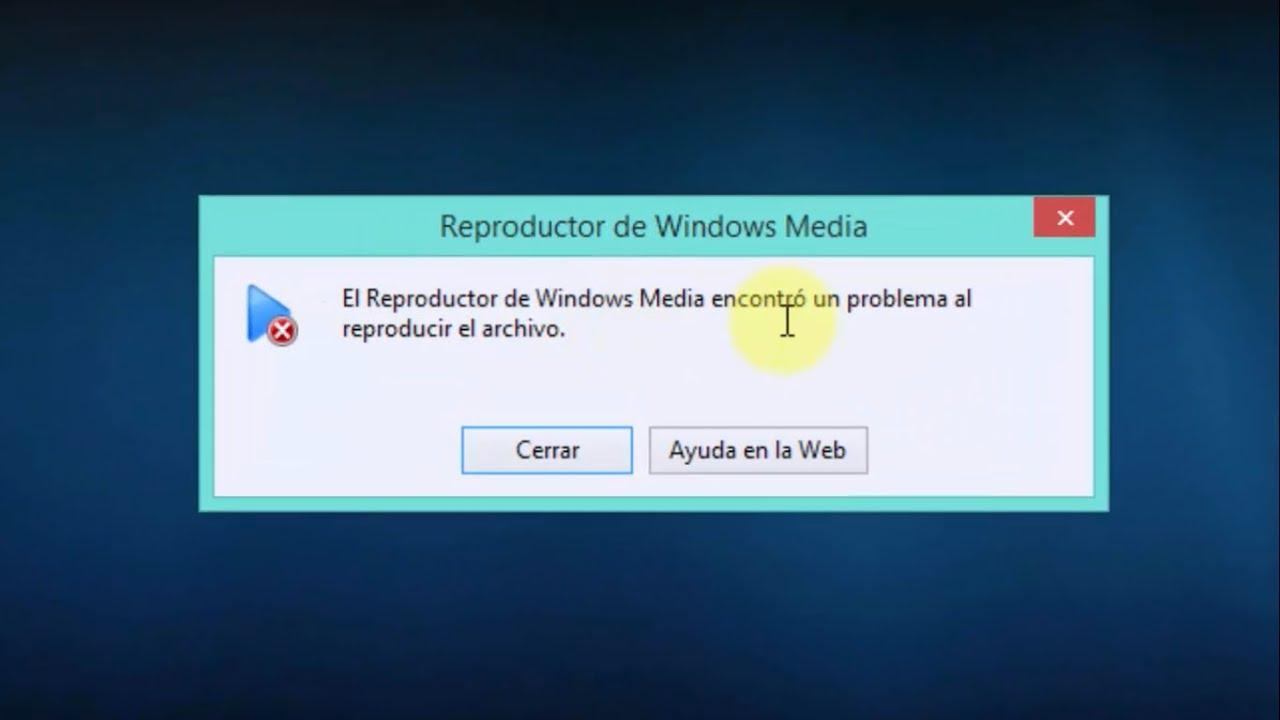
Seguro que te ha pasado alguna vez: te dispones a ver un vídeo o escuchar tu música favorita y, de repente, el reproductor de Windows decide no cooperar. Esos mensajes de error inesperados pueden ser un verdadero dolor de cabeza, especialmente cuando no sabemos si el problema reside en el archivo mismo o en la aplicación que intentamos usar.
La buena noticia es que la mayoría de estos fallos tienen solución y no hace falta ser un experto en informática para arreglarlos. Desde problemas de códecs hasta errores de registro del sistema, vamos a desgranar todas las formas posibles de poner a punto tu software multimedia para que vuelvas a disfrutar de tus contenidos sin interrupciones.
Causas habituales: Códecs y formatos no compatibles
Cuando el programa nos suelta que no puede reproducir el archivo porque falta un códec, básicamente nos está diciendo que no sabe cómo leer la información digital de ese vídeo o audio. Windows ya trae de serie compatibilidad con formatos muy comunes como MP3, AAC, FLAC, WAV o MPEG-4 (H.264), pero hay casos donde nos quedamos cortos.

Un ejemplo muy concreto es el códec AC-3 (Dolby Digital). En versiones antiguas de Windows estaba incluido, pero a partir de la versión 24H2 de Windows 11, ya no viene integrado por defecto. Si has actualizado tu sistema, es posible que pierdas la capacidad de reproducir audio envolvente a menos que el fabricante de tu equipo lo haya instalado previamente o configures el sonido 5.1 en Windows fullständigt.
Si te topas con el error de que el formato no es compatible, especialmente con archivos AVI o MOV, puede que el archivo esté codificado con una tecnología que el reproductor no entiende. En estos casos, lo más sencillo es instalar paquetes de códecs adicionales o, si el archivo está corrupto, utilizar herramientas de reparación especializadas para limpiar el vídeo.

Guía paso a paso para reparar la aplicación en Windows 11 y 10
Si la aplicación ni siquiera abre, se queda colgada con el círculo azul o simplemente no responde, lo ideal es intentar una snabb reparation desde el sistema. No hace falta borrar nada a ciegas; Windows tiene opciones integradas para refrescar la app.
Para empezar, ve a la Configuración, entra en el apartado de Aplicaciones y busca la lista de Aplicaciones Instaladas. Localiza el Reproductor multimedia, haz clic en los tres puntitos de la derecha y selecciona Opciones Avanzadas. Aquí verás un botón llamado reparation; pruébalo primero ya que no borra tus datos. Si esto no surte efecto, el botón de återställa suele ser la solución definitiva, devolviendo la app a su estado original.

En el caso de quienes usan versiones anteriores o Windows 10, el proceso es similar pero puede que el reproductor sea una valfri funktion. Si no lo encuentras, ve al Panel de Control, entra en Programas y Características y revisa la sección de Características multimedia para aktivera eller avaktivera el Windows Media Player, obligando al sistema a reinstalarlo desde cero.
Soluciones avanzadas para errores persistentes
A veces, el problema es más profundo y requiere que nos metamos un poco más en las entrañas del ordenador. Una técnica muy efectiva es ejecutar el problemlösare med kommandot msdt.exe -id WindowsMediaPlayerConfigurationDiagnostic en el cuadro de Ejecutar (Windows + R). Esto analiza la configuración y aplica los arreglos automáticamente.
Si el programa sigue dando guerra, puede que haya archivos DLL desregistrados. Para solucionarlo, abre el Símbolo del Sistema como administrador y escribe los comandos regsvr32 vbscript.dll, regsvr32 jscript.dll y regsvr32 wmp.dll uno por uno. Al reiniciar el PC, es probable que los errores de ejecución hayan desaparecido, permitiéndote usar otros Windows-knep för att bemästra din dator.
Ett annat användbart knep är limpiar la biblioteca multimedia. Para ello, detén el Servicio de Compartición de redes de Windows Media Player en services.msc y luego borra los archivos con extensión .wmdb que se encuentran en la carpeta de AppData del usuario. Esto elimina bases de datos corruptas que suelen causar que la aplicación se cuelgue al iniciar.

Consejos para evitar fallos y alternativas recomendadas
Para que no te vuelva a pasar, es fundamental mantener el sistema actualizado y evitar convertir vídeos de un formato a otro sin necesidad, ya que esto puede alterar la cabecera del archivo y corromperlo. Asimismo, es recomendable pasar un antivirus con frecuencia para asegurar que ningún malware esté dañando tus librerías de medios.
Si después de todo el esfuerzo el reproductor nativo sigue fallando o te muestra una pantalla negra (que a veces ocurre por incompatibilidad con la tarjeta gráfica), no te desesperes. Existen alternativas gratuitas y muy potentes como VLC MediaPlayer o incluso profundizar en los tutoriales y guía completa del reproductor multimedia Kodi, que es famoso por reproducir prácticamente cualquier formato sin necesidad de instalar códecs externos.
Behåll dem controladores de sonido y vídeo actualizados es el último paso clave. Un driver obsoleto puede provocar que el modo de pantalla completa se congele o que el audio no se sincronice correctamente con la imagen, afectando la experiencia global de usuario.
En definitiva, la mayoría de los problemas con el reproductor de Windows se resuelven reinstalando la app, actualizando los códecs necesarios o limpiando los archivos temporales de la biblioteca. Si los métodos internos de reparación y el registro de DLLs no funcionan, recurrir a un software externo como VLC o herramientas de reparación de vídeo es la salida más rápida y efectiva para seguir disfrutando de tus archivos multimedia sin complicaciones.
