- Una eGPU combina chasis, fuente y GPU de sobremesa para aportar potencia gráfica extra a portátiles y mini PC mediante Thunderbolt, M.2 o OCulink.
- El rendimiento es muy alto, pero siempre algo inferior al de un PC de sobremesa por las limitaciones de ancho de banda y latencia de las conexiones externas.
- Las cajas eGPU y el montaje DIY permiten elegir fuente, tamaño y conectividad, aunque el coste total (chasis + GPU) suele ser elevado.
- Las tarjetas gráficas externas tienen sentido sobre todo para ultrabooks, MacBook y mini PC sin GPU dedicada, cuando se busca máximo rendimiento en casa manteniendo portabilidad.
Si tu portátil empieza a respirar con dificultad cada vez que abres un juego exigente o editas vídeo en alta resolución, no significa necesariamente que haya llegado su hora; consulta por qué mi portátil hace tanto ruido para diagnosticar problemas de ventilación y rendimiento. En muchos casos, el cuello de botella está en la parte gráfica y tiene arreglo sin cambiar de equipo completo. Ahí es donde entran las tarjetas gráficas externas, también conocidas como eGPU.
Una eGPU es, simplificando, como ponerle un motor de gama alta a un coche urbano sin cambiar de chasis. Sigues usando tu portátil ligero para el día a día, pero cuando llegas al escritorio lo conectas a una caja externa con una GPU potente y obtienes rendimiento de sobremesa (con matices). Vamos a ver con calma qué son, cómo funcionan, qué necesitas, cuánto rinden de verdad y en qué casos sale a cuenta montar una tarjeta gráfica externa para portátil.
Qué es exactamente una tarjeta gráfica externa (eGPU)
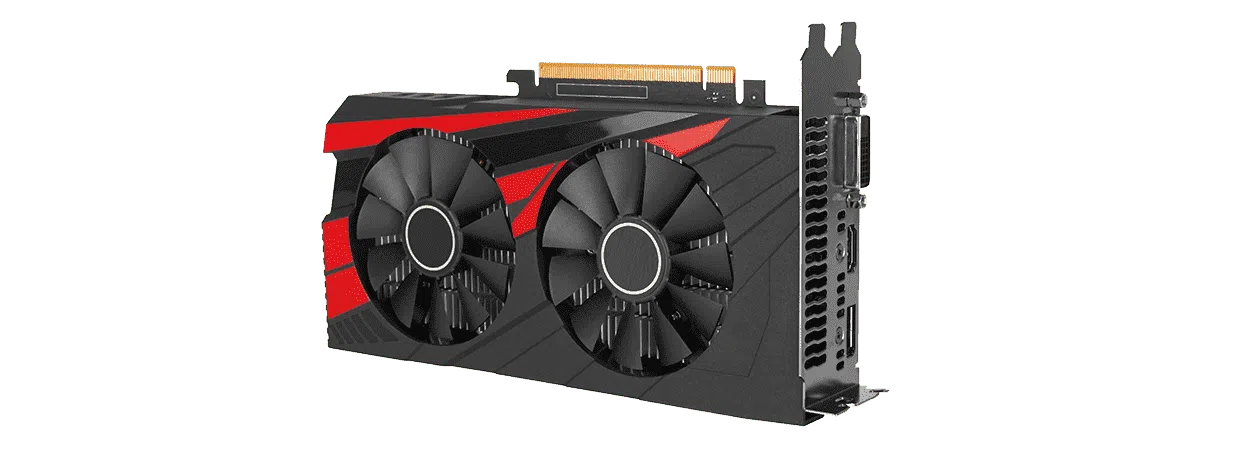
Cuando hablamos de tarjeta gráfica externa no nos referimos solo a una GPU suelta conectada por un cable raro. Una eGPU moderna es un conjunto formado por una caja o chasis, una fuente de alimentación potente y una tarjeta gráfica PCI Express estándar como las que se montan en un PC de sobremesa.
Ese chasis actúa como un pequeño “PC gráfico”: lleva en su interior un trozo de placa base con una ranura PCIe, la circuitería necesaria para comunicarse con el portátil y el sistema de alimentación. Desde fuera, tú solo ves una caja más o menos compacta con unos cuantos puertos y ventilación.
En lugar de estar pinchada directamente a la placa base, la GPU se comunica con el portátil a través de un enlace de alta velocidad. Tradicionalmente esto se hace mediante Thunderbolt 3 o Thunderbolt 4 sobre USB‑C, aunque también hay soluciones basadas en M.2 PCIe u OCulink, sobre todo en el mundo de los mini PC y montajes caseros.
La gran ventaja de este enfoque es que podemos usar tarjetas gráficas “normales” de sobremesa (NVIDIA o AMD) fuera del portátil, sin tener que depender de chips gráficos móviles soldados a la placa y sin comprar un portátil gaming enorme y pesado.
Cómo funciona una eGPU y qué necesitas
El funcionamiento a nivel práctico es bastante sencillo: conectas la caja eGPU a la corriente, enchufas el cable Thunderbolt (o el sistema que toque) al portátil y el sistema operativo detecta la nueva GPU. A partir de ese momento, los juegos y programas pueden utilizarla como si estuviera dentro del equipo.
En el plano técnico, lo que ocurre es que todas las instrucciones y datos gráficos que antes manejaba la gráfica integrada o la GPU dedicada interna pasan a viajar por el enlace Thunderbolt hasta la eGPU. Esta procesa los gráficos y envía la señal de vídeo a un monitor externo o de vuelta al portátil, según la configuración.
Para que todo esto funcione sin dramas, hacen falta tres piezas básicas: un portátil o mini PC compatible, un chasis eGPU y una tarjeta gráfica compatible con ese chasis. Parece obvio, pero no todo vale con todo, así que conviene revisar bien:
- El puerto del portátil: lo ideal es Thunderbolt 3 o 4. También se puede recurrir a M.2 PCIe u OCulink en configuraciones más avanzadas.
- La fuente de alimentación de la caja: tiene que suministrar la potencia que requiere tu GPU y, si quieres, cargar el portátil (Power Delivery de 60-100 W).
- El espacio interior del chasis: las gráficas actuales pueden ser gigantes, de hasta 3 slots de grosor.
En la práctica, muchas eGPU comerciales ya vienen listas para pinchar la gráfica, conectar un solo cable al portátil y olvidarte. En montajes DIY con soporte PCIe y fuentes ATX hay más cables, más volumen y algo menos de comodidad, pero también se puede ahorrar bastante dinero.
Ventajas y desventajas de usar una tarjeta gráfica externa
La principal razón para montar una eGPU es obvia: ganar mucha potencia gráfica sin renunciar a un portátil ligero y silencioso para trabajar o estudiar. Cuando te sientas a jugar o a editar vídeo en casa, conectas la caja y listo.
A nivel de experiencia, la diferencia es muy notable. Juegos que antes iban a trompicones pasan a ser fluidos, los tiempos de render bajan y el portátil deja de parecer un avión despegando. Y como el peso y el calor están fuera del equipo principal, la temperatura interna también mejora; para evitar problemas consulta errores que acortan la vida útil del PC y cómo mitigarlos.
Otro punto fuerte es la flexibilidad: puedes ir renovando la GPU externa con los años sin cambiar de portátil, igual que harías con un sobremesa. Además, hay modelos de cajas que añaden extras como puertos USB, Ethernet o incluso espacio para unidades SATA.
Eso sí, no es oro todo lo que reluce. Las eGPU siguen siendo sistemas voluminosos (cajas grandes más fuente de alimentación), requieren enchufe de corriente y no son precisamente baratas. Entre chasis y gráfica, el presupuesto no es pequeño.
También hay que tener presente que el rendimiento nunca es idéntico al de esa misma GPU montada en un PC de sobremesa. La comunicación a través de Thunderbolt o USB4 tiene menos ancho de banda que un PCIe 4.0 x16 directo y añade algo de latencia, lo que se traduce en cierta pérdida de FPS.
Conexiones y compatibilidad de las tarjetas gráficas externas
La mayoría de soluciones comerciales de eGPU para portátil se basan en Thunderbolt 3 o Thunderbolt 4, que utilizan conector USB‑C y ofrecen hasta 40 Gbps de ancho de banda. Esto equivale a unos 5 GB/s repartidos en dos líneas lógicas de comunicación.
Thunderbolt 3 y 4 no solo trasladan datos, también pueden transportar señal de vídeo DisplayPort para monitores de alta resolución (5K, 6K u 8K según la implementación) y entregar potencia al portátil mediante Power Delivery (típicamente 60, 85 o 100 W).
Además del puerto de conexión principal, muchas cajas eGPU incorporan puertos USB adicionales, Ethernet Gigabit y a veces bahías para discos SATA. De esta manera compensan la pérdida de puertos del portátil cuando se usa el conector Thunderbolt dedicado a la gráfica externa.
Otro aspecto delicado es la compatibilidad con sistemas operativos y GPUs. Windows 10 y Windows 11 ofrecen soporte bastante bueno para eGPU, mientras que macOS es más restrictivo y se lleva sobre todo con gráficas AMD compatibles (RX 560, 570, 580 y familias posteriores en algunos casos).
También hay que fijarse en el firmware Thunderbolt del portátil: debe estar actualizado y, en muchos modelos, ser al menos la versión 16 para evitar errores de ancho de banda y limitaciones antiguas. En generaciones anteriores llegaron a existir fallos (como el famoso bug H2D) que capaban el rendimiento a 1000 MB/s; los fabricantes lo han resuelto en revisiones modernas.
Rendimiento real de una eGPU frente a una GPU interna
Aunque los números de Thunderbolt puedan parecer muy altos, siguen estando por debajo de lo que ofrece una ranura PCIe 3.0 x16 o PCIe 4.0 x16 conectada directamente a la placa base. Esto significa que, a igualdad de tarjeta, una eGPU siempre rinde algo menos que en un PC de sobremesa.
Para que te hagas una idea: Thunderbolt 3/4 ofrece 40 Gbps teóricos (unos 5 GB/s), mientras que PCIe 3.0 x16 ronda los 16 GB/s y PCIe 4.0 x16 se va a 32 GB/s. Es decir, una fracción del ancho de banda total, lo que se nota sobre todo en gráficas muy potentes.
En la práctica, con GPUs de gama media tipo Radeon RX 580, GTX 1070 o RTX 2060, la pérdida suele estar alrededor del 10-20% respecto a su rendimiento en sobremesa. En modelos de gama alta como RTX 2080, RTX 30/40 de gama superior o Radeon 6800/6900, la merma puede estirarse más, ya que estas tarjetas exprimen más el bus.
La razón de fondo es que para cada fotograma la GPU necesita un volumen enorme de datos: listas de pantalla, texturas, modelos, shaders… Todo ello viaja desde la RAM del sistema a la VRAM a través del enlace (Thunderbolt o PCIe externo). Cuanto más se resiente el ancho de banda y la latencia, más caen los FPS.
En soluciones domésticas basadas en USB‑C sin Thunderbolt o en adaptadores intermedios, las limitaciones se acentúan todavía más: USB 3.2 Gen 2×1 (10 Gbps) o Gen 2×2 (20 Gbps) se quedan claramente cortos para gráficas de alta gama, por lo que tienen sentido solo para GPUs modestas o juegos menos exigentes.
Opciones de conexión: Thunderbolt, M.2 PCIe y OCulink
Además de las cajas comerciales Thunderbolt, existen montajes algo más “artesanales” que aprovechan ranuras M.2 PCIe expuestas en mini PC y algunos portátiles. En estos casos se usa un adaptador que convierte la M.2 en un conector PCIe x16 externo para la GPU.
Con este sistema, la tarjeta gráfica puede comunicarse casi a velocidad nativa, especialmente si la ranura M.2 es PCIe 4.0 x4 o superior. No obstante, pierdes la ranura para el SSD NVMe, lo que obliga a usar un segundo slot o pasar el almacenamiento a SATA.
Otra opción que empieza a verse en mini PC y ciertos equipos avanzados es OCulink. OCulink es una interfaz pensada específicamente para sacar líneas PCIe al exterior con buen ancho de banda, llegando a 64 Gbps sin adaptador o unos 32 Gbps con determinadas configuraciones.
En portátiles convencionales, sin embargo, Thunderbolt 3/4 y USB4 siguen siendo el estándar de facto para conectar eGPU. OCulink es muy interesante, pero hoy por hoy se limita a nichos muy concretos.
En cualquier caso, conviene tener claras las velocidades aproximadas de cada puerto:
- USB4 / Thunderbolt 4: 40 Gbps (≈ 5 GB/s).
- USB 3.2 Gen 2×2 / Thunderbolt 3: 20 Gbps (≈ 2,5 GB/s).
- USB 3.2 Gen 2×1: 10 Gbps (≈ 1,25 GB/s).
- OCulink: hasta 64 Gbps sin adaptador.
Montajes DIY: soportes PCIe, fuentes ATX y cargadores Dell
Más allá de las cajas comerciales, muchas personas optan por montar su propia eGPU “al aire” con un soporte PCIe y una fuente de alimentación de PC, sobre todo cuando quieren apurar el presupuesto o experimentar con mini PC.
Estos soportes suelen incluir una pequeña placa con ranura PCIe x16, conectores de alimentación para la GPU, un cable o cinta que se enchufa a M.2 PCIe y algo de tornillería para fijar la tarjeta. Hay versiones con salida M.2 directa, con puerto USB‑C o incluso con OCulink.
Antes de comprar uno, conviene revisar cosas como la velocidad máxima del puerto de salida (PCIe 3.0 o 4.0), la longitud de la cinta M.2 y los conectores de alimentación necesarios. Según el conector de entrada (M.2, USB‑C, OCulink) habrá más o menos pérdida de rendimiento respecto a una solución nativa.
En cuanto a la alimentación, la opción más simple es usar una fuente ATX de toda la vida, nueva o reciclada. Tienes mucha variedad en el mercado, son baratas y ofrecen todos los cables necesarios (24 pines, 8 pines CPU, conectores PCIe 6+2 para la tarjeta).
Si quieres algo más compacto, se utilizan también fuentes Dell externas de 216 W (12 V 18 A) que se encuentran de segunda mano. Permiten alimentar GPUs de hasta unos 200 W de TDP; para tarjetas de bajo consumo también se ven PicoPSU u otras soluciones miniaturizadas.
Modelos destacados de cajas eGPU comerciales
Si prefieres ir a algo listo para usar, el mercado ofrece varios chasis eGPU con buena reputación en cuanto a calidad, ventilación y compatibilidad. La mayoría vienen vacíos (sin GPU), aunque algunas soluciones compactas sí incluyen gráfica integrada.
Entre las opciones con GPU preinstalada destaca la Sonnet Breakaway Puck, una caja muy compacta (unos 15 × 13 × 5 cm) diseñada para ir al lado del portátil sin ocupar medio escritorio. Incorpora refrigeración bien pensada y un panel de conexiones completo: USB 3.2 Gen1, DisplayPort hasta 8K@30, HDMI 4K@60 y dos Thunderbolt 3 con soporte para monitores 6K@60 o dobles 4K, además de Power Delivery de 60 W.
Esta Puck se ofrece con GPUs AMD Radeon RX 5500 XT (4 GB) y RX 5700 en algunas variantes, con soporte tanto para Windows como para ordenadores Apple siempre que dispongan de Thunderbolt. Eso sí, las eGPU con tarjeta integrada están perdiendo presencia en el mercado frente a los portátiles con GPU móvil potente y las cajas vacías más versátiles.
En el terreno de las cajas sin GPU encontramos modelos como Razer Core X, AKiTiO Node Titan, Cooler Master MasterCase EG200 o las Sonnet eGFX Breakaway Box (550 y 750ex). Todas ellas están pensadas para albergar tarjetas de tamaño completo y fuentes robustas.
El Razer Core X, por ejemplo, es una caja de aluminio de gran tamaño y unos 6,5 kg de peso que aloja una fuente de 650 W y admite tarjetas de hasta 3 slots de grosor e incluso montajes con radiador de 120 mm. No incluye puertos USB extra: se centra en proporcionar espacio y potencia a la GPU y en entregar hasta 100 W de carga al portátil a través de Thunderbolt 3.
El AKiTiO Node Titan también apuesta por 650 W de PSU y 500 W disponibles para la tarjeta, con dos conectores PCIe 6+2 y un enlace PCIe 3.0 x4 interno. Su chasis de acero SECC incluye un asa muy práctica para transportarlo, aunque renuncia a puertos USB adicionales y se centra en ser una caja eGPU pura.
Cooler Master, con su MasterCase EG200, ofrece un enfoque algo más completo: estructura de acero y plástico, gran rejilla lateral, dos ventiladores de 92 mm preinstalados, espacio para GPUs de hasta 325 × 141 × 54 mm y la capacidad de instalar un disco duro SATA interno. La PSU es de 550 W (V Gold SFX) y el panel frontal añade 3 USB 3.2 Gen1 Type‑A y un Micro‑USB‑B, además de Thunderbolt 3 con Power Delivery de 60 W.
Las Sonnet eGFX Breakaway Box 550 y 750ex son chasis con diseño tipo NAS, bastante amplios y listos para gráficas largas. El modelo 750ex incorpora además 4 puertos USB 3.2 Gen1 y un RJ‑45 Gigabit Ethernet, mientras que la versión 550 es más sencilla. Ambas trabajan con Thunderbolt 3 y ofrecen fuentes de 550 o 750 W según modelo, suficientes para alimentar casi cualquier GPU actual y, en el caso de la 750ex, suministrar unos 85 W al portátil.
Coste real de montar una tarjeta gráfica externa
Cuando sumas números, queda claro que una eGPU no es una solución barata, sobre todo si partes de cero y necesitas tanto caja como tarjeta gráfica moderna. El rango de precios de los docks vacíos suele ir de unos 200 hasta cerca de 400 euros, dependiendo de la marca, la potencia de la fuente, el tamaño y la conectividad adicional.
A eso hay que añadirle el precio de la GPU. Si eliges una tarjeta de gama media‑alta, es fácil que el conjunto se plante en 700-900 euros o más. En muchos casos, el sobrecoste que pagas por la caja y la fuente ronda los 200 euros por encima del precio de la gráfica en solitario.
Por eso tiene sentido pararse a comparar: ¿cuánto te costaría un portátil gaming con GPU dedicada equivalente frente al combo portátil + eGPU? Si el conjunto eGPU se dispara demasiado y no valoras la portabilidad absoluta, quizá salga mejor un portátil gaming o directamente un PC de sobremesa.
También hay que contemplar el factor de reciclaje: si ya tienes una tarjeta gráfica cogiendo polvo de un antiguo sobremesa, montar una eGPU puede ser una forma muy interesante de sacarle partido con un mini PC o portátil, reduciendo bastante la factura final.
Casos en los que tiene sentido usar una tarjeta gráfica externa
Una eGPU no es para todo el mundo. Brilla especialmente en perfiles que necesitan mucha potencia gráfica en casa, pero un equipo ligero fuera. Por ejemplo:
- Quien tiene un ultrabook con Thunderbolt y solo gráficos integrados, pero quiere jugar en condiciones o editar vídeo 4K en el escritorio.
- Usuarios de MacBook o portátiles Max‑Q muy finos que no admiten GPU dedicada interna pero sí Thunderbolt 3/4.
- Personas que trabajan con IA, modelos LLM o cálculo intensivo en GPU y prefieren no montar una workstation fija; por ejemplo, para aprender a transformar tu PC en un laboratorio de IA.
- Propietarios de mini PC o consolas tipo ASUS ROG Ally o similares que desean más músculo gráfico cuando juegan en casa.
En cambio, si ya tienes un portátil gaming con GPU dedicada decente, no suele tener mucho sentido gastar en una eGPU, salvo que esté muy limitado térmica o energéticamente. Tampoco es la mejor opción si solo juegas muy de vez en cuando y te basta con servicios de juego en la nube como NVIDIA GeForce NOW, donde la GPU está en remoto.
Otro factor importante es que una eGPU nunca va a igualar al 100% el rendimiento de un PC de sobremesa con la misma gráfica. La pérdida puede ir del 5 al 30% según el juego, el tipo de conexión, la potencia de la tarjeta y hasta el cable usado. Aun así, el salto respecto a la integrada del portátil suele ser gigante.
Por último, hay que tener en cuenta que las eGPU requieren un poco de cariño en cuanto a compatibilidad, firmware, longitudes de cable (mejor que no pasen de 50 cm) y drivers actualizados. No es enchufar y olvidarse al nivel de una consola, pero tampoco es una ciencia arcana si sigues las recomendaciones de los fabricantes.
Las tarjetas gráficas externas se han consolidado como una solución potente pero de nicho, ideal para quienes valoran al máximo la combinación de portabilidad y rendimiento gráfico alto. Exigen inversión, espacio en el escritorio y algo de paciencia para afinar la configuración, pero a cambio permiten transformar un portátil corriente o un mini PC modesto en una máquina muy capaz para gaming, creación de contenido o proyectos de inteligencia artificial sin renunciar a la movilidad diaria.

Tabla de Contenidos
- Qué es exactamente una tarjeta gráfica externa (eGPU)
- Cómo funciona una eGPU y qué necesitas
- Ventajas y desventajas de usar una tarjeta gráfica externa
- Conexiones y compatibilidad de las tarjetas gráficas externas
- Rendimiento real de una eGPU frente a una GPU interna
- Opciones de conexión: Thunderbolt, M.2 PCIe y OCulink
- Montajes DIY: soportes PCIe, fuentes ATX y cargadores Dell
- Modelos destacados de cajas eGPU comerciales
- Coste real de montar una tarjeta gráfica externa
- Casos en los que tiene sentido usar una tarjeta gráfica externa