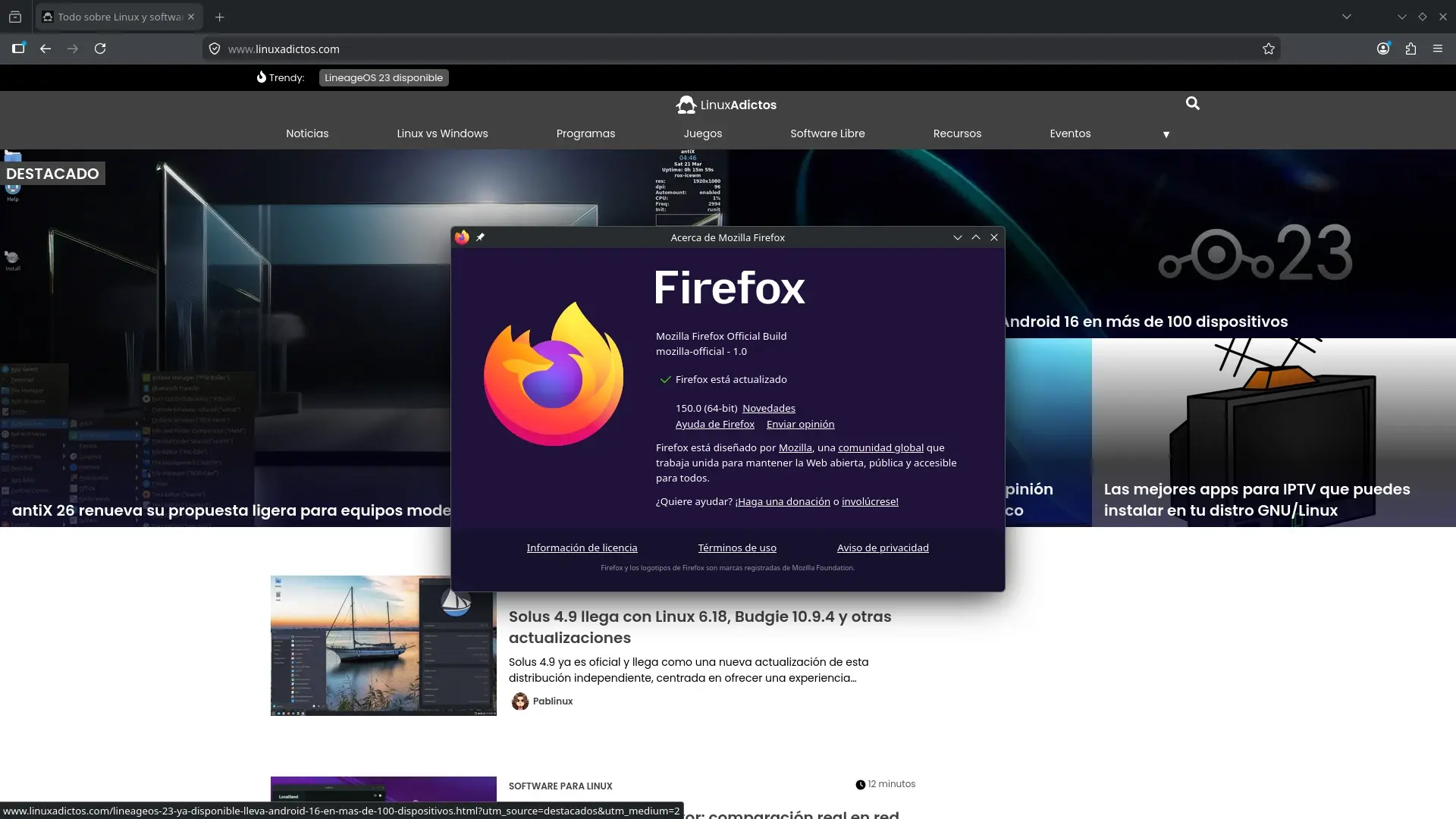
- Firefox 150 ปรับปรุงการจัดการแท็บให้ดียิ่งขึ้น ด้วยมุมมองแบบแบ่งหน้าจอที่สมบูรณ์ยิ่งขึ้น และตัวเลือกในการแชร์ลิงก์หลายรายการได้อย่างรวดเร็ว
- โปรแกรมแก้ไข PDF แบบบูรณาการได้รับการปรับปรุงคุณสมบัติขั้นสูง และการแปลภาษาท้องถิ่นแบบส่วนตัวก็เข้าถึงได้ง่ายขึ้นจากหน้าเกี่ยวกับ:การแปล
- ระบบรักษาความปลอดภัยได้รับการปรับปรุงด้วยการจำกัดการเข้าถึงเครือข่ายภายใน และการผสานรวมเข้ากับ Linux อย่างลงตัวยิ่งขึ้น รวมถึงตัวเลือกอีโมจิ GTK และแพ็กเกจ RPM
- มีการเพิ่มฟีเจอร์ใหม่สำหรับ Windows และเครื่องมือขั้นสูงสำหรับนักพัฒนาเว็บ โดยยังคงให้ความสำคัญกับความเป็นส่วนตัว ความเข้ากันได้ และการใช้งานในชีวิตประจำวัน

หากคุณใช้ GNU/Linux เป็นประจำทุกวันและชื่นชอบการลองใช้เบราว์เซอร์เวอร์ชันล่าสุดFirefox 150 มาพร้อมกับการเปลี่ยนแปลงมากมายที่ออกแบบมาเพื่อปรับปรุงการใช้งานในชีวิตประจำวันมันไม่ใช่การเปลี่ยนแปลงครั้งใหญ่ แต่เป็นการอัปเดตที่เมื่อคุณคุ้นเคยแล้ว คุณจะไม่อยากเลิกใช้ เพราะมันปรับปรุงรายละเอียดเฉพาะที่ช่วยประหยัดเวลาและทำให้ทุกอย่างสะดวกสบายยิ่งขึ้น
ในเวอร์ชันนี้Mozilla ได้ปรับปรุงการจัดการแท็บให้ดียิ่งขึ้น ขยายคุณสมบัติของโปรแกรมแก้ไข PDF ในตัว ปรับปรุงระบบการแปลแบบส่วนตัว และตอบสนองความต้องการของผู้ใช้ Linux โดยเฉพาะด้วยการผสานรวม GTK ที่ดียิ่งขึ้น และการเปิดตัวแพ็กเกจ RPM อย่างเป็นทางการ นอกจากนี้ยังรวมถึงคุณสมบัติด้านความปลอดภัยใหม่ ตัวเลือกสำหรับ Windows และการปรับปรุงมากมายสำหรับนักพัฒนาเว็บที่ทำงานกับ HTML, CSS, การเข้าถึง และเนื้อหามัลติมีเดีย
การแสดงผลแบบแบ่งหน้าจอและการจัดการแท็บ: Firefox 150 ให้ความสำคัญกับการทำงานแบบขนานอย่างจริงจัง
หนึ่งในจุดเด่นที่เห็นได้ชัดที่สุดของ Firefox 150 คือฟีเจอร์ Split Viewซึ่งเป็นฟีเจอร์ที่เปิดตัวในเวอร์ชันก่อนหน้าและตอนนี้ใช้งานง่ายขึ้นมาก ก่อนหน้านี้ การใช้งานฟีเจอร์นี้ต้องเข้าไปที่เมนูเฉพาะและเลือกแท็บที่จะแสดง ซึ่งค่อนข้างไม่สะดวกเมื่อคุณรีบร้อน
ด้วยการอัปเดตนี้คุณสามารถคลิกขวาที่ลิงก์ใดก็ได้แล้วเปิดโดยตรงในโหมด Split View ข้างๆ แท็บปัจจุบันได้ กล่าวคือ คุณกำลังอ่านหน้าเว็บอยู่ แล้วเห็นลิงก์ที่น่าสนใจ แทนที่จะแทนที่สิ่งที่คุณกำลังดูอยู่หรือเปิดแท็บใหม่ คุณสามารถส่งลิงก์นั้นไปยังแถบด้านข้างในโหมด Split View และทำงานกับทั้งสองเว็บไซต์พร้อมกันโดยไม่ต้องสลับไปมาระหว่างหลายหน้าต่าง
นอกจากนี้อินเทอร์เฟซแบบแบ่งหน้าจอยังเพิ่มตัวเลือกในการสลับแท็บอย่างรวดเร็วจากเมนูจุดสามจุดเล็กๆ ที่ด้านล่างของพื้นที่ใช้งาน คุณสามารถสลับหน้าซ้ายและขวาได้โดยไม่ต้องปิดอะไรหรือกำหนดค่ามุมมองใหม่ นี่เป็นรายละเอียดเล็กๆ น้อยๆ แต่สร้างความแตกต่างอย่างมากเมื่อคุณเปรียบเทียบเนื้อหาสองชิ้นหรือดูเอกสาร
อีกหนึ่งการปรับปรุงที่ใช้งานได้จริงมากคือเมื่อคุณสร้างมุมมองแบบแบ่งหน้าจอใหม่ คุณสามารถเรียกดูแท็บที่เปิดอยู่เพื่อเลือกแท็บที่จะวางไว้ข้างๆ ได้ หากคุณมักเปิดแท็บจำนวนมาก ฟังก์ชันนี้จะช่วยให้คุณไม่ต้องเสียเวลาค้นหาแท็บที่ต้องการทีละแท็บ เพียงแค่พิมพ์ เลือกตำแหน่ง และวาง
แม้ว่าระบบนี้จะยังไม่ล้ำหน้าเท่ากับโหมดไทล์ขั้นสูงที่เบราว์เซอร์อื่น ๆ นำเสนอ แต่ก็เห็นได้ชัดว่า Mozilla กำลังให้ความสำคัญกับฟีเจอร์นี้และปรับปรุงให้ดียิ่งขึ้นในแต่ละเวอร์ชันนี่ไม่ใช่แค่การทดลองธรรมดา ๆ แต่เป็นเครื่องมือที่กำลังมีความสำคัญมากขึ้นสำหรับผู้ที่ทำงานกับเว็บไซต์หลายแห่งพร้อมกัน
แชร์หลายแท็บพร้อมกัน: ลิงก์พร้อมส่ง
นอกเหนือจากฟีเจอร์แบ่งหน้าจอแล้วFirefox 150 ยังมีวิธีที่สะดวกมากในการแชร์หลายแท็บพร้อมกันหากคุณส่งลิงก์จำนวนมากผ่านอีเมล แชท หรือเอกสารร่วมกันบ่อยๆ ฟีเจอร์นี้จะช่วยประหยัดเวลาคลิกได้หลายครั้ง
ตอนนี้คุณสามารถเลือกแท็บที่เปิดอยู่หลายแท็บพร้อมกันได้แล้ว (เช่น โดยกด Shift + คลิก) และจากเมนูบริบท คุณสามารถใช้ตัวเลือก "คัดลอกลิงก์ทั้งหมด" ได้ Firefox จะสร้างรายการที่มีทั้ง URL และชื่อของแต่ละหน้าโดยอัตโนมัติ ดังนั้นเมื่อคุณวางลิงก์ที่ใดก็ได้ คุณจะไม่ได้รับเพียงแค่ที่อยู่ยาวๆ ที่อ่านยาก แต่จะได้รายการที่ชัดเจนพอสมควร
นี่เป็นฟีเจอร์ที่เบราว์เซอร์อื่นๆ เช่น Vivaldi มีมานานแล้ว แต่จนถึงตอนนี้ Firefox มักจะต้องใช้ส่วนเสริมเพื่อทำสิ่งที่คล้ายกันมันไม่ใช่ฟีเจอร์ใหม่ที่ปฏิวัติวงการ แต่เข้ากันได้ดีกับการเปลี่ยนแปลงเล็กๆ น้อยๆ ที่เมื่อนำไปใช้ในขั้นตอนการทำงานของคุณแล้ว จะกลายเป็นสิ่งจำเป็นอย่างยิ่ง
ในขณะเดียวกันMozilla ได้เพิ่มตัวเลือกในการปิดใช้งานการสร้างกลุ่มแท็บโดยอัตโนมัติเมื่อลากแท็บหากคุณไม่ค่อยพอใจกับคุณสมบัตินี้และรู้สึกรำคาญที่การย้ายแท็บจะสร้างกลุ่มโดยไม่ตั้งใจ คุณสามารถไปที่การตั้งค่าแท็บและปิดใช้งานพฤติกรรมนี้เพื่อกลับไปใช้วิธีการแบบดั้งเดิมได้แล้ว
โปรแกรมแก้ไข PDF ในตัวที่ครบครันที่สุด: สามารถจัดเรียงลำดับใหม่ คัดลอก ลบ และส่งออกหน้าต่างๆ ได้
Firefox มุ่งมั่นมานานแล้วที่จะพัฒนาโปรแกรมดูไฟล์ PDF ที่ไม่ใช่แค่โปรแกรมอ่านอย่างเดียว แต่เป็นโปรแกรมแก้ไขพื้นฐานที่ผสานรวมอยู่ในเบราว์เซอร์ในเวอร์ชัน 150 โปรแกรมแก้ไขนี้ได้รับคุณสมบัติเพิ่มเติมหลายอย่างที่ทำให้มันใกล้เคียงกับเครื่องมือแบบสแตนด์อโลนมากขึ้น อย่างน้อยก็สำหรับการใช้งานทั่วไปในสำนักงานหรือการเรียน
จากนี้ไปคุณสามารถจัดเรียงหน้า PDF ใหม่ คัดลอกและวางหน้า ลบหน้าที่ไม่ต้องการ และส่งออกเฉพาะบางส่วนได้ทั้งหมดนี้สามารถทำได้โดยตรงจากอินเทอร์เฟซเบราว์เซอร์ของคุณ โดยไม่ต้องติดตั้งโปรแกรมเพิ่มเติมหรือใช้บริการเว็บภายนอก
วิธีการใช้งานนั้นง่ายมาก: คุณเพียงแค่ลากไฟล์ PDF จากเครื่องของคุณเข้าไปในหน้าต่าง Firefox ไฟล์นั้นก็จะเปิดขึ้นมาโดยอัตโนมัติในโปรแกรมแก้ไขข้อความในตัวจากนั้น คุณสามารถเปลี่ยนลำดับของหน้าเพื่อจัดโครงสร้างเอกสารใหม่ คัดลอกส่วนที่ต้องการ ลบเนื้อหาที่ไม่จำเป็น หรือสร้างไฟล์ PDF ใหม่จากหน้าต่างๆ ที่เลือกได้
มันอาจไม่สามารถทดแทนโปรแกรมแก้ไข PDF ระดับมืออาชีพได้ แต่สำหรับงานเล็กๆ น้อยๆ ในชีวิตประจำวัน เช่น การปรับแต่งเอกสารก่อนส่ง หรือการเตรียมเนื้อหาสำหรับชั้นเรียน มันก็เพียงพอแล้วและส่วนที่ดีที่สุดคือ คุณสามารถใช้งานได้ตลอดเวลาโดยไม่ต้องพึ่งพาสิ่งภายนอกใดๆ
การแปลส่วนตัวและยูทิลิตี้ใหม่จากแถบที่อยู่
อีกด้านหนึ่งที่Firefox 150 พัฒนาอย่างต่อเนื่องคือการแปลแบบส่วนตัวที่ดำเนินการโดยตรงบนอุปกรณ์แนวคิดของ Mozilla นั้นชัดเจน: คือการนำเสนอการแปลที่ใช้ AI ช่วยเหลือในขณะที่เก็บข้อความไว้ในเครื่องเพื่อหลีกเลี่ยงการละเมิดความเป็นส่วนตัวของผู้ใช้
ก่อนหน้านี้ระบบแปลภาษาจะทำงานเป็นหลักเมื่อตรวจพบเว็บไซต์ที่เป็นภาษาอื่น หรือเมื่อคุณเลือกข้อความที่จะแปลเวอร์ชันนี้เพิ่มวิธีการใช้งานที่ตรงไปตรงมาและยืดหยุ่นกว่าเดิม นั่นคือแบบฟอร์มเฉพาะที่สามารถเข้าถึงได้จากหน้าเว็บภายในเบราว์เซอร์
หากคุณพิมพ์คำหลัก เช่น "translate" หรือส่วนต้นของ "tra" ลงในแถบที่อยู่Firefox จะแสดงการ์ดที่นำคุณไปยังหน้า about:translationsที่นั่นคุณจะพบช่องข้อความสองช่อง: ในช่องหนึ่งคุณวางเนื้อหาต้นฉบับและเลือกภาษาต้นทาง และในอีกช่องหนึ่งคุณจะเห็นการแปลแบบเรียลไทม์เป็นภาษาเป้าหมาย ทั้งหมดนี้โดยไม่ต้องออกจากเบราว์เซอร์
หัวใจสำคัญคือการแปลทั้งหมดนี้คำนวณในเครื่องโดยไม่ต้องส่งเนื้อหาไปยังเซิร์ฟเวอร์ภายนอกสำหรับบุคคลหรือสภาพแวดล้อมที่ความลับของข้อความมีความสำคัญ (เอกสารภายใน การสื่อสารในการทำงาน เนื้อหาที่ละเอียดอ่อน) วิธีการนี้จึงเป็นข้อได้เปรียบที่สำคัญเหนือกว่าโปรแกรมแปลออนไลน์แบบดั้งเดิม
นอกจากฟังก์ชันการแปลแล้วFirefox 150 ยังมีฟังก์ชันแปลงหน่วยอย่างรวดเร็วโดยตรงจากแถบที่อยู่ตัวอย่างเช่น หากคุณพิมพ์ข้อความเช่น "1000 ไมล์ต่อชั่วโมง เป็น กิโลเมตรต่อชั่วโมง" เบราว์เซอร์จะแสดงผลการแปลงหน่วยโดยอัตโนมัติพร้อมให้คัดลอกได้ทันที โดยไม่ต้องเปิดหน้าเว็บเฉพาะ ฟังก์ชันนี้คล้ายกับคำตอบด่วนในเครื่องมือค้นหาอื่นๆ ที่ผสานรวมเข้ากับแถบที่อยู่โดยตรง
ระบบรักษาความปลอดภัยที่ได้รับการปรับปรุง: การควบคุมการเข้าถึงเครือข่ายท้องถิ่น
ในด้านความปลอดภัยและความเป็นส่วนตัวFirefox 150 ขยายการปกป้องจากโหมดเข้มงวด (Strict mode) ของการป้องกันการติดตามขั้นสูง (Enhanced Tracking Protection) ไปสู่ผู้ใช้ทุกคน ซึ่งรวมถึงการจำกัดการเข้าถึงเครือข่ายภายในเพื่อจำกัดว่าเว็บไซต์ใดบ้างที่สามารถสื่อสารกับอุปกรณ์และบริการในเครือข่ายบ้านหรือที่ทำงานของคุณได้
เริ่มตั้งแต่เวอร์ชันนี้เป็นต้นไปเมื่อหน้าเว็บพยายามเชื่อมต่อกับอุปกรณ์ภายในเครือข่าย เช่น เครื่องพิมพ์เครือข่าย กล้อง IP เซิร์ฟเวอร์ภายในบ้าน หรือแอปพลิเคชันที่กำลังทำงานอยู่บนพอร์ตภายใน Firefox จะขออนุญาตจากคุณอย่างชัดเจนนี่ไม่ใช่สิ่งที่จำกัดเฉพาะผู้ที่ใช้การตั้งค่าความเป็นส่วนตัวขั้นสูงอีกต่อไปแล้ว แต่สามารถใช้งานได้ทุกคน
พฤติกรรมนี้ช่วยลดช่องโหว่การโจมตีจากเว็บไซต์ที่เป็นอันตราย ซึ่งอาจพยายามค้นหาว่าอุปกรณ์ใดเชื่อมต่อกับเครือข่ายของคุณ หรือใช้ประโยชน์จากบริการภายในโดยที่คุณไม่รู้ตัวแนวคิดคือการเพิ่มชั้นการควบคุมพิเศษโดยไม่ต้องให้คุณจัดการกับการตั้งค่าที่ซับซ้อน
ในทางปฏิบัติระดับการป้องกันจะเท่ากันไม่ว่าคุณจะใช้โหมด Strict ของ ETP หรือการตั้งค่ามาตรฐานความแตกต่างระหว่างโหมดต่างๆ น้อยลง และนโยบายความปลอดภัยที่สอดคล้องกันมากขึ้นสำหรับผู้ใช้ส่วนใหญ่
การปรับปรุงเฉพาะสำหรับ Linux: ตัวเลือกอีโมจิ GTK และแพ็คเกจ RPM อย่างเป็นทางการ
หนึ่งในจุดเด่นของFirefox 150 คือการทำงานร่วมกับระบบ GNU/Linux ได้เป็นอย่างดีเป็นเวลานานแล้วที่ผู้ใช้หลายคนบ่นว่า Linux ถูกละเลยเมื่อเทียบกับแพลตฟอร์มอื่นๆ แต่การเปิดตัวครั้งนี้แสดงให้เห็นว่า Mozilla ให้ความสำคัญกับ Linux มากขึ้น
การเปลี่ยนแปลงที่เห็นได้ชัดที่สุดในการใช้งานประจำวันคือการรองรับตัวเลือกอีโมจิ GTK โดยตรงจากเบราว์เซอร์ตอนนี้ เมื่อคุณวางเคอร์เซอร์ไว้ในช่องข้อความ (ไม่ว่าจะบนเว็บไซต์หรือในอินเทอร์เฟซของ Firefox เอง) คุณสามารถใช้แป้นพิมพ์ลัดบนเดสก์ท็อปตามปกติ ซึ่งโดยทั่วไปคือ Ctrl + จุด เพื่อเปิดแผงอีโมจิแบบเนทีฟได้
หมายความว่าคุณสามารถแทรกอิโมจิได้เหมือนกับในแอปพลิเคชันอื่นๆ บน GNOME, Xfce, MATE หรือสภาพแวดล้อมเดสก์ท็อปที่ใช้ GTK อื่นๆโดยไม่จำเป็นต้องใช้ส่วนขยายหรือโซลูชันภายนอก นี่เป็นการเปลี่ยนแปลงเล็กน้อย แต่ช่วยให้ประสบการณ์การใช้งาน Linux มีความสม่ำเสมอและผสานรวมได้ดียิ่งขึ้น
ที่สำคัญยิ่งกว่านั้นสำหรับผู้ใช้ขั้นสูงหลายคนคือในที่สุด Mozilla ก็ได้นำเสนอแพ็กเกจ RPM ที่เสถียรและเป็นทางการสำหรับ Firefox แล้วก่อนหน้านี้ ผู้ใช้ระบบปฏิบัติการอย่าง Fedora, Red Hat Enterprise Linux หรือ openSUSE ต้องพึ่งพาคลังซอฟต์แวร์ของระบบปฏิบัติการ แพ็กเกจจากบุคคลที่สาม หรือรูปแบบต่างๆ เช่น Snap และ Flatpak เพื่ออัปเดตเบราว์เซอร์ของตนให้ทันสมัยอยู่เสมอ
แพ็กเกจ RPM อย่างเป็นทางการนี้ สามารถดาวน์โหลดได้จากเว็บไซต์ของ Firefox ทำให้การใช้งานเวอร์ชันที่ดูแลโดย Mozilla โดยตรงบนระบบที่ใช้ RPM เป็นเรื่องง่ายยังไม่แน่ชัดว่าการติดตั้งแพ็กเกจนี้จะเพิ่มที่เก็บสำหรับอัปเดตในอนาคตด้วยหรือไม่ แต่คาดว่าจะเป็นเช่นนั้น ซึ่งจะช่วยลดความซับซ้อนในการบำรุงรักษา
คุณสมบัติใหม่ที่เน้นผู้ใช้ Windows: แอปพลิเคชันบนเว็บและการจัดการโปรไฟล์
แม้ว่าการปรับปรุงส่วนใหญ่จะเน้นไปที่ Linux และประสบการณ์การใช้งานโดยรวม แต่Firefox 150 ก็ยังนำการเปลี่ยนแปลงที่น่าสนใจมาสู่ผู้ใช้ Windowsโดยเฉพาะผู้ที่ติดตั้งเบราว์เซอร์จาก Microsoft Store
ในเวอร์ชันนี้แอปพลิเคชันเว็บของ Firefox พร้อมใช้งานแล้วสำหรับผู้ใช้ที่ดาวน์โหลดเบราว์เซอร์ผ่าน Microsoft Storeซึ่งช่วยให้คุณสร้างทางลัดเว็บไซต์ที่จะเปิดในหน้าต่างของตัวเองและทำงานเกือบเหมือนแอปพลิเคชันดั้งเดิม ด้วยรูปลักษณ์ที่สะอาดตาและแยกออกจากแท็บอื่นๆ
ในทางกลับกันระบบจัดการโปรไฟล์ใหม่กำลังทยอยเปิดใช้งานสำหรับผู้ใช้ Windows 10 และ Windows 11 ทุกคน ระบบนี้ช่วยให้แยกโปรไฟล์ส่วนตัวออกจากโปรไฟล์สำหรับการทำงานได้ง่ายขึ้น หรือช่วยรักษารูปแบบการใช้งานที่แตกต่างกันไปตามวิธีการใช้งานเบราว์เซอร์ โดยมีบุ๊กมาร์ก ประวัติการใช้งาน ส่วนขยาย และการตั้งค่าเฉพาะของตนเอง
นอกจากนี้ ยังได้เพิ่มความสามารถในการสร้างสำเนาสำรองของแต่ละโปรไฟล์ลงในไฟล์ไฟล์นี้สามารถบันทึก ย้ายไปยังเครื่องอื่น หรือใช้เป็นจุดกู้คืนหากเกิดปัญหาใดๆ สำหรับผู้ที่เปลี่ยนคอมพิวเตอร์บ่อยๆ หรือจัดการการติดตั้งหลายๆ โปรแกรม ฟีเจอร์นี้สะดวกมาก
เครื่องมือสำหรับนักพัฒนาเว็บและการปรับปรุงมาตรฐาน
Firefox 150 ยังตอบโจทย์นักพัฒนาเว็บไซต์และแอปพลิเคชันด้วย เวอร์ชันนี้มีการปรับปรุงทางเทคนิคหลายอย่างในด้านการเข้าถึง รูปแบบ CSS และการจัดการสื่อช่วยสร้างประสบการณ์ที่สม่ำเสมอและเหมาะสมกับบริบทมากขึ้น
หนึ่งในความเปลี่ยนแปลงที่สำคัญที่สุดคือAPI AriaNotify ซึ่งออกแบบมาเพื่อปรับปรุงวิธีการที่เว็บแอปพลิเคชันแจ้งเตือนเทคโนโลยีช่วยเหลือเกี่ยวกับความเปลี่ยนแปลงแบบไดนามิกสิ่งนี้มีความสำคัญอย่างยิ่งสำหรับโปรแกรมอ่านหน้าจอและเครื่องมือช่วยเหลืออื่นๆ ในการรับข้อมูลที่เชื่อถือได้เกี่ยวกับสิ่งที่เกิดขึ้นบนอินเทอร์เฟซโดยไม่ต้องให้ผู้ใช้ตรวจสอบหน้าเว็บอยู่ตลอดเวลา
ในด้านมัลติมีเดียFirefox เพิ่มการรองรับคลาสเสมือน `:playing` และ `:paused` ที่ใช้กับองค์ประกอบเสียงและวิดีโอด้วยตัวเลือกเหล่านี้ นักพัฒนาสามารถกำหนดสไตล์เฉพาะตามสถานะการเล่นได้ เช่น การแสดงไอคอนที่แตกต่างกันเมื่อวิดีโอหยุดชั่วคราว การเปลี่ยนลักษณะของปุ่มควบคุม หรือการเน้นองค์ประกอบที่เกี่ยวข้องขณะที่เนื้อหากำลังเล่นอยู่
Firefox 150 ยังเพิ่มฟังก์ชัน light-dark() สำหรับรูปภาพ คล้ายกับโหมดสีที่มีอยู่เดิม ฟังก์ชันนี้ช่วยให้คุณแสดงรูปภาพเวอร์ชันที่ปรับให้เข้ากับธีมสว่างหรือธีมมืดได้ โดยยังคงรักษาความคมชัดและอ่านง่ายโดยไม่ต้องใช้วิธีการแก้ปัญหาที่ยุ่งยากกว่าเดิม
การปรับปรุงทางเทคนิคอื่นๆ ได้แก่API highlightsFromPoint() ซึ่งช่วยเพิ่มประสิทธิภาพในการจัดการไฮไลต์จากจุดที่กำหนดรวมถึงการรองรับการปรับขนาดภาพอัตโนมัติที่แข็งแกร่งยิ่งขึ้นเมื่อใช้การโหลดแบบ Lazy Loading ร่วมกับ srcset นอกจากนี้ เครื่องมือสำหรับนักพัฒนาซอฟต์แวร์ยังรวมถึงแผงที่ได้รับการปรับปรุงเพื่อให้สามารถสลับระหว่างคลาสเสมือนได้โดยตรงยิ่งขึ้น
การเปลี่ยนแปลงทั้งหมดนี้มาพร้อมกับเอกสารเพิ่มเติมในแหล่งข้อมูลอย่างเป็นทางการของ Mozillaซึ่งมีประโยชน์มากสำหรับผู้ที่ต้องการศึกษาการใช้งานอย่างละเอียดหรือปรับแต่งโปรเจ็กต์ของตนให้เข้ากับความสามารถใหม่ของเบราว์เซอร์
ความพร้อมใช้งาน การดาวน์โหลด และการอัปเดต Firefox 150 บนแต่ละระบบ
ในส่วนของการเผยแพร่Firefox 150 พร้อมใช้งานแล้วบนเซิร์ฟเวอร์ของ Mozilla และกำลังทยอยปล่อยให้ใช้งานผ่านช่องทางปกติในหลายกรณี คุณไม่จำเป็นต้องทำอะไรเลย เบราว์เซอร์จะดาวน์โหลดการอัปเดตในพื้นหลังโดยอัตโนมัติ และแจ้งให้คุณรีสตาร์ทเมื่อพร้อมใช้งานแล้ว
บน Windows และ macOS คุณสามารถบังคับให้ตรวจสอบการอัปเดตได้จากเมนูช่วยเหลือหรือการตั้งค่าเมื่อตรวจพบแล้ว Firefox จะดาวน์โหลดไฟล์ที่จำเป็นโดยไม่ขัดจังหวะการท่องเว็บของคุณ และการรีสตาร์ทเพียงครั้งเดียวก็เพียงพอที่จะใช้การเปลี่ยนแปลงแล้ว
บน Ubuntu นั้นFirefox ส่วนใหญ่จะถูกแจกจ่ายในรูปแบบแพ็กเกจ Snap พร้อมการอัปเดตอัตโนมัติระบบจะจัดการติดตั้งเวอร์ชันใหม่ในพื้นหลัง และเมื่อจำเป็น คุณเพียงแค่ปิดและเปิดเบราว์เซอร์ใหม่เท่านั้น ผู้ใช้ Linux Mintสามารถเลือกใช้เครื่องมืออัปเดตแบบกราฟิก Mint Update หรือใช้เทอร์มินัลด้วย apt ก็ได้ ขึ้นอยู่กับความชอบของตนเอง
สำหรับระบบปฏิบัติการ Linux อื่นๆFirefox 150 มีให้ใช้งานในรูปแบบแพ็กเกจ Flatpak บน Flathubซึ่งเป็นตัวเลือกที่น่าสนใจหากคุณต้องการแยกเบราว์เซอร์ออกจากระบบหลัก หรือหากคุณต้องการหลีกเลี่ยงการพึ่งพาความเร็วในการอัปเดตของคลังซอฟต์แวร์อย่างเป็นทางการของระบบปฏิบัติการนั้นๆ
ดังที่กล่าวไว้ก่อนหน้านี้ผู้ใช้ระบบที่ใช้ RPM สามารถดาวน์โหลดแพ็กเกจอย่างเป็นทางการได้จากเว็บไซต์ Firefox แล้วซึ่งรวมถึงสภาพแวดล้อมต่างๆ เช่น Red Hat Enterprise Linux, Fedora และ openSUSE โดยการมีแพ็กเกจที่ดูแลโดย Mozilla จะช่วยให้การอัปเดตรวดเร็วและสอดคล้องกับแพลตฟอร์มอื่นๆ อย่างเห็นได้ชัด
โดยรวมแล้ว Firefox 150 แสดงให้เห็นว่าเบราว์เซอร์ของ Mozilla ยังคงพัฒนาคุณสมบัติอย่างต่อเนื่อง: การจัดการแท็บที่ดีขึ้น มุมมองแบบแบ่งหน้าจอที่ใช้งานได้จริงมากขึ้น โปรแกรมแก้ไข PDF ที่ช่วยเพิ่มประสิทธิภาพงานประจำวัน การแปลส่วนตัวที่ดีขึ้น การควบคุมการเข้าถึงเครือข่ายภายในที่เข้มงวดมากขึ้น และการผสานรวมที่ราบรื่นยิ่งขึ้นกับทั้ง Linux และ Windows แม้จะไม่ใช่การอัปเดตที่หวือหวา แต่ก็เป็นการอัปเดตที่ทำให้เบราว์เซอร์รู้สึกเป็นผู้ใหญ่มากขึ้น ใช้งานง่ายขึ้น และสอดคล้องกับความต้องการที่แท้จริงของผู้ใช้ในชีวิตประจำวัน
