- Windows 11 นำเสนอการออกแบบใหม่ทั้งหมดของเมนู Start, แถบงาน และส่วนติดต่อผู้ใช้ รวมถึง Snap Layouts, เดสก์ท็อปเสมือนที่ได้รับการปรับปรุง และวิดเจ็ตอัจฉริยะ
- เวอร์ชันล่าสุดได้ลงทุนอย่างมากในด้าน AI โดยมีฟีเจอร์ต่างๆ เช่น Copilot, Bing Chat และฟีเจอร์ขั้นสูงใน Photos, Paint และ Explorer ซึ่งได้รับการสนับสนุนจากฮาร์ดแวร์และ NPU ที่ทันสมัย
- ข้อกำหนดและระบบรักษาความปลอดภัยได้รับการปรับปรุงให้เข้มงวดขึ้นด้วย TPM 2.0, UEFI, การเข้ารหัสที่ดีขึ้น, Rust ในเคอร์เนล และการลบส่วนประกอบที่ล้าสมัย ในขณะเดียวกันก็มีการเสริมความแข็งแกร่งด้านการสำรองข้อมูลและการจัดการ
- ประสบการณ์โดยรวมดีขึ้นในด้านการเชื่อมต่อ การเล่นเกม การทำงาน และ PowerToys แม้ว่าจะยังมีข้อวิจารณ์เกี่ยวกับประสิทธิภาพการเล่นเกม ความเป็นส่วนตัว และข้อจำกัดของฮาร์ดแวร์บางประการอยู่ก็ตาม
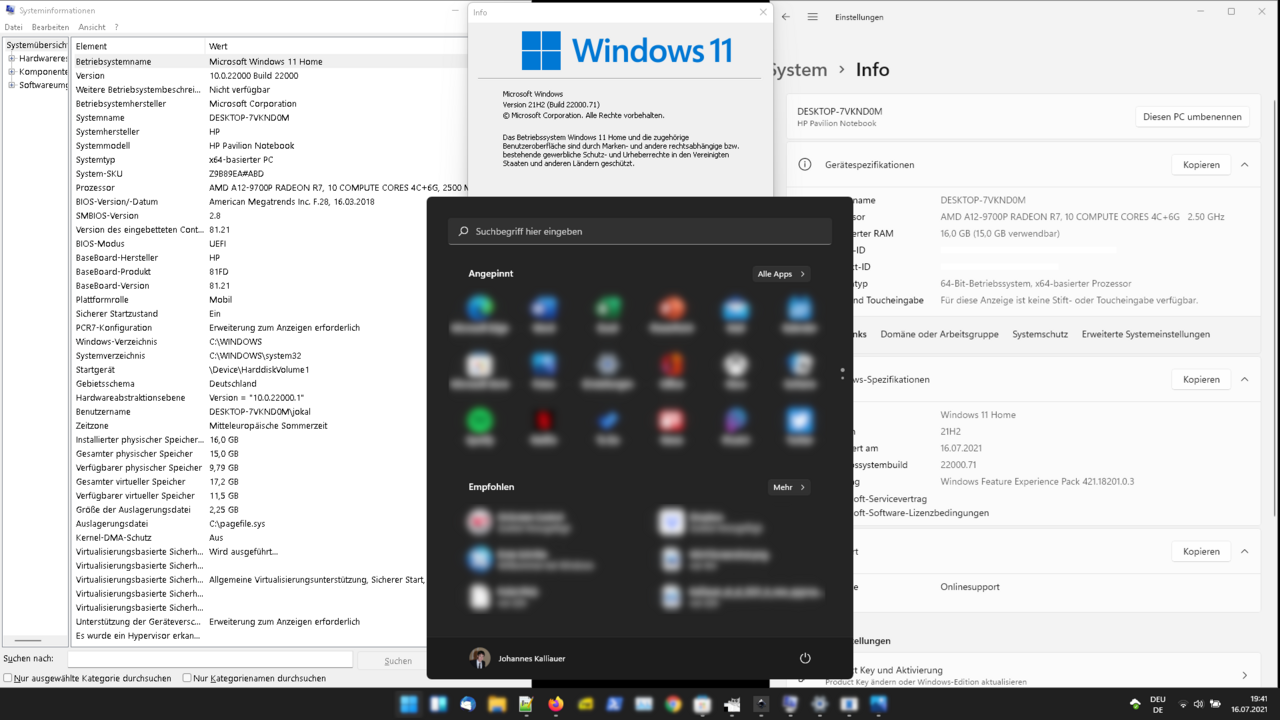
Windows 11 ไม่ได้เป็นเพียงแค่การปรับโฉม Windows 10 อีกต่อไปแล้วมันคือแพลตฟอร์มที่ Microsoft ได้ปรับปรุงอย่างต่อเนื่องในแต่ละเวอร์ชัน (21H2, 22H2, 23H2, 24H2, 25H2…) ด้วยการปรับปรุงด้านดีไซน์ ประสิทธิภาพการทำงาน ความปลอดภัย การเข้าถึง และแน่นอนว่าเน้นหนักไปที่ปัญญาประดิษฐ์ (AI) หากคุณเคยใช้ Windows 10 หรือ Windows 11 เวอร์ชันแรกๆ มาก่อน การเปลี่ยนแปลงทั้งหมดอาจทำให้คุณรู้สึกสับสนได้
คู่มือนี้รวบรวมและอธิบายการเปลี่ยนแปลงที่สำคัญทั้งหมดใน Windows 11 : ตั้งแต่เมนู Start ใหม่ การรวม Copilot และ Bing เข้ากับ ChatGPT ข้อกำหนดด้านฮาร์ดแวร์ (TPM 2.0, UEFI, CPU ที่เข้ากันได้) คุณสมบัติความปลอดภัยและการเล่นเกมใหม่ ไปจนถึงฟังก์ชันเฉพาะต่างๆ เช่น ทางลัดใหม่ การป้อนข้อความด้วยเสียง PowerToys และการเรียกใช้แอป Android ทั้งหมดนี้เป็นภาษา1สเปน (สเปน) ด้วยโทนที่ตรงไปตรงมาและใช้งานได้จริง เพื่อให้คุณเข้าใจว่าอะไรเปลี่ยนแปลงไปและส่งผลกระทบต่อคุณอย่างไร
Windows 11 คืออะไรกันแน่ และมีการพัฒนาอย่างไรบ้าง?
Windows 11 เป็นระบบปฏิบัติการเวอร์ชันล่าสุดของ Microsoftและเป็นรุ่นต่อจาก Windows 10 โดยตรง เปิดตัวอย่างเป็นทางการเมื่อวันที่ 5 ตุลาคม 2021 ในรูปแบบการอัปเกรดฟรีสำหรับพีซี Windows 10 ที่ตรงตามข้อกำหนดฮาร์ดแวร์ขั้นต่ำที่เข้มงวดกว่ารุ่นก่อนๆ อย่างมาก ได้แก่ ระบบ 64 บิตเท่านั้น, UEFI พร้อม Secure Boot, TPM 2.0 และซีพียูรุ่นใหม่พอสมควร (Intel Core เจนเนอเรชั่นที่ 8 ขึ้นไป, AMD Ryzen ที่ใช้สถาปัตยกรรม Zen+ หรือสูงกว่า และ ARM Snapdragon SoC รุ่นใหม่ๆ)
ระบบนี้อาศัยงานที่ทำใน Windows 10X เป็นอย่างมากซึ่งเป็นโครงการที่ถูกยกเลิกไป แต่ได้ทิ้งมรดกไว้คือเมนู Start ที่อยู่ตรงกลางแบบใหม่ แถบงานที่จัดระเบียบใหม่ แผงวิดเจ็ต และการออกแบบที่ทันสมัยและลงตัวมากขึ้นด้วยขอบโค้งมน ความโปร่งใส (Mica) ไอคอนที่อัปเดตใหม่ จานสีใหม่ และเสียงที่ปรับปรุงใหม่ นอกจากนี้ Internet Explorer ยังถูกลบออกไปโดยสิ้นเชิงและแทนที่ด้วย Microsoft Edge และประสบการณ์การใช้งาน Teams ก็ถูกรวมเข้ากับเชลล์โดยตรง
ไมโครซอฟต์ได้ปล่อยอัปเดตหลักของ Windows 11ในรูปแบบของเวอร์ชัน (21H2, 22H2, 23H2, 24H2, 25H2…) และ "Moments" (แพ็กเกจฟีเจอร์ที่เปิดใช้งานโดยการอัปเดตแบบสะสม) ตัวอย่างเช่น เวอร์ชัน 25H2 ถูกแจกจ่ายในรูปแบบแพ็กเกจเปิดใช้งานสำหรับผู้ที่ใช้งานเวอร์ชัน 24H2 อยู่แล้ว โดยจะเปิดใช้งานฟีเจอร์ใหม่ๆ ที่เน้นด้าน AI ความปลอดภัย และการปรับปรุงประสบการณ์ผู้ใช้ในคราวเดียว โดยไม่ต้องติดตั้งระบบใหม่ทั้งหมด
Windows 11 มุ่งเน้นการผสมผสานระหว่างประสิทธิภาพการทำงาน ความคิดสร้างสรรค์ และการทำงานแบบไฮบริดโดยผสานรวม Microsoft 365, Xbox, คลาวด์ และความเข้ากันได้ของแอป Android ผ่าน Amazon Appstore และ Windows Subsystem for Android (WSA) ในขณะเดียวกันก็เสริมความปลอดภัยด้วยเทคโนโลยีต่างๆ เช่น VBS, HVCI, BitLocker, การเข้ารหัสข้อมูลส่วนบุคคล (PDE) และการใช้งานฮาร์ดแวร์ที่ปลอดภัยอย่างครอบคลุมมากขึ้น (TPM 2.0, Secure Boot, Stack Protection เป็นต้น)
การอัปเดตส่วนติดต่อผู้ใช้และประสบการณ์การใช้งานที่สำคัญ
การเปลี่ยนแปลงที่เห็นได้ชัดที่สุดใน Windows 11 คือเมนู Start ใหม่ซึ่งตอนนี้อยู่ตรงกลางแถบงาน (แต่คุณสามารถย้ายไปทางซ้ายได้หากต้องการ) ไทล์แบบไดนามิกของ Windows 8/10 หายไปแล้ว ถูกแทนที่ด้วยแผงที่เรียบง่าย โดยมีแอปที่ปักหมุดไว้ด้านบน และคำแนะนำ (เอกสารและแอปพลิเคชันล่าสุด) อยู่ด้านล่าง ปุ่มหนึ่งจะแสดงรายการโปรแกรมทั้งหมด และช่องค้นหายังคงใช้งานได้เหมือนเดิม: กดปุ่ม Windows แล้วเริ่มพิมพ์
หน้าจอเริ่มต้นใหม่นี้สามารถปรับแต่งได้อย่างเต็มที่คุณสามารถตรึงหรือยกเลิกการตรึงแอป จัดเรียงแอปใหม่โดยการลากด้วยเมาส์ และกำหนดค่าเนื้อหาเพิ่มเติมที่จะแสดงได้ ในการตั้งค่า > การปรับแต่งส่วนบุคคล > เริ่มต้นคุณสามารถเลือกได้ว่าต้องการดูแอปที่ใช้บ่อย รายการที่เพิ่มล่าสุด หรือไฟล์ที่เปิดล่าสุด นอกจากนี้ ใน ส่วน โฟลเดอร์คุณสามารถตัดสินใจได้ว่าทางลัดใดจะปรากฏถัดจากปุ่มเปิด/ปิด (การตั้งค่า, Explorer, เอกสาร ฯลฯ)
พฤติกรรมของแถบงานก็เปลี่ยนไปเช่นกันโดยค่าเริ่มต้น ไอคอนจะอยู่ตรงกลาง ถาดระบบจะจัดกลุ่มการควบคุมเครือข่าย เสียง แบตเตอรี่ และการดำเนินการด่วน (Win + A) แตกต่างออกไป และพื้นที่แจ้งเตือนจะเปิดขึ้นด้วยการกด Win + N หรือโดยการคลิกที่วันที่และเวลา เมนูบริบทได้รับการทำให้ง่ายขึ้น แต่ในทางกลับกัน ฟีเจอร์คลาสสิกบางอย่างก็ถูกลบออกไป คุณไม่สามารถย้ายแถบงานไปยังขอบด้านอื่นได้อีกต่อไป ไม่รองรับส่วนประกอบของบุคคลที่สามบางอย่าง และหน้าต่างจะถูกจัดกลุ่มไว้ด้วยกันเสมอ
การออกแบบโดยรวมมีความสม่ำเสมอกว่าใน Windows 10 มากไมโครซอฟต์ได้รวมแบบอักษร (Segoe UI ในเวอร์ชันแบบปรับเปลี่ยนได้) ไอคอนระบบ กล่องโต้ตอบ (เช่น การแจ้งเตือนแบตเตอรี่เหลือน้อย) และเมนูแบบลอยตัวและ File Explorer ให้ทันสมัยยิ่งขึ้น File Explorer ละทิ้ง Ribbon แล้วแทนที่ด้วยแถบเครื่องมือที่กะทัดรัดกว่า และเมนูบริบทด้านบนได้รวมการกระทำพื้นฐาน (คัดลอก วาง เปลี่ยนชื่อ แชร์ ลบ) ไว้ด้วยกัน โดยส่วนที่เหลือจะอยู่ในส่วน "แสดงตัวเลือกเพิ่มเติม" ซึ่งจะเปิดเมนูแบบคลาสสิกขึ้นมา
ฟีเจอร์เพิ่มประสิทธิภาพการทำงานใหม่: Snap, เดสก์ท็อป, วิดเจ็ต และการโฟกัส
หนึ่งในจุดเด่นที่สุดของ Windows 11 ที่ช่วยเพิ่มประสิทธิภาพการทำงานคือ Snap Layouts ใหม่เมื่อวางเมาส์เหนือปุ่มขยายหน้าต่างใดๆ จะแสดงSnap Layoutsซึ่งมีรูปแบบการจัดวางหน้าจอหลากหลายแบบ เช่น ครึ่งต่อครึ่ง สามส่วนต่อสองส่วนสาม ตารางสี่ส่วน และอื่นๆ การจัดกลุ่มหน้าต่างหลายบานเข้าในรูปแบบการจัดวางเดียวจะสร้างSnap Groupซึ่งคุณสามารถย่อและเรียกคืนเป็นหน่วยเดียวจากแถบงานได้
เดสก์ท็อปเสมือนได้รับการพัฒนาอย่างมากการกดปุ่ม Windows + Tab จะเปิดมุมมองงาน (Task View) ซึ่งคุณสามารถสร้างเดสก์ท็อปได้หลายรายการ เปลี่ยนชื่อ จัดเรียงใหม่ และแม้แต่กำหนดวอลเปเปอร์ที่แตกต่างกันให้กับแต่ละเดสก์ท็อปเพื่อให้ง่ายต่อการระบุ นอกจากนี้ คุณยังสามารถย้ายหน้าต่างระหว่างเดสก์ท็อปได้โดยการลากภาพขนาดย่อ หรือใช้แป้นพิมพ์ลัด (Ctrl + Windows + ปุ่มลูกศรซ้าย/ขวา)
แผงวิดเจ็ตจะมาแทนที่ส่วน "ข่าวสารและความสนใจ" เดิมใน Windows 10โดยจะเปิดขึ้นด้วยไอคอนเฉพาะในแถบงานหรือโดยการกด Windows + W และจะแสดงฟีดส่วนตัวพร้อมการ์ดสำหรับสภาพอากาศ หุ้น กีฬา งาน รูปภาพ การจราจร และข่าวสาร ซึ่งขับเคลื่อนโดย Microsoft Start และ AI วิดเจ็ตแต่ละรายการสามารถปรับแต่งและย้ายได้ และคุณสามารถระบุได้ว่าข่าวสารใดที่คุณสนใจ ต้องการดูเนื้อหาที่คล้ายกันมากขึ้นหรือน้อยลง หรือบล็อกแหล่งข่าวเฉพาะได้
อีกหนึ่งฟีเจอร์ใหม่ที่ออกแบบมาเพื่อช่วยให้คุณมีสมาธิได้ดียิ่งขึ้นคือ ฟีเจอร์ช่วงเวลาโฟกัสที่ผสานรวมอยู่ในแอปนาฬิกา/นาฬิกาปลุก จากนั้นคุณสามารถกำหนดช่วงเวลาโฟกัสที่ไม่ถูกรบกวน ปิดเสียงแจ้งเตือน และผสมผสานช่วงเวลาดังกล่าวเข้ากับเพลงหรือรายการสิ่งที่ต้องทำได้ ฟีเจอร์นี้มีประโยชน์มากหากคุณมักจะเสียสมาธิไปกับการแจ้งเตือนจากแอป อีเมล หรือโซเชียลมีเดีย
การผสานรวม AI: Copilot, Bing Chat, Photos, Paint และ Explorer
Windows 11 ได้นำปัญญาประดิษฐ์มาใช้อย่างเต็มที่ในเวอร์ชันล่าสุด ช่องค้นหาบนแถบงานได้ผสานรวม Bing Chat เข้าไว้ด้วยกันโดยตรง ซึ่งใช้โมเดลแบบ ChatGPT เมื่อคุณพิมพ์ ข้อความทางลัดของ Bing จะปรากฏขึ้น เปิดประสบการณ์แชทบอทใน Edge โดยที่คุณไม่ต้องเปิดเบราว์เซอร์หรือไปที่เว็บไซต์ Bing ด้วยตนเอง
วิวัฒนาการตามธรรมชาติของสิ่งนี้คือ Windows Copilotผู้ช่วย AI ที่ผสานรวมเข้ากับระบบ ซึ่ง Microsoft กำลังทยอยเปิดใช้งานเป็นระยะ Copilot สามารถตอบคำถาม สร้างข้อความ ช่วยคุณในการตั้งค่า Windows และในอุปกรณ์ Copilot+ ที่มี NPU ประสิทธิภาพสูง (40 TOPS) จะสามารถใช้งานคุณสมบัติขั้นสูง เช่น การวิเคราะห์บริบทของเนื้อหาที่คุณกำลังดู หรือการดำเนินการอัจฉริยะกับเอกสาร รูปภาพ และหน้าต่างต่างๆ การเปิดใช้งานในยุโรปเป็นไปอย่างช้ากว่า แต่ก็มีวิธีเปิดใช้งานก่อนการเปิดตัวอย่างเป็นทางการแล้ว
AI ได้เข้ามามีบทบาทในแอปพลิเคชันสำคัญหลายอย่างแล้วแอปPhotosมีการจัดประเภทภาพอัตโนมัติ (ใบเสร็จ เอกสาร บัตรประจำตัว บันทึกย่อ ภาพหน้าจอ) การค้นหาที่ชาญฉลาดขึ้น และการปรับปรุงการครอบตัดและตกแต่งภาพแอป Paintได้เพิ่มฟีเจอร์ต่างๆ เช่น Cocreator, Image Creator และ "generative erase" ซึ่งช่วยให้ผู้ใช้สามารถสร้างหรือแก้ไขภาพจากคำอธิบายข้อความได้ ความสามารถเหล่านี้ต้องการฮาร์ดแวร์ที่เข้ากันได้กับ Copilot+ และในหลายกรณีจำเป็นต้องใช้ NPU เฉพาะด้วย
ใน File Explorer เวอร์ชัน Windows 11 25H2 จะเปิดใช้งานการทำงานที่ขับเคลื่อนด้วย AI บางอย่างโดยค่าเริ่มต้น เช่นการแนะนำการดำเนินการตามประเภทไฟล์ คำแนะนำตามบริบท และการปรับปรุงการค้นหาอื่นๆ ที่ก่อนหน้านี้สงวนไว้สำหรับสภาพแวดล้อมระดับองค์กร นอกจากนี้ ยังมีการทดสอบประสบการณ์ต่างๆ เช่น "AI Explorer" ซึ่งจะใช้งานได้เฉพาะบนอุปกรณ์ ARM Snapdragon X Elite ที่มี RAM 16 GB ขึ้นไปเท่านั้น
ไม่ใช่ทุกคนที่พอใจกับการที่ AI เข้ามามีบทบาทในทุกหนทุกแห่งเช่นนี้นักวิจารณ์หลายคนชี้ให้เห็นว่า Copilot เข้าไปแทรกแซงแอปพลิเคชันที่ไม่จำเป็น (เช่น Paint หรือ Notepad) และฟีเจอร์ต่างๆ เช่น Recall ซึ่งออกแบบมาเพื่อ "จดจำทุกสิ่งที่คุณทำบนหน้าจอ" ก่อให้เกิดความกังวลอย่างร้ายแรงเกี่ยวกับความเป็นส่วนตัว เนื่องจากต้องมีการตรวจสอบกิจกรรมของคุณอย่างต่อเนื่อง
การรักษาความปลอดภัยที่ได้รับการปรับปรุง: TPM 2.0, การปกป้องข้อมูล และการเปลี่ยนแปลงส่วนประกอบ
หนึ่งในเหตุผลที่ทำให้ Windows 11 มีข้อกำหนดที่เข้มงวดคือเรื่องความปลอดภัยไมโครซอฟต์กำหนดให้ใช้ TPM 2.0, UEFI พร้อม Secure Boot และเปิดใช้งานคุณสมบัติต่างๆ เช่น Virtualization-Based Security (VBS) และ Hypervisor-Protected Code Integrity (HVCI) โดยค่าเริ่มต้น ซึ่งทำให้การโจมตีระดับต่ำต่อเคอร์เนลและเฟิร์มแวร์ทำได้ยากขึ้น
Windows 11 เวอร์ชันล่าสุดมีการปรับปรุงด้านความปลอดภัยเพิ่มเติมสำหรับทั้งผู้ใช้ตามบ้านและสภาพแวดล้อมการทำงานระดับมืออาชีพและการศึกษาซึ่งรวมถึง:
- BitLocker ที่มีข้อกำหนดเบื้องต้นน้อยลงการพึ่งพา DMA และข้อกำหนดสแตนด์บายสมัยใหม่บางประการถูกลบออก ทำให้มีอุปกรณ์จำนวนมากขึ้นที่สามารถเป็นตัวเลือกสำหรับการเข้ารหัสดิสก์อัตโนมัติหรือด้วยตนเองได้
- สนิมในเคอร์เนลไมโครซอฟต์กำลังเขียนโค้ดส่วนต่างๆ ของเคอร์เนลใหม่ด้วยภาษา Rust ซึ่งเป็นภาษาที่ออกแบบมาเพื่อลดช่องโหว่ด้านหน่วยความจำ และปรับปรุงเสถียรภาพและประสิทธิภาพ
- โหมดการพิมพ์ป้องกันของ Windows: ปกป้องงานพิมพ์เพื่อให้แน่ใจว่าจะไม่ถูกดักจับหรือแก้ไขระหว่างกระบวนการ
- การเข้ารหัสข้อมูลส่วนบุคคล (PDE) ในระดับโฟลเดอร์: ช่วยให้คุณเข้ารหัสโฟลเดอร์ที่มีข้อมูลสำคัญ เพิ่มระดับการป้องกันอีกชั้นหนึ่ง
- ความเข้ากันได้ของ SHA-3มีการนำฟังก์ชันแฮชเข้ารหัสลับล่าสุดมาใช้เพื่อปรับปรุงความถูกต้องแม่นยำของข้อมูล
- ระบบรักษาความปลอดภัยของหน่วยงานรักษาความปลอดภัยท้องถิ่น (LSA) จะเปิดใช้งานเมื่อทำการอัปเกรด: ระบบรักษาความปลอดภัยของส่วนประกอบ LSA จะได้รับการเสริมความแข็งแกร่งโดยอัตโนมัติในการอัปเดต
- การเปลี่ยนแปลงใน SMB และ LAPSโปรโตคอลการแชร์ไฟล์ (SMB) ได้รับการปรับปรุงให้แข็งแกร่งขึ้น และความสามารถของโซลูชัน LAPS ในการจัดการรหัสผ่านผู้ดูแลระบบในเครื่องได้รับการพัฒนาให้ดียิ่งขึ้น
- การทยอยยกเลิกโปรโตคอลที่ไม่ปลอดภัยเช่น Mailslot หรือ SMBv1 ระยะไกล ซึ่งอาจไม่สามารถใช้งานได้หรือถูกปิดใช้งานโดยค่าเริ่มต้น
ส่วนประกอบที่ล้าสมัยซึ่งอาจเป็นช่องทางโจมตีเช่น PowerShell 2.0 และ WMIC ได้ถูกลบออกไปแล้ว และข้อกำหนดสำหรับฟังก์ชันบางอย่างก็เข้มงวดขึ้น (ตัวอย่างเช่น DirectStorage และคุณสมบัติ AI บางอย่างต้องการฮาร์ดแวร์ที่เฉพาะเจาะจงมาก) ระบบยังส่งเสริมการใช้การตรวจสอบสิทธิ์แบบหลายปัจจัยและไบโอเมตริกซ์ร่วมกับ Windows Hello ทุกครั้งที่เป็นไปได้
ข้อกำหนดด้านฮาร์ดแวร์: คอมพิวเตอร์รุ่นใดบ้างที่สามารถใช้งาน Windows 11 ได้
Windows 11 สามารถใช้งานได้อย่างเป็นทางการเฉพาะบนคอมพิวเตอร์ 64 บิตที่ตรงตามข้อกำหนดขั้นต่ำเท่านั้น กล่าวโดยสรุป คุณต้องมี:
- ซีพียูโปรเซสเซอร์ 64 บิตที่มีอย่างน้อย 2 คอร์ ความเร็ว 1 GHz ไมโครซอฟต์รองรับเฉพาะ Intel Core เจนเนอเรชั่นที่ 8 ขึ้นไป, AMD Ryzen 2000 ขึ้นไป และ Snapdragon 850 ขึ้นไป (ยกเว้นบางกรณี)
- แรม: อย่างน้อย 4 GB แต่เพื่อให้ใช้งานได้อย่างสะดวกสบายและใช้ประโยชน์จาก AI และการทำงานหลายอย่างพร้อมกันได้อย่างเต็มที่ 8 GB ขึ้นไปถือว่าเหมาะสมในปัจจุบัน
- การเก็บรักษา: ต้องมีพื้นที่ว่างอย่างน้อย 64 GB; สำหรับ DirectStorage แนะนำให้ใช้ SSD NVMe ขนาด 1 TB ขึ้นไป และในทางปฏิบัติแล้ว แนะนำอย่างยิ่งให้ใช้ SSD ตั้งแต่วันแรก
- เฟิร์มแว: UEFI ที่เปิดใช้งาน Secure Boot
- TPM 2.0: โมดูลทางกายภาพหรือแบบรวมอยู่ใน CPU/เมนบอร์ด ซึ่งโดยปกติจะถูกปิดใช้งานใน UEFI บนคอมพิวเตอร์รุ่นเก่า
- กราฟ: สามารถใช้งานร่วมกับ DirectX 12 หรือเวอร์ชันที่ใหม่กว่า และไดรเวอร์ WDDM 2.0 ได้
- จอภาพ: ขนาดหน้าจออย่างน้อย 9 นิ้วแนวทแยงมุม ความละเอียด 720p และ 8 บิตต่อช่องสี
- Conectividadการเชื่อมต่ออินเทอร์เน็ตและ ต้องมีบัญชี Microsoft ในการตั้งค่าเริ่มต้นของ Windows 11 Home และตั้งแต่เวอร์ชัน 22H2 เป็นต้นไป ก็จะใช้ในเวอร์ชัน Pro ด้วยเช่นกัน
ข้อกำหนดขั้นต่ำเหล่านี้ได้รับการขยายเพิ่มเติมด้วยคุณสมบัติเสริมบางอย่างเช่น AI และ Advanced Copilot แนะนำให้ใช้ RAM 16 GB และ NPU เฉพาะ, DirectStorage ต้องการ SSD NVMe ที่รวดเร็วและ GPU รุ่นใหม่, การตรวจสอบสิทธิ์ด้วยไบโอเมตริกต้องการกล้องอินฟราเรดหรือเครื่องอ่านลายนิ้วมือ และ Wi-Fi 6E/7 ต้องการฮาร์ดแวร์เฉพาะ
หากพีซีของคุณไม่ตรงตามข้อกำหนด TPM 2.0 หรือซีพียูของคุณไม่อยู่ในรายการก็มีวิธีการที่ไม่เป็นทางการในการติดตั้ง Windows 11 โดยการแก้ไขรีจิสทรีหรือใช้ไฟล์ ISO ที่กำหนดเอง ไมโครซอฟต์เตือนว่าคอมพิวเตอร์เหล่านี้อาจไม่ได้รับการอัปเดตทั้งหมด โดยเฉพาะการอัปเดตด้านความปลอดภัย และอาจประสบปัญหามากขึ้น อย่างไรก็ตาม ชุมชนได้รวบรวมวิธีการที่ค่อนข้างง่ายในการหลีกเลี่ยงข้อจำกัดเหล่านี้ไว้แล้ว
การติดตั้ง การอัปเดต และการสำรองข้อมูลใน Windows 11
หากคุณใช้งาน Windows 10 ที่เปิดใช้งานแล้วการอัปเกรดเป็น Windows 11 นั้นฟรี ตราบใดที่คอมพิวเตอร์ของคุณรองรับ วิธีการ "อย่างเป็นทางการ" คือการอัปเกรดผ่านWindows Update
- เปิด การตั้งค่า > การอัปเดต Windows และคลิกที่ ตรวจสอบการอัปเดต.
- หากพีซีของคุณมีคุณสมบัติเหมาะสมและ Microsoft ได้ตรวจสอบรุ่นแล้ว คุณจะเห็นข้อความแจ้งเตือนการอัปเกรดเป็น Windows 11 และปุ่มให้กด ดาวน์โหลดและติดตั้ง.
- กระบวนการนี้อาจใช้เวลานานและอาจต้องรีสตาร์ทหนึ่งครั้งหรือมากกว่านั้น
ก่อนทำการเปลี่ยน ควรทำการสำรองข้อมูลก่อน Windows 11 มีตัวเลือกการสำรองข้อมูลหลายแบบ:
- การสำรองข้อมูล Windows (แอปพลิเคชันสมัยใหม่): จาก การตั้งค่า > บัญชี > การสำรองข้อมูล Windows คุณสามารถเปิดใช้งาน “จดจำการตั้งค่าของฉัน” เพื่อบันทึกการตั้งค่าระบบ การตั้งค่าเสียง แอป และการตั้งค่าอื่นๆ ที่เชื่อมโยงกับบัญชี Microsoft ของคุณ และเรียกคืนการตั้งค่าเหล่านั้นบนอุปกรณ์ใหม่ได้
- เครื่องมือแผงควบคุมแบบคลาสสิกฟีเจอร์สำรองข้อมูลแบบเก่า (จาก Windows 7) ช่วยให้คุณสร้างอิมเมจระบบที่สมบูรณ์บนดิสก์ภายนอก ซึ่งเหมาะสำหรับการกู้คืนคอมพิวเตอร์ทั้งเครื่องในกรณีที่เกิดภัยพิบัติ
หากคอมพิวเตอร์ของคุณไม่มีระบบปฏิบัติการ (FreeDOS) หรือคุณต้องการติดตั้งใหม่ทั้งหมดคุณสามารถสร้างไดรฟ์ USB ที่สามารถบูตได้โดยใช้เครื่องมืออย่างเป็นทางการของ Microsoft จากนั้นบูตจากไดรฟ์ USB และทำตามขั้นตอนในตัวช่วยสร้าง ในระหว่างกระบวนการติดตั้ง คุณจะได้รับแจ้งให้ป้อนรหัสผลิตภัณฑ์หรือเข้าสู่ระบบด้วยบัญชี Microsoft ของคุณเพื่อใช้สิทธิ์การใช้งานดิจิทัล (เดิมเรียกว่าใบอนุญาตดิจิทัล)
เมื่อเกิดปัญหาขึ้น การรีเซ็ตเป็นค่าเริ่มต้นจากโรงงานคือวิธีแก้ปัญหาที่เร็วที่สุดจากการตั้งค่า > ระบบ > การกู้คืนคุณจะมีตัวเลือกในการรีเซ็ตพีซีนี้ตัวช่วยสร้างจะช่วยให้คุณสามารถ:
- เก็บหรือลบไฟล์ส่วนตัวของคุณ
- ติดตั้งใหม่จากอิมเมจในเครื่อง หรือดาวน์โหลด Windows เวอร์ชันใหม่จากระบบคลาวด์
หากคุณไม่ต้องการเชื่อมต่อพีซีของคุณกับบัญชี Microsoft อย่างถาวรคุณสามารถใช้บัญชีท้องถิ่นได้ด้วยวิธีง่ายๆ คือ ในระหว่างการติดตั้งหรือการบูตเครื่องครั้งแรก ให้ตัดการเชื่อมต่อคอมพิวเตอร์ของคุณจากอินเทอร์เน็ตก่อนขั้นตอนการเข้าสู่ระบบ หรือในภายหลัง เมื่อเข้าสู่ Windows 11 แล้ว ให้ไปที่การตั้งค่าบัญชีและเปลี่ยนจากบัญชี Microsoft เป็นบัญชีท้องถิ่น
การเชื่อมต่อและอุปกรณ์: โทรศัพท์, บลูทูธ, เครื่องพิมพ์ และเครือข่าย
Windows 11 ช่วยเพิ่มประสิทธิภาพการทำงานร่วมกับอุปกรณ์พกพาของคุณได้อย่างมากด้วย แอป Mobile Linkบนพีซีของคุณ และ "Link to Windows" บน Android (หรือการทำงานร่วมกับ iPhone โดยเฉพาะ) คุณสามารถดูและจัดการการแจ้งเตือน ส่งและรับข้อความ SMS โทรออก เข้าถึงรูปภาพล่าสุด และแม้กระทั่งควบคุมแอปในโทรศัพท์จากคอมพิวเตอร์ของคุณได้ ขึ้นอยู่กับรุ่นโทรศัพท์ของคุณ
การจัดการบลูทูธได้รับการปรับปรุงให้ดีขึ้นด้วยการตรวจจับที่ชาญฉลาดกว่าเดิมโดยค่าเริ่มต้น ระบบจะค้นหาอุปกรณ์ทุกประเภท แต่จะแสดงเฉพาะอุปกรณ์ที่ใช้กันทั่วไปเท่านั้น (หูฟัง ตัวควบคุม คีย์บอร์ด เมาส์ ฯลฯ) หากตรวจพบสิ่งผิดปกติ ระบบจะเสนอตัวเลือก " แสดงอุปกรณ์ทั้งหมด"เพื่อค้นหาและเชื่อมต่ออุปกรณ์เสริมที่พบได้ไม่บ่อย ซึ่งมีประโยชน์อย่างยิ่งในสภาพแวดล้อมที่มีอุปกรณ์อยู่ใกล้เคียงจำนวนมาก
การตั้งค่าเครือข่ายและ Wi-Fi ได้รับการจัดระเบียบใหม่เพื่อให้เข้าถึงได้ง่ายขึ้นตัวอย่างเช่น รหัสผ่านเครือข่ายไร้สายจะแสดงอยู่ด้านบนสุดของคุณสมบัติเครือข่ายในการตั้งค่า > เครือข่ายและอินเทอร์เน็ต > Wi-Fiทำให้คัดลอกหรือดูได้ง่ายขึ้นโดยไม่ต้องค้นหา นอกจากนี้ เครื่องมือ "ขอความช่วยเหลือ" ยังได้รับการปรับปรุงด้วยการวินิจฉัยเครือข่ายขั้นสูง ความสามารถในการเลือกอินเทอร์เฟซที่จะแก้ไขปัญหา และการตรวจจับปัญหาเกี่ยวกับไดรเวอร์หรือส่วนประกอบฮาร์ดแวร์อื่นๆ
ในส่วนของเครื่องพิมพ์ Windows 11 นำเสนอการควบคุมที่ง่ายและชัดเจนยิ่งขึ้นจากคิวงานพิมพ์ คุณสามารถหยุดชั่วคราวและดำเนินการต่อได้ด้วยการคลิกเพียงไม่กี่ครั้ง และในการตั้งค่า > บลูทูธและอุปกรณ์ > เครื่องพิมพ์และเครื่องสแกน คุณสามารถเปลี่ยนชื่อเครื่องพิมพ์ ปรับตัวเลือก และดูสถานะได้อย่างง่ายดาย นอกจากนี้ อินเทอร์เฟซ ของ Storage Spacesยังได้รับการออกแบบใหม่เพื่อให้แสดงสถานะ ความจุที่ใช้ไป และลิงก์ไปยังตัวเลือกที่เกี่ยวข้องได้ดียิ่งขึ้น
สุดท้ายนี้ การจัดการเครื่องช่วยฟังและอุปกรณ์เสริม Bluetooth LEจะถูกรวมศูนย์ไว้ที่การตั้งค่า > การเข้าถึง > อุปกรณ์ช่วยฟังทำให้สามารถควบคุมอุปกรณ์ต่อพ่วงเหล่านี้ได้อย่างละเอียดมากขึ้น ซึ่งเป็นสิ่งสำคัญสำหรับผู้ใช้ที่มีปัญหาทางการได้ยิน
การเข้าถึงด้านเสียง ไมโครโฟน กล้อง และมัลติมีเดีย
Windows 11 มีเครื่องมือทดสอบไมโครโฟนที่มีประโยชน์มากสำหรับสตรีมเมอร์ ผู้ทำงานทางไกล และเกมเมอร์ในการตั้งค่า > ระบบ > เสียงภายในคุณสมบัติของไมโครโฟน จะมีเครื่องมือที่ช่วยให้คุณบันทึกคลิปสั้นๆ ในโหมด "เริ่มต้น" และในโหมด "การสื่อสาร" เล่นทั้งสองคลิป และเปรียบเทียบว่าเสียงของคุณเป็นอย่างไรด้วยวิธีการประมวลผลแต่ละแบบ
โปรแกรมนี้ไม่ได้เปลี่ยนแปลงการตั้งค่าอย่างถาวร มันทำหน้าที่เป็นเพียงพื้นที่ทดสอบเท่านั้นอย่างไรก็ตาม มันเหมาะอย่างยิ่งสำหรับการตรวจสอบเอฟเฟกต์พิเศษที่รวมอยู่ในไดรเวอร์เสียงบางตัว (การตัดเสียงรบกวน การปรับปรุงคุณภาพเสียง ฯลฯ) รวมถึงการประเมิน คุณสมบัติ ความชัดเจนของเสียงซึ่งช่วยปรับปรุงความชัดเจนของเสียงพูด โดยการสลับโหมด คุณสามารถดูได้ว่าการตั้งค่าใดเหมาะสมที่สุดสำหรับการโทรหรือการบันทึกเสียง
เพื่อตรวจสอบว่าเว็บแคมของคุณทำงานได้อย่างถูกต้องหรือไม่ คุณมีสองตัวเลือกง่ายๆ ตัวเลือกแรกคือการใช้ แอป กล้อง ของ Windows ซึ่งจะแสดงภาพสดและช่วยให้คุณถ่ายภาพหรือบันทึกวิดีโอได้ ตัวเลือกที่สองคือการใช้เว็บไซต์เช่น webcamtests.comซึ่งจะตรวจจับกล้องของคุณ ระบุความละเอียดและข้อมูลจำเพาะ และช่วยให้คุณตรวจสอบว่าทุกอย่างเรียบร้อยดี
ในด้านการเข้าถึงทางสายตา Windows 11 ได้ขยายตัวเลือกตัวกรองสีจากการตั้งค่า > การเข้าถึง > ตัวกรองสีคุณสามารถปรับความเข้มและการขยาย และเลือกตัวกรองที่เหมาะสมที่สุดสำหรับกรณีตาบอดสีหรือสายตาเลือนราง นอกจากนี้ยังมีการแนะนำหน้าการจัดการสีใหม่ในการตั้งค่า > ระบบ > การแสดงผล > การจัดการสีซึ่งช่วยให้คุณสามารถเพิ่มและลบโปรไฟล์ต่อจอภาพ กำหนดโปรไฟล์เริ่มต้น และเปิดใช้งานการจัดการสีอัตโนมัติได้
อีกหนึ่งการปรับปรุงที่สำคัญคือในส่วนของโปรแกรมอ่านออกเสียง (Narrator ) โหมดสอบนั้นตอบสนองได้ดียิ่งขึ้น ทำให้การอ่านและการนำทางในเอกสารขนาดใหญ่ทำได้ง่ายขึ้น โดยเฉพาะอย่างยิ่งเมื่อใช้ Microsoft Edge คุณสามารถเปิดใช้งานโปรแกรมอ่านออกเสียงได้โดยกดWindows + Ctrl + Enterและเมื่อเปิดใช้งานแล้ว ให้เปิดใช้งานโหมดสอบโดยกดCaps Lock + Spacebarเพื่อเลื่อนดูเนื้อหาได้รวดเร็วยิ่งขึ้น
ประสิทธิภาพกราฟิก, การแสดงผล, การเล่นเกม และอัตราการรีเฟรช
ในด้านกราฟิก Windows 11 รองรับ Dynamic Refresh Rate (DRR)คุณสามารถเปิดใช้งานสวิตช์ในตั้งค่าจอภาพ เพื่อให้ Windows ปรับอัตราการรีเฟรชโดยอัตโนมัติเป็นความเร็วที่เลือก ลดการใช้พลังงานเมื่อคุณไม่ต้องการความถี่สูง และเพิ่มความถี่เมื่อมีการเคลื่อนไหวหรือเลื่อนหน้าจอ
ระบบการเลือกอัตราการรีเฟรชได้รับการปรับปรุงสำหรับจอภาพหลายจอแล้ว ตอนนี้ Windows สามารถใช้อัตราการรีเฟรชที่แตกต่างกันในแต่ละจอแสดงผลได้ ขึ้นอยู่กับความสามารถของแต่ละจอและเนื้อหาที่แสดง หากเปิดใช้งาน DDR และคุณเปิดใช้งานโหมดประหยัดแบตเตอรี่ ระบบจะรักษาอัตราการรีเฟรชที่ต่ำที่สุดเท่าที่จะเป็นไปได้จนกว่าคุณจะปิดใช้งานโหมดประหยัดแบตเตอรี่
หากต้องการเปลี่ยนอัตราการรีเฟรชหน้าจอด้วยตนเองให้ไปที่การตั้งค่า > ระบบ > การแสดงผล > การแสดงผลขั้นสูงและเลือกค่าที่ต้องการภายใต้ "เลือกอัตราการรีเฟรช" คุณจะเห็นเฉพาะอัตราการรีเฟรชที่จอภาพของคุณรองรับ ซึ่งอาจมีตั้งแต่ 60 Hz ไปจนถึง 120, 144 Hz หรือสูงกว่านั้นสำหรับจอภาพสำหรับเล่นเกม
Windows 11 ยังให้ความสำคัญกับการเล่นเกมเป็นอย่างมากด้วย DirectStorage และ Auto HDRซึ่งเป็นเทคโนโลยีที่สืบทอดมาจาก Xbox Series X|S DirectStorage ช่วยลดเวลาในการโหลดเกมที่รองรับโดยใช้ NVMe SSD และเส้นทางข้อมูลที่ตรงไปยัง GPU มากขึ้น ส่วน Auto HDR จะขยายช่วงไดนามิกของเกม SDR บนจอภาพ HDR ที่รองรับโดยอัตโนมัติ ทำให้ได้สีสันที่สดใสขึ้นและความคมชัดที่ดีขึ้น
ถึงแม้จะมีการปรับปรุงเหล่านี้ แต่ก็ไม่ใช่ข่าวดีทั้งหมดสำหรับนักเล่นเกมการวิเคราะห์หลายครั้งตั้งแต่ปี 2024 เป็นต้นมาพบว่า เกมบางเกม (เช่น Cyberpunk 2077 และ A Plague Tale: Requiem) ทำงานได้ดีกว่าบน Windows 10 ถึง 10% เมื่อเทียบกับ Windows 11 ภายใต้การตั้งค่าบางอย่าง สิ่งนี้ประกอบกับประสบการณ์ที่ไม่ราบรื่นนักบนเครื่องเล่นเกมพกพาอย่าง ROG Ally เมื่อเทียบกับ SteamOS ทำให้เกิดการถกเถียงกันว่า Windows 11 ได้รับการปรับแต่งให้เหมาะสมกับการเล่นเกมในทุกสถานการณ์อย่างเพียงพอหรือไม่
แอป, Microsoft Store, Android และซอฟต์แวร์ที่ไม่จำเป็น
Microsoft Store ใน Windows 11 แตกต่างจากที่เราเคยรู้จักใน Windows 10 อย่างมาก ได้รับการออกแบบใหม่ให้เร็วขึ้น ปลอดภัยยิ่งขึ้น และเปิดรับแอปพลิเคชันหลากหลายประเภทมากขึ้น ไม่ว่าจะเป็น UWP, Win32 แบบดั้งเดิม, PWA (Progressive Web Apps) และเกม นอกจากนี้ Microsoft ยังผ่อนปรนนโยบายค่าคอมมิชชั่น ซึ่งกระตุ้นให้นักพัฒนาซอฟต์แวร์เผยแพร่ซอฟต์แวร์ของตนในนั้นมากขึ้น
หนึ่งในจุดเด่นสำคัญของ Windows 11 คือการใช้งานแอปพลิเคชัน Androidซึ่งทำได้ผ่านWindows Subsystem for Android (WSA)และAmazon Appstoreจาก Store คุณสามารถติดตั้ง Amazon Appstore และดาวน์โหลดแอปพลิเคชันมือถือผ่านทางนั้น ซึ่งจะทำงานเหมือนหน้าต่างเพิ่มเติมภายในระบบ แคตตาล็อกอย่างเป็นทางการยังคงมีจำกัดเมื่อเทียบกับ Google Play แต่คุณสามารถติดตั้งไฟล์ APK ด้วยตนเองเพื่อเพิ่มตัวเลือกได้ (หากคุณยอมรับความเสี่ยงที่เกี่ยวข้อง)
ในขณะเดียวกัน แอปพลิเคชัน Windows คลาสสิกหลายตัวได้กลายเป็นอิสระจากระบบและได้รับการอัปเดตแยกต่างหากจาก Store เช่น Paint, Photos, Mail, Calendar เป็นต้น ส่วนแอปพลิเคชันอื่นๆ ถูกลบออกจากการติดตั้งเริ่มต้น (3D Viewer, Paint 3D, OneNote สำหรับ Windows 10, Skype, Microsoft Pay) หรือถูกทำเครื่องหมายว่าจะถูกลบออกในอนาคต เช่น WordPad
หากคุณต้องการล้างระบบของคุณจากโปรแกรมที่ไม่จำเป็นและแอปพลิเคชันที่ติดตั้งไว้ล่วงหน้าคุณสามารถใช้สคริปต์เช่นWindows Debloaterซึ่งทำงานจาก PowerShell ได้ คำสั่งทั่วไปคือ:
iwr -useb https://git.io/debloat|iex
โปรแกรมนี้จะดาวน์โหลดและเรียกใช้ยูทิลิตี้ที่ช่วยให้คุณลบแอปที่ไม่จำเป็นทั้งหมดในครั้งเดียวหรือสร้างรายการแอปที่ต้องการลบเองได้ อย่างไรก็ตาม สิ่งสำคัญคือต้องรู้ว่ากำลังทำอะไรอยู่ และถ้าเป็นไปได้ ควรสร้างจุดคืนค่าหรือสำรองข้อมูลไว้ก่อน เพราะคุณอาจลบส่วนประกอบที่คุณอาจเสียใจในภายหลัง
PowerToys: คุณสมบัติขั้นสูงเพื่อการใช้งาน Windows 11 อย่างเต็มประสิทธิภาพ
PowerToys คือชุดเครื่องมืออย่างเป็นทางการสำหรับผู้ใช้ขั้นสูงที่ต้องการปรับแต่งและเพิ่มประสิทธิภาพการทำงานให้เหนือกว่าใคร โดยจะดาวน์โหลดเป็นแอปเดียว และจากภายในแอปนั้น คุณสามารถเปิดหรือปิดใช้งานโมดูลต่างๆ ได้ เช่น โมดูลเหล่านี้:
- อยู่เบื้องหน้าเสมอ: ตรึงหน้าต่างบานหนึ่งไว้เพื่อให้มองเห็นได้เหนือหน้าต่างอื่นๆ เสมอ
- ตื่นตัว: ช่วยให้พีซีทำงานอยู่ตลอดเวลาโดยไม่ต้องไปยุ่งเกี่ยวกับการตั้งค่าพลังงาน
- ตัวเลือกสี: เครื่องมือสากลสำหรับแปลงค่าสีจากจุดใดก็ได้บนหน้าจอ
- แฟนซีโซน: ตัวจัดการโซนหน้าต่างขั้นสูง สำหรับสร้างการออกแบบไทล์ที่ซับซ้อน
- ช่างกุญแจแฟ้ม: แสดงว่ากระบวนการใดบ้างที่กำลังใช้งานไฟล์หรือโฟลเดอร์นั้นอยู่
- การปรับขนาดภาพ: เพิ่มตัวเลือกปรับขนาดรูปภาพอย่างรวดเร็วลงในเมนูบริบท
- ตัวจัดการแป้นพิมพ์กำหนดปุ่มและคีย์ลัดใหม่ตามความต้องการของคุณ
- PowerRename: การเปลี่ยนชื่อไฟล์จำนวนมากขั้นสูงโดยใช้รูปแบบต่างๆ
- PowerToys ทำงาน: โปรแกรมเรียกใช้งานด่วนคล้าย Spotlight ที่เปิดแอปและไฟล์ได้โดยการพิมพ์ชื่อแอปหรือไฟล์นั้นๆ
- สำเนียงด่วน: ช่วยให้คุณพิมพ์อักขระที่มีเครื่องหมายเน้นเสียงได้ เมื่อแป้นพิมพ์ของคุณไม่รองรับอักขระเหล่านั้นโดยค่าเริ่มต้น
- ตัวแยกข้อความ: ดึงข้อความจากทุกตำแหน่งบนหน้าจอ ราวกับการใช้ OCR แบบเรียลไทม์
- คู่มือทางลัด: หน้าต่างซ้อนทับที่แสดงทางลัดแป้นพิมพ์ของ Windows 11
โปรแกรมเสริมเหล่านี้จะเปลี่ยน Windows 11 มาตรฐานให้กลายเป็นเครื่องมืออเนกประสงค์ที่ปรับแต่งได้ตามต้องการโดยไม่ต้องติดตั้งโปรแกรมจากภบุคคลที่สามจำนวนมาก มีประโยชน์อย่างยิ่งสำหรับนักพัฒนา นักออกแบบ และผู้ใช้งานที่ใช้เวลาอยู่หน้าพีซีเป็นเวลานาน
ความเป็นส่วนตัว คำวิจารณ์ และการรับรู้ของผู้ใช้
แม้จะมีความก้าวหน้าทางเทคโนโลยี แต่ Windows 11 ก็ไม่ได้ปราศจากข้อโต้แย้งข้อกำหนด TPM 2.0 รายชื่อซีพียูที่ใช้งานร่วมกันได้แบบจำกัด และข้อบังคับให้ใช้บัญชี Microsoft ในหลายรุ่น ได้ก่อให้เกิดการต่อต้าน โดยเฉพาะอย่างยิ่งในกลุ่มผู้ใช้ที่มีคอมพิวเตอร์ประสิทธิภาพสูงแต่ "เก่า" ในแง่ของการสนับสนุนอย่างเป็นทางการ
อีกหนึ่งปัญหาสำคัญคือเรื่องความเป็นส่วนตัวและการใช้งานระบบเก็บข้อมูลและปัญญาประดิษฐ์ (AI) อย่างเข้มข้นฟีเจอร์ต่างๆ เช่น Copilot, การผสานรวม Bing ในการค้นหา และฟีเจอร์อย่าง Recall ทำให้เกิดความกังวลว่าระบบกำลังตรวจสอบทุกการเคลื่อนไหวของคุณอย่างใกล้ชิดเกินไป ผู้ใช้หลายคนจึงเลือกที่จะจำกัดสิทธิ์การเข้าถึงให้มากที่สุดเท่าที่จะเป็นไปได้ในการตั้งค่า > ความเป็นส่วนตัวและความปลอดภัยซึ่งคุณสามารถควบคุมการเข้าถึงกล้อง ไมโครโฟน ตำแหน่งที่ตั้ง ประวัติกิจกรรม การปรับแต่งโฆษณา และอื่นๆ ได้
ในแง่ของประสิทธิภาพโดยรวมแล้วให้ความรู้สึกทั้งดีและไม่ดีในด้านหนึ่ง Windows 11 ดูลื่นไหลกว่า บูตเครื่องได้เร็วบนฮาร์ดแวร์รุ่นใหม่ และทำงานได้ดีกับแล็ปท็อปแบบสัมผัส ปากกาสไตลัส และการควบคุมด้วยเสียง ในอีกด้านหนึ่ง ผลการทดสอบและประสบการณ์จริงบางอย่างแสดงให้เห็นว่า ในบางสถานการณ์ (โดยเฉพาะการเล่นเกม) Windows 10 ยังคงทำงานได้ดีกว่า ทำให้เกมเมอร์หลายคนเลือกที่จะไม่อัปเกรดหรือแม้กระทั่งกลับไปใช้เวอร์ชันก่อนหน้า
นักวิเคราะห์ชี้ให้เห็นว่า Windows 11 แสดงให้เห็นถึงวิวัฒนาการที่ชัดเจนจาก Windows 10 ทั้งในด้านการออกแบบ ความปลอดภัย และฟังก์ชันการทำงาน แต่ก็ยังมีปัญหาเรื่องความไม่สอดคล้องกันของอินเทอร์เฟซและการตัดสินใจที่น่าสงสัย (เช่น การทำให้กระบวนการเปลี่ยนเบราว์เซอร์เริ่มต้นยุ่งยากขึ้น ซึ่งสหภาพยุโรปบังคับให้แก้ไข หรือการลบตัวเลือกแบบคลาสสิกออกจากแถบงาน) การใช้งานเป็นไปอย่างช้ากว่าที่ Microsoft คาดไว้ ถึงขนาดต้องใช้การแจ้งเตือนอย่างต่อเนื่องเพื่อกระตุ้นให้ผู้ใช้ Windows 10 เปลี่ยนมาใช้ Windows 11
ในบริบทนี้ ผู้ใช้และธุรกิจจำนวนมากยังคงพิจารณาอยู่ว่าจะอัปเกรดหรือไม่โดยเฉพาะอย่างยิ่งเมื่อการสนับสนุน Windows 10 สิ้นสุดลง ข่าวดีก็คือ Windows 11 ยังคงได้รับการปรับปรุงอย่างต่อเนื่องในแต่ละเวอร์ชัน โดยเน้นที่ความปลอดภัย AI ที่มีความรับผิดชอบ และประสบการณ์การใช้งานที่ราบรื่นยิ่งขึ้น ดังนั้น หากคอมพิวเตอร์ของคุณเข้ากันได้และคุณตั้งค่าความเป็นส่วนตัวและแอปอย่างถูกต้อง คุณจะได้รับประโยชน์จากคุณสมบัติใหม่ส่วนใหญ่โดยไม่ต้องสูญเสียการควบคุมสิ่งที่เกิดขึ้นบนพีซีของคุณ