- ไมโครซอฟต์ได้ผสานรวมแอปที่แนะนำจากสโตร์เข้ากับเมนูเริ่มต้นและส่วนอื่นๆ ของระบบแล้ว
- คุณสามารถปิดการใช้งานการบุกรุกส่วนใหญ่เหล่านี้ได้ผ่านการตั้งค่าการปรับแต่งและความเป็นส่วนตัวในแผงควบคุม
- มีเครื่องมือโอเพนซอร์สและการตั้งค่าเครือข่ายขั้นสูงที่สามารถบล็อกโฆษณาได้อย่างสมบูรณ์
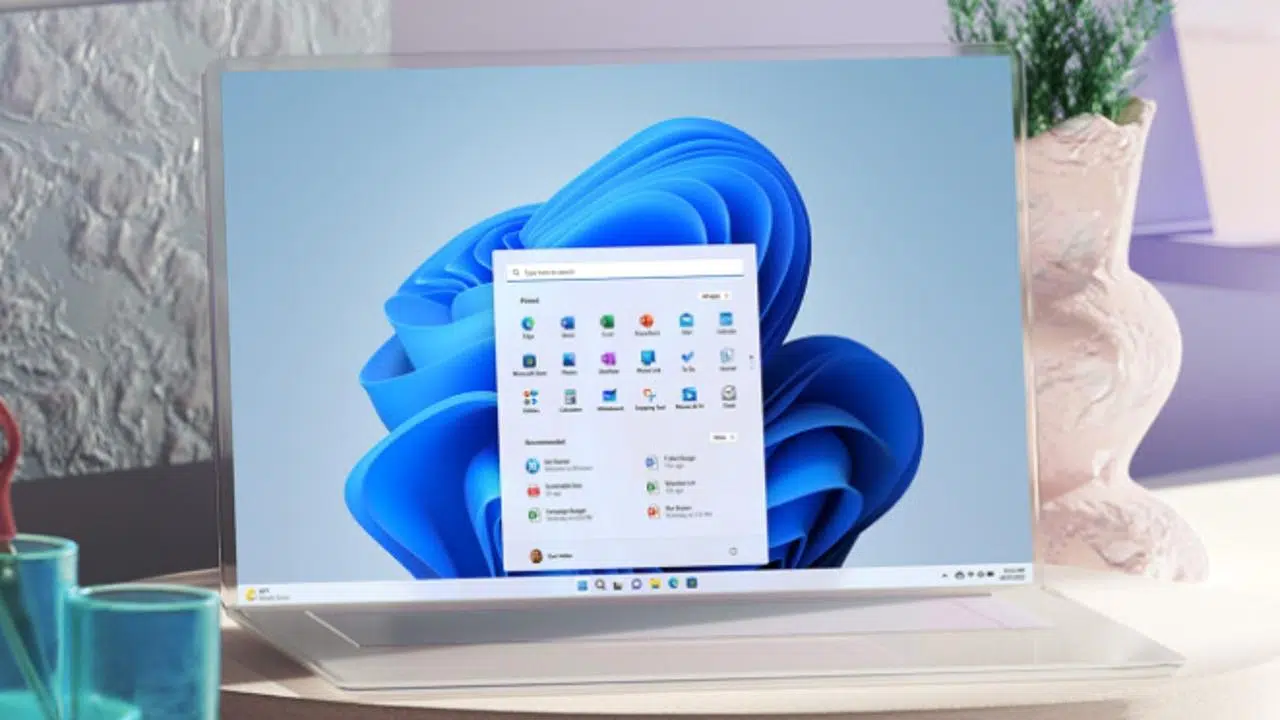
คุณอาจสังเกตเห็นว่าคอมพิวเตอร์ของคุณเริ่มทำงานเหมือนโทรศัพท์มือถือที่ถูกสแปมอย่างหนัก ปรากฏว่า Microsoft ได้ตัดสินใจเปลี่ยนแปลงประสบการณ์การใช้งานของผู้ใช้และเริ่มแทรกสิ่งที่พวกเขาเรียกว่า "คำแนะนำ" ซึ่งสำหรับคนทั่วไปแล้ว มันคือโฆษณาที่รบกวนใน Windows 11และเวอร์ชัน 10 โดยเฉพาะอย่างยิ่งหลังจากปล่อยแพทช์ KB5036980
การพบโฆษณาในเมนู Start ตรงตำแหน่งที่ควรจะเป็นโปรแกรมโปรดของคุณนั้นน่ารำคาญจริงๆ กลยุทธ์นี้มีจุดประสงค์เพื่อกระตุ้นให้เราค้นหาแอปจาก Microsoft Store แต่บ่อยครั้งมันให้ความรู้สึกเหมือนเป็นการละเมิดความเป็นส่วนตัวและเป็นสิ่งรบกวนสายตาที่ไม่ควรมีในระบบปฏิบัติการที่ต้องเสียเงินซื้อ โชคดีที่คุณไม่จำเป็นต้องทนกับความรกตาเหล่านี้ เพราะมีวิธีที่จะกำจัดมันได้

ขั้นตอนการล้างระบบโฆษณาด้วยตนเอง
หากคุณไม่ต้องการติดตั้งอะไรที่ไม่คุ้นเคย คุณสามารถเริ่มต้นด้วยการตั้งค่าพื้นฐานได้ สิ่งที่น่ารำคาญที่สุดมักจะเป็นเมนูเริ่มต้น วิธีแก้ไขคือ ไปที่การตั้งค่า จากนั้นไปที่การปรับแต่งส่วนบุคคล แล้วไปที่เริ่มต้น คุณจะเห็นสวิตช์ที่ชื่อว่า"แสดงคำแนะนำ โปรโมชั่นแอป และอื่นๆ"ปิดสวิตช์นี้ แล้วคุณจะเห็นคำแนะนำที่ไม่ต้องการเหล่านั้นหายไป

แต่เรื่องยังไม่จบแค่นั้น เพราะ Microsoft ยังคงมีความมุ่งมั่น เพื่อทำความสะอาดระบบของคุณให้ดียิ่งขึ้น ผมขอแนะนำให้ทำตามขั้นตอนเพิ่มเติมเหล่านี้:
- การแจ้งเตือนและการดำเนินการ: มองหาส่วนนี้ในเมนูการตั้งค่า และในหัวข้อ "การตั้งค่าเพิ่มเติม" ให้ยกเลิกการเลือกช่องทำเครื่องหมายทั้งสามช่องที่แนะนำเทคนิคหรือเคล็ดลับต่างๆ
- ล็อกหน้าจอ: เป็นเรื่องปกติมากที่จะเห็นข้อเท็จจริงที่น่าสนใจซึ่งแท้จริงแล้วเป็นโฆษณา ปิดใช้งานตัวเลือกเพื่อปิดใช้งาน "แสดงข้อเท็จจริงที่น่าสนใจ คำแนะนำ และเคล็ดลับ" ในการตั้งค่าหน้าจอล็อก
- ความเป็นส่วนตัว: ในเมนูการตั้งค่าความเป็นส่วนตัว มีช่องทำเครื่องหมายสองสามช่องที่เกี่ยวข้องกับเรื่องนี้ การติดตามและการโฆษณาแบบกำหนดเป้าหมาย คุณควรยกเลิกการเลือกช่องดังกล่าว เพื่อให้ระบบหยุดวิเคราะห์พฤติกรรมของคุณ
- เบราว์เซอร์ไฟล์: หากคุณพบสิ่งผิดปกติในโฟลเดอร์ของคุณ ให้คลิกที่จุดสามจุดด้านบน ไปที่ "ดู" และปิดใช้งานตัวเลือกโฆษณาแบบบูรณาการ
นอกจากนี้ โปรดจำไว้ว่าแอปจำนวนมากใช้การแจ้งเตือนเพื่อส่งข้อเสนอต่างๆ ให้คุณ หากคุณรู้สึกว่ารับไม่ได้ คุณสามารถจัดการการแจ้งเตือนใน Windowsเพื่อปิดเสียงการแจ้งเตือนที่ก่อกวน หรือหากต้องการแก้ไขอย่างเด็ดขาด คุณสามารถปิดการแจ้งเตือนทั้งหมดได้

OFGB: เครื่องมือขั้นสุดยอดในการต่อต้านโฆษณา
หากการใช้งานเมนูต่างๆ นั้นยุ่งยากเกินไป มีโปรแกรมโอเพนซอร์สดีๆ ตัวหนึ่งชื่อOFGB แอปพลิ เคชันนี้เป็นเหมือนศูนย์ควบคุมที่รวบรวมการตั้งค่าโฆษณาทั้งหมดของ Windows 11 ไว้ในหน้าต่างเดียว แทนที่จะต้องค้นหาในระบบ คุณเพียงแค่ติ๊กช่องสี่เหลี่ยม และแอปก็จะซ่อนโฆษณาของ Microsoftโดยอัตโนมัติ
เริ่มต้นใช้งาน คุณต้องดาวน์โหลดไฟล์ปฏิบัติการจากที่เก็บ GitHub ของมันก่อน หากคุณใช้โปรเซสเซอร์ ARM ให้เลือกเวอร์ชันนั้น สำหรับโปรเซสเซอร์อื่นๆ ไฟล์ OFGB.exe คือไฟล์ที่ต้องใช้ตัวกรอง SmartScreen ของ Microsoft อาจปรากฏขึ้นเมื่อคุณเปิดโปรแกรม เนื่องจากผู้พัฒนาไม่ใช่บริษัทที่มีมูลค่าหลายล้านดอลลาร์ แต่เพียงแค่คลิก "ข้อมูลเพิ่มเติม" แล้วคลิก "เรียกใช้ต่อไป"
เมื่อเข้าไปข้างในแล้ว เพียงเลือกรายการที่คุณต้องการบล็อก ส่วนที่ดีที่สุดคือการเปลี่ยนแปลงจะถูกนำไปใช้ทันทีโดยไม่ต้องบันทึก คุณยังสามารถใช้มันเพื่อลบการค้นหา Bingออกจากเมนู Start ซึ่งเป็นสิ่งที่มักทำให้ผู้ใช้ที่ต้องการค้นหาเฉพาะไฟล์ในเครื่องรู้สึกหงุดหงิด
การบล็อกเพิ่มเติมบนเว็บและปริมาณการรับส่งข้อมูล
แม้ว่าคุณจะทำความสะอาดระบบปฏิบัติการของคุณแล้ว โฆษณาก็ยังคงปรากฏให้เห็นผ่านทางเบราว์เซอร์ของคุณอยู่ดี เพื่อให้การรักษาความปลอดภัยสมบูรณ์แบบ คุณสามารถใช้ เบราว์เซอร์ Braveซึ่งมีตัวบล็อกโฆษณาในตัวที่ทรงพลังมาก หรือติดตั้ง ส่วนขยาย uBlock Origin (หรือ uBlock Lite ใน Chrome และ Edge) ซึ่งเป็นโซลูชันที่ดีที่สุดสำหรับการท่องเว็บโดยปราศจากแบนเนอร์โฆษณาที่น่ารำคาญ
หากคุณต้องการเพิ่มความปลอดภัยอีกขั้น คุณสามารถตั้งค่าAdGuard DNS ได้ ซึ่งแตกต่างจากส่วนขยาย วิธีนี้ทำงานในระดับเครือข่าย ป้องกันไม่ให้คอมพิวเตอร์ของคุณเข้าถึงโดเมนที่แสดงโฆษณา เป็นการป้องกันเพิ่มเติมอีกชั้นหนึ่งที่ช่วยบล็อกเว็บไซต์และโฆษณาที่เป็นอันตรายแม้ในแอปพลิเคชันที่ไม่รองรับส่วนขยายก็ตาม
เพื่อให้ Windows 11 ของคุณปราศจากสิ่งรบกวนอย่างสมบูรณ์ วิธีที่ดีที่สุดคือการปิดใช้งานคำแนะนำในเมนู Start ควบคู่ไปกับการใช้เครื่องมืออย่าง OFGB สำหรับการตั้งค่าขั้นสูง และตัวบล็อก DNS หรือส่วนขยายเบราว์เซอร์ที่ดี ซึ่งจะช่วยให้ผู้ใช้ได้รับประสบการณ์การใช้งานที่ราบรื่นโดยไม่มีการรบกวนอย่างต่อเนื่อง
