- การสะสมของฝุ่นละอองและสิ่งสกปรกบนพีซีและอุปกรณ์ต่อพ่วงจะทำให้เกิดอุณหภูมิสูงขึ้น เกิดเสียงดัง และอาจลดอายุการใช้งานของชิ้นส่วนต่างๆ ได้
- การทำความสะอาดอย่างปลอดภัยต้องใช้เครื่องมือที่เหมาะสม แอลกอฮอล์ไอโซโพรพิล ลมเป่า และมาตรการป้องกันไฟฟ้าสถิต
- สิ่งสำคัญคือต้องทำความสะอาดและบำรุงรักษาไม่เพียงแต่เคสคอมพิวเตอร์เท่านั้น แต่ยังรวมถึงแป้นพิมพ์ เมาส์ จอภาพ เครื่องพิมพ์ และเครื่องสแกนด้วย โดยใช้เทคนิคเฉพาะสำหรับแต่ละอุปกรณ์
- การทำความสะอาดพื้นผิวเป็นประจำและการทำความสะอาดอย่างล้ำลึกปีละครั้งจะช่วยเพิ่มประสิทธิภาพ การระบายความร้อน และสุขอนามัยโดยรวมของอุปกรณ์
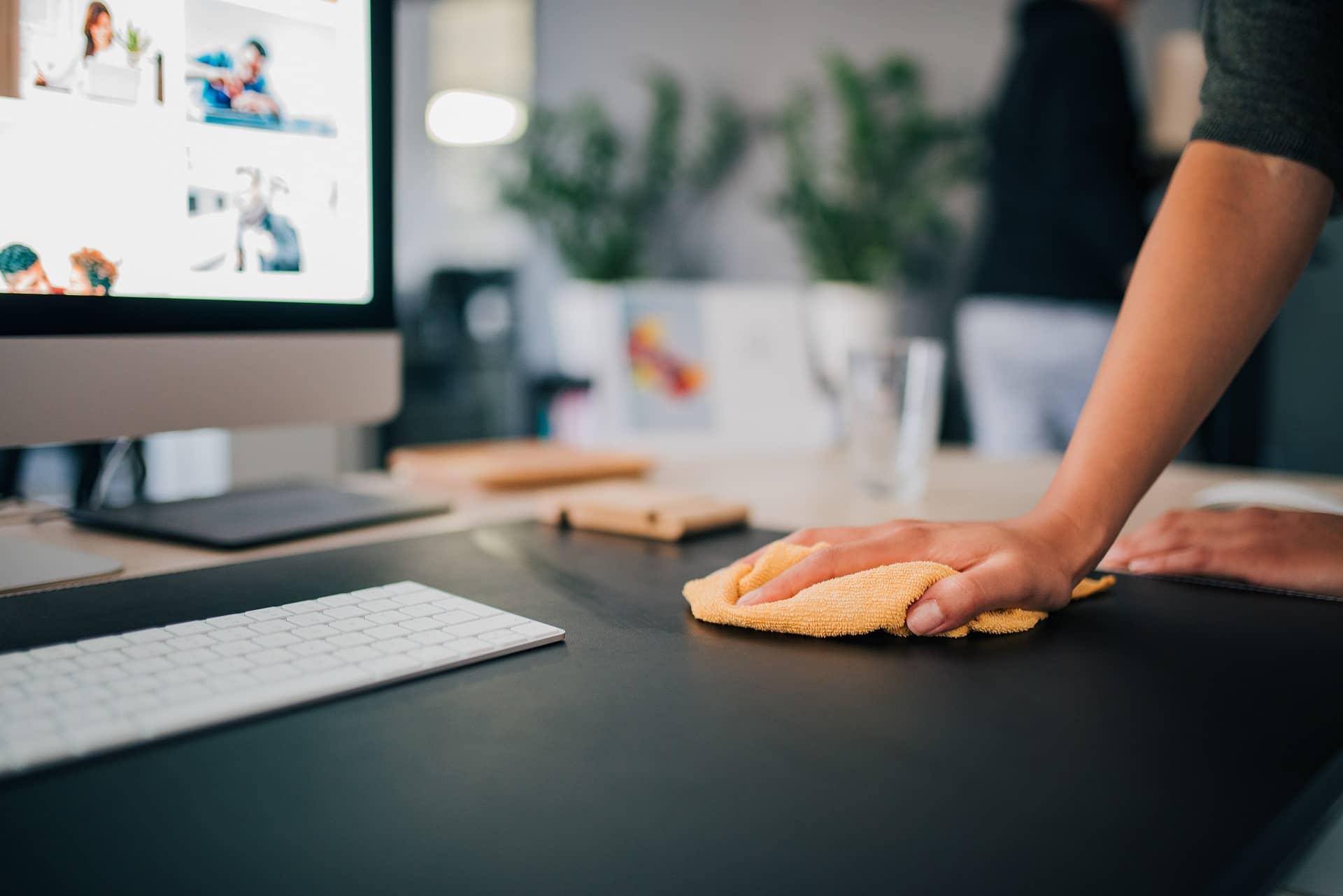
หากคอมพิวเตอร์ของคุณมีเสียงดังกว่าเดิม ร้อนง่าย หรือทำงานช้าลง ปัญหาอาจไม่ได้อยู่ที่ซอฟต์แวร์ แต่เป็นฝุ่นละอองสิ่งสกปรกที่สะสมอยู่ภายในเครื่องคอมพิวเตอร์และอุปกรณ์ต่อพ่วง (คีย์บอร์ด เมาส์ จอภาพ สแกนเนอร์ เครื่องพิมพ์ ฯลฯ) จะส่งผลต่อประสิทธิภาพ อุณหภูมิ และในระยะยาวจะส่งผลต่ออายุการใช้งานของชิ้นส่วนทั้งหมด
นอกจากนี้ เราไม่ได้พูดถึงแค่เรื่องความสวยงามเท่านั้นฝุ่นละออง ขน และคราบไขมันจากมือ อาจทำให้เกิดความร้อนสูงเกินไป เสียงดังผิดปกติ การทำงานผิดปกติ และในกรณีร้ายแรงอาจถึงขั้นไฟฟ้าลัดวงจรได้ นั่นเป็นเหตุผลว่าทำไม คุณจึงควรมีขั้นตอนการทำความสะอาดพีซีและอุปกรณ์ต่อพ่วงทั้งหมดอย่างเป็นประจำ เช่นเดียวกับการทำความสะอาดห้องนั่งเล่นหรือห้องครัว ด้านล่างนี้ คุณจะได้เห็นวิธีการทำความสะอาดทีละขั้นตอน พร้อมด้วยเคล็ดลับสำคัญทั้งหมดเพื่อหลีกเลี่ยงความเสียหายใดๆ ที่อาจเกิดขึ้น
ประเภทของการทำความสะอาดคอมพิวเตอร์ และเหตุใดฝุ่นจึงเป็นอันตราย
ก่อนที่เราจะเริ่มกันอย่างจริงจัง สิ่งสำคัญคือต้องเข้าใจว่าการบำรุงรักษาคอมพิวเตอร์ทางกายภาพนั้นมีสองระดับหลัก ๆคือ การทำความสะอาดอย่างรวดเร็วและบ่อยครั้ง และการทำความสะอาดอย่างละเอียดที่ต้องถอดชิ้นส่วนต่าง ๆ ออก
ในอีกด้านหนึ่ง มีการทำความสะอาดพื้นผิวซึ่งรวมถึงการถอดฝาครอบ เช็ดทำความสะอาดภายนอก ทำความสะอาดแผ่นกรองฝุ่น และเป่าลมเบาๆ ภายในโดยไม่ต้องถอดชิ้นส่วนใดๆ การดำเนินการนี้มักใช้เวลาไม่เกิน 20-30 นาที และหากคุณทำทุกๆ สองสามเดือน จะช่วยยืดเวลาที่คุณจะต้องถอดชิ้นส่วนทั้งหมดออกมาทำความสะอาดได้มาก
ขั้นตอน ต่อไป คือ การทำความสะอาดอย่างละเอียดซึ่งคุณจะต้องถอดชิ้นส่วนฮีทซิงค์ พัดลม สายเคเบิล และขึ้นอยู่กับระดับความชำนาญของคุณ อาจรวมถึงพาวเวอร์ซัพพลายหรือการ์ดจอด้วย ทำให้แต่ละชิ้นส่วนเหมือนใหม่ ขั้นตอนนี้ยังเป็นช่วงเวลาที่ดีในการเปลี่ยนซิลิโคนระบายความร้อนบนโปรเซสเซอร์หรือการ์ดจอ ของคุณ ด้วย เนื่องจากคุณจะต้องถอดชิ้นส่วนเหล่านั้นอยู่แล้ว
เหตุผลที่ต้องระมัดระวังเป็นพิเศษก็คือฝุ่นไม่ใช่แค่ "สิ่งสกปรกที่ไม่เป็นอันตราย " ด้วยความร้อนภายในคอมพิวเตอร์และความชื้นในอากาศ ฝุ่นละอองจะอัดแน่นกลายเป็นคราบเขม่าสีดำชนิดหนึ่งซึ่งมีคุณสมบัติเป็นตัวนำไฟฟ้าบางส่วน หากสะสมอยู่บนเมนบอร์ด แหล่งจ่ายไฟ หรือขั้วต่อ อาจทำให้เกิดการสัมผัสที่ไม่ถูกต้อง และในกรณีร้ายแรงที่สุด อาจทำให้เกิดไฟฟ้าลัดวงจรได้
นอกจากนี้ฝุ่นละอองยังอุดตันช่องระบายอากาศ ตัวกรอง และครีบระบายความร้อน ทำให้การไหลเวียนของอากาศลดลง ส่งผลให้อุณหภูมิสูงขึ้น พัดลมหมุนด้วยความเร็วสูงสุด เกิดเสียงดังมากขึ้น และกลไกความปลอดภัย เช่น การลดความถี่เนื่องจากความร้อน (thermal throttling) จะทำงานเพื่อป้องกันความเสียหาย ส่งผลให้ประสิทธิภาพลดลง
อุปกรณ์และผลิตภัณฑ์ที่จำเป็นสำหรับการทำความสะอาดพีซีและอุปกรณ์ต่อพ่วง
ก่อนที่จะถอดชิ้นส่วนใดๆ สิ่งสำคัญคือต้องเตรียมพื้นที่ทำงานและเครื่องมือให้พร้อมคุณกำลังจะเปิดอุปกรณ์อิเล็กทรอนิกส์ที่ปกติแล้วเชื่อมต่อกับโครงข่ายไฟฟ้าดังนั้นสิ่งแรกที่ต้องทำอย่างแน่นอนคือ ปิดและถอดปลั๊กคอมพิวเตอร์และอุปกรณ์ต่อพ่วงทั้งหมด
เพื่อให้ทำงานได้อย่างสะดวกสบาย ควรหาพื้นที่ขนาดใหญ่ มีแสงสว่างเพียงพอ และโล่งที่สามารถวางชิ้นส่วน สกรู และฝาครอบได้โดยไม่ปะปนกัน แผ่นกระดาษแข็งหรือแผ่นพลาสติกขนาดใหญ่รองไว้ด้านล่างจะช่วยป้องกันโต๊ะและดักจับฝุ่นที่อาจตกลงมาได้
ในส่วนของเครื่องมือ คุณควรมีชุดไขควงสำหรับงานละเอียดโดยควรเป็นคุณภาพดีและมีปลายแม่เหล็ก ปลายแม่เหล็กจะช่วยให้การจัดการสกรูขนาดเล็กภายในเคสทำได้ง่ายขึ้นมาก และป้องกันไม่ให้สกรูหายไปปะปนกับชิ้นส่วนอื่นๆ หรือตกพื้น
สำหรับผลิตภัณฑ์ทำความสะอาด ตัวเลือกที่พบได้บ่อยและปลอดภัยที่สุดคือ การใช้สเปรย์ลมเป่าแปรงขนอ่อน เครื่องดูดฝุ่นขนาดเล็กที่มีกำลังดูดต่ำหรือหัวดูดแคบ ผ้าไมโครไฟเบอร์ ผ้าดักจับฝุ่น สำลี และไอโซโพรพิลแอลกอฮอล์ที่มีความเข้มข้นอย่างน้อย 90%ซึ่งเหมาะสำหรับชิ้นส่วนอิเล็กทรอนิกส์เพราะระเหยเร็วและไม่ทิ้งคราบตกค้าง
หากคุณต้องการทำให้ดียิ่งขึ้นไปอีก คุณสามารถทำน้ำยาทำความสะอาดภายนอกและหน้าจอเองได้โดยผสมน้ำกลั่นประมาณ 80% แอลกอฮอล์ไอโซโพรพิล 20% และสารดูดความชื้นสองสามหยด (หาซื้อได้ตามร้านขายอุปกรณ์ถ่ายภาพ) ส่วนผสมนี้ทำความสะอาดได้ดี ระเหยเร็ว และลดรอยคราบ
มาตรการด้านความปลอดภัย: ไฟฟ้าสถิต ความชื้น และผลิตภัณฑ์ที่ควรหลีกเลี่ยง
รายละเอียดสำคัญที่แทบไม่มีใครนึกถึงคือไฟฟ้าสถิตสามารถทำลายชิปและวงจรที่ไวต่อความเสียหายได้แม้ว่าคุณจะไม่รู้สึกถึงการปล่อยประจุก็ตาม ดังนั้นจึงจำเป็นอย่างยิ่งที่จะต้องแน่ใจว่าได้ปล่อยประจุไฟฟ้าสถิตออกหมดแล้วก่อนที่จะสัมผัสเมนบอร์ด โมดูล RAM การ์ดจอ หรือ M.2 SSD ของคุณ
มีหลายวิธีที่จะลดความเสี่ยงนี้ แต่ที่ได้ผลดีที่สุดคือการสวมถุงมือยางหรือถุงมือไนไตรล์ และสายรัดข้อมือป้องกันไฟฟ้าสถิตที่เชื่อมต่อกับตัวถังโลหะของเคสคอมพิวเตอร์หรือจุดต่อลงดินอื่นๆ หากคุณไม่มีสายรัดข้อมือ ให้ฝึกนิสัยการสัมผัสพื้นผิวโลหะที่ต่อลงดินบ่อยๆ ก่อนที่จะจับต้องชิ้นส่วนแต่ละชิ้น
หากคุณมีอาการแพ้ฝุ่นหรือมีปัญหาเกี่ยวกับระบบทางเดินหายใจ ควรใส่หน้ากากกันฝุ่นเพราะการเป่าลมและการเคลื่อนย้ายอุปกรณ์จะทำให้ฝุ่นละอองฟุ้งกระจายในอากาศเป็นจำนวนมาก หากเป็นไปได้ ควรทำขั้นตอนการทำความสะอาดที่รุนแรงกว่า (การเป่าลมด้วยลมแรงดันสูง) ในบริเวณที่มีอากาศถ่ายเทสะดวก หรือแม้แต่กลางแจ้ง
สำหรับผลิตภัณฑ์ที่ห้ามใช้ห้ามใช้แอลกอฮอล์ชนิดอื่นนอกจากไอโซโพรพิลแอลกอฮอล์ ตัวทำละลาย เครื่องทำความสะอาดด้วยไอน้ำ หรือผ้าเช็ดทำความสะอาดที่มีสารเคมีรุนแรงเพราะอาจทิ้งคราบนำไฟฟ้า ทำลายพลาสติก ลบเลือนงานพิมพ์สกรีน หรือในกรณีของเครื่องทำความสะอาดด้วยไอน้ำ อาจทำให้เกิดความชื้นแรงดันสูงในบริเวณที่ไม่ควรอยู่
โปรดใช้ความระมัดระวังเมื่อใช้เครื่องดูดฝุ่น: แรงดูดที่แรงเกินไปหรือควบคุมไม่ดีอาจทำให้พัดลมเสียหาย ครีบระบายความร้อนงอ หรือแม้กระทั่งทำให้เกิดไฟฟ้าสถิตได้หากคุณใช้เครื่องดูดฝุ่น ให้ใช้หัวดูดขนาดเล็ก แรงดูดต่ำ และใช้เฉพาะกับบริเวณที่เป็นพลาสติกหรือโลหะที่แข็งแรงเท่านั้น ห้ามใช้กับชิปขนาดเล็กหรือชิ้นส่วนที่เปราะบางเด็ดขาด
วิธีทำความสะอาดเคสคอมพิวเตอร์ทั้งภายในและภายนอก
สิ่งแรกที่ควรทำคือทำความสะอาดภายนอกเช็ดตัวเครื่องทั้งหมดด้วยผ้าเช็ดฝุ่นก่อนเปิดโดยให้ความสำคัญเป็นพิเศษกับช่องระบายอากาศและบริเวณที่มักมีฝุ่นสะสม เพื่อป้องกันไม่ให้สิ่งสกปรกตกลงไปข้างในเมื่อคุณเปิดฝาครอบ
เมื่อถอดปลั๊กคอมพิวเตอร์และสายเคเบิลทั้งหมดออกแล้ว คุณสามารถใช้โอกาสนี้ทำความสะอาดพอร์ตภายนอก (USB, เสียง, เครือข่าย, HDMI ฯลฯ) อย่างระมัดระวัง โดยใช้สำลีชุบแอลกอฮอล์ไอโซโพรพิลเล็กน้อย เพื่อขจัดคราบไขมันและสิ่งสกปรกที่สะสมอยู่รอบๆ ขั้วต่อ
สำหรับการทำความสะอาดภายนอกตัวเครื่อง มักใช้ผ้าไมโครไฟเบอร์ชุบน้ำกลั่นและผงซักฟอกอ่อนๆ เล็กน้อยหรือน้ำยาทำความสะอาดที่ทำเองก็ได้ หลีกเลี่ยงไม่ให้ของเหลวไหลเข้าไปด้านในผ่านช่องระบายอากาศ ควรใช้ผ้าที่บิดหมาดๆ เช็ดให้แห้งสนิทก่อนเช็ดอีกครั้ง
เมื่อทำความสะอาดภายนอกเสร็จแล้ว ให้ถอดฝาครอบด้านข้างออกโดยการคลายสกรูแยกสกรูแต่ละตัวไว้และติดป้ายกำกับวิธีง่ายๆ คือ วาดโครงร่างของฝาครอบหรือบริเวณนั้นลงบนกระดาษ แล้ววางกลุ่มสกรูแต่ละกลุ่มไว้ด้านบนพร้อมกับเขียนบันทึกสั้นๆ วิธีนี้จะทำให้การประกอบกลับคืนง่ายขึ้นมาก
เมื่อมองเห็นภายในแล้ว ก็ถึงเวลาจัดการกับฝุ่นภายในเริ่มต้นด้วยการเป่าลมแรงดันสูงเป็นจังหวะสั้นๆ ไปที่พัดลม ตะแกรง และแหล่งจ่ายไฟจากระยะห่าง อย่าถือหัวฉีดใกล้เกินไปเพื่อหลีกเลี่ยงความเสียหายต่อใบพัดหรือชิ้นส่วนต่างๆ ในขณะที่เป่าลมใส่พัดลม ให้ใช้นิ้วหรือสำลีจับใบพัดไว้เพื่อป้องกันไม่ให้ใบพัดหมุนด้วยความเร็วเต็มที่
ขั้นตอนต่อไป ให้ใช้แปรงขนอ่อนทำความสะอาดเมนบอร์ด บริเวณแรม ช่องเสียบ PCIe และบริเวณโดยรอบยกฝุ่นขึ้นไปในทิศทางที่คุณสามารถใช้เครื่องดูดฝุ่นดูดออก หรือใช้ผ้าเช็ดทำความสะอาดในภายหลัง แทนที่จะแค่ปัดฝุ่นไปมา
การถอดประกอบขั้นพื้นฐาน: ฮีทซิงค์ พัดลม และเมนบอร์ด
หากคุณต้องการทำมากกว่านั้น คุณสามารถถอดชิ้นส่วนสำคัญบางอย่างออกมาตรวจสอบได้ฮีทซิงค์ของโปรเซสเซอร์มักจะมีฝุ่นสะสมอยู่มากโดยเฉพาะในรุ่นทาวเวอร์ที่มีครีบอะลูมิเนียมจำนวนมาก
สำหรับพัดลมระบายความร้อนแบบดั้งเดิม เมื่อถอดออกจากซ็อกเก็ตแล้ว คุณมีสองทางเลือก วิธีแรกซึ่งค่อนข้างรุนแรงกว่า คือการล้างครีบระบายความร้อนใต้น้ำไหลโดยใช้ผงซักฟอกอ่อนๆ จากนั้นเช็ดให้แห้งสนิทด้วยกระดาษเช็ดมือและไดร์เป่าผมในระดับความร้อนปานกลาง แผ่นระบายความร้อนมีสารป้องกันการกัดกร่อน ดังนั้นหากคุณเช็ดให้แห้งอย่างถูกต้อง ก็ไม่น่าจะมีปัญหา อย่างไรก็ตาม ต้องถอดพัดลมออกก่อนและทำความสะอาดแยกต่างหาก ห้ามให้พัดลมเปียกน้ำเด็ดขาด
วิธีที่ประหยัดที่สุดคือการใช้ลมเป่า แปรง และผ้าไมโครไฟเบอร์ร่วมกันเพื่อกำจัดฝุ่นที่อยู่ระหว่างซี่ไม้ โดยระมัดระวังอย่าให้ซี่ไม้โค้งงอ บางครั้งการพ่นลมในมุมประมาณ 45 องศาจะช่วยให้ฝุ่นออกมาอีกด้านหนึ่งแทนที่จะฝังแน่นมากขึ้น
หากคุณใช้ชุดระบายความร้อนด้วยของเหลวแบบ All-in-One (AIO) อย่าจุ่มหม้อน้ำลงในน้ำวิธีที่ปลอดภัยในการทำความสะอาดหม้อน้ำระบายความร้อนด้วยของเหลวคือการใช้ลมเป่าเป็นจังหวะสั้นๆโดยเว้นระยะห่างและทำมุมเล็กน้อย จากนั้นเช็ดบริเวณที่เข้าถึงได้ด้วยผ้าไมโครไฟเบอร์
การทำความสะอาดเฉพาะส่วนของการ์ดจอ พาวเวอร์ซัพพลาย และเมนบอร์ด
การ์ดจอเป็นหนึ่งในชิ้นส่วนคอมพิวเตอร์ที่บอบบางและมีราคาแพงที่สุดควรใช้งานอย่างระมัดระวัง โดยจับที่ขอบของแผงวงจรพิมพ์ (PCB)และหลีกเลี่ยงการสัมผัสชิ้นส่วนโลหะหรือหน้าสัมผัสชุบทอง
หากการออกแบบอนุญาตให้คุณถอดเฉพาะพัดลมโดยไม่ต้องถอดฮีทซิงค์ทั้งหมด นั่นเป็นวิธีที่ดีที่สุด: ถอดพัดลมออก ทำความสะอาดเหมือนกับชิ้นส่วนอื่นๆ และใช้แปรงขนนุ่มขัดครีบระบายความร้อนในหลายกรณี การใช้ลมเป่าในปริมาณที่พอเหมาะและการเช็ดด้วยผ้าแห้งหรือผ้าที่ชุบแอลกอฮอล์ไอโซโพรพิลเล็กน้อยก็เพียงพอที่จะขจัดคราบสกปรกที่ฝังแน่นได้แล้ว
เมื่อการ์ดจอของคุณมีอายุใช้งานมาได้สองสามปีแล้ว และคุณสังเกตเห็นว่าอุณหภูมิสูงเกินไป หรือพัดลมทำงานด้วยความเร็วสูงสุดตลอดเวลา อาจถึงเวลาที่จะต้องเปิดการ์ดจอออกมาทำความสะอาดฮีทซิงค์อย่างละเอียด และเปลี่ยนซิลิโคนระบายความร้อนของ GPU แล้ว ขั้นตอนนี้ต้องใช้ความอดทนมากขึ้นและต้องทำตามคำแนะนำเฉพาะรุ่นของคุณ แต่ผลลัพธ์ที่ได้คืออุณหภูมิที่ลดลงอย่างเห็นได้ชัด
คุณต้องระมัดระวังเรื่องแหล่งจ่ายไฟให้มากขึ้นไม่แนะนำให้เปิดมันเว้นแต่คุณจะรู้แน่ชัดว่ากำลังทำอะไรเพราะมันอาจยังมีประจุไฟอยู่แม้จะถอดปลั๊กแล้ว โดยปกติแล้ว การเป่าลมแรงดันสูงจากด้านนอกและใช้แปรงขนนุ่มทำความสะอาดตะแกรงก็เพียงพอแล้ว โดยระมัดระวังอย่าให้สิ่งใดๆ เข้าไปในช่องต่างๆ
ส่วนเมนบอร์ดนั้น การทำความสะอาดจะคล้ายกับการแปรงฟัน คือใช้แปรงขนอ่อนมาก ๆ เพื่อกำจัดฝุ่น ใช้สำลีพันก้านสำหรับบริเวณซอกมุม และใช้แอลกอฮอล์ไอโซโพรพิลในปริมาณเล็กน้อยเพื่อขจัดคราบไขมัน หลีกเลี่ยงการทำให้เมนบอร์ดเปียกด้วยของเหลวโดยเด็ดขาด และห้ามถูแรง ๆ โดยเฉพาะอย่างยิ่งกับชิ้นส่วนขนาดเล็กหรือขั้วต่อที่บอบบาง
การเปลี่ยนฮาร์ดไดรฟ์, SSD, สายเคเบิล และซิลิโคนระบายความร้อน
ฮาร์ดไดรฟ์แบบกลไกและ SSD ขนาด 2,5 นิ้วนั้นค่อนข้างตรงไปตรงมาตัวเคสของมันปิดสนิท ดังนั้นเป้าหมายจึงอยู่ที่การทำความสะอาดพื้นผิวด้านนอกและบริเวณขั้วต่อเท่านั้นแปรงขนนุ่มสำหรับปัดฝุ่นและผ้าไมโครไฟเบอร์สำหรับเช็ดทำความสะอาดก็มักจะเพียงพอแล้ว
SSD แบบ M.2 ต้องการความระมัดระวังเป็นพิเศษในการจัดการถอดสกรูที่ยึดออก ค่อยๆ ดึงออกมา และเช็ดทำความสะอาดด้วยผ้าแห้งหรือผ้าชุบน้ำหมาดๆ เท่านั้นโดยไม่ต้องออกแรงกดมากเกินไป หากมีแผ่นระบายความร้อน ให้ทำความสะอาดภายนอกโดยไม่ต้องถอดชิ้นส่วนใดๆ เว้นแต่คุณจะเปลี่ยนซิลิโคนระบายความร้อนหรือแผ่นระบายความร้อน
นอกจากนี้ ควรตรวจสอบสภาพและความสะอาดของสายเคเบิลภายในทั้งหมด (สายไฟ, SATA, สายต่อพ่วง) ด้วย คุณสามารถใช้ผ้าแห้งเช็ดทำความสะอาดฝุ่นและตรวจสอบว่ามีสายใดชำรุด ฉนวนเสียหาย หรือขั้วต่อบิดงอหรือไม่ หากพบสิ่งผิดปกติ ควรเปลี่ยนใหม่
เนื่องจากคุณได้ถอดตัวระบายความร้อน CPU ออกแล้ว มาเริ่มงานหลักกันเลย นั่นคือการเปลี่ยนซิลิโคนระบายความร้อนของโปรเซสเซอร์ใช้กระดาษทิชชู่และแอลกอฮอล์ไอโซโพรพิลเช็ดทำความสะอาดซิลิโคนเก่าออกจากทั้งโปรเซสเซอร์และฐานของตัวระบายความร้อนจนกว่าพื้นผิวโลหะจะสะอาดและปราศจากคราบมัน
เมื่อเลือกใช้ซิลิโคนระบายความร้อน หากคุณไม่มีประสบการณ์มากนัก ควรเลือกใช้ซิลิโคนแบบเซรามิกซึ่งไม่นำไฟฟ้าและลดความเสี่ยงต่อการลัดวงจรหากใช้มากเกินไปและล้นออกมา ซิลิโคนแบบโลหะให้ประสิทธิภาพดีกว่าเล็กน้อย แต่ต้องใช้ความระมัดระวังเป็นอย่างมากเพื่อหลีกเลี่ยงการหกเลอะเทอะออกนอกบริเวณ IHS
การทำความสะอาดอุปกรณ์ต่อพ่วง: คีย์บอร์ด เมาส์ จอภาพ และพอร์ตต่างๆ
อุปกรณ์ต่อพ่วงนั้นเป็น สิ่งที่คุณสัมผัสบ่อยที่สุดในชีวิตประจำวันอย่างแท้จริง ไม่ว่าจะเป็นเศษอาหาร คราบไขมันจากนิ้วมือ ฝุ่น และน้ำกระเด็น แป้นพิมพ์และเมาส์ของคุณจึงเต็มไปด้วยสิ่งสกปรกก่อนที่ภายในเคสคอมพิวเตอร์จะสกปรกเสียอีก
สำหรับคีย์บอร์ด ขั้นตอนแรกคือวิธีคลาสสิก: คว่ำคีย์บอร์ดลงแล้วเขย่าเบาๆ บนพื้นผิวที่รองไว้เพื่อกำจัดเศษอาหารและเศษผงขนาดใหญ่ จากนั้นใช้ลมเป่าระหว่างปุ่มเพื่อกำจัดสิ่งต่างๆ ที่ติดอยู่ และถ้าต้องการก็สามารถใช้เครื่องดูดฝุ่นที่มีหัวดูดนุ่มมากและตั้งค่ากำลังดูดต่ำได้
ถ้ายังดูสกปรกมาก ให้เตรียมน้ำผสมผงซักฟอกเล็กน้อย ใช้ผ้าชุบน้ำหมาดๆ เช็ดทำความสะอาดด้านบนของแป้นพิมพ์เพื่อขจัดคราบไขมัน จากนั้นใช้ผ้าแห้งเช็ดซ้ำเพื่อซับความชื้นที่เหลืออยู่
สำหรับคีย์บอร์ดตั้งโต๊ะที่มีปุ่มถอดได้ คุณสามารถทำได้มากกว่านั้นก่อนที่จะถอดอะไรออก ให้ถ่ายรูปหรือวาดแผนภาพของคีย์บอร์ดเพื่อจดจำตำแหน่งของแต่ละปุ่ม จากนั้น ใช้เครื่องมือถอดปุ่มหรือไขควงปากแบน ค่อยๆ งัดปุ่มขึ้นทีละปุ่ม (หลีกเลี่ยงปุ่มขนาดใหญ่มาก เช่น ปุ่มเว้นวรรค หากคุณไม่คุ้นเคยกับกลไกของปุ่ม)
เมื่อถอดปุ่มออกแล้ว ให้ใช้ลมเป่าทำความสะอาดฐานด้วยผ้าชุบน้ำหมาดๆ และใช้สำลีเช็ดตามมุมต่างๆ จากนั้นใส่ปุ่มกลับเข้าไป สำหรับคีย์บอร์ดที่ไม่สามารถถอดปุ่มได้ คุณสามารถใช้เจลทำความสะอาดชนิดเหนียวที่แนบไปกับรูปทรงของปุ่มและช่วยขจัดสิ่งสกปรกได้มากเมื่อยกปุ่มขึ้น
เมาส์ก็ต้องการการดูแลเอาใจใส่เช่นกันถอดปลั๊กหรือถอดแบตเตอรี่ออกหากเป็นเมาส์ไร้สายแล้วเช็ดทำความสะอาดฝาครอบด้านบนด้วยผ้าไมโครไฟเบอร์ชุบน้ำยาทำความสะอาดหรือแอลกอฮอล์ไอโซโพรพิลเล็กน้อย ระวังอย่าให้ของเหลวเข้าไปในซีลปุ่มหรือล้อเลื่อน
ส่วนที่สำคัญที่สุดอยู่ที่ฐานขณะที่เมาส์เคลื่อนที่ไปบนโต๊ะหรือแผ่นรองเมาส์ มันจะเก็บฝุ่นและเศษผ้าที่อัดแน่นอยู่รอบๆ ขาเมาส์และเซ็นเซอร์แสง ให้ใช้สำลีแห้งหรือชุบน้ำหมาดๆ เช็ดทำความสะอาดรอบๆ ตัวส่งสัญญาณแสงและขาเมาส์ และหากคุณใช้เมาส์ลูกบอลแบบกลไก (ซึ่งปัจจุบันหายาก) ให้ถอดฝาครอบออก นำลูกบอลออกมา แล้วทำความสะอาดทุกส่วนด้วยผ้าแห้งหรือแอลกอฮอล์ไอโซโพรพิล
หน้าจอ ไม่ว่าจะเป็นจอมอนิเตอร์ภายนอกหรือจอมอนิเตอร์แล็ปท็อป สมควรได้รับการดูแลเป็นพิเศษห้ามใช้น้ำยาทำความสะอาดกระจกหรือแอลกอฮอล์โดยตรงกับหน้าจอเพราะอาจทำให้สารเคลือบป้องกันแสงสะท้อนเสียหายหรือทิ้งรอยถาวรได้
ขั้นตอนที่ถูกต้องคือ ถอดปลั๊กจอภาพออก ใช้ผ้าไมโครไฟเบอร์ชุบน้ำยาทำความสะอาดหน้าจอหรือน้ำยาที่ทำเองหมาดๆเช็ดเบาๆ บริเวณแผงหน้าจอและขอบจอเป็นวงกลมสิ่งสำคัญคืออย่าฉีดน้ำยาลงบนหน้าจอโดยตรงเพื่อป้องกันไม่ให้น้ำยาซึมเข้าไปตามขอบ
สำหรับพอร์ตภายนอกของพีซี จอภาพ เครื่องพิมพ์ หรือฮับ USB ให้ใช้สำลีชุบแอลกอฮอล์ไอโซโพรพิลเล็กน้อยเช็ดทำความสะอาดภายนอกและส่วนที่เป็นโลหะที่มองเห็นได้ จากนั้นเช็ดให้แห้ง อย่าพยายามขูดภายในขั้วต่อด้วยวัตถุแข็ง เพราะอาจทำให้ขาพินงอหรือทำให้หน้าสัมผัสเสียหายได้
การทำความสะอาดและบำรุงรักษาเครื่องพิมพ์ สแกนเนอร์ และอุปกรณ์ต่อพ่วงขั้นสูงอื่นๆ
นอกเหนือจากชุดจอภาพ คีย์บอร์ด และเมาส์ทั่วไปแล้ว คอมพิวเตอร์ที่บ้านและที่ทำงานหลายเครื่องยังมีเครื่องพิมพ์ สแกนเนอร์ หรืออุปกรณ์อื่นๆ ที่มักได้รับผลกระทบจากฝุ่นและการขาดการบำรุงรักษาเช่นกัน
ในกรณีของเครื่องสแกนเนอร์ ส่วนที่มีความสำคัญลำดับต้นๆ คือ ส่วนประกอบทางกลและกระจกหากตัวเลื่อนสแกนเนอร์เคลื่อนที่ผิดปกติหรือติดขัดก็ถึงเวลาที่จะต้องหล่อลื่นรางและส่วนเลื่อนด้วยผลิตภัณฑ์ที่ออกแบบมาโดยเฉพาะสำหรับกลไกที่มีความแม่นยำสูง (ตัวอย่างเช่น สารหล่อลื่นแบบแห้งที่มีส่วนผสมของ PTFE ซึ่งจะสร้างฟิล์มที่เรียบแต่ไม่เหนียวเหนอะหนะและไม่ดึงดูดฝุ่นเพิ่มเติม)
สำหรับการทำความสะอาดกระจก ให้ใช้น้ำยาทำความสะอาดกระจกชนิดอ่อนและผ้าที่ไม่เป็นขุยโดยเทน้ำยาลงบนผ้าก่อน ไม่ควรเทลงบนกระจกโดยตรง เพื่อป้องกันไม่ให้น้ำยาซึมเข้าไป คราบหรือสิ่งสกปรกใดๆ ที่ติดอยู่จะทำให้เกิดเส้นหรือเงาในภาพที่สแกนได้
ไม่ว่าจะเป็นเครื่องพิมพ์อิงค์เจ็ทหรือเลเซอร์ เครื่องพิมพ์ของคุณก็ต้องการการบำรุงรักษาบ้างเช่นกัน ปิดเครื่อง ถอดปลั๊ก และเปิดแผงด้านข้างเพื่อถอดตลับหมึก ผงหมึก และถาดใส่กระดาษ ใช้แปรงขนนุ่ม และถ้าเป็นไปได้ ให้ใช้เครื่องดูดฝุ่นที่มีหัวดูดขนาดเล็กและตั้งค่ากำลังดูดต่ำ กำจัดเศษกระดาษ ฝุ่น และอนุภาคผงหมึกที่หลุดร่วงออกไป
ในเครื่องพิมพ์เลเซอร์ การใช้สารหล่อลื่นแบบแห้งปริมาณเล็กน้อยกับเฟืองและรางเลื่อน ที่ตัวเลื่อนและถาดกระดาษเคลื่อนที่นั้น มีประโยชน์โดยต้องระมัดระวังอย่าให้หยดลงบนลูกกลิ้งหรือบริเวณป้อนกระดาษ คุณสามารถใช้สำลีรองไว้ใต้บริเวณที่ใช้สารหล่อลื่นเพื่อซับสารหล่อลื่นส่วนเกินได้
ควรจัดการกับตลับหมึกและผงหมึกอื่นๆ อย่างระมัดระวัง: ถอดออกและทำความสะอาดตัวนำและพื้นผิวสัมผัสด้วยผ้าแห้งสะอาดหากมีขั้วต่อไฟฟ้า น้ำยาทำความสะอาดขั้วต่อโดยเฉพาะจะช่วยขจัดคราบตกค้างโดยไม่ทิ้งร่องรอยการนำไฟฟ้า
ความถี่ในการทำความสะอาดและนิสัยที่ดีในการป้องกันฝุ่นละออง
คำถามสำคัญมักจะเป็นว่าควรทำความสะอาดภายในพีซีบ่อยแค่ไหน คำตอบขึ้นอยู่กับหลายปัจจัย แต่โดยทั่วไปแล้วการทำความสะอาดภายในพีซีอย่างละเอียดอย่างน้อยปีละครั้งถือเป็นจุดเริ่มต้นที่ดี
หากคุณอาศัยอยู่ใกล้ชายฝั่ง ในพื้นที่ที่มีฝุ่นละอองมาก หรือมีสัตว์เลี้ยงที่ผลัดขนการลดระยะเวลาการเปลี่ยนพัดลมเหลือประมาณหกเดือน จึงเป็นเรื่องที่สมเหตุสมผล เพราะทรายละเอียด เกลือ และเศษผ้าจะซึมผ่านรอยแตกต่างๆ และกัดกร่อนโลหะและพัดลมได้ดีเป็นพิเศษ
ระหว่างนั้น การทำความสะอาดเบาๆ ทุกๆ สามหรือสี่เดือน ก็เป็นความคิดที่ดี : ถอดแผงด้านข้างออก เป่าลมเบาๆ ด้วยลมแรงดันสูง ทำความสะอาดแผ่นกรองฝุ่นของเคส และตรวจสอบพัดลมและช่องระบายอากาศอย่างรวดเร็ว วิธีนี้จะช่วยลดภาระงานในการทำความสะอาดครั้งใหญ่ประจำปีได้อย่างมาก
ตำแหน่งที่วางคอมพิวเตอร์ของคุณมีผลกระทบมากกว่าที่คุณคิดการวางเคสคอมพิวเตอร์ไว้บนพื้นโดยตรงจะทำให้ฝุ่นเกาะมากกว่าการวางไว้บนโต๊ะหรือชั้นวาง และหากวางไว้ใกล้หน้าต่างหรือในทางเดินที่มีลมโกรก ก็จะสกปรกเร็วกว่าการวางไว้ในบริเวณที่ร่มกว่า
นอกจากนี้ยังมีเรื่องสุขภาพเข้ามาเกี่ยวข้องด้วย: คอมพิวเตอร์ที่เต็มไปด้วยฝุ่นไม่เพียงแต่ทำให้ห้องสกปรกเท่านั้น แต่ยังปล่อยอนุภาคฝุ่นออกมาในอากาศที่คุณสูดดมเข้าไปอีกด้วย หากคุณเป็นโรคหอบหืดหรือแพ้ไรฝุ่น การรักษาความสะอาดของคอมพิวเตอร์และอุปกรณ์ต่อพ่วงจะช่วยป้องกันอาการจามและอาจถึงขั้นอาการกำเริบได้
หลังจากนำเคล็ดลับทั้งหมดนี้ไปใช้ในการทำความสะอาดพีซีและอุปกรณ์ต่อพ่วงอย่างล้ำลึก ตั้งแต่เคสคอมพิวเตอร์ไปจนถึงเครื่องพิมพ์ รวมถึงคีย์บอร์ด เมาส์ จอภาพ ฮาร์ดดิสก์ และส่วนประกอบภายใน คุณจะพบว่าคอมพิวเตอร์ของคุณทำงานได้เย็นลง เสียงรบกวนน้อยลง ใช้งานได้นานขึ้น และใช้งานได้สะดวกสบายยิ่งขึ้นทั้งในด้านประสิทธิภาพและสุขอนามัยซึ่งเป็นสิ่งที่สังเกตเห็นได้ชัดเจนโดยเฉพาะอย่างยิ่งเมื่อคุณไม่ได้ทำความสะอาดมานานแล้ว
