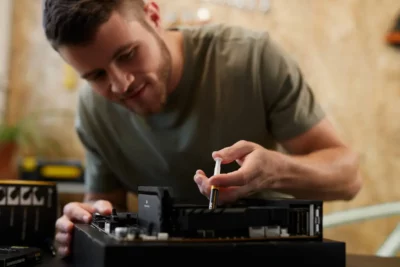
- สารนำความร้อนช่วยให้ซีพียูและฮีทซิงค์สัมผัสกันได้ดี ป้องกันการเกิดฟองอากาศ และเพิ่มประสิทธิภาพการถ่ายเทความร้อน
- ควรเปลี่ยนทุกๆ 1-2 ปี หรือปีละครั้งสำหรับอุปกรณ์เล่นเกม อุปกรณ์ประสิทธิภาพสูง หรือในสภาพแวดล้อมที่ร้อนและมีฝุ่นมาก
- วัสดุประสานชนิดซิลิโคน เซรามิก และโลหะ ให้ประสิทธิภาพและความเสี่ยงที่แตกต่างกัน โดยทั่วไปแล้วเซรามิกถือเป็นตัวเลือกที่มีความสมดุลมากที่สุด
- การทำความสะอาดอย่างถูกวิธี การใช้สารนำความร้อนในปริมาณที่เหมาะสม และการประกอบฮีทซิงค์ที่ถูกต้อง จะช่วยลดอุณหภูมิ เสียงรบกวน และความเสียหายได้
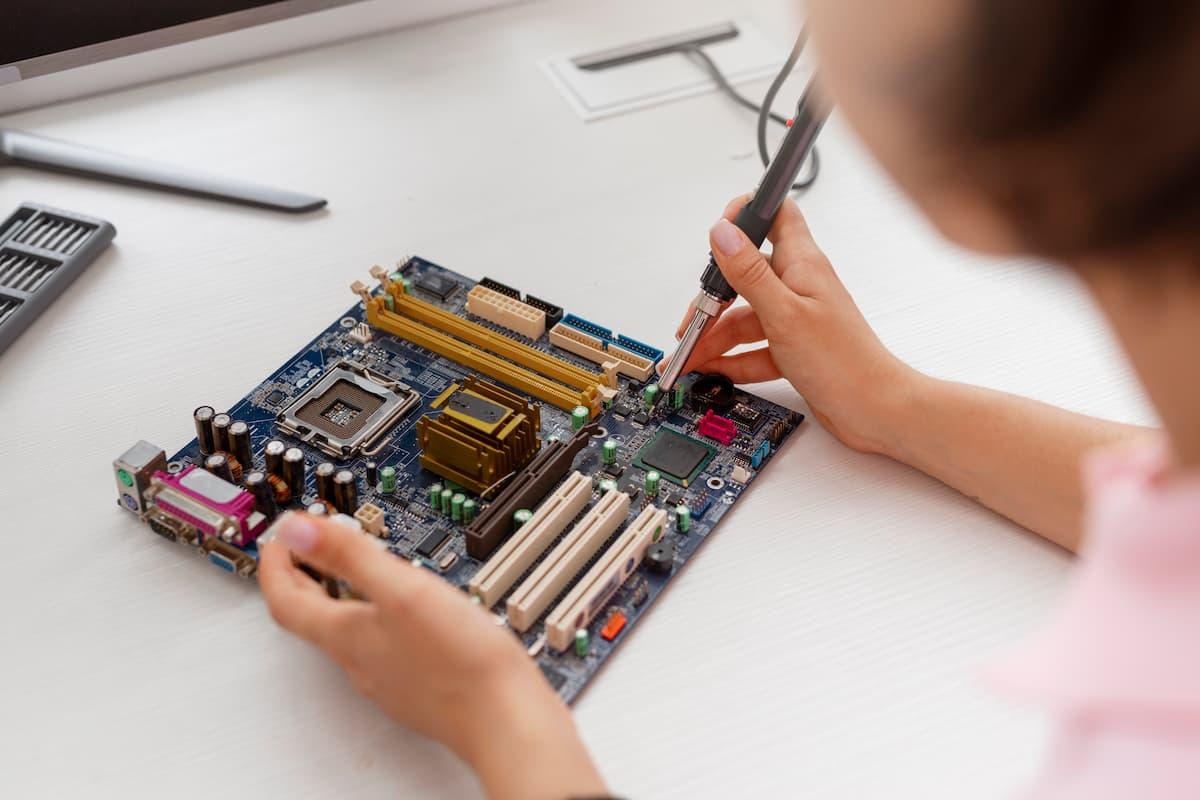
โปรเซสเซอร์ของคุณทำงานมานานแล้ว ทำงานอย่างไม่เหน็ดเหนื่อย และคุณอาจไม่ได้คิดถึงมันเลยตราบใดที่คอมพิวเตอร์ของคุณยังเปิดใช้งานอยู่ แต่ชั้นของซิลิโคนระบายความร้อนบางๆ ที่อยู่ระหว่าง CPU กับฮีทซิงค์ นั้น ไม่ได้คงอยู่ตลอดไป: เมื่อเวลาผ่านไป มันจะสูญเสียคุณสมบัติ แห้ง และหยุดทำงานอย่างถูกต้อง จากนั้นปัญหาต่างๆ ก็จะเริ่มขึ้น: ความร้อนมากขึ้น เสียงดังมากขึ้น และหากคุณใช้งานหนักเกินไป อาจทำให้เครื่องปิดตัวลงโดยไม่คาดคิด
เมื่อพีซีของคุณเริ่มทำงานช้าลงพัดลมส่งเสียงดังเหมือนเครื่องบินกำลังจะขึ้นบิน และระบบดับลงกะทันหันขณะเล่นเกมหรือทำงาน นั่นมักเป็นสัญญาณว่าถึงเวลาเปลี่ยนซิลิโคนระบายความร้อนของโปรเซสเซอร์แล้ว ก่อนที่ความร้อนสูงเกินไปจะส่งผลเสีย แม้ว่าอาจดูน่ากลัวในตอนแรก แต่กระบวนการนี้ค่อนข้างง่ายหากคุณทำตามขั้นตอนที่ถูกต้อง เลือกชนิดของซิลิโคนระบายความร้อนที่เหมาะสม และค่อยๆ ทำอย่างใจเย็น
เหตุใดซิลิโคนระบายความร้อนของโปรเซสเซอร์จึงมีความสำคัญมาก?
สารนำความร้อน (Thermal paste) มีอยู่ด้วยเหตุผลที่ง่ายมาก นั่นคือพื้นผิวของโปรเซสเซอร์และฮีทซิงค์ไม่ได้เรียบเนียนอย่างสมบูรณ์แบบมองเผินๆ แล้วดูเหมือนจะเรียบ แต่ในความเป็นจริงแล้ว มีรอยตำหนิเล็กๆ และช่องว่างขนาดเล็กที่ดักจับอากาศ อากาศเป็นฉนวนกันความร้อนที่ไม่ดี ดังนั้นหากช่องว่างเหล่านี้ไม่ถูกเติมเต็มด้วยวัสดุที่เหมาะสม ความร้อนจะไม่สามารถถ่ายเทจาก CPU ไปยังฮีทซิงค์ได้อย่างมีประสิทธิภาพ
การทาซิลิโคนระบายความร้อนจะช่วยกำจัดฟองอากาศและสร้างสะพานความร้อนที่มีประสิทธิภาพระหว่างโปรเซสเซอร์และระบบระบายความร้อน ซึ่งจะช่วยรักษาอุณหภูมิของ CPU ให้อยู่ในระดับที่ปลอดภัย ทำให้คอมพิวเตอร์ทำงานได้โดยไม่ร้อนเกินไปหรือปิดเครื่องเพื่อป้องกันความเสียหาย
เมื่อเวลาผ่านไป โดยเฉพาะในคอมพิวเตอร์ที่ใช้งานเป็นประจำทุกวัน สารนำความร้อนจะแห้ง แข็งตัว หรือเคลื่อนตัวเล็กน้อย ทำให้สูญเสียความสามารถในการนำความร้อน ส่งผลให้ฮีทซิงค์ไม่สามารถระบายความร้อนได้อย่างเหมาะสม และอุณหภูมิจะสูงขึ้นหากคุณเพิกเฉยต่อปัญหานี้ โปรเซสเซอร์จะลดความเร็วสัญญาณนาฬิกาโดยอัตโนมัติเพื่อป้องกันความร้อนสูงเกินไป และคุณจะสังเกตเห็นอาการกระตุก ประสิทธิภาพลดลง และอาจถึงขั้นเครื่องดับได้
ในคอมพิวเตอร์ยุคปัจจุบันที่อัดแน่นไปด้วยส่วนประกอบทรงพลังและเคสที่กะทัดรัดมากขึ้น การจัดการความร้อนที่ดีเป็นกุญแจสำคัญต่อความเสถียร นั่นเป็นเหตุผลว่าทำไมการดูแลรักษาซิลิโคนระบายความร้อนให้มีสภาพดีจึงมีความสำคัญไม่แพ้การทำความสะอาดฝุ่นหรือการตรวจสอบพัดลมมันไม่ใช่รายละเอียดเล็กน้อย แต่เป็นส่วนสำคัญของการบำรุงรักษาพีซีขั้นพื้นฐาน
สัญญาณชัดเจนที่บ่งบอกว่าถึงเวลาเปลี่ยนซิลิโคนระบายความร้อนแล้ว
โปรเซสเซอร์ของคุณจะไม่แสดงข้อความบนหน้าจอขอให้คุณเปลี่ยนซิลิโคนระบายความร้อน แต่จะมีอาการผิดปกติที่ค่อนข้างชัดเจนหากคุณเริ่มสังเกตพฤติกรรมของพีซีคุณจะสามารถตรวจจับได้ง่ายว่าเมื่อใดที่ซิลิโคนระบายความร้อนใกล้ถึงขีดจำกัดแล้ว
หนึ่งในสัญญาณเตือนที่พบบ่อยที่สุดคือไฟดับกะทันหันคอมพิวเตอร์จะปิดเครื่องอย่างกระทันหันโดยไม่มีหน้าจอสีฟ้าหรือข้อความแสดงข้อผิดพลาดราวกับว่ามีคนตัดไฟ นี่มักเกิดจากระบบป้องกันความร้อนของเมนบอร์ดหรือซีพียูทำงานเนื่องจากอุณหภูมิสูงถึงระดับที่เป็นอันตราย
อีกหนึ่งอาการที่พบได้บ่อยคือเกมหรือโปรแกรมที่ต้องการประสิทธิภาพสูงเริ่มกระตุก เฟรมเรตตกหรือทำงานช้าลงอย่างเห็นได้ชัด ทั้งๆ ที่เมื่อไม่กี่สัปดาห์ก่อนยังทำงานได้อย่างราบรื่นดี CPU ร้อนเกินไป ความถี่ในการทำงานลดลง ( thermal throttling ) และประสิทธิภาพลดลงอย่างมาก แม้ว่าการ์ดจอและ RAM จะทำงานได้อย่างสมบูรณ์ก็ตาม
นอกจากนี้ คุณควรสังเกตเสียงด้วย: หากโปรเซสเซอร์หรือพัดลมเคสเริ่มมีเสียงดังเหมือนเฮลิคอปเตอร์โดยไม่มีสาเหตุชัดเจนแม้กระทั่งขณะที่คุณกำลังดูวิดีโอหรือท่องเว็บอยู่ ก็เป็นไปได้ว่าระบบกำลังพยายามชดเชยอุณหภูมิที่สูงขึ้นกว่าแต่ก่อน
นอกจากสัญญาณเหล่านี้แล้ว การตรวจสอบอุณหภูมิด้วยโปรแกรมตรวจสอบก็เป็นความคิดที่ดี หากคุณสังเกตเห็นว่า CPU มีอุณหภูมิสูงถึง80-90°C ในขณะใช้งานปานกลาง หรือพุ่งสูงขึ้นทันทีที่เปิดเกมแสดงว่าซิลิโคนระบายความร้อนอาจเสื่อมสภาพ การพุ่งสูงขึ้นเป็นครั้งคราวไม่ใช่เรื่องใหญ่ แต่หากมีอุณหภูมิสูงเช่นนี้อย่างต่อเนื่อง แสดงว่ามีปัญหาชัดเจน คุณสามารถตรวจสอบอุณหภูมิด้วยโปรแกรมตรวจสอบเพื่อยืนยันได้
ถึงแม้ว่าคุณอาจยังไม่พบปัญหาที่ร้ายแรงใดๆ แต่หากคอมพิวเตอร์ของคุณมีอายุหลายปีแล้ว หรือคุณไม่เคยเปลี่ยนซิลิโคนระบายความร้อนมาก่อน ก็เป็นไปได้มากว่าชั้นซิลิโคนเดิมอาจเสื่อมสภาพแล้วการรอให้เกิดการปิดเครื่องหรือระบบล่มอาจทำให้ระบบไม่เสถียรทางที่ดีควรคาดการณ์ปัญหาเหล่านี้และเปลี่ยนซิลิโคนระบายความร้อนก่อนที่จะถึงจุดนั้น
ควรเปลี่ยนซิลิโคนระบายความร้อนบ่อยแค่ไหน?
ระยะเวลาที่เหมาะสมนั้นขึ้นอยู่กับการใช้งานและสภาพแวดล้อมที่คุณวางคอมพิวเตอร์เป็นอย่างมาก แต่ก็มีแนวทางที่เหมาะสมบางอย่างที่สามารถนำมาใช้ได้สำหรับพีซีตั้งโต๊ะที่ใช้งานปกติโดยไม่ใช้โปรแกรมที่ต้องใช้พลังประมวลผลสูงแนะนำให้เปลี่ยนซิลิโคนระบายความร้อนประมาณทุก 1 หรือ 2 ปี
หากคอมพิวเตอร์ของคุณใช้งานหนักตลอดทั้งวัน เช่น การเรนเดอร์ภาพ การเล่นเกมที่ใช้ทรัพยากรสูง หรือการทำงานที่ซับซ้อน ควรใช้งานอย่างระมัดระวังสำหรับพีซีสำหรับเล่นเกม เครื่องตัดต่อวิดีโอ หรือเครื่องที่ใช้โอเวอร์คล็อกการเปลี่ยนซิลิโคนระบายความร้อนปีละครั้งเป็นนิสัยที่ดี เพื่อรักษาระดับอุณหภูมิให้คงที่และหลีกเลี่ยงปัญหาที่ไม่คาดคิด
สภาพแวดล้อมก็มีส่วนสำคัญเช่นกัน: ในพื้นที่ที่มีอากาศร้อนจัด มีฤดูร้อนยาวนานและอุณหภูมิสูง หรือในห้องที่มีฝุ่นมากสภาพความร้อนจะแย่ลงและระบบจะทำงานหนักขึ้นในกรณีเหล่านี้ ควรตรวจสอบและเปลี่ยนซิลิโคนระบายความร้อนทุกปี รวมถึงทำความสะอาดตัวเครื่องโดยทั่วไปด้วย
เคล็ดลับที่มีประโยชน์อย่างหนึ่งคือการใช้โอกาสนี้ในการทำความสะอาดครั้งใหญ่ถ้าคุณเปิดเคสเพื่อปัดฝุ่น ก็ควรทำความสะอาดพัดลมและแผ่นกรองด้วยถือเป็นโอกาสดีที่จะถอดฮีทซิงค์ออกมาและเปลี่ยนซิลิโคนระบายความร้อน เนื่องจากคุณเปิดเคสคอมพิวเตอร์อยู่แล้วและมือของคุณก็ไม่ว่าง คุณจึงสามารถทำการบำรุงรักษาทั้งหมดและลืมเรื่องนี้ไปได้สักพักใหญ่
ผู้ใช้บางรายอาจใช้ซิลิโคนระบายความร้อนได้นานหลายปีโดยไม่มีปัญหาใดๆ แต่ในกรณีส่วนใหญ่ นั่นหมายความว่ากำลังใช้งานที่อุณหภูมิสูงกว่าที่จำเป็น ซึ่งจะลดอายุการใช้งานของชิ้นส่วนการเปลี่ยนซิลิโคนระบายความร้อนเป็นระยะๆ เป็นวิธีบำรุงรักษาที่ง่ายและราคาไม่แพง ซึ่งจะช่วยป้องกันปัญหาในระยะยาว
ประเภทของสารนำความร้อน: คุณสนใจประเภทไหนเป็นพิเศษ
เมื่อคุณค้นหาซิลิโคนระบายความร้อนในร้านค้าออนไลน์หรือร้านค้าทั่วไป คุณจะพบว่ามีหลายยี่ห้อและหลายรุ่น แต่โดยพื้นฐานแล้วจะแบ่งออกเป็นสามประเภทหลักการเลือกประเภทที่เหมาะสมกับความต้องการของคุณจะช่วยให้คุณประหยัดเงินจากการใช้จ่ายเกินงบ หรือลดความเสี่ยงที่จะทำให้ฮาร์ดแวร์เสียหายหากคุณไม่มีประสบการณ์มากนัก
ซิลิโคนเพสต์เป็นตัวเลือกที่ง่ายและราคาถูกที่สุดเหมาะสำหรับอุปกรณ์สำนักงาน คอมพิวเตอร์พื้นฐาน หรือการใช้งานเบาๆที่ซีพียูไม่ได้ทำงานหนักมาก ใช้งานง่าย ค่อนข้างเสถียร และที่สำคัญที่สุดคือไม่นำไฟฟ้า ดังนั้นหากประมาทและหกเลอะเทอะบริเวณโปรเซสเซอร์ ความเสี่ยงจึงน้อยมาก
หมวดหมู่ถัดไปคือสารนำความร้อนเซรามิก ซึ่งโดยทั่วไปแล้วถือเป็นตัวเลือกที่เหมาะสมที่สุดมันนำความร้อนได้ดีกว่าซิลิโคนอย่างเห็นได้ชัด รักษาเสถียรภาพได้ดีเมื่อเวลาผ่านไป และยังมีข้อดีคือไม่นำไฟฟ้า ทำให้เหมาะอย่างยิ่งสำหรับคอมพิวเตอร์เล่นเกม คอมพิวเตอร์มัลติมีเดีย หรือพีซีใช้งานหนักที่ต้องการความสมดุลที่ดีระหว่างประสิทธิภาพ ความปลอดภัย และราคา
สารนำความร้อนระดับสูงสุดคือสารนำความร้อนแบบโลหะ ซึ่งโดยทั่วไปจะมีส่วนประกอบของเงิน อลูมิเนียม หรือสารประกอบโลหะอื่นๆความสามารถในการนำความร้อนสูงมาก ทำให้เป็นตัวเลือกที่นิยมสำหรับระบบประสิทธิภาพสูงการโอเวอร์คล็อก หรืออุปกรณ์ที่ต้องการผลักดันอุณหภูมิให้ถึงขีดจำกัดสูงสุด ปัญหาคือ ในหลายกรณี สารนำความร้อนเหล่านี้เป็นตัวนำไฟฟ้า
นั่นหมายความว่า หากคุณใช้มากเกินไปหรือหกไปโดนขั้วต่อของ CPU หรือเมนบอร์ดอาจทำให้เกิดไฟฟ้าลัดวงจรและสร้างความเสียหายร้ายแรงต่อฮาร์ดแวร์ได้ดังนั้น หากคุณเป็นมือใหม่หรือไม่มีประสบการณ์มากนัก ควรหลีกเลี่ยงซิลิโคนระบายความร้อนชนิดโลหะ และเลือกใช้ซิลิโคนเซรามิกคุณภาพดีที่จะให้ผลลัพธ์ที่ยอดเยี่ยมโดยไม่มีความเสี่ยงมากนัก
ค่าการนำความร้อนคืออะไร และทำไมจึงมีความสำคัญ?
เมื่ออ่านข้อมูลจำเพาะของซิลิโคนระบายความร้อนใดๆ คุณจะเห็นค่าที่มักแสดงในหน่วย W/mK (วัตต์ต่อเมตร-เคลวิน) ตัวเลขนี้บ่งบอกถึงความสามารถของซิลิโคนในการถ่ายเทความร้อนจากพื้นผิวของโปรเซสเซอร์ไปยังฮีทซิงค์ ยิ่งค่าสูง การถ่ายเทความร้อนก็จะยิ่งดี
ในทางปฏิบัติแล้ว สารนำความร้อนที่มีค่าการนำความร้อนสูงกว่าจะช่วยลดอุณหภูมิของ CPU ลงได้เล็กน้อยเมื่อเทียบกับสารนำความร้อนแบบพื้นฐานอย่าคาดหวังปาฏิหาริย์ที่จะลดลงถึง 20 องศาเซลเซียส แต่คุณจะเห็นการปรับปรุงเล็กน้อย ซึ่งเมื่อรวมกับการระบายอากาศที่ดีภายในเคส จะทำให้ประสิทธิภาพและความเสถียรในการใช้งานประจำวันดีขึ้นอย่างเห็นได้ชัด
โดยทั่วไปแล้ว สารนำความร้อนชนิดซิลิโคนจะมีค่าการนำความร้อนต่ำที่สุด แม้ว่าจะเพียงพอสำหรับการใช้งานเบาๆ ก็ตามสารนำความร้อนชนิดเซรามิกจะมีค่าการนำความร้อนที่ดีขึ้นอย่างมาก และสารนำความร้อนชนิดโลหะมักจะมีค่า W/mK สูงที่สุด ซึ่งออกแบบมาสำหรับการใช้งานที่ต้องการประสิทธิภาพสูงมาก
ถึงกระนั้น การเปรียบเทียบเฉพาะตัวเลขอย่างเดียวก็ไม่ใช่เรื่องที่ฉลาดนัก ความง่ายในการใช้งาน ความเสถียรในระยะยาว และความปลอดภัยทางไฟฟ้าล้วนเป็นปัจจัยสำคัญไม่แพ้กัน สารนำไฟฟ้าที่มีค่าการนำไฟฟ้าสูงมากก็ไร้ประโยชน์หากใช้งานยาก แห้งเร็วเกินไป หรืออาจทำให้เกิดไฟฟ้าลัดวงจรเนื่องจากความผิดพลาดเล็กน้อย
โปรดจำไว้ว่า การปรับปรุงอุณหภูมิที่แท้จริงนั้นขึ้นอยู่กับระบบโดยรวมทั้งหมด ได้แก่การออกแบบฮีทซิงค์ การไหลเวียนของอากาศภายในเคส อุณหภูมิแวดล้อม และความสะอาดของตัวกรองสารนำความร้อนเป็นเพียงส่วนหนึ่งของปริศนา แม้จะเป็นส่วนสำคัญก็ตาม เพื่อให้มั่นใจว่าทุกอย่างทำงานได้อย่างถูกต้อง
อุปกรณ์และการเตรียมการก่อนเปลี่ยนยาสีฟัน
ก่อนเริ่มถอดชิ้นส่วนใดๆ ควรจัดระเบียบขั้นตอนสักหน่อยการรวบรวมเครื่องมือที่เหมาะสมและเตรียมพื้นที่ทำงานที่สะดวกสบายจะทำให้การเปลี่ยนซิลิโคนระบายความร้อนเร็วขึ้น และที่สำคัญที่สุดคือปลอดภัยต่อชิ้นส่วนต่างๆ มากขึ้น
สิ่งที่คุณต้องใช้คือไขควงที่เหมาะสมกับสกรูบนฮีทซิงค์และเคส โดยปกติจะเป็นหัวฟิลิปส์ นอกจากนี้คุณยังต้องมีผลิตภัณฑ์สำหรับทำความสะอาดคราบซิลิโคนระบายความร้อนเก่า โดยควรใช้ไอโซโพรพิลแอลกอฮอล์เพราะระเหยเร็วและไม่ทิ้งคราบ หากคุณไม่มี คุณสามารถใช้ผลิตภัณฑ์ทำความสะอาดที่ออกแบบมาสำหรับอุปกรณ์อิเล็กทรอนิกส์โดยเฉพาะได้
ในการกำจัดคราบซิลิโคนระบายความร้อนเก่าโดยไม่ทำให้เกิดรอยขีดข่วน กระดาษที่ไม่เป็นขุย สำลี หรือผ้าไมโครไฟเบอร์ ใช้งานได้ดีมาก ชุดซิลิโคนระบายความร้อนบางชุดจะมีผ้าเช็ดทำความสะอาดหรือไม้พายขนาดเล็กมาให้ด้วย ซึ่งมีประโยชน์มากในการทำความสะอาดและทาซิลิโคน
เว้นแต่ว่าเมนบอร์ดของคุณจะติดตั้งอยู่ในเคสที่ใหญ่เทอะทะเป็นพิเศษ ควรทำงานบนพื้นผิวที่เรียบและกว้างขวางการวางพีซีของคุณบนโต๊ะที่มีแสงสว่างเพียงพอและห่างจากพรมจะช่วยลดความเสี่ยงจากไฟฟ้าสถิต หากคุณมีสายรัดข้อมือป้องกันไฟฟ้าสถิตก็จะยิ่งดี หากไม่มี ให้สัมผัสพื้นผิวโลหะที่มีการต่อสายดินบ่อยๆ
นอกจากนี้ ควรเตรียมซิลิโคนระบายความร้อนตัวใหม่ที่จะใช้ไว้ให้พร้อมไม่ควรแกะฮีทซิงค์ออกโดยที่ยังไม่มีซิลิโคนเตรียมไว้เพราะคุณไม่ควรเปิดเครื่องคอมพิวเตอร์โดยไม่มีซิลิโคนอยู่ระหว่างซีพียูและฮีทซิงค์ เมื่อแยกชิ้นส่วนทั้งสองออกจากกันแล้ว คุณต้องทำความสะอาดและทาซิลิโคนใหม่ก่อนที่จะใช้งานคอมพิวเตอร์อีกครั้ง
ขั้นตอนพื้นฐานสำหรับการเปลี่ยนซิลิโคนระบายความร้อนในพีซี
แม้ว่าตัวระบายความร้อน CPU และเคสแต่ละแบบอาจมีรายละเอียดแตกต่างกันเล็กน้อย แต่โดยทั่วไปแล้วขั้นตอนจะคล้ายคลึงกันหากคุณทำตามขั้นตอนอย่างเป็นระบบและค่อยเป็นค่อยไป ขั้นตอนนี้ก็สามารถทำได้ไม่ยาก แม้ว่าคุณจะไม่เคยทำมาก่อนก็ตามขอแนะนำให้ศึกษาข้อมูลทั้งหมดก่อนเริ่มลงมือทำเพื่อให้เข้าใจอย่างชัดเจน
ขั้นตอนแรกคือปิดเครื่องคอมพิวเตอร์ให้สนิท ถอดสายไฟ และกดปุ่มเปิด/ปิดค้างไว้สองสามวินาทีเพื่อระบายพลังงานที่เหลืออยู่ในแหล่งจ่ายไฟจากนั้นถอดแผงด้านข้างของเคสคอมพิวเตอร์ออกเพื่อเข้าถึงภายใน หากคอมพิวเตอร์มีฝุ่นมาก นี่เป็นโอกาสดีที่จะทำความสะอาดเบาๆ ก่อนหน้านี้
หาตำแหน่งของตัวระบายความร้อน CPU ซึ่งโดยปกติจะเป็นบล็อกโลหะที่มีพัดลมอยู่ด้านบนของ CPU ถอดสายพัดลมออกจากเมนบอร์ดแล้วคลายระบบยึดของตัวระบายความร้อน (คลิป สกรู คันโยก ขึ้นอยู่กับรุ่น) ทำอย่างระมัดระวัง และหากรู้สึกว่ามีแรงต้าน ให้ตรวจสอบว่ามีสกรูตัวใดหลวมอยู่หรือไม่
เมื่อถอดฮีทซิงค์ออกได้แล้ว ให้ยกขึ้นอย่างนุ่มนวล หลีกเลี่ยงการกระชากอย่างกะทันหัน ซิลิโคนระบายความร้อนเก่าอาจแข็งตัว ทำให้ซีพียูดูเหมือนติดอยู่ในกรณีนั้น ให้ค่อยๆ ทำอย่างช้าๆ ค่อยๆ ขยับฮีทซิงค์ไปมาเพื่อคลายแรงตึง และหลีกเลี่ยงการดึงขึ้นตรงๆ เพื่อป้องกันความเสียหายต่อโปรเซสเซอร์หรือซ็อกเก็ต
เมื่อคุณถอดฮีทซิงค์ออก คุณจะเห็นคราบซิลิโคนระบายความร้อนเก่าทั้งบนฐานฮีทซิงค์และพื้นผิวซีพียูเริ่มต้นด้วยการเช็ดส่วนเกินออกด้วยกระดาษทิชชู่แห้งหรือผ้าจากนั้นใช้กระดาษทิชชู่หรือสำลีชุบแอลกอฮอล์ไอโซโพรพิลเช็ดทำความสะอาดทั้งสองพื้นผิวให้สะอาดที่สุดเท่าที่จะทำได้ เป้าหมายคือการกำจัดคราบซิลิโคนเก่าออกให้หมด
อย่ากดแรงเกินไปหรือขูดพื้นผิวหากยังเห็นคราบตกค้าง ให้ทำซ้ำขั้นตอนเดิมโดยใช้แอลกอฮอล์มากขึ้นและใจเย็นๆหลีกเลี่ยงการใช้เครื่องมือโลหะแหลมคมที่อาจทำให้แผงระบายความร้อนของ CPU หรือฐานของฮีทซิงค์เสียหาย เมื่อทุกอย่างสะอาดและแห้งสนิทแล้ว คุณก็สามารถทาซิลิโคนระบายความร้อนใหม่ได้
วิธีการทาซิลิโคนระบายความร้อนใหม่ให้ถูกต้อง
ส่วนที่มักทำให้เกิดความสับสนมากที่สุดคือปริมาณและวิธีการทาซิลิโคนระบายความร้อน กฎทั่วไปนั้นชัดเจน: มากเกินไปไม่ใช่สิ่งที่ดี แต่การใช้น้อยเกินไปก็ไม่ใช่ความคิดที่ดีเช่นกันโดยหลักการแล้ว คุณควรใช้ซิลิโคนเพียงพอที่จะเคลือบพื้นผิว CPU ด้วยชั้นบางๆ เมื่อคุณขันฮีทซิงค์ให้แน่น
หนึ่งในเทคนิคที่ใช้กันทั่วไปคือการแต้มซิลิโคนระบายความร้อนเล็กน้อยลงตรงกลางของโปรเซสเซอร์โดยมีขนาดประมาณเมล็ดข้าวหรือถั่วลันเตาเล็กๆ ขึ้นอยู่กับขนาดของ CPU เมื่อติดตั้งและขันฮีทซิงค์ให้แน่น แรงดันจะช่วยกระจายซิลิโคนให้ทั่วทั้งพื้นผิว
อีกวิธีหนึ่งคือลากเส้นบางๆ หรือกากบาทด้วยกาว แล้วปล่อยให้การสัมผัสทำหน้าที่ที่เหลือเองในทั้งสองกรณี ควรหลีกเลี่ยงการเกลี่ยโดยตรงด้วยนิ้วเพราะอาจทำให้มีสิ่งสกปรกหรือฟองอากาศเข้าไปได้ หากคุณต้องการเกลี่ยเอง ให้ใช้ไม้พายพลาสติกหรือบัตรเก่าที่สะอาด
สิ่งสำคัญคือ เมื่อคุณวางแผ่นระบายความร้อนลงบนพื้นผิวแล้วห้ามยกขึ้นอีกเพื่อตรวจสอบว่ามันดูเป็นอย่างไรหากทำเช่นนั้น จะเกิดฟองอากาศและชั้นระบายความร้อนจะไม่สม่ำเสมอ นั่นเป็นเหตุผลว่าทำไมจึงจำเป็นต้องจัดวางแผ่นระบายความร้อนให้ถูกต้องตั้งแต่เริ่มต้น วางในตำแหน่งสุดท้าย และขันสกรูให้แน่นโดยไม่ต้องยกขึ้นอีก
ขันสกรู (หรือระบบยึดใดๆ ก็ตามที่ฮีทซิงค์ของคุณมี) ในลักษณะไขว้กัน โดยสลับกันไปเรื่อยๆวิธีนี้จะช่วยกระจายแรงกดอย่างสม่ำเสมอและทำให้ซิลิโคนระบายความร้อนกระจายตัวอย่างทั่วถึงไม่จำเป็นต้องขันแน่นจนเกินไปจนอาจทำให้แตกได้ เพียงแค่ตรวจสอบให้แน่ใจว่าแน่นสนิทและไม่มีช่องว่างก็พอ
หากคุณกังวลเกี่ยวกับการใช้ซิลิโคนระบายความร้อนมากเกินไป คุณสามารถตรวจสอบขอบของโปรเซสเซอร์ได้หลังจากติดตั้งฮีทซิงค์แล้วหากคุณเห็นขอบที่ยื่นออกมาเล็กน้อย นั่นเป็นเรื่องปกติ แต่ถ้าคุณเห็นซิลิโคนไหลหยดออกมา แสดงว่าคุณอาจใช้มากเกินไป และควรนำฮีทซิงค์ออก ทำความสะอาดอย่างทั่วถึง แล้วทำซ้ำขั้นตอนเดิมโดยใช้ซิลิโคนน้อยลง
การตรวจสอบขั้นสุดท้ายและการตรวจวัดอุณหภูมิ
เมื่อติดตั้งฮีทซิงค์และต่อสายพัดลมเข้ากับเมนบอร์ดเรียบร้อยแล้ว ก็ถึงเวลาปิดเคสและประกอบทุกอย่างกลับเข้าที่ก่อนปิดเคสสนิท ให้ตรวจสอบอีกครั้งว่าไม่มีสายไฟหลวมขั้วต่อทั้งหมดแน่นหนา และไม่มีสายไฟสัมผัสกับใบพัดลม
ต่อสายไฟ จอภาพ คีย์บอร์ด และเมาส์กลับเข้าไป แล้วเปิดเครื่องคอมพิวเตอร์ ควรเข้า BIOS หรือ UEFI ในการบูตครั้งแรกเพื่อตรวจสอบอุณหภูมิ CPU ขณะไม่ได้ใช้งานและตรวจสอบให้แน่ใจว่าพัดลมของโปรเซสเซอร์หมุนปกติและไม่มีเสียงผิดปกติใดๆ
ถ้าทุกอย่างเรียบร้อยดี ให้เริ่มระบบปฏิบัติการและใช้เครื่องมือตรวจสอบเพื่อตรวจสอบอุณหภูมิขณะใช้งานคุณสามารถทำการทดสอบความเครียดหรือเปิดเกมที่ใช้ทรัพยากรมากสักสองสามนาทีเพื่อดูว่าอุณหภูมิสูงขึ้นแค่ไหนและพัดลมทำงานอย่างไร
หลังจากเปลี่ยนซิลิโคนระบายความร้อนอย่างถูกต้องแล้ว คุณจะสังเกตได้ว่าอุณหภูมิสูงสุดจะต่ำกว่าเดิม โดยเฉพาะอย่างยิ่งหากซิลิโคนเก่าแห้งหรือเสื่อมสภาพมากคอมพิวเตอร์ก็จะเงียบลงขณะใช้งานปกติด้วยเนื่องจากพัดลมไม่จำเป็นต้องหมุนเร็วเท่าเดิมเพื่อรักษาอุณหภูมิของ CPU ให้อยู่ในช่วงที่เหมาะสม
ในทางกลับกัน หากคุณสังเกตเห็นอุณหภูมิสูงเกินไปทันทีที่เปิดระบบ หรือหากคอมพิวเตอร์ปิดเครื่องหลังจากใช้งานเพียงไม่กี่นาที แสดงว่ามีบางอย่างผิดปกติ ในกรณีนั้นวิธีที่ปลอดภัยที่สุดคือปิดเครื่อง ถอดชิ้นส่วนระบบอีกครั้ง และตรวจสอบการทาซิลิโคนระบายความร้อนและการติดตั้งฮีทซิงค์ตรวจสอบให้แน่ใจว่าติดตั้งบนซีพียูอย่างถูกต้องและแรงกดเหมาะสม
การเปลี่ยนซิลิโคนระบายความร้อนอาจดูน่ากลัวในครั้งแรก แต่หลังจากทำสักครั้งสองครั้ง มันก็จะกลายเป็นเรื่องปกติการดูแลรักษาชั้นซิลิโคนบางๆ นี้ให้มีสภาพดีอยู่เสมอ เป็นหนึ่งในวิธีที่ดีที่สุดในการปกป้องโปรเซสเซอร์ ป้องกันปัญหาความร้อนสูงเกินไป และยืดอายุการใช้งานของพีซีโดยไม่ต้องลงทุนมากหรือต้องเรียนรู้รายละเอียดทางเทคนิคที่ซับซ้อน