- ระบบปฏิบัติการ Windows มีเครื่องมือที่มีประสิทธิภาพ (เช่น Task Manager, SFC, Memory Diagnostic, CHKDSK และ PC Health Check) สำหรับตรวจสอบสุขภาพโดยรวมของระบบโดยไม่ต้องติดตั้งโปรแกรมอื่นเพิ่มเติม
- โปรแกรมฟรี เช่น CPU-Z, HWMonitor, CrystalDiskInfo, AIDA64 หรือ HWiNFO ช่วยให้คุณตรวจสอบอุณหภูมิ แรงดันไฟฟ้า ดิสก์ RAM CPU และ GPU เพื่อคาดการณ์ความล้มเหลวของฮาร์ดแวร์ได้
- มีโปรแกรมยูทิลิตี้เฉพาะด้านเครือข่ายและความปลอดภัย (เช่น WiFi Analyzer, Angry IP Scanner, Malwarebytes, SysInspector) ที่ช่วยตรวจสอบปัญหาการเชื่อมต่อหรือซอฟต์แวร์ที่เป็นอันตรายได้
- การทราบรายละเอียดของฮาร์ดแวร์ที่ติดตั้งและประเมินประสิทธิภาพการทำงานจริง จะช่วยให้ตัดสินใจได้ง่ายขึ้นว่า การบำรุงรักษาและการเปลี่ยนแปลงเล็กน้อยเพียงพอหรือไม่ หรือคุ้มค่าที่จะอัปเกรดส่วนประกอบสำคัญหรือไม่
เกือบทุกคนคงสังเกตเห็นในที่สุดว่าคอมพิวเตอร์ของตนใช้เวลานานในการบูตเครื่อง มีเสียงแปลกๆ หรือค้างโดยไม่คาดคิด สิ่งที่หลายคนไม่ทำคือการตรวจสอบสภาพของส่วนประกอบต่างๆ ในคอมพิวเตอร์จนกระทั่งสายเกินไปและมีบางอย่างเสียหายหรือพวกเขาเสียข้อมูลสำคัญไป
ข่าวดีก็คือ ด้วยเครื่องมือที่เหมาะสม คุณสามารถตรวจสอบสถานะของฮาร์ดแวร์และระบบปฏิบัติการได้โดยไม่ต้องเปิดเคสคอมพิวเตอร์หรือนำไปซ่อมที่ร้าน Windows มีโปรแกรมตรวจสอบหลายตัว และยังมีโปรแกรมฟรีมากมายที่ช่วยให้คุณตรวจสอบอุณหภูมิ ดิสก์ หน่วยความจำ CPU GPU เครือข่าย และแม้แต่ความปลอดภัยของระบบได้อีกด้วย
เหตุใดการตรวจสอบสุขภาพของส่วนประกอบคอมพิวเตอร์จึงมีความสำคัญ
คอมพิวเตอร์ที่ถูกละเลยจะก่อให้เกิดปัญหาในที่สุด เช่น แอปพลิเคชันเปิดช้ามาก เครื่องค้างหรือปิดตัวเองโดยไม่ทราบสาเหตุ พัดลมทำงานด้วยความเร็วสูง ... อาการเหล่านี้มักบ่งชี้ถึงปัญหาด้านประสิทธิภาพ ปัญหาเรื่องอุณหภูมิ หรือข้อผิดพลาดของระบบ ซึ่งควรได้รับการแก้ไขโดยเร็วที่สุด
การตรวจสอบอย่างสม่ำเสมอจะช่วยให้คุณตรวจพบปัญหาเกี่ยวกับ RAM, CPU หรือฮาร์ดไดรฟ์ก่อนที่จะเกิดความเสียหายหลีกเลี่ยงหน้าจอสีน้ำเงิน ระบุโปรแกรมที่ใช้ทรัพยากรมาก และตรวจสอบว่าพีซีของคุณตรงตามข้อกำหนดสำหรับ Windows เวอร์ชันในอนาคตหรือไม่
นอกจากนี้ การดูแลรักษาระบบให้อยู่ในสภาพใช้งานได้ดีจะช่วยยืดอายุการใช้งานของฮาร์ดแวร์ ป้องกันปัญหาข้อมูลสูญหายที่ไม่คาดคิด ปรับปรุงเสถียรภาพในการเล่นเกมหรือใช้งานโปรแกรมที่ต้องการประสิทธิภาพสูง และช่วยพิจารณาว่าคุ้มค่าที่จะอัปเกรดส่วนประกอบหรือไม่ หรือว่าส่วนประกอบเหล่านั้นยังสามารถใช้งานได้อีกสักระยะ
เครื่องมือของ Windows สำหรับตรวจสอบสุขภาพของพีซี
ก่อนติดตั้งโปรแกรมใดๆ ควรใช้ประโยชน์จากสิ่งที่ Windows มีอยู่แล้วให้เต็มที่ เพราะ Windows มีโปรแกรมยูทิลิตี้หลายตัวที่ออกแบบมาโดยเฉพาะเพื่อวินิจฉัยปัญหาฮาร์ดแวร์ ประสิทธิภาพ และไฟล์ระบบโดยไม่ต้องพึ่งพาซอฟต์แวร์ภายนอก

โปรแกรมจัดการงานและโปรแกรมเริ่มต้นระบบ
โปรแกรม Task Manager ได้กลายเป็นแผงควบคุมที่รวดเร็วสำหรับการตรวจสอบว่าอะไรกำลังทำให้พีซีของคุณทำงานช้าลง จากแท็บ Performance คุณสามารถตรวจสอบการใช้งาน CPU, RAM, ดิสก์, เครือข่าย และแม้แต่ GPU แบบเรียลไทม์พร้อมกราฟที่แสดงภาระงาน ณ ช่วงเวลาใดๆ ก็ได้
แท็บ Processes ช่วยให้คุณระบุแอปพลิเคชันที่ใช้ CPU หรือ RAM มากได้ อย่างง่ายดาย ทำให้คุณสามารถปิดการทำงานของแอปพลิเคชันเหล่านั้นได้โดยตรง นอกจากนี้ ส่วน Startup ยังช่วยให้คุณปิดใช้งานโปรแกรมที่โหลดโดยอัตโนมัติเมื่อเริ่มต้นระบบ ซึ่งมักเป็นสาเหตุที่ทำให้คอมพิวเตอร์ของคุณทำงานช้า
ในคอมพิวเตอร์สมัยใหม่ โปรแกรมจัดการงาน (Task Manager) จะแสดงข้อมูลต่างๆ เช่นความเร็วของโปรเซสเซอร์ในปัจจุบัน การใช้งานหน่วยความจำ เวลาการทำงาน ประเภทของดิสก์และการใช้งาน GPU ซึ่งมีประโยชน์มากในการตรวจสอบว่ามีสิ่งใดที่ทำให้เครื่องทำงานหนักเกินไปหรือไม่
เครื่องตรวจสอบประสิทธิภาพ
Performance Monitor เป็นเครื่องมือขั้นสูงที่รวมอยู่ใน Windows ซึ่งช่วยให้สามารถ... วิเคราะห์พฤติกรรมระยะยาวของระบบอย่างละเอียดเปิดด้วยการกดปุ่ม Windows + R แล้วพิมพ์ perfmon แล้วกด Enter
จากนั้น คุณสามารถสร้างรายงานการวินิจฉัยอัตโนมัติที่รวมถึงการใช้งาน CPU, หน่วยความจำ, ดิสก์ และเครือข่ายตลอดจนสร้างตัวนับและการแจ้งเตือนแบบกำหนดเองเมื่อส่วนประกอบใดส่วนประกอบหนึ่งมีการใช้งานสูงเกินเกณฑ์ที่กำหนด เหมาะอย่างยิ่งสำหรับการระบุจุดคอขวดที่ไม่ชัดเจนในทันที
โปรแกรมตรวจสอบไฟล์ระบบ: SFC
เมื่อ Windows เริ่มทำงานผิดปกติโดยไม่มีสาเหตุชัดเจน เช่น เกิดข้อผิดพลาดแปลกๆ เมนูไม่โหลด หรือโปรแกรมล่มแบบสุ่ม อาจเป็นไปได้ว่าไฟล์ระบบบางไฟล์เสียหาย ในกรณีนี้SFC (System File Checker) จะเข้ามาช่วย โดยใช้คำสั่ง `sfc / scannow`
คำสั่งนี้ทำงานบนคอนโซลโดยใช้สิทธิ์ผู้ดูแลระบบ โดยจะสแกนไฟล์ระบบที่สำคัญทั้งหมด เปรียบเทียบกับไฟล์สำรองอย่างเป็นทางการที่จัดเก็บไว้ใน Windows และแทนที่ไฟล์ที่เสียหายหรือถูกแก้ไขด้วยไฟล์เวอร์ชันที่สะอาด
โดยปกติแล้ว SFC สามารถแก้ไขปัญหาที่ร้ายแรงได้ รวมถึงปัญหาหน้าจอสีน้ำเงินและข้อผิดพลาดของ File Explorer บางอย่างโดยไม่ต้องทำการฟอร์แมตระบบทั้งหมด หากแม้แต่ SFC ก็ไม่สามารถซ่อมแซมระบบได้ มักจะบ่งชี้ว่าอิมเมจของ Windows เสียหาย และคุณจะต้องใช้เครื่องมือ DISM เพื่อดาวน์โหลดส่วนประกอบจากเซิร์ฟเวอร์ของ Microsoft
การวินิจฉัยหน่วยความจำ Windows
โมดูล RAM ที่ชำรุดทำให้เกิดปัญหาที่น่าหงุดหงิดมาก เช่นการรีสตาร์ทโดยไม่คาดคิด ข้อผิดพลาดของแอปพลิเคชันแบบสุ่ม หน้าจอสีน้ำเงินแสดงข้อผิดพลาดที่แตกต่างกันไปในแต่ละครั้ง ... คุณสามารถใช้เครื่องมือวินิจฉัยหน่วยความจำของ Windows เพื่อตรวจสอบว่าปัญหาเกิดจากหน่วยความจำหรือไม่
เมื่อคุณเริ่มใช้งาน ระบบจะแจ้งให้คุณรีสตาร์ทคอมพิวเตอร์เพื่อทำการทดสอบต่างๆ ภายนอกระบบปฏิบัติการ Windows การทดสอบมักใช้เวลาประมาณ 5-10 นาที และเมื่อเสร็จสิ้นระบบจะแสดงรายงานระบุว่าพบข้อผิดพลาดใดๆ ใน RAM หรือไม่หากตรวจพบข้อผิดพลาด คุณควรพิจารณาเปลี่ยนโมดูลที่ได้รับผลกระทบ
ใช้คำสั่ง CHKDSK เพื่อตรวจสอบดิสก์
เมื่อฮาร์ดไดรฟ์หรือ SSD เริ่มแสดงอาการผิดปกติ เช่น ไฟล์เปิดไม่ได้ ข้อความแสดงข้อผิดพลาดขณะคัดลอกข้อมูล หรือเครื่องค้างระหว่างการถ่ายโอนข้อมูล ควรเรียกใช้CHKDSK พร้อมพารามิเตอร์การซ่อมแซม
จากคอนโซล คำสั่ง chkdsk C: /f /r วิเคราะห์ปริมาณเพื่อค้นหา เซกเตอร์เสีย, ข้อผิดพลาดในโครงสร้างระบบไฟล์ และปัญหาในการอ่าน โดยพยายามกู้คืนข้อมูลที่อ่านได้และทำเครื่องหมายบริเวณที่เสียหายเพื่อไม่ให้นำไปใช้ซ้ำอีก
การตรวจสุขภาพพีซี
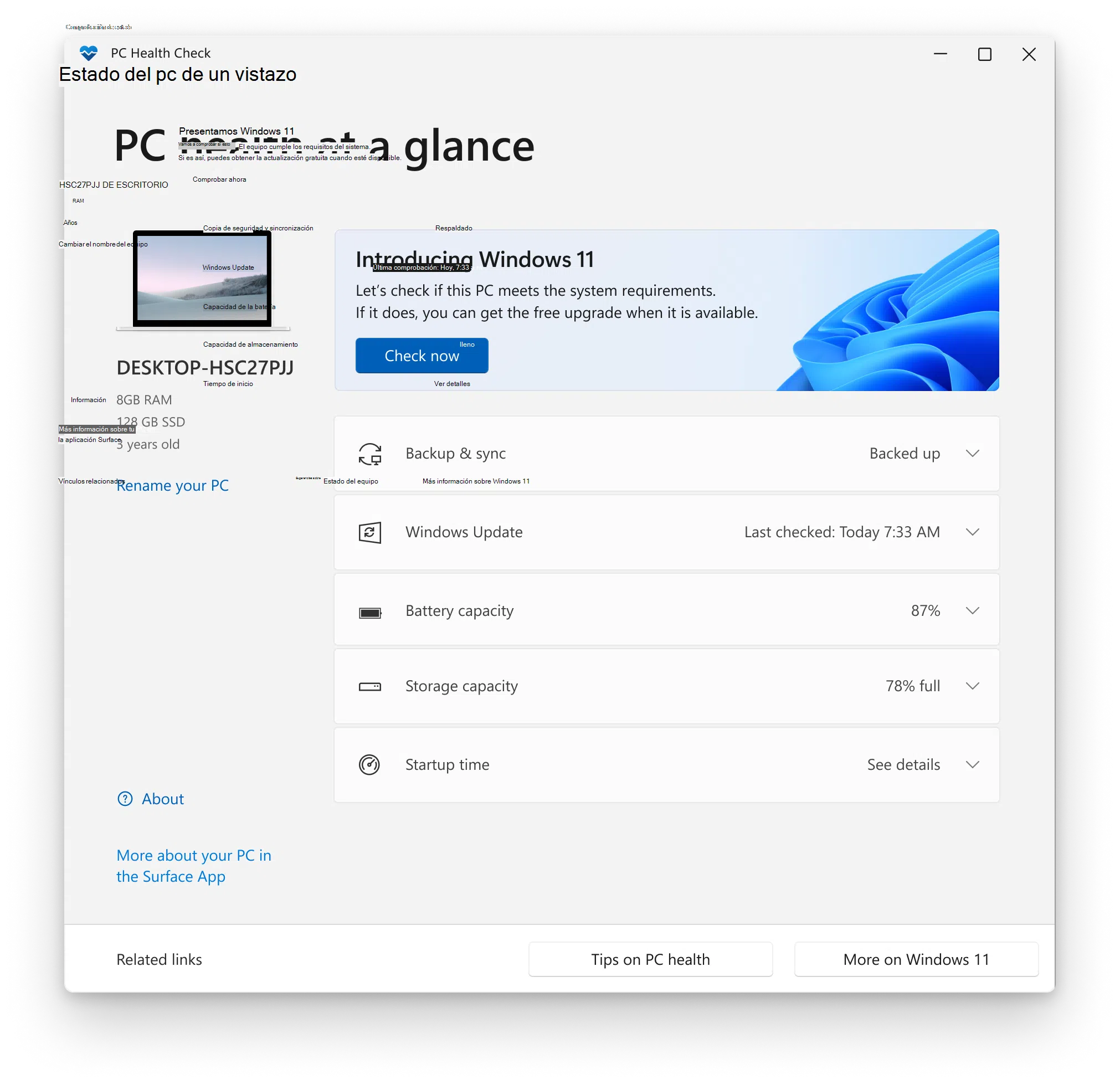
นอกจากนี้ ไมโครซอฟต์ยังมีเครื่องมือฟรีที่ชื่อว่า PC Health Check ซึ่งเน้นไปที่การตรวจสอบว่าคอมพิวเตอร์ของคุณตรงตามข้อกำหนดในการอัปเกรดเป็น Windows 11หรือไม่ แต่ก็ยังแสดงภาพรวมสุขภาพของระบบโดยรวมอีกด้วย
เมื่อติดตั้งบน Windows 10 หรือเวอร์ชันที่ใหม่กว่า แอปจะตรวจสอบองค์ประกอบต่างๆ เช่นCPU, RAM, การมีอยู่และเวอร์ชันของ TPM, พื้นที่จัดเก็บข้อมูลที่ใช้งานได้, สถานะแบตเตอรี่บนแล็ปท็อปและความพร้อมของระบบสำหรับการอัปเดตในอนาคต จากนั้นจะแสดงคำแนะนำเบื้องต้นเพื่อปรับปรุงประสิทธิภาพของพีซีของคุณ
โปรแกรมสำหรับระบุและตรวจสอบฮาร์ดแวร์พีซี
นอกเหนือจากเครื่องมือของ Windows แล้ว ยังมีแอปพลิเคชันฟรีและแบบเสียค่าลิขสิทธิ์มากมายที่ช่วยให้คุณทราบรายละเอียดอย่างถ่องแท้เกี่ยวกับส่วนประกอบที่ติดตั้งอุณหภูมิ แรงดันไฟฟ้า ความถี่ และปัญหาเสถียรภาพที่อาจเกิดขึ้นได้
CPU-Z และ CPU-X: ข้อมูลจำเพาะของโปรเซสเซอร์ เมนบอร์ด และหน่วยความจำอย่างครบถ้วน
CPU-Z เป็นหนึ่งในโปรแกรมยูทิลิตี้ที่เก่าแก่และได้รับความนิยมมากที่สุดสำหรับ Windows ในการตรวจสอบข้อมูลทางเทคนิคโดยละเอียดเกี่ยวกับ CPU เมนบอร์ด และ RAMอินเทอร์เฟซที่ใช้งานง่ายจะจัดระเบียบข้อมูลไว้ในแท็บต่างๆ
ส่วนของโปรเซสเซอร์จะแสดงรุ่นที่แน่นอน จำนวนคอร์และเธรด ความถี่ภายในแบบเรียลไทม์ แรงดันไฟฟ้า แคช และคำสั่งที่รองรับนอกจากนี้ยังแสดงผู้ผลิตเมนบอร์ด ชิปเซ็ต เวอร์ชัน BIOS และรายละเอียดทั้งหมดของโมดูลหน่วยความจำ (ประเภท ขนาด ความหน่วง ช่องสัญญาณที่ใช้งานอยู่ ฯลฯ)
โปรแกรมนี้มีประโยชน์อย่างยิ่งหากคุณทำการโอเวอร์คล็อก เพราะมันช่วยให้คุณตรวจสอบได้แบบเรียลไทม์ว่าความถี่และแรงดันไฟฟ้าที่ใช้เป็นไปตามที่คาดหวังหรือไม่ สำหรับ Linux ก็มีโปรแกรมที่เทียบเท่ากันแทบทุกประการชื่อ CPU-X ซึ่งให้ข้อมูลประเภทเดียวกันที่ปรับให้เข้ากับสภาพแวดล้อม GNU/Linux
GPU-Z: ทุกสิ่งเกี่ยวกับกราฟิกการ์ดของคุณ
สำหรับส่วนกราฟิก GPU-Z เน้นการให้ภาพรวมที่สมบูรณ์ของ GPU เมื่อเปิดโปรแกรม จะแสดงรุ่นของการ์ดกราฟิกที่ติดตั้ง VRAM ประเภทบัส เวอร์ชัน BIOS และไดรเวอร์รวมถึงเทคโนโลยีที่รองรับ อย่างแม่นยำ
แท็บเซ็นเซอร์ช่วยให้คุณตรวจสอบอุณหภูมิ GPU, ภาระงาน, ความเร็วสัญญาณนาฬิกา, เปอร์เซ็นต์การใช้งานหน่วยความจำและความเร็วพัดลมแบบเรียลไทม์ นี่เป็นเครื่องมือสำคัญในการตรวจจับปัญหาความร้อนสูงเกินไปหรือการลดประสิทธิภาพเนื่องจากความร้อนสูงเกินไป เมื่อคุณสังเกตเห็นประสิทธิภาพการเล่นเกมลดลงอย่างกะทันหัน
Speccy: โปรแกรมแสดงภาพรวมและระบบที่สามารถส่งออกได้
Speccy เป็นโปรแกรมเสริมแบบฟรีเมียมที่ออกแบบมาเพื่อแสดงข้อมูลฮาร์ดแวร์ได้อย่างชัดเจนแม้แต่ผู้ใช้ที่ไม่เชี่ยวชาญมากนัก หน้าจอสรุปจะแสดงข้อมูลจำเพาะหลักของโปรเซสเซอร์ เมนบอร์ด แรม ฮาร์ดไดรฟ์ ระบบปฏิบัติการ และการ์ดกราฟิกได้อย่างรวดเร็ว
นอกจากนี้ยังรวมถึงการอ่านค่าเซ็นเซอร์ ซึ่งแสดงอุณหภูมิของ CPU, เมนบอร์ด, ดิสก์ และ GPUเหมาะอย่างยิ่งสำหรับการตรวจจับว่าส่วนประกอบใดร้อนเกินไปหรือไม่ คุณสมบัติที่ใช้งานได้จริงอีกอย่างคือความสามารถในการบันทึกรายงานในรูปแบบ XML หรือข้อความ หรือจับภาพหน้าจอเพื่อแชร์ในฟอรัมหรือกับฝ่ายสนับสนุนด้านเทคนิค
AIDA64 / HardInfo: โปรแกรมวินิจฉัยขั้นสูงและการทดสอบความเครียด
AIDA64 กลายเป็นเครื่องมือยอดนิยมสำหรับผู้ใช้ขั้นสูงที่ต้องการควบคุมฮาร์ดแวร์อย่างสมบูรณ์ แม้ว่าจะเป็นโปรแกรมแบบเสียเงิน แต่ก็มีเวอร์ชันทดลองใช้งานแบบจำกัดที่แสดงให้เห็นถึงขอบเขตการวิเคราะห์ข้อมูลระบบอย่างละเอียดในหลายสิบหน้า
โปรแกรมนี้มีส่วนต่างๆ ที่เจาะจงสำหรับเมนบอร์ด ซีพียู การ์ดจอ แรม อุปกรณ์จัดเก็บข้อมูล เครือข่าย เสียง API กราฟิกและอื่นๆ อีกมากมาย นอกจากนี้ยังช่วยให้คุณสามารถทำการทดสอบความเสถียรของระบบภายใต้ภาระงานหนัก ซึ่งเป็นคุณสมบัติที่นักโอเวอร์คล็อกและผู้ใช้ที่ใช้งานพีซีอย่างเต็มประสิทธิภาพชื่นชอบเป็นอย่างมาก
คุณสมบัติที่น่าสนใจอย่างหนึ่งคือการรองรับจอแสดงผลภายนอกเพื่อแสดงอุณหภูมิ การใช้พลังงาน และความถี่แบบเรียลไทม์บนระบบ Linux นั้น HardInfo ทำหน้าที่คล้ายกัน โดยนำเสนอรายงานฮาร์ดแวร์โดยละเอียด การทดสอบประสิทธิภาพขั้นพื้นฐาน และการวิเคราะห์เซ็นเซอร์
HWiNFO: ระบบตรวจสอบระดับมืออาชีพ
HWiNFO เป็นอีกหนึ่งเครื่องมือฟรีที่สามารถสร้างรายงานและตรวจสอบเซ็นเซอร์แทบทุกตัวบนเมนบอร์ด CPU GPU หรือไดรฟ์จัดเก็บข้อมูลได้ผู้พัฒนาอ้างว่าแม้แต่หน่วยงานอย่าง NASA ก็ยังใช้เครื่องมือนี้กับระบบบางอย่าง
โปรแกรมนี้มีมุมมองหลักสองแบบ: รายการที่ครอบคลุมพร้อมข้อมูลจำเพาะโดยละเอียดสำหรับแต่ละอุปกรณ์และหน้าต่างเซ็นเซอร์ที่คุณสามารถติดตามอุณหภูมิ แรงดันไฟฟ้า ความเร็วพัดลม และการใช้พลังงานแบบเรียลไทม์ พร้อมบันทึกค่าต่ำสุดและสูงสุด
นอกจากนี้ยังช่วยให้คุณสร้างรายงานที่ครอบคลุมเพื่อบันทึกการเปลี่ยนแปลงฮาร์ดแวร์และผลกระทบต่อประสิทธิภาพ หรือส่งออกข้อมูลเซ็นเซอร์เพื่อการวิเคราะห์ในภายหลังได้อีกด้วย และยังมีฟีเจอร์ค้นหารุ่นไดรเวอร์ตามส่วนประกอบที่ตรวจพบอีกด้วย
Open Hardware Monitor และ HWMonitor: แสดงอุณหภูมิและแรงดันไฟฟ้าโดยละเอียด
Open Hardware Monitor เป็นโปรเจ็กต์โอเพนซอร์สที่โดดเด่นในด้านการวัดอุณหภูมิ แรงดันไฟฟ้า และความเร็วพัดลมโดยจะอ่านค่าเซ็นเซอร์จากเมนบอร์ดและโปรเซสเซอร์ รวมถึงเซ็นเซอร์จากกราฟิกการ์ดของ Intel, AMD และ NVIDIA หลายรุ่น
อินเทอร์เฟซของโปรแกรมจะแสดงรายการส่วนประกอบทั้งหมดพร้อมค่าปัจจุบัน ค่าต่ำสุด และค่าสูงสุด ทำให้คุณสามารถตรวจสอบได้อย่างรวดเร็วว่า CPU หรือ GPU ทำงานที่อุณหภูมิที่เหมาะสมหรือไม่ หรือพัดลมตัวใดทำงานช้าเกินไป โปรแกรมนี้ใช้งานได้กับ Windows และ Linux บางรุ่น และไม่จำเป็นต้องติดตั้ง
HWMonitor ซึ่งพัฒนาโดยผู้สร้าง CPU-Z นำเสนอคุณสมบัติที่คล้ายคลึงกันมาก นั่นคือการตรวจสอบอุณหภูมิ แรงดันไฟฟ้า และรอบการหมุนของ CPU, GPU, ฮาร์ดไดรฟ์, เมนบอร์ด และพัดลมเคสแบบเรียลไทม์ เวอร์ชัน Pro เพิ่มคุณสมบัติขั้นสูง แต่เวอร์ชันฟรีก็เพียงพอสำหรับการตรวจสอบสุขภาพความร้อนโดยรวมของระบบของคุณแล้ว
ตรวจสอบสถานะความสมบูรณ์ของพื้นที่จัดเก็บข้อมูล: CrystalDiskInfo และโปรแกรมอื่นๆ
ฮาร์ดไดรฟ์หรือ SSD เป็นหนึ่งในส่วนประกอบที่บอบบางที่สุด เพราะหากเกิดความเสียหายร้ายแรงข้อมูลมักจะสูญหายหากคุณไม่มีข้อมูลสำรองโชคดีที่ไดรฟ์สมัยใหม่ส่วนใหญ่ใช้เทคโนโลยี SMART ซึ่งช่วยให้คุณสามารถวิเคราะห์สถานะการทำงานภายในได้
CrystalDiskInfo: สถานะ SMART ของฮาร์ดไดรฟ์และ SSD
CrystalDiskInfo เป็นเครื่องมือฟรีที่ใช้กันอย่างแพร่หลายที่สุดสำหรับการตรวจสอบสถานะของฮาร์ดไดรฟ์และ SSD ใน Windows เมื่อเปิดโปรแกรม โปรแกรมจะแสดงอุณหภูมิปัจจุบัน เฟิร์มแวร์ หมายเลขซีเรียล อินเทอร์เฟซ โหมดการถ่ายโอน เวลาเปิดใช้งานและการวินิจฉัยสถานะโดยรวมด้วยรหัสสี สำหรับแต่ละไดรฟ์
เมื่อสถานะแสดงเป็นสีน้ำเงิน แสดงว่าดิสก์อยู่ในสภาพสมบูรณ์หากเปลี่ยนเป็นสีส้ม โปรแกรมจะเตือนว่าไดรฟ์อาจเสียหายได้ทุกเมื่อ และแนะนำให้สำรองข้อมูลและเตรียมไดรฟ์สำรองไว้ หากแสดงเป็นสีแดง แสดงว่าสถานการณ์วิกฤต และควรย้ายข้อมูลของคุณทันที
นอกจากตัวชี้วัดเหล่านี้แล้ว CrystalDiskInfo ยังแสดงรายละเอียดคุณลักษณะ SMART เช่นเซกเตอร์ที่ถูกจัดสรรใหม่ ข้อผิดพลาดในการอ่าน การปิดและเปิดเครื่องและค่าอื่นๆ ที่ช่วยคาดการณ์ปัญหาที่ร้ายแรงได้
WinDirStat และเครื่องมือทำความสะอาดระบบ
เมื่อพีซีของคุณมีพื้นที่เหลือน้อย ประสิทธิภาพการทำงานก็จะลดลง WinDirStat เป็นโปรแกรมขนาดเล็กสำหรับ Windows ที่วิเคราะห์การใช้งานดิสก์และแสดงผลในรูปแบบกราฟิกด้วยบล็อกสีต่างๆ ที่ระบุว่าแต่ละไฟล์และโฟลเดอร์ใช้พื้นที่ไปเท่าใด โปรแกรมนี้มีประโยชน์มากในการค้นหาไฟล์ขนาดใหญ่หรือนามสกุลไฟล์ที่ทำให้ไดรฟ์ของคุณเต็ม
เมื่อใช้ร่วมกับโปรแกรมยูทิลิตี้อย่าง CCleaner ซึ่งช่วยให้คุณลบไฟล์ชั่วคราว ล้างแคช จัดการโปรแกรมเริ่มต้นระบบ และลบไฟล์ที่ซ้ำกันคุณจะสามารถเพิ่มพื้นที่ว่างได้มาก และยังช่วยให้การเริ่มต้นระบบและการตอบสนองโดยรวมเร็วขึ้นอีกด้วย
การวินิจฉัยหน่วยความจำ ซีพียู และจีพียู: การทดสอบความเครียดแบบควบคุม
นอกจากการอ่านค่าเซ็นเซอร์และพารามิเตอร์แล้ว บางครั้งจำเป็นต้องทดสอบความเสถียรของส่วนประกอบเพื่อยืนยันว่าพฤติกรรมที่ไม่เสถียรนั้นเกิดจากความล้มเหลวของฮาร์ดแวร์หรือสาเหตุอื่น
Memtest86+: การทดสอบ RAM แบบเข้มข้น
Memtest86+ เป็นเครื่องมือคลาสสิกสำหรับตรวจสอบความสมบูรณ์ของ RAM โดยจะทำงานอยู่นอกระบบปฏิบัติการ และทำการทดสอบการอ่านและการเขียนข้อมูล กับโมดูลต่างๆ เป็นระยะเวลานานเท่าที่จำเป็น
หากคอมพิวเตอร์ของคุณเกิดอาการค้างแบบสุ่ม เกิดข้อผิดพลาดแปลกๆ หรือรีสตาร์ทโดยไม่ทราบสาเหตุ ควรลองใช้โปรแกรม Memtest86+ และทำการสแกนแบบเต็มหลายๆ รอบ ข้อผิดพลาดใดๆ ที่ปรากฏบนหน้าจอมักบ่งชี้ถึงโมดูลหน่วยความจำที่ชำรุดหรือความไม่เข้ากันของหน่วยความจำ
เครื่องมือวินิจฉัยโปรเซสเซอร์ Intel: สุขภาพของโปรเซสเซอร์
สำหรับโปรเซสเซอร์ Intel บริษัทเองได้นำเสนอ Intel Processor Diagnostic Tool ซึ่งเป็นยูทิลิตี้สำหรับ Windows ที่ตรวจสอบการทำงานของ CPU ความถี่ แรงดันไฟฟ้า และความเสถียรนอกจากจะแสดงข้อมูลชิปโดยละเอียดแล้ว ยังมีการทดสอบความเครียดระดับปานกลางอีกด้วย
หากคุณพบปัญหาโปรแกรมหยุดทำงานโดยไม่คาดคิด ซึ่งคุณสงสัยว่าอาจเกิดจาก CPU เครื่องมือนี้จะช่วยตรวจสอบว่าปัญหาอยู่ที่โปรเซสเซอร์หรือส่วนประกอบอื่นหากตรวจพบข้อผิดพลาด โดยทั่วไปแล้วจะแนะนำให้ดำเนินการเคลมประกันหรือตรวจสอบระบบระบายความร้อน
FurMark และการทดสอบ GPU อื่นๆ
สำหรับกราฟิกการ์ด FurMark เป็นโปรแกรมทดสอบความเครียดที่รุนแรงมาก ออกแบบมาเพื่อผลักดัน GPU ให้ถึงขีดจำกัดและตรวจสอบความเสถียรและอุณหภูมิสูงสุด โปรแกรมนี้สร้างภาระการประมวลผลกราฟิกอย่างหนักซึ่งทำให้การใช้พลังงานและความร้อนพุ่งสูงขึ้น จึงเหมาะอย่างยิ่งสำหรับการตรวจจับปัญหาเกี่ยวกับระบบระบายความร้อน
ใช้งานอย่างชาญฉลาด: หากพบว่าอุณหภูมิสูงเกินไป ควรหยุดการทดสอบ ปรับปรุงการระบายอากาศ หรือทำความสะอาดฝุ่นก่อนดำเนินการต่อ เมื่อใช้ร่วมกับ GPU-Z หรือ HWMonitor คุณสามารถตรวจสอบอุณหภูมิแบบเรียลไทม์ได้
ตรวจสอบเครือข่ายและการเชื่อมต่อ: WiFi Analyzer และ Angry IP Scanner
ปัญหาด้านประสิทธิภาพการทำงานไม่ได้เกิดจากฮาร์ดแวร์ภายในเสมอไป บ่อยครั้งที่ความรู้สึกว่าเครื่องทำงานช้าลงนั้นเกิดจากการเชื่อมต่อ Wi-Fi ที่แออัดหรือความขัดแย้งภายในเครือข่ายท้องถิ่นและมีเครื่องมือฟรีมากมายที่สามารถวิเคราะห์ปัญหาเหล่านี้ได้
เครื่องมือวิเคราะห์ WiFi: คุณภาพสัญญาณไร้สาย
แอปอย่าง WiFi Analyzer ช่วยให้คุณตรวจสอบบนอุปกรณ์มือถือได้ว่าเครือข่ายใกล้เคียงใช้ช่องสัญญาณใด ความแรงของสัญญาณในแต่ละจุดของบ้านเป็นอย่างไรและสภาพแวดล้อมของคุณมีความหนาแน่นของสัญญาณมากน้อยเพียงใด
ด้วยข้อมูลนี้ คุณสามารถเลือกช่องสัญญาณที่มีการใช้งานน้อยที่สุดบนเราเตอร์ของคุณ จัดวางอุปกรณ์ใหม่ หรือเพิ่มตัวขยายสัญญาณหากสัญญาณอ่อนมาก บ่อยครั้ง การปรับปรุงประสิทธิภาพของเครือข่ายไร้สายจะช่วยขจัดปัญหาการหลุดการเชื่อมต่อ ความหน่วงที่เพิ่มขึ้น และความเร็วที่ลดลงซึ่งดูเหมือนจะเป็นปัญหาจากคอมพิวเตอร์
โปรแกรมสแกน IP สุดโหด: วิเคราะห์เครือข่ายท้องถิ่นอย่างรวดเร็ว
Angry IP Scanner เป็นเครื่องมือข้ามแพลตฟอร์ม (Windows, macOS และ Linux) ที่สแกนช่วงที่อยู่ IP ในเวลาไม่กี่นาทีเพื่อตรวจจับว่าอุปกรณ์ใดเชื่อมต่ออยู่ พอร์ตใดเปิดอยู่ และมีค่าความหน่วงเท่าใด
เครื่องมือนี้มีประโยชน์อย่างมากในการระบุตำแหน่งIP hop, ความขัดแย้งของที่อยู่ IP, อุปกรณ์ที่ไม่ควรเชื่อมต่อหรือบริการที่ตอบสนองช้าเกินไปในเครือข่ายภายใน
ความปลอดภัยและซอฟต์แวร์: ตรวจสอบให้แน่ใจว่าไม่มีปัญหาเชิงตรรกะ
ไม่ใช่ว่าทุกอย่างที่ดูเหมือนจะเป็นความล้มเหลวของฮาร์ดแวร์จะเป็นเช่นนั้นเสมอไป บางครั้งมัลแวร์ ไดรเวอร์ที่ล้าสมัย หรือระบบที่เต็มไปด้วยไฟล์ขยะดิจิทัลจำนวนมากอาจเลียนแบบอาการของส่วนประกอบที่กำลังทำงานผิดปกติได้
โปรแกรมป้องกันไวรัสและมัลแวร์: Malwarebytes และบริษัทในเครือ
นอกเหนือจากโปรแกรมป้องกันไวรัสหลัก (เช่น Windows Defender) แล้ว ควรมีเครื่องมือเฉพาะทาง เช่น Malwarebytes ติดตัวไว้ด้วย ซึ่งออกแบบมาเพื่อตรวจจับและกำจัดมัลแวร์ที่หลุดรอดจากการตรวจจับของโปรแกรมป้องกันไวรัสทั่วไป
การสแกนแบบเต็มรูปแบบด้วยโปรแกรมประเภทนี้สามารถค้นพบแอดแวร์ โทรจัน หรือส่วนเสริมที่เป็นอันตรายซึ่งกำลังใช้ทรัพยากร เปิดการเชื่อมต่อที่ไม่พึงประสงค์ หรือทำให้ระบบไม่เสถียรได้
อุปกรณ์บำรุงรักษา: เครื่องทำความสะอาดและเพิ่มประสิทธิภาพพื้นที่
โปรแกรมอย่าง CCleaner, Advanced SystemCare, Glary Utilities หรือ Iolo System Mechanic รวมฟังก์ชันหลายอย่างไว้ด้วยกัน ได้แก่การล้างไฟล์ชั่วคราว การจัดการการเริ่มต้นระบบ การซ่อมแซมรายการรีจิสทรีขั้นพื้นฐานและในบางกรณี การปรับแต่งประสิทธิภาพเล็กน้อย
หากใช้อย่างเหมาะสมและดาวน์โหลดจากเว็บไซต์อย่างเป็นทางการเสมอ โปรแกรมเหล่านี้จะช่วยลดภาระของระบบที่มีภาระงานหนัก ลบไฟล์ตกค้างจากการถอนการติดตั้งและทำให้งานบำรุงรักษาที่ปกติต้องทำด้วยตนเองเป็นไปโดยอัตโนมัติ
เครื่องมือเฉพาะทางและการวินิจฉัยขั้นสูง
นอกจากนี้ยังมีโปรแกรมยูทิลิตี้เฉพาะทางอื่นๆ ที่ใช้แก้ไขปัญหาเฉพาะเรื่อง หรือให้รายงานโดยละเอียดเกี่ยวกับระบบทั้งหมดทั้งใน Windows และระบบปฏิบัติการอื่นๆ
ESET SysInspector: การตรวจสอบระบบด้วยรังสีเอกซ์
ESET SysInspector เป็นเครื่องมือฟรีที่วิเคราะห์ระบบอย่างละเอียดและรวบรวมข้อมูลสำคัญเกี่ยวกับกระบวนการที่กำลังทำงาน ไดรเวอร์ที่โหลด การเชื่อมต่อเครือข่าย รายการรีจิสทรีที่น่าสงสัยและองค์ประกอบอื่นๆ ที่อาจทำให้เกิดความไม่เสถียร
สามารถใช้งานเป็นแอปพลิเคชันแบบสแตนด์อโลนหรือบูรณาการเข้ากับผลิตภัณฑ์รักษาความปลอดภัยของ ESET ได้ และมีประโยชน์อย่างมากในการวินิจฉัยปัญหาที่ซับซ้อนซึ่งเกี่ยวข้องกับทั้งซอฟต์แวร์และฮาร์ดแวร์เช่น ความขัดแย้งของไดรเวอร์ หรือบริการที่รบกวนการทำงานที่ถูกต้องของคอมพิวเตอร์
โปรแกรม Belarc Advisor, Wise System Monitor และโปรแกรม "ครบวงจร" อื่นๆ
โปรแกรม Belarc Advisor สร้างรายงานที่ครอบคลุมมาก โดยรวบรวมข้อมูลฮาร์ดแวร์ รายชื่อซอฟต์แวร์ที่ติดตั้ง สถานะความปลอดภัย แพทช์ที่ใช้งานและไดรเวอร์ที่ตรวจพบ เหมาะอย่างยิ่งสำหรับการตรวจสอบภาพรวมทั้งหมดของคอมพิวเตอร์ของคุณและดูว่าสิ่งใดอาจล้าสมัย
Wise System Monitor นำเสนอภาพรวมระบบของคุณที่กระชับยิ่งขึ้น โดยแสดงกระบวนการทำงานที่กำลังทำงานอยู่ การใช้งาน CPU และ RAM การใช้งานเครือข่ายแบบเรียลไทม์และภาพรวมโดยย่อของฮาร์ดแวร์หลักของคุณ ช่วยให้คุณสามารถปิดกระบวนการที่ไม่จำเป็นและตรวจสอบสิ่งใดก็ตามที่อาจทำให้การเชื่อมต่อของคุณทำงานหนักเกินไป
วิธีดูส่วนประกอบภายในคอมพิวเตอร์โดยไม่ต้องเปิดเคส
หากคุณไม่ต้องการถอดชิ้นส่วนใดๆ ออก หรือไม่ต้องการเสี่ยงใดๆ ก็มีหลายวิธีที่จะตรวจสอบว่าคุณใช้โปรเซสเซอร์ เมนบอร์ด แรม และการ์ดจออะไรโดยใช้เพียงซอฟต์แวร์ บนระบบปฏิบัติการ Windows, macOS และ Linux
ตัวเลือกสำหรับ Windows: DirectX, การตั้งค่าระบบ และ เครื่องมือ
เครื่องมือวินิจฉัย DirectX (DxDiag) จะเปิดขึ้นโดยการกดปุ่ม Windows + R แล้วพิมพ์ dxdiagหลังจากนั้นไม่กี่วินาที มันก็ปรากฏขึ้น ข้อมูลจำเพาะพื้นฐานของคอมพิวเตอร์: รุ่น, BIOS, โปรเซสเซอร์, RAM และในแท็บต่างๆ เช่น การแสดงผล หรือ เสียง จะมีรายละเอียดของ GPU และไดรเวอร์เสียงแสดงอยู่
จากเมนู การตั้งค่า > ระบบ > เกี่ยวกับ คุณยังสามารถดูชื่อคอมพิวเตอร์ ประเภทและความเร็วของโปรเซสเซอร์ หน่วยความจำ RAM ที่ติดตั้ง และประเภทของระบบปฏิบัติการได้อีกด้วยแม้ว่าจะเป็นเพียงข้อมูลสรุป แต่โดยทั่วไปก็เพียงพอที่จะทราบว่าคุณติดตั้งอะไรไว้บ้าง
หากคุณต้องการตรวจสอบข้อมูลเพิ่มเติม เครื่องมือข้อมูลระบบ (msinfo32) จะแสดงรายการส่วนประกอบและอุปกรณ์ทั้งหมดของพีซี อย่างเป็นระเบียบ ในส่วนส่วนประกอบ ตั้งแต่การ์ดเครือข่ายไปจนถึงอุปกรณ์จัดเก็บข้อมูล พร้อมรายละเอียดทางเทคนิคมากมาย
ตัวจัดการอุปกรณ์, พรอมต์คำสั่ง และ BIOS/UEFI
ตัวจัดการอุปกรณ์จะแสดงอุปกรณ์ต่างๆ แยกตามหมวดหมู่ ได้แก่อะแดปเตอร์แสดงผล อุปกรณ์เครือข่าย อุปกรณ์บลูทูธ อุปกรณ์เสียง ตัวควบคุมการจัดเก็บข้อมูลและฮาร์ดแวร์อื่นๆ การดับเบิ้ลคลิกแต่ละรายการจะแสดงผู้ผลิต รุ่น เวอร์ชันไดรเวอร์ และข้อมูลอื่นๆ
หากคุณต้องการใช้งานอย่างรวดเร็วจากคอนโซล ให้ใช้คำสั่งนี้ systeminfo นำเสนอรายการพื้นฐานพร้อม เวอร์ชัน Windows, ผู้ผลิตระบบ, รุ่น, ประเภทโปรเซสเซอร์, หน่วยความจำทางกายภาพ และข้อมูลอื่นๆ ที่เกี่ยวข้อง แม้จะไม่ครอบคลุมเท่าตัวเลือกอื่นๆ แต่ก็ใช้งานได้ทันที
สำหรับผู้ที่สนใจ การเข้าสู่ BIOS/UEFI ในระหว่างการเริ่มต้นระบบ (โดยใช้ปุ่ม Delete, F2, F10 หรือปุ่มที่คล้ายกัน ขึ้นอยู่กับเมนบอร์ด) จะช่วยให้คุณเห็นรุ่นของเมนบอร์ด รายละเอียดของโปรเซสเซอร์ ความเร็วสัญญาณนาฬิกา จำนวนและประเภทของ RAMและตัวเลือกการกำหนดค่าขั้นสูง อย่างไรก็ตาม ควรหลีกเลี่ยงการเปลี่ยนแปลงใดๆ หากคุณไม่แน่ใจว่ากำลังแก้ไขอะไรอยู่
ดูข้อมูลฮาร์ดแวร์บน macOS และ Linux
บนเครื่อง Mac เมนู Apple > เกี่ยวกับ Mac เครื่องนี้ จะแสดงข้อมูลสรุปพร้อมรุ่น โปรเซสเซอร์ หน่วยความจำ หมายเลขประจำเครื่อง และเวอร์ชัน macOSการคลิกที่ รายงานระบบ จะเปิดแอปพลิเคชัน ข้อมูลระบบ ซึ่งจะแสดงภาพรวมแบบแผนผังของฮาร์ดแวร์ เครือข่าย และซอฟต์แวร์อย่างละเอียด
ใน Linux วิธีที่ง่ายมากคือเปิดเทอร์มินัลแล้วป้อนคำสั่ง sudo lshw | lessซึ่งแสดงรายละเอียดไว้อย่างครบถ้วน ซีพียู, จีพียู, หน่วยความจำ, อุปกรณ์จัดเก็บข้อมูล, เครือข่าย และส่วนประกอบอื่นๆอีกทางเลือกหนึ่งคือการสำรวจไดเร็กทอรี /proc ซึ่งระบบจะเปิดเผยข้อมูลฮาร์ดแวร์จำนวนมากในรูปแบบของไฟล์เสมือน
ประเมินคุณภาพของฮาร์ดแวร์: ประสิทธิภาพ ขนาด และการอัปเกรด
การรู้ว่าคุณมีส่วนประกอบอะไรบ้างนั้นเป็นเรื่องดี แต่สิ่งสำคัญยิ่งกว่าคือต้องรู้ว่าส่วนประกอบเหล่านั้นยังอยู่ในระดับที่เพียงพอหรือไม่ หรือว่ามันไม่เพียงพอต่อความต้องการของคุณแล้วโดยเฉพาะอย่างยิ่งในส่วนของโปรเซสเซอร์ หน่วยความจำ การ์ดจอ และพื้นที่จัดเก็บข้อมูล
จำนวนคอร์และความถี่ของโปรเซสเซอร์
ปัจจุบัน โปรเซสเซอร์เกือบทั้งหมดเป็นแบบมัลติคอร์ แต่การมีคอร์มากขึ้นไม่ได้หมายความว่าชิปจะเร็วขึ้นเสมอไป แต่ละคอร์เป็นหน่วยประมวลผลที่สามารถดำเนินการตามวงจรคำสั่งของตัวเองได้ (อ่าน ถอดรหัส ประมวลผล เขียน)
จำนวนคอร์ที่มากขึ้นช่วยให้สามารถประมวลผลงานได้มากขึ้นพร้อมกัน แต่ความเร็วในการทำงานขึ้นอยู่กับความถี่สัญญาณนาฬิกา ซึ่งวัดเป็น GHzนั่นเป็นเหตุผลว่าทำไมโปรเซสเซอร์แบบดูอัลคอร์ที่มีความเร็วสัญญาณนาฬิกาสูงจึงสามารถทำงานได้ดีกว่าโปรเซสเซอร์แบบควอดคอร์ที่ช้ากว่าในบางภาระงาน
นอกจากนี้ สถาปัตยกรรม แคชภายใน กระบวนการผลิต และที่สำคัญอย่างยิ่งคือซอฟต์แวร์ที่คุณใช้สามารถใช้ประโยชน์จากหลายคอร์ได้หรือไม่ ล้วน มีส่วนเกี่ยวข้อง โปรแกรมหลายโปรแกรมไม่สามารถปรับขนาดได้ดีเกินกว่าจุดหนึ่ง ดังนั้นจึงควรพิจารณาทั้งจำนวนคอร์ ความถี่ และรุ่นของซีพียูด้วย
เมนบอร์ดและเคสคอมพิวเตอร์
ขนาดของเมนบอร์ด (ATX, microATX, mini-ITX, eATX) มีผลอย่างมากต่อตัวเลือกในการอัปเกรด พื้นที่ระบายความร้อน และประเภทของเคสที่คุณสามารถใช้ได้ ATX และ eATX มีสล็อต PCIe มากกว่าและมีการระบายอากาศที่ดีกว่า แต่ก็ใช้พื้นที่มากกว่าเช่นกัน
เมนบอร์ดขนาดกะทัดรัดอย่าง microATX หรือ mini-ITX ช่วยให้ประกอบเคสขนาดเล็กได้ เหมาะสำหรับห้องนั่งเล่นหรือโต๊ะทำงานที่มีพื้นที่จำกัด แต่โดยทั่วไปแล้วจะมีช่องเสียบการ์ดขยาย การ์ดจอขนาดสั้น และช่องใส่ฮาร์ดไดรฟ์น้อยกว่าเมื่อประเมินอายุการใช้งานของระบบในระยะยาว สิ่งสำคัญคือต้องพิจารณาถึงศักยภาพในการอัปเกรดของแพลตฟอร์มด้วย
Winaero และการทดสอบประสิทธิภาพอย่างง่าย
เครื่องมืออย่าง Winaero ช่วยให้คุณสามารถทำการทดสอบจำลองขนาดเล็กได้ โดยได้รับแรงบันดาลใจจากเกณฑ์มาตรฐานประสิทธิภาพของ Windows ในอดีต (คะแนนที่เราเห็นใน Windows 7 และ 8) เครื่องมือเหล่านี้จะให้คะแนนแก่โปรเซสเซอร์ RAM การ์ดจอ และฮาร์ดไดรฟ์ โดยใช้ฮาร์ดแวร์สมัยใหม่เป็นตัวอ้างอิง
ด้วยคะแนนเพียงคะแนนเดียว คุณก็สามารถระบุได้อย่างรวดเร็วว่าส่วนประกอบใดที่ทำให้ระบบทำงานได้ไม่เต็มประสิทธิภาพมากที่สุดตัวอย่างเช่น หากทุกอย่างได้คะแนนสูงยกเว้นฮาร์ดไดรฟ์ อาจถึงเวลาที่จะอัปเกรดจาก HDD เป็น SSD แทนที่จะเปลี่ยนพีซีทั้งเครื่อง
การดูแลรักษาชิ้นส่วนคอมพิวเตอร์ให้มีสุขภาพดีไม่ใช่เรื่องสำหรับผู้เชี่ยวชาญเท่านั้น: ด้วยยูทิลิตี้ในตัวของ Windows และเครื่องมือฟรีบางอย่าง คุณสามารถตรวจสอบอุณหภูมิ ตรวจสอบดิสก์ ทดสอบหน่วยความจำ วิเคราะห์เครือข่าย และตรวจจับมัลแวร์ก่อนที่จะทำให้คอมพิวเตอร์ของคุณสร้างปัญหา การจัดสรรเวลาสักเล็กน้อยเพื่อตรวจสอบสิ่งเหล่านี้ ทำความสะอาดคอมพิวเตอร์ และสำรองข้อมูล จะสร้างความแตกต่างอย่างมากระหว่างคอมพิวเตอร์ที่ทำงาน "ใกล้พัง" กับคอมพิวเตอร์ที่ทำงานได้อย่างราบรื่นเป็นเวลาหลายปี