- ความขัดแย้งของซอฟต์แวร์และไดรเวอร์มักทำให้เกิดการขัดข้อง ข้อผิดพลาดของอุปกรณ์ และหน้าจอสีน้ำเงิน โดยเฉพาะอย่างยิ่งเมื่อส่งผลกระทบต่อไดรเวอร์ในโหมดเคอร์เนล
- ระบบปฏิบัติการ Windows มีเครื่องมือที่มีประสิทธิภาพมากมาย เช่น Driver Verifier, Device Manager และเครื่องมือแก้ไขปัญหา เพื่อตรวจจับและแก้ไขไดรเวอร์ที่เสียหายหรือไม่เข้ากัน
- การผสมผสานแนวทางปฏิบัติที่ดี (การอัปเดตอย่างเป็นทางการ การบูตแบบคลีน การควบคุมโปรแกรมป้องกันไวรัส/ไฟร์วอลล์) และยูทิลิตี้ของผู้ผลิต จะช่วยลดความล้มเหลวของไดรเวอร์ได้อย่างมาก
- ในกรณีฉุกเฉิน การคัดลอกไดรเวอร์จากคอมพิวเตอร์ที่ใช้งานได้ปกติ หรือการติดตั้งระบบใหม่จากไดรฟ์กู้คืน จะช่วยให้สามารถกู้คืนสภาพแวดล้อมที่เสถียรและปราศจากข้อขัดแย้งได้
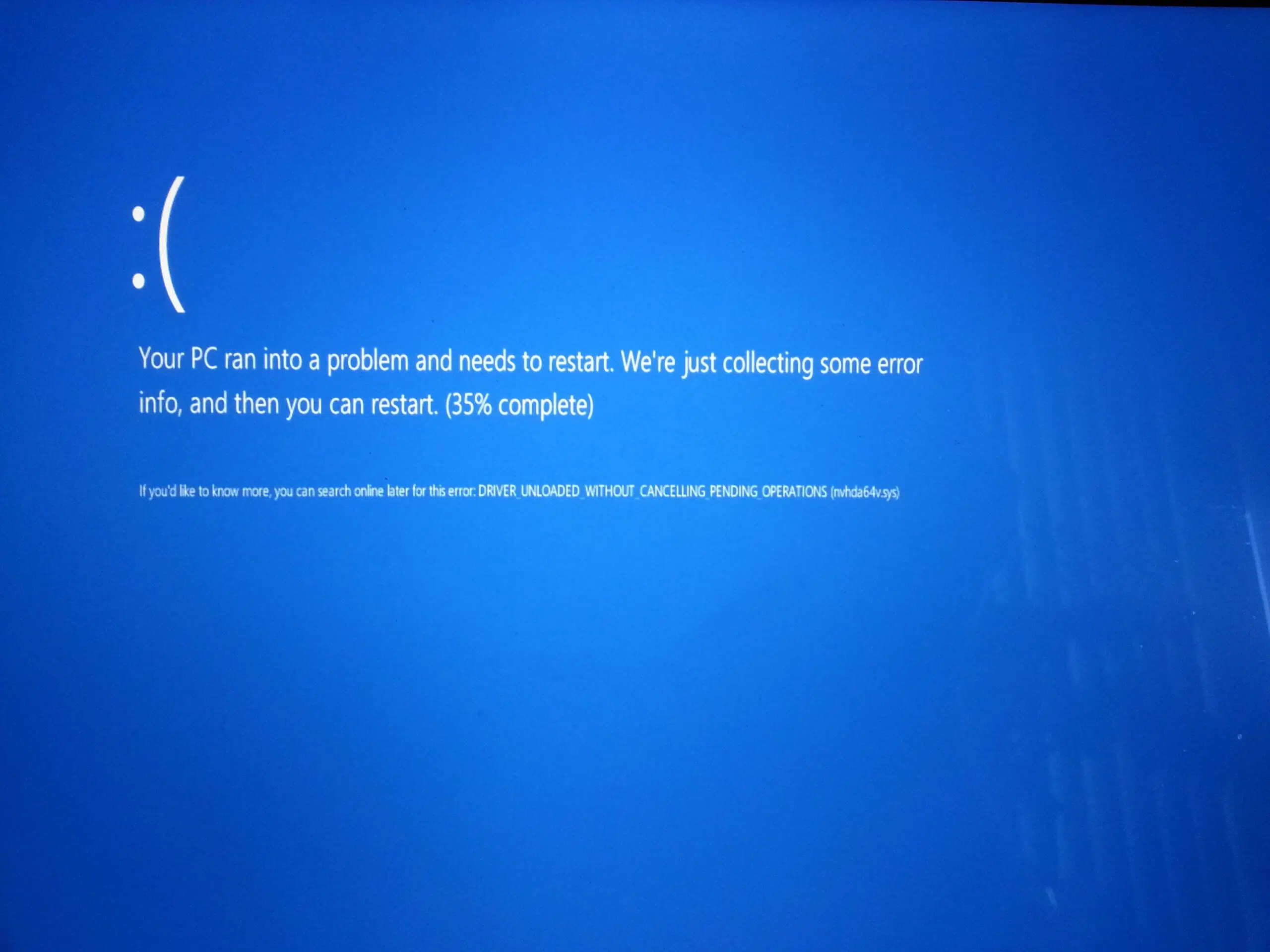
เมื่อ Windows เริ่มทำงานผิดปกติ ค้าง แสดงหน้าจอสีฟ้า หรือโปรแกรมหยุดเปิดโดยไม่มีสาเหตุชัดเจน ปัญหาส่วนใหญ่มักเกิดจากความขัดแย้งระหว่างซอฟต์แวร์และไดรเวอร์การวินิจฉัยปัญหาเหล่านี้ไม่ใช่เรื่องง่ายเสมอไป แต่ด้วยความเข้าใจที่ดีเกี่ยวกับวิธีการทำงานของไดรเวอร์และเครื่องมือที่ระบบมีให้ ปัญหาส่วนใหญ่สามารถแก้ไขได้โดยไม่ต้องนำพีซีไปซ่อมที่ร้านซ่อม เช่น การสำรองข้อมูลไดรเวอร์ของ Windows
ในบรรทัดต่อไปนี้ คุณจะได้เห็นรายละเอียดอย่างครบถ้วนเกี่ยวกับประเภทของไดรเวอร์ใน Windows ข้อผิดพลาดที่มักเกิดขึ้น วิธีการตรวจจับ และวิธีการแก้ไขที่ได้ผลจริง ตั้งแต่ยูทิลิตี้ในตัวอย่าง Driver Verifier ไปจนถึงเทคนิคที่ใช้งานได้จริง เช่น การคัดลอกไดรเวอร์จากคอมพิวเตอร์ที่ใช้งานได้ปกติ การบูตแบบคลีน หรือการจัดการกับเครื่องพิมพ์ที่ดื้อรั้นและซอฟต์แวร์ป้องกันไวรัสที่รุกล้ำความเป็นส่วนตัว
ผู้ขับขี่คืออะไร และทำไมจึงก่อให้เกิดปัญหามากมาย?
ไดรเวอร์เปรียบเสมือนสะพานที่ช่วยให้ Windows สื่อสารกับฮาร์ดแวร์และอุปกรณ์ซอฟต์แวร์บางอย่าง และเมื่อสะพานนี้ล้มเหลว จะทำให้เกิด ข้อผิดพลาดด้านประสิทธิภาพ การหยุดทำงาน และความไม่เข้ากันดังนั้น ก่อนที่คุณจะเริ่มแก้ไขอะไรก็ตาม สิ่งสำคัญคือต้องเข้าใจว่า Windows มีไดรเวอร์ประเภทใดบ้าง และแต่ละไดรเวอร์มีบทบาทอย่างไรต่อความเสถียรของระบบ
ในระบบปฏิบัติการ Windows เราสามารถแบ่งไดรเวอร์ออกเป็นสองประเภทหลักๆ ได้แก่ไดรเวอร์โหมดเคอร์เนลและไดรเวอร์โหมดผู้ใช้ แต่ละประเภทมีความเสี่ยงและอาการผิดปกติที่แตกต่างกันไปเมื่อเกิดปัญหา
ไดรเวอร์โหมดเคอร์เนลทำงานในระดับที่ลึกที่สุดของระบบ โดยสามารถเข้าถึงฮาร์ดแวร์ได้โดยตรง เช่น การ์ดกราฟิก การ์ดเสียง การ์ดเครือข่าย ตัวควบคุมดิสก์ เป็นต้น สำหรับการวินิจฉัยขั้นสูง ควรศึกษา คู่มือ การวินิจฉัย PCIe ขั้นสูงไดรเวอร์เหล่านี้เกี่ยวข้องกับการจัดการI/O หน่วยความจำ กระบวนการ ความปลอดภัย และ Plug and Playและโดยทั่วไปจะจัดเรียงเป็นชั้นๆ ได้แก่ ชั้นบนสุด (ส่วนติดต่อกับแอปพลิเคชัน) ชั้นกลาง (คลาสอุปกรณ์ เช่น ตัวควบคุมดิสก์) และชั้นล่างสุด (การเข้าถึงอุปกรณ์ทางกายภาพโดยตรง)
หากไดรเวอร์โหมดเคอร์เนลเขียนไม่ดี ล้าสมัย หรือเสียหาย มักจะทำให้เกิดการขัดข้องร้ายแรง หน้าจอสีน้ำเงิน และการรีสตาร์ทที่ไม่คาดคิดนั่นคือเหตุผลที่เครื่องมือ Driver Checker ตรวจสอบไดรเวอร์เหล่านี้อย่างละเอียดถี่ถ้วน: พฤติกรรมที่น่าสงสัยใด ๆ จะกระตุ้นการตรวจสอบข้อผิดพลาดหน้าจอสีน้ำเงินเพื่อให้คุณสามารถแก้ไขปัญหาได้
ในทางกลับกัน ไดรเวอร์โหมดผู้ใช้จะทำงานภายในบริบทของแอปพลิเคชันและไม่รบกวนการทำงานภายในของระบบมากนัก โดยทั่วไปแล้ว ไดรเวอร์เหล่านี้จะทำหน้าที่เป็นตัวกลางระหว่างโปรแกรม Win32 และไดรเวอร์เคอร์เนล (หรือส่วนประกอบระบบอื่นๆ) เช่นเดียวกับไดรเวอร์เครื่องพิมพ์ ไดรเวอร์อุปกรณ์อินพุต หรือซอฟต์แวร์เสียงและวิดีโอในบางส่วน
เมื่อไดรเวอร์ในโหมดผู้ใช้เกิดความเสียหาย มักจะทำให้แอปพลิเคชันบางตัวหยุดทำงาน หรืออุปกรณ์ต่อพ่วงบางตัวหยุดทำงาน แต่จะไม่ทำให้ระบบ Windows ทั้งหมดล่ม อย่างไรก็ตาม ไดรเวอร์เหล่านี้อาจทำให้เกิดความขัดแย้งกับแอปพลิเคชันหรือชุดไดรเวอร์อื่นๆหากไม่ได้รับการบำรุงรักษาอย่างเหมาะสม หรือหากมีการใช้เวอร์ชันที่แตกต่างกันอย่างไม่ระมัดระวัง
ปัญหาไดรเวอร์ทั่วไปใน Windows และสาเหตุของปัญหาเหล่านั้น
ปัญหาเกี่ยวกับไดรเวอร์ส่วนใหญ่ มักจะอยู่ในรูปแบบที่พบได้ทั่วไปไม่กี่อย่าง ได้แก่ไดรเวอร์เก่าหรือไม่เข้ากัน การรบกวนจากโปรแกรมป้องกันไวรัสหรือไฟร์วอลล์ ซอฟต์แวร์ที่เขียนทับไดรเวอร์อื่น มัลแวร์ และความขัดแย้งกับการอัปเดตของ Windowsเอง
หนึ่งในปัญหาที่พบบ่อยที่สุดคือไดรเวอร์ที่ล้าสมัยหรือไม่เข้ากันกับเวอร์ชัน Windows ของคุณอาการที่พบได้แก่ อุปกรณ์หยุดทำงานหลังจากอัปเดตระบบ ประสิทธิภาพการทำงานต่ำ หรือฟีเจอร์บางอย่างหายไป (เช่น ปัญหาเสียงหลังจากอัปเกรดเป็น Windows 11) Windows มีเครื่องมือแก้ไขปัญหาความเข้ากันได้เพื่อแก้ไขปัญหานี้ โดยอนุญาตให้คุณติดตั้งไดรเวอร์ที่ออกแบบมาสำหรับเวอร์ชันก่อนหน้าในโหมดความเข้ากันได้
อีกสาเหตุหนึ่งที่สร้างความปวดหัวคือไดรเวอร์ที่ Windows Update ตัดสินใจอัปเดตเองโดยเฉพาะอย่างยิ่งกับกราฟิกการ์ด: คุณติดตั้งไดรเวอร์ AMD Adrenalin เวอร์ชันล่าสุดด้วยตนเอง แต่ Windows กลับติดตั้งไดรเวอร์ GPU ตัวอื่นผ่าน Windows Update ทำให้เกิดข้อผิดพลาด หน้าจอดำ จอภาพไม่ถูกตรวจพบ หรือเกมเล่นไม่ได้
เป็นเรื่องปกติมากที่ไฟร์วอลล์ของ Windows หรือซอฟต์แวร์ป้องกันไวรัสจะบล็อกการสื่อสารจากไดรเวอร์บางตัว โดยเฉพาะอย่างยิ่งสำหรับเครื่องพิมพ์เครือข่าย อุปกรณ์ USB พิเศษ หรือเครื่องมือการจัดการระยะไกลหากคุณไม่ลองปิดใช้งานชั้นความปลอดภัยเหล่านี้ชั่วคราว คุณอาจตกใจและคิดว่าฮาร์ดแวร์เสียได้
ในด้านซอฟต์แวร์ พบว่าไดรเวอร์หลายตัวใช้งานไม่ได้หลังจากติดตั้งโปรแกรมที่เปลี่ยนแปลงกระบวนการพิมพ์ ปรับแต่งเสียง หรือสร้างอุปกรณ์เสมือน (เช่น เครื่องพิมพ์ PDF ไดรเวอร์เสียงเสมือน เป็นต้น) แอปพลิเคชันประเภทนี้สามารถแก้ไขหรือทำให้ไฟล์ไดรเวอร์ที่มีอยู่เสียหายและก่อให้เกิดความขัดแย้งที่ผิดปกติได้
สุดท้ายนี้ เราต้องไม่มองข้ามมัลแวร์: การติดเชื้ออาจทำให้ไฟล์ระบบและไดรเวอร์เสียหาย ส่งผลให้เกิดปัญหาต่างๆ ตั้งแต่เครือข่ายล้มเหลว ไปจนถึงดิสก์ตรวจไม่พบ หรือเครื่องพิมพ์ "หายไป" ในกรณีเช่นนี้ การทำความสะอาดระบบอย่างละเอียดและการติดตั้งไดรเวอร์ที่ได้รับผลกระทบใหม่หลังจากสแกนเสร็จสิ้นมักเป็นสิ่งที่จำเป็น
วิธีการวินิจฉัยปัญหาความขัดแย้งของไดรเวอร์ด้วย Driver Verifier
นับตั้งแต่ยุค Windows 2000 เป็นต้นมา Windows ได้รวมเครื่องมืออันทรงพลังที่ออกแบบมาสำหรับนักพัฒนาและผู้ดูแลระบบขั้นสูงเป็นหลัก นั่นคือDriver Verifierเครื่องมือนี้จะทดสอบไดรเวอร์ในโหมดเคอร์เนลเพื่อค้นหาข้อผิดพลาดในการเขียนโปรแกรม การเข้าถึงหน่วยความจำที่ไม่เหมาะสม หรือรูปแบบการใช้งานที่เป็นอันตรายซึ่งอาจทำให้ระบบล่มได้
ในการใช้งาน เพียงแค่เรียกใช้Verifier.exe ด้วยสิทธิ์ผู้ดูแลระบบ แล้วรีสตาร์ทคอมพิวเตอร์คุณสามารถเรียกใช้โดยไม่ใส่พารามิเตอร์เพื่อเปิดอินเทอร์เฟซแบบกราฟิก (Driver Verifier Manager) หรือเรียกใช้พร้อมตัวแก้ไขจากคอนโซล CMDโดยใช้การตั้งค่าต่างๆ ด้วย "แฟล็ก" ที่เรียกว่า
ตัวเลือกมาตรฐานประกอบด้วยการตรวจสอบอัตโนมัติหลายอย่างที่ทำงานอยู่เสมอในไดรเวอร์ที่ได้รับการยืนยัน ได้แก่การตรวจสอบ IRQL, การตรวจสอบความถูกต้องของการใช้งาน spinlock, การตรวจสอบการจัดสรรและการปล่อยหน่วยความจำใน IRQL ที่ถูกต้อง, การตรวจจับการเข้าถึงหน่วยความจำหลังจากปล่อย, การตรวจสอบว่าไดรเวอร์จะไม่ถูกยกเลิกการโหลดในขณะที่มีการดำเนินการที่ค้างอยู่ เป็นต้น
ตัวเลือกSpecial Poolจะทำให้คำขอหน่วยความจำของไดรเวอร์ถูกจัดสรรจากพื้นที่ที่ได้รับการตรวจสอบเป็นพิเศษ เพื่อตรวจจับบัฟเฟอร์ล้น บัฟเฟอร์รันไม่หมด และการเข้าถึงหน่วยความจำที่ถูกปล่อยไปแล้ว หากพบความเสียหาย โอกาสในการตรวจพบก็จะเพิ่มขึ้นอย่างมาก
ตัวเลือก Force IRQL Checkทำให้ไดรเวอร์ตกอยู่ในสถานการณ์ที่ยากลำบากโดยการทำให้โค้ดที่สามารถเรียกใช้งานได้นั้นไร้ประโยชน์และสร้างแรงกดดันต่อหน่วยความจำ หากไดรเวอร์พยายามเข้าถึงหน่วยความจำแบบเพจโดยใช้ IRQL ที่ไม่เหมาะสมหรือในขณะที่มีการล็อกอยู่ ระบบจะตรวจพบได้ทันที
การติดตามพูลจะตรวจสอบว่าคอนโทรลเลอร์ปล่อยหน่วยความจำที่ไม่ได้ใช้งานไว้หรือไม่เมื่อยกเลิกการโหลด ซึ่งช่วยในการระบุการรั่วไหลของหน่วยความจำเรื้อรังที่อาจทำให้ประสิทธิภาพในระยะยาวลดลง
การตรวจสอบ I/O ( และเวอร์ชันที่ได้รับการปรับปรุง) กำหนดให้ IRP ที่ไดรเวอร์ใช้งานต้องได้รับการกำหนดจากกลุ่มพิเศษ โดยตรวจสอบอย่างละเอียดว่าไดรเวอร์จัดการกับการเรียกใช้ IoCallDriver, IoCompleteRequest และ IoFreeIrp อย่างไร หากพบการใช้งานที่ไม่เหมาะสมหรือความไม่สอดคล้องกัน จะทำให้เกิดข้อผิดพลาดตรวจสอบ 0xC9 (DRIVER_VERIFIER_IOMANAGER_VIOLATION)
ตัวเลือกอื่นๆ ที่เกี่ยวข้อง ได้แก่การตรวจจับภาวะหยุดชะงัก (การตรวจสอบ mutexes, spinlocks และการยกเว้นร่วมกันอย่างรวดเร็ว เพื่อดูว่าโค้ดอาจถูกบล็อกหรือไม่) การตรวจสอบ DMA (การใช้บัฟเฟอร์และอะแดปเตอร์ DMA อย่างเหมาะสม) การตรวจสอบความปลอดภัย (การป้องกันการอ้างอิงไปยังที่อยู่โหมดผู้ใช้จากเคอร์เนล) และ การตรวจสอบ การปฏิบัติตาม DDIซึ่งตรวจสอบว่าไดรเวอร์เคารพอินเทอร์เฟซของเคอร์เนลโดยใช้ไลบรารี VerifierExt.sys
เมื่อ Driver Verifier ตรวจพบการละเมิด ขั้นตอนมาตรฐานคือการบังคับให้... หน้าจอสีน้ำเงินพร้อมรหัสข้อผิดพลาด เช่น 0xC1, 0xC4, 0xC6, 0xC9, 0xD6 หรือ 0xE6เมื่อเชื่อมต่อดีบักเกอร์แล้ว คำสั่งคือ !analyze -v โดยปกติแล้วจะระบุผู้ขับขี่ที่รับผิดชอบ และส่วนขยายต่างๆ เช่น !verifier, !deadlock, !iovirp o !ruleinfo เครื่องมือเหล่านี้ช่วยให้คุณเจาะลึกเข้าไปในสถิติและกฎที่ถูกละเมิดได้มากขึ้น หากต้องการทราบวิธีการแก้ไขข้อผิดพลาดเหล่านี้โดยละเอียด โปรดศึกษาคู่มือ การวิเคราะห์ BSOD และการดัมพ์เคอร์เนล.
นอกจากนี้ จาก GUI ของ Verifier คุณสามารถดูสถานะของไดรเวอร์แต่ละตัว (โหลดแล้ว ไม่ได้โหลด ไม่เคยโหลด)ธงที่ใช้งานอยู่ ตัวนับความล้มเหลวโดยรวม และหากคุณเปิดใช้งานกลุ่มพิเศษ คุณจะได้รับคำเตือนหากมีการจัดสรรน้อยกว่า 95% ลงในพูลนั้น ซึ่งบ่งชี้ว่าคุณกำลังตรวจสอบไดรเวอร์มากเกินไปสำหรับ RAM ที่มีอยู่
ตั้งค่าและใช้งาน Verifier.exe จากบรรทัดคำสั่ง
หากคุณต้องการวิธีการที่เขียนสคริปต์ได้ง่ายกว่า คุณสามารถกำหนดค่า Verifier จาก CMD โดยใช้ตัวแก้ไขต่างๆ ได้เช่นกัน สิ่งสำคัญคือต้องเข้าใจว่า แต่ละตัวเลือกจะถูกเข้ารหัสเป็นบิตภายในค่าเลขฐานสิบหก ที่คุณส่งผ่านไปยังพารามิเตอร์ /flags.
ตัวอย่างเช่น แฟล็กมาตรฐานบางส่วนได้แก่: 0x00000001 (กลุ่มพิเศษ), 0x00000002 (บังคับ IRQL), 0x00000008 (การติดตามพูล), 0x00000010 (การตรวจสอบ I/O), 0x00000020 (การตรวจจับการติดตาย), 0x00000080 (การตรวจสอบ DMA), 0x00000100 (การตรวจสอบความปลอดภัย), 0x00000800 (การตรวจสอบเบ็ดเตล็ด) และ 0x00020000 (การปฏิบัติตาม DDI) นอกจากนี้ยังมีแฟล็กเพิ่มเติมสำหรับการจำลองทรัพยากรต่ำ การบันทึก IRP หรือการบังคับ IRP ที่รอการดำเนินการ
ตัวอย่างเช่น หากต้องการเปิดใช้งานเฉพาะกลุ่มพิเศษ การตรวจสอบ I/O และการตรวจสอบอื่นๆ คุณจะต้องใช้คำสั่งประมาณนี้: verifier.exe /flags 0x811หากคุณต้องการเปิดใช้งานชุดมาตรฐานทั้งหมด คุณสามารถเลือกได้ verifier.exe /standard หรือเทียบเท่าด้วยธง verifier.exe /flags 0x209BB.
หลังจากเลือกแบรนด์แล้ว คุณต้องระบุเพิ่มเติม ผู้ขับขี่รายใดจะถูกตรวจสอบคุณมีสองทางเลือก: กำหนดเป้าหมายไปยังไดรเวอร์เฉพาะด้วย verifier.exe /driver driver1.sys driver2.sys หรือกวาดล้างทั้งระบบด้วย verifier.exe /allตามหลักเหตุผลแล้ว ยิ่งคุณใช้กลยุทธ์เชิงรุกมากเท่าไหร่ (โดยเฉพาะอย่างยิ่งกับกลุ่มพิเศษและการจำลองสถานการณ์ที่มีทรัพยากรต่ำ) คุณก็จะยิ่งสังเกตเห็นผลกระทบต่อประสิทธิภาพมากขึ้นเท่านั้น
นอกจากนี้ยังมีวิธีอีกด้วย ระเหยออกแบบมาเพื่อรองรับการเสียบและถอดอุปกรณ์ขณะทำงาน ช่วยให้คุณสามารถเปลี่ยนค่าสถานะหรือเพิ่มไดรเวอร์ที่ได้รับการตรวจสอบแล้วโดยไม่ต้องรีสตาร์ท: verifier.exe /volatile /flags 0xVALUE /adddriver MiDriver.sysสถานะนี้จะคงอยู่จนกว่าคุณจะแก้ไขอีกครั้งหรือรีสตาร์ทเครื่อง
หากต้องการตรวจสอบการตั้งค่าของ Checker หรือสถิติที่ Checker เก็บได้ตลอดเวลา คุณสามารถใช้คำสั่งหลักสองคำสั่งดังนี้: verifier /query (สถานะปัจจุบันและตัวนับ) และ verifier /querysettings (การตั้งค่าที่ใช้งานอยู่จะถูกบันทึกไว้ในรีจิสทรี)
เมื่อคุณทำการทดสอบเสร็จแล้ว สิ่งสำคัญคือ... รีเซ็ตการตั้งค่า เพื่อให้เครื่องมือกลับมาใช้งานได้ตามปกติ เพียงแค่หนึ่งเดียว verifier.exe /reset จากนั้นรีสตาร์ทเครื่องเพื่อปิดใช้งานการตรวจสอบทั้งหมด
แนวทางแก้ไขปัญหาที่พบได้ทั่วไปในการขับขี่อย่างเป็นรูปธรรม
นอกเหนือจากเครื่องมือแก้ไขข้อบกพร่องแล้ว ในการทำงานประจำวัน ผู้ใช้ส่วนใหญ่มักพบเจอปัญหาเฉพาะเจาะจง เช่น ไดรเวอร์ที่ล้าสมัย ความไม่เข้ากันหลังจากการอัปเดต เครื่องพิมพ์ที่ไม่ตอบสนอง การ์ดกราฟิกที่ไม่เข้ากันกับ Windows Update หรือแล็ปท็อปที่ทำงานผิดปกติเมื่อใช้โปรแกรมอัปเดตไดรเวอร์อัตโนมัติ
จุดเริ่มต้นพื้นฐานคือการตรวจสอบให้แน่ใจว่า Windows ของคุณได้รับการอัปเดตอย่างเหมาะสม เครื่องพิมพ์ อุปกรณ์บลูทูธ และฮาร์ดแวร์รุ่นใหม่ๆ จำนวนมากจำเป็นต้องใช้ส่วนประกอบระบบที่ได้รับการอัปเดต คุณสามารถตรวจสอบการอัปเดต ติดตั้ง และหากต้องการ คุณสามารถปรับเวลาการทำงานเพื่อหลีกเลี่ยงการรีสตาร์ทโดยไม่คาดคิดได้จาก การตั้งค่า > การอัปเดตและความปลอดภัย > Windows Update
หากไดรเวอร์ไม่เข้ากันกับเวอร์ชัน Windows ของคุณ คุณสามารถใช้เครื่องมือแก้ไขปัญหาความเข้ากันได้ : คลิกขวาที่ตัวติดตั้งไดรเวอร์ เลือก "แก้ไขปัญหาความเข้ากันได้" เลือก "โปรแกรมแก้ไขปัญหา" ทำเครื่องหมายในช่องต่างๆ เช่น "ใช้งานได้ใน Windows เวอร์ชันก่อนหน้า แต่ตอนนี้ติดตั้งหรือใช้งานไม่ได้" หรือ "ต้องการสิทธิ์เพิ่มเติม" แล้วปล่อยให้ตัวช่วยสร้างทดสอบโหมดความเข้ากันได้ต่างๆ
เมื่อพบปัญหาที่อุปกรณ์ใดอุปกรณ์หนึ่งโดยเฉพาะ ขั้นตอนที่จำเป็นคือการใช้Device Manager (devmgmt.msc)จากนั้น คุณสามารถอัปเดตซอฟต์แวร์ไดรเวอร์โดยอัตโนมัติ ถอนการติดตั้งอย่างสมบูรณ์ (โดยเลือก "ลบซอฟต์แวร์ไดรเวอร์สำหรับอุปกรณ์นี้" หากมี) และปล่อยให้ Windows ติดตั้งไดรเวอร์ใหม่เมื่อรีสตาร์ท หรือติดตั้งไดรเวอร์จากดิสก์ของคุณด้วยตนเอง
ในหลายกรณี โดยเฉพาะอย่างยิ่งกับฮาร์ดแวร์ทั่วไป การใช้ไดรเวอร์ทั่วไปของ Microsoft มักได้ผลดีมาก ใน Device Manager ให้เลือก "อัปเดตไดรเวอร์" > "เรียกดูคอมพิวเตอร์ของฉันสำหรับซอฟต์แวร์ไดรเวอร์" > "ให้ฉันเลือกจากรายการไดรเวอร์ที่มีอยู่ในคอมพิวเตอร์ของฉัน" และเลือก "แสดงฮาร์ดแวร์ที่เข้ากันได้" คุณสามารถเลือกไดรเวอร์ทั่วไปที่เสถียรซึ่งโดยปกติจะหลีกเลี่ยงความขัดแย้งกับเวอร์ชันที่กำหนดเองซึ่งไม่สมบูรณ์เท่าที่ควร
หากปัญหาเกิดจากโปรแกรมอื่นรบกวนระบบของคุณ (ซึ่งพบได้บ่อยในโปรแกรมจัดการไฟล์ PDF โปรแกรมจัดการการพิมพ์ หรือซอฟต์แวร์ที่สร้างอุปกรณ์เสมือน) วิธีที่เหมาะสมคือถอนการติดตั้งโปรแกรมที่เป็นต้นเหตุเสียก่อน จากนั้นล้างไฟล์ที่เหลืออยู่ให้หมดเท่าที่จะทำได้โดยทำตามคำแนะนำในการถอนการติดตั้งโปรแกรมและทำความสะอาดพีซีของคุณแล้วจึงติดตั้งไดรเวอร์อย่างเป็นทางการอีกครั้ง
ความขัดแย้งระหว่าง Windows Update กับไดรเวอร์การ์ดจอ ไดรเวอร์เสียง และไดรเวอร์อื่นๆ
ปัญหาความขัดแย้งของซอฟต์แวร์และไดรเวอร์ที่พบได้ค่อนข้างบ่อย มักเกิดขึ้นกับกราฟิกการ์ดรุ่นใหม่ใน Windows 10 และ 11คุณติดตั้งแพ็คเกจ AMD Adrenalin รุ่นล่าสุด หรือไดรเวอร์ NVIDIA จากเว็บไซต์ของพวกเขา ทุกอย่างเริ่มต้นทำงานได้ดี แต่หลังจากนั้นสักพัก หรือหลังจากรีสตาร์ทหลายครั้ง ปัญหาต่างๆ ก็เริ่มขึ้น: หน้าจอดำ จอใดจอหนึ่งไม่ถูกตรวจพบ หรือ Steam เปิดเกมไม่ได้เพราะ "ไม่มีไดรเวอร์ที่เข้ากันได้"
คำอธิบายที่พบบ่อยที่สุดคือ Windows Update ตัดสินใจอัปเดตไดรเวอร์การ์ดจอด้วยตัวเอง โดยติดตั้งเวอร์ชันที่แตกต่างจากเวอร์ชันที่ AMD/NVIDIA จัดหาให้ การผสมกันนี้อาจทำให้ส่วนประกอบของซอฟต์แวร์การจัดการ (Adrenalin, GeForce Experience) เสียหาย หรือทำให้ระบบอยู่ในสถานะที่ไม่สอดคล้องกัน
เพื่อลดปัญหาเหล่านี้ ผู้ใช้หลายคนจึงเลือกทำสองขั้นตอน: ใช้DDU (Display Driver Uninstaller) ในโหมดปลอดภัยเพื่อล้างร่องรอยของไดรเวอร์เก่าที่เหลืออยู่ทั้งหมดจากนั้นติดตั้งไดรเวอร์อย่างเป็นทางการที่ต้องการโดยการตัดการเชื่อมต่ออินเทอร์เน็ตชั่วคราว หรือบล็อกไม่ให้ Windows อัปเดตไดรเวอร์ฮาร์ดแวร์โดยอัตโนมัติ
สิ่งที่คล้ายกันนี้เกิดขึ้นกับไดรเวอร์เสียงบางตัวหลังจากอัปเดต Windows 10/11 ครั้งใหญ่ คุณอาจพบว่าไมโครโฟนมีเสียงผิดเพี้ยนอุปกรณ์บางตัวหายไปจากระบบ หรือมีการใช้ไดรเวอร์จากผู้ผลิตและไดรเวอร์ทั่วไปของ Windows ปะปนกัน ในกรณีเหล่านี้ หากการอัปเดตจากเว็บไซต์ของผู้ผลิตไม่ได้ผล เทคนิคที่มีประสิทธิภาพมากคือการส่งออกไดรเวอร์จากคอมพิวเตอร์รุ่นเดียวกันที่ใช้งานได้ปกติ
ด้วย DISM คุณสามารถดำเนินการคำสั่งต่างๆ บนเอนด์พอยต์ที่ "ทำงานได้อย่างปกติ" ได้ DISM /online /export-driver /destination:D:\ModeloPortatil ลบไดรเวอร์ที่ติดตั้งทั้งหมดออก จากนั้น ในคอมพิวเตอร์ที่มีปัญหา ให้ทำการนำเข้าด้วย pnputil /add-driver "D:\ModeloPortatil\*.inf" /subdirs /install. ทางนี้, คุณคัดลอกชุดไดรเวอร์ที่ใช้งานได้จริงอย่างแม่นยำโดยไม่ต้องพึ่งพาการค้นหาด้วยตนเอง
เครื่องพิมพ์: ปัญหาคลาสสิกตลอดกาลของความขัดแย้งระหว่างผู้ขับขี่
หากจะมีอุปกรณ์ใดที่มักมีปัญหาขัดแย้งกับ Windows มากที่สุด ก็คงหนีไม่พ้นเครื่องพิมพ์ตั้งแต่การติดตั้งที่ไม่เสร็จสมบูรณ์ ไปจนถึงข้อความ "ไดรเวอร์เครื่องพิมพ์ไม่พร้อมใช้งาน" ที่โด่งดัง และคิวการพิมพ์ที่ค้างอยู่อย่างไม่มีกำหนด
ในกรณีทั่วไป วิธีที่ดีที่สุดคือเชื่อมต่อเครื่องพิมพ์เข้ากับคอมพิวเตอร์ของคุณผ่านการเชื่อมต่ออินเทอร์เน็ต และปล่อยให้ Windows Update ค้นหา ดาวน์โหลด และติดตั้งไดรเวอร์โดยอัตโนมัติหากเป็นเครื่องพิมพ์ USB มักจะไม่ต้องทำอะไรเพิ่มเติม หากเชื่อมต่อผ่าน Wi-Fi คุณมักจะต้องใช้โปรแกรมยูทิลิตี้ของผู้ผลิต (HP, Canon, Epson, Brother ฯลฯ) เพื่อเชื่อมต่อกับเครือข่ายของคุณด้วย
เมื่อติดตั้งเครื่องพิมพ์แล้วแต่พิมพ์ไม่ได้และงานพิมพ์ค้างอยู่ในคิวอย่างไม่มีกำหนด วิธีแก้ปัญหาที่มีประสิทธิภาพมากคือ... ล้างคิวการพิมพ์ด้วยตนเองขั้นตอนนี้ทำได้จาก CMD ด้วยสิทธิ์ผู้ดูแลระบบ โดยเริ่มจากการเรียกใช้คำสั่งก่อน net stop spooler เพื่อหยุดบริการสปูลเลอร์ ล้างงานภายใน และจากนั้น net start spooler เพื่อเริ่มต้นใหม่อย่างสะอาดหมดจดอีกครั้ง
หากปัญหาเกิดจากไดรเวอร์เพียงอย่างเดียว คุณสามารถติดตั้งไดรเวอร์ใหม่ได้จาก Device Manager: ใน "Print queues" ให้ค้นหาเครื่องพิมพ์ของคุณ คลิกขวา แล้วเลือก "Uninstall device" (รวมถึงการลบซอฟต์แวร์ด้วยหากมีตัวเลือกนั้น) จากนั้นรีสตาร์ทพีซีเพื่อให้ Windows ค้นหาไดรเวอร์ที่เข้ากันได้จาก Windows Update อีกครั้ง
ในบางกรณี โดยเฉพาะกับรุ่นเก่าหรือรุ่นพื้นฐานมาก ๆ การใช้ไดรเวอร์เครื่องพิมพ์ทั่วไปของ Microsoft อาจได้ผลดีกว่า ใน Device Manager ให้เลือก "อัปเดตไดรเวอร์" เลือกการติดตั้งด้วยตนเอง จากนั้นเลือก "ให้ฉันเลือกจากรายการไดรเวอร์ที่มีอยู่ในคอมพิวเตอร์ของฉัน" แล้วเลือกไดรเวอร์ทั่วไปที่ตรงกัน
เมื่อเครื่องพิมพ์เครือข่ายใช้งานไม่ได้ ควรตรวจสอบให้แน่ใจว่าไฟร์วอลล์ของ Windows หรือซอฟต์แวร์ป้องกันไวรัสไม่ได้บล็อกที่อยู่ IP หรือพอร์ตคุณสามารถตรวจสอบกฎ เปิดพอร์ตที่จำเป็น หรือทำการทดสอบอย่างรวดเร็วโดยการปิดใช้งานการป้องกันชั่วคราวเพื่อดูว่านั่นเป็นปัญหาหรือไม่ โดยไปที่ การตั้งค่า > การอัปเดตและความปลอดภัย > ความปลอดภัยของ Windows > ไฟร์วอลล์และการป้องกันเครือข่าย
การบูตแบบคลีน, ไดรเวอร์ที่ซ่อนอยู่ และมัลแวร์
เมื่อคุณสงสัยว่าเกิดความขัดแย้งระหว่างไดรเวอร์และซอฟต์แวร์อื่นๆ แต่ไม่สามารถระบุแหล่งที่มาได้ การบูตระบบ Windows แบบคลีนบูตเป็นกลยุทธ์ที่มีประสิทธิภาพสูงในการแยกปัญหา ในโหมดนี้ ระบบจะเริ่มต้นด้วยบริการและไดรเวอร์ที่จำเป็นขั้นต่ำเท่านั้น และไม่มีโปรแกรมเริ่มต้นระบบของบุคคลที่สามใดๆ
ในการตั้งค่า ให้เริ่มใช้งาน msconfig.msc (กดปุ่ม Win + R) ใน “บริการ” ให้เลือก “ซ่อนบริการของ Microsoft ทั้งหมด” แล้วคลิก “ปิดใช้งานทั้งหมด” จากนั้น ในแท็บ “เริ่มต้น” ให้เปิดตัวจัดการงาน และปิดใช้งานรายการเริ่มต้นทั้งหมด โดยควรปิดใช้งานรายการเริ่มต้นทั้งหมด จดบันทึกบนกระดาษว่าอะไรถูกเปิดใช้งานบ้าง เพื่อให้สามารถบูรณะได้อย่างเป็นระเบียบเรียบร้อย
หลังจากทำการเปลี่ยนแปลงและรีสตาร์ทแล้ว Windows จะบูตเข้าสู่โหมดคลีน หากคุณสามารถติดตั้งหรือถอนการติดตั้งไดรเวอร์ได้โดยไม่มีข้อผิดพลาดในสภาพแวดล้อมนี้ เป็นไปได้มากว่าโปรแกรมหรือบริการของบุคคลที่สามกำลังรบกวนอยู่จากนั้นคุณสามารถเปิดใช้งานองค์ประกอบทีละรายการจนกว่าจะพบต้นเหตุ
อีกเคล็ดลับที่เป็นประโยชน์คือการแสดงไดรเวอร์ที่ซ่อนอยู่ใน Device Managerในเมนู "View" คุณสามารถเปิดใช้งาน "Show hidden devices" เพื่อดูฮาร์ดแวร์และไดรเวอร์ที่ไม่แสดงตามปกติ ซึ่งหลายตัวถูกติดตั้งไว้ล่วงหน้าโดยผู้ผลิตคอมพิวเตอร์ เป็นเรื่องปกติที่ไดรเวอร์เก่าหรือไดรเวอร์ที่ซ้ำกันจะทำให้เกิดความขัดแย้งการทำให้มองเห็นได้จะช่วยให้คุณสามารถอัปเดต ปิดใช้งาน หรือถอนการติดตั้งได้ตามต้องการ
หากคุณสงสัยว่ามีมัลแวร์เนื่องจากไดรเวอร์ดูเหมือนเสียหายโดยไม่มีสาเหตุชัดเจน คุณต้องใช้โปรแกรมป้องกันไวรัส คุณสามารถใช้โปรแกรมที่คุณติดตั้งไว้แล้วหรือWindows Securityก็ได้ กดปุ่ม Win + S ค้นหา "Virus & threat protection" (หรือ "virus" เฉยๆ) แล้วทำการ "สแกนแบบเร็ว" หรือสแกนแบบเต็ม เมื่อระบบสะอาดแล้ว ให้ติดตั้งไดรเวอร์ที่มีปัญหาจากแหล่งที่มาอย่างเป็นทางการอีกครั้ง
การอัปเดตไดรเวอร์: Windows Update, ผู้ผลิต และเครื่องมือภายนอก
เพื่อป้องกันปัญหาความขัดแย้งของซอฟต์แวร์และไดรเวอร์ สิ่งสำคัญคือต้องอัปเดตฮาร์ดแวร์ของคุณให้ทันสมัยอยู่เสมอ แต่ไม่ควรมากเกินไป ในคอมพิวเตอร์ส่วนใหญ่Windows Update และเครื่องมืออย่างเป็นทางการจากผู้ผลิตแต่ละรายก็ครอบคลุมความต้องการของคุณเกือบทั้งหมดแล้ว
เพียงพิมพ์ "updates" ลงในช่องค้นหาของ Windows เพื่อเข้าถึง "ตรวจสอบการอัปเดต" การคลิก "ตรวจสอบการอัปเดต" จะค้นหาไดรเวอร์เวอร์ชันใหม่ที่เผยแพร่ผ่าน Windows Update รวมถึงไดรเวอร์ที่อาจไม่ได้ดาวน์โหลดเมื่อคุณติดตั้งพีซีครั้งแรก
สำหรับหน่วยประมวลผลกราฟิกและชิปเซ็ต ผู้ผลิตหลายรายมีโปรแกรมยูทิลิตี้เฉพาะ ให้ใช้ งาน Intel มีเครื่องมืออัปเดตไดรเวอร์ฟรีที่ตรวจจับและแนะนำแพ็กเกจที่เหมาะสม หากคุณต้องการทำด้วยตนเอง คุณสามารถไปที่เว็บไซต์ของ Intel ดาวน์โหลดไดรเวอร์ที่เกี่ยวข้อง และจาก Device Manager ภายใต้ "ตัวควบคุมเสียง วิดีโอ และเกม" หรือส่วนที่เกี่ยวข้อง ให้ใช้ "อัปเดตไดรเวอร์" และเลือกโฟลเดอร์ที่คุณแตกไฟล์แพ็กเกจไว้
สำหรับ AMD ก็คล้ายกัน คือ คุณเข้าไปที่เว็บไซต์ของพวกเขา เลือกประเภทผลิตภัณฑ์ รุ่น และระบบปฏิบัติการ แล้วดาวน์โหลดแพ็คเกจไดรเวอร์สำหรับ Windows ส่วนการ์ด NVIDIA นั้น พอร์ทัลดาวน์โหลดของพวกเขามีให้คุณปรับแต่งการค้นหาได้ตามประเภท GPU ซีรี่ส์ ผลิตภัณฑ์เฉพาะ ระบบปฏิบัติการ ประเภทการดาวน์โหลด และภาษา โดยมีส่วนแยกต่างหากสำหรับไดรเวอร์รุ่นเก่าและเวอร์ชันเบต้า
นอกเหนือจากโซลูชันอย่างเป็นทางการแล้ว ยังมีเครื่องมือจากบริษัทภายนอกที่ออกแบบมาเพื่อทำให้สิ่งต่างๆ ง่ายขึ้น แต่ควรใช้ด้วยความระมัดระวัง โปรแกรมอย่างSnappy Driver Installer (พร้อมเวอร์ชัน Lite แบบพกพา) ช่วยให้คุณสแกนพีซีแบบออฟไลน์จากไดรฟ์ USB และติดตั้งไดรเวอร์อัปเดตแบบกลุ่มจากฐานข้อมูลขนาดใหญ่ได้ อย่างไรก็ตาม คุณควรดาวน์โหลดจากเว็บไซต์ที่ถูกต้องเสมอ เนื่องจากมีเวอร์ชันที่ดัดแปลงซึ่งมีมัลแวร์แพร่กระจายอยู่
โปรแกรมยูทิลิตี้อื่นๆ เช่นDrive Talentมีเวอร์ชันฟรีที่มีฟังก์ชันจำกัดมาก และมีเวอร์ชัน Pro แบบเสียเงินที่สามารถสแกนคอมพิวเตอร์ ค้นหาไดรเวอร์ที่ล้าสมัย และดาวน์โหลดและติดตั้งโดยอัตโนมัติ โปรแกรมเหล่านี้ทำงานได้ดี แต่ก่อนที่จะจ่ายเงินซื้อเครื่องมือเหล่านี้ ควรลองใช้ตัวเลือกที่เป็นทางการดูก่อน และหลีกเลี่ยงการใช้ไดรเวอร์จากหลายแหล่งในคอมพิวเตอร์เครื่องเดียวกัน
นอกจากนี้ยังมีโปรแกรมเฉพาะทาง เช่นDriver Store Explorerซึ่งวิเคราะห์คลังไดรเวอร์ของ Windows ตรวจจับไดรเวอร์ที่ซ้ำกัน ช่วยให้คุณลบไดรเวอร์เก่าหรือมีปัญหา และสร้างรายการโดยละเอียด โปรแกรมนี้เป็นโอเพนซอร์ส (มีให้ใช้งานบน GitHub) และสามารถกำหนดค่าได้หลายภาษา อินเทอร์เฟซแบบคลาสสิกสามารถปรับแต่งได้อย่างมากและทำให้ง่ายต่อการดูว่าอุปกรณ์ใดเชื่อมโยงกับไดรเวอร์ใดบ้าง
ข้อผิดพลาดร้ายแรงของไดรเวอร์ และเมื่อใดควรติดตั้งใหม่หรือฟอร์แมตไดรเวอร์
ในสภาพแวดล้อมอย่างเช่นอุปกรณ์ Surface การใช้ไดรเวอร์อย่างเป็นทางการร่วมกับโปรแกรมอัปเดตจากภายนอกอย่าง Driver Booster อาจก่อให้เกิดปัญหาได้ เป็นเรื่องปกติที่โปรแกรมเหล่านี้จะทำให้พัดลมทำงานด้วยความเร็วสูงสุด หน้าจอค้าง หรือเกิดพฤติกรรมผิดปกติเนื่องจากได้ติดตั้งเวอร์ชันที่ไม่รองรับสำหรับรุ่นนั้นๆ จึงควรตรวจสอบสถานะของส่วนประกอบต่างๆ ในพีซีของคุณหากสังเกตเห็นสัญญาณผิดปกติใดๆ
สำหรับอุปกรณ์ประเภทนี้ ฝ่ายสนับสนุนของ Microsoft แนะนำไม่ให้ใช้เครื่องมือของบุคคลที่สามในการอัปเดตไดรเวอร์โดยแนะนำให้ใช้แอป Surface, การอัปเดตอัตโนมัติของ Windows หรือ Surface Diagnostic Toolkit แทน หากเกิดความเสียหายขึ้นแล้ว คุณสามารถลองกู้คืนสถานการณ์ได้โดยดาวน์โหลดไฟล์ MSI ไดรเวอร์และเฟิร์มแวร์ฉบับสมบูรณ์สำหรับรุ่นเฉพาะของคุณจากเว็บไซต์ของ Microsoft และติดตั้งด้วยตนเอง
หากแม้กระทั่งวิธีดังกล่าวก็ยังไม่สามารถทำให้ระบบกลับมาเสถียรได้ ก็มีความเป็นไปได้สูงว่าการแทรกแซงของโปรแกรมอัปเดตภายนอกอาจทำให้เฟิร์มแวร์หรือระบบเสียหาย ในกรณีเช่นนั้น วิธีแก้ปัญหาที่สะอาดและปลอดภัยที่สุดมักจะเป็นการติดตั้ง Windows ใหม่จากไดรฟ์ USB สำหรับการกู้คืนซึ่งจะสร้างภาพอุปกรณ์ทั้งหมดขึ้นมาใหม่ รวมถึงเฟิร์มแวร์และไดรเวอร์ดั้งเดิมด้วย
โดยทั่วไปแล้ว ขั้นตอนคือการใช้พีซี Windows เครื่องอื่นไปที่หน้า "ดาวน์โหลดอิมเมจกู้คืน Surface" ลงชื่อเข้าใช้ด้วยบัญชี Microsoft ของคุณ ดาวน์โหลดอิมเมจสำหรับรุ่นของคุณ เตรียมไดรฟ์ USB ที่ฟอร์แมตเป็น FAT32 แตกไฟล์อิมเมจลงในไดรฟ์นั้น จากนั้น บน Surface ที่มีปัญหาให้บูตจากไดรฟ์กู้คืนโดยกดปุ่มลดระดับเสียงค้างไว้ขณะเปิดเครื่องจากสภาพแวดล้อมการกู้คืน ให้เลือก "แก้ไขปัญหา" > "กู้คืนจากไดรฟ์" ยินยอมให้ลบทุกอย่าง และอนุญาตให้ระบบทำการตั้งค่าใหม่
หากนอกเหนือจากระบบนิเวศของ Surface แล้ว หลังจากลองติดตั้งไดรเวอร์ใหม่ ลบมัลแวร์ ทำการบูตแบบคลีน และขั้นตอนการแก้ไขปัญหาอื่นๆ แล้ว คอมพิวเตอร์ยังคงประสบปัญหาการทำงานผิดพลาดที่เกี่ยวข้องกับไดรเวอร์อย่างต่อเนื่อง อาจถึงเวลาที่ต้องพิจารณาติดตั้ง Windows ใหม่ทั้งหมด หรือติดต่อฝ่ายสนับสนุนด้านเทคนิคหากพีซีของคุณยังอยู่ในระยะเวลารับประกัน ผู้ผลิตอาจสามารถกำหนดค่าไดรเวอร์ใหม่ด้วยตนเองหรือเปลี่ยนฮาร์ดแวร์ที่ชำรุดให้ฟรีได้
ท้ายที่สุดแล้ว โดยเฉพาะอย่างยิ่งเมื่อต้องรับมือกับปัญหาการพิมพ์ที่ซับซ้อนในสภาพแวดล้อมการทำงานระดับมืออาชีพ หรือความขัดแย้งของไดรเวอร์ที่ส่งผลกระทบต่อธุรกิจ การมีบริการบำรุงรักษาด้านไอทีแบบระยะไกลหรือในสถานที่ตลอด 24 ชั่วโมง 7 วันต่อสัปดาห์จะช่วยประหยัดเวลาที่เสียไปกับการลองผิดลองถูกอยู่หน้าจอคอมพิวเตอร์ได้มาก
การรู้จักเครื่องมือต่างๆ เหล่านี้ ตั้งแต่ Driver Verifier และ Device Manager ไปจนถึงโปรแกรมส่งออกไดรเวอร์ โปรแกรมแก้ไขปัญหาของ Windows และยูทิลิตี้อย่างเป็นทางการจากผู้ผลิตแต่ละราย จะช่วยให้คุณรับมือกับความขัดแย้งของซอฟต์แวร์และไดรเวอร์ได้อย่างมีสติและเป็น ระบบ ลดการลองผิดลองถูก และลดโอกาสที่จะต้องฟอร์แมตเครื่องด้วยความสิ้นหวัง ในเมื่อหลายปัญหาอาจแก้ไขได้เองที่บ้านด้วยขั้นตอนที่คิดมาอย่างดีเพียงไม่กี่ขั้นตอน
