- โหมดสลีปจะทำให้ RAM ทำงานอยู่ตลอดเวลา โดยใช้พลังงานระหว่าง 5 ถึง 20 วัตต์ ในขณะที่โหมดไฮเบอร์เนตและการปิดเครื่องจะลดการใช้พลังงานลงจนเกือบเป็นศูนย์
- การใช้งานโหมดพักเครื่องมากเกินไปอาจทำให้เกิดข้อผิดพลาดของระบบและข้อมูลซ้ำซ้อนในหน่วยความจำ ดังนั้นจึงแนะนำให้รีสตาร์ทคอมพิวเตอร์ทุกๆ สองสามวัน
- โหมดไฮเบอร์เนชั่นเป็นทางเลือกที่เหมาะสมสำหรับช่วงเวลาที่ยาวนาน เนื่องจากจะสำรองข้อมูลไปยังฮาร์ดไดรฟ์โดยไม่ต้องใช้ไฟฟ้า
บางครั้งเราก็สงสัยว่าการปล่อยให้คอมพิวเตอร์อยู่ในโหมดพักเครื่องเป็นการประหยัดเวลาอย่างชาญฉลาดหรือเป็นการสิ้นเปลืองเงินโดยเปล่าประโยชน์กันแน่ ด้วยราคาค่าไฟฟ้าที่สูงขึ้นในปัจจุบันการประหยัดพลังงานทุกวัตต์จึงกลายเป็นเหมือนศาสนาสำหรับหลายๆ คน และเป็นเรื่องปกติที่จะสงสัยว่าการ "พักเครื่อง" คอมพิวเตอร์นี้จะช่วยลดค่าไฟรายเดือนของเราได้จริงหรือไม่
ความเป็นจริงก็คือ แม้ว่าอุปกรณ์สมัยใหม่จะได้รับการปรับแต่งให้หลีกเลี่ยงการใช้พลังงานมากเกินไปเมื่อไม่ได้ใช้งาน แต่ก็ไม่เหมือนกับการที่อุปกรณ์ปิดสนิทเมื่อเทียบกับการรอคำสั่งของเราในโหมดสแตนด์บาย ผลกระทบอาจแตกต่างกันไปขึ้นอยู่กับว่าคุณมีพีซีสำหรับเล่นเกมประสิทธิภาพสูงหรือแล็ปท็อป แต่ความจริงก็คือมีรายละเอียดทางเทคนิคที่ส่งผลกระทบไม่เพียงแค่กระเป๋าเงินของคุณเท่านั้น แต่ยังรวมถึงอายุการใช้งานระยะยาวของส่วนประกอบต่างๆ ด้วย

คอมพิวเตอร์แต่ละเครื่องใช้พลังงานเท่าไหร่ ขึ้นอยู่กับสภาพการใช้งาน?
เพื่อให้เห็นภาพชัดเจน เราต้องแยกแยะความแตกต่างระหว่างสถานะการใช้พลังงานต่างๆ คอมพิวเตอร์ระดับกลางหรือระดับสูง เมื่อเปิดเครื่องแต่ไม่ได้ใช้งาน อาจใช้พลังงานประมาณ100 หรือ 150 วัตต์ ได้ง่ายๆ แม้ว่าจะมีบางรุ่นที่มีประสิทธิภาพสูงมากที่อาจใช้พลังงานถึง 86 วัตต์เฉพาะในส่วนของเดสก์ท็อปก็ตาม หากเราคูณจำนวนชั่วโมงที่เรานอนหลับ การใช้พลังงานต่อปีก็อาจสูงมากทีเดียว
เมื่อเราเปิดใช้งานฟังก์ชันพักเครื่อง การใช้พลังงานจะลดลงอย่างมาก โดยปกติแล้วคอมพิวเตอร์ทั่วไปจะใช้พลังงานระหว่าง10 ถึง 20 วัตต์แต่จากการวัดในฮาร์ดแวร์เฉพาะบางรุ่นพบว่าอาจลดลงเหลือเพียง 5 วัตต์ได้ เนื่องจากฮาร์ดแวร์ส่วนใหญ่จะปิดการทำงาน แต่ RAM ยังคงได้รับพลังงานเพื่อป้องกันการลบไฟล์ที่เปิดอยู่
ในทางกลับกัน เรามีโหมดจำศีลและปิดเครื่องในกรณีเหล่านี้ การใช้พลังงานแทบจะไม่มีเลย โดยอยู่ระหว่าง1,2 ถึง 1,4 วัตต์หรืออาจเป็นศูนย์หากเราปิดใช้งานพอร์ต USB บางพอร์ตใน BIOS ความแตกต่างของค่าใช้จ่ายอาจดูเล็กน้อยต่อวัน แต่ตลอดทั้งปี การเลือกปิดเครื่องแทนการจำศีลสามารถช่วยประหยัดเงินได้เป็นจำนวนมาก

การพักเครื่องกับการจำศีล: ความแตกต่างที่แท้จริงคืออะไร?
หลายคนมักสับสนระหว่างสองสิ่งนี้ แต่ในทางเทคนิคแล้วมันแตกต่างกันอย่างสิ้นเชิง โหมดสลีปคือ สถานะ การใช้พลังงานต่ำทันทีโดยที่ RAM ยังคงทำงานอยู่ เหมาะอย่างยิ่งหากคุณจะปล่อยพีซีทิ้งไว้สักพักเพื่อไปทานอาหารหรือทำธุระ เพราะทุกอย่างจะปรากฏบนหน้าจอทันทีเมื่อคุณกลับมา
ในทางกลับกัน โหมดไฮเบอร์เนชั่นเป็นกระบวนการที่ลึกกว่า แทนที่จะปล่อยให้ RAM ทำงานอยู่ ระบบจะสำรองข้อมูลไปยังฮาร์ดไดรฟ์หรือ SSD แล้วปิดเครื่องอย่างสมบูรณ์ เมื่อคุณเปิดเครื่องอีกครั้ง คอมพิวเตอร์จะอ่านไฟล์นั้นและกู้คืนเซสชันของคุณ นี่เป็นตัวเลือกที่สมบูรณ์แบบหากคุณไม่ได้ใช้คอมพิวเตอร์เป็นเวลานานหลายชั่วโมง แต่ไม่ต้องการปิดโปรแกรมต่างๆ อย่างไรก็ตาม โหมดนี้ใช้พื้นที่ดิสก์และใช้เวลาในการบูตเครื่องนานกว่าโหมดสลีปเล็กน้อย
ผลกระทบต่ออายุการใช้งานและประสิทธิภาพของฮาร์ดแวร์

นี่คือจุดที่คำแนะนำจากผู้เชี่ยวชาญจากบริษัทต่างๆ เช่น Intel เข้ามามีบทบาท การปล่อยให้พีซีของคุณอยู่ในโหมดสลีปเป็นเวลาหลายวันโดยไม่รีสตาร์ทอย่างถูกต้องอาจส่งผลร้ายแรงได้ หากไม่ล้าง RAM อาจ เกิด ความซ้ำซ้อนและการทำงานผิดพลาดมากเกินไปซึ่งในที่สุดจะนำไปสู่หน้าจอสีน้ำเงินแห่งความตาย (BSOD) ที่น่ากลัว ดังนั้นจึงแนะนำให้รีสตาร์ทคอมพิวเตอร์ของคุณทุกๆ สองหรือสามวันเพื่อล้างหน่วยความจำและเริ่มต้นใหม่
ในกรณีของแล็ปท็อป ความเสี่ยงจะแตกต่างออกไป หากเราปิดเครื่องและลืมใช้งาน แบตเตอรี่จะค่อยๆ หมดลงเรื่อยๆ จนกระทั่งเหลือ0%เซลล์เคมีภายในอาจเสื่อมสภาพ ทำให้แบตเตอรี่มีอายุการใช้งานสั้นลงอย่างรวดเร็ว เพื่อหลีกเลี่ยงการชาร์จที่ไม่จำเป็น วิธีที่ดีที่สุดคือการจัดการการใช้พลังงานของพีซีเพื่อยืดอายุการใช้งานแบตเตอรี่หากไม่ได้ใช้งานเป็นเวลานาน

วิธีเพิ่มประสิทธิภาพกระบวนการเริ่มต้นระบบ เพื่อให้คุณไม่ต้องกังวลเรื่องการปิดระบบ
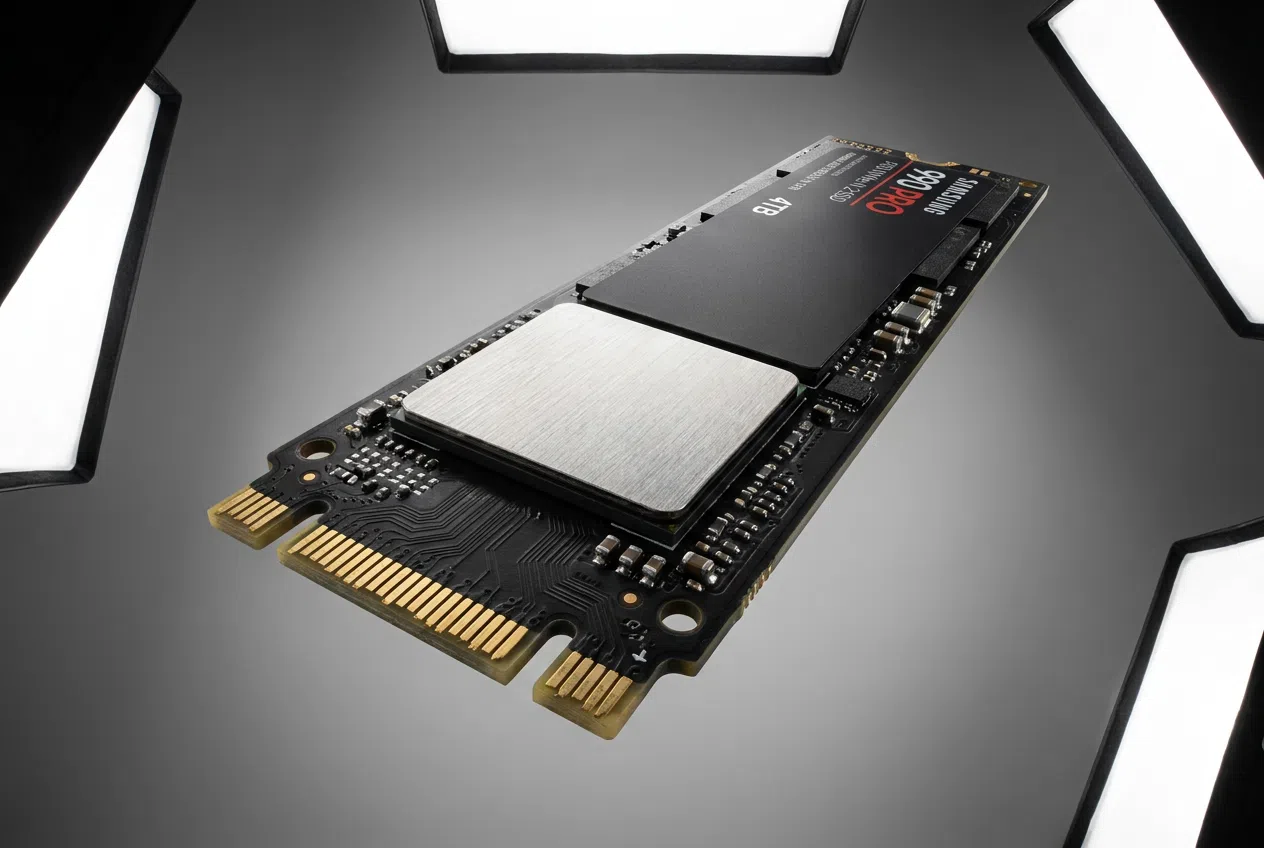
หากคุณกลัวว่าการปิดเครื่องพีซีจะใช้เวลานานในการบูตเครื่อง วิธีแก้ปัญหาไม่ใช่การใช้โหมดพักเครื่อง แต่เป็นการอัปเกรดฮาร์ดแวร์ การเปลี่ยนฮาร์ดไดรฟ์แบบกลไกเป็นSSD NVMe M.2จะเปลี่ยนประสบการณ์การใช้งานไปอย่างสิ้นเชิง ทำให้เวลาในการบูตเครื่องเร็วเกือบเท่ากับการปลุกเครื่องจากโหมดพักเครื่อง เพื่อให้เข้าใจถึงผลกระทบต่อประสิทธิภาพได้ดียิ่งขึ้น คุณสามารถวิเคราะห์ความแตกต่างระหว่าง eMMC และ SSDเพื่อเลือกตัวเลือกที่ดีที่สุดสำหรับคอมพิวเตอร์ของคุณ นอกจากนี้ คุณยังสามารถล้างโปรแกรมที่เริ่มต้นทำงานพร้อมกับระบบใน Task Manager เพื่อไม่ให้ Windows โหลดสิ่งที่ไม่จำเป็นเมื่อบูตเครื่อง
สำหรับผู้ใช้ Windows 10 หรือ 11 ที่ไม่เห็นตัวเลือกการจำศีล (Hibernation) สามารถเปิดใช้งานได้ง่ายๆ เพียงไปที่แผงควบคุม (Control Panel)เข้าสู่ตัวเลือกพลังงาน (Power Options) และในการตั้งค่าปุ่มเปิด/ปิด ให้เลือกช่องทำเครื่องหมายถัดจาก " จำศีลหลังจากคลิกการเปลี่ยนแปลงที่ไม่สามารถใช้งานได้" (Hibernate after clicking on unavailable changes) วิธีนี้เป็นทางเลือกที่มีประสิทธิภาพ ช่วยประหยัดพลังงานและรักษาข้อมูลงานของคุณไว้ได้
การปิดคอมพิวเตอร์ไว้ตลอดเวลาเป็นวิธีที่ดีที่สุดในการรักษาสุขภาพของชิ้นส่วนต่างๆ และประหยัดค่าใช้จ่ายที่สุด แม้ว่าโหมดสลีปจะเป็นเครื่องมือที่สะดวกมากสำหรับการพักผ่อนสั้นๆ แต่การใช้โหมดไฮเบอร์เนตหรือการปิดเครื่องโดยสมบูรณ์เป็นประจำจะช่วยป้องกันการสึกหรอของชิ้นส่วนอิเล็กทรอนิกส์และข้อผิดพลาดของซอฟต์แวร์ที่สะสมอยู่ใน RAM การใช้ SSD คุณภาพดีร่วมกับการรีสตาร์ทคอมพิวเตอร์บ่อยๆ จะช่วยให้ได้สมดุลที่ลงตัวระหว่าง ความเร็วในการตอบสนองและการ ประหยัดพลังงาน