- ไมโครซอฟต์มีเครื่องมือช่วยในการเข้าสู่ระบบและแบบฟอร์มกู้คืนบัญชีเป็นวิธีการหลักในการเข้าถึง Outlook และบัญชี Microsoft อีกครั้ง
- แบบฟอร์มกู้คืนข้อมูลทำงานโดยการเปรียบเทียบข้อมูลที่มีเพียงเจ้าของเท่านั้นที่ควรรู้ ดังนั้นจึงควรให้ข้อมูลให้มากที่สุดเท่าที่จะเป็นไปได้และใช้อุปกรณ์ที่ใช้กันทั่วไป
- หากเปิดใช้งานการยืนยันตัวตนสองขั้นตอนโดยไม่มีวิธีการสำรองข้อมูล แม้แต่ฝ่ายสนับสนุนของ Microsoft ก็มีตัวเลือกในการกู้คืนบัญชีที่จำกัดมาก
- การเสริมความปลอดภัยหลังจากกลับเข้าสู่ระบบได้อีกครั้ง ด้วยวิธีการตรวจสอบที่หลากหลายและสุขอนามัยดิจิทัลที่ดี จะช่วยลดความเสี่ยงในการสูญเสียบัญชีอีกครั้งได้อย่างมาก
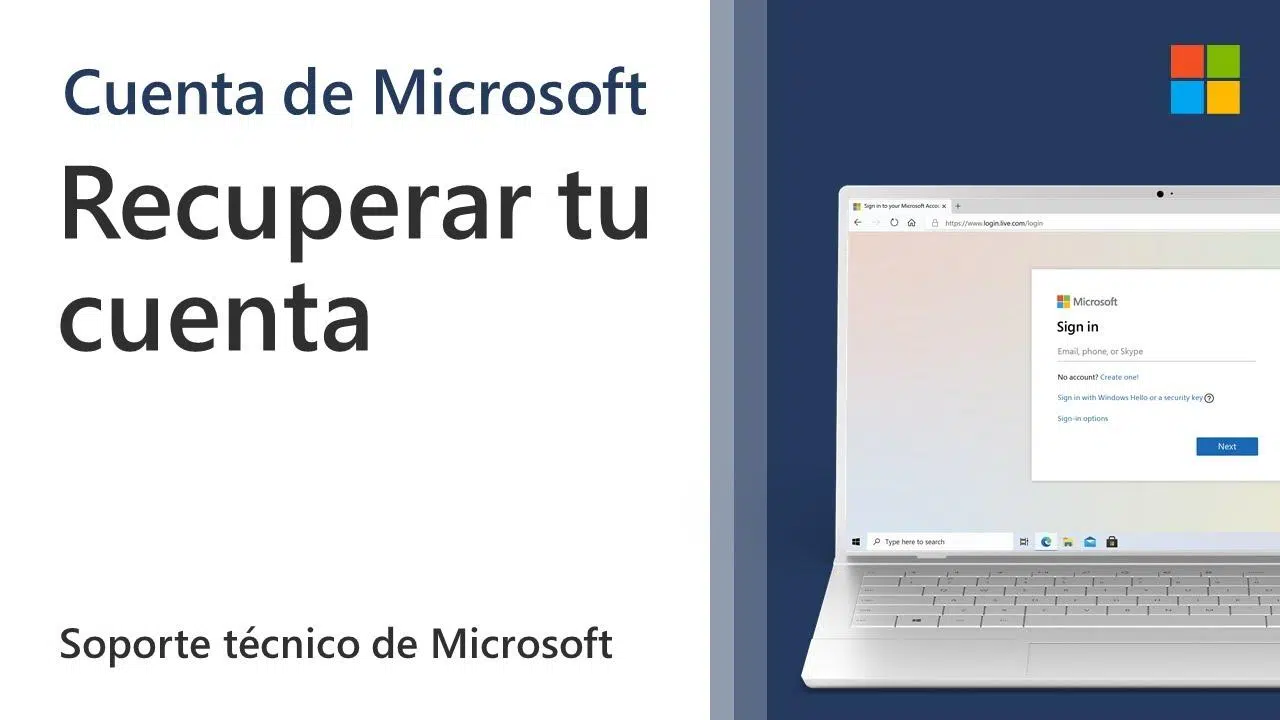
การสูญเสียการเข้าถึงบัญชี Outlook หรือบัญชี Microsoft ใดๆ (Outlook, Hotmail, Xbox, Skype ฯลฯ) เป็นสถานการณ์หนึ่งที่ทดสอบความอดทนของทุกคนอย่างแรง จู่ๆ คุณก็เข้าสู่ระบบอีเมลไม่ได้ บริการที่เกี่ยวข้องหยุดทำงาน และทุกอย่างก็ยุ่งยากไปหมดในเวลาที่คุณต้องการใช้งานมากที่สุด
ในคู่มือนี้ คุณจะพบคำอธิบายที่ชัดเจนและเข้าใจง่ายเกี่ยวกับตัวเลือกทั้งหมดที่ Microsoft มีให้สำหรับการกู้คืนบัญชีที่ถูกล็อก ถูกบุกรุก หรือถูกปิดใช้งาน สิ่งที่ต้องทำเมื่อปัญหาเกิดจากการตรวจสอบสิทธิ์แบบสองขั้นตอน (Authenticator, SMS) และวิธีดำเนินการหากคุณได้รับการพยายามเข้าสู่ระบบที่น่าสงสัยมาสักระยะหนึ่งแล้ว มันไม่ใช่เวทมนตร์ แต่การเข้าใจวิธีการทำงานของระบบจะช่วยเพิ่มโอกาสในการควบคุมบัญชีของคุณกลับคืนมาได้อย่างมาก
เหตุใดคุณจึงอาจสูญเสียการเข้าถึงบัญชี Outlook ของคุณ
ขั้นตอนแรกคือการทำความเข้าใจว่าทำไมคุณถึงเห็นข้อความเช่น"บัญชีของคุณถูกล็อก" หรือ "เราไม่สามารถลงชื่อเข้าใช้ให้คุณได้ " โดยปกติแล้ว Microsoft จะบล็อกบัญชีชั่วคราวเมื่อตรวจพบกิจกรรมที่ผิดปกติ เช่น การเข้าสู่ระบบจากประเทศที่ไม่คุ้นเคย การพยายามเข้าสู่ระบบล้มเหลวหลายครั้งติดต่อกัน หรือกิจกรรมที่ดูเหมือนมาจากบอทหรือผู้โจมตี
การบล็อกนี้ไม่ใช่การลงโทษ แต่เป็นมาตรการป้องกันการฉ้อโกง การขโมยบัญชี หรือการใช้ในทางที่ผิด ปัญหาคือ จากมุมมองของผู้ใช้ สิ่งที่คุณเห็นคือคุณไม่สามารถเข้าสู่ระบบได้ และนี่ทำให้เกิดความเครียดอย่างมาก โดย เฉพาะอย่างยิ่งหากบัญชีนั้นเชื่อมโยงกับบริการที่สำคัญ เช่นXbox, Minecraft, การซื้อสินค้าดิจิทัล หรือการสมัครสมาชิก
คุณอาจไม่สามารถเข้าถึงได้หากคุณเปิดใช้งานการยืนยันตัวตนสองขั้นตอน (2FA)แล้วทำโทรศัพท์หาย ถอนการติดตั้ง Microsoft Authenticator เปลี่ยนหมายเลขโทรศัพท์ หรือไม่มีอุปกรณ์ที่เชื่อถือได้ลงชื่อเข้าใช้แล้ว ในกรณีเหล่านี้ แม้ว่าคุณจะจำรหัสผ่านได้ ระบบก็จะยังคงขอการยืนยันเพิ่มเติมที่คุณไม่สามารถเข้าถึงได้อีกต่อไป
อีกสถานการณ์หนึ่งที่พบบ่อยคือ บัญชีของคุณถูกปิดโดยคุณเอง หรือถูกลบเนื่องจากไม่ได้ใช้งานหากคุณปิดบัญชีโดยสมัครใจ คุณจะมีเวลาจำกัดในการกู้คืน แต่หากคุณไม่ได้ล็อกอินมานานหลายปี บัญชีอาจถูกลบอย่างถาวร และในกรณีนั้น คุณจะไม่สามารถกู้คืนได้อีก
เครื่องมืออย่างเป็นทางการจาก Microsoft สำหรับกู้คืนการเข้าถึง
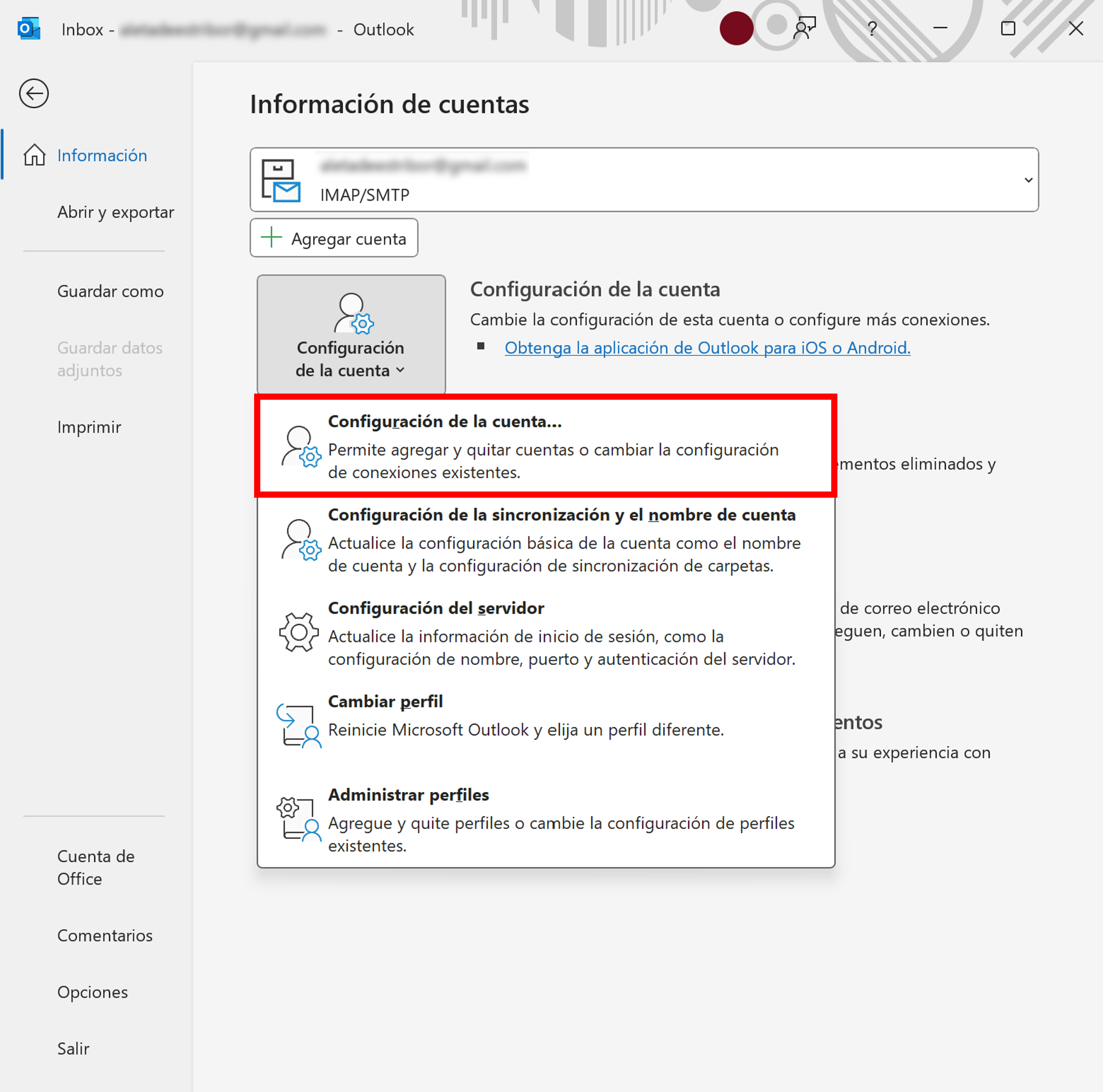
ไมโครซอฟต์ได้รวบรวมปัญหาการเข้าสู่ระบบเกือบทั้งหมดไว้ในยูทิลิตี้ออนไลน์ที่เรียกว่า"แอปพลิเคชันช่วยเข้าสู่ระบบ" หรือ "ตัวช่วยเข้าสู่ระบบ " ซึ่งขึ้นอยู่กับการแปล โดยพื้นฐานแล้วมันคือตัวช่วยที่จะถามคำถามเกี่ยวกับสิ่งที่เกิดขึ้นและแนะนำคุณไปตามเส้นทางที่เหมาะสมตามสถานการณ์เฉพาะของคุณ
เครื่องมือนี้จะขอให้คุณป้อนที่อยู่อีเมลหรือหมายเลขโทรศัพท์ที่คุณต้องการใช้ในการเข้าสู่ระบบ จากนั้นระบบจะทำการตรวจสอบโดยอัตโนมัติ หากตรวจพบการบล็อกเนื่องจากกิจกรรมที่น่าสงสัย ปัญหาเกี่ยวกับรหัสผ่าน บัญชีผู้ใช้ที่ไม่มีอยู่จริง หรือปัญหาทั่วไปอื่นๆ ระบบจะแสดงขั้นตอนที่แนะนำเพื่อแก้ไขปัญหาให้คุณ
ในหลายกรณี ตัวช่วยนี้ก็เพียงพอที่จะปลดล็อกบัญชี รับรหัสความปลอดภัยหรือรีเซ็ตรหัสผ่านของคุณได้ หากระบบไม่พบปัญหาทางเทคนิคใดๆ แต่คุณยังไม่สามารถเข้าถึงบัญชีได้ ตัวช่วยจะให้คำแนะนำการช่วยเหลือตนเองโดยละเอียดเพิ่มเติม หรือนำคุณไปยังหน้าสนับสนุนเฉพาะอื่นๆ
หากคุณยังไม่สามารถเข้าสู่ระบบได้หลังจากทำตามคำแนะนำเหล่านี้แล้ว ไมโครซอฟต์จะแนะนำให้คุณใช้ขั้นตอนที่ซับซ้อนที่สุด นั่นคือแบบฟอร์มกู้คืนบัญชีแบบฟอร์มนี้เป็นหัวใจสำคัญของกระบวนการทั้งหมดเมื่อคุณไม่สามารถเข้าถึงวิธีการยืนยันตัวตนแบบปกติได้อีกต่อไป
แบบฟอร์มกู้คืนบัญชี Microsoft: คืออะไรและควรใช้เมื่อใด
เมื่อคุณไม่สามารถเข้าถึงอีเมลสำหรับกู้คืนบัญชี โทรศัพท์ หรือแอป Authenticator ได้ แหล่งข้อมูลเดียวที่ Microsoft เสนอให้คือแบบฟอร์มกู้คืนบัญชีที่ account.live.com/acsrไม่มีทางลัด "วิเศษ" หรือเจ้าหน้าที่ฝ่ายสนับสนุนที่จะช่วยคุณข้ามขั้นตอนนี้ได้
แบบฟอร์มนี้ออกแบบมาเพื่อช่วยคุณพิสูจน์ว่าคุณเป็นเจ้าของบัญชีอย่างถูกต้องตามกฎหมาย โดยใช้ข้อมูลที่คุณควรรู้เพียงผู้เดียวเช่น ข้อมูลส่วนบุคคล การใช้งานบัญชี บริการที่เชื่อมโยง รายชื่อติดต่อ รหัสผ่านเก่า ฯลฯ ยิ่งข้อมูลของคุณตรงกับข้อมูลที่ Microsoft มีอยู่มากเท่าไหร่ โอกาสที่คุณจะประสบความสำเร็จก็จะยิ่งมากขึ้นเท่านั้น
สิ่งสำคัญคือต้องเข้าใจว่านี่เป็น กระบวนการ ที่จัดการด้วยตนเองและเป็นแบบอัตโนมัติแม้แต่เจ้าหน้าที่ฝ่ายสนับสนุนของ Microsoft เองก็ไม่สามารถทำอะไรได้มากนัก พวกเขาไม่สามารถดูหรือแก้ไขข้อมูลภายในบัญชีของคุณได้ พวกเขาทำได้เพียงแนะนำวิธีการกรอกแบบฟอร์มและขั้นตอนที่ต้องปฏิบัติตามเท่านั้น
โดยปกติแล้ว คำขอแต่ละรายการจะได้รับการตรวจสอบภายในเวลาประมาณ24 ชั่วโมงคุณจะได้รับการตอบกลับไปยังที่อยู่อีเมลสำรองที่คุณระบุไว้ในตอนเริ่มต้นกระบวนการ ไม่ใช่ในบัญชีที่คุณพยายามกู้คืน
หาก Microsoft ไม่สามารถตรวจสอบยืนยันตัวตนของคุณได้ คำตอบจะเป็น "ไม่" แต่คุณสามารถลองใหม่ได้สูงสุดวันละสองครั้งเป็นเวลาหลายวันเท่าที่คุณต้องการ โดยต้องให้ข้อมูลเพิ่มเติมและคำตอบที่แม่นยำยิ่งขึ้นในแต่ละครั้งที่ลองใหม่
การเตรียมตัวก่อนกรอกแบบฟอร์มขอรับเงินคืน
เพื่อให้มีโอกาสประสบความสำเร็จมากขึ้น ควรเตรียมตัวให้พร้อมอย่างละเอียดก่อนกรอกแบบฟอร์ม การเตรียมตัวล่วงหน้าเพียงเล็กน้อยก็สามารถสร้างความแตกต่างและป้องกันไม่ให้คุณต้องทำซ้ำกระบวนการนี้ไปเรื่อยๆ โดยไม่ประสบผลสำเร็จ
สิ่งแรกที่ต้องทำคือตรวจสอบให้แน่ใจว่าคุณมีที่อยู่อีเมลที่ใช้งานได้และสามารถเข้าถึงได้ นี่คือบัญชีที่ Microsoft จะส่งข้อมูลทั้งหมดเกี่ยวกับการกู้คืนระบบมาให้คุณ เช่น การยืนยัน คำแนะนำ การแจ้งการยอมรับหรือการปฏิเสธ เป็นต้น อาจเป็นที่อยู่อีเมลส่วนตัวของคุณจากผู้ให้บริการรายอื่น (เช่น Gmail) หรือที่อยู่อีเมลของสมาชิกในครอบครัวหรือเพื่อนที่คุณไว้ใจก็ได้
หากคุณไม่มีบัญชีสำรองในขณะนี้ คุณสามารถสร้างบัญชี outlook.com ใหม่ได้ฟรีโดยตรงจากหน้าเข้าสู่ระบบของ Microsoft โดยเลือกตัวเลือก "สร้างบัญชีใหม่" บัญชีใหม่นี้จะใช้เป็นกล่องจดหมายติดต่อของคุณในระหว่างกระบวนการนี้
ขั้นตอนที่สองคือการรวบรวมข้อมูลให้ได้มากที่สุดเท่าที่จะเป็นไปได้เกี่ยวกับบัญชีที่คุณต้องการกู้คืน ได้แก่ บริการของ Microsoft ที่คุณเคยใช้ อุปกรณ์ที่คุณเคยเข้าสู่ระบบ รายละเอียดการสมัครใช้งาน (ถ้ามี) และแม้แต่รายละเอียดการติดต่อหรือข้อความที่คุณจำได้
โปรดจำไว้ว่าแบบฟอร์มนี้ออกแบบมาเพื่อถามคำถามที่ยากต่อการตอบสำหรับผู้โจมตี แต่ค่อนข้างง่ายสำหรับเจ้าของที่แท้จริง ยิ่งคุณให้รายละเอียดมากเท่าไหร่ระบบตรวจสอบภายในของ Microsoft ก็จะยิ่งทำงานได้ดีขึ้นเท่านั้น
วิธีการกรอกแบบฟอร์มขอคืนเงินทีละขั้นตอน
เมื่อกรอกแบบฟอร์มที่ account.live.com/acsr มีรายละเอียดสำคัญ หลายประการ ที่ควรพิจารณาเพื่อไม่ให้พลาดโอกาสนี้ การกรอกแบบฟอร์มอย่างเร่งรีบและไม่คิดให้รอบคอบมักจะส่งผลให้ถูกปฏิเสธเกือบแน่นอน
เมื่อใดก็ตามที่เป็นไปได้ โปรดพยายามเข้าถึงแบบฟอร์มจากอุปกรณ์และสถานที่ที่คุ้นเคยเช่น คอมพิวเตอร์หรืออุปกรณ์มือถือที่คุณเคยใช้เข้าสู่ระบบบัญชีนั้นมาก่อน และเชื่อมต่อจากบ้านหรือที่ทำงานของคุณ ระบบรักษาความปลอดภัยของ Microsoft จะพิจารณาบริบทนี้ด้วย และการจดจำอุปกรณ์ที่คุ้นเคยอาจเป็นประโยชน์ต่อคุณ
กรุณาตอบคำถามทุกข้อแม้ว่าบางข้ออาจต้องอาศัยความจำและการคาดเดาคร่าวๆ คำตอบที่ผิดจะไม่ถูกหักคะแนน แต่การปล่อยช่องว่างไว้จะทำให้คุณพลาดโอกาสในการจับคู่ข้อมูลกับตัวเลขจริง
คำถามอาจมีตั้งแต่รหัสผ่านเก่าที่คุณจำได้ว่าเคยใช้ ไปจนถึงที่อยู่อีเมลของผู้ติดต่อประจำของคุณหัวข้อข้อความที่คุณเคยส่ง บริการต่างๆ เช่น Xbox, Minecraft, Skype หรือการสมัครสมาชิกที่เชื่อมโยงกับบัญชีนั้น หากคุณเห็นปุ่ม "เพิ่มเพิ่มเติม" ให้กดและเพิ่มข้อมูลให้มากที่สุดเท่าที่จะทำได้
หากระบบแสดงข้อความ“บัญชี Microsoft ที่คุณป้อนไม่มีอยู่จริง ” โปรดตรวจสอบการสะกดที่อยู่อีเมลหรือหมายเลขโทรศัพท์อีกครั้ง หากคุณแน่ใจว่าสะกดถูกต้องแล้วแต่ระบบยังคงไม่รู้จัก ปัญหาอาจเกิดจากชื่อผู้ใช้ไม่ถูกต้องอีกต่อไปหรือบัญชีถูกลบไปแล้วโดยสมบูรณ์
หลังจากส่งแบบฟอร์มแล้วจะเกิดอะไรขึ้น
หลังจากส่งแบบฟอร์มแล้ว คุณต้องอดทนรอ การตรวจสอบจะไม่เสร็จสิ้นทันที ระบบของ Microsoft จะวิเคราะห์ข้อมูลทั้งหมดที่คุณให้ไว้ และจะส่งอีเมลไปยังที่อยู่อีเมลสำรองที่คุณระบุไว้ในตอนต้นของกระบวนการ ภายในเวลาประมาณ 24 ชั่วโมง
หากการตรวจสอบล้มเหลวและระบบสรุปว่ามีข้อมูลไม่ตรงกันเพียงพอ คุณจะเห็นข้อความเช่น"เราไม่สามารถตรวจสอบบัญชีของคุณได้ " ในกรณีนั้น ไม่ต้องกังวล คุณสามารถลองใหม่ได้หลายครั้งตามต้องการ สูงสุดไม่เกินสองครั้งต่อวัน โดยปรับเปลี่ยนและเพิ่มเติมข้อมูลที่คุณป้อน
เมื่อระบบตรวจสอบแล้วว่าข้อมูลตรงกับบันทึกของระบบ คุณจะได้รับอีเมลพร้อมคำแนะนำเกี่ยวกับวิธีการเข้าสู่ระบบบัญชีของคุณอีกครั้งโดยปกติแล้วจะมีลิงก์หรือขั้นตอนในการตั้งรหัสผ่านใหม่และเข้าถึงโปรไฟล์ของคุณได้อย่างเต็มรูปแบบ
เมื่อคุณเข้าถึงระบบได้แล้ว สิ่งสำคัญคือต้องใช้โอกาสนี้ในการเสริมความปลอดภัยให้มากขึ้น : ตรวจสอบข้อมูลการกู้คืน ลบการเปลี่ยนแปลงที่น่าสงสัย และเพิ่มวิธีการยืนยันตัวตนทางเลือก การไม่ทำเช่นนั้นอาจนำไปสู่สถานการณ์เดียวกันในภายหลัง และคุณอาจจะไม่โชคดีเช่นนี้อีกในครั้งต่อไป
ในขั้นตอนนี้ ขอแนะนำอย่างยิ่งให้คุณตรวจสอบเอกสารของ Microsoft เกี่ยวกับวิธีการรักษาความปลอดภัยของบัญชีและวิธีการรีเซ็ตรหัสผ่านในอนาคตจะมีส่วนเฉพาะที่กล่าวถึงการเพิ่มวิธีการยืนยันเพิ่มเติม การอัปเดตข้อมูลความปลอดภัย และการกำหนดค่าการแจ้งเตือนสำหรับการพยายามเข้าสู่ระบบที่น่าสงสัย
ควรทำอย่างไรหากบัญชี Outlook ของคุณถูกแฮ็ก
บ่อยครั้ง ปัญหาไม่ได้อยู่ที่ว่าคุณลืมรหัสผ่าน แต่เป็นเพราะมีคนเข้าถึงบัญชีของคุณโดยไม่ได้รับอนุญาต หากคุณสังเกตเห็นการเข้าสู่ระบบจากสถานที่ที่ไม่คุ้นเคย ข้อความที่คุณจำไม่ได้ว่าเคยส่ง หรือการเปลี่ยนแปลงการตั้งค่า คุณควรคิดว่าบัญชีของคุณอาจถูก โจมตีด้วยมัลแว ร์หรือผู้บุกรุก
ก่อนทำการเปลี่ยนแปลงใดๆ กับบัญชีของคุณ ควรตรวจสอบให้แน่ใจว่าพีซีของคุณสะอาดปราศจากไวรัสเสียก่อน หากคุณใช้ Windows 8.1, Windows 10 หรือWindows 11คุณจะมีWindows Defender ที่ติดตั้งมาให้แล้ว ซึ่งจะช่วยป้องกันไวรัสและมัลแวร์ประเภทอื่นๆ ตรวจสอบให้แน่ใจว่าได้อัปเดตเป็นเวอร์ชันล่าสุดแล้ว และทำการสแกนแบบเต็มรูปแบบ
ในการสแกนระบบ Windows รุ่นเหล่านี้ เพียงคลิก ปุ่ม Startพิมพ์ "Windows Defender" ในช่องค้นหา แล้วเปิดโปรแกรม จากนั้นทำตามคำแนะนำบนหน้าจอเพื่อสแกนระบบทั้งหมดของคุณและกำจัดมัลแวร์ที่พบ
หลังจากทำความสะอาดคอมพิวเตอร์ของคุณแล้ว ขั้นตอนต่อไปคือการเข้าสู่ระบบบัญชีของคุณและเปลี่ยนรหัสผ่านโดยเร็วที่สุดหากคุณไม่สามารถเข้าสู่ระบบได้อีกต่อไปเนื่องจากผู้โจมตีเปลี่ยนรหัสผ่าน ให้ใช้ตัวเลือกการรีเซ็ตรหัสผ่านจากหน้าเข้าสู่ระบบของ Microsoft และทำตามขั้นตอนการยืนยัน
เมื่อคุณควบคุมบัญชีได้แล้ว โปรดตรวจสอบการตั้งค่าบัญชีของคุณอย่างละเอียด โดยเฉพาะส่วนต่างๆ เช่นบัญชีที่เชื่อมต่อ การส่งต่อ และการตอบกลับอัตโนมัติบ่อยครั้งที่เมื่อมีผู้บุกรุกเข้าถึงบัญชีโดยไม่ได้รับอนุญาต พวกเขาจะใช้โอกาสนี้ในการเปลี่ยนเส้นทางการส่งข้อความ เพิ่มที่อยู่ส่งต่อที่น่าสงสัย หรือตั้งค่าการตอบกลับอัตโนมัติที่เป็นอันตราย
ปัญหาเกี่ยวกับการยืนยันตัวตนสองขั้นตอน (2FA) และ Microsoft Authenticator
การยืนยันตัวตนสองขั้นตอน (2FA) เป็นหนึ่งในวิธีการป้องกันการเข้าถึงโดยไม่ได้รับอนุญาตที่ดีที่สุด แต่ก็อาจกลายเป็นศัตรูตัวฉกาจที่สุดของคุณได้เช่นกัน หากคุณทำอุปกรณ์ที่สร้างรหัสหายและไม่มีวิธีสำรองไว้ โดยเฉพาะอย่างยิ่งหากคุณใช้ Microsoft Authenticator เป็นวิธีการยืนยันตัวตนเพียงอย่างเดียว
ลองพิจารณาสถานการณ์ทั่วไปนี้: คุณเปิดใช้งานการยืนยันตัวตนสองขั้นตอนผ่านแอป Authenticator เท่านั้น โดยไม่มี SMS อีเมลสำรอง หรือรหัสสำรองใดๆ โทรศัพท์ของคุณเสีย ถูกขโมย หรือคุณต้องทำการรีเซ็ตเป็นค่าเริ่มต้นจากโรงงาน และข้อมูล Authenticator ของคุณก็หายไป ที่แย่ไปกว่านั้น คุณจะถูกล็อกเอาต์ออกจากเบราว์เซอร์และอุปกรณ์ที่เชื่อถือได้ทั้งหมดที่เชื่อมต่อกับบัญชีของคุณ
ในสถานการณ์นี้ แม้ว่าคุณจะสามารถรีเซ็ตรหัสผ่านผ่านอีเมลได้สำเร็จ แต่เมื่อคุณพยายามเข้าสู่ระบบ ระบบก็จะขอการยืนยันตัวตนแบบที่สองอีกครั้ง ซึ่งคุณไม่สามารถเข้าถึงได้อีกต่อไปแล้ว มันเป็นวงจรที่น่าหงุดหงิดมาก และผู้ใช้หลายคนรายงานว่ากรอกแบบฟอร์มกู้คืนซ้ำแล้วซ้ำเล่าโดยไม่ได้รับคำตอบที่เป็นประโยชน์
ไมโครซอฟต์ชี้แจงอย่างชัดเจนในประเด็นนี้ว่า หากบัญชีของคุณเปิดใช้งานการยืนยันตัวตนสองขั้นตอน (2FA) และคุณไม่มีวิธีการอื่นใด (รหัสความปลอดภัย หมายเลขโทรศัพท์อื่น ที่อยู่อีเมลอื่น แอปที่กู้คืน อุปกรณ์ที่ยังเชื่อมต่ออยู่) จะไม่มีขั้นตอนการกู้คืนด้วยตนเอง แม้แต่ฝ่ายสนับสนุนภายในก็ไม่สามารถข้ามการยืนยันตัวตนสองขั้นตอนได้
แม้ว่านี่อาจไม่ใช่คำตอบที่คุณอยากได้ยิน แต่สิ่งสำคัญคือการป้องกัน: หากคุณสามารถกู้คืนบัญชีของคุณได้ในภายหลัง ให้ตั้งค่าวิธีการรักษาความปลอดภัยหลายวิธี เสมอ (เช่น Authenticator + SMS + อีเมลสำรอง) และบันทึกรหัสกู้คืนไว้ในที่ปลอดภัยที่ไม่ใช่แค่เก็บไว้ในโทรศัพท์มือถือของคุณเท่านั้น
บัญชีถูกปิด ลบเนื่องจากไม่มีการใช้งาน และเปิดใช้งานใหม่
การสูญเสียการเข้าถึงอีกประเภทหนึ่งนั้นเกี่ยวข้องกับอายุการใช้งานของบัญชีเมื่อคุณปิดบัญชี Microsoft ของคุณโดยสมัครใจ ระบบจะไม่ลบบัญชีนั้นทันที แต่จะมีระยะเวลาผ่อนผัน ซึ่งโดยปกติคือ 30 หรือ 60 วัน ในช่วงเวลานั้นคุณสามารถเปลี่ยนใจและกู้คืนบัญชีได้
ในช่วงเวลานั้น เพียงเข้าไปที่account.microsoft.comลงชื่อเข้าใช้ด้วยบัญชีนั้น และทำตามคำแนะนำบนหน้าจอ คุณจะได้รับแจ้งให้รับและป้อนรหัสความปลอดภัย และเมื่อยืนยันแล้ว บัญชีจะถูกเปิดใช้งานอีกครั้งพร้อมกับการสมัครใช้งาน โปรไฟล์ และเนื้อหาทั้งหมดที่มีอยู่ก่อนที่จะถูกปิดใช้งาน
หากระยะเวลาผ่อนผันนั้นผ่านไปแล้ว สถานการณ์จะเปลี่ยนไป: บัญชีจะถือว่าถูกปิดอย่างถาวรและไม่สามารถเปิดใช้งานใหม่ได้อีกต่อไปเช่นเดียวกับกรณีที่คุณไม่ได้เข้าสู่ระบบนานกว่าสองปี: ด้วยเหตุผลด้านการทำความสะอาดระบบและการปฏิบัติตามนโยบาย ไมโครซอฟต์อาจลบบัญชีที่ไม่ได้ใช้งาน และไม่มีวิธีใดที่จะกู้คืนได้เมื่อถูกลบไปแล้ว
หากคุณพยายามเข้าสู่ระบบแล้วเห็นข้อความเช่น " ชื่อผู้ใช้ไม่สามารถใช้งานได้อีกต่อไป"หรือ "ไม่พบบัญชีที่มีตัวระบุนั้น" เป็นไปได้มากว่าคุณกำลังประสบปัญหาใดปัญหาหนึ่งเหล่านี้ วิธีแก้ไขคือสร้างบัญชีใหม่ และหากจำเป็น ให้กำหนดค่าบริการต่างๆ เช่น Xbox หรือการสมัครสมาชิกใหม่โดยใช้ที่อยู่ IP ที่แตกต่างกัน
สำหรับคำถามที่เกี่ยวข้องกับการปิดบัญชี การเปิดบัญชีใหม่ กำหนดเวลา และสถานะต่างๆ ไมโครซอฟต์มีบทความเฉพาะที่เชื่อมโยงไปยังแหล่งข้อมูลต่างๆ เช่น "วิธีปิดบัญชีไมโครซอฟต์" หรือ "วิธีตรวจสอบว่าที่อยู่อีเมลของคุณเป็นบัญชีไมโครซอฟต์หรือไม่" ซึ่งจะช่วยให้คุณยืนยันสถานการณ์ที่ถูกต้องได้
ตัวเลือกการสนับสนุนเพิ่มเติมและข้อมูลติดต่อสำหรับ Microsoft
เมื่อการแก้ไขปัญหาด้วยตนเองไม่เพียงพอ สิ่งที่ควรทำคือขอความช่วยเหลือจากบุคคลอื่น Microsoft มีตัวเลือกการสนับสนุนทางเทคนิคมากมายสำหรับ Outlook.com และบัญชี Microsoftแต่สิ่งสำคัญคือต้องยอมรับความจริงว่า เมื่อพูดถึงการกู้คืนบัญชี ตัวเลือกของพวกเขามีจำกัดมากเนื่องจากเหตุผลด้านความปลอดภัย
หากคุณสามารถเข้าสู่ระบบบัญชีใดก็ได้ (แม้ว่าจะเป็นบัญชีที่ไม่ใช่บัญชีที่มีปัญหา) คุณสามารถติดต่อฝ่ายสนับสนุนได้ที่ Outlook.com โดยคลิกที่ ส่วน "ความช่วยเหลือ"ในแถบเมนู แล้วพิมพ์คำถามของคุณ หากคำตอบอัตโนมัติไม่สามารถแก้ไขปัญหาของคุณได้ ที่ด้านล่างของหน้า คุณจะเห็นส่วน "ต้องการความช่วยเหลือเพิ่มเติมหรือไม่?" ซึ่งคุณสามารถเลือก "ใช่" เพื่อดูตัวเลือกการติดต่อเพิ่มเติม
จากหน้าหลักของฝ่ายสนับสนุนของ Microsoft คุณสามารถไปที่ " ติดต่อฝ่ายสนับสนุนของ Microsoft " อธิบายปัญหาของคุณ และคลิก "ขอความช่วยเหลือ" หากระบบพิจารณาว่าคุณต้องการความช่วยเหลือโดยตรง ระบบจะเสนอตัวเลือก "ติดต่อฝ่ายสนับสนุนด้านเทคนิค" เพื่อนำคุณไปยังช่องทางที่เหมาะสมที่สุด (แชท อีเมล โทรศัพท์ ขึ้นอยู่กับประเทศและบริการ)
ถึงกระนั้น แม้กระทั่งเมื่อพูดคุยกับเจ้าหน้าที่จริง ๆ หากปัญหาคือคุณไม่สามารถผ่านการยืนยันตัวตนสองขั้นตอนหรือกรอกแบบฟอร์มกู้คืนไม่สำเร็จ คำตอบก็มักจะเหมือนกันคือ เจ้าหน้าที่ไม่มีวิธีใดที่จะปลดล็อกบัญชีหรือแก้ไขวิธีการรักษาความปลอดภัยภายในของคุณ ได้ด้วยตนเอง
คุณยังสามารถใช้ฟอรัมและชุมชนอย่างเป็นทางการ เช่นชุมชน Outlook.comซึ่งผู้ใช้รายอื่น (และบางครั้งผู้ดูแลระบบของ Microsoft) จะตอบคำถาม แบ่งปันประสบการณ์ และแนะนำวิธีแก้ปัญหาที่เป็นประโยชน์ แม้จะไม่ใช่ช่องทางการกู้คืนอย่างเป็นทางการ แต่ก็สามารถให้แนวคิดเกี่ยวกับข้อมูลที่ควรใส่ในแบบฟอร์ม หรือวิธีการตีความข้อความแสดงข้อผิดพลาดบางอย่างได้
แนวทางปฏิบัติที่ดีที่สุดในการปกป้องและป้องกันการสูญเสียการเข้าถึงอีกครั้ง
เมื่อคุณผ่านพ้นความตกใจครั้งแรกไปแล้ว หรือแม้ว่าคุณจะยังคงประสบปัญหาในการเข้าถึงบัญชีอยู่ก็ตาม การจดจำแนวทางปฏิบัติที่ดีที่สุดบางประการเพื่อลดความเสี่ยงในการสูญเสียบัญชีในอนาคตก็เป็นสิ่งที่มีค่า นิสัยเล็กๆ น้อยๆ เหล่านี้สามารถช่วยคุณประหยัดเวลาและความยุ่งยากได้มาก
ในแง่ของความปลอดภัย สิ่งที่สำคัญที่สุดคือการมีโปรแกรมป้องกันไวรัสที่ดีและอัปเดตอยู่เสมอ และทำการสแกนเป็นประจำ โดยเฉพาะอย่างยิ่งหากคุณใช้ Windows และดาวน์โหลดไฟล์หรือเปิดไฟล์แนบเป็นประจำ การรักษาอุปกรณ์ของคุณให้สะอาดจะช่วยลดความเสี่ยงที่ผู้อื่นจะขโมยรหัสผ่านของคุณหรือเข้าถึงข้อมูลการเข้าสู่ระบบของคุณได้
ในระดับบัญชีผู้ใช้ สิ่งสำคัญคือต้องใช้รหัสผ่านที่แข็งแกร่งและไม่ซ้ำกันซึ่งคุณจะไม่นำไปใช้ซ้ำในบริการอื่นๆ หากคุณสงสัยว่าบัญชีของคุณถูกบุกรุก ให้เปลี่ยนรหัสผ่านจากคอมพิวเตอร์ที่ปลอดภัย และตรวจสอบการตั้งค่าความปลอดภัยและข้อมูลติดต่อทั้งหมดเพื่อให้แน่ใจว่าไม่มีใครเพิ่มข้อมูลที่คุณไม่รู้จักเข้าไป
เมื่อเปิดใช้งานการยืนยันตัวตนสองขั้นตอน สิ่งสำคัญคืออย่าพึ่งพาเพียงวิธีเดียว ควรใช้แอป Microsoft Authenticator ร่วมกับหมายเลขโทรศัพท์ ที่อยู่อีเมลสำรอง และรหัสกู้คืนที่เก็บไว้ในที่ปลอดภัย หากคุณเปลี่ยนโทรศัพท์ โปรดตรวจสอบให้แน่ใจว่าได้ย้ายการตั้งค่า Authenticator หรือปิดใช้งานชั่วคราวก่อนที่จะทำอุปกรณ์เก่าหาย
สุดท้ายนี้ อย่าละเลยการตรวจสอบความเคลื่อนไหวของบัญชี: การตรวจสอบการแจ้งเตือนสำหรับการเข้าสู่ระบบที่ผิดปกติและการเข้าสู่ระบบเป็นครั้งคราว แม้ว่าคุณจะไม่ได้ใช้งานทุกวัน ก็จะช่วยให้คุณมีเวลาตอบสนองต่อการเข้าถึงที่น่าสงสัย และช่วยให้คุณควบคุมทุกอย่างได้
ด้วยข้อมูลทั้งหมดนี้ การจัดการกับบัญชี Outlook ที่ถูกล็อกหรือถูกปิดจะไม่ใช่เรื่องยากลำบากอีกต่อไป คุณจะรู้ว่าตัวช่วยเข้าสู่ระบบทำอะไร แบบฟอร์มการกู้คืนทำงานอย่างไร ข้อจำกัดของการยืนยันตัวตนสองขั้นตอน และขอบเขตการสนับสนุนที่แท้จริงของ Microsoft ด้วยการเตรียมตัวที่ดีข้อมูลที่ถูกต้องและความอดทนเล็กน้อย โอกาสที่คุณจะสามารถกลับมาควบคุมและเสริมความปลอดภัยของบัญชีของคุณก็จะเพิ่มขึ้นอย่างมาก
