- ตั้งค่าความเป็นส่วนตัวบนเครือข่ายสังคมออนไลน์และแอปพลิเคชันต่างๆ เพื่อจำกัดว่าใครบ้างที่จะเห็นข้อมูลของคุณ และพวกเขาจะโต้ตอบกับคุณได้อย่างไร
- เพิ่มความปลอดภัยของคุณด้วย VPN การเข้ารหัสไฟล์ล่วงหน้า รหัสผ่านที่รัดกุม และการยืนยันตัวตนสองขั้นตอน
- ตรวจสอบสิทธิ์การเข้าถึงบนอุปกรณ์มือถือและเบราว์เซอร์ของคุณ หลีกเลี่ยงการใช้ Wi-Fi สาธารณะที่ไม่ปลอดภัย และกำจัดมัลแวร์ออกจากอุปกรณ์ของคุณ
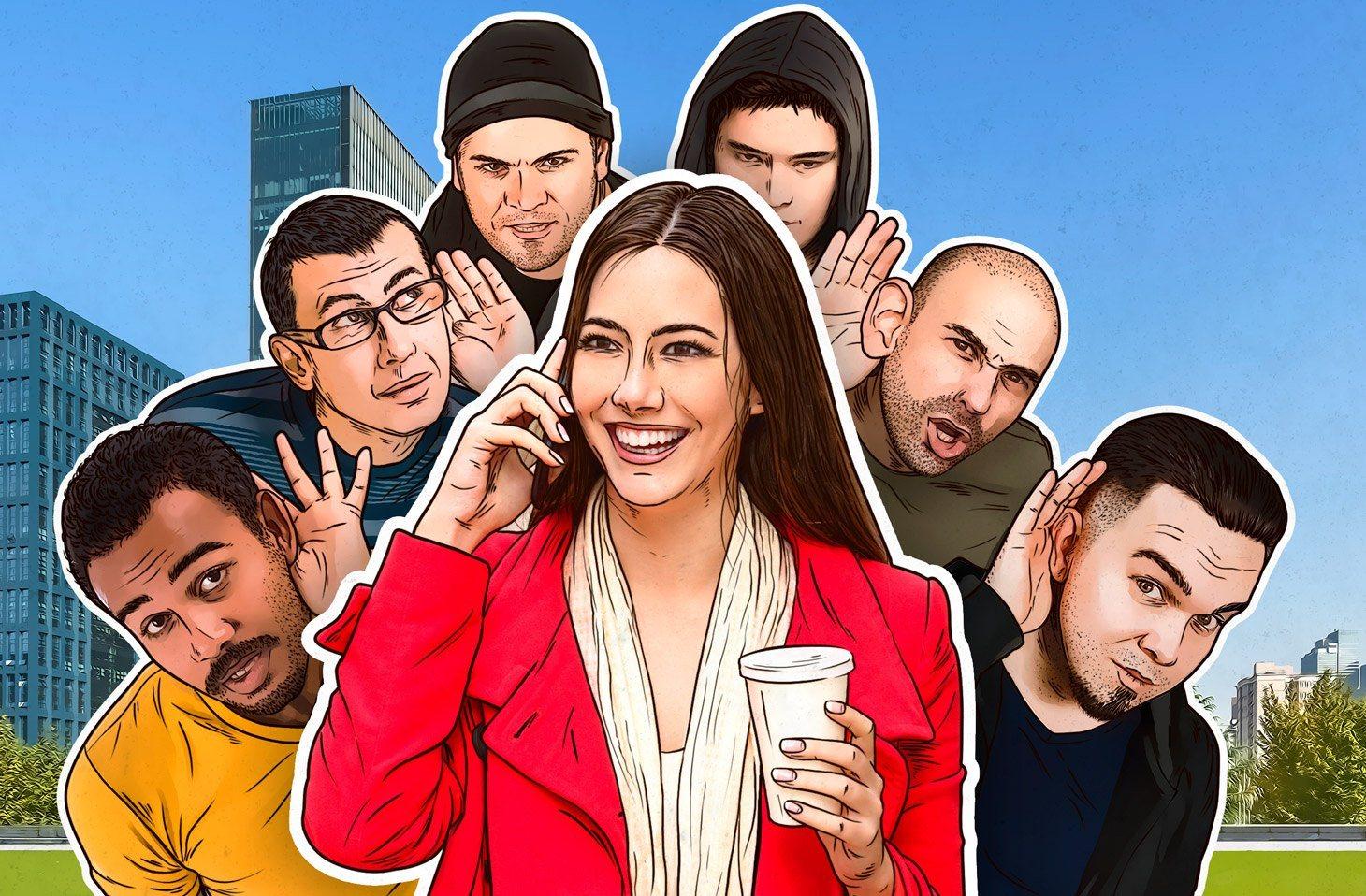
การปกป้องความเป็นส่วนตัวของคุณบนโลกออนไลน์ไม่ใช่เรื่องเฉพาะกลุ่มผู้เชี่ยวชาญด้านเทคโนโลยีอีกต่อไปแล้ว แต่เป็นข้อกำหนดพื้นฐานสำหรับทุกคนที่ใช้เครือข่ายสังคมออนไลน์ แอปพลิเคชัน การส่งข้อความ หรือเพียงแค่ท่องอินเทอร์เน็ตเป็นประจำทุกวัน
ทุกวันนี้ เราต่างแบ่งปัน ข้อมูลส่วนตัวจำนวนมหาศาลโดยไม่รู้ตัว ไม่ว่าจะเป็นรูปถ่าย ตำแหน่งที่ตั้ง รายชื่อติดต่อ พฤติกรรมการท่องเว็บ ความสนใจ การทำงาน แม้กระทั่งสุขภาพและสถานะทางการเงิน ข่าวดีก็คือ ด้วยการตั้งค่าที่เหมาะสมเพียงเล็กน้อยและพฤติกรรมง่ายๆ บางอย่าง คุณสามารถควบคุมได้มากขึ้นว่าแพลตฟอร์มต่างๆ รู้เกี่ยวกับคุณมากแค่ไหน และใครเห็นอะไรบ้าง
ความเป็นส่วนตัวทางออนไลน์ การไม่เปิดเผยตัวตน และประเภทของภัยคุกคาม
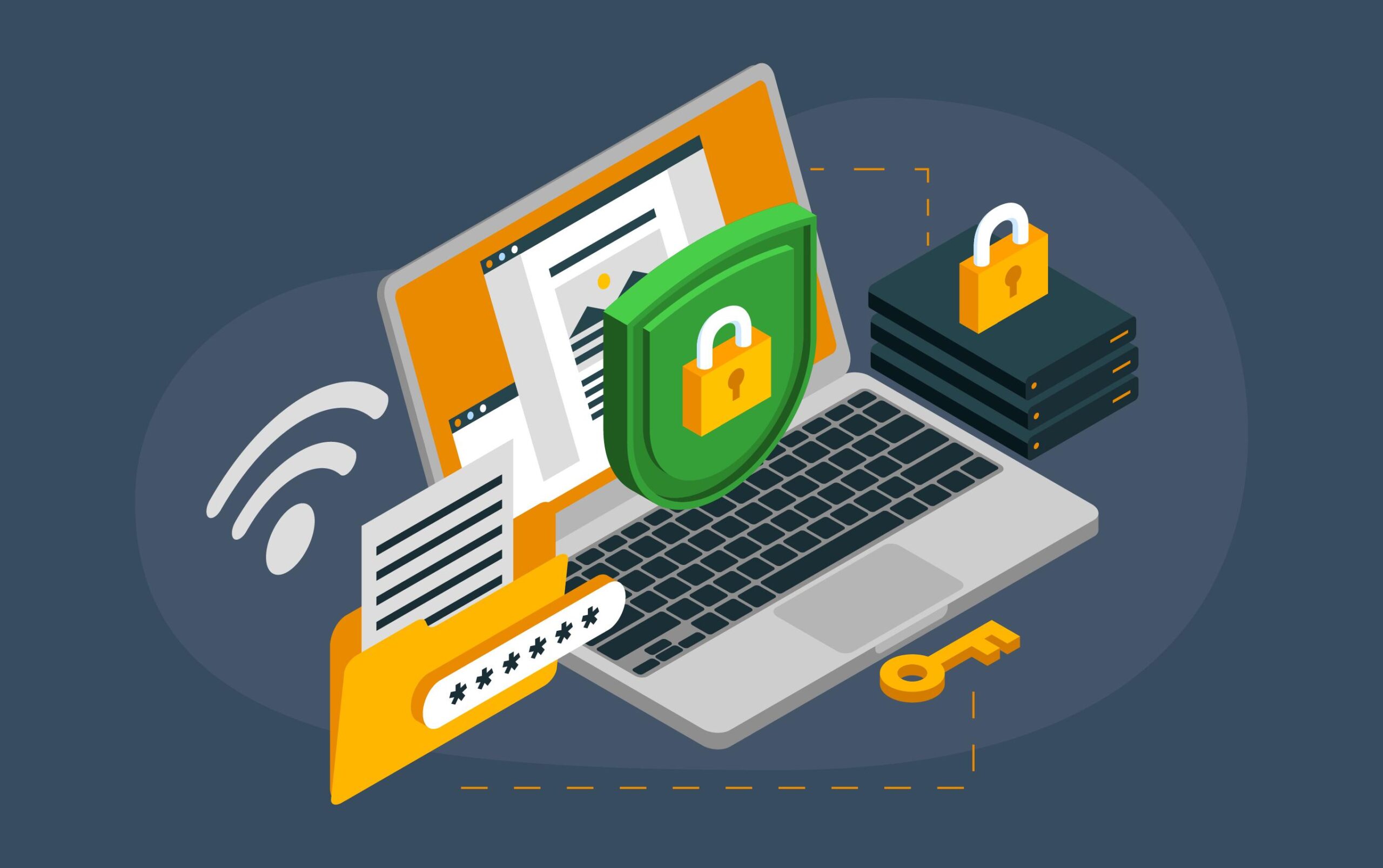
เมื่อเราพูดถึงความเป็นส่วนตัวและความปลอดภัยทางออนไลน์เราไม่ได้หมายถึงปุ่มวิเศษที่จะแก้ปัญหาทุกอย่างได้ แต่หมายถึงการผสมผสานระหว่างเทคโนโลยี การตั้งค่า และแนวปฏิบัติที่ดี ซึ่งจะค่อยๆ ลดความเสี่ยงลง
ในโลกอินเทอร์เน็ต คุณต้องเผชิญกับภัยคุกคาม หลายประเภท ตั้งแต่รัฐบาลที่คอยตรวจสอบการรับส่งข้อมูลบางส่วน ไปจนถึงบริษัทที่ติดตามทุกการคลิกเพื่อวัตถุประสงค์ทางการตลาด ไปจนถึงอาชญากร มัลแวร์ หรือกลุ่มผู้โจมตีขั้นสูงที่พยายามสอดแนมการสื่อสารของคุณหรือขโมยบัญชีของคุณ
สิ่งสำคัญคือต้องแยกแยะความแตกต่างระหว่างสองแนวคิดที่มักถูกเข้าใจผิด ได้แก่ความเป็นส่วนตัวและการไม่เปิดเผยตัวตนความเป็นส่วนตัวหมายความว่าผู้อื่นไม่สามารถเห็นเนื้อหาที่คุณทำหรือแบ่งปันได้ แม้ว่าพวกเขาจะรู้ว่าคุณเป็นใครก็ตาม ในขณะที่การไม่เปิดเผยตัวตนหมายความว่าพวกเขาสามารถเห็นสิ่งที่คุณทำได้ แต่ไม่สามารถเชื่อมโยงสิ่งนั้นกับคุณได้
ในอุดมคติแล้ว เราควรมี ทั้ง ความเป็นส่วนตัวและการไม่เปิดเผยตัวตนแต่โดยปกติแล้ว เมื่อเราใช้เครือข่ายสังคม แอปพลิเคชัน และบริการคลาวด์ เรามักจะมีทั้งสองอย่างนี้น้อยมาก หากเราไม่ปรับการตั้งค่าและใช้เครื่องมือเฉพาะ
เพื่อให้การใช้งานอินเทอร์เน็ตของคุณดีขึ้นอย่างแท้จริง คุณควรตั้งเป้าหมายที่ชัดเจน : คุณต้องการป้องกันผู้ให้บริการอินเทอร์เน็ตจากการสอดแนมคุณ หยุดผู้โฆษณาจากการติดตามคุณ ปกป้องบัญชีของคุณจากการโจรกรรม หรือซ่อนตัวตนของคุณขณะท่องเว็บหรือไม่? ขึ้นอยู่กับเป้าหมายของคุณ โซลูชันที่คุณต้องการอาจแตกต่างกันไปอย่างมาก
VPN, การปกปิดตัวตน และการเข้ารหัสข้อมูลล่วงหน้า
ส่วนที่สำคัญที่สุดในระบบรักษาความปลอดภัยดิจิทัลของคุณคือการเชื่อมต่ออินเทอร์เน็ตในพื้นที่ ของคุณ ซึ่งก็คือส่วนที่เชื่อมต่อจากอุปกรณ์ของคุณไปยังเราเตอร์หรือจุดเชื่อมต่อที่คุณใช้งานอยู่
ในส่วนนั้นของห่วงโซ่การโจมตี การโจมตีเช่นการปลอมแปลง DNSการสอดแนมการรับส่งข้อมูล การโจมตีแบบคนกลาง หรือการโจรกรรมเซสชัน จะมีประสิทธิภาพเป็นพิเศษ เนื่องจากการโจมตีเหล่านี้สามารถทำให้ผู้โจมตีสามารถเปลี่ยนเส้นทางเว็บไซต์ ดูว่าคุณกำลังทำอะไร หรือควบคุมการสื่อสารได้
เพื่อลดความเสี่ยงนี้ วิธีที่ชาญฉลาดที่สุดคือการใช้VPN (เครือข่ายส่วนตัวเสมือน) VPN จะสร้างอุโมงค์เข้ารหัสระหว่างคอมพิวเตอร์ของคุณกับเซิร์ฟเวอร์ระยะไกล เพื่อให้ข้อมูลทั้งหมดที่ออกจากอุปกรณ์ของคุณได้รับการปกป้องจนกว่าจะถึงเซิร์ฟเวอร์นั้น และไม่มีใครในเครือข่ายเดียวกันกับคุณ (เพื่อนบ้าน ผู้ใช้ Wi-Fi สาธารณะเดียวกัน หรือแม้แต่เจ้าหน้าที่ ISP ที่ไม่ซื่อสัตย์) สามารถเห็นสิ่งที่คุณกำลังทำได้
โปรดจำไว้ว่า VPN นั้นให้ความเป็นส่วนตัวเฉพาะในฝั่งผู้ใช้งานเป็นหลักแต่ไม่ได้หมายความว่าจะไม่เปิดเผยตัวตนโดยสมบูรณ์เสมอไป ผู้ให้บริการ VPN สามารถรู้ได้ว่าคุณเป็นใคร และหากไม่ได้ตั้งค่าอย่างถูกต้องและไม่เก็บข้อมูลบันทึกการใช้งาน ก็สามารถติดตามกิจกรรมของคุณกลับมาได้
หากคุณให้ความสำคัญกับการซ่อนที่อยู่ IP และต้องการความเป็นส่วนตัวมากขึ้น คุณสามารถใช้บริการปกปิดตัวตนอย่าง Tor ได้โครงการ Tor จะเปลี่ยนเส้นทางการรับส่งข้อมูลของคุณผ่านโหนดแบบกระจายหลายแห่ง ดังนั้นเว็บไซต์ที่คุณเยี่ยมชมจะไม่เห็นที่อยู่ IP จริงของคุณ แต่จะเห็นที่อยู่ IP ของโหนดทางออกแทน
อย่างไรก็ตาม Tor ไม่ได้ทำงานเหมือน VPN: มันปกป้องเฉพาะการรับส่งข้อมูลของแอปพลิเคชันที่คุณตั้งค่าให้ใช้พร็อกซีเท่านั้น และเนื้อหาที่ส่งออกผ่านโหนดทางออกจะเดินทางกลับมาในรูปแบบข้อความธรรมดาหรือข้อมูลที่เข้ารหัสแบบ "ปกติ" ขึ้นอยู่กับเว็บไซต์หรือบริการที่คุณใช้ กล่าวอีกนัยหนึ่ง Tor เก่งกว่าในการซ่อนตัวตนของคุณ แต่ไม่ได้เข้ารหัสเส้นทางทั้งหมดตั้งแต่ต้นจนจบ
อีกประเด็นสำคัญคือไฟล์ที่คุณอัปโหลดไปยังระบบคลาวด์ ไฟล์ใดๆ ที่คุณทิ้งไว้ในบริการจัดเก็บข้อมูลออนไลน์โดยไม่มีการเข้ารหัส อาจถูก บุคคลที่สาม เข้าถึง คัดลอก หรือแก้ไขได้นั่นเป็นเหตุผลว่าทำไมการใช้กฎ "การเข้ารหัสล่วงหน้า" หรือ PIE จึงมีความสำคัญอย่างยิ่ง นั่นคือ การเข้ารหัสข้อมูลของคุณก่อนที่จะอัปโหลด
ด้วยเครื่องมือเข้ารหัสไฟล์ เช่นAES Crypt, 7-Zip, Cryptomator, AxCrypt หรือ GnuPGคุณสามารถปกป้องเอกสารสำคัญ (เอกสารส่วนบุคคล ข้อมูลสำรอง ข้อมูลทางการเงิน ฯลฯ) ด้วยรหัสผ่านที่แข็งแกร่ง เพื่อให้แม้ว่าจะมีคนเข้าถึงเซิร์ฟเวอร์คลาวด์ได้ พวกเขาก็ไม่สามารถเปิดเอกสารได้หากไม่มีรหัสผ่านนั้น
เครือข่ายสังคมออนไลน์เป็นแหล่งดึงดูดข้อมูลส่วนบุคคล อย่างแท้จริง ไม่ว่าจะเป็นรูปภาพ รายชื่อเพื่อน ความสัมพันธ์ ความสนใจ ตำแหน่งทางภูมิศาสตร์ ความคิดเห็น... และยังเป็นแหล่งข้อมูลชั้นดีสำหรับแคมเปญหลอกลวงทางสังคมและการฉ้อโกงอีกด้วย
ควรย้ำเตือนอีกครั้งว่า หากบริการใดฟรี คุณมักจะเป็นสินค้าเสียเองแพลตฟอร์มต่างๆ หาเงินจากการขายโฆษณาโดยอิงจากโปรไฟล์ผู้ใช้ที่มีรายละเอียดสูง ซึ่งสร้างขึ้นจากข้อมูลทั้งหมดเหล่านั้น
นอกเหนือจากการเก็บรวบรวมข้อมูลส่วนบุคคลเพื่อการค้าแล้ว ผู้ที่มีเจตนาร้ายอาจใช้โซเชียลมีเดียเพื่อแอบอ้างเป็นคุณตั้งเป้าหมายหลอกลวง หรือสร้างความไว้วางใจโดยการเรียนรู้เกี่ยวกับตัวคุณและสภาพแวดล้อมของคุณ
โชคดีที่เครือข่ายหลักๆ ทุกเครือข่ายมีฟังก์ชันการตั้งค่าความเป็นส่วนตัว ที่ค่อนข้างครอบคลุม เคล็ดลับคือใช้เวลาสักสองสามนาทีในการตรวจสอบแต่ละส่วนและอัปเดตเป็นประจำ เนื่องจากแพลตฟอร์มต่างๆ มักมีการเปลี่ยนแปลงบ่อยครั้ง
เฟซบุ๊ก: ควบคุมสิ่ง1ที่พวกเขาเห็นและวิธีที่พวกเขาค้นหาคุณเจอ
ใน Facebook จุดสำคัญอยู่ที่ เมนู"การตั้งค่าและความเป็นส่วนตัว"ซึ่งคุณสามารถไปที่ "การตั้งค่า" หรือ "ทางลัดความเป็นส่วนตัว" เพื่อตรวจสอบการตั้งค่าที่สำคัญที่สุดได้
ในส่วนเกี่ยวกับวิธีที่ผู้คนสามารถค้นหาและติดต่อคุณได้ คุณสามารถจำกัดว่าใครบ้างที่สามารถส่งคำขอเป็นเพื่อน ค้นหาคุณโดยใช้อีเมลหรือหมายเลขโทรศัพท์ และดูรายชื่อเพื่อนของคุณได้ รวมถึงลดการมองเห็นโปรไฟล์สาธารณะของคุณ เพื่อให้คนแปลกหน้าเห็นข้อมูลน้อยที่สุดเท่าที่จะเป็นไปได้
ส่วนสำคัญอีกส่วนหนึ่งคือการตั้งค่าความเป็นส่วนตัว ของโพสต์ ซึ่งคุณสามารถเลือกได้ว่าสิ่งที่คุณแชร์จะแสดงให้ทุกคนเห็น เฉพาะเพื่อนของคุณ กลุ่มที่กำหนดเอง หรือเฉพาะตัวคุณเอง นอกจากนี้ ควรตรวจสอบการตั้งค่าไทม์ไลน์และการแท็กเพื่ออนุมัติโพสต์ที่คุณถูกแท็กก่อนที่จะปรากฏบนโปรไฟล์ของคุณด้วย
ในส่วน "กิจกรรมของคุณ" คุณสามารถจัดการการโต้ตอบในอดีตทั้งหมดของคุณได้ เช่น ตรวจสอบและลบโพสต์เก่า ล้างบันทึกกิจกรรม และควบคุมว่าแอปและเว็บไซต์ที่เชื่อมต่อ ใดบ้าง ที่สามารถเข้าถึงบัญชี Facebook ของคุณได้ และข้อมูลใดบ้างที่สามารถเข้าถึงได้
X (เดิมคือ Twitter): กลุ่มเป้าหมาย สถานที่ และผู้ติดต่อ
ในแอปพลิเคชัน X (ทวิตเตอร์) การตั้งค่าที่เกี่ยวข้องจะอยู่ใน เมนู"การตั้งค่าและความเป็นส่วนตัว"ภายในส่วน "ความเป็นส่วนตัวและความปลอดภัย"
ตรงนั้นคุณสามารถเลือกได้ว่าโพสต์ของคุณจะเป็นสาธารณะหรือเป็นส่วนตัวหากคุณเลือกตัวเลือกบัญชีส่วนตัว เฉพาะผู้ติดตามที่ได้รับอนุญาตเท่านั้นที่จะสามารถเห็นทวีตของคุณ ตอบกลับ หรือโต้ตอบกับทวีตของคุณได้ตามปกติ
ในตัวเลือก "ผู้ชมและแท็ก" คุณสามารถควบคุมได้ว่าใครสามารถแท็กคุณในรูปภาพหรือกล่าวถึงคุณได้ และใน "เนื้อหาที่คุณเห็น" คุณสามารถกรองการแจ้งเตือนหรือผลลัพธ์ที่มีคำหยาบคาย บัญชีที่สร้างใหม่ หรือโปรไฟล์ที่คุณไม่ต้องการได้
อย่าลืมตรวจสอบ ส่วนข้อมูลตำแหน่งที่ตั้งเพื่อปิดการใช้งานตำแหน่งที่ตั้งที่แน่นอนของคุณในทวีต และส่วน "การมองเห็นและรายชื่อติดต่อ" ซึ่งคุณสามารถป้องกันไม่ให้ผู้อื่นค้นหาคุณทางอีเมลหรือโทรศัพท์ได้ ซึ่งจะช่วยลดการติดตามและสแปม
อินสตาแกรม: การมองเห็นโปรไฟล์และการมีปฏิสัมพันธ์
Instagram มี เมนู"การตั้งค่าและความเป็นส่วนตัว"ทั้งในแอปและบนเว็บไซต์ ซึ่งคุณสามารถใช้เพื่อปกป้องกิจกรรมของคุณได้อย่างมีประสิทธิภาพ
สิ่งแรกที่ต้องพิจารณาคือ คุณต้องการให้บัญชีของคุณเป็นแบบสาธารณะหรือส่วนตัวหากเป็นบัญชีส่วนตัว เฉพาะผู้ติดตามที่คุณอนุมัติเท่านั้นที่จะเห็นรูปภาพ สตอรี่ และ Reels ของคุณ นี่เป็นตัวเลือกที่ดีที่สุดหากคุณไม่สนใจที่จะเผยแพร่ในวงกว้าง
ในส่วนที่กำหนดว่าใครสามารถเห็นเนื้อหาของคุณได้บ้าง นอกเหนือจากการมองเห็นโดยทั่วไปแล้ว คุณยังสามารถใช้เครื่องมือต่างๆ เช่น รายชื่อ "เพื่อนสนิท"ในสตอรี่ เพื่อแชร์สิ่งต่างๆ กับกลุ่มคนจำนวนน้อยเท่านั้น หรือบล็อกบัญชีเฉพาะที่คุณไม่ต้องการให้มีปฏิสัมพันธ์กับคุณได้
ในกลุ่มการตั้งค่าเกี่ยวกับการที่ผู้อื่นสามารถโต้ตอบกับคุณได้ คุณสามารถจำกัดการแสดงความคิดเห็น ข้อความส่วนตัว การตอบกลับเรื่องราว การแท็กและการกล่าวถึง และแม้กระทั่งตรวจสอบและเพิกถอนสิทธิ์สำหรับแอปพลิเคชันของบุคคลที่สามที่เชื่อมต่อกับโปรไฟล์ของคุณได้
สุดท้ายนี้ ใน "ศูนย์บัญชี" คุณสามารถดูเซสชันที่เริ่มต้น อุปกรณ์ และตำแหน่งที่ตั้ง เปิดใช้งานการแจ้งเตือนการเข้าสู่ระบบที่น่าสงสัย และเสริมความปลอดภัยในการเข้าถึงด้วยการยืนยันตัวตนสองขั้นตอนได้
LinkedIn: การสร้างการรับรู้แบรนด์ระดับมืออาชีพอย่างมีประสิทธิภาพ
LinkedIn เป็นเครือข่ายสำหรับมืออาชีพเป็นหลัก แต่ไม่ได้หมายความว่าคุณควรเปิดเผยข้อมูลการทำงานและข้อมูลติดต่อ ทั้งหมดของคุณ โดยไม่มีการกรอง
จากเมนู "การตั้งค่าและความเป็นส่วนตัว" คุณสามารถเข้าถึงส่วนการมองเห็นเพื่อกำหนดว่าใครจะเห็นโปรไฟล์ของคุณ กิจกรรมล่าสุดของคุณ รายชื่อผู้ติดต่อของคุณ และข้อมูลที่คุณแสดงต่อสาธารณะเกี่ยวกับตัวคุณ บริษัทของคุณ หรืออาชีพของคุณ
ส่วนสำคัญอีกส่วนหนึ่งคือ "ความเป็นส่วนตัวของข้อมูล" ซึ่งคุณสามารถปรับแต่งได้ว่าใครสามารถติดต่อคุณได้บ้าง คุณจะรับข้อความจากสมาชิกทุกคนหรือเฉพาะจากผู้ติดต่อของคุณเท่านั้น และวิธีการใช้ข้อมูลของคุณในการแสดงโฆษณาหรือคำแนะนำต่างๆ
นอกจากนี้ ควรตรวจสอบส่วน "การเข้าสู่ระบบและความปลอดภัย" เป็นระยะๆ เพื่อตรวจสอบอุปกรณ์และเซสชันที่ใช้งานอยู่ว่ามีกิจกรรมที่น่าสงสัยหรือไม่ และตรวจสอบส่วนการแจ้งเตือนเพื่อตัดสินใจว่าคุณต้องการรับการแจ้งเตือนจากใครและในรูปแบบใด
TikTok: บัญชีส่วนตัว การโต้ตอบ และอุปกรณ์
TikTok ซึ่งเป็นที่นิยมอย่างมากในกลุ่มผู้ใช้วัยรุ่น แต่ปัจจุบันมีผู้ใช้งานทุกเพศทุกวัยเพิ่มมากขึ้น มี ตัวเลือก ด้านความเป็นส่วนตัวและความปลอดภัย มากมายที่รวมอยู่ ใน "การตั้งค่าและความเป็นส่วนตัว" > "ความเป็นส่วนตัว"
จากนั้นคุณสามารถเปลี่ยนโปรไฟล์ของคุณให้เป็นบัญชีส่วนตัวได้เพื่อให้เฉพาะผู้ติดตามที่คุณอนุมัติเท่านั้นที่จะสามารถเห็นวิดีโอ รายชื่อผู้ติดตาม และข้อมูลบัญชีพื้นฐานของคุณได้
ในส่วนการตั้งค่าการมองเห็น ควรตรวจสอบด้วยว่าคุณอนุญาตให้ใช้บริการระบุตำแหน่งหรือไม่ และปรับสิทธิ์การเข้าถึงของแอปจากระบบ (กล้อง ไมโครโฟน รายชื่อติดต่อ พื้นที่จัดเก็บข้อมูล ฯลฯ) โดยเหลือไว้เฉพาะสิทธิ์ที่จำเป็นอย่างยิ่งเท่านั้น
ในส่วนการโต้ตอบ คุณสามารถจำกัดว่าใครบ้างที่สามารถแสดงความคิดเห็น กล่าวถึง แท็ก ส่งข้อความส่วนตัวถึงคุณ หรือใช้วิดีโอของคุณในวิดีโอคู่และคุณสมบัติเฉพาะแพลตฟอร์มอื่นๆ รวมถึงจัดการรายชื่อบัญชีที่ถูกบล็อกได้
หากคุณกลับไปที่ "การตั้งค่าและความเป็นส่วนตัว" แล้วเข้าไปที่ "ความปลอดภัย" คุณจะเห็นรายการอุปกรณ์ที่มีเซสชันเปิดอยู่บนบัญชีของคุณ และสามารถปิดเซสชันที่คุณไม่รู้จักได้ ซึ่งมีประโยชน์มากสำหรับการป้องกันการเข้าถึงที่ไม่ได้รับอนุญาต
OnlyFans: การควบคุมโปรไฟล์และเซสชั่น
ใน OnlyFans ซึ่งเป็นแพลตฟอร์มสมัครสมาชิกสำหรับเนื้อหาพิเศษ แผง การตั้งค่าจะมีส่วน "ความเป็นส่วนตัวและความปลอดภัย" โดยเฉพาะ
ที่นั่นคุณสามารถตัดสินใจได้ว่าจะจัดการเนื้อหาส่วนตัว อย่างไร ประเภทการสมัครสมาชิกที่คุณเชื่อมโยงด้วย (ผู้ติดตาม จำกัดการเข้าถึง ฯลฯ) และองค์ประกอบโปรไฟล์ใดที่คุณแสดง เช่น กิจกรรมล่าสุดหรือข้อเสนอพิเศษสำหรับการสมัครสมาชิก
ในส่วน "บัญชี" สิ่งสำคัญคือต้องตรวจสอบเซสชันการเข้าสู่ระบบ ที่ใช้งานอยู่ และปิดเซสชันใดๆ ที่คุณไม่รู้จัก เพื่อป้องกันไม่ให้ผู้อื่นเข้าถึงแดชบอร์ด รายได้ หรือเนื้อหาของคุณ
WhatsApp: การตั้งค่าการมองเห็น กลุ่ม และข้อความที่ละเอียดอ่อน
แม้ว่า WhatsApp จะเป็นแอปพลิเคชันส่งข้อความ แต่ก็อาจเปิดเผย ข้อมูลส่วนบุคคลจำนวนมากได้หากคุณไม่ปรับการตั้งค่าภายในให้เหมาะสม
จาก "การตั้งค่า" > "บัญชี" > "ความเป็นส่วนตัว" คุณสามารถควบคุมได้ว่าใครจะเห็นรูปโปรไฟล์ของคุณ เวลาเชื่อมต่อล่าสุด ข้อความแจ้งข้อมูล และสถานะของคุณ โดยเลือกได้ระหว่างทุกคน เฉพาะผู้ติดต่อของคุณ หรือไม่แสดงอะไรเลย
ในเมนูเดียวกันนั้น คุณสามารถปิดการแจ้งเตือนการอ่าน (เครื่องหมายถูกสีฟ้าสองอันที่คุ้นเคย) จำกัดว่าใครสามารถเพิ่มคุณเข้ากลุ่มได้โดยไม่ได้รับอนุญาต และในแชท ให้ตั้งค่าตัวเลือก "ดูครั้งเดียว" เมื่อส่งรูปภาพหรือวิดีโอ เพื่อที่ผู้รับจะไม่สามารถบันทึก ส่งต่อ หรือแคปหน้าจอได้
โดยค่าเริ่มต้น ข้อความทั้งหมดจะถูกส่งด้วยการเข้ารหัสแบบ end-to-endแต่คุณสามารถตรวจสอบการเข้ารหัสกับผู้ติดต่อแต่ละรายได้จากข้อมูลการแชท โดยการเปรียบเทียบรหัส หรือโดยการสแกนคิวอาร์โค้ดด้วยตนเอง
นอกเหนือจากแอปพลิเคชันแต่ละตัวแล้วโทรศัพท์มือถือและเบราว์เซอร์ของคุณยังมีบทบาทสำคัญในการกรองข้อมูลที่แชร์และแชร์กับใครบ้าง
อุปกรณ์ Android รุ่นใหม่ๆ หลายรุ่นมี แผง "ความปลอดภัยและความเป็นส่วนตัว" ที่รวมกันอยู่ ซึ่งแสดงสรุปสถานะของอุปกรณ์ พร้อมกับการแจ้งเตือนเมื่อตรวจพบความเสี่ยงที่อาจเกิดขึ้น และคำแนะนำในการปรับปรุงการป้องกันของคุณ
ที่ด้านบนของหน้าจอนั้น คุณจะเห็นข้อความเช่น "ทุกอย่างเรียบร้อย" หากไม่มีปัญหาใดๆ หรือข้อความเช่น "อุปกรณ์มีความเสี่ยง" หากตรวจพบองค์ประกอบที่น่าเป็นห่วง ซึ่งจะอธิบายโดยย่อด้านล่าง
จากแผงควบคุมนี้ คุณสามารถตรวจสอบสิทธิ์การใช้งานแอปพลิเคชัน การตรวจจับมัลแวร์ บริการระบุตำแหน่ง การใช้งานข้อมูล การล็อกหน้าจอ การตรวจสอบสิทธิ์ด้วยไบโอเมตริก และตัวเลือกอื่นๆ ได้ แม้ว่าการจัดระเบียบเฉพาะจะแตกต่างกันไปตามผู้ผลิตก็ตาม
ในเว็บเบราว์เซอร์ทั่วไป การตรวจสอบตัวเลือก ความเป็นส่วนตัวและความปลอดภัยก็เป็นสิ่งสำคัญเช่นกันตัวอย่างเช่น ใน Chrome คุณสามารถเข้าถึงได้จากเมนูจุดสามจุด > "การตั้งค่า" > "ความเป็นส่วนตัวและความปลอดภัย" ซึ่งคุณสามารถล้างคุกกี้และประวัติการใช้งาน จัดการสิทธิ์การเข้าถึงเว็บไซต์ (กล้อง ไมโครโฟน การแจ้งเตือน ฯลฯ) และตรวจสอบรหัสผ่านที่บันทึกไว้ได้ Firefox, Safari และ Microsoft Edge ก็มีเมนูที่คล้ายกัน (ดูว่าฟีเจอร์ใดของ Edge ถูกปิดใช้งาน ) ซึ่งคุณสามารถปรับการบล็อกตัวติดตามประเภทของคุกกี้ที่คุณยอมรับ การลบข้อมูลอัตโนมัติเมื่อปิดเบราว์เซอร์ และฟังก์ชันเฉพาะอื่นๆ ได้
หากคุณต้องการก้าวไปอีกขั้น นอกเหนือจากการปรับแต่งการตั้งค่าแล้ว คุณยังสามารถเลือกเบราว์เซอร์และเครื่องมือค้นหาที่เคารพความเป็นส่วนตัวของคุณมากกว่า (ดูคู่มือของเราเกี่ยวกับเบราว์เซอร์ที่ดีที่สุด )
ตัวอย่างเช่น Brave เป็นเบราว์เซอร์ที่มีระบบบล็อกโฆษณาที่รบกวน ตัวติดตาม สคริปต์ที่เป็นอันตราย และควบคุมคุกกี้ได้ในระดับหนึ่ง นอกจากนี้ยังมีตัวเลือกขั้นสูง เช่น การผสานรวมกับเครือข่ายที่ไม่ระบุตัวตน และในแอปมือถือยังสามารถเพิ่ม VPN ได้ (โดยมีค่าใช้จ่าย) ดูการเปรียบเทียบ Brave กับ Vivaldi ของเราเพื่อประเมินความแตกต่างในด้านความเป็นส่วนตัวและประสิทธิภาพได้
สำหรับเครื่องมือค้นหาทางเลือกต่างๆ เช่นDuckDuckGoได้รับความนิยมมากขึ้นเนื่องจากจัดเก็บข้อมูลส่วนบุคคลน้อยที่สุด กล่าวคือ ไม่เชื่อมโยงการค้นหากับที่อยู่ IP ของคุณ หรือเก็บโปรไฟล์โดยละเอียด ทำให้บุคคลที่สามเชื่อมโยงการค้นหาของคุณกับตัวตนของคุณได้ยาก (อ่านคู่มือความเป็นส่วนตัวของเบราว์เซอร์ ของเรา สำหรับข้อมูลเพิ่มเติม)
นอกจากนี้ คุณยังสามารถเพิ่มประสิทธิภาพการตั้งค่าของคุณด้วยส่วนเสริมที่ช่วยเสริมความปลอดภัย โดยใช้สามัญสำนึกและหลีกเลี่ยงการติดตั้งสิ่งที่ไม่จำเป็นตัวบล็อกโฆษณาช่วยปรับปรุงประสบการณ์การท่องเว็บของคุณและลดการพบเห็นโฆษณาที่เป็นอันตราย ในขณะที่ตัวบล็อกโค้ดช่วยให้คุณตัดสินใจได้ว่าสคริปต์ใดจะทำงานในแต่ละหน้า
นอกจากนี้ยังมี ส่วนขยายเบราว์เซอร์ VPN เฉพาะ ที่ใช้งานได้สำหรับงานเฉพาะ และโปรแกรมจัดการรหัสผ่านที่ผสานรวมเพื่อกรอกข้อมูลประจำตัวโดยอัตโนมัติอย่างปลอดภัย สร้างรหัสที่แข็งแกร่งและแตกต่างกันสำหรับแต่ละเว็บไซต์
แนวทางปฏิบัติที่ดีที่สุด: ลดผลกระทบต่อสิ่งแวดล้อม ควบคุมได้มากขึ้น
แม้ว่าคุณจะปรับการตั้งค่าทั้งหมดแล้ว ระดับความเป็นส่วนตัวออนไลน์ ของคุณ ก็ยังขึ้นอยู่กับพฤติกรรมประจำวันของคุณเป็นอย่างมาก
ในโซเชียลมีเดีย ขอแนะนำอย่างยิ่งให้ลดข้อมูลที่คุณให้ไว้ในโปรไฟล์ให้น้อยที่สุด ไม่จำเป็นต้องเล่าเรื่องราวชีวิตทั้งหมดของคุณ หรือกรอกแบบสอบถาม แบบสอบถาม หรือเกมประเภท "ค้นหาว่าคุณเป็นตัวละครใดโดยการตอบคำถาม 20 ข้อนี้" ซึ่งมักใช้เพื่อสร้างโปรไฟล์ของคุณให้ดียิ่งขึ้น หรือแม้กระทั่งคาดเดาคำตอบที่เป็นไปได้สำหรับคำถามรักษาความปลอดภัยของคุณ
นอกจากนี้ การจำกัดการใช้ปุ่ม "ถูกใจ" และการแชร์อย่างไม่หยุดหย่อนก็เป็นสิ่งสำคัญ เพราะทุกการโต้ตอบจะเพิ่มข้อมูลลงในโปรไฟล์โฆษณา ของคุณ และเมื่อใดก็ตามที่เป็นไปได้ ควรหลีกเลี่ยงการล็อกอินเข้าใช้บริการอื่นๆ โดยใช้บัญชี Google, Facebook หรือบัญชีอื่นๆ ของคุณ เพราะจะยิ่งเชื่อมโยงแพลตฟอร์มต่างๆ เข้าด้วยกัน
สำหรับเรื่องอีเมลและโทรศัพท์ ควรสงวนที่อยู่อีเมลและหมายเลขส่วนตัวหลักไว้สำหรับเรื่องที่สำคัญจริงๆ และสร้างบัญชีอีเมลแบบใช้แล้วทิ้ง (หรือแม้แต่หมายเลขโทรศัพท์สำรอง) สำหรับการลงทะเบียนร้านค้าออนไลน์ การชิงโชค และบริการที่คุณไม่ค่อยไว้ใจมากนัก
ในการส่งข้อความ ควรให้ความสำคัญกับแอปที่ใช้การเข้ารหัสแบบ end-to-end อย่างแท้จริง WhatsApp ใช้การเข้ารหัสแบบนี้เป็นค่าเริ่มต้น ในขณะที่ Telegram เป็นต้น คุณต้องเปิดใช้งาน "แชทลับ" ด้วยตนเองหากต้องการป้องกันไม่ให้ผู้อื่นอ่านบทสนทนาของคุณ แม้แต่บนเซิร์ฟเวอร์ของผู้ให้บริการก็ตาม
รหัสผ่าน คำถามเพื่อความปลอดภัย และการออกจากระบบ
ความเป็นส่วนตัวของคุณส่วนใหญ่ขึ้นอยู่กับความปลอดภัยของบัญชีของคุณและนั่นเริ่มต้นจากรหัสผ่านที่คุณใช้
กลยุทธ์ที่มีประสิทธิภาพที่สุดคือการใช้โปรแกรมจัดการรหัสผ่านที่จัดเก็บรหัสผ่านทั้งหมดของคุณอย่างปลอดภัย และช่วยให้คุณสร้างรหัสผ่านที่ยาว มีเอกลักษณ์ และสุ่มสำหรับแต่ละบริการ โดยไม่นำรหัสผ่านเดิมมาใช้ซ้ำ
รหัสผ่านหลักสำหรับผู้จัดการนั้นต้องมีความปลอดภัยสูงมาก ตัวอย่างเช่น วลียาวๆ ที่ประกอบด้วยหลายคำ มีการสะกดผิดโดยเจตนา และแทรกสัญลักษณ์ต่างๆ ซึ่งคุณต้องใช้สำหรับวัตถุประสงค์นั้นเท่านั้น และห้ามใช้ซ้ำที่อื่นเด็ดขาด
บริการหลายแห่งยังคงใช้คำถามรักษาความปลอดภัยเพื่อกู้คืนบัญชีหรืออนุมัติการเปลี่ยนแปลงข้อมูลสำคัญ เพื่อป้องกันไม่ให้ใครเดาคำตอบของคุณได้เพียงแค่ดูจากโซเชียลมีเดียของคุณ คุณสามารถใช้วิธีต่างๆ เช่น ตอบด้วยคำตอบตรงข้ามกับที่ถาม หรือเพิ่มวลีเสริมที่จำง่ายแต่แทบเป็นไปไม่ได้เลยที่คนอื่นจะเดาได้
อย่าลืมเปิดใช้งานการยืนยันตัวตนสองขั้นตอน (2FA)ทุกครั้งที่มีให้ใช้งาน: อาจเป็นการใช้รหัส SMS แอปยืนยันตัวตน หรือกุญแจรักษาความปลอดภัยทางกายภาพ การใช้เวลาเพิ่มขึ้นเพียงเล็กน้อยนั้นคุ้มค่ากับการเพิ่มระดับการป้องกันการโจรกรรมบัญชีอย่างมาก
และเมื่อคุณใช้งานบริการที่มีข้อมูลสำคัญเสร็จแล้ว (เช่น อีเมล การทำธุรกรรมออนไลน์ เครือข่ายสังคมออนไลน์หลักๆ ฯลฯ) ควรฝึกนิสัยการใช้ ตัวเลือก ออกจากระบบแทนที่จะปิดแท็บเฉยๆ วิธีนี้จะช่วยป้องกันไม่ให้ผู้อื่นใช้ประโยชน์จากเซสชันที่เปิดอยู่ หากพวกเขาสามารถเข้าถึงอุปกรณ์หรือเบราว์เซอร์ของคุณได้
HTTPS, มัลแวร์, สิทธิ์การเข้าถึง และเครือข่าย WiFi
นอกจากการใช้ VPN แล้ว สิ่งสำคัญคือต้องตรวจสอบให้แน่ใจว่าการเชื่อมต่อเว็บไซต์ของคุณใช้HTTPS เสมอ ซึ่งก็คือ HTTP ที่เข้ารหัสด้วย TLS เพื่อป้องกันไม่ให้ใครสามารถอ่านหรือแก้ไขข้อมูลที่คุณแลกเปลี่ยนกับแต่ละเว็บไซต์ได้โดยง่าย
เบราว์เซอร์สมัยใหม่จะแสดงไอคอนรูปแม่กุญแจถัดจากที่อยู่เว็บเมื่อการเชื่อมต่อปลอดภัย คุณสามารถคลิกที่ไอคอนเพื่อดูรายละเอียดของใบรับรองดิจิทัลและโปรโตคอลที่ใช้ (โดยทั่วไปคือ TLS 1.3 หรืออย่างน้อยที่สุดคือ 1.2)
มัลแวร์เป็นภัยคุกคามต่อความเป็นส่วนตัวของคุณอย่างต่อเนื่องเพื่อลดความเสี่ยง ขอแนะนำให้ใช้โปรแกรมป้องกันไวรัสที่ดีและอัปเดตอยู่เสมอ เปิดใช้งานการป้องกันแบบเรียลไทม์ กำหนดเวลาการสแกนเป็นประจำ และระมัดระวังเป็นอย่างยิ่งเมื่อดาวน์โหลดไฟล์ เปิดไฟล์แนบในอีเมล หรือเชื่อมต่อไดรฟ์ USB จากแหล่งที่ไม่รู้จัก (ดูคู่มือความเป็นส่วนตัวสำหรับพีซี Windows ของเรา )
บนอุปกรณ์มือถือของคุณ โปรดตรวจสอบสิทธิ์การเข้าถึงแอป อย่างละเอียดถี่ถ้วน : หลายแอปขอสิทธิ์การเข้าถึงรายชื่อผู้ติดต่อ ตำแหน่งที่ตั้ง กล้อง หรือไมโครโฟน ทั้งๆ ที่ไม่จำเป็นต่อการทำงาน ปิดใช้งานสิ่งที่ไม่จำเป็นและลบแอปที่คุณไม่ได้ใช้
สุดท้ายนี้ โปรดระวังเครือข่าย Wi-Fi สาธารณะเพราะมักเป็นแหล่งเพาะพันธุ์ของการโจมตีแบบสอดแนม จุดเชื่อมต่อปลอม หรือการพยายามขโมยเซสชัน หากเป็นไปได้ ให้ใช้การเชื่อมต่อมือถือของคุณเองโดยการแชร์ข้อมูลจากโทรศัพท์หรือเราเตอร์พกพา หากคุณไม่มีทางเลือกอื่นนอกจากใช้ Wi-Fi สาธารณะ ให้เปิดใช้งาน VPN ที่เชื่อถือได้ทันทีที่เชื่อมต่อ และหลีกเลี่ยงการป้อนข้อมูลประจำตัวหรือข้อมูลธนาคาร
การปกป้องความเป็นส่วนตัวออนไลน์ของคุณไม่ใช่เรื่องของการเปลี่ยนแปลงครั้งใหญ่เพียงครั้งเดียว แต่เป็นการค่อยๆ ปรับการตั้งค่า เครื่องมือ และพฤติกรรมเพื่อลดปริมาณข้อมูลที่คุณเปิดเผยและโอกาสที่ผู้อื่นจะนำไปใช้ในทางที่ผิด ด้วยการตั้งค่าที่เหมาะสมบนเครือข่ายสังคมและแอปต่างๆ รหัสผ่านที่รัดกุม VPN การเข้ารหัส การตรวจสอบสิทธิ์เป็นประจำ และสามัญสำนึกเล็กน้อยคุณจะสามารถท่องอินเทอร์เน็ตได้อย่างสบายใจมากขึ้นโดยไม่ต้องปล่อยให้ชีวิตดิจิทัลของคุณตกอยู่ในความเสี่ยง
