- การเข้าใจนามสกุลไฟล์ โฟลเดอร์ และการดำเนินการพื้นฐานเป็นสิ่งสำคัญสำหรับการจัดการไฟล์อย่างมีประสิทธิภาพใน Windows
- โปรแกรม File Explorer มีตัวเลือกการปรับแต่งมากมาย แต่ก็อาจไม่เพียงพอสำหรับผู้ใช้ขั้นสูง
- มีโปรแกรมจัดการไฟล์ทางเลือกอื่นๆ (FileVoyager, OneCommander, Files, TagSpaces, Directory Opus, FreeCommander, Explorer++) ที่มีคุณสมบัติที่ทรงพลังกว่า
- การสำรองข้อมูล และในกรณีของไฟล์ PDF เครื่องมือเฉพาะอย่าง UPDF เป็นสิ่งสำคัญในการปกป้องและจัดระเบียบข้อมูลอย่างเหมาะสม
หากคุณใช้คอมพิวเตอร์เป็นประจำทุกวัน ไม่ช้าก็เร็วคุณจะต้องจัดการกับไฟล์และโฟลเดอร์นับร้อยใน Windows ไม่ว่าจะเป็นเอกสาร รูปภาพ วิดีโอ งานนำเสนอ ไฟล์ PDF… หากคุณไม่จัดระเบียบไฟล์เหล่านั้น การค้นหาสิ่งที่ต้องการอาจกลายเป็นเรื่องยากลำบาก และที่แย่กว่านั้น คุณอาจสูญเสียข้อมูลสำคัญไปเนื่องจากการจัดระเบียบที่ไม่ดี
ในบทความนี้ คุณจะได้เห็นอย่างชัดเจนและเป็นรูปธรรมว่าการจัดการไฟล์ใน Windows ทำงานอย่างไร ความสามารถต่างๆ ที่ File Explorer มีให้ วิธีการตั้งค่าส่วนขยาย การจัดระเบียบไดเร็กทอรี การดำเนินการพื้นฐานที่คุณสามารถทำได้กับไฟล์และโฟลเดอร์ วิธีการสำรองข้อมูล และโปรแกรมจัดการไฟล์ทางเลือกอื่นๆ ที่มีอยู่เมื่อ File Explorer ปกติไม่สามารถตอบสนองความต้องการได้
การจัดการไฟล์ใน Windows คืออะไร และทำไมจึงสำคัญ?
เมื่อคุณสร้างเอกสาร Word ดาวน์โหลดรูปภาพ หรือบันทึกวิดีโอ คุณกำลังสร้างไฟล์ที่มีประเภทและรูปแบบเฉพาะซึ่งจะถูกจัดเก็บไว้ในฮาร์ดไดรฟ์ SSD หรือไดรฟ์ภายนอก Windows จะจัดระเบียบข้อมูลทั้งหมดนั้นไว้ในไฟล์และโฟลเดอร์ เพื่อให้คุณสามารถค้นหาและใช้งานได้ง่าย
หัวใจสำคัญคือไฟล์แต่ละไฟล์จะมีชื่อและนามสกุลคุณเลือกชื่อได้ แต่นามสกุลจะถูกกำหนดโดยโปรแกรมที่สร้างไฟล์นั้นและประเภทของเนื้อหา การผสมผสานนี้เองที่ทำให้ Windows รู้ว่าควรใช้โปรแกรมใดเปิดไฟล์แต่ละไฟล์และจัดการไฟล์นั้นอย่างไรภายในระบบ
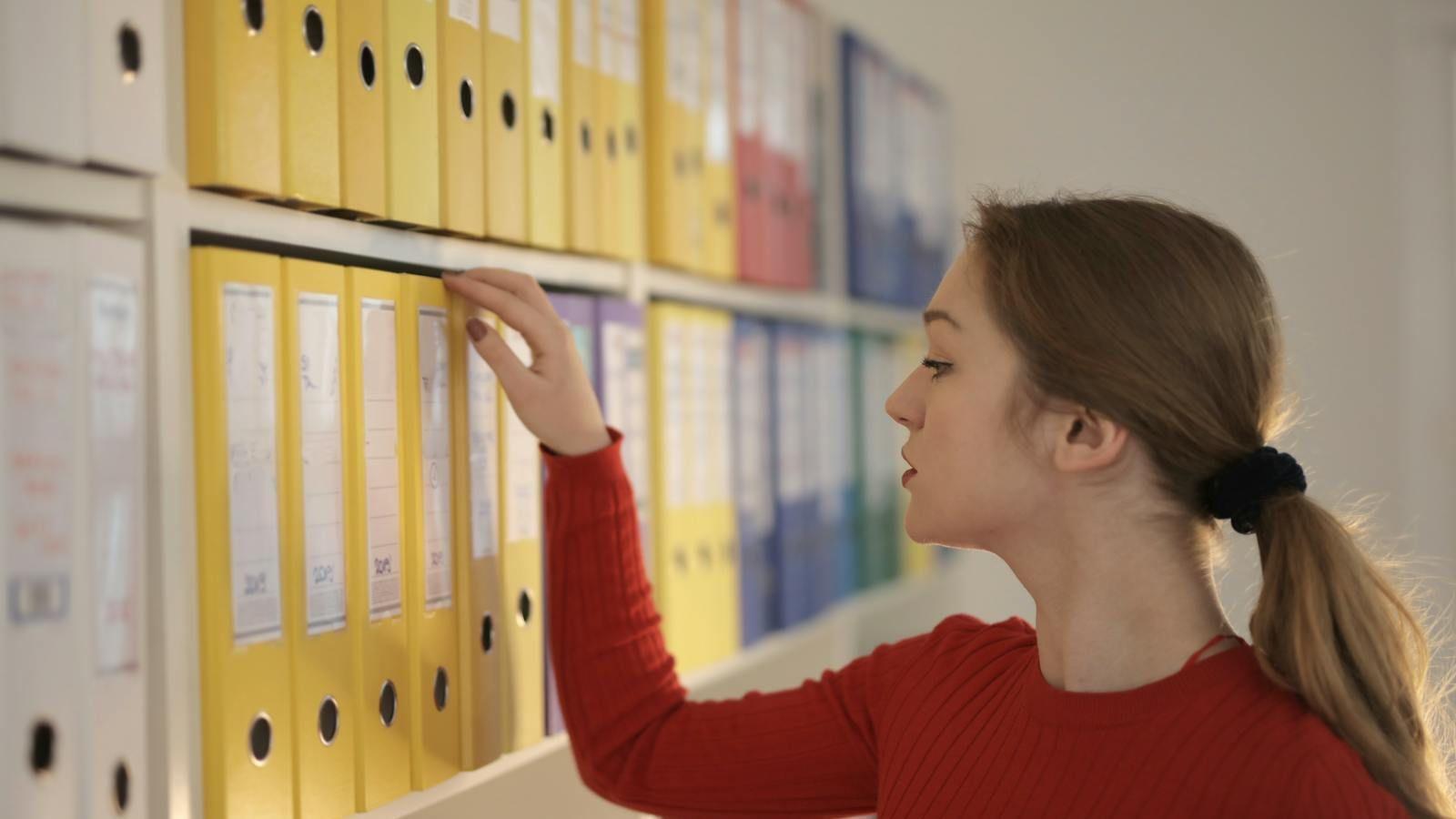
นอกจากนี้ ไฟล์ต่างๆ ยังถูกจัดกลุ่มไว้ในไดเร็กทอรีหรือโฟลเดอร์ซึ่งทำหน้าที่คล้ายกับแฟ้มเอกสารแบบห่วง: ใช้สำหรับจัดหมวดหมู่ตามหัวข้อ โครงการ เรื่อง ลูกค้า... โครงสร้างไดเร็กทอรีที่ดีจะทำให้คุณค้นหาสิ่งที่ต้องการได้ในไม่กี่วินาที หรือเสียเวลาหลายนาที (หรือหลายชั่วโมง) ในการค้นหา
สุดท้ายนี้ การจัดการไฟล์ครอบคลุมการกระทำทั้งหมด เช่นการสร้าง การเปิด การคัดลอก การย้าย การเปลี่ยนชื่อ การบีบอัด การลบ การกู้คืน และการค้นหาไฟล์และโฟลเดอร์ ทั้งในพีซีของคุณ บนไดรฟ์ภายนอก หรือในระบบคลาวด์ ความเข้าใจอย่างถ่องแท้เกี่ยวกับการดำเนินการเหล่านี้และปุ่มลัดบนแป้นพิมพ์จะช่วยให้คุณทำงานได้เร็วขึ้นและป้องกันข้อผิดพลาดที่สำคัญได้
นามสกุลไฟล์ใน Windows: คืออะไร และวิธีแสดงผล
ในระบบปฏิบัติการ Windows ระบบจะระบุประเภทไฟล์โดยดูจากนามสกุลไฟล์ที่ปรากฏหลังจุดในชื่อไฟล์ ตัวอย่างเช่น ในไฟล์ “report.docx” นามสกุลไฟล์คือ “.docx” และในไฟล์ “vacation_photo.jpg” นามสกุลไฟล์คือ “.jpg” โดยปกติแล้วนามสกุลไฟล์จะมีตัวอักษรประมาณสามหรือสี่ตัว แต่ก็มีข้อยกเว้นบ้าง
ตัวอย่างนามสกุลไฟล์ทั่วไปใน Windows ได้แก่ . docx, .xlsx, .pptx, .pdf, .jpg, .png, .mp4, .mp3, .zipและอื่นๆ อีกมากมาย หากคุณดับเบิ้ลคลิกไฟล์ Windows จะตรวจสอบนามสกุลไฟล์และเปิดโปรแกรมที่เกี่ยวข้อง เช่น Word สำหรับ .docx, Excel สำหรับ .xlsx, โปรแกรมเล่นวิดีโอสำหรับ .mp4 เป็นต้น
โดยปกติแล้ว ระบบ Windows หลายระบบจะถูกตั้งค่าให้ซ่อนนามสกุลไฟล์สำหรับประเภทไฟล์ที่รู้จักซึ่งหมายความว่าคุณจะเห็นเฉพาะชื่อไฟล์ ("รายงาน") โดยไม่มี ".docx" ต่อท้าย ซึ่งบางครั้งอาจทำให้ยากต่อการทราบว่าคุณกำลังทำงานกับไฟล์ประเภทใด หรือที่แย่กว่านั้น อาจเอื้อต่อการหลอกลวงด้วยไฟล์ที่เป็นอันตรายได้
วิธีแสดงนามสกุลไฟล์
หากต้องการเปิดใช้งานมุมมองส่วนขยาย ให้เปิดWindows File Explorerแล้วไปที่ตัวเลือกโฟลเดอร์:
- ในระบบปฏิบัติการอย่าง Windows 10 ให้ไปที่แท็บ "มุมมอง" แล้วค้นหาตัวเลือก "ซ่อนนามสกุลไฟล์สำหรับประเภทไฟล์ที่รู้จัก"
- ยกเลิกการเลือกช่องนั้น และทำการเปลี่ยนแปลงเพื่อให้ส่วนขยายทั้งหมดแสดงผล
จากจุดนั้นเป็นต้นไป คุณจะเห็นประเภทของไฟล์ที่คุณกำลังทำงานด้วยได้อย่างชัดเจน และคุณยังสามารถเปลี่ยนนามสกุลไฟล์ได้โดยตรงจากชื่อไฟล์ อย่างไรก็ตาม ควรทำเช่นนี้ก็ต่อเมื่อคุณรู้ว่ากำลังทำอะไรอยู่ เพราะหากคุณลบหรือเปลี่ยนนามสกุลไฟล์อย่างไม่ระมัดระวัง Windows อาจไม่รู้จักไฟล์นั้นอีกต่อไปและจะไม่รู้ว่าควรใช้โปรแกรมใดในการเปิดไฟล์นั้น
การทดลองง่ายๆ คือ นำไฟล์ทดสอบมาหนึ่งไฟล์ เปลี่ยนนามสกุลไฟล์ แล้วเปลี่ยนกลับเป็นนามสกุลที่ถูกต้อง เพื่อดูว่าWindows ตอบสนองอย่างไรต่อนามสกุลไฟล์ที่ไม่ถูกต้องวิธีนี้จะทำให้คุณเห็นได้อย่างรวดเร็วว่าทำไมการแก้ไขนามสกุลไฟล์โดยไม่เข้าใจผลที่ตามมาอย่างชัดเจนจึงไม่ใช่เรื่องที่ดี
โครงสร้างโฟลเดอร์และไดเร็กทอรีใน Windows
โฟลเดอร์ (หรือไดเร็กทอรี) ใน Windows เป็นเพียงเครื่องมือจัดระเบียบที่ช่วยให้คุณจัดกลุ่มไฟล์และโฟลเดอร์อื่นๆ เข้าด้วยกัน เช่นเดียวกับที่คุณสามารถจัดเรียงเอกสารในตู้เก็บเอกสารบนชั้นวางตามหัวข้อได้ ในพีซีของคุณ คุณก็สามารถจัดเรียงโฟลเดอร์ตามโครงการ ปี ลูกค้า โมดูล ฯลฯ ได้เช่นกัน
ใน Windows 11 (โดยเฉพาะเวอร์ชัน 22H2 ขึ้นไป) ระบบจะสร้างโฟลเดอร์เริ่มต้น หลายโฟลเดอร์ ในโปรไฟล์ผู้ใช้ของคุณ ได้แก่ ดาวน์โหลด เดสก์ท็อป เอกสาร รูปภาพ เพลง และวิดีโอ นี่คือตำแหน่ง "คลาสสิก" ที่ไฟล์เกือบทุกอย่างจะถูกบันทึกไว้ เว้นแต่คุณจะระบุเป็นอย่างอื่น
คุณสามารถ ปักหมุดโฟลเดอร์เหล่านี้ ไปยังการเข้าถึงด่วนและเมนูเริ่มต้น ในแถบด้านข้างซ้ายของ File Explorer ได้ วิธีนี้จะทำให้โฟลเดอร์เหล่านี้พร้อมใช้งานอยู่เสมอและคุณสามารถเข้าถึงได้ด้วยการคลิกเพียงครั้งเดียว นอกจากนี้ คุณยังสามารถยกเลิกการปักหมุดได้หากคุณไม่ได้ใช้งานหรือหากคุณต้องการให้โฟลเดอร์อื่นที่สำคัญกว่าปรากฏขึ้น
เมื่อออกแบบโครงสร้างโฟลเดอร์ ควรคิดล่วงหน้าสักหน่อย หากคุณเก็บไฟล์เพียงสิบไฟล์ โครงสร้างแบบไหนก็ได้แต่เมื่อเริ่มมีไฟล์หลายร้อยหรือหลายพันไฟล์ โครงสร้างที่ยุ่งเหยิงจะใช้งานไม่ได้ แบ่งไฟล์ออกเป็นหมวดหมู่ใหญ่ๆ (งาน ส่วนตัว การเรียน ลูกค้า ฯลฯ) และภายในหมวดหมู่เหล่านั้น สร้างโฟลเดอร์ย่อยที่สอดคล้องกันตามปี โครงการ หรือหัวข้อ
แนวคิดก็คือ โครงสร้างจะปรับให้เข้ากับปริมาณและประเภทของเอกสารที่คุณจัดการ และไฟล์ใดๆ ก็สามารถค้นหาได้ด้วยการคลิกเพียงไม่กี่ครั้ง หรือด้วยการค้นหาที่กรองอย่างดี
การดำเนินการพื้นฐานกับไฟล์และโฟลเดอร์
ใน Windows คุณสามารถดำเนินการต่างๆ กับไฟล์และโฟลเดอร์ได้มากมาย เช่นสร้าง เปิด ย้าย คัดลอก บีบอัด ลบ กู้คืนและอื่นๆ อีกมากมาย แม้ว่าหลายๆ อย่างอาจดูเป็นเรื่องพื้นฐาน แต่การเรียนรู้การใช้คีย์ลัดและฟีเจอร์ต่างๆ ของ File Explorer จะช่วยให้การทำงานของคุณเร็วขึ้นมาก
สร้างไฟล์
วิธีที่พบได้บ่อยที่สุดในการสร้างไฟล์ใหม่คือการเปิดโปรแกรมที่เกี่ยวข้องกับประเภทไฟล์นั้น ๆ (เช่น Word, Excel, PowerPoint เป็นต้น) แล้วใช้เมนู "ไฟล์ > สร้างใหม่" หรือปุ่มที่เทียบเท่ากัน วิธีนี้จะสร้างเอกสารเปล่าที่คุณสามารถบันทึกไว้ในโฟลเดอร์ใดก็ได้ตามต้องการ
อีกวิธีที่ใช้งานได้จริงมากคือคลิกขวาบนพื้นที่ว่างภายในโฟลเดอร์ใดก็ได้ (หรือบนเดสก์ท็อป) เลือกตัวเลือก "ใหม่" แล้วเลือกประเภทไฟล์ที่มีอยู่ หรือสร้างโฟลเดอร์ใหม่ วิธีนี้ช่วยเตรียมโครงสร้างก่อนเพิ่มเนื้อหาได้อย่างรวดเร็ว
โปรแกรมบนเดสก์ท็อปเกือบทั้งหมดใช้แป้นพิมพ์ลัดCtrl + Nสำหรับสร้างเอกสารใหม่ หากคุณคุ้นเคยกับการใช้งาน คุณจะสามารถเปิดไฟล์ใหม่ได้เร็วขึ้นมากโดยไม่ต้องใช้เมาส์
เปิดไฟล์
ในการเปิดไฟล์ใน Windows โดยปกติแล้ว คุณจะต้องดับเบิ้ลคลิกไอคอนที่เกี่ยวข้องใน File Explorer หรือบนเดสก์ท็อป ระบบจะเปิดโปรแกรมที่ตั้งค่าไว้เป็นค่าเริ่มต้นสำหรับนามสกุลไฟล์นั้นโดยอัตโนมัติ
หากคุณเปิดโปรแกรมอยู่แล้ว คุณสามารถไปที่"ไฟล์ > เปิด"และค้นหาเอกสารที่คุณต้องการจากที่นั่นได้ โดยปกติแล้วจะใช้ปุ่มลัดCtrl + Oซึ่งมีประโยชน์มากเมื่อคุณกำลังทำงานอยู่ภายในโปรแกรมเฉพาะโปรแกรมหนึ่ง
เมื่อมีแอปพลิเคชันหลายตัวที่สามารถเปิดไฟล์ประเภทเดียวกันได้ (เช่น Microsoft Office Word และ LibreOffice Writer สำหรับไฟล์ .doc) Windows จะกำหนดให้แอปพลิเคชันใดแอปพลิเคชันหนึ่งเป็นค่าเริ่มต้น โดยปกติจะเป็น แอปพลิเคชัน ที่คุณติดตั้งล่าสุดแต่คุณสามารถเปลี่ยนการตั้งค่านี้ได้ในเมนู "แอปเริ่มต้น"
หากคุณต้องการเปิดไฟล์เฉพาะด้วยโปรแกรมอื่นที่ไม่ใช่โปรแกรมเริ่มต้น เพียงคลิกขวาที่ไฟล์เลือก "เปิดด้วย" แล้วเลือกโปรแกรมที่ต้องการ คุณยังสามารถตั้งค่าโปรแกรมนั้นเป็นโปรแกรมเริ่มต้นสำหรับนามสกุลไฟล์นั้นได้อีกด้วย
ย้ายไฟล์
เมื่อคุณย้ายไฟล์ คุณกำลังเปลี่ยนตำแหน่งของไฟล์นั้นภายในระบบไฟล์ตัวอย่างเช่น คุณสามารถย้ายเอกสารจากโฟลเดอร์ "ดาวน์โหลด" ไปยังโฟลเดอร์ที่ชื่อว่า "Work 2026 > ลูกค้า X > สัญญา"
วิธีดั้งเดิมในการทำเช่นนี้คือการใช้การตัดและวางขั้นแรก เลือกไฟล์หรือไฟล์ต่างๆ กด Ctrl + X (หรือคลิกขวา > ตัด) ไปยังโฟลเดอร์ปลายทาง แล้วกด Ctrl + V (หรือคลิกขวา > วาง) ไฟล์ก็จะถูกย้ายไปยังตำแหน่งใหม่
อีกวิธีหนึ่งที่เห็นได้ชัดคือ การเลือกไฟล์แล้วลากด้วยเมาส์ไปยังโฟลเดอร์ปลายทางในแถบด้านข้างของ File Explorer หรือในหน้าต่างอื่น หากคุณลากภายในไดรฟ์เดียวกัน Windows จะย้ายไฟล์เหล่านั้น แต่หากคุณลากไปยังไดรฟ์อื่น โดยปกติแล้วจะคัดลอกไฟล์เหล่านั้น แม้ว่าอาจแตกต่างกันไปขึ้นอยู่กับบริบท
คัดลอกไฟล์
การคัดลอกไฟล์หมายถึงการสร้างสำเนาเพิ่มเติมที่มีเนื้อหาเหมือนกันในตำแหน่งอื่น โดยที่ไฟล์ต้นฉบับยังคงอยู่เหมือนเดิม ข้อมูลเมตา เช่น วันที่สร้างหรือเส้นทางอาจเปลี่ยนแปลงไป แต่ข้อมูลภายในยังคงเหมือนเดิม
กระบวนการนี้คล้ายกับการย้ายไฟล์มาก เพียงแต่แทนที่จะใช้คำสั่ง "ตัด" คุณจะใช้คำสั่ง "คัดลอก" (Ctrl + C)คุณเลือกรายการที่ต้องการคัดลอก ไปยังโฟลเดอร์ปลายทาง แล้ววางด้วย Ctrl + V ด้วยวิธีนี้ คุณสามารถมีเอกสารเดียวกันในหลายโฟลเดอร์ หรือสร้างสำเนาสำรองอย่างรวดเร็วก่อนทำการเปลี่ยนแปลงที่สำคัญได้
คุณยังสามารถใช้การลากและวางด้วยเมาส์ ได้อีกด้วย หากคุณกดปุ่ม Ctrl ค้างไว้ขณะลาก คุณจะบังคับให้ Windows คัดลอกแทนการย้าย แม้ว่าจะอยู่ภายในไดรฟ์เดียวกันก็ตาม นี่เป็นเทคนิคที่มีประโยชน์มากสำหรับการทำสำเนาเนื้อหา และคุณจะพบเคล็ดลับเพิ่มเติมหากคุณต้องการเร่งความเร็วในการคัดลอกไฟล์
คุณยังสามารถใช้การลากและวางด้วยเมาส์ ได้อีกด้วย หากคุณกดปุ่ม Ctrl ค้างไว้ขณะลาก คุณจะบังคับให้ Windows คัดลอกแทนการย้าย แม้ว่าจะอยู่ในไดรฟ์เดียวกันก็ตาม นี่เป็นเทคนิคที่มีประโยชน์มากสำหรับการทำสำเนาเนื้อหาโดยไม่ต้องคิดมาก
บีบอัดและขยายไฟล์
การบีบอัดไฟล์ช่วยให้คุณลดพื้นที่จัดเก็บข้อมูลและรวมไฟล์และโฟลเดอร์หลายรายการไว้ในไฟล์เดียวทำให้การส่งทางอีเมล การอัปโหลดไปยังระบบคลาวด์ หรือการบันทึกสำเนาทำได้ง่ายขึ้นมาก
ระบบปฏิบัติการ Windows รองรับ ไฟล์ . zip โดยตรง คุณสามารถเลือกรายการหนึ่งรายการหรือมากกว่านั้น คลิกขวา แล้วเลือก "ส่งไปยัง > โฟลเดอร์บีบอัด (zip)" ไฟล์ .zip จะถูกสร้างขึ้นซึ่งประกอบด้วยรายการที่เลือกทั้งหมด หากต้องการย้อนกลับกระบวนการ เพียงแค่เปิดไฟล์ .zip และแตกไฟล์ออกมา
นอกจากรูปแบบไฟล์ zip มาตรฐานแล้ว ยังมีรูปแบบการบีบอัดอื่นๆ เช่น.rar, .7z และ .tarซึ่งมักให้ประสิทธิภาพการบีบอัดที่ดีกว่า หรือมีคุณสมบัติขั้นสูง เช่น การเข้ารหัสด้วยรหัสผ่าน การแบ่งไฟล์เป็นส่วนๆ เป็นต้น รูปแบบเหล่านี้ต้องใช้โปรแกรมเฉพาะ เช่นWinRARหรือ7- Zip
ตามหลักการแล้ว คุณควรคลายไฟล์ที่ถูกบีบอัดก่อนที่จะทำการแก้ไข โดยเฉพาะอย่างยิ่งสำหรับโปรเจกต์ขนาดใหญ่หรือซับซ้อน เพื่อป้องกันปัญหาและทำให้คุณใช้พื้นที่จัดเก็บข้อมูลได้อย่างคุ้มค่าที่สุด
ลบและกู้คืนไฟล์
เมื่อคุณลบไฟล์หรือโฟลเดอร์ใน Windows ไฟล์หรือโฟลเดอร์เหล่านั้นจะถูกส่งไปยังถังรีไซเคิล โดยอัตโนมัติ ตราบใดที่คุณยังไม่ล้างถังรีไซเคิล คุณก็สามารถกู้คืนไฟล์หรือโฟลเดอร์เหล่านั้นได้ง่ายๆ หากคุณเปลี่ยนใจ
ในการลบ ให้เลือกสิ่งที่คุณต้องการลบแล้วกดปุ่ม Delete หรือคลิกขวาแล้วเลือก Deleteหากคุณต้องการข้ามถังรีไซเคิลและลบทันทีคุณสามารถใช้ Shift + Delete ได้ แต่ควรทำเช่นนี้เฉพาะเมื่อคุณแน่ใจแล้วเท่านั้น
หากคุณต้องการกู้คืนสิ่งที่คุณเพิ่งลบไป ให้เปิดถังรีไซเคิลค้นหาไฟล์หรือโฟลเดอร์ คลิกขวา แล้วเลือก "กู้คืน" Windows จะกู้คืนไฟล์หรือโฟลเดอร์นั้นกลับไปยังตำแหน่งเดิมก่อนที่คุณจะลบโดยอัตโนมัติ
เลือกหลายไฟล์
การดำเนินการเหล่านี้หลายอย่างสามารถใช้กับไฟล์หลายไฟล์พร้อมกันได้ในการทำเช่นนั้น จำเป็นต้องเชี่ยวชาญวิธีการเลือกหลายไฟล์แบบต่างๆ ที่ Windows มีให้ ทั้งโดยใช้เมาส์และคีย์บอร์ด
เทคนิคที่มีประโยชน์ที่สุดสำหรับการเลือกหลายรายการมีดังนี้:
- ลากด้วยเมาส์โดยการวาดกรอบสี่เหลี่ยมที่ครอบคลุมไฟล์ทั้งหมดที่คุณต้องการเลือก
- คลิกที่องค์ประกอบหลายๆ อย่างติดต่อกันในขณะที่กดปุ่มค้างไว้ Ctrl กดปุ่มเพื่อเพิ่มหรือลบองค์ประกอบเฉพาะจากรายการที่เลือก
- คลิกที่รายการ แล้วกดปุ่มค้างไว้ กะ จากนั้นคลิกอีกอันที่อยู่ด้านล่างเพื่อเลือกช่วงราคากลางทั้งหมด
- การใช้ Shift ร่วมกับ ปุ่มลูกศรบนแป้นพิมพ์, ปุ่ม Home, End, Page Up หรือ Page Down เพื่อขยายหรือย่อขนาดการเลือกโดยไม่ต้องใช้เมาส์
การตั้งค่าและตัวเลือกของ File Explorer
File Explorer คือโปรแกรมจัดการไฟล์ที่ติดตั้งมาพร้อมกับ Windowsมันคือหน้าต่างที่มีไอคอนรูปโฟลเดอร์ที่คุณใช้ในการเรียกดูไดรฟ์ต่างๆ ดูโฟลเดอร์ระบบ และดำเนินการต่างๆ พื้นฐานที่เราได้กล่าวถึงไปแล้ว
ในเวอร์ชันล่าสุด เช่น Windows 11 (22H2) โปรแกรม File Explorer จะเปิดขึ้นมาในมุม มอง "การเข้าถึงด่วน" (หน้าแรก) โดยค่าเริ่มต้น ซึ่งจะแสดงไฟล์ล่าสุดและไฟล์โปรดของคุณ รวมถึงตำแหน่งที่คุณใช้งานบ่อยที่สุด ทั้งในเครื่องและบนคลาวด์ (Office.com, OneDrive เป็นต้น) หน้าแรกนี้มักจะสะดวกมากสำหรับการเข้าถึงสิ่งที่คุณใช้งานล่าสุดได้อย่างรวดเร็ว
หากคุณต้องการให้ Explorer เปิดใน"พีซีเครื่องนี้" (พร้อมไดรฟ์และโฟลเดอร์หลักของผู้ใช้) คุณสามารถเปลี่ยนการตั้งค่าได้ดังนี้:
- บนแถบเครื่องมือ ให้คลิกที่ไอคอน "ดูเพิ่มเติม" (จุดสามจุด)
- เลือก “ตัวเลือก”
- ในเมนูแบบเลื่อนลง "เปิด File Explorer ใน" ให้เลือก "พีซีเครื่องนี้" แล้วคลิก "ใช้"
ภายใน "ตัวเลือกโฟลเดอร์" คุณจะพบแท็บหลักสามแท็บ ได้แก่ทั่วไป มุมมอง และการค้นหาแต่ละแท็บช่วยให้คุณปรับแต่งแง่มุมต่างๆ ของ Explorer ได้
แท็บทั่วไป
ในแท็บทั่วไป คุณสามารถกำหนดค่าวิธีการเปิด Explorer และวิธีการทำงานของโฟลเดอร์ได้:
- เลือกว่าจะเปิดจาก "การเข้าถึงด่วน" หรือ "พีซีเครื่องนี้"
- เลือกถ้าคุณต้องการ เปิดแต่ละโฟลเดอร์ในหน้าต่างเดียวกันหรือในหน้าต่างใหม่ก็ได้วิธีนี้มีประโยชน์หากคุณชอบทำงานกับแผงควบคุมหลายแผง
- ตั้งค่าว่าการเปิดรายการต้องใช้เงื่อนไขอะไรบ้าง คลิกครั้งเดียวหรือคลิกสองครั้งตามความต้องการของคุณ
- จัดการตัวเลือก ความเป็นส่วนตัวเช่น การแสดงหรือซ่อนไฟล์และโฟลเดอร์ที่ใช้งานล่าสุด และการล้างประวัติการใช้งาน Explorer
ตัวเลือกเล็กๆ เหล่านี้อาจดูเหมือนเป็นเรื่องเล็กน้อย แต่กลับส่งผลอย่างมากต่อความคล่องตัวและความสะดวกสบายในการใช้งานระบบไฟล์ในชีวิตประจำวันของคุณ
แท็บดู
แท็บ "มุมมอง" ช่วยให้คุณสามารถปรับแต่งทั้งมุมมองโดยรวมของโฟลเดอร์และการนำทางไฟล์ขั้นสูง รวมถึงการตั้งค่าการแสดงผลได้
ด้านบน คุณสามารถเลือกโหมดการแสดงผล ต่างๆ (รายละเอียด ไอคอนขนาดใหญ่ รายการ ฯลฯ) และใช้รูปแบบนั้นกับทุกโฟลเดอร์ได้ มุมมอง "รายละเอียด" มีประโยชน์อย่างยิ่งเมื่อทำงานกับไฟล์จำนวนมาก เพราะคุณสามารถจัดเรียงตามชื่อ วันที่ ประเภท ขนาด และอื่นๆ ได้
ในส่วนการตั้งค่าขั้นสูง คุณสามารถเปิดหรือปิดใช้งานคุณสมบัติต่างๆ ได้ เช่น:
- เปิด โฟลเดอร์หน้าต่างแยกกัน.
- การพิมพ์อัตโนมัติในช่องค้นหาหรือการนำทางในมุมมอง
- ขยายโฟลเดอร์ปัจจุบันในบานหน้าต่างนำทางโดยอัตโนมัติ
- แสดงไลบรารี ไดรฟ์ที่ซ่อนอยู่ และองค์ประกอบระบบอื่นๆ
นอกจากนี้ คุณยังสามารถควบคุมตัวเลือกต่างๆ เช่นการแสดงไฟล์ที่ซ่อนไว้ นามสกุลไฟล์และพารามิเตอร์อื่นๆ ที่ส่งผลต่อสิ่งที่คุณเห็นบนหน้าจอได้ ที่นี่
แท็บค้นหา
แท็บค้นหาได้รับการออกแบบมาเพื่อช่วยให้คุณค้นหาไฟล์และโฟลเดอร์ได้เร็วขึ้นภายใน Explorer คุณสามารถเลือกได้ว่าจะใช้ดัชนีของ Windows หรือไม่ จะรวมตำแหน่งใดบ้าง และการค้นหาในโฟลเดอร์ที่ไม่ได้จัดทำดัชนีจะทำงานอย่างไร
ตัวอย่างเช่น คุณสามารถระบุได้ว่าต้องการให้การค้นหารวมไฟล์ที่บีบอัด โฟลเดอร์ระบบหรือว่าจะค้นหาทั้งชื่อไฟล์และเนื้อหาไฟล์เสมอหรือไม่ ตัวเลือกหลังนี้มีประโยชน์มากเมื่อคุณจำชื่อเอกสารไม่ได้ แต่จำคำบางคำในเอกสารได้
ในแท็บใดแท็บหนึ่งจากสามแท็บ เมื่อคุณปรับค่าพารามิเตอร์เสร็จแล้ว คุณสามารถคลิกที่“ใช้” และ “ตกลง”เพื่อบันทึกการเปลี่ยนแปลง หรือใช้ “คืนค่าเริ่มต้น” หากคุณทำผิดพลาดและต้องการกลับไปใช้การตั้งค่า Windows เดิม
การสำรองข้อมูลใน Windows: ป้องกันการสูญเสียข้อมูลของคุณ
ไม่ว่าคุณจะระมัดระวังในการจัดการองค์กรของคุณมากแค่ไหน หากคุณไม่ทำการสำรองข้อมูลเป็นประจำไม่ช้าก็เร็วคุณก็เสี่ยงที่จะสูญเสียข้อมูลเนื่องจากฮาร์ดดิสก์เสีย ไวรัส การขโมยแล็ปท็อป หรือความประมาทเลินเล่อเพียงเล็กน้อย
มีกลยุทธ์ที่เป็นไปได้มากมาย แต่สิ่งสำคัญคือไฟล์สำคัญของคุณควรอยู่ในสถานที่ทางกายภาพที่แตกต่างกันอย่างน้อยสองแห่ง Windows และระบบนิเวศปัจจุบันมีตัวเลือกที่สะดวกสบายหลายอย่างสำหรับเรื่องนี้
สำเนาอยู่ในไดรฟ์ภายในอื่นๆ
วิธีแก้ปัญหาที่ได้ผลดีมากคือการมีฮาร์ดไดรฟ์ภายในมากกว่าหนึ่งตัวในพีซีของคุณ คุณสามารถติดตั้งระบบปฏิบัติการและโปรแกรมต่างๆ ไว้ใน SSD ที่มีความเร็วสูง และใช้ไดรฟ์อีกตัว (ไม่ว่าจะเป็นไดรฟ์จริงหรือไดรฟ์เสมือน) สำหรับสำรองข้อมูลและจัดเก็บข้อมูลได้
มีโปรแกรมที่ช่วยให้คุณแบ่งดิสก์ทางกายภาพหนึ่งแผ่นออกเป็นพาร์ติชั่นเชิงตรรกะหลายพาร์ติชั่นเพื่อให้ Windows มองเห็นพาร์ติชั่นเหล่านั้นราวกับว่าเป็นดิสก์ที่แตกต่างกัน ตัวอย่างหนึ่งของซอฟต์แวร์จัดการพาร์ติชั่นคือ Macrorit Disk Partition Expert Free ซึ่งช่วยให้สร้างและปรับขนาดพาร์ติชั่นได้ง่ายโดยไม่สูญเสียข้อมูล
สำเนาบนฮาร์ดไดรฟ์ภายนอก
อีกทางเลือกแบบดั้งเดิมคือการใช้ฮาร์ดไดรฟ์ภายนอก แฟลชไดรฟ์ USB ซีดี หรือดีวีดีเพื่อจัดเก็บข้อมูลสำรองของคุณ คุณเชื่อมต่อไดรฟ์ คัดลอกโฟลเดอร์ที่สำคัญ และเก็บไว้ในที่ปลอดภัย
วิธีนี้มีประโยชน์อย่างยิ่งหากคุณต้องการสำรองข้อมูลแบบออฟไลน์ซึ่งจะไม่ได้รับผลกระทบหากพีซีของคุณประสบปัญหาอย่างร้ายแรง เพียงแต่ต้องอย่าลืมอัปเดตข้อมูลสำรองเหล่านี้เป็นประจำ
ที่เก็บข้อมูลบนคลาวด์
ในช่วงไม่กี่ปีที่ผ่านมา การใช้บริการจัดเก็บข้อมูลบนคลาวด์เช่น OneDrive, Google Drive , Dropbox และ Mega ได้เพิ่มขึ้นอย่างรวดเร็ว บริการเหล่านี้จะซิงโครไนซ์โฟลเดอร์ระหว่างพีซีของคุณกับเซิร์ฟเวอร์ระยะไกลของพวกเขา โดยจะเก็บสำเนาออนไลน์ไว้ตลอดเวลา
ข้อดีคือ นอกจากจะมีระบบสำรองข้อมูลอัตโนมัติแล้ว คุณยังสามารถเข้าถึงไฟล์ของคุณจากอุปกรณ์อื่นๆ (มือถือ แท็บเล็ต คอมพิวเตอร์เครื่องอื่น) และได้รับประโยชน์จากระบบสำรองข้อมูลและระบบความซ้ำซ้อนของแพลตฟอร์มเหล่านั้น ซึ่งช่วยลดโอกาสที่จะเกิดการสูญหายอย่างถาวรได้อย่างมาก
สำเนาจัดเก็บไว้บนเว็บเซิร์ฟเวอร์และระบบจัดการเอกสาร
ในสภาพแวดล้อมการทำงานแบบมืออาชีพ บริษัทขนาดกลางหรือขนาดใหญ่ส่วนใหญ่มักใช้เว็บเซิร์ฟเวอร์หรือบริการโฮสติ้งเพื่อจัดเก็บเอกสารของบริษัท โดยการเข้าถึงเอกสารจะทำผ่าน VPN, อินทราเน็ต หรือแอปพลิเคชันเฉพาะ
อย่างไรก็ตาม การรักษาความสม่ำเสมอของสำเนาเมื่อมีผู้ใช้หลายคนเข้าถึงระบบพร้อมกันอาจเป็นเรื่องซับซ้อน ดังนั้น ในหลายกรณีจึงมีการนำระบบจัดการเอกสารเฉพาะทางมาใช้ ซึ่งช่วยให้ควบคุมเวอร์ชัน สิทธิ์ และการเข้าถึงได้ดีกว่ามาก
ทางเลือกอื่นสำหรับ Windows File Explorer
แม้ว่า File Explorer จะใช้งานได้ดีเยี่ยมสำหรับผู้ใช้ส่วนใหญ่ แต่ผู้ใช้จำนวนมากที่จัดการข้อมูลปริมาณมากมักมองหาโปรแกรมจัดการไฟล์ทางเลือก ที่มีประสิทธิภาพมากกว่า หรือโปรแกรมที่มีคุณสมบัติเฉพาะที่ File Explorer เริ่มต้นไม่มีให้
มีแอปพลิเคชันมากมายที่เพิ่มแท็บ มุมมองแบบสองบานหน้าต่าง การติดแท็กขั้นสูง การทำงานอัตโนมัติของสคริปต์ และการผสานรวมกับเซิร์ฟเวอร์ FTP เป็นต้น มาดูกันว่าแอปพลิเคชันที่น่าสนใจที่สุดและได้รับความนิยมในหมู่ผู้ใช้ Windows 10 และ Windows 11 มีอะไรบ้าง
ไฟล์นักเดินทาง
FileVoyager เป็นโปรแกรมจัดการไฟล์ที่ขึ้นชื่อเรื่องสไตล์คลาสสิกและความเรียบง่ายเมื่อมองแวบแรก มันค่อนข้างคล้ายกับอินเทอร์เฟซรุ่นเก่าอย่าง Windows XP แต่สิ่งนี้เองที่ทำให้มันใช้งานง่ายและมีประสิทธิภาพสำหรับผู้ที่ต้องการความสะดวกสบายโดยไม่ต้องมีฟังก์ชั่นซับซ้อนมากมาย
โปรแกรมนี้มีธีมภาพหลากหลายรูปแบบที่เลียนแบบลักษณะของ Windows XP หรือ Windows 10 มีฟังก์ชันในตัวมากกว่า 70 ฟังก์ชัน การแสดงตัวอย่างไฟล์ การบีบอัดและคลายไฟล์ เครื่องมือรายงานมัลแวร์ขั้นพื้นฐาน การปรับแต่งคอลัมน์ และความเข้ากันได้ดีกับรูปแบบไฟล์ทั่วไปส่วนใหญ่
ผู้บัญชาการหนึ่งเดียว
OneCommander เปรียบเสมือน Windows File Explorer ที่ได้รับการปรับปรุงให้ดียิ่งขึ้นจุดเด่นคือดีไซน์แบบสองหน้าต่าง เหมาะสำหรับการคัดลอกหรือย้ายไฟล์ระหว่างโฟลเดอร์ได้อย่างรวดเร็ว
นอกจากนี้ ยังใช้ระบบแท็บที่คล้ายกับเว็บเบราว์เซอร์แต่ใช้กับโฟลเดอร์ ทำให้คุณสามารถเปิดหลายโฟลเดอร์พร้อมกันได้โดยไม่ทำให้หน้าจอรกด้วยหน้าต่าง และสลับไปมาระหว่างโฟลเดอร์ได้อย่างราบรื่นยิ่งขึ้น
โปรแกรมนี้มีคุณสมบัติขั้นสูง เช่น การจัดระเบียบคอลัมน์ การแสดงตัวอย่างไฟล์ การสแกนไวรัส และประสิทธิภาพที่โดดเด่นในการจัดการงานหนักๆ มีเวอร์ชันเสียเงินให้เลือกใช้ แต่โดยทั่วไปแล้วเวอร์ชันฟรีก็เพียงพอสำหรับผู้ใช้งานส่วนใหญ่ที่ต้องการฟังก์ชันการทำงานสูง
ไฟล์
Files เป็นทางเลือกที่น่าสนใจมากสำหรับโปรแกรมสำรวจไฟล์แบบดั้งเดิม เพราะมีดีไซน์ที่ทันสมัยและเรียบง่ายค่อนข้างใกล้เคียงกับสุนทรียภาพของ Windows 11 แต่มีฟังก์ชันเพิ่มเติมที่ผสานรวมได้อย่างลงตัว
อินเทอร์เฟซของโปรแกรมยังคงใช้รูปแบบแผงด้านซ้ายที่มีส่วนต่างๆ ที่เกี่ยวข้อง และแผงด้านขวาที่แสดงเนื้อหาของโฟลเดอร์ที่เลือกดังนั้นจึงแทบไม่ต้องใช้เวลาในการเรียนรู้เลย
คุณสมบัติหลักได้แก่ การเรียกดูแบบแท็บ การรองรับการบีบอัด ตัวเลือกการจัดระเบียบด้วยรหัสสี และการผสานรวมระบบอย่างลึกซึ้ง ในฐานะ เครื่องมือ โอเพนซอร์สมันได้รับการปรับปรุงอย่างต่อเนื่องโดยชุมชน
แท็กSpaces
TagSpaces เป็นโปรแกรมจัดการไฟล์แบบโอเพนซอร์สฟรี ที่ใช้งานได้บนหลายแพลตฟอร์ม สำหรับผู้ที่ต้องการจัดการไฟล์และโฟลเดอร์ มากกว่าแค่ พื้นฐาน จุดเด่นหลักอยู่ที่ระบบการติดแท็กและการใส่คำอธิบายประกอบ
โปรแกรมนี้เน้นความเป็นส่วนตัวและการใช้งานในพื้นที่ เป็นหลัก : จัดระเบียบ ติดแท็ก และสำรวจเนื้อหาของคุณโดยไม่ต้องพึ่งพาระบบคลาวด์ คุณสามารถใช้เป็นโปรแกรมจัดระเบียบรูปภาพ อินเทอร์เฟซจัดเก็บข้อมูล แอปจดบันทึก หรือโปรแกรมจัดการเนื้อหามัลติมีเดียได้
TagSpaces มีวิธีการติดแท็กให้เลือกสองวิธี:
- เพิ่มแท็กไปยัง ชื่อไฟล์ (วิธีการเริ่มต้น) เพื่อไม่ให้ขึ้นอยู่กับฐานข้อมูลภายนอก และสามารถอ่านป้ายกำกับได้บนทุกระบบ
- สร้าง ไฟล์เสริมในโฟลเดอร์ย่อยที่ซ่อนอยู่ ซึ่งจัดเก็บแท็กที่มองเห็นได้เฉพาะภายใน TagSpaces เท่านั้น ซึ่งอาจทำให้การพกพาทำได้ยากกว่า
ในการเพิ่มแท็ก คุณสามารถเปิดแท็บ “แท็ก” เลือกไฟล์หนึ่งไฟล์หรือมากกว่านั้น แล้วพิมพ์แท็กโดยคั่นด้วยเครื่องหมายจุลภาค หรือลากแท็กจากคลังแท็กที่กำหนดไว้ล่วงหน้า ซึ่งมีทั้งวันที่ รายการสิ่งที่ต้องทำ ลำดับความสำคัญ อีโมจิ และอื่นๆ อีกมากมาย
นอกจากนี้ยังรวมถึง ฟังก์ชันการอธิบายไฟล์สำหรับการเพิ่มบันทึกย่อสั้นๆ การแสดงตัวอย่างรูปภาพ ไฟล์ PDF, ZIP, ข้อความและซอร์สโค้ด การเล่นเสียงและวิดีโอ การจัดการเอกสาร Office พื้นฐาน บันทึกย่อข้อความธรรมดา Markdown และ HTML รวมถึงตัวกรองการค้นหาที่มีประสิทธิภาพตามเนื้อหาและแท็ก
สำหรับผู้ใช้ตามบ้าน เวอร์ชันฟรีมักจะเพียงพอแล้ว แต่ก็มีเวอร์ชัน Pro ที่มีคุณสมบัติเพิ่มเติมสำหรับสภาพแวดล้อมทางธุรกิจด้วย
Windows File Explorer
อย่าลืมว่า Windows File Explorer ยังคงเป็นโปรแกรมจัดการไฟล์ที่มีประสิทธิภาพสูงสำหรับงานส่วนใหญ่โดยเฉพาะอย่างยิ่งเมื่อมีแท็บและการปรับปรุงประสิทธิภาพการทำงาน
โปรแกรมนี้ช่วยให้คุณเรียกดูไดเร็กทอรี ค้นหา แชร์ผ่านเครือข่าย บีบอัด กำหนดคุณลักษณะ จัดเรียง และกรองข้อมูลปริมาณมากได้ อย่างไรก็ตาม สำหรับผู้ใช้ขั้นสูงหลายคน โปรแกรมนี้ยังขาดคุณสมบัติขั้นสูงและการปรับแต่งที่เพียงพอจึงหันไปใช้โซลูชันจากบริษัทอื่นแทน
ไดเร็กทอรีบทประพันธ์
Directory Opus เป็นหนึ่งในโปรแกรมจัดการไฟล์แบบเสียเงินที่เป็นที่รู้จักมากที่สุดในโลกของ Windows โดยเฉพาะอย่างยิ่งเป็นที่ชื่นชอบของผู้ใช้ขั้นสูงที่มองหา อินเทอร์เฟซที่ปรับแต่งได้สูงและ มีฟีเจอร์มากมาย
ประกอบด้วยฟีเจอร์ต่างๆ เช่น การแสดงตัวอย่างไฟล์โดยไม่ต้องเปิดไฟล์ การจัดระเบียบขั้นสูง การทำงานอัตโนมัติด้วยสคริปต์ ไคลเอนต์ FTP ในตัวสำหรับการถ่ายโอนไฟล์ไปยังเซิร์ฟเวอร์ และทางลัดและแถบเครื่องมือที่สามารถกำหนดค่าได้จำนวนมาก
ในทางกลับกัน มันมีขั้นตอนการเรียนรู้ที่ซับซ้อนกว่าและราคาก็อาจสูงเกินไปสำหรับผู้ที่ต้องการใช้ฟังก์ชันพื้นฐานเท่านั้น
FreeCommander
FreeCommander เป็นโปรแกรมจัดการไฟล์ฟรีที่เน้นประสิทธิภาพในการจัดระเบียบและจัดการไฟล์อินเทอร์เฟซแบบสองหน้าต่างมีประโยชน์มากสำหรับการทำงานกับโฟลเดอร์พร้อมกัน
โปรแกรมนี้มีฟังก์ชันการทำงานต่างๆ เช่น การเปลี่ยนชื่อไฟล์จำนวนมาก การรวมและการแยกไฟล์ การรองรับ FTP/SFTP ปุ่มลัดที่ปรับแต่งได้ หน้าต่างแสดงตัวอย่าง และเครื่องมือค้นหาที่มีประสิทธิภาพพอสมควร
แม้ว่าจะไม่มีฟีเจอร์ขั้นสูงครบครันเหมือนกับโปรแกรมจัดการธุรกิจระดับไฮเอนด์ แต่โดดเด่นตรงที่น้ำหนักเบา ใช้งานได้หลากหลาย และฟรีอย่างสมบูรณ์ทำให้เป็นตัวเลือกที่ยอดเยี่ยมหากคุณต้องการอะไรที่ทรงพลังกว่าเบราว์เซอร์มาตรฐานโดยไม่ต้องเสียเงินสักบาท
เอ็กซ์พลอเรอร์ ++
Explorer++ เป็นอีก ทางเลือก หนึ่งที่เป็น ซอฟต์แวร์โอเพนซอร์สและใช้งานได้ฟรี โดยมีเป้าหมายที่จะมอบประสบการณ์การใช้งานที่คล้ายคลึงกับ File Explorer แต่เพิ่มคุณสมบัติที่มีประโยชน์ เช่น แท็บและแผงเพิ่มเติม
ประกอบด้วยอินเทอร์เฟซแบบเว็บเบราว์เซอร์ที่มีแท็บ การแสดงผลแบบสองแผง (เลือกได้) ฟังก์ชันการเปลี่ยนชื่อหลายรายการ การรวมไฟล์และโฟลเดอร์ และความสามารถในการปรับแต่งปุ่มลัดแป้นพิมพ์ให้เหมาะกับความต้องการของคุณ
โปรแกรมนี้ได้รับการออกแบบให้มีน้ำหนักเบามากและทำงานได้ดีแม้บนคอมพิวเตอร์สเปคปานกลาง ในทางกลับกัน อินเทอร์เฟซอาจดูไม่สวยงามและใช้งานง่ายเท่ากับโปรแกรมแบบเสียเงินอื่นๆ แต่ก็มอบประสบการณ์ที่ใกล้เคียงกับสภาพแวดล้อมของ Windows ดั้งเดิมมากทีเดียว
โปรแกรมจัดการไฟล์ PDF เฉพาะสำหรับ Windows: กรณีศึกษาของ UPDF
เมื่อเอกสารส่วนใหญ่ที่คุณใช้งานเป็นไฟล์ PDF คุณอาจต้องการใช้ โปรแกรมจัดการ ไฟล์ที่ออกแบบมาเฉพาะสำหรับรูปแบบนี้ แทนที่จะใช้โปรแกรมจัดการไฟล์ทั่วไป และนั่นคือเหตุผลที่ UPDF เข้ามามีบทบาท
UPDF มุ่งเน้นไปที่การจัดการและการแก้ไขไฟล์ PDF โดยผสานรวมบริการที่เรียกว่าUPDF Cloudซึ่งช่วยให้คุณจัดเก็บไฟล์ของคุณในระบบคลาวด์ ลดการใช้พื้นที่บนคอมพิวเตอร์ และเข้าถึงไฟล์เหล่านั้นจากอุปกรณ์ต่างๆ ได้ทุกเมื่อที่ต้องการ
นอกจากจะเป็นโปรแกรมอ่านไฟล์ PDF แล้ว โปรแกรมนี้ยังมีเครื่องมือสำหรับการแก้ไข แปลง รวม แยก และปกป้องไฟล์ PDFรวมถึงการเพิ่มลายน้ำ การกรอกแบบฟอร์ม การลงนาม และการใส่คำอธิบายประกอบ นอกจากนี้ยังผสานรวมคุณสมบัติที่ขับเคลื่อนด้วย AI เข้าไว้ในอินเทอร์เฟซที่ใช้งานง่ายอีกด้วย
จุดที่น่าสนใจอย่างหนึ่งคือ มันมีใบอนุญาตใช้งานหลายแพลตฟอร์มในราคาที่ค่อนข้างประหยัด และมีการลดราคาบ่อยครั้ง ข้อจำกัดหลักคือ มันเน้นเฉพาะไฟล์ PDF เท่านั้น ดังนั้นมันจึงไม่สามารถทดแทนโปรแกรมจัดการไฟล์ทั่วไปได้ แต่จะช่วยเสริมการทำงานของคุณเมื่อขั้นตอนการทำงานของคุณเกี่ยวข้องกับไฟล์ PDF เป็นหลัก
โดยทั่วไป หากคุณต้องการการจัดการคลังไฟล์ PDF ที่ละเอียดมาก (การอ่าน การแก้ไข การจัดระเบียบทั้งในเครื่องและบนคลาวด์) UPDF อาจเป็นโซลูชันที่ค่อนข้างครบถ้วน ในขณะที่คุณยังคงใช้ File Explorer หรือโปรแกรมจัดการไฟล์อื่น ๆ สำหรับไฟล์ประเภทอื่น ๆ
โดยสรุปแล้ว การจัดการไฟล์อย่างมีประสิทธิภาพใน Windows นั้นเกี่ยวข้องกับการทำความเข้าใจวิธี การทำงาน ของนามสกุลไฟล์ โฟลเดอร์ การดำเนินการพื้นฐาน และการสำรองข้อมูลรวมถึงการเลือกโปรแกรมจัดการไฟล์ที่เหมาะสมกับขั้นตอนการทำงานของคุณมากที่สุด ไม่ว่าจะเป็น Explorer ที่มีมาให้ในตัวและตัวเลือกการปรับแต่งต่างๆ ไปจนถึงเครื่องมือขั้นสูง เช่น FileVoyager, OneCommander, Files, TagSpaces, Directory Opus, FreeCommander, Explorer++ หรือโปรแกรมจัดการเฉพาะทาง เช่น UPDF สำหรับไฟล์ PDF ซึ่งผสานรวมความเร็ว การจัดระเบียบ และความปลอดภัย เพื่อให้มั่นใจได้ว่าเอกสารของคุณสามารถค้นหาได้ ปลอดภัย และพร้อมใช้งานอยู่เสมอ
