- การจัดการไฟล์ส่วนตัวขนาดใหญ่และย้ายไฟล์เหล่านั้นไปยังที่เก็บข้อมูลภายนอกหรือระบบคลาวด์จะช่วยเพิ่มพื้นที่ว่างได้หลายกิกะไบต์โดยไม่ส่งผลกระทบต่อระบบ
- เครื่องมือในตัวของ Windows (Disk Cleanup, Free up space now, Storage Sense) ช่วยให้คุณลบไฟล์ชั่วคราวและส่วนที่เหลือจากการอัปเดตได้อย่างปลอดภัย
- การปรับตัวเลือกต่างๆ เช่น การกู้คืนระบบ การจำศีล และหน่วยความจำเสมือน จะช่วยป้องกันไม่ให้ Windows ใช้พื้นที่เกินความจำเป็น
- การควบคุมซอฟต์แวร์ที่ติดตั้ง การหลีกเลี่ยงโปรแกรมที่ไม่จำเป็น และการใช้แอปพลิเคชันแบบพกพา จะช่วยให้ฮาร์ดดิสก์ของคุณสะอาดและทำให้คอมพิวเตอร์ของคุณทำงานได้เร็วขึ้นเป็นเวลานาน
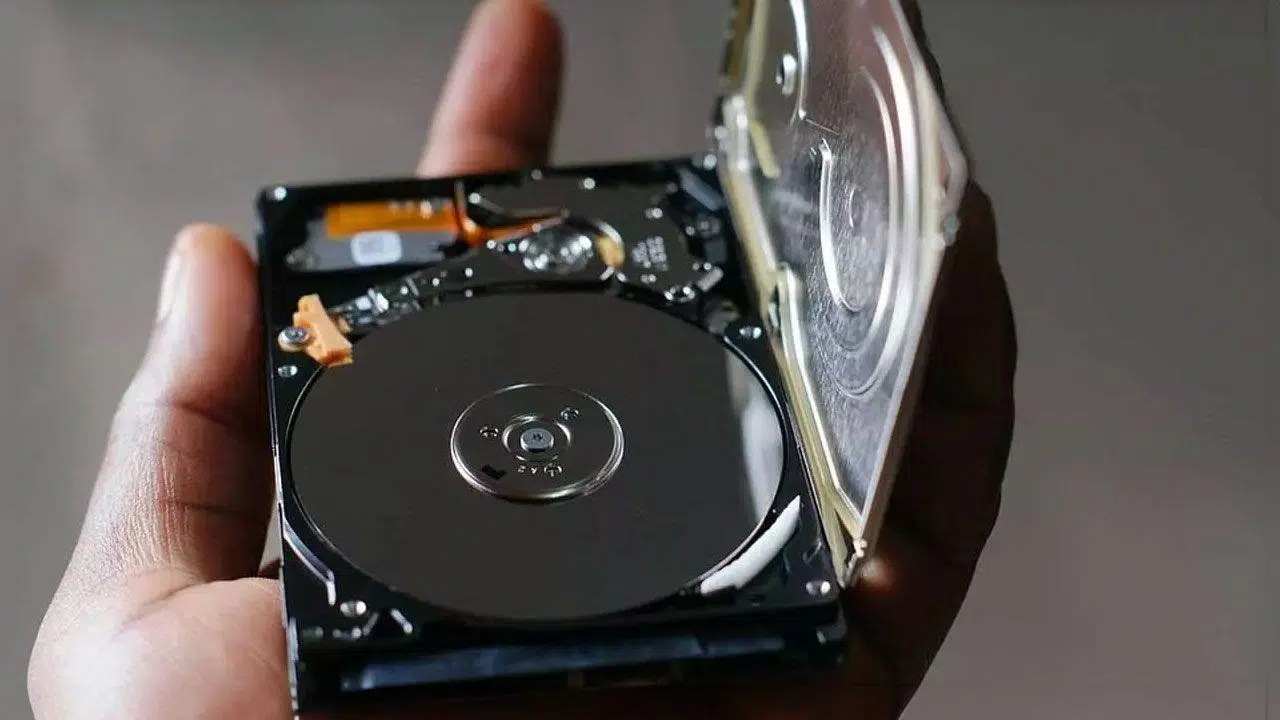
หากพีซี Windows ของคุณทำงานช้าลงเรื่อยๆ และระบบแจ้งเตือนว่าพื้นที่เหลือน้อย คุณไม่ใช่คนเดียวที่ประสบปัญหานี้ การใช้งานประจำวันจะทำให้ไฟล์ชั่วคราว โปรแกรมที่คุณไม่ได้ใช้แล้ว และข้อมูลต่างๆ สะสมมากขึ้นเรื่อยๆ จนกินพื้นที่ไปหลายกิกะไบต์โดยที่คุณไม่รู้ตัว จนกระทั่งถึงจุดที่คุณไม่สามารถอัปเดต Windows ได้อีกต่อไป
ข่าวดีก็คือ คุณสามารถกู้คืนพื้นที่จัดเก็บข้อมูลได้เป็นจำนวนมากโดยไม่ต้องยุ่งยากมากนัก ในคู่มือนี้ คุณจะได้เรียนรู้วิธีการเพิ่มพื้นที่ว่างใน Windows 10 และ Windows 11 ทีละขั้นตอน โดยใช้เครื่องมือของระบบเอง โดยไม่ต้องพึ่งโปรแกรมจากภบุคคลที่สามหากคุณไม่ต้องการ และใช้ประโยชน์จากทุกตารางนิ้วของดิสก์ของคุณให้คุ้มค่าที่สุด
พื้นที่ดิสก์คืออะไร และทำไมมันถึงเต็มเร็วเหลือเกิน?
เมื่อเราพูดถึงพื้นที่ดิสก์ เราหมายถึงความจุในการจัดเก็บข้อมูลทั้งหมดของฮาร์ดไดรฟ์หรือ SSD ของคุณซึ่งเป็นที่เก็บ Windows โปรแกรม เกม และไฟล์ส่วนตัวทั้งหมดของคุณ เช่น รูปภาพ วิดีโอ และเอกสาร
เมื่อเวลาผ่านไป พื้นที่นี้จะเต็มไปด้วยสิ่งที่คุณตั้งใจบันทึกไว้ รวมถึงเศษซากของการอัปเดต ไฟล์ชั่วคราว ข้อมูลสำรองเก่า และแอปพลิเคชันที่คุณไม่ได้ใช้งานอีกต่อไปหากคุณไม่ล้างข้อมูลในพื้นที่นี้เป็นครั้งคราว ในที่สุดดิสก์ก็จะเกือบเต็ม และปัญหาต่างๆ ก็จะเริ่มเกิดขึ้น
ขอแนะนำให้เว้นพื้นที่ว่างไว้บ้างเสมอ เพื่อให้ระบบทำงานได้อย่างราบรื่น สร้างไฟล์ชั่วคราว ติดตั้งการอัปเดต Windowsและหลีกเลี่ยงการจัดเรียงข้อมูลในดิสก์ที่มากเกินไปซึ่งส่งผลต่อประสิทธิภาพการทำงาน
สำหรับคอมพิวเตอร์สมัยใหม่ที่ใช้ Windows 10 หรือ 11 จุดเริ่มต้นที่ดีคือการมีฮาร์ดไดรฟ์ที่มีพื้นที่เก็บข้อมูลอย่างน้อย 512 GBหรือติดตั้ง SSDส่วนต่างราคาระหว่าง 256 GB กับ 512 GB นั้นมักจะไม่มาก และเมื่อพิจารณาถึงขนาดของเกม วิดีโอ 4K และภาพถ่ายความละเอียดสูงในปัจจุบันแล้ว การเลือก SSD จะช่วยลดปัญหาในระยะยาวได้
ขั้นแรก ตรวจสอบดูว่าคุณใช้พื้นที่ไปเท่าไหร่
ก่อนที่จะลบอะไรก็ตามโดยไม่คิดหน้าคิดหลัง สิ่งสำคัญคือต้องตรวจสอบว่าอะไรกำลังใช้พื้นที่ในฮาร์ดไดรฟ์ของคุณอยู่บ้าง การตรวจสอบนี้จะช่วยให้คุณทราบว่าคุณต้องเพิ่มพื้นที่ว่างเท่าใด และควรเน้นไปที่อะไร เช่น ไฟล์ส่วนตัว โปรแกรมขนาดใหญ่ ข้อมูลสำรอง เป็นต้น
ใน Windows 10 และ Windows 11 คุณสามารถทำได้จากภายใน File Explorer เอง:
- กดปุ่ม Windows + E เปิด File Explorer แล้วไปที่ "This PC"
- ค้นหาไดรฟ์ที่คุณต้องการตรวจสอบ (โดยปกติคือ C:) แล้วคุณจะเห็นข้อมูลต่างๆ พื้นที่ว่างและขนาดโดยรวม.
- สำหรับรายละเอียดเพิ่มเติม ให้คลิกขวาที่ไดรฟ์แล้วเลือก "คุณสมบัติ" เพื่อดูแผนภูมิการใช้งาน
นอกจากภาพรวมนี้แล้ว ส่วน การตั้งค่า > ระบบ > พื้นที่จัดเก็บใน Windows 10/11 ยังแสดงให้เห็นอย่างชัดเจนว่าพื้นที่ถูกใช้ไปกับอะไรบ้าง เช่น แอปพลิเคชัน เอกสาร ไฟล์ชั่วคราว ระบบ ฯลฯ ซึ่งมีประโยชน์มากในการตัดสินใจว่าจะลดการใช้พื้นที่ในส่วนใดบ้าง
ค้นหาและจัดการไฟล์ส่วนตัวขนาดใหญ่ที่สุดของคุณ
พื้นที่ส่วนใหญ่ในฮาร์ดไดรฟ์ของคุณมักถูกใช้ไปกับไฟล์ของคุณเอง เช่นวิดีโอ รูปภาพ เพลง และเอกสารขนาดใหญ่นี่คือสิ่งแรกที่คุณควรตรวจสอบ เพราะในหลายกรณี คุณสามารถย้ายหรือลบไฟล์เหล่านั้นได้โดยไม่ส่งผลกระทบต่อระบบ
วิธีการค้นหาไฟล์เหล่านี้ใน Windows โดยใช้ Explorer:
- เปิด File Explorer จากแถบงานหรือกดปุ่ม Windows + E
- ในแผงด้านซ้าย ไปที่ «พีซีเครื่องนี้» และเลือกโฟลเดอร์ต่างๆ เช่น "วิดีโอ", "เพลง", "รูปภาพ" และ "ดาวน์โหลด" ซึ่งโดยปกติจะมีขนาดใหญ่ที่สุด
- ในแถบด้านบนของ Explorer ให้ไปที่ "ดู" และเลือก "รายละเอียด" เพื่อดูขนาดและวันที่ของแต่ละไฟล์
- คลิกขวาบนพื้นที่ว่างแล้วเลือก "เรียงลำดับตาม > ขนาด" เพื่อให้ไฟล์ที่มีขนาดใหญ่ที่สุดปรากฏอยู่ด้านบนสุด
วิธีนี้จะช่วยให้คุณค้นหาไฟล์วิดีโอขนาดใหญ่ ไฟล์ติดตั้ง หรือไฟล์ ISOที่คุณอาจไม่ต้องการแล้วได้อย่างรวดเร็ว ลบสิ่งที่คุณแน่ใจว่าไม่ต้องการแล้ว ส่วนสิ่งใดก็ตามที่คุณต้องการเก็บไว้แต่ไม่ได้ใช้บ่อย ควรย้ายไปเก็บไว้ในฮาร์ดไดรฟ์ภายนอกหรือระบบคลาวด์
หากคุณต้องการเห็นภาพที่ชัดเจนยิ่งขึ้นว่าพื้นที่ดิสก์ของคุณถูกใช้ไปกับอะไรบ้าง คุณสามารถใช้เครื่องมืออย่างWinDirStatซึ่งจะสร้างแผนผังภาพของดิสก์ของคุณเพื่อแสดงให้เห็นว่าโฟลเดอร์ใดใช้พื้นที่มากที่สุด มันเป็นยูทิลิตี้ฟรีและมีขนาดเล็กมากที่สามารถช่วยคุณค้นหาโฟลเดอร์ขนาดใหญ่ที่คุณอาจจำไม่ได้ว่ามีอยู่ อย่างไรก็ตาม คุณควรระมัดระวังอย่าลบข้อมูลสำคัญใดๆ ของระบบของคุณ
ย้ายไฟล์ไปยังไดรฟ์ภายนอกหรือระบบคลาวด์
เมื่อคุณระบุโฟลเดอร์ที่ใช้พื้นที่มากที่สุดแล้ว วิธีที่ดีที่สุดในการเพิ่มพื้นที่ว่างโดยไม่สูญเสียข้อมูลสำคัญใดๆ คือการย้ายไฟล์ที่ใช้งานไม่บ่อยไปยังที่เก็บข้อมูลภายนอกหรือบริการคลาวด์
วิธีถ่ายโอนรูปภาพ วิดีโอ หรือเพลงไปยังไดรฟ์ USB หรือการ์ด SD ในระบบปฏิบัติการ Windows:
- เชื่อมต่อ อุปกรณ์จัดเก็บข้อมูลภายนอก (แฟลชไดรฟ์, ฮาร์ดไดรฟ์, การ์ด SD) เสียบเข้ากับพีซีของคุณ
- เปิดตัว File Explorer จากนั้นไปที่โฟลเดอร์ที่มีไฟล์ที่คุณต้องการย้ายอยู่
- เลือกไฟล์หรือโฟลเดอร์ จากนั้นคลิกที่ปุ่ม ตัด ในแถบด้านบนหรือกด Ctrl+X เพื่อไปยังไดรฟ์ภายนอกแล้วเลือก วาง หรือ Ctrl + V
วิธีนี้จะช่วยเพิ่มพื้นที่ว่างในฮาร์ดไดรฟ์หลักของคุณ ในขณะที่ยังคงเข้าถึงไฟล์ของคุณได้ทุกครั้งที่เชื่อมต่อฮาร์ดไดรฟ์ภายนอก นอกจากนี้ยังเป็นวิธีสำรองข้อมูลที่ดีในกรณีที่คอมพิวเตอร์ของคุณมีปัญหาหรือติดมัลแวร์
หากคุณไม่ต้องการพึ่งพาอุปกรณ์จริง คุณสามารถอัปโหลดไฟล์ที่ใช้งานไม่บ่อยไปยังบริการคลาวด์เช่น OneDrive, Google Drive, Dropbox หรือ iCloud เพื่อให้สามารถเข้าถึงไฟล์เหล่านั้นได้จากทุกที่และลดการใช้พื้นที่ดิสก์ภายในเครื่อง หากคุณกำลังพิจารณาขยายพื้นที่จัดเก็บข้อมูลในระยะยาว คุณสามารถศึกษาคู่มือเกี่ยวกับการอัปเกรดส่วนประกอบพีซีได้ เช่นกัน
ลบไฟล์ชั่วคราวและไฟล์ขยะอย่างรวดเร็ว
ระบบปฏิบัติการ Windows จะสะสม ไฟล์ชั่วคราว แคช และไฟล์ที่เหลือจากการอัปเดตต่างๆซึ่งอาจรวมกันได้หลายกิกะไบต์เมื่อเวลาผ่านไป การล้างไฟล์เหล่านี้เป็นระยะๆ เป็นวิธีที่รวดเร็วในการเรียกคืนพื้นที่ว่าง
มีหลายวิธีในการทำเช่นนั้น บางวิธีก็ตรงไปตรงมา บางวิธีก็ซับซ้อนกว่า ขึ้นอยู่กับประเภทของการทำความสะอาดที่คุณต้องการทำ
ล้างโฟลเดอร์ชั่วคราวด้วย %TMP%
หนึ่งในวิธีที่รวดเร็วที่สุดคือการลบโฟลเดอร์ชั่วคราวของผู้ใช้โดยตรง:
- เปิดเมนู Start แล้วพิมพ์ "วิ่ง"หรือกดปุ่ม Windows + R
- ในหน้าต่างที่ปรากฏขึ้น ให้พิมพ์ %TMP% และกด "ยอมรับ"
- โฟลเดอร์ Explorer จะเปิดขึ้นมาพร้อมกับข้อมูลมากมาย ไฟล์ชั่วคราวที่สร้างโดยแอปพลิเคชันและโดยระบบ.
- เลือกทุกอย่าง (Ctrl + A) แล้วลบออกด้วยปุ่ม Delete
ก่อนดำเนินการนี้ ควรปิดโปรแกรมที่เปิดอยู่ทั้งหมดเพื่อหลีกเลี่ยงความขัดแย้ง หากมีไฟล์ใดกำลังถูกใช้งานอยู่ Windows จะไม่อนุญาตให้คุณลบ แต่ไม่เป็นไร ให้ข้ามไฟล์เหล่านั้นไปและดำเนินการต่อกับส่วนที่เหลือ หากโปรแกรมใดต้องการไฟล์ชั่วคราวอีกครั้ง มันจะสร้างขึ้นใหม่โดยไม่มีปัญหา คุณยังสามารถเสริมการล้างข้อมูลนี้โดยใช้คำสั่ง Windows Terminalสำหรับงานขั้นสูงได้ อีกด้วย
ใช้เครื่องมือล้างดิสก์ใน Windows 10 และ 11
นอกจากโฟลเดอร์ %TMP% แล้ว Windows ยังมีเครื่องมือเฉพาะสำหรับการลบไฟล์ชั่วคราว ไฟล์ที่เหลือจากการอัปเดต รูปภาพขนาดย่อ และรายการที่ไม่จำเป็นอื่นๆ อีกด้วย
ใน Windows 10 หนึ่งในตัวเลือกที่สะดวกที่สุดคือฟังก์ชัน "เพิ่มพื้นที่ว่างทันที" ในการตั้งค่า:
- เปิด องค์ประกอบ จากเมนูเริ่มต้น (ไอคอนรูปเฟือง)
- เข้าสู่ ระบบ > การจัดเก็บข้อมูล.
- เลื่อนลงและคลิก "เพิ่มพื้นที่ว่างเดี๋ยวนี้".
- เลือกประเภทไฟล์ที่คุณต้องการลบ: ไฟล์สำรองข้อมูลการอัปเดต Windows ไฟล์ชั่วคราว, ถังรีไซเคิล, ภาพขนาดย่อ, แคชฯลฯ
- คลิกที่ "ลบไฟล์" เพื่อเริ่มทำความสะอาด
Windows 10 และ 11 ยังมี เครื่องมือ Disk Cleanup แบบคลาสสิกอีกด้วย :
- ค้นหา "Disk Cleanup" ในเมนู Start แล้วเปิดโปรแกรม
- เลือกไดรฟ์ที่คุณต้องการทำความสะอาด แล้วรอจนกว่าระบบจะทำการวิเคราะห์เสร็จสิ้น
- เลือกช่องสี่เหลี่ยมข้างสิ่งที่คุณต้องการลบ แล้วกด "ตกลง"
ในเครื่องมือนี้ สิ่งสำคัญอย่างยิ่งคือต้องให้ความสนใจกับ ตัวเลือก"ล้างไฟล์ระบบ"ซึ่งช่วยให้คุณลบไฟล์ที่เหลือจากการอัปเดตขนาดใหญ่และเวอร์ชันก่อนหน้าของ Windows ที่อาจใช้พื้นที่หลายสิบกิกะไบต์ อย่างไรก็ตาม ควรหลีกเลี่ยงการลบไฟล์ติดตั้ง Windows ESDหากคุณต้องการคงความสามารถในการรีเซ็ตคอมพิวเตอร์ในภายหลัง
เทคนิคที่ดีอย่างหนึ่งคือ การเรียกใช้โปรแกรมล้างข้อมูลนี้หลังจากอัปเดต Windows ครั้งใหญ่เนื่องจากระบบมักจะบันทึกสำเนาและไฟล์เก่าที่ไม่จำเป็นอีกต่อไปซึ่งกินพื้นที่โดยเปล่าประโยชน์
การใช้งานเครื่องมือบน Windows Server
ในสภาพแวดล้อมเซิร์ฟเวอร์ ยังมีโปรแกรมCleanmgr.exe (โปรแกรมล้างดิสก์) ที่ใช้งานกันมานานแล้ว แต่ใน Windows Server เวอร์ชันเก่า คุณอาจต้องเปิดใช้งาน"Desktop Experience"จาก Server Manager และใช้ตัวช่วยสร้าง "Add Roles and Features" ก่อน
เมื่อเปิดใช้งานแล้ว คุณสามารถเรียกใช้เครื่องมือได้จากเริ่ม > เครื่องมือการจัดการของ Windows > การล้างดิสก์หรือโดยการเรียกใช้ "cleanmgr" จากช่องค้นหาหรือหน้าต่างพร้อมท์คำสั่ง คุณยังสามารถส่งพารามิเตอร์บรรทัดคำสั่งเพื่อทำการล้างไฟล์ประเภทเฉพาะโดยอัตโนมัติได้อีกด้วย
เปิดใช้งานเซ็นเซอร์ตรวจจับการจัดเก็บข้อมูลเพื่อเริ่มการทำความสะอาดโดยอัตโนมัติ
หากคุณขี้เกียจที่จะทำการล้างข้อมูลเหล่านี้ด้วยตนเอง Windows 10 และ Windows 11 มีฟีเจอร์ที่เรียกว่าStorage Senseซึ่งจะดูแลการลบไฟล์ชั่วคราว รายการในถังรีไซเคิล และเนื้อหาที่ไม่ใช้งานอื่นๆ เป็นระยะๆ
เพื่อเปิดใช้งานและกำหนดค่า:
- เปิด องค์ประกอบ และเข้าสู่ ระบบ > การจัดเก็บข้อมูล.
- พลิกสวิตช์ «เซ็นเซอร์จัดเก็บข้อมูล» เพื่อให้มันเริ่มทำงาน
- คลิกที่ "ตั้งค่าหรือเรียกใช้ Storage Sense ตอนนี้" (หรือข้อความที่คล้ายกัน) เพื่อดูตัวเลือกขั้นสูง
ในส่วนการตั้งค่า คุณสามารถเลือกได้ว่าเซ็นเซอร์จะทำงานบ่อยแค่ไหน (รายวัน รายสัปดาห์ รายเดือน หรือเฉพาะเมื่อพื้นที่เริ่มเหลือน้อย) และควรทำความสะอาดอะไรบ้าง
ตัวเลือกที่มีประโยชน์ที่สุด ได้แก่:
- ลบอัตโนมัติ ไฟล์แอปพลิเคชันชั่วคราว ที่ไม่ได้ใช้งาน
- ล้างข้อมูล ถังขยะรีไซเคิล หลังจากผ่านไปหลายวัน
- ลบเนื้อหาในโฟลเดอร์เป็นระยะๆ ดาวน์โหลด (มีประโยชน์มากหากคุณสะสมไฟล์ติดตั้งและไฟล์ต่างๆ ที่คุณต้องการใช้เพียงครั้งเดียว)
- ลบเนื้อหาท้องถิ่นออกจาก ไฟล์ OneDrive ไฟล์เหล่านั้นอยู่ในระบบคลาวด์อยู่แล้ว และคุณไม่ได้เปิดดูเป็นเวลานาน ทำให้สำเนาออนไลน์ยังคงอยู่ครบถ้วน
เมื่อคุณปรับแต่งทุกอย่างเสร็จเรียบร้อยแล้ว คุณสามารถปล่อยให้เซ็นเซอร์ทำงานในพื้นหลัง หรือแตะ"ทำความสะอาดตอนนี้"เพื่อทำการทำความสะอาดครั้งแรกอย่างสมบูรณ์ได้ทันที
ล้างถังรีไซเคิลและลบไฟล์ที่คุณไม่ได้ใช้งานแล้ว
อาจฟังดูเป็นเรื่องพื้นฐาน แต่เรามักสะสมไฟล์ขนาดหลายกิกะไบต์ในถังรีไซเคิลโดยไม่รู้ตัว ตราบใดที่ไฟล์เหล่านั้นยังอยู่ในถังรีไซเคิล ไฟล์เหล่านั้นก็จะยังคงกินพื้นที่ดิสก์ ต่อ ไป ดังนั้นจึงควรล้างถังรีไซเคิลเป็นระยะๆ
บนระบบ Windows คุณสามารถทำได้ง่ายๆ เพียงแค่คลิกขวาที่ ไอคอน ถังรีไซเคิลบนเดสก์ท็อป แล้วเลือก "ล้างถังรีไซเคิล" หากคุณใช้ macOS ขั้นตอนก็คล้ายกัน โดยเข้าถึงได้จากไอคอนถังรีไซเคิลใน Dock
นอกเหนือจากการทิ้งลงถังขยะแล้ว การตรวจสอบโฟลเดอร์ต่างๆ เช่นโฟลเดอร์ดาวน์โหลดและเอกสาร เป็นครั้งคราว เพื่อลบไฟล์ที่ไม่ต้องการแล้ว เช่น ไฟล์ติดตั้งโปรแกรม ไฟล์บีบอัดที่แตกไฟล์ไปแล้ว เอกสารที่ซ้ำกัน เป็นต้น ก็เป็นเรื่องที่ดีเช่นกัน
ใน File Explorer คุณสามารถเรียงลำดับตามขนาดหรือตามวันที่แก้ไขเพื่อค้นหาไฟล์ที่มีขนาดใหญ่ที่สุดหรือเก่าที่สุดได้อย่างรวดเร็ว และตัดสินใจว่าควรเก็บไฟล์นั้นไว้หรือไม่
ถอนการติดตั้งโปรแกรมและแอปพลิเคชันที่คุณไม่ได้ใช้งาน
ซอฟต์แวร์ที่คุณติดตั้งไปเรื่อย ๆ อาจใช้พื้นที่ดิสก์ไปมาก โดยเฉพาะอย่างยิ่งในคอมพิวเตอร์ที่มีโปรแกรมที่ไม่จำเป็นติดตั้งมาล่วงหน้าจากผู้ผลิต เป็นจำนวนมาก
วิธีถอนการติดตั้งแอปพลิเคชันที่คุณไม่ต้องการใช้งานแล้วใน Windows 10 หรือ 11:
- เข้าสู่ ตั้งค่า > แอพ > แอพและคุณสมบัติ (ใน Windows 11 จะเรียกว่า "แอปที่ติดตั้ง")
- เรียงลำดับรายการตาม ขนาดจากใหญ่ที่สุดไปเล็กที่สุด เพื่อตรวจสอบว่าโปรแกรมใดใช้พื้นที่มากที่สุด
- สำหรับแต่ละแอปที่คุณไม่ได้ใช้งาน ให้เลือกแอปนั้น (หรือคลิกจุดสามจุดใน Windows 11) แล้วเลือก "ถอนการติดตั้ง".
คุณจะพบว่ามีแอปพลิเคชันมากมายที่คุณไม่รู้ด้วยซ้ำว่าติดตั้งอยู่ บางแอปเป็นเวอร์ชันทดลองใช้ โปรแกรมเสริมที่ซ้ำซ้อน หรือชุดโปรแกรมที่คุณไม่ได้ใช้งานอีกต่อไป การลบซอฟต์แวร์ที่ไม่จำเป็นเหล่านั้นไม่เพียงแต่จะช่วยเพิ่มพื้นที่ว่างในดิสก์ เท่านั้น แต่ยังสามารถช่วยปรับปรุงประสิทธิภาพของพีซีของคุณได้ อีกด้วย
อย่างไรก็ตาม ควรหลีกเลี่ยงการแตะต้องแอปพลิเคชันที่คุณไม่คุ้นเคยหรือแอปพลิเคชันที่อาจมีความสำคัญต่อการทำงานของ Windows หากคุณมีข้อสงสัยใด ๆ ควรค้นคว้าข้อมูลล่วงหน้าหรือใช้เครื่องมือทำความสะอาดที่เชื่อถือได้ซึ่งสามารถระบุโปรแกรมที่ไม่จำเป็นได้อย่างปลอดภัย
ปรับแต่ง System Restore เพื่อไม่ให้ใช้พื้นที่มากเกินไป
ฟังก์ชันการคืนค่าระบบ ของ Windows มีประโยชน์มากสำหรับการย้อนกลับไปยังสถานะก่อนหน้าหากการอัปเดตหรือโปรแกรมทำให้เกิดปัญหา แต่จุดคืนค่าอาจใช้พื้นที่หลายกิกะไบต์หากไม่ได้จัดการอย่างเหมาะสม
วิธีตรวจสอบและจำกัดพื้นที่ที่ใช้โดย System Restore ใน Windows 10 และ 11:
- คลิกขวาที่ปุ่ม Start แล้วป้อน "ระบบ".
- ในหน้าต่างที่เปิดขึ้น ให้ค้นหาและคลิกที่ "ข้อมูลระบบ" (โดยปกติจะปรากฏทางด้านขวา)
- ในหน้าต่างใหม่ คลิก "การป้องกันระบบ" ในแผงด้านซ้าย
- เลือกไดรฟ์ระบบแล้วกดเปิด "ติดตั้ง".
ตรงนั้นคุณจะเห็นว่ามีการสงวนพื้นที่สำหรับจุดคืนค่าไว้เท่าใด และสามารถลดเปอร์เซ็นต์ที่จัดสรรไว้ได้หากมากเกินไป นอกจากนี้ คุณยังมีตัวเลือกในการลบจุดคืนค่าที่มีอยู่ทั้งหมดซึ่งจะช่วยเพิ่มพื้นที่ว่างได้อย่างมากในคราวเดียว
หากคุณเลือกที่จะลบจุดคืนค่าเก่า ขอแนะนำให้สร้างจุดคืนค่าใหม่จากแท็บเดียวกันหลังจากนั้น เพื่อหลีกเลี่ยงการหมดข้อมูลสำรองในกรณีที่เกิดปัญหาในอนาคต
ปิดใช้งานโหมดไฮเบอร์เนตเพื่อเพิ่มพื้นที่ว่างในไดรฟ์ C:
โหมดไฮเบอร์เนชั่นจะบันทึกเนื้อหาของ RAM ลงในไฟล์ชื่อ hiberfil.sys บนไดรฟ์ระบบ ทำให้คุณสามารถปิดเครื่องคอมพิวเตอร์ได้อย่างเกือบสมบูรณ์ และกลับสู่สถานะเดิมก่อนเปิดเครื่องได้
ไฟล์นี้อาจใช้พื้นที่หลายกิกะไบต์ ดังนั้นหากคุณไม่ได้ใช้โหมดไฮเบอร์เนต หรือคุณพอใจกับโหมดสลีปแบบปกติ การปิดใช้งานโหมดไฮเบอร์เนตจึงเป็นวิธีที่มีประสิทธิภาพในการกู้คืนพื้นที่ว่าง
วิธีปิดใช้งานโหมดจำศีลใน Windows:
- ค้นหา "Command Prompt" ในเมนู Start คลิกขวา แล้วเลือก "ดำเนินการในฐานะผู้ดูแลระบบ" (หรือเปิด PowerShell ในฐานะผู้ดูแลระบบ)
- ในหน้าต่างที่เปิดขึ้น ให้พิมพ์ powercfg / ไฮเบอร์เนตปิด และกด Enter
การทำเช่นนี้จะลบไฟล์ hiberfil.sys และทำให้พื้นที่ว่างในไดรฟ์ C: ว่างลงอย่างไรก็ตาม คุณจะเสียตัวเลือกในการจำศีล (hibernate) ไป แต่คุณยังคงสามารถใช้โหมดพักเครื่องปกติได้
ตรวจสอบหน่วยความจำเสมือนและการตั้งค่าขั้นสูงอื่นๆ
ระบบปฏิบัติการ Windows ใช้สิ่งที่เรียกว่าหน่วยความจำเสมือนซึ่งเป็นไฟล์เพจจิ้งบนดิสก์ที่ทำหน้าที่เสริมหน่วยความจำ RAM จริงเมื่อหน่วยความจำ RAM หมดลง โดยปกติระบบจะจัดการเฉพาะขนาดของไฟล์นี้ ซึ่งโดยทั่วไปจะมีขนาดประมาณ 10 GB
ในคอมพิวเตอร์ที่มี RAM น้อยมาก Windows สามารถเพิ่มพื้นที่นั้นได้อย่างมาก ซึ่งจะส่งผลกระทบต่อพื้นที่จัดเก็บข้อมูลที่ใช้งานได้ หากคุณมีพื้นที่เหลือน้อย ควรตรวจสอบการตั้งค่า RAM ของคุณ
- เปิด ตั้งค่า > ระบบ แล้วเลื่อนลงไปที่ "ข้อมูล"
- ในหน้าต่างที่เปิดขึ้นให้คลิก "การตั้งค่าระบบขั้นสูง".
- ในแท็บ "ตัวเลือกขั้นสูง" ให้ไปที่ส่วน "ประสิทธิภาพ" แล้วคลิกที่ "การตั้งค่า".
- กลับไปที่ "ตัวเลือกขั้นสูง" แล้วแตะที่ "เปลี่ยน" ภายในส่วน "หน่วยความจำเสมือน"
จากนั้นคุณสามารถปล่อยให้ระบบจัดการขนาด กำหนดขนาดคงที่ หรือแม้แต่เลือก"ไม่มีไฟล์เพจจิ้ง"เพื่อเรียกคืนพื้นที่ทั้งหมดนั้นได้ แม้ว่าตัวเลือกสุดท้ายนี้จะแนะนำเฉพาะในกรณีที่คุณมีRAM จำนวนมากและรู้วิธีการใช้งานอย่างถูกต้องเท่านั้น
นอกจากนี้ คุณยังสามารถกระจายไฟล์เพจไปยังไดรฟ์หลายตัวเพื่อลดภาระบนดิสก์หลักของคุณได้ อย่างไรก็ตาม เว้นแต่ว่าคุณจะมีโครงสร้างฮาร์ดแวร์ที่เฉพาะเจาะจงมาก ๆ โดยทั่วไปแล้วควรปล่อยให้ Windows จัดการโดยอัตโนมัติจะดีที่สุด หากคุณไม่แน่ใจเกี่ยวกับข้อมูลจำเพาะของฮาร์ดแวร์ที่แน่นอน โปรดเรียนรู้วิธีดูส่วนประกอบของพีซีของคุณก่อนที่จะปรับการตั้งค่าเหล่านี้
บีบอัดและจัดระเบียบไฟล์ที่คุณไม่ค่อยได้ใช้
อีกกลยุทธ์หนึ่งในการลดพื้นที่จัดเก็บข้อมูลสำหรับไฟล์ที่คุณไม่จำเป็นต้องเปิดบ่อยๆ คือการบีบอัดไฟล์เหล่านั้นเป็นไฟล์ ZIPระบบปฏิบัติการ Windows รองรับรูปแบบนี้โดยไม่ต้องใช้โปรแกรมเพิ่มเติม
วิธีบีบอัดไฟล์ใน Windows:
- คลิกขวาที่ไฟล์หรือโฟลเดอร์ที่คุณต้องการบีบอัด
- เลือก "ส่งไปยัง > โฟลเดอร์บีบอัด (ไฟล์ zip)" (หรือ "บีบอัดเป็นไฟล์ ZIP" ในเวอร์ชันล่าสุด)
- ไฟล์ .zip ใหม่จะถูกสร้างขึ้นในตำแหน่งเดียวกัน
- เมื่อคุณตรวจสอบแล้วว่าทุกอย่างอยู่ในไฟล์ ZIP เรียบร้อยแล้ว คุณก็สามารถดำเนินการต่อได้ ลบไฟล์หรือโฟลเดอร์ต้นฉบับ เพื่อประหยัดพื้นที่
ไฟล์ ZIP เป็นทางเลือกที่เหมาะสมสำหรับไฟล์เก็บถาวรหรือโปรเจกต์เก่าๆที่คุณต้องการเก็บไว้แต่ไม่ค่อยได้ใช้งาน นอกจากนี้ ไฟล์ ZIP ยังช่วยให้การสำรองข้อมูลและส่งผ่านอีเมลหรือไปยังระบบคลาวด์ทำได้ง่ายอีกด้วย
หลีกเลี่ยงการติดตั้งโปรแกรมที่ไม่จำเป็นลงในคอมพิวเตอร์ของคุณ
หนึ่งในสาเหตุที่ทำให้คอมพิวเตอร์หลายเครื่องพื้นที่เต็มและทำงานผิดปกติ คือการติดตั้งโปรแกรมโดยไม่เลือกที่ซึ่งมักดาวน์โหลดมาจากเว็บไซต์ที่ไม่น่าเชื่อถือ หรือติดตั้งพร้อมกับแอปพลิเคชันอื่นๆ โดยที่ผู้ใช้ไม่รู้ตัว
โปรแกรมยูทิลิตี้เหล่านี้จำนวนมากสัญญาว่าจะ "เร่งความเร็ว Windows" "ทำความสะอาดรีจิสทรี" หรือ "เพิ่มประสิทธิภาพ RAM" แต่สิ่งที่พวกมันทำก็คือกินพื้นที่ ขโมยทรัพยากร และอาจถึงขั้นเก็บข้อมูลเพื่อขายให้กับบุคคลที่สาม ในกรณีที่เลวร้ายที่สุด อาจมีสปายแวร์หรือแอดแวร์แฝงอยู่ด้วย
หากคอมพิวเตอร์ของคุณไม่ได้มีประสิทธิภาพสูงนัก วิธีที่ฉลาดที่สุดคือติดตั้งเฉพาะแอปพลิเคชันที่คุณจำเป็นต้องใช้จริง ๆและถอนการติดตั้งแอปพลิเคชันที่ไม่จำเป็นออกไปอย่างเด็ดขาด ก่อนติดตั้งอะไรก็ตาม ควรตรวจสอบให้แน่ใจเสมอว่าผู้พัฒนาแอปพลิเคชันนั้นน่าเชื่อถือและคุณดาวน์โหลดจากแหล่งที่มาอย่างเป็นทางการ
ในหลายกรณี งานทำความสะอาดและบำรุงรักษาขั้นพื้นฐานที่โปรแกรมเหล่านี้สัญญาไว้นั้น คุณสามารถทำได้ด้วยตนเองโดยใช้เครื่องมือในตัวของ Windowsดังที่คุณได้เห็นมาตลอดบทความนี้
ใช้แอปพลิเคชันแบบพกพาเฉพาะเมื่อจำเป็นเท่านั้น
สำหรับเครื่องมือที่คุณจะใช้เพียงบางครั้ง แทนที่จะติดตั้งลงในระบบของคุณ คุณอาจต้องการมองหาเวอร์ชันแบบพกพาแอปพลิเคชันเหล่านี้ทำงานได้โดยตรงโดยไม่ต้องติดตั้ง และไม่ทำให้ดิสก์ของคุณรกด้วยไฟล์และรายการรีจิสทรีที่กระจัดกระจาย
บนเว็บไซต์อย่าง PortableApps คุณจะพบแอปพลิเคชันแบบพกพานับร้อยรายการที่คุณสามารถบันทึกไว้ในไดรฟ์ USB หรือฮาร์ดไดรฟ์ภายนอก และเรียกใช้งานได้เฉพาะเมื่อต้องการใช้งานเท่านั้น วิธีนี้จะช่วยป้องกันไม่ให้แอปพลิเคชันเหล่านั้นติดตั้งถาวรในระบบของคุณและเปลืองพื้นที่
หากคุณใช้งานโปรแกรมเหล่านั้นค่อนข้างบ่อย คุณสามารถเก็บชุดโปรแกรมพกพาเหล่านั้นไว้ในฮาร์ดไดรฟ์ภายนอก และเชื่อมต่อเฉพาะเมื่อต้องการใช้งานเท่านั้น ซึ่งจะช่วยให้การติดตั้ง Windows ของคุณสะอาดและเบาลงมาก
เมื่อใดจึงควรพิจารณาใช้เครื่องมือทำความสะอาดจากบริษัทอื่น
แม้ว่าฟังก์ชันของ Windows จะครอบคลุมความต้องการเกือบทั้งหมด แต่ในบางกรณี การใช้ โปรแกรมบำรุงรักษาเฉพาะทางที่ตรวจจับโปรแกรมที่ไม่จำเป็น ไฟล์ซ้ำ หรือส่วนที่เหลืออยู่ซึ่งหาได้ยาก ก็เป็นสิ่งที่มีเหตุผล
โปรแกรมอย่างAVG TuneUpและโปรแกรมอื่นๆ ที่คล้ายกัน ถูกออกแบบมาเพื่อวิเคราะห์ระบบของคุณอย่างละเอียด ค้นหาไฟล์ขยะ โปรแกรมที่ไม่จำเป็น และรายการที่ซ้ำกัน และช่วยให้คุณลบออกได้ด้วยการคลิกเพียงไม่กี่ครั้ง
โปรแกรมเหล่านี้มักจะรวมเอา ตัวเลือกการอัปเดตซอฟต์แวร์อัตโนมัติการเพิ่มประสิทธิภาพการบูต และฟังก์ชันการบำรุงรักษาอื่นๆ ไว้ด้วย ซึ่งอาจเป็นประโยชน์หากคุณต้องการโซลูชันแบบครบวงจร โดยต้องเลือกผู้ให้บริการที่มีชื่อเสียงและเป็นที่รู้จักดีด้วย
อย่างไรก็ตาม แม้จะใช้เครื่องมือจากภบุคคลที่สาม ก็ยังควรทำความเข้าใจแนวคิดพื้นฐานที่เราได้กล่าวถึงไปแล้วอย่างชัดเจน เช่น การทราบว่าไฟล์ส่วนตัวของคุณใช้พื้นที่เท่าใด การจัดการสำรองข้อมูล การปรับแต่งการกู้คืนระบบและการจำศีล และการไม่ติดตั้งซอฟต์แวร์โดยไม่จำเป็น
ด้วยการผสมผสานเทคนิคเหล่านี้เข้าด้วยกัน ไม่ว่าจะเป็นการจัดการไฟล์ขนาดใหญ่ การใช้เครื่องมือทำความสะอาดของ Windows การใช้ Storage Sense ในการทำงานอัตโนมัติ การถอนการติดตั้งโปรแกรมที่ไม่จำเป็น การควบคุม System Restore และ Hibernation และการหลีกเลี่ยงการติดตั้งโปรแกรมที่ไม่จำเป็น คุณจะสามารถรักษาพื้นที่ว่างในพีซี Windows 10 หรือ 11 ของคุณให้เพียงพอ ทำงานได้อย่างราบรื่นยิ่งขึ้น และไม่มีปัญหาเกิดขึ้นทุกครั้งที่มีการอัปเดตใหม่ หรือเมื่อคุณต้องการติดตั้งเกมหรือแอปพลิเคชันขนาดใหญ่
