- อัปเดต Windows และไดรเวอร์เพื่อความเสถียรและความเร็ว
- ควบคุมการเริ่มต้น ทำความสะอาดไฟล์ และเพิ่มประสิทธิภาพการจัดเก็บข้อมูล
- ปรับเอฟเฟกต์ พลัง และความปลอดภัยให้ระบบคล่องตัวยิ่งขึ้น
- ให้ความสำคัญกับ SSD/RAM และการบำรุงรักษาทางกายภาพเพื่อประสิทธิภาพที่เพิ่มขึ้นอย่างแท้จริง
คุณเพิ่งได้คอมพิวเตอร์เครื่องใหม่มา แต่สังเกตว่า Windows ทำงานไม่ราบรื่นเท่าที่ควร ไม่ต้องกังวลไป มันเป็นเรื่องปกติ: ระหว่างบริการที่เปิดใช้งานโดยค่าเริ่มต้นแอปพลิเคชันที่เปิดขึ้นโดยอัตโนมัติ และการตั้งค่าเล็กๆ น้อยๆ ที่ไม่ได้แก้ไขคอมพิวเตอร์เครื่องใหม่จึงอาจทำงานช้าลงโดยที่คุณไม่รู้ตัวด้วยซ้ำ
คู่มือนี้ให้ภาพรวมที่ครอบคลุมทุกอย่างที่คุณต้องการเพื่อเพิ่มความเร็วให้กับระบบ Windows ของคุณ ตั้งแต่พื้นฐานไปจนถึงเทคนิคขั้นสูง ประกอบด้วยขั้นตอนที่ชัดเจนสำหรับการอัปเดตระบบ การล้างไฟล์การจัดการแอปพลิเคชันเริ่มต้น การจัดเรียงข้อมูลในฮาร์ดไดรฟ์ การปรับหน่วยความจำเสมือนและอื่นๆ อีกมากมาย พร้อมทั้งคำแนะนำเกี่ยวกับฮาร์ดแวร์และเคล็ดลับสำหรับผู้ใช้ประเภทต่างๆ
อัพเดต Windows และไดรเวอร์
อันดับแรกเลย ควรทำการอัปเดตระบบของคุณ การอัปเดตจะนำมาซึ่งแพทช์ความปลอดภัย การแก้ไขข้อผิดพลาด และการปรับปรุงเสถียรภาพ ซึ่งจะทำให้ประสิทธิภาพการใช้งานในชีวิตประจำวันดีขึ้นอย่างเห็นได้ชัด แม้แต่ส่วน "มีอะไรใหม่" ใน Windows ก็มักจะมีการปรับปรุงเล็กๆ น้อยๆ และการปรับปรุงประสิทธิภาพที่รวมกันแล้วช่วยเพิ่มประสิทธิภาพได้มาก
ในการตรวจสอบการอัปเดตใน Windows 10 หรือ 11 ให้เปิดการตั้งค่า แล้วไปที่ Windows Update คลิก ตรวจสอบการอัปเดต และหากมีการอัปเดตใด ๆ ระบบจะดาวน์โหลดและติดตั้งการอัปเดตที่จำเป็น เมื่อสถานะแสดงว่า คุณเป็นเวอร์ชันล่าสุดแล้ว ให้ตรวจสอบการอัปเดตเพิ่มเติมด้วย: บางครั้งคุณอาจพบไดรเวอร์ที่ไม่สำคัญมากนัก แต่ยังช่วยปรับปรุงความเข้ากันได้และประสิทธิภาพได้
-
ไปที่เริ่ม > การตั้งค่า > การอัปเดตและความปลอดภัย > การอัปเดต Windows
-
คลิก " ตรวจสอบการอัปเดต"แล้วปล่อยให้ Windows ดาวน์โหลดและติดตั้ง
-
หากระบบแจ้งว่า"คุณอัปเดตล่าสุดแล้ว"ให้ไปที่"ดูการอัปเดตเพิ่มเติม"และเลือกอัปเดตที่คุณสนใจ
การอัปเดตไดรเวอร์ก็สำคัญเช่นกัน จากตัวจัดการอุปกรณ์ คุณสามารถเลือกฮาร์ดแวร์ที่ต้องการ คลิกขวา แล้วเลือก "อัปเดตไดรเวอร์" เพื่อให้ Windows ค้นหาเวอร์ชันล่าสุด สำหรับการ์ดจอ ควรติดต่อผู้ผลิต (NVIDIA, AMD, Intel) เพื่อให้แน่ใจว่าคุณได้รับการอัปเดตล่าสุด โดยเฉพาะอย่างยิ่งหากคุณเล่นเกมหรือใช้แอปพลิเคชันที่ต้องการประสิทธิภาพสูง
ถอนการติดตั้งโปรแกรมที่คุณไม่ได้ใช้และจัดระเบียบไฟล์ของคุณ
การลบแอปที่ไม่จำเป็นจะช่วยเพิ่มทรัพยากรพื้นหลังและพื้นที่ดิสก์ ในการตั้งค่า > แอป > แอปที่ติดตั้ง ให้ตรวจสอบรายการอย่างละเอียดและถอนการติดตั้งแอปที่คุณไม่ได้ใช้ หลีกเลี่ยงการแตะต้องแอปของระบบที่จำเป็นและซอฟต์แวร์ใด ๆ ที่คุณคิดว่าขาดไม่ได้สำหรับการทำงานของคุณ การกรองเบื้องต้นนี้มักจะช่วยปรับปรุงการตอบสนองของคอมพิวเตอร์ของคุณได้ทันที โดยเฉพาะอย่างยิ่งหากมีโปรแกรมที่ใช้ทรัพยากรมากหลายโปรแกรมทำงานอยู่ในหน่วยความจำ
อีกเคล็ดลับที่เป็นประโยชน์คือการจัดระเบียบเดสก์ท็อปให้สะอาดตา: Windows ต้องแสดงไอคอนและทางลัดเมื่อเริ่มต้นระบบ และหากคุณมีทรัพยากรเหลือน้อย ก็จะเห็นได้ชัด จัดกลุ่มทางลัดไว้ในโฟลเดอร์หรือย้ายไปไว้ที่แถบงาน คุณไม่จำเป็นต้องปล่อยให้ว่างเปล่าทั้งหมด แต่การลดความรกของภาพและไฟล์บนหน้าจอหลักของคุณเป็นสิ่งสำคัญ
ในการล้างไฟล์ชั่วคราวและไฟล์ขยะ ให้ใช้เครื่องมือในตัว กดปุ่ม Start แล้วพิมพ์ cleanmgr เพื่อเปิด Disk Cleanup เลือกไดรฟ์ ปล่อยให้มันสแกน และเลือกช่องทำเครื่องหมายสำหรับสิ่งที่คุณต้องการลบ (แคช ไฟล์ชั่วคราว ฯลฯ) ยืนยัน แล้วก็เสร็จเรียบร้อยแล้ว มันรวดเร็วและปลอดภัย โดยทั่วไปแล้ว ควรหลีกเลี่ยงการใช้ยูทิลิตี้ "ทำความสะอาด" จากภายนอก หากคุณไม่คุ้นเคยกับมัน เพราะในบางกรณีมันอาจลบมากกว่าที่คุณต้องการหรือทำให้ระบบของคุณช้าลงได้
หากคุณจัดการกับวิดีโอหรือเอกสารขนาดใหญ่ ควรย้ายไปไว้ในไดรฟ์อื่นหรือ SSD ภายนอก ตัวอย่างที่เป็นรูปธรรมคือ การทำสำเนาบน SSD แบบพกพา (เช่น รุ่นขนาดกะทัดรัดอย่าง Kingston XS2000) และหลังจากตรวจสอบสำเนาแล้ว ให้ส่งไฟล์ต้นฉบับไปยังถังรีไซเคิลและล้างถังรีไซเคิล คุณจะได้รับพื้นที่ใช้งานได้เพิ่มขึ้น และสำหรับฮาร์ดไดรฟ์แบบกลไก จะช่วยลดการแตกกระจายของข้อมูลและเวลาในการเข้าถึงได้
อย่าลืมล้างไฟล์ระบบชั่วคราวเป็นประจำ นอกจากโปรแกรม Disk Cleanup แล้ว คุณยังสามารถเปิดใช้งาน Storage Sense ในการตั้งค่า > ระบบ > ที่เก็บข้อมูล เพื่อให้ Windows จัดการไฟล์ชั่วคราว แคช และถังรีไซเคิล โดยอัตโนมัติ โดยที่คุณไม่ต้องกังวล
ลดสิ่งที่ทำงานเมื่อเริ่มต้นระบบและเพิ่มประสิทธิภาพกระบวนการบูต
แอปพลิเคชันหลายตัวถูกตั้งค่าให้เริ่มต้นทำงานโดยอัตโนมัติพร้อมกับ Windows ซึ่งจะทำให้เวลาในการบูตเครื่องและการตอบสนองเริ่มต้นช้าลง กดปุ่ม Control + Alt + Delete เพื่อเปิด Task Manager ไปที่ Startup Applications และปิดใช้งานแอปพลิเคชันใดๆ ที่คุณไม่ต้องการใช้งาน ดูที่คอลัมน์ Status (ว่าเริ่มต้นทำงานหรือไม่) และ Startup Impact (ทำให้ระบบของคุณช้าลงมากแค่ไหน) เพื่อที่คุณจะได้จัดลำดับความสำคัญในการปิดใช้งานแอปพลิเคชันที่ใช้เวลามากที่สุดเช่นการป้องกันไม่ให้ Spotify เริ่มทำงานโดยอัตโนมัติ
คุณสามารถทำได้โดยไปที่ การตั้งค่า > แอป > การเริ่มต้นระบบ ซึ่งคุณจะเห็นสวิตช์เปิด/ปิดสำหรับแต่ละโปรแกรม เปิดใช้งานเฉพาะโปรแกรมที่จำเป็นเท่านั้น (โปรแกรมป้องกันไวรัส โปรแกรมไดรเวอร์ โปรแกรมยูทิลิตี้ที่สำคัญ) และปิดโปรแกรมที่เหลือ การเปลี่ยนแปลงเพียงอย่างเดียวนี้จะ ช่วยลดเวลาในการบูตเครื่องและลดการใช้งาน CPU ในช่วงเริ่มต้นได้อย่างมาก
อีกหนึ่งตัวเลือกขั้นสูงคือการปิดใช้งาน Fast Startup ใน Windows 10/11 แม้ว่าจะช่วยให้การปิดเครื่อง/เปิดเครื่องเร็วขึ้น แต่บางครั้งก็อาจทำให้เกิดปัญหาเมื่อทำการอัปเดตหรือเมื่อเข้าสู่โหมดไฮเบอร์เนต วิธีการตั้งค่าคือ ไปที่ แผงควบคุม > ตัวเลือกพลังงาน > เลือกสิ่งที่ปุ่มเปิด/ปิดเครื่องทำ > เปลี่ยนการตั้งค่าที่ไม่สามารถใช้งานได้ในขณะนี้ และยกเลิกการเลือก เปิดใช้งาน Fast Startup ทดสอบดูว่าคอมพิวเตอร์ของคุณทำงานได้ดีขึ้นหรือไม่ หากไม่พบการเปลี่ยนแปลงใดๆ หรือแย่ลง คุณสามารถเปิดใช้งานกลับมา ได้ง่ายๆ
หากต้องการให้บูตเครื่องเร็วขึ้นไปอีก ให้ปรับค่าหมดเวลาของเมนูบูต กดปุ่ม Windows + R พิมพ์ msconfig แล้วไปที่แท็บ Boot ลดค่า Timeout ลงเหลือ 3-5 วินาที เพื่อหลีกเลี่ยงการเสียเวลาบนหน้าจอนั้น การเปลี่ยนแปลงเล็กน้อยนี้ เมื่อรวมกับการเปลี่ยนแปลงอื่นๆ แล้วจะช่วยให้บูตเครื่องได้เร็วขึ้น
สุดท้ายนี้ ให้ตรวจสอบว่ามีมัลแวร์หรือไม่ เปิด Windows Security (ความเป็นส่วนตัวและความปลอดภัย > Windows Security) ไปที่การป้องกันไวรัสและภัยคุกคาม และทำการสแกนแบบรวดเร็ว สำหรับการสแกนที่ละเอียดกว่านี้ ภายใต้ตัวเลือกการสแกน คุณจะพบโหมดต่างๆ สี่โหมด ได้แก่ รวดเร็ว เต็ม กำหนดเอง และการสแกนแบบออฟไลน์ซึ่งจะรีสตาร์ทคอมพิวเตอร์ของคุณและใช้เวลาประมาณ 15 นาที การตรวจสอบนี้มีความสำคัญอย่างยิ่งหากคุณสังเกตเห็นความช้าลงอย่างกะทันหันหรือพฤติกรรมที่ผิดปกติในโปรแกรมและเบราว์เซอร์ของคุณ
รักษาระบบให้มีน้ำหนักเบา: เอฟเฟกต์ภาพ ความโปร่งใส และการแจ้งเตือน
เอฟเฟ็กต์ภาพทำให้ Windows ดูสวยงาม แต่ในเครื่องที่มีประสิทธิภาพต่ำ คุณอาจต้องการลดระดับเอฟเฟ็กต์เหล่านั้นลงเพื่อปรับปรุงประสิทธิภาพ ในการตั้งค่าระบบขั้นสูง (เริ่ม > ระบบ > ข้อมูล > การตั้งค่าระบบขั้นสูง) คลิก การตั้งค่า ภายใต้ ประสิทธิภาพ และในแท็บ เอฟเฟ็กต์ภาพ เลือก ปรับเพื่อประสิทธิภาพที่ดีที่สุด หรือปรับแต่งภาพเคลื่อนไหวและเงาที่คุณต้องการเก็บไว้ การปรับแต่งง่ายๆ นี้จะช่วยเพิ่มทรัพยากร CPU และ GPU ให้กับแอปพลิเคชันของคุณโดยตรง
ความโปร่งใสของอินเทอร์เฟซก็ใช้ทรัพยากรบางส่วนเช่นกัน ในการตั้งค่า > การปรับแต่งส่วนบุคคล > สี ให้ปิดใช้งานเอฟเฟกต์ความโปร่งใส การเปลี่ยนแปลงนี้อาจทำให้รูปลักษณ์เปลี่ยนไปเล็กน้อย แต่จะช่วยให้คอมพิวเตอร์ดูมีชีวิตชีวามากขึ้นโดยเฉพาะอย่างยิ่งในฮาร์ดแวร์ระดับเริ่มต้นหรือระบบที่มีการ์ดจอออนบอร์ด
ใช้โอกาสนี้ในการลดเสียงรบกวนของระบบ ในการตั้งค่า > ระบบ > การแจ้งเตือน คุณสามารถปิดการแจ้งเตือนทั้งหมดหรือกรองตามแอปได้ ตั้งค่าโหมดห้ามรบกวนในช่วงเวลาทำงานเพื่อป้องกันไม่ให้ป๊อปอัพและการแจ้งเตือนต่างๆ รบกวนและใช้ทรัพยากร CPU การรบกวนน้อยลงหมายถึงการมีสมาธิมากขึ้น และโดยบังเอิญก็หมายถึงภาระงานเบื้องหลังน้อยลงด้วย
เพิ่มประสิทธิภาพการจัดเก็บข้อมูล: จัดเรียงข้อมูล HDD และปรับหน่วยความจำเสมือน
สำหรับฮาร์ดไดรฟ์แบบกลไก (HDD) การจัดเรียงข้อมูล (Defragmentation) ยังคงมีประโยชน์ มันจะจัดระเบียบไฟล์ที่กระจัดกระจายและเพิ่มความเร็วในการเข้าถึง ค้นหา "จัดเรียงข้อมูลและเพิ่มประสิทธิภาพไดรฟ์" เลือกไดรฟ์ แล้วคลิก วิเคราะห์ (Analyze) หากเหมาะสม ให้คลิก เพิ่มประสิทธิภาพ (Optimize) เพื่อเริ่มกระบวนการ นี่เป็นงานบำรุงรักษาที่ปลอดภัย ซึ่งบน HDD สามารถปรับปรุงเวลาในการบูตและโหลดได้อย่างมาก สำหรับ SSD ไม่จำเป็นต้องจัดเรียงข้อมูล Windows ทำงานเพิ่มประสิทธิภาพเฉพาะอยู่แล้ว และคุณไม่ควรบังคับให้ทำการจัดเรียงข้อมูลแบบดั้งเดิมอย่างไรก็ตาม หากคุณกำลังอัปเกรดเป็นSSD NVMe PCIe Gen5ขอแนะนำให้ตรวจสอบความเข้ากันได้
คุณสามารถเข้าถึงได้ผ่าน File Explorer ด้วยเช่นกัน: คลิกขวาที่ไดรฟ์ > คุณสมบัติ > แท็บ เครื่องมือ > เพิ่มประสิทธิภาพ ในหน้าต่าง เพิ่มประสิทธิภาพไดรฟ์ เลือกไดรฟ์แล้วคลิก เพิ่มประสิทธิภาพ ตั้งค่าการเพิ่มประสิทธิภาพอัตโนมัติทุกสัปดาห์เพื่อที่คุณจะได้ไม่ลืม นิสัยนี้จะช่วยป้องกันประสิทธิภาพที่ลดลงทีละน้อย โดย เฉพาะอย่างยิ่งใน คอมพิวเตอร์ที่จัดการไฟล์จำนวนมาก
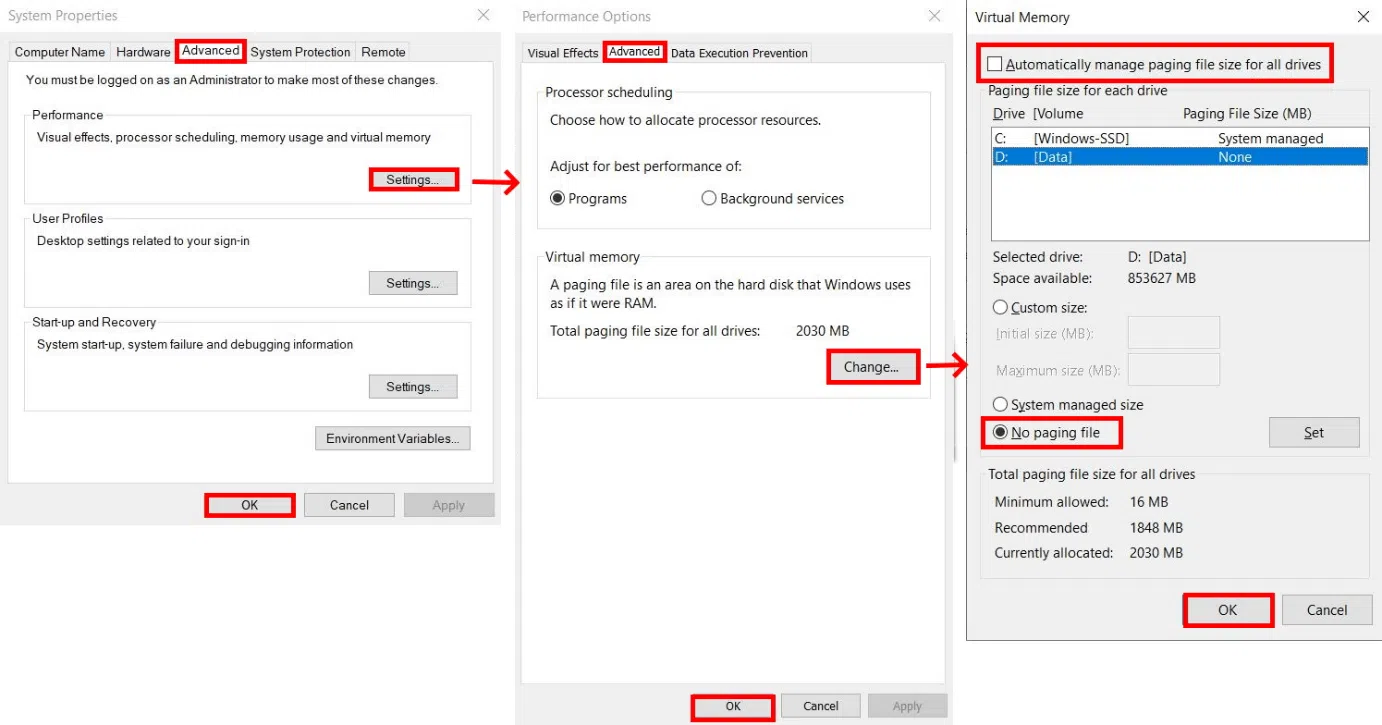
หน่วยความจำเสมือน (Virtual memory) เป็นอีกเครื่องมือที่มีประโยชน์ Windows ใช้ไฟล์เพจบนดิสก์เพื่อเสริมหน่วยความจำ RAM หากคุณพบปัญหาความหน่วงเมื่อเปิดแอปพลิเคชันจำนวนมาก การเพิ่มขนาดหน่วยความจำเสมือนอาจช่วยได้ ไปที่ เริ่ม > ระบบ > ข้อมูล > การตั้งค่าระบบขั้นสูง > ขั้นสูง > ประสิทธิภาพ > การตั้งค่า > ขั้นสูง และภายใต้ หน่วยความจำเสมือน ให้คลิก เปลี่ยน (Change) ยกเลิกการเลือก “จัดการโดยอัตโนมัติ…” (Automatically manage…) และกำหนดขนาดเอง คุณสามารถเริ่มต้นด้วยการเพิ่ม 1000-2000 MB ให้กับจำนวนปัจจุบันเพื่อให้ระบบมีบัฟเฟอร์เล็กน้อยเมื่อหน่วยความจำ RAM เหลือน้อย
โดยทั่วไปแล้ว ควรตั้งขนาดเริ่มต้นและขนาดสูงสุดที่เหมาะสม (ตัวอย่างเช่น ระหว่าง 1,5 ถึง 3 เท่าของ RAM หากคุณมีหน่วยความจำจำกัด) หากคุณใช้ SSD ผลกระทบจากการใช้หน่วยความจำเสมือนจะน้อยกว่าบน HDD มาก ดังนั้นคุณจะสังเกตเห็นความเปลี่ยนแปลงน้อยลงเมื่อระบบใช้ไฟล์เพจ
ไดรเวอร์ เครื่องมือวิเคราะห์ และยูทิลิตี้การเพิ่มประสิทธิภาพ
นอกจากการค้นหาไดรเวอร์โดยใช้ Device Manager แล้ว ให้ตรวจสอบว่าผู้ผลิตของคุณมีซอฟต์แวร์อัปเดตของตนเองหรือไม่ (เช่น Lenovo Vantage, Dell/HP Support Assistant, Intel Driver & Support Assistant เป็นต้น) การอัปเดต BIOS/UEFI, ชิปเซ็ต, การ์ดจอ และไดรเวอร์เสียงให้ทันสมัยอยู่เสมอจะช่วยป้องกันปัญหาความเข้ากันไม่ได้ และสามารถแก้ไขข้อบกพร่องที่อาจลดประสิทธิภาพหรือความเสถียร โดยที่คุณไม่รู้ตัวได้ และหากคุณสนใจที่จะใช้งานอุปกรณ์ของคุณให้ได้ประสิทธิภาพมากยิ่งขึ้น การทำความเข้าใจเกี่ยวกับการโอเวอร์คล็อกจะช่วยให้คุณประเมินตัวเลือกต่างๆ ได้
ในการวินิจฉัยปัญหาคอขวด ให้ใช้ Task Manager (ตรวจสอบประสิทธิภาพ CPU, หน่วยความจำ, ดิสก์ และเครือข่าย), Resource Monitor, Reliability History และ Performance Monitor เครื่องมือเหล่านี้จะช่วยคุณระบุว่ากระบวนการใดใช้ CPU มาก บริการใดใช้ดิสก์มากเกินไป หรือมีข้อผิดพลาดเกิดขึ้นซ้ำๆ ที่ทำให้เกิดความล่าช้า ด้วยข้อมูลที่เป็นกลางคุณจะมีโอกาสมากขึ้นที่จะหาวิธีแก้ปัญหาที่ถูกต้องและหลีกเลี่ยงการเปลี่ยนแปลงโดยไม่รู้ข้อมูลเพียงพอ
หากคุณต้องการโปรแกรมช่วยเหลือแบบครบวงจร มีชุดโปรแกรมที่สัญญาว่าจะทำการบำรุงรักษาโดยอัตโนมัติ ตัวอย่างเช่น Avast Cleanup มีการบำรุงรักษาอัตโนมัติ การกำจัดโปรแกรมที่ไม่จำเป็น การตรวจสอบดิสก์ และการทำความสะอาดเบราว์เซอร์ และอ้างว่าสามารถเพิ่มพื้นที่ว่างได้หลายกิกะไบต์และปรับปรุงความเร็วได้ประมาณ 30% โปรดพิจารณาตัวเลขเหล่านี้เป็นเพียงแนวทาง และหากคุณใช้งาน โปรดใช้ด้วยความระมัดระวังและทำการสำรองข้อมูล ในหลายกรณี เครื่องมือของ Windows ที่มีอยู่แล้วก็เพียงพอที่จะทำให้พีซีของคุณทำงานได้อย่างราบรื่นโดยไม่มีค่าใช้จ่ายเพิ่มเติมนอกจากนี้ หากคุณต้องการทางเลือกในการท่องเว็บที่เบากว่าหรือปลอดภัยกว่า โปรดดูคู่มือของเราเกี่ยวกับเว็บเบราว์เซอร์ที่ดีที่สุด
เมื่อไม่มีอะไรได้ผล: รีเซ็ต ปัดฝุ่น และอัปเกรดฮาร์ดแวร์
หากปัญหายังคงอยู่หลังจากลองทำตามขั้นตอนข้างต้นทั้งหมดแล้ว ให้ลองรีเซ็ตคอมพิวเตอร์ของคุณ คุณจะพบ "รีเซ็ตพีซีนี้" ใน การตั้งค่า > ระบบ > การกู้คืน คุณสามารถเลือกที่จะเก็บไฟล์ของคุณไว้ หรือ "ลบทุกอย่าง" เพื่อติดตั้งระบบใหม่ทั้งหมด หากคุณเลือกวิธีแก้ปัญหาที่รุนแรงกว่านี้ โปรดสำรองข้อมูลของคุณก่อน นี่เป็นวิธีที่มีประสิทธิภาพที่สุดเมื่อระบบมีข้อผิดพลาดที่ฝังลึกหรือมีซอฟต์แวร์สะสมที่ยากต่อการลบ
อีกหนึ่งงานที่มักถูกมองข้ามคือ การทำความสะอาดทางกายภาพ ฝุ่นจะอุดตันช่องระบายอากาศและแผ่นระบายความร้อน ทำให้มีอุณหภูมิสูงขึ้นและเกิดการลดประสิทธิภาพการทำงานโดยอัตโนมัติ (เพื่อป้องกันความร้อนสูงเกินไป) ปิดเครื่องและถอดปลั๊กคอมพิวเตอร์ เปิดเครื่องอย่างระมัดระวัง และใช้ลมเป่าและแปรงป้องกันไฟฟ้าสถิตเป่าฝุ่นออกจากพัดลมและหม้อน้ำ ตรวจสอบซิลิโคนระบายความร้อนการรักษาการไหลเวียนของอากาศที่เหมาะสม จะช่วยยืดอายุการใช้งานของส่วนประกอบและป้องกัน การสูญเสียประสิทธิภาพ
การอัปเกรดฮาร์ดแวร์สร้างความแตกต่างอย่างมาก การอัปเกรดจาก HDD เป็น SSD คือการเปลี่ยนแปลงที่สำคัญที่สุดในเรื่องเวลาในการบูตและโหลดแอป หากคุณกำลังจะย้ายข้อมูล โปรดตรวจสอบว่าคอมพิวเตอร์ของคุณรองรับ SATA หรือ NVMe และเวอร์ชัน PCIeหรือไม่ คุณสามารถโคลนไดรฟ์ปัจจุบันของคุณด้วยซอฟต์แวร์เช่น Macrium Reflect เพื่อหลีกเลี่ยงการติดตั้งใหม่ทั้งหมด: เชื่อมต่อ SSD โคลนไดรฟ์ และเปลี่ยนไดรฟ์เก่าออก ประสิทธิภาพการทำงานในชีวิตประจำวันจะดีขึ้นอย่างเห็นได้ชัดแม้ว่าคุณจะไม่ได้เปลี่ยนแปลงอะไรอย่างอื่นในระบบเลยก็ตาม
หากคุณมักเปิดแท็บหรือโปรแกรมหลายๆ โปรแกรมพร้อมกัน การอัปเกรด RAM จะช่วยได้มาก ตรวจสอบประเภท (DDR4, DDR5 ฯลฯ) ความจุสูงสุดที่เมนบอร์ดของคุณรองรับ และช่องเสียบที่มีอยู่ นอกจากนี้ ตรวจสอบชิปเซ็ตของเมนบอร์ดเพื่อให้แน่ใจว่าใช้งานร่วมกันได้ การเพิ่มโมดูลที่มีความเร็วและความหน่วงเท่ากันจะช่วยรักษาประสิทธิภาพและฟังก์ชันการทำงานแบบ Dual-channel และหากคุณเล่นเกมหรือทำงานเกี่ยวกับ 3D การตัดต่อวิดีโอ หรือ AI การ์ดจอที่ทรงพลังกว่าจะเป็นวิธีที่เหมาะสมในการเร่งความเร็วการแสดงตัวอย่างและเอฟเฟกต์ต่างๆโดยต้องแน่ใจว่าแหล่งจ่ายไฟและเคสของคุณรองรับได้
และหากพีซีของคุณค่อนข้างเก่าแล้ว ลองชั่งน้ำหนักระหว่างการอัปเกรดกับการซื้อเครื่องใหม่ดู บางครั้ง SSD และ RAM ที่เพิ่มขึ้นเล็กน้อยอาจช่วยให้เครื่องเก่ากลับมาใช้งานได้ดีขึ้น แต่บางครั้งการลงทุนนั้นอาจไม่คุ้มค่า และการอัปเกรดเป็นรุ่นใหม่กว่าอาจดีกว่า สิ่งสำคัญคือต้องคำนวณประโยชน์ที่แท้จริงสำหรับการใช้งานประจำวันของคุณ และตัดสินใจโดยพิจารณาจากความต้องการและตัวเลขที่แท้จริง ของคุณ
เคล็ดลับตามประเภทผู้ใช้
สำหรับเกมเมอร์ สิ่งสำคัญคือต้องอัปเดตไดรเวอร์การ์ดจอ เปิดใช้งานโหมดเกมของ Windows และปิดโปรแกรมที่ไม่จำเป็นก่อนเริ่มเกม โปรแกรมจับภาพ เบราว์เซอร์ที่มีแท็บจำนวนมาก และโปรแกรมที่ทำงานอยู่เบื้องหลัง ล้วนสามารถลดเฟรมเรตได้ ใช้โปรไฟล์พลังงานประสิทธิภาพสูง และหากเกมอนุญาต ให้ปรับตัวเลือกกราฟิกเพื่อปรับสมดุลระหว่างคุณภาพและความลื่นไหลหรือเลือกเกมที่ออกแบบมาสำหรับพีซีสเปคต่ำหากฮาร์ดแวร์ของคุณไม่แรงมาก
หากคุณทำงานเกี่ยวกับการตัดต่อวิดีโอ การออกแบบ หรือ 3 มิติ ควรให้ความสำคัญกับ SSD ที่มีความเร็วสูงสำหรับโปรเจ็กต์และแคช และ RAM มากเท่าที่เวิร์กโฟลว์ของคุณต้องการ ในการตั้งค่าระบบ ให้จัดลำดับความสำคัญของแอปพลิเคชันในแผนการใช้พลังงาน และพิจารณาจัดสรรไดรฟ์เฉพาะสำหรับไฟล์มีเดียและไฟล์พร็อกซี หมั่นอัปเดตไดรเวอร์ GPU และโคเดก และปิดใช้งานซอฟต์แวร์ที่ไม่จำเป็นระหว่างการส่งออกไฟล์ที่ใช้เวลานานเพื่อหลีกเลี่ยงปัญหาคอขวดของ CPU และดิสก์
คำถามที่พบบ่อย
การฟอร์แมตเครื่องจำเป็นหรือไม่ที่จะทำให้คอมพิวเตอร์ทำงานเร็วขึ้น? ไม่จำเป็นเสมอไป การบำรุงรักษาที่ดี (การล้างไฟล์ การจัดการการเริ่มต้นระบบ การอัปเดตไดรเวอร์ และการปรับแต่งเอฟเฟกต์) มักจะเพียงพอแล้ว การฟอร์แมตหรือการรีเซ็ตระบบทั้งหมดเป็นวิธีสุดท้ายเมื่อมีปัญหาเรื้อรังหรือมีโปรแกรมที่ไม่จำเป็นสะสมมากเกินไป
โปรแกรมป้องกันไวรัสทำให้ระบบทำงานช้าลงมากหรือไม่? โปรแกรมที่ดีควรได้รับการปรับแต่งให้รบกวนการทำงานน้อยที่สุด แต่การสแกนทุกครั้งก็ใช้ทรัพยากรอยู่ดี ดังนั้นควรหมั่นอัปเดตโปรแกรมป้องกันไวรัส กำหนดเวลาสแกนในช่วงเวลาที่ไม่ใช่ช่วงเวลาที่มีการใช้งานมาก และหลีกเลี่ยงการติดตั้งโปรแกรมรักษาความปลอดภัยหลายตัวพร้อมกันเพื่อป้องกันการทำงานซ้ำซ้อนและการสิ้นเปลืองทรัพยากร
เมื่อทุกอย่างลงตัวแล้ว (Windows และไดรเวอร์ที่อัปเดตล่าสุด การเริ่มต้นระบบที่เหมาะสม เดสก์ท็อปที่สะอาดตา ฮาร์ดไดรฟ์ที่อยู่ในสภาพดี หน่วยความจำเสมือนที่ได้รับการปรับแต่ง และหากมี SSD/RAM ก็จะเหมาะสมกว่า) ประสิทธิภาพที่เพิ่มขึ้นจะเห็นได้ชัดเจนในทันที กุญแจสำคัญคือการบำรุงรักษาอย่างสม่ำเสมอควบคู่ไปกับการตัดสินใจอย่างรอบคอบ และเมื่อถึงเวลาที่เหมาะสม ก็ควรลงทุนในส่วนประกอบที่ถูกต้อง เพื่อให้พีซีเครื่องใหม่ของคุณทำงานได้ตามที่คาดหวัง: รวดเร็ว เสถียร และพร้อมรับมือกับทุกสิ่งที่คุณต้องการใช้งาน
