- เคล็ดลับสำคัญที่จะทำให้ Windows 11 ใช้ประโยชน์จากดิสก์ขนาด 4TB ได้อย่างเต็มประสิทธิภาพ คือการเริ่มต้นใช้งานดิสก์ในรูปแบบ GPT แทนที่จะเป็น MBR ซึ่งจะช่วยหลีกเลี่ยงข้อจำกัด 2TB ได้
- ในการบูต Windows 11 จากฮาร์ดดิสก์ GPT ขนาด 4TB จำเป็นอย่างยิ่งที่เมนบอร์ดจะต้องใช้โหมด UEFI ไม่ใช่แค่ BIOS แบบดั้งเดิม
- หากดิสก์มีข้อมูลอยู่แล้ว ก็สามารถแปลงจาก MBR เป็น GPT ได้โดยไม่ต้องฟอร์แมตใหม่ โดยใช้ซอฟต์แวร์เฉพาะทาง ซึ่งจะช่วยลดความเสี่ยงในการสูญเสียข้อมูลได้
- การอัปเดต BIOS/UEFI และไดรเวอร์จัดเก็บข้อมูล รวมถึงการตรวจสอบข้อผิดพลาดของดิสก์ จะช่วยให้ Windows 11 ตรวจจับและใช้งานไดรฟ์ความจุสูงได้อย่างถูกต้อง
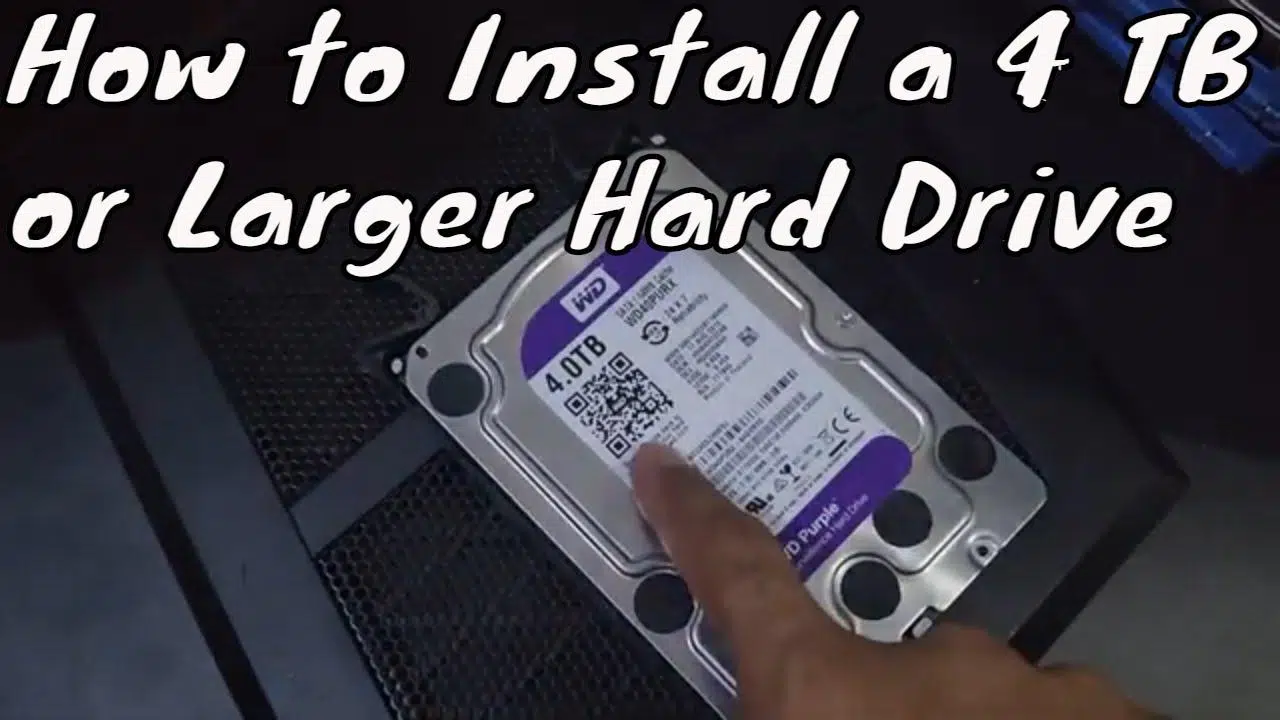
หากคุณเพิ่งติดตั้งฮาร์ดไดรฟ์ขนาด 4TB ในพีซี Windows 11 ของคุณแล้วเห็นเพียง 2TB หรือแสดงเป็น "ไม่ได้จัดสรร" หรือระบบไม่รู้จักไดรฟ์เลย ไม่ต้องกังวลไป คุณไม่ได้อยู่คนเดียว นี่เป็นพฤติกรรมที่พบได้บ่อยมากเมื่อไดรฟ์ใช้รูปแบบการแบ่งพาร์ติชั่นที่ไม่ถูกต้อง หรือมีปัญหาเกี่ยวกับ BIOS, UEFI หรือไดรเวอร์ที่ถูกมองข้ามไป
ในคู่มือฉบับนี้ คุณจะได้เรียนรู้วิธีการตั้งค่าฮาร์ดไดรฟ์ 4TB ใน Windows 11 อย่างถูกต้องความสัมพันธ์ระหว่าง MBR และ GPT เหตุผลที่จำกัดไว้ที่ 2TB วิธีการเริ่มต้นใช้งานไดรฟ์ใหม่ วิธีการแปลงไดรฟ์ 4TB จาก MBR เป็น GPT (โดยมีและไม่มีการสูญเสียข้อมูล) สิ่งที่ต้องทำหากคุณต้องการติดตั้ง Windows 11 บนไดรฟ์ 4TB นั้น และวิธีการแก้ไขข้อผิดพลาดที่พบบ่อยที่สุดของผู้ใช้
Windows 11 สามารถใช้งานร่วมกับฮาร์ดไดรฟ์ขนาด 4TB ได้หรือไม่?
ความเข้ากันได้นั้นขึ้นอยู่กับ "Windows 10/11" น้อยกว่า และขึ้นอยู่กับประเภทของตารางพาร์ติชั่นที่ดิสก์ใช้มากกว่า Windows 11 สามารถจัดการกับดิสก์ขนาดใหญ่ได้โดยไม่มีปัญหา แต่มีเงื่อนไขที่ชัดเจนข้อหนึ่งคือ หากต้องการให้มีพื้นที่ใช้งานได้เกิน 2TB ดิสก์จะต้องถูกเริ่มต้นใช้งานเป็น GPT (GUID Partition Table) ไม่ใช่ MBR (Master Boot Record)
เมื่อฟอร์แมตดิสก์ขนาด 4TB เป็น MBR ระบบ Windows จะสามารถใช้งานได้เพียงประมาณ 2,2TB เท่านั้น ส่วนที่เหลือจะแสดงเป็นพื้นที่ที่ไม่ได้จัดสรร ทำให้ไม่สามารถสร้างวอลุ่มใหม่แบบง่าย หรือแม้แต่แสดงใน File Explorer ได้ อย่างไรก็ตาม หากดิสก์ได้รับการเริ่มต้นใช้งานเป็น GPT ระบบ Windows 11 จะสามารถใช้ความจุของดิสก์ได้อย่างเต็มที่โดยไม่มีปัญหา
นอกจากนี้ หากคุณต้องการบูต Windows 11 จากไดรฟ์ขนาด 4TB คุณจะต้องคำนึงถึงข้อกำหนดเพิ่มเติมอีกอย่างหนึ่ง คือเมนบอร์ดต้องบูตในโหมด UEFIเฟิร์มแวร์ BIOS แบบคลาสสิกสามารถบูตได้จากไดรฟ์ MBR เท่านั้น สำหรับไดรฟ์ระบบ GPT ที่มีขนาดใหญ่กว่า 2TB คุณจำเป็นต้องใช้การผสมผสานระหว่าง UEFI และ GPT
โดยสรุปแล้ว Windows 11 สามารถใช้ประโยชน์จากฮาร์ดดิสก์ขนาด 4TB ได้อย่างเต็มที่ แต่คุณต้องปฏิบัติตามข้อกำหนดสำคัญสองประการได้แก่ ใช้ GPT และหากเป็นดิสก์สำหรับบูต ต้องเปิดใช้งาน UEFI ใน BIOS/เฟิร์มแวร์

ทำไมฮาร์ดดิสก์ขนาด 4TB ถึงแสดงผลแค่ 2TB ใน Windows 11?
กรณีทั่วไปที่ว่า " ดิสก์ 4TB ของฉันแสดงพื้นที่แค่ 1,63TB หรือ 2TB " นั้นเกิดจากข้อจำกัดทางคณิตศาสตร์ของระบบ MBR MBR ใช้ 32 บิตในการระบุตำแหน่งเซกเตอร์เชิงตรรกะ (LBA) โดยเซกเตอร์มีขนาด 512 ไบต์ 32 บิตนั้นรองรับได้ถึง 4.294.967.295 เซกเตอร์ ซึ่งเทียบเท่ากับประมาณ 2,199TB แต่โดยทั่วไปเราจะเห็นพื้นที่ประมาณ 2,2TB ในโปรแกรมจัดการดิสก์
พื้นที่ทั้งหมดที่เกินขีดจำกัดนั้นไม่สามารถใช้งานได้ด้วย MBR Windows จะแสดงพื้นที่นั้นเป็น "พื้นที่ที่ไม่ได้จัดสรร" ทางด้านขวาของ Disk Management หรืออาจป้องกันไม่ให้คุณสร้างพาร์ติชั่นในบริเวณนั้น ดังนั้น ในดิสก์ MBR ขนาด 4TB คุณจะเห็นส่วนที่ใช้งานได้และอีกส่วนหนึ่งที่ถูกล็อกไว้
ด้วย GPT แนวทางจึงเปลี่ยนไป: ระบบนี้สงวนพื้นที่ไว้สูงสุด64 บิตสำหรับที่อยู่บล็อกเชิงตรรกะขีดจำกัดทางทฤษฎีจึงเพิ่มขึ้นเป็นเซตตาไบต์ (ZB) ซึ่งเกินกว่าฮาร์ดไดรฟ์สำหรับผู้บริโภคในปัจจุบันอย่างมาก นี่คือเหตุผลที่ GPT เป็นมาตรฐานสมัยใหม่สำหรับไดรฟ์ขนาดใหญ่ โดยเฉพาะอย่างยิ่งไดรฟ์ที่มีความจุเกิน 2TB
ในทางปฏิบัติ หากคุณพบว่าดิสก์ขนาด 4TB เหลือเพียง 2TB ปัญหาส่วนใหญ่มักเกิดจากการที่ดิสก์ถูกตั้งค่าเริ่มต้นเป็นดิสก์ MBR แทนที่จะเป็นดิสก์ GPTวิธีแก้ปัญหาที่ได้ผลและเสถียรที่สุดคือการแปลงดิสก์นั้นให้เป็น GPT
ตรวจสอบว่าฮาร์ดดิสก์ขนาด 4TB นั้นฟอร์แมตเป็น MBR หรือ GPT
ก่อนที่จะเปลี่ยนแปลงอะไร ควรตรวจสอบรูปแบบการแบ่งพาร์ติชั่นของดิสก์ก่อน ใน Windows 11 คุณสามารถทำได้หลายวิธี แต่วิธีที่ง่ายที่สุดคือการใช้เครื่องมือจัดการดิสก์ (Disk Management)ที่มีมาให้ในระบบ
ในการทำเช่นนี้ ให้คลิกขวาที่ไอคอน Start แล้วเลือก“Disk Management”ค้นหาดิสก์ 4TB ของคุณที่ด้านล่าง (Disk 0, Disk 1 เป็นต้น) คลิกขวาที่ป้ายกำกับดิสก์ (ตรงที่เขียนว่า “Disk 1” ไม่ใช่ที่พาร์ติชั่น) แล้วเลือก“Properties”ในแท็บ “Volumes” คุณจะเห็นบรรทัดที่ระบุว่า “Partition style: Master Boot Record (MBR)” หรือ “GUID Partition Table (GPT)”
หากแสดงผลเป็น MBR และดิสก์มีขนาดใหญ่กว่า 2TB แสดงว่าคุณได้วินิจฉัยปัญหาแล้ว: ข้อจำกัด 2TB มาจากสาเหตุนี้สำหรับดิสก์ 4TB ใหม่ที่ไม่มีข้อมูล วิธีที่ดีที่สุดคือการเริ่มต้นใช้งานโดยตรงเป็น GPT สำหรับดิสก์ที่ใช้งานอยู่แล้ว คุณจะต้องประเมินว่าคุณสามารถลบทุกอย่างได้หรือไม่ หรือควรใช้ซอฟต์แวร์ที่แปลงจาก MBR เป็น GPT โดยไม่สูญเสียข้อมูล
ขั้นตอนการเริ่มต้นใช้งานฮาร์ดดิสก์ขนาด 4TB ใหม่ใน Windows 11
เมื่อคุณติดตั้งดิสก์ใหม่ลงในคอมพิวเตอร์ ดิสก์นั้นจะไม่ปรากฏใน File Explorer โดยตรงคุณต้องทำการเริ่มต้นใช้งานและสร้างอย่างน้อยหนึ่งวอลุ่มพร้อมระบบไฟล์และตัวอักษรไดรฟ์ก่อน Windows 11 ทำให้กระบวนการนี้ง่ายขึ้นมากผ่านทางคอนโซลการจัดการดิสก์
ขั้นตอนมาตรฐานสำหรับการติดตั้งฮาร์ดไดรฟ์ขนาด 4TB ใหม่เอี่ยมจะเป็นดังนี้:
- เปิดการจัดการดิสก์คลิกขวาที่ปุ่ม Start แล้วเลือก "Disk Management" หรือค้นหา "Create and format hard disk partitions" ในเมนู Start แล้วเรียกใช้ในฐานะผู้ดูแลระบบ
- ตรวจสอบสถานะของดิสก์ในรายการดิสก์ ให้หาดิสก์ขนาด 4TB ตัวใหม่ หากแสดงสถานะเป็น "ออฟไลน์" ให้คลิกขวาแล้วเลือก "ออนไลน์"
- เริ่มต้นดิสก์Windows จะแสดงหน้าต่างป๊อปอัพ "เริ่มต้นใช้งานดิสก์" เลือกดิสก์ที่ถูกต้อง จากนั้นเลือก “ตารางพาร์ทิชัน GUID (GPT)” และยอมรับ
- สร้างปริมาตรอย่างง่ายในพื้นที่ "ไม่ได้จัดสรร" บนดิสก์ ให้คลิกขวา → "สร้างไดรฟ์แบบง่ายใหม่" ทำตามขั้นตอนในตัวช่วยสร้าง เลือกขนาด (โดยปกติคือทั้งดิสก์) กำหนดตัวอักษรไดรฟ์ และเลือกประเภทไฟล์ระบบ (NTFS มักเป็นตัวเลือกที่ดีที่สุดใน Windows 11)
เมื่อขั้นตอนการตั้งค่าเสร็จสมบูรณ์ สถานะของไดรฟ์จะเปลี่ยนเป็น"สำเร็จ (พาร์ติชั่นหลัก)"และไดรฟ์จะปรากฏใน Explorer พร้อมใช้งาน โดยมีความจุเต็ม (ใช้งานได้ประมาณ 3,6TB เนื่องจาก Windows ใช้สัญลักษณ์เลขฐานสองในการแสดงขนาด)
แปลงดิสก์ขนาด 4TB จาก MBR เป็น GPT โดยใช้เครื่องมือของ Windows
หากฮาร์ดไดรฟ์ 4TB ของคุณได้รับการฟอร์แมตเป็น MBR และมีพาร์ติชั่นอยู่แล้ว คุณสามารถแปลงเป็น GPT ได้โดยใช้เครื่องมือที่มีอยู่ใน Windows แต่มีข้อควรระวังที่สำคัญอย่างหนึ่งคือคุณต้องลบพาร์ติชั่นทั้งหมดก่อนทั้ง Disk Management และ Diskpart อนุญาตให้คุณแปลงเฉพาะดิสก์ที่ว่างเปล่าเป็น GPT เท่านั้น
หากใช้ Disk Management ขั้นตอนจะเป็นดังนี้: ขั้นแรก สำรองข้อมูลสำคัญทั้งหมด จากนั้น ลบวอลุ่มทั้งหมด และสุดท้าย เลือก "แปลงเป็นดิสก์ GPT" การดำเนินการนี้ไม่สามารถย้อนกลับได้หากไม่มีเครื่องมือเฉพาะ และจะทำให้ข้อมูลในดิสก์ทั้งหมดสูญหายหากคุณไม่ได้สำรองข้อมูลไว้ก่อนหน้านี้
หากคุณต้องการใช้บรรทัดคำสั่ง คุณสามารถใช้Diskpartได้ เปิดกล่องโต้ตอบ Run โดยกด Win + R พิมพ์ “diskpart” แล้วยืนยัน ในคอนโซล ให้ป้อนคำสั่งต่อไปนี้ตามลำดับ: “list disk” เพื่อดูดิสก์ “select disk n” (แทนที่ n ด้วยหมายเลขของดิสก์ 4TB ของคุณ) “clean” เพื่อล้างพาร์ติชันทั้งหมด และ “convert gpt” เพื่อแปลงดิสก์เป็น GPT เมื่อคุณออกจาก Diskpart ดิสก์จะถูกฟอร์แมตเป็น GPT และคุณสามารถสร้างพาร์ติชันจาก Disk Management ได้
วิธีนี้มีประโยชน์เมื่อฮาร์ดดิสก์ขนาด 4TB เป็นของใหม่หรือเนื้อหาภายในไม่สำคัญ แต่ถ้าคุณไม่ต้องการให้ข้อมูลสูญหายควรเลือกใช้โซลูชันจากบริษัทอื่นที่ทำการแปลงข้อมูลขณะทำงานโดยไม่ลบพาร์ติชั่นจะดีกว่า
แปลงฮาร์ดไดรฟ์ขนาด 4TB เป็น GPT โดยไม่สูญเสียข้อมูล
หากฮาร์ดไดรฟ์ขนาด 4TB ของคุณเต็มไปด้วยข้อมูลที่คุณไม่สามารถลบได้ แต่คุณต้องการให้ Windows 11 รู้จักพื้นที่ทั้งหมด คุณสามารถเลือกแปลงไดรฟ์จาก MBR เป็น GPT ด้วยซอฟต์แวร์เฉพาะทางที่ไม่จำเป็นต้องฟอร์แมตไดรฟ์
โปรแกรมอย่าง AOMEI Partition Assistant Professional หรือ EaseUS Partition Master ช่วยให้คุณสามารถเปลี่ยนรูปแบบการแบ่งพาร์ติชั่นดิสก์ได้โดยยังคงรักษาทั้งพาร์ติชั่นและไฟล์ไว้ ขั้นตอนทั่วไปคือ เลือกดิสก์แบบ MBR เลือกตัวเลือก "แปลงเป็น GPT" ยืนยันการดำเนินการ และใช้การเปลี่ยนแปลง โปรแกรมจะจัดการการแปลงโดยรักษาโครงสร้างข้อมูลไว้
แม้ว่าโปรแกรมเหล่านี้ได้รับการออกแบบมาเพื่อลดความเสี่ยง แต่ขอแนะนำอย่างยิ่งให้สำรองข้อมูลล่าสุดก่อนดำเนินการประเภทนี้ หากเป็นดิสก์ระบบที่ใช้บูต Windows นอกจากการแปลงเป็น GPT แล้ว คุณจะต้องตรวจสอบให้แน่ใจว่าเมนบอร์ดรองรับและใช้งานโหมด UEFI ด้วย มิเช่นนั้นคอมพิวเตอร์อาจไม่สามารถบูตได้หลังจากนั้น
ข้อดีนั้นชัดเจน: เมื่อเสร็จสิ้นแล้ว ไดรฟ์ขนาด 4TB จะปรากฏเป็น GPT, Windows 11 จะสามารถเข้าถึงความจุทั้งหมดได้ และคุณไม่จำเป็นต้องลบหรือสร้างพาร์ติชั่นใหม่จากนั้น คุณสามารถขยายวอลุ่มโดยใช้พื้นที่ที่ก่อนหน้านี้ปรากฏเป็นพื้นที่ที่ไม่ได้จัดสรรได้
ติดตั้ง Windows 11 บนฮาร์ดไดรฟ์ขนาด 4TB
อีกสถานการณ์หนึ่งที่พบบ่อยคือ การต้องการใช้ฮาร์ดดิสก์ขนาด 4TB เป็นไดรฟ์ระบบเพื่อติดตั้ง Windows 11 ในกรณีนี้ นอกเหนือจากปัญหาเกี่ยวกับ MBR/GPT แล้ว ข้อจำกัดในการบูต BIOS และ UEFI ก็เข้ามาเกี่ยวข้องด้วย
หากคุณพยายามติดตั้ง Windows 11 บนดิสก์ขนาด 4TB ที่เริ่มต้นด้วย MBR บนคอมพิวเตอร์ที่บูตในโหมด UEFI โปรแกรมติดตั้งอาจแสดงข้อความเช่น: “ไม่สามารถติดตั้ง Windows บนดิสก์นี้ได้ ดิสก์ที่เลือกมีตารางพาร์ติชั่น MBR บนระบบ EFI Windows สามารถติดตั้งได้เฉพาะบนดิสก์ GPT เท่านั้น” ในทางปฏิบัติ ข้อความนี้หมายความว่าคุณต้องแปลงดิสก์นั้นเป็น GPT ก่อนจึงจะดำเนินการต่อได้
ระหว่างขั้นตอนการติดตั้ง Windows คุณสามารถเปิดหน้าต่าง Command Prompt ได้โดยการกด Shift + F10 จากนั้น คุณสามารถใช้ Diskpart เพื่อล้างดิสก์และแปลงเป็น GPT โดยใช้คำสั่งเดียวกันกับที่ใช้ในระบบที่ติดตั้งเสร็จแล้ว ได้แก่ “list disk”, “select disk n”, “clean” และ “convert gpt” หลังจากปิดหน้าต่าง Command Prompt และรีเฟรชหน้าเว็บ โปรแกรมติดตั้งจะแสดงดิสก์เป็น GPT และคุณสามารถสร้างพาร์ติชั่นระบบได้โดยไม่มีข้อจำกัด 2TB
เพื่อให้ Windows 11 บูตได้อย่างถูกต้องหลังจากติดตั้งบนไดรฟ์ GPT ขนาด 4TB เมนบอร์ดจะต้องถูกกำหนดค่าในโหมด UEFIแทนที่จะเป็น Legacy BIOS/CSM หากคุณเปลี่ยนไดรฟ์ระบบจาก MBR เป็น GPT ในคอมพิวเตอร์ที่เคยบูตในโหมด Legacy คุณจะต้องเข้าไปใน BIOS และเปลี่ยนโหมดการบูตเป็น UEFI เพื่อให้ระบบเริ่มต้นได้อย่างถูกต้อง
ควรทำอย่างไรเมื่อ Windows 11 ไม่รู้จักฮาร์ดไดรฟ์ขนาด 4TB
บางครั้งปัญหาอาจไม่ได้อยู่ที่ความจุที่มองเห็นได้Windows 11 อาจตรวจไม่พบไดรฟ์ 4TBหรืออาจไม่ปรากฏใน File Explorer หรือในรายการ Disk Management ในกรณีเหล่านี้ ควรตรวจสอบหลายๆ จุดพื้นฐานก่อนที่จะสรุปว่าไดรฟ์มีปัญหา
สิ่งแรกที่ควรทำคือตรวจสอบให้แน่ใจว่าไดรฟ์เชื่อมต่ออย่างถูกต้อง : สาย SATA และสายไฟเสียบแน่นดีแล้ว พอร์ตบนเมนบอร์ดใช้งานได้หรือไม่ หรือในกรณีที่เป็นไดรฟ์ภายนอก ให้ลองใช้พอร์ต USB อื่น หรือแม้แต่สายเคเบิลหรือเคสอื่นดู บางครั้งปัญหาอาจอยู่ที่อะแดปเตอร์ USB-to-SATAหรือเคสภายนอก ไม่ใช่ตัวไดรฟ์เอง
สิ่งสำคัญอีกอย่างคือ คุณต้องอัปเดต BIOS หรือ UEFIให้เป็นเวอร์ชันล่าสุดที่มีให้สำหรับเมนบอร์ดของคุณ เวอร์ชันเก่าบางเวอร์ชันอาจมีปัญหาในการตรวจจับฮาร์ดไดรฟ์ความจุสูงอย่างถูกต้อง หากคุณเห็นไดรฟ์ใน BIOS แต่ไม่เห็นใน Windows ขั้นตอนต่อไปคือ เปิด Device Manager และตรวจสอบส่วน "Disk drives" เพื่อดูว่ามีไอคอนแสดงข้อผิดพลาดปรากฏขึ้นหรือไม่
จากนั้น คุณสามารถลองอัปเดตไดรเวอร์ไดรฟ์ได้ โดยคลิกขวาที่ไดรฟ์ → “อัปเดตไดรเวอร์” → “ค้นหาซอฟต์แวร์ไดรเวอร์ที่อัปเดตแล้วโดยอัตโนมัติ” หากวิธีนี้ไม่ได้ผล คุณควรไปที่เว็บไซต์อย่างเป็นทางการของผู้ผลิตเมนบอร์ดหรือชิปเซ็ตจัดเก็บข้อมูล และดาวน์โหลดไดรเวอร์คอนโทรลเลอร์ SATA/RAID เวอร์ล่าสุด
หากดิสก์ปรากฏใน Disk Management แต่ไม่มีตัวอักษรไดรฟ์ ให้คลิกขวาที่พาร์ติชั่นแล้วเลือก "Change Drive Letter and Paths" เพื่อกำหนดตัวอักษรใหม่ หากไม่มีตัวอักษรไดรฟ์ ไดรฟ์นั้นจะไม่ปรากฏใน File Explorerแม้ว่าจะฟอร์แมตอย่างถูกต้องแล้วก็ตาม
แก้ไขข้อผิดพลาดในการซ่อมแซม เซกเตอร์เสีย และความจุที่ไม่ถูกต้อง
ปัญหาไม่ได้อยู่ที่รูปแบบการแบ่งพาร์ติชั่นเสมอไป บางครั้งฮาร์ดไดรฟ์ขนาด 4TB อาจแสดงความจุที่ผิดปกติ ข้อผิดพลาดในการเข้าถึง หรือความล้มเหลวในการสร้างวอลุ่มเนื่องจากเซกเตอร์เสียหรือความเสียหายของระบบไฟล์ในกรณีเหล่านี้ แนะนำให้ทำการตรวจสอบความสมบูรณ์ของดิสก์
จากระบบปฏิบัติการ Windows คุณสามารถใช้คำสั่ง " chkdsk " แบบคลาสสิก หรือเครื่องมือจากบริษัทอื่น เช่น EaseUS Partition Master ซึ่งมีตัวเลือก "ตรวจสอบระบบไฟล์" และ "ทดสอบพื้นผิว" เพื่อค้นหาเซกเตอร์เสีย การตรวจสอบระบบไฟล์จะสแกนหาข้อผิดพลาดเชิงตรรกะและพยายามซ่อมแซม ในขณะที่การทดสอบพื้นผิวจะทำเครื่องหมายเซกเตอร์เสียทางกายภาพ เพื่อให้ระบบหยุดพยายามเขียนข้อมูลลงในเซกเตอร์เหล่านั้น
หากการทดสอบพื้นผิวพบว่ามีเซกเตอร์เสียจำนวนมาก ดิสก์อาจเริ่มเสื่อมสภาพทางกายภาพแล้ว ในกรณีเช่นนั้น วิธีที่ฉลาดที่สุดคือการสำรองข้อมูลสำคัญทันทีและพิจารณาเปลี่ยนดิสก์ใหม่ โดยเฉพาะอย่างยิ่งหากใช้สำหรับสำรองข้อมูลหรือข้อมูลสำคัญ
สิ่งสำคัญที่ควรทราบอีกอย่างคือ การโจมตีของมัลแวร์ การปิดเครื่องอย่างกะทันหัน หรือไดรเวอร์ที่ล้าสมัย อาจทำให้ตารางพาร์ติชั่นหรือระบบไฟล์เสียหาย ซึ่งบางครั้งอาจนำไปสู่รายงานความจุที่ไม่ถูกต้อง การอัปเดต Windows และไดรเวอร์จัดเก็บข้อมูลให้เป็นเวอร์ชันล่าสุดจะช่วยลดความเสี่ยงของปัญหาเหล่านี้ได้อย่างมาก
MBR เทียบกับ GPT: รูปแบบการแบ่งพาร์ทิชันและขอบเขตการใช้งานจริง
เพื่อให้เข้าใจอย่างถ่องแท้ว่าเกิดอะไรขึ้นกับไดรฟ์ 4TB ใน Windows 11 เราควรทบทวนความแตกต่างที่สำคัญระหว่างรูปแบบพาร์ติชั่น MBR และ GPT อย่างรวดเร็ว เพราะความแตกต่างเหล่านี้เป็นพื้นฐานของข้อผิดพลาดเกี่ยวกับความจุเกือบทั้งหมด
MBR เป็นรูปแบบการแบ่งพาร์ติชั่นแบบคลาสสิกที่พีซีใช้มานานหลายทศวรรษรองรับพาร์ติชั่นหลักได้สูงสุดสี่พาร์ติชั่น (หรือสามพาร์ติชั่นหลักและหนึ่งพาร์ติชั่นขยายที่มีไดรฟ์ตรรกะอยู่ภายใน) และอย่างที่กล่าวไปแล้ว ไม่สามารถรองรับข้อมูลได้มากกว่าประมาณ 2,2TB ด้วยเซกเตอร์ขนาด 512 ไบต์ อย่างไรก็ตาม มันก็ยังมีประโยชน์สำหรับการใช้งานร่วมกับระบบเก่ามาก ๆ หรือคอมพิวเตอร์ที่บูตเข้าสู่ BIOS แบบดั้งเดิมเท่านั้น
ในทางกลับกัน GPT ถูกออกแบบมาสำหรับฮาร์ดแวร์สมัยใหม่และทำงานร่วมกับUEFI ได้อย่างราบรื่น ช่วยให้คุณสร้างพาร์ติชั่นหลักได้มากถึง 128 พาร์ติชั่นใน Windows โดยไม่จำเป็นต้องใช้พาร์ติชั่นเสริม และในทางปฏิบัติแล้ว ช่วยขจัดข้อจำกัดด้านความจุสำหรับการใช้งานในบ้านและระดับมืออาชีพในปัจจุบัน นั่นเป็นเหตุผลที่ Microsoft และผู้ผลิตแนะนำ GPT สำหรับดิสก์ที่มีขนาดใหญ่กว่า 2TB
ใน Windows 11 ระบบมักจะเริ่มต้นใช้งานดิสก์ใหม่โดยอัตโนมัติเป็น GPT โดยเฉพาะอย่างยิ่งในคอมพิวเตอร์ที่บูตในโหมด UEFI อยู่แล้ว MBR จะถูกเก็บไว้เพื่อความเข้ากันได้กับเวอร์ชันเก่าหรือสำหรับอุปกรณ์ถอดเปลี่ยนบางประเภท สำหรับดิสก์ขนาดใหญ่ เช่น ไดรฟ์ 4TB การเลือกใช้ GPT ตั้งแต่เริ่มต้นจะช่วยหลีกเลี่ยงปัญหาเรื่อง "การสูญเสีย" ความจุได้
แบ่งพาร์ติชั่นและฟอร์แมตฮาร์ดไดรฟ์ขนาด 4TB อย่างถูกต้อง
เมื่อฟอร์แมตไดรฟ์ 4TB เป็น GPT และ Windows 11 ตรวจสอบพบความจุทั้งหมดแล้ว คุณต้องตัดสินใจว่าจะแบ่งพาร์ติชั่นอย่างไรและจะใช้ระบบไฟล์ใด ตรงจุดนี้ขึ้นอยู่กับขั้นตอนการทำงานที่คุณถนัด แต่ก็มีคำแนะนำทั่วไปบางประการ
สำหรับไดรฟ์ข้อมูล ผู้ใช้หลายคนนิยมสร้างพาร์ติชั่นเดียวที่ครอบคลุมทั้งดิสก์ โดยฟอร์แมตเป็น NTFS เพื่อให้จัดการได้ง่ายขึ้น แต่บางคนก็แบ่งพื้นที่ออกเป็นหลายพาร์ติชั่น เช่น พาร์ติชั่นสำหรับสำรองข้อมูล พาร์ติชั่นสำหรับงาน และพาร์ติชั่นสำหรับมัลติมีเดีย GPT อนุญาตให้คุณสร้างพาร์ติชั่นหลักได้มากถึง 128 พาร์ติชั่น ซึ่งให้พื้นที่เหลือเฟือสำหรับการจัดการโดยไม่มีข้อจำกัดใดๆ
หากคุณวางแผนที่จะใช้ไดรฟ์ร่วมกับระบบปฏิบัติการอื่น เช่น macOS หรือ Linux บางรุ่น คุณอาจพิจารณาใช้ ฟอร์แมต exFATซึ่งให้ความเข้ากันได้กับหลายแพลตฟอร์มได้ดีโดยไม่มีข้อจำกัดของ FAT32 อย่างไรก็ตาม ในสภาพแวดล้อม Windows อย่างเดียว NTFS ยังคงเป็นตัวเลือกที่ปลอดภัยที่สุดเนื่องจากคุณสมบัติต่างๆ เช่น สิทธิ์การเข้าถึง การบีบอัด การเข้ารหัส และการรองรับไฟล์ขนาดใหญ่มาก
วิซาร์ดการสร้างพาร์ติชั่นแบบง่ายตัวใหม่ ของ Disk Management จะแนะนำคุณทีละขั้นตอนดังนี้: การเลือกขนาด การเลือกตัวอักษรไดรฟ์ และการเลือกประเภทไฟล์ คุณสามารถย่อหรือขยายพาร์ติชั่นได้ตลอดเวลาจากเครื่องมือเดียวกันนี้ หรือใช้โปรแกรมจัดการพาร์ติชั่นขั้นสูงหากคุณต้องการความยืดหยุ่นมากขึ้น
การเข้าใจวิธีการทำงานของ GPT, UEFI และข้อจำกัดของ MBR จะช่วยให้คุณใช้ประโยชน์จากไดรฟ์ 4TB ใน Windows 11 ได้อย่างเต็มประสิทธิภาพหลีกเลี่ยงสถานการณ์ที่คุณเห็นความจุเพียงครึ่งเดียว ระบบไม่สามารถบูตได้หลังจากการแปลง หรือไดรฟ์หายไปจาก File Explorer ด้วยการตั้งค่าเฟิร์มแวร์ที่ถูกต้อง ไดรเวอร์ที่อัปเดต และรูปแบบการแบ่งพาร์ติชั่นที่ถูกต้อง ฮาร์ดไดรฟ์หรือ SSD ขนาด 4TB จะทำงานได้ตามที่ตั้งใจไว้ นั่นคือการเพิ่มพื้นที่จัดเก็บข้อมูลให้กับคอมพิวเตอร์ของคุณอย่างมากโดยไม่มีกลโกงหรือการลดลงที่ไม่คาดคิด
