- วิดเจ็ตช่วยให้เข้าถึงข้อมูลที่เกี่ยวข้องและปรับแต่งได้จากแถบงานใน Windows 11 ได้อย่างง่ายดาย
- คุณสามารถเพิ่ม ลบ และเรียงลำดับวิดเจ็ตใหม่เพื่อปรับแดชบอร์ดให้เข้ากับกิจวัตรประจำวันของคุณได้
- แผงวิดเจ็ตช่วยให้คุณปรับแต่งการแจ้งเตือนและฟีดข่าวตามความสนใจของคุณได้
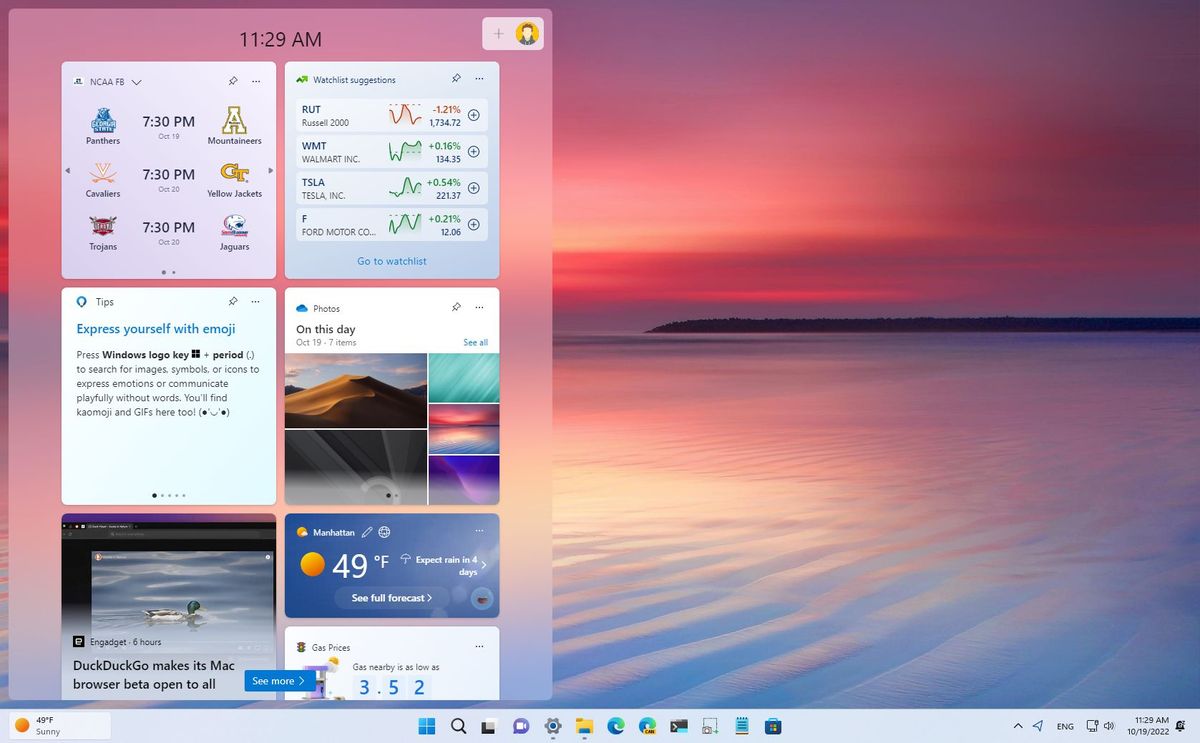
Windows 11นำมาซึ่งการปรับปรุงส่วนติดต่อผู้ใช้ครั้งใหญ่ นำเสนอวิธีการใหม่ๆ ในการปรับแต่งเดสก์ท็อปและเข้าถึงข้อมูลที่เกี่ยวข้องได้อย่างรวดเร็วหนึ่งในคุณสมบัติใหม่ที่น่าสนใจที่สุดคือ วิดเจ็ต แผงขนาดเล็กที่แสดงข้อมูลแบบไดนามิกและมีประโยชน์โดยตรงจากแถบงาน โดยไม่ต้องเปิดแอปพลิเคชันเพิ่มเติม ผู้ใช้หลายคนต่างสนใจในความเป็นไปได้ที่วิดเจ็ตเหล่านี้มอบให้ แต่พวกเขาก็อาจมีคำถามเกี่ยวกับวิธีการเพิ่ม ปรับแต่ง และใช้งานให้เกิดประโยชน์สูงสุดในชีวิตประจำวัน
ในบทความนี้ คุณจะได้เรียนรู้วิธีการเพิ่มวิดเจ็ตลงบนเดสก์ท็อป Windows 11และปรับแต่งวิดเจ็ตเหล่านั้นให้ตรงกับความต้องการของคุณได้อย่างเต็มที่ เราจะอธิบายเคล็ดลับ ตัวเลือก และรายละเอียดทั้งหมด เพื่อให้คุณสามารถกำหนดค่าประสบการณ์การใช้งานได้อย่างที่ต้องการ และใช้ประโยชน์จากคุณสมบัติที่ Microsoft นำเสนอได้อย่างเต็มที่ หากคุณเคยสงสัยว่าจะใช้ประโยชน์จากวิดเจ็ต Windows 11 ให้ได้มากที่สุดได้อย่างไร คุณมาถูกที่แล้ว
วิดเจ็ตใน Windows 11 คืออะไรและมีไว้ใช้เพื่ออะไร
วิดเจ็ตในWindows 11เป็นเครื่องมือในตัวที่ให้ข้อมูลแบบเรียลไทม์โดยตรงบนเดสก์ท็อปหรือแถบงานของคุณจุดประสงค์คือเพื่อทำให้ชีวิตของคุณง่ายขึ้น ช่วยให้คุณตรวจสอบข่าวสาร พยากรณ์อากาศ นัดหมายในปฏิทิน ผลการแข่งขันกีฬา ข้อมูลการจราจร และอื่นๆ อีกมากมายได้ด้วยการคลิกเพียงครั้งเดียวหรือเข้าถึงได้อย่างรวดเร็วผ่านทางแป้นพิมพ์ลัด
วิดเจ็ตเหล่านี้ไม่เพียงแต่ได้รับการออกแบบมาเพื่อแสดงข้อมูลที่เป็นประโยชน์แก่คุณเท่านั้น แต่ยังสามารถปรับแต่งให้ตรงกับความต้องการของคุณได้ อีกด้วย ทำให้ง่ายต่อการรับเฉพาะข้อมูลที่สำคัญที่สุดสำหรับคุณโดยไม่ทำให้หน้าจอของคุณรก นอกจากนี้ การผสานรวมเข้ากับแถบงานยังช่วยให้มั่นใจได้ว่าวิดเจ็ตเหล่านี้จะมองเห็นได้และอัปเดตอยู่เสมอ
วิธีการเข้าถึงแผงวิดเจ็ตใน Windows 11
Microsoft ได้ทำให้การเข้าถึงวิดเจ็ตง่ายขึ้นเพื่อเพิ่มประสิทธิภาพการใช้งานให้สูงสุด คุณมีหลายวิธีในการเปิดแผงวิดเจ็ต:
- คุณ คลิกที่ไอคอนวิดเจ็ต อยู่บนแถบงาน ถัดจากเมนูเริ่ม ไอคอนนี้มักจะมีลักษณะเป็นสี่เหลี่ยมจัตุรัสที่แบ่งออกเป็นหลายส่วน
- อีกวิธีที่รวดเร็วและตรงไปตรงมาคือ กดปุ่ม Windows + W บนแป้นพิมพ์ของคุณ ซึ่งจะเปิดแผงวิดเจ็ตทันที
- บนอุปกรณ์หน้าจอสัมผัส คุณสามารถ ปัดจากด้านซ้าย เพื่อแสดงแผงวิดเจ็ต
เมื่อคุณเปิดแดชบอร์ด คุณจะเห็นวิดเจ็ตที่กำหนดค่าไว้ล่วงหน้าหลายรายการทันที รวมถึงสภาพอากาศ ข่าวประจำวัน และข้อเสนอแนะอื่น ๆ ตามความสนใจหรือบัญชี Microsoft ของคุณ
เพิ่มวิดเจ็ตไปยังเดสก์ท็อป Windows 11
การเพิ่มวิดเจ็ตใหม่นั้นง่ายและรวดเร็วมากทำตามขั้นตอนเหล่านี้เพื่อเพิ่มฟังก์ชันการทำงานให้กับแผงวิดเจ็ตของคุณ:
- เข้าถึงแผงวิดเจ็ตโดยใช้หนึ่งในวิธีตามที่อธิบายไว้ข้างต้น
- ไปที่ด้านบนขวาของหน้าต่างแล้วกด ปุ่ม “+” (เพิ่มวิดเจ็ต)
- คุณจะเห็นรายการที่มี วิดเจ็ตที่มีอยู่ ในเวลานั้น ซึ่งอาจรวมถึงการพยากรณ์อากาศ ปฏิทิน การจราจร คะแนนกีฬา ข่าวส่วนบุคคล หุ้น รายการสิ่งที่ต้องทำ และอื่นๆ อีกมากมาย
- คลิกที่เครื่องหมาย “+” ที่ปรากฏถัดจากวิดเจ็ตแต่ละรายการที่คุณต้องการเพิ่มลงในแดชบอร์ดของคุณ
- เมื่อเลือกแล้ว ปิดรายการวิดเจ็ต เพื่อดูการเปลี่ยนแปลงที่เกิดขึ้น วิดเจ็ตใหม่จะปรากฏบนแดชบอร์ดและเริ่มแสดงข้อมูลที่เกี่ยวข้อง
เป็นความคิดที่ดีที่จะตรวจสอบรายการนี้เป็นระยะๆ เนื่องจาก Microsoft จะเพิ่มวิดเจ็ตใหม่ๆ เข้ามาเป็นระยะๆ และคุณอาจพบฟีเจอร์ที่มีประโยชน์ที่คุณไม่เคยรู้มาก่อน
ปรับแต่งวิดเจ็ตและแผงวิดเจ็ต
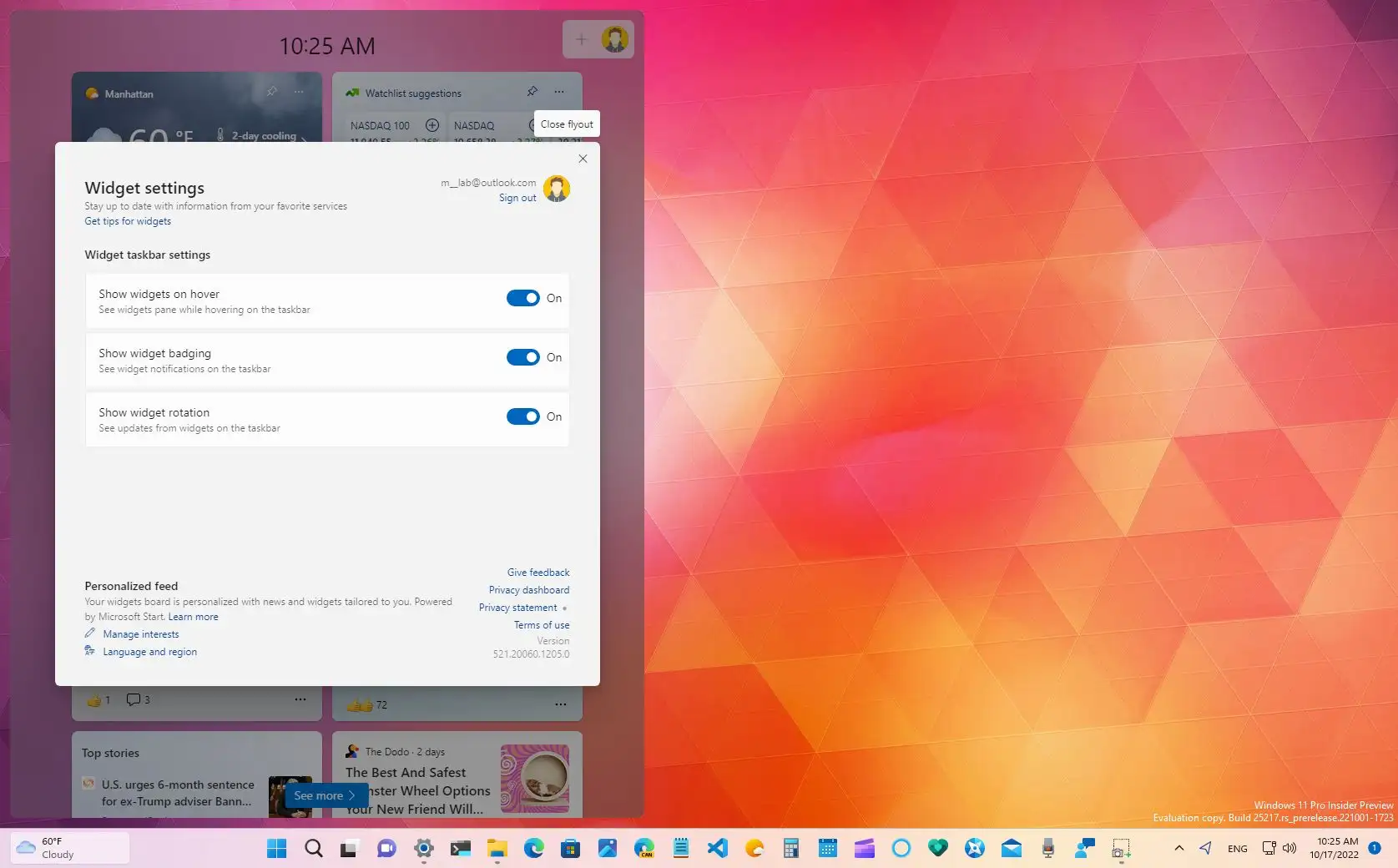
จุดเด่นอย่างหนึ่งของฟีเจอร์นี้คือความสามารถในการปรับแต่งได้สูงคุณสามารถปรับเนื้อหาของวิดเจ็ต รูปแบบ ขนาด และแม้แต่การแสดงผลบนแผงควบคุมได้ นอกจากนี้ คุณยังสามารถแก้ไขการตั้งค่าเพื่อปรับแผงควบคุมให้เข้ากับขั้นตอนการทำงานและความต้องการของคุณได้อย่างเต็มที่
เปลี่ยนเนื้อหาและการตั้งค่าของวิดเจ็ต
- ค้นหาวิดเจ็ตที่คุณต้องการปรับแต่ง ในแผงวิดเจ็ต
- คลิกที่จุดสามจุด ที่ปรากฏอยู่ที่มุมขวาบนของวิดเจ็ตนั้น
- เลือกตัวเลือก “ปรับแต่งวิดเจ็ต”.
- กำหนดค่าข้อมูลที่คุณต้องการแสดงตามตัวเลือกที่วิดเจ็ตนั้นเสนอให้ (เช่น เปลี่ยนตำแหน่งของคุณตามระยะเวลา ความสนใจในข่าวสารกีฬา การดำเนินการที่ต้องติดตาม ฯลฯ)
- บันทึกการเปลี่ยนแปลง เพื่อให้วิดเจ็ตเริ่มแสดงเนื้อหาตามความต้องการของคุณ
ปรับขนาดวิดเจ็ต
วิดเจ็ตแต่ละชิ้นมีตัวเลือกขนาดให้เลือกหลายขนาด: เล็ก กลาง หรือใหญ่หากต้องการแก้ไข:
- เข้าถึงเมนูสามจุดของวิดเจ็ต
- เลือกขนาดที่คุณต้องการ เช่น คุณสามารถกำหนดให้เขตเวลากินพื้นที่มากขึ้นได้ หากเป็นเขตเวลาที่คุณตรวจสอบบ่อยที่สุด
เรียงลำดับวิดเจ็ตใหม่บนแดชบอร์ด
- เลื่อนเมาส์ไปเหนือพื้นที่ส่วนหัวของวิดเจ็ต จนกว่าคุณจะเห็นเคอร์เซอร์เปลี่ยนเป็นรูปมือ
- คลิกและลากวิดเจ็ต ไปยังตำแหน่งที่ต้องการภายในแผง
ปักหมุดหรือลบวิดเจ็ตจากแดชบอร์ด
- ในเมนูตัวเลือกของแต่ละวิดเจ็ต (จุดสามจุด) คุณจะพบ “ปักหมุด” หรือ “ลบวิดเจ็ต”.
- หากคุณเลือกที่จะลบ มันจะหายไปจากแผงและหยุดแสดงข้อมูล
- หากคุณต้องการปักหมุดเพื่อให้ยังคงมองเห็นได้บนแดชบอร์ดของคุณ ให้เลือกตัวเลือกปักหมุด
จัดการและระบุการแจ้งเตือนวิดเจ็ตและโฆษณา
วิดเจ็ตสามารถแสดงการแจ้งเตือนที่เกี่ยวข้องและโฆษณาขนาดเล็กได้โดยตรงในแถบงาน ตัวอย่างเช่น:
- ไอคอนสภาพอากาศจะเปลี่ยนเพื่อแสดงการแจ้งเตือนที่สำคัญเช่น พายุ หรือการเปลี่ยนแปลงของสภาพอากาศกะทันหัน
- บางครั้งคุณจะเห็น ป้ายหรือแบนเนอร์ ที่ให้ข่าวสารด่วน การแจ้งเตือนทางการเงิน หรือข้อมูลที่เกี่ยวข้องจากวิดเจ็ตที่ติดตั้งอื่น ๆ
แถบงานจะหมุนเวียนโฆษณาเหล่านี้แบบไดนามิกเพื่อไม่ให้รบกวนประสบการณ์การใช้งานของคุณ หากคุณไม่โต้ตอบกับโฆษณาเหล่านี้ คุณจะกลับสู่สถานะปกติในไม่ช้า เช่น พยากรณ์อากาศประจำวัน
กำหนดค่าการแจ้งเตือนวิดเจ็ต
- เปิดแผงวิดเจ็ต
- คลิกปุ่ม องค์ประกอบ ที่ด้านบนของแผง
- เข้าสู่ส่วน การแจ้งเตือน และตัดสินใจว่าคุณต้องการดูหรือไม่ ป้ายแจ้งเตือน ในแถบงานและโฆษณาที่เกี่ยวข้อง คุณสามารถเปิดหรือปิดใช้งานตัวเลือกเหล่านี้ได้ตามความต้องการ
- จากแท็บการแจ้งเตือนเดียวกัน เลือกประเภทการแจ้งเตือนที่คุณต้องการรับหากคุณต้องการดูเฉพาะข้อมูลสภาพอากาศหรือข่าวสารและกิจกรรมเด่นๆ
ปรับแต่งฟีดข่าวและความสนใจของคุณในวิดเจ็ต
แผงวิดเจ็ตจะแสดงฟีดข่าวที่คัดสรรตามความสนใจของคุณซึ่งหมายความว่าคุณจะเห็นหัวข้อข่าวที่เกี่ยวข้องกับสิ่งที่คุณสนใจอย่างแท้จริง หากต้องการปรับแต่ง:
- ภายในแผงวิดเจ็ต เข้าถึงส่วน การตั้งค่าวิดเจ็ต.
- เลือก “ฟีดส่วนบุคคล” เพื่อเริ่มปรับเปลี่ยนการตั้งค่าของคุณ
- คลิกที่ “จัดการผลประโยชน์”ซึ่งปกติจะนำคุณไปยังหน้าพิเศษใน Microsoft Edge ที่เรียกว่า "ความสนใจของฉัน" ที่นี่ คุณสามารถเลือกดูระหว่างหัวข้อต่างๆ (กีฬา เทคโนโลยี ธุรกิจ ความบันเทิง ฯลฯ) และ ติดตามหรือเลิกติดตามหมวดหมู่ ตามรสนิยมของคุณ
- หากคุณไม่ชอบหมวดหมู่ใดอีกต่อไป คุณสามารถลบออกจากฟีดของคุณได้ง่ายๆ โดยการบล็อกหรือปิดการใช้งาน
ลบไอคอนวิดเจ็ตออกจากเดสก์ท็อปหรือแถบงาน
หากคุณต้องการซ่อนแผงวิดเจ็ตจากแถบงาน คุณสามารถลบไอคอนได้โดยทำตามขั้นตอนง่ายๆ เหล่านี้:
- ไปที่ การตั้งค่า ของระบบ (คุณสามารถเข้าถึงได้จากเมนูเริ่มหรือโดยการกด Windows + I)
- เลือกแท็บ ส่วนบุคคล และการเข้าถึง แถบงาน.
- ในส่วน รายการแถบงาน ค้นหาตัวเลือก วิดเจ็ต y ปิดมันวิธีนี้จะทำให้ทางลัดจะไม่ปรากฏบนแถบงานอีกต่อไป
อย่าลืมว่า Microsoft มีเอกสารและข้อมูลช่วยเหลืออย่างเป็นทางการผ่านทางเว็บไซต์ รวมถึงการสนับสนุนส่วนบุคคลในกรณีที่เกิดปัญหา เพื่อให้คุณสามารถใช้งานวิดเจ็ตได้อย่างเต็มประสิทธิภาพและปรับปรุงประสบการณ์การใช้งาน Windows 11 ให้ดียิ่งขึ้น
