- การระบุข้อผิดพลาดทั่วไปที่เกี่ยวข้องกับการขาดตัวแปลงสัญญาณเฉพาะและรูปแบบที่ไม่เข้ากัน
- วิธีการซ่อมแซมและรีเซ็ตแอปพลิเคชันจากเมนูการตั้งค่าของ Windows 11 และ 10
- ขั้นตอนขั้นสูงสำหรับการลงทะเบียนไฟล์ DLL และการใช้เครื่องมือแก้ไขปัญหาของระบบ
- ทางเลือกด้านซอฟต์แวร์และการบำรุงรักษาเชิงป้องกันเพื่อหลีกเลี่ยงความเสียหายของไฟล์มัลติมีเดีย
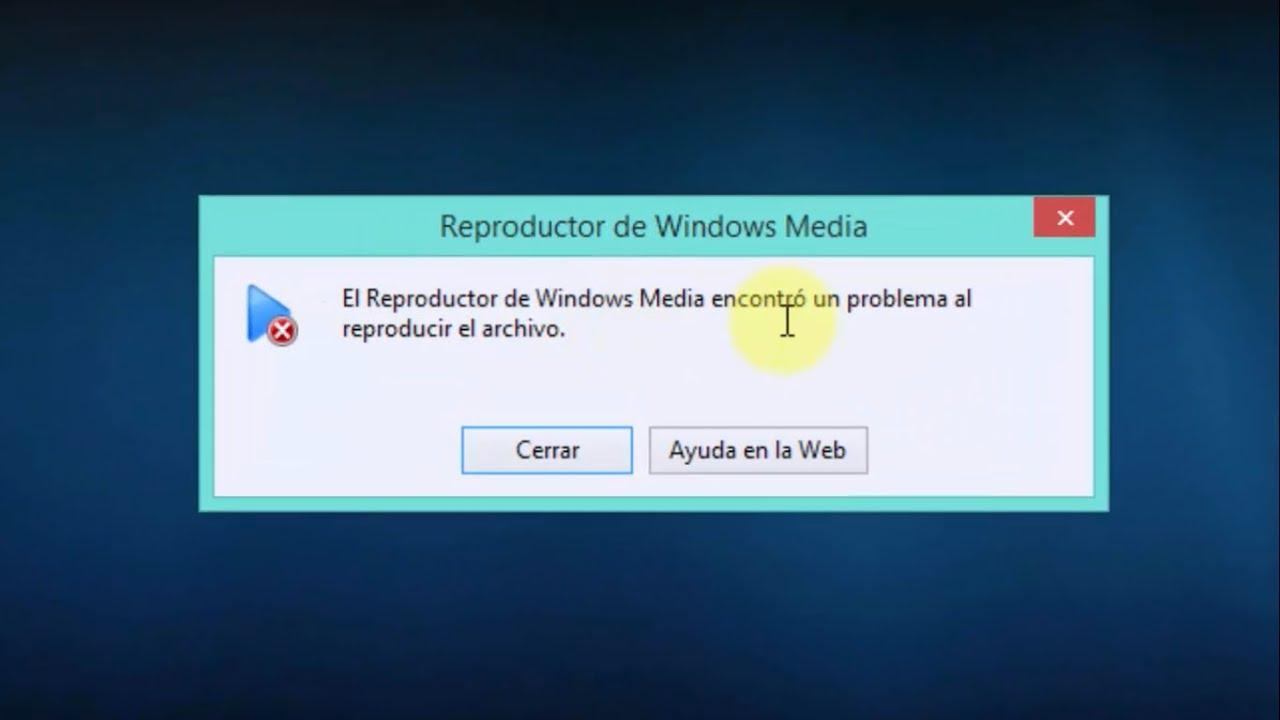
ฉันแน่ใจว่าคุณเคยเจอปัญหาแบบนี้มาก่อน: คุณกำลังจะดูวิดีโอหรือฟังเพลงโปรด แล้วจู่ๆ Windows Media Player ก็ใช้งานไม่ได้เสียแล้วข้อความแสดงข้อผิดพลาดที่ไม่คาดคิด เหล่านี้ อาจสร้างความปวดหัวได้มาก โดยเฉพาะอย่างยิ่งเมื่อคุณไม่รู้ว่าปัญหาอยู่ที่ไฟล์เองหรืออยู่ที่แอปพลิเคชันที่คุณกำลังใช้งานอยู่
ข่าวดีก็คือ ปัญหาเหล่านี้ส่วนใหญ่แก้ไขได้ และคุณไม่จำเป็นต้องเป็นผู้เชี่ยวชาญด้านคอมพิวเตอร์ก็สามารถแก้ไขได้ ตั้งแต่ปัญหาเกี่ยวกับตัวแปลงสัญญาณไปจนถึงข้อผิดพลาดในรีจิสทรีของระบบ เราจะอธิบายวิธีการปรับแต่งซอฟต์แวร์มัลติมีเดียของคุณอย่างละเอียด เพื่อให้คุณสามารถกลับมาเพลิดเพลินกับเนื้อหาของคุณได้โดยไม่สะดุด
สาเหตุทั่วไป: ตัวแปลงสัญญาณและรูปแบบไม่เข้ากัน
เมื่อโปรแกรมแจ้งว่าไม่สามารถเล่นไฟล์ได้เนื่องจากขาดโคเดก นั่นหมายความว่าโปรแกรมไม่รู้วิธีอ่านข้อมูลดิจิทัลในไฟล์วิดีโอหรือไฟล์เสียงนั้น Windows มีความเข้ากันได้กับรูปแบบทั่วไปอยู่แล้ว เช่น MP3, AAC, FLAC, WAV และ MPEG-4 (H.264) แต่ในบางกรณีอาจไม่เพียงพอ

ตัวอย่างที่เฉพาะเจาะจงมากคือตัวแปลงสัญญาณ AC-3 (Dolby Digital)ซึ่งเคยมีอยู่ใน Windows เวอร์ชันเก่า แต่เริ่มตั้งแต่ Windows 11 เวอร์ชัน 24H2 เป็นต้นไป จะไม่ถูกรวมมาให้โดยค่าเริ่มต้นอีกต่อไป หากคุณได้อัปเดตระบบของคุณ คุณอาจสูญเสียความสามารถในการเล่นเสียงรอบทิศทาง เว้นแต่ว่าผู้ผลิตคอมพิวเตอร์ของคุณได้ติดตั้งไว้ก่อนหน้านี้ หรือ คุณได้ กำหนดค่าเสียง 5.1 ใน Windowsอย่าง ถูกต้องแล้ว
หากคุณพบข้อความแสดงข้อผิดพลาดว่าไม่รองรับรูปแบบไฟล์ โดยเฉพาะไฟล์ AVI หรือ MOV ไฟล์นั้นอาจถูกเข้ารหัสด้วยเทคโนโลยีที่โปรแกรมเล่นไม่เข้าใจ ในกรณีเช่นนี้ วิธีแก้ปัญหาที่ง่ายที่สุดคือการติดตั้งชุดตัวแปลงสัญญาณเพิ่มเติมหรือหากไฟล์เสียหาย ให้ใช้เครื่องมือซ่อมแซมเฉพาะทางเพื่อแก้ไขวิดีโอ

คู่มือทีละขั้นตอนสำหรับการซ่อมแซมแอปพลิเคชันใน Windows 11 และ 10
หากแอปไม่เปิดเลย ค้างอยู่ที่วงกลมสีฟ้า หรือไม่ตอบสนองใดๆ วิธีที่ดีที่สุดคือลองซ่อมแซมระบบอย่างรวดเร็วไม่จำเป็นต้องลบอะไรโดยไม่รู้สาเหตุ เพราะ Windows มีตัวเลือกในตัวสำหรับการรีเฟรชแอปอยู่แล้ว
เริ่มต้นด้วยการไปที่การตั้งค่า จากนั้นไปที่แอป และค้นหารายชื่อแอปที่ติดตั้งแล้ว ค้นหาแอป Media Player แตะจุดสามจุดทางด้านขวา แล้วเลือกตัวเลือกขั้นสูง คุณจะเห็นปุ่มที่ชื่อว่าซ่อมแซมลองใช้ปุ่มนี้ก่อน เพราะจะไม่ลบข้อมูลของคุณ หากวิธีนี้ไม่ได้ ผล ปุ่ม รีเซ็ตมักจะเป็นวิธีแก้ปัญหาสุดท้าย ซึ่งจะคืนค่าแอปกลับสู่สถานะเดิม

สำหรับผู้ที่ใช้ Windows เวอร์ชันเก่ากว่าหรือ Windows 10 ขั้นตอนจะคล้ายกัน แต่โปรแกรมเล่นอาจเป็นคุณสมบัติเสริมหากคุณหาไม่เจอ ให้ไปที่แผงควบคุม จากนั้นไปที่โปรแกรมและคุณสมบัติ และตรวจสอบส่วนคุณสมบัติสื่อเพื่อเปิดหรือปิดใช้งาน Windows Media Player ซึ่งจะบังคับให้ระบบติดตั้งใหม่ทั้งหมด
โซลูชันขั้นสูงสำหรับข้อผิดพลาดที่เกิดขึ้นซ้ำๆ
บางครั้งปัญหาอาจซับซ้อนกว่านั้นและจำเป็นต้องเจาะลึกเข้าไปในกลไกการทำงานภายในของคอมพิวเตอร์ เทคนิคที่มีประสิทธิภาพอย่างหนึ่งคือการเรียกใช้โปรแกรม ตัวแก้ปัญหา โดยใช้คำสั่ง msdt.exe -id WindowsMediaPlayerConfigurationDiagnostic ในกล่องโต้ตอบเรียกใช้ (Windows + R) ระบบจะวิเคราะห์การตั้งค่าและแก้ไขปัญหาโดยอัตโนมัติ
หากโปรแกรมยังคงมีปัญหา อาจมีไฟล์ DLL ที่ไม่ได้ลงทะเบียนไว้ วิธีแก้ไขคือ เปิด Command Prompt ในฐานะผู้ดูแลระบบ แล้วพิมพ์คำสั่งregsvr32 vbscript.dll , regsvr32 jscript.dllและregsvr32 wmp.dllทีละคำสั่ง การรีสตาร์ทพีซีควรจะแก้ไขข้อผิดพลาดขณะทำงานได้ ทำให้คุณสามารถใช้เทคนิคอื่นๆ ของ Windows เพื่อให้ได้ประโยชน์สูงสุดจากพีซีของคุณ
อีกเคล็ดลับที่มีประโยชน์คือ ทำความสะอาดคลังสื่อในการทำเช่นนี้ ให้หยุดบริการการแชร์เครือข่ายของ Windows Media Player ใน services.msc จากนั้นให้ลบไฟล์ที่มีนามสกุล .wmdb ที่อยู่ในโฟลเดอร์ AppData ของผู้ใช้ การทำเช่นนี้จะลบไฟล์เหล่านั้นออกไป ฐานข้อมูลที่เสียหาย ซึ่งมักทำให้แอปพลิเคชันหยุดทำงานขณะเริ่มต้นใช้งาน

เคล็ดลับในการหลีกเลี่ยงข้อผิดพลาดและทางเลือกที่แนะนำ
เพื่อป้องกันไม่ให้เกิดเหตุการณ์เช่นนี้ขึ้นอีก สิ่งสำคัญคือต้องอัปเดตระบบของคุณอยู่เสมอ และหลีกเลี่ยงการแปลงวิดีโอจากรูปแบบหนึ่งไปอีกรูปแบบหนึ่งโดยไม่จำเป็น เพราะอาจทำให้ส่วนหัวของไฟล์เปลี่ยนแปลงและทำให้ไฟล์เสียหายได้ นอกจากนี้ยังควรใช้งานโปรแกรมป้องกันไวรัสเป็นประจำเพื่อให้แน่ใจว่าไม่มีมัลแวร์ใดทำลายคลังสื่อของคุณ
หากหลังจากพยายามทุกวิถีทางแล้ว โปรแกรมเล่นวิดีโอในเครื่องยังคงใช้งานไม่ได้หรือแสดงหน้าจอสีดำ (ซึ่งบางครั้งเกิดขึ้นเนื่องจากความไม่เข้ากันของการ์ดจอ ) อย่าเพิ่งหมดหวัง มีทางเลือกอื่นที่มีประสิทธิภาพและใช้งานได้ฟรี เช่นVLC Media Playerหรือคุณสามารถศึกษาเพิ่มเติมได้จากบทช่วยสอนและคู่มือฉบับเต็มสำหรับ Kodi ซึ่งเป็นโปรแกรมเล่นวิดีโอที่มีชื่อเสียงในการเล่นไฟล์ได้แทบทุกรูปแบบโดยไม่ต้องติดตั้งตัวแปลงสัญญาณภายนอก
การอัปเดตไดรเวอร์เสียงและวิดีโอให้เป็นเวอร์ชันล่าสุดเป็นขั้นตอนสำคัญสุดท้าย ไดรเวอร์ที่ล้าสมัยอาจทำให้โหมดเต็มหน้าจอค้าง หรือเสียงไม่ตรงกับภาพ ส่งผลเสียต่อประสบการณ์การใช้งานโดยรวม
โดยสรุป ปัญหาส่วนใหญ่ของ Windows Media Player สามารถแก้ไขได้โดยการติดตั้งแอปใหม่ อัปเดตโคเดกที่จำเป็น หรือล้างไฟล์ไลบรารีชั่วคราว หากวิธีการซ่อมแซมในตัวและการลงทะเบียน DLL ไม่ได้ผล การใช้ซอฟต์แวร์ภายนอก เช่น VLC หรือเครื่องมือซ่อมแซมวิดีโอเป็นวิธีที่รวดเร็วและมีประสิทธิภาพที่สุดในการใช้งานไฟล์มีเดียของคุณต่อไปโดยไม่มีปัญหาเพิ่มเติม
