- เมนบอร์ดหลายรุ่นจำกัดการส่งสัญญาณเสียงผ่านพอร์ต SPDIF ให้เป็นแบบสเตอริโอเท่านั้น เนื่องจากขาดลิขสิทธิ์ Dolby/DTS แม้ว่าจะโฆษณาว่ารองรับระบบเสียง 5.1 ก็ตาม
- HDMI รองรับการส่งสัญญาณเสียง PCM 5.1 แบบไม่บีบอัด และโดยทั่วไปแล้วเป็นตัวเลือกที่ดีที่สุดสำหรับระบบโฮมเธียเตอร์ที่เชื่อมต่อกับพีซี
- ไม่ใช่ทุกคอนเทนต์หรือแอปพลิเคชันที่จะให้เสียงรอบทิศทาง 5.1 อย่างแท้จริง บริการอย่าง Spotify จะส่งสัญญาณเสียงเฉพาะในระบบสเตอริโอเท่านั้น
- เพื่อให้ได้เวอร์ชัน 5.1 ที่เสถียร คุณจำเป็นต้องมีฮาร์ดแวร์ที่เข้ากันได้ การตั้งค่า Windows ที่ดี และแอปพลิเคชันที่ได้รับการปรับแต่งอย่างดี
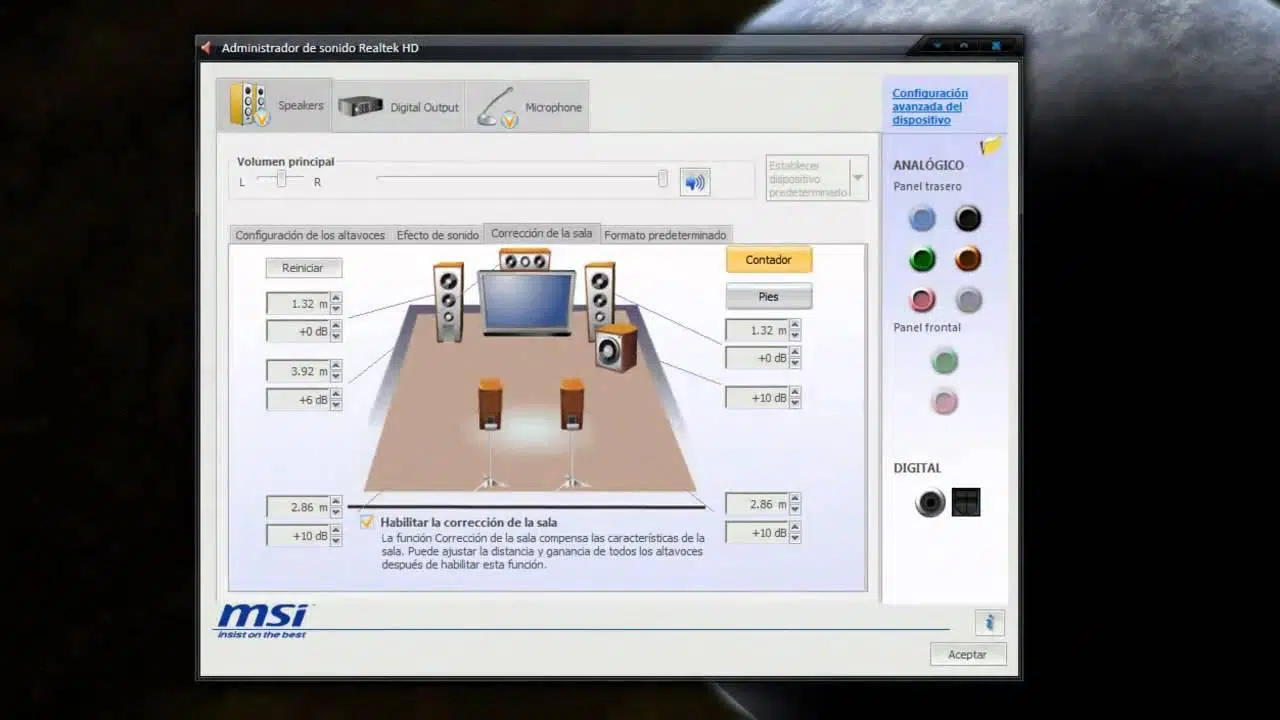
การตั้งค่าระบบเสียงรอบทิศทาง 5.1 ใน Windows อาจเป็นเรื่องยุ่งยากมากเพราะในทางทฤษฎีแล้วทุกอย่างควรทำงานได้ แต่ในทางปฏิบัติกลับมีเพียงลำโพงด้านหน้าสองตัวเท่านั้นที่ให้เสียงออกมา เมนบอร์ดหลายรุ่นโฆษณาว่ารองรับระบบเสียงรอบทิศทาง เครื่องรับสัญญาณ AV ก็แสดงโลโก้ Dolby และ DTS อยู่ทุกที่ แต่ระบบกลับยังคงส่งออกเสียงสเตอริโอแบบธรรมดา หากคุณพบว่าตัวเองอยู่ในสถานการณ์เช่นนี้ คุณไม่ใช่คนเดียว
ใน Windows เวอร์ชันล่าสุดและเมนบอร์ดรุ่นปัจจุบันหลายรุ่นกฎเกณฑ์ต่างๆ ได้เปลี่ยนแปลงไปอย่างมาก: ใบอนุญาตเสียงไม่ได้รวมอยู่ด้วยอีกต่อไป เอาต์พุตออปติคอล SPDIF มีข้อจำกัด บริการสตรีมมิ่งส่งสัญญาณได้เฉพาะในระบบสเตอริโอ เกมตรวจจับการกำหนดค่าลำโพงไม่ถูกต้อง... ในบทความนี้ เราจะวิเคราะห์ปัจจัยเหล่านี้ทั้งหมด อธิบายสิ่งที่คุณทำได้และทำไม่ได้อย่างเป็นจริงกับระบบเสียง 5.1 บน Windows และเสนอวิธีแก้ปัญหาที่ใช้งานได้จริงสำหรับแต่ละสถานการณ์
สิ่งที่ไม่มีใครบอกคุณเกี่ยวกับระบบเสียง 5.1 บนเมนบอร์ดและ SPDIF
หนึ่งในประเด็นที่สร้างความสับสนมากที่สุดคือช่องต่อสัญญาณออปติคอล SPDIFบนเมนบอร์ดสมัยใหม่หลายรุ่น กล่องและข้อมูลจำเพาะระบุว่าเป็นระบบเสียง 5.1 หรือแม้แต่ 7.1 ช่องต่อออปติคอลก็แสดงให้เห็นอย่างชัดเจน และโดยทั่วไปแล้วเรามักคาดหวังว่าสาย Toslink ที่เชื่อมต่อกับเครื่องรับ AV จะให้เสียงเซอร์ราวด์ที่สมจริง แต่ในความเป็นจริงแล้ว ในหลายกรณี ผลลัพธ์ที่ได้กลับไม่น่าประทับใจเท่าที่ควร
ผู้ผลิตหลายรายได้หยุดจ่ายค่าลิขสิทธิ์ที่จำเป็นสำหรับการเข้ารหัสเสียงหลายช่องสัญญาณ (Dolby Digital Live, DTS Interactive ฯลฯ) แบบเรียลไทม์ผ่านพอร์ต SPDIF แล้ว ซึ่งหมายความว่า แม้ว่าจะมีพอร์ตดังกล่าวอยู่จริงและชิปเสียงรองรับช่องสัญญาณมากกว่านั้น แต่เอาต์พุตแบบออปติคอลจะถูกจำกัดอยู่ที่เสียงสเตอริโอ PCM หรืออย่างดีที่สุดก็คือการสตรีมบิตของแทร็ก Dolby/DTS ที่เข้ารหัสไว้ล่วงหน้าจากภาพยนตร์หรือแหล่งที่มาที่คล้ายกัน
ตัวอย่างที่เห็นได้ชัดเจนคือเมนบอร์ด Gigabyte Aorus บางรุ่นเช่น รุ่น X570 ที่โฆษณาว่ารองรับระบบเสียง 5.1 แต่พอร์ต SPDIF ของเมนบอร์ดเหล่านั้น ตามข้อมูลจากฝ่ายสนับสนุนทางเทคนิคของผู้ผลิตเอง กลับรองรับแค่ระบบเสียงสเตอริโอเท่านั้น เหตุผลที่พวกเขาให้คือเรื่องเศรษฐกิจ: ผู้ใช้มากกว่า 90% ไม่ได้ใช้ประโยชน์จากระบบเสียง 5.1 ผ่าน SPDIF ดังนั้นพวกเขาจึงไม่รวมใบอนุญาตเพื่อลดราคาและป้องกันไม่ให้คนส่วนใหญ่จ่ายเงินสำหรับสิ่งที่พวกเขาไม่ได้ใช้
นี่เป็นผลกระทบที่ชัดเจนสำหรับทุกคนที่ต้องการเสียงเซอร์ราวด์ 5.1 ที่แท้จริงผ่านเอาต์พุตแบบออปติคอล : ไม่ว่าคุณจะอัปเดตไดรเวอร์กี่ครั้ง ติดตั้ง Windows 10 ใหม่กี่ครั้ง หรือเปิดใช้งานตัวเลือกอื่นๆ กี่ครั้ง ระบบก็จะไม่สามารถให้เสียง 5.1 ที่เข้ารหัสด้วย Dolby หรือ DTS ได้อย่างแท้จริง หากการ์ดเสียงไม่มีใบอนุญาตและการสนับสนุนที่เกี่ยวข้องติดตั้งไว้ล่วงหน้า นี่ไม่ใช่ปัญหาการตั้งค่า แต่เป็นข้อจำกัดด้านการออกแบบ
ผู้ผลิตและ Microsoft มักจะโยนความรับผิดชอบให้กันเมื่อมีการเปิดตั๋วขอความช่วยเหลือ: ฝ่ายหนึ่งโทษอีกฝ่าย และสุดท้ายผู้ใช้ก็ต้องตกอยู่ในสถานการณ์ที่ไม่รู้ทางออก สิ่งสำคัญคือต้องเข้าใจว่าหากฮาร์ดแวร์ไม่รองรับการเข้ารหัส SPDIF แบบหลายช่องสัญญาณ Windows ก็ไม่สามารถสร้างหรือปลดล็อกการเข้ารหัสแบบนั้นได้ด้วยซอฟต์แวร์อย่างเป็นทางการ
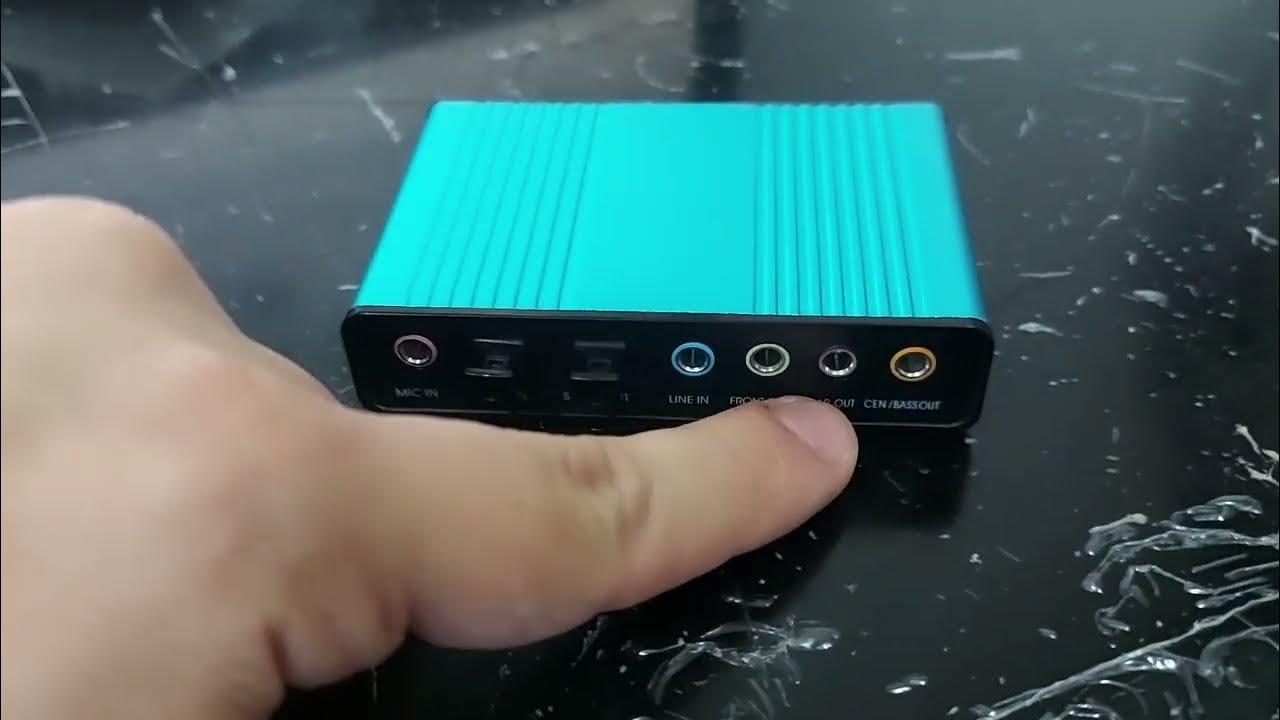
ในกรณีเหล่านี้เมื่อคุณต้องการเสียงเซอร์ราวด์ 5.1 ที่แท้จริง (ไม่ใช่การจำลอง) ผ่าน SPDIF วิธีแก้ปัญหาที่เชื่อถือได้เพียงวิธีเดียวคือการใช้การ์ดเสียงเฉพาะหรืออินเทอร์เฟซภายนอกที่รองรับ DTS, Dolby Digital และ Dolby Digital Live/DTS Interactive (หากมี) อุปกรณ์เหล่านี้มักจะโฆษณาอย่างชัดเจนว่ารองรับเสียงเซอร์ราวด์หลายช่องสัญญาณและมีใบอนุญาตที่จำเป็นให้ด้วย
ข้อจำกัดที่แท้จริงของ SPDIF เมื่อเทียบกับ HDMI และเอาต์พุตอื่นๆ
นอกเหนือจากเรื่องใบอนุญาตแล้ว ยังมีข้อจำกัดทางเทคนิคที่สำคัญของมาตรฐาน SPDIFที่ควรทำความเข้าใจ SPDIF (ไม่ว่าจะเป็นแบบออปติคอลหรือโคแอกเซียล) ไม่สามารถส่งสัญญาณเสียงหลายช่องสัญญาณแบบไม่บีบอัดได้เหมือนกับ HDMI แต่ในทางปฏิบัติแล้ว SPDIF รองรับสิ่งต่อไปนี้:
– PCM สเตอริโอแบบไม่บีบอัดซึ่งเป็นสิ่งที่ Windows ใช้เป็นค่าเริ่มต้นเมื่อคุณตั้งค่าเป็น "สเตอริโอ"
– สตรีมที่ถูกบีบอัดและเข้ารหัสในรูปแบบ Dolby Digital หรือ DTS แล้ว (บิตสตรีม) รูปแบบทั่วไปของดีวีดี บลูเรย์ หรือไฟล์วิดีโอบางประเภท
เพื่อให้ได้เสียงเซอร์ราวด์ 5.1 ผ่านพอร์ต SPDIF จากเกมหรือตัวระบบเองการ์ดเสียงจะต้องสามารถแปลงเสียงมัลติแชนแนล Windows PCM ให้เป็นสตรีม Dolby Digital Live หรือ DTS Interactive ได้แบบเรียลไทม์ หากไม่มีเทคโนโลยีเหล่านี้ ระบบจะส่งสัญญาณเสียงสเตอริโอแบบธรรมดาเท่านั้น
HDMI นั้นเหนือกว่าอย่างเห็นได้ชัด : การเชื่อมต่อนี้ช่วยให้คุณส่งสัญญาณเสียงแบบ PCM หลายช่องสัญญาณที่ไม่บีบอัด (5.1, 7.1 และแม้แต่รูปแบบ HD) ได้โดยตรงจากพีซีของคุณไปยังเครื่องรับสัญญาณ AV หรือซาวด์บาร์ ดังนั้น ในการตั้งค่าแบบ PC → HDMI → เครื่องรับสัญญาณ → ทีวี/โปรเจ็กเตอร์ คุณจึงสามารถเพลิดเพลินกับเสียงเซอร์ราวด์ 5.1 ที่แท้จริงได้โดยไม่ถูกจำกัดด้วย SPDIF
หากเป้าหมายของคุณคือการติดตั้งโฮมเธียเตอร์โดยใช้พีซีเป็นแหล่งสัญญาณหลักและเครื่องรับสัญญาณของคุณมีอินพุต HDMI ควรละเว้นการใช้เอาต์พุตออปติคอลในตัว และใช้ HDMI สำหรับเสียงโดยเฉพาะ (ดูวิธีการเชื่อมต่อพีซีกับทีวีอย่างถูกต้อง ) วิธีนี้จะช่วยหลีกเลี่ยงปัญหาคอขวดของ SPDIF และปัญหาลิขสิทธิ์สำหรับการเข้ารหัส Dolby/DTS แบบเรียลไทม์
SPDIF ยังคงมีประโยชน์ในอุปกรณ์รุ่นเก่า ซาวด์บาร์ที่ไม่มีพอร์ต HDMI หรือเมื่อคุณต้องการส่งผ่านเฉพาะเสียงที่เข้ารหัส Dolby/DTS แล้วจากภาพยนตร์ แต่ไม่ต้องการหรือไม่สามารถใช้ HDMI ด้วยเหตุผลใดก็ตาม
เมื่อ Windows ส่งสัญญาณเสียงออกเป็นระบบสเตอริโอเท่านั้น: ปัญหาทั่วไปและการวินิจฉัย
ผู้ใช้ Windows จำนวนมากกำลังประสบปัญหาเดียวกันคือ ไม่ว่าจะเชื่อมต่อด้วยวิธีใด (HDMI, ออปติคอล, แจ็คอะนาล็อก) เสียงจะออกเฉพาะลำโพงด้านหน้าซ้ายและขวาเท่านั้น ลำโพงด้านหลังและตรงกลางจะไม่มีเสียง หรือมีเสียงแต่กระจายไม่สม่ำเสมอ และช่องสัญญาณสลับกัน
การตั้งค่าโฮมเธียเตอร์ทั่วไปที่ใช้พีซีมักจะเป็นแบบนี้:พีซี → HDMI → เครื่องรับสัญญาณ AV → HDMI → ทีวีหรือโปรเจ็กเตอร์ การตั้งค่านี้อาจใช้งานได้ดีมาหลายปีแล้ว แต่แล้วจู่ๆ หลังจากการอัปเดต การเปลี่ยนโปรแกรมเล่นมีเดีย หรือการติดตั้ง Windows ใหม่ ก็อาจทำให้ระบบเสียงรอบทิศทาง 5.1 หยุดทำงานอย่างถูกต้อง เป็นเรื่องปกติที่โปรแกรมเล่นวิดีโอ (เช่น MPC-HC) จะทำงานได้ปกติ แต่ Netflix หรือแอปบางแอปจะแสดงผลแค่เสียงสเตอริโอเท่านั้น
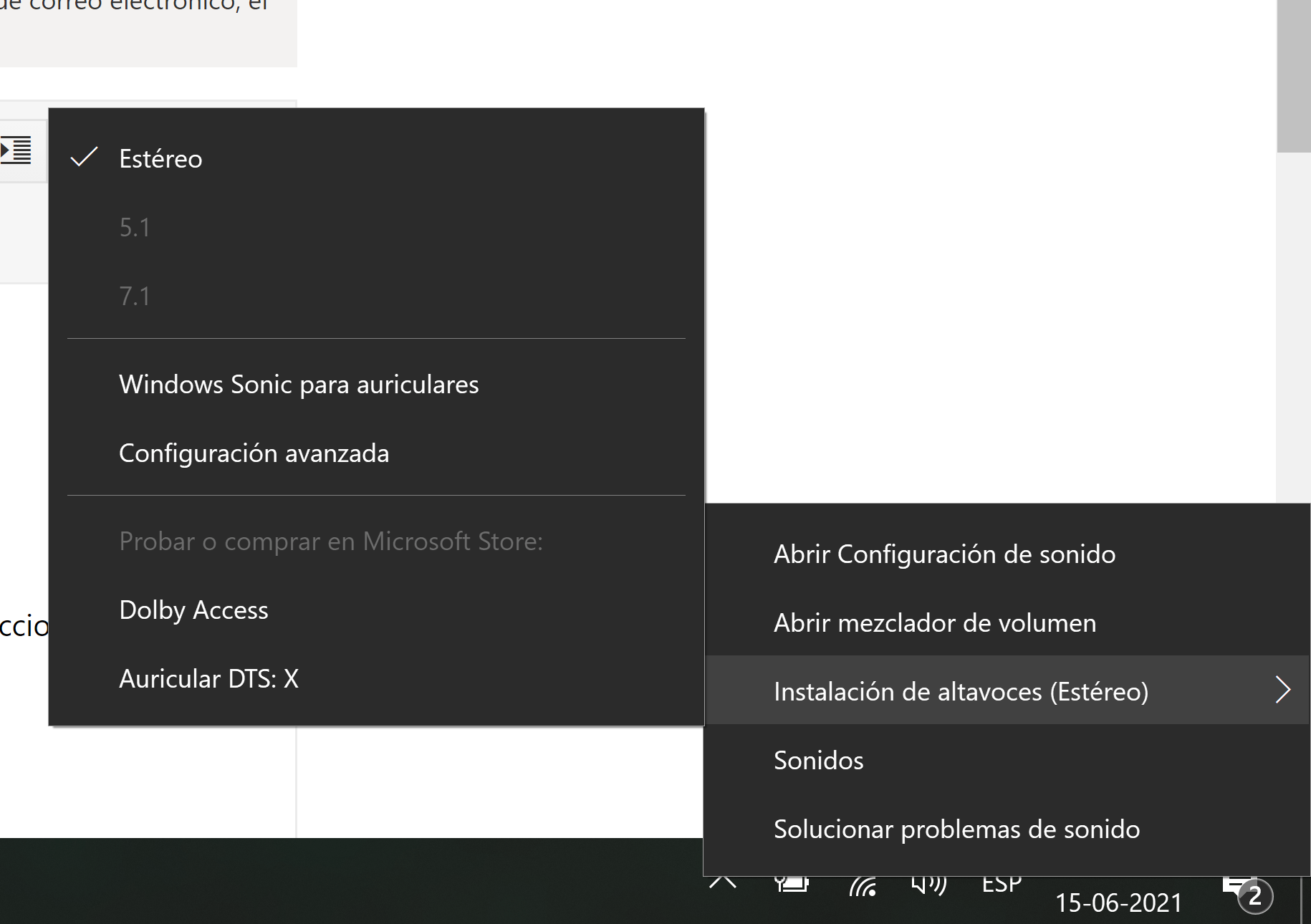
ขั้นตอนแรกคือตรวจสอบว่า Windows ตรวจพบอุปกรณ์เสียงที่ถูกต้องและตั้งค่าเป็นค่าเริ่มต้นหรือไม่ ในแผงควบคุม → เสียง (หรือ การตั้งค่า → ระบบ → เสียง) ตรวจสอบให้แน่ใจว่าอุปกรณ์เอาต์พุตถูกตั้งค่าเป็นเครื่องรับ AV หรือการ์ดจอ HDMI ไม่ใช่ลำโพงของจอภาพหรือการ์ดเสียงของเมนบอร์ดที่คุณไม่ได้ใช้งาน
ถัดไป ตรวจสอบประเภทการกำหนดค่าลำโพง : ในคุณสมบัติของอุปกรณ์เล่น (แท็บ "กำหนดค่า" หรือคล้ายกัน) ให้เลือก "5.1" หรือ "7.1" หากตัวรับสัญญาณรองรับ Windows จะทำการทดสอบช่องสัญญาณ หากลำโพงกลางและลำโพงด้านหลังมีเสียงระหว่างการทดสอบนี้ แสดงว่าระบบได้รับการกำหนดค่าอย่างถูกต้องสำหรับเสียงเซอร์ราวด์ในระดับไดรเวอร์แล้ว
เมื่อการทดสอบของ Windows ผ่าน แต่แอปพลิเคชันใช้งานไม่ได้ปัญหามักอยู่ที่วิธีการที่แอปพลิเคชันเหล่านั้นจัดการเสียง หรือรูปแบบของเนื้อหาที่เล่น การที่บางอย่างระบุว่า "รองรับ 5.1" ไม่ได้หมายความว่าทุกอย่างที่ออกมาจากนั้นจะเป็นระบบเสียง 5.1 จริงๆ
เนื้อหาและแอปพลิเคชัน: ไม่ใช่ทุกอย่างที่คุณเห็นจะเล่นในระบบเสียง 5.1
ความเข้าใจผิดที่พบบ่อยคือ ภาพยนตร์ ซีรีส์ เกม หรือเพลงใดๆที่เล่นบนพีซีจะเล่นในระบบเสียงรอบทิศทาง 5.1 โดยอัตโนมัติ ตราบใดที่คุณมีระบบลำโพงเสียงรอบทิศทาง ความจริงแล้ว การผสมเสียงของแต่ละเนื้อหาจะเป็นตัวกำหนดผลลัพธ์
บริการอย่าง Spotify สตรีมเสียงเฉพาะในระบบสเตอริโอเท่านั้นโดยไม่มีการผสมเสียงแบบ 5.1 อย่างแท้จริง แม้ว่าคุณจะมีระบบที่มีลำโพงหกตัวและเครื่องรับสัญญาณ AV สัญญาณต้นทางก็ยังคงเป็นสองช่องสัญญาณอยู่ดี แอมพลิฟายเออร์หรือไดรเวอร์เสียงบางตัวสามารถ "ขยาย" เสียงสเตอริโอไปยังลำโพงทั้งหมดได้ (upmix) แต่ก็ไม่ใช่ระบบเสียง 5.1 ที่แท้จริง มันเป็นการประมวลผลแบบประดิษฐ์ขึ้นมา
ในส่วนของ YouTube นั้น สามารถรองรับระบบเสียงรอบทิศทางได้ในเนื้อหาบางประเภท แต่ขึ้นอยู่กับว่าผู้สร้างอัปโหลดไฟล์อย่างไร ไม่มีตัวเลือก "5.1" ในอินเทอร์เฟซ หากวิดีโอถูกเข้ารหัสในระบบเสียงสเตอริโอ คุณก็จะได้รับเสียงแบบนั้น ไม่ว่าระบบเสียงของคุณจะสมจริงแค่ไหนก็ตาม
Netflix มีบริการเสียง 5.1 ในซีรีส์และภาพยนตร์จำนวนมากแต่มีเงื่อนไขหลายประการ ได้แก่ คุณต้องมีแพ็กเกจที่รองรับอย่างน้อยระดับ HD (แพ็กเกจพื้นฐานอาจจำกัดจำนวนครั้งในการรับชม) การเชื่อมต่ออินเทอร์เน็ตที่มีแบนด์วิดท์เพียงพอและที่สำคัญที่สุดคือ ต้องเลือกแทร็กเสียง 5.1 ในเมนูการเล่นอย่างชัดเจน หากมีให้เลือกสำหรับรายการนั้นๆ
หาก Netflix แสดงเฉพาะแทร็กเสียง "สเปน" หรือ "อังกฤษ" โดยไม่มีไอคอน 5.1หรือหากคุณได้ยินเสียงจากลำโพงด้านหน้าเท่านั้น แม้ว่าจะเลือกแทร็กเสียง 5.1 แล้วก็ตาม อุปกรณ์หรือระบบปฏิบัติการ Windows ของคุณอาจบังคับให้ส่งออกเสียงแบบสเตอริโอ ในแอป UWP (เช่น แอป Netflix จาก Microsoft Store) ความสามารถที่ระบบประกาศให้กับบริการก็อาจส่งผลกระทบต่อเรื่องนี้เช่นกัน
สถานการณ์ในเกมก็แตกต่างกันอย่างมากเช่นกันเกมบางเกมจะถามอย่างชัดเจนในการตั้งค่าเสียงว่าคุณใช้ระบบเสียงแบบสเตอริโอ 5.1 7.1 หรือซาวด์บาร์ เป็นต้น ในขณะที่เกมอื่นๆ จะตรวจจับสิ่งที่ Windows บอก หากเกมไม่มีตัวเลือกเสียงรอบทิศทางและตรวจจับได้เฉพาะระบบเสียงสเตอริโอ เกมก็จะส่งสัญญาณเสียงสองช่องแม้ว่าระบบของคุณจะมีระบบเสียง 5.1 ก็ตาม
วิธีใช้งานระบบเสียง 5.1 บน Windows ให้เกิดประโยชน์สูงสุดด้วยโปรแกรมเล่นเพลงและแอปพลิเคชันต่างๆ
โปรแกรมเล่นวิดีโอสำหรับเดสก์ท็อป เช่น Media Player Classic (MPC-HC)โดยทั่วไปแล้วจะให้การควบคุมวิธีการส่งเสียงไปยังผู้รับได้มากกว่าแอป UWP หรือเว็บเบราว์เซอร์ หากคุณตรวจสอบแล้วว่าระบบเสียงรอบทิศทาง 5.1 ทำงานได้อย่างถูกต้องกับ MPC-HC แต่ไม่ทำงานกับ Netflix หรือ YouTube แสดงว่าเส้นทางเสียงของคุณถูกต้องแล้ว และปัญหาอยู่ที่แต่ละแอป
บน MPC-HC และเครื่องเล่นที่คล้ายกัน ควรพิจารณาตัวเลือกเหล่านี้:
– เปิดใช้งานเอาต์พุตบิตสตรีม Dolby Digital/DTS หากต้องการให้เครื่องรับ AV ทำการถอดรหัส
– ปิดใช้งานมิกเซอร์ภายในที่แปลงทุกอย่างเป็นสเตอริโอ
– ตรวจสอบให้แน่ใจว่าได้ตั้งค่าเอาต์พุตเสียงเป็น “WASAPI exclusive” หรือค่าที่คล้ายกัน เพื่อหลีกเลี่ยงการประมวลผลเพิ่มเติมของ Windows
ในกรณีของ Netflix บน Windowsหากคุณใช้งานผ่านเบราว์เซอร์ การรองรับระบบเสียง 5.1 นั้นขึ้นอยู่กับเบราว์เซอร์นั้นๆ และตัวแปลงสัญญาณที่เบราว์เซอร์นั้นรองรับ โดยทั่วไปแล้วแอป Netflix สำหรับ Windows 10/11 จะทำงานได้สม่ำเสมอกว่ากับระบบเสียงรอบทิศทาง หากระบบระบุความสามารถด้านเสียงอย่างถูกต้อง (ตัวอย่างเช่น การใช้ HDMI ที่เชื่อมต่อกับเครื่องรับสัญญาณ 5.1)
บน YouTube และบริการออนไลน์อื่นๆคุณทำอะไรได้ไม่มากนัก นอกจากการตรวจสอบว่าเนื้อหานั้นเป็นระบบเสียง 5.1 จริงๆ หรือไม่ มิวสิกวิดีโอหรือเดโมเสียงรอบทิศทางบางรายการใช้ระบบเสียง 5.1 จริงๆ และเครื่องรับสัญญาณของคุณควรแสดงให้เห็น (เช่น โดยการแสดง "Dolby Digital" หรือ "Multichannel PCM") หากเครื่องรับสัญญาณตรวจจับได้เพียงระบบเสียงสเตอริโอ แหล่งที่มาก็มีแนวโน้มที่จะเป็นระบบเสียงสเตอริโอเช่นกัน
สำหรับเกมที่ไม่รองรับการเลือกเสียง 5.1 ด้วยตนเองสิ่งสำคัญคือ Windows และอุปกรณ์แสดงผลต้องแสดงการกำหนดค่าเสียงหลายช่องสัญญาณที่ถูกต้องแก่ระบบ หากแม้จะทำเช่นนั้นแล้ว เกมยังคงส่งสัญญาณเสียงสเตอริโอ อาจเป็นข้อจำกัดของตัวเกมเอง ในกรณีนั้น ทางเลือกเดียวคือการใช้ฟังก์ชันอัพมิกซ์ของเครื่องรับสัญญาณ (Dolby Pro Logic, DTS Neural:X เป็นต้น) เพื่อขยายสัญญาณสเตอริโอไปยังทุกช่องสัญญาณ
การตั้งค่าที่สำคัญสำหรับการ์ดเสียงและใน Windows
นอกเหนือจากการตั้งค่าลำโพงพื้นฐานใน Windowsแล้ว การ์ดเสียงแบบรวมและแบบแยกต่างหากจำนวนมากยังมีแผงควบคุมของตัวเอง ซึ่งสามารถเข้าถึงได้จากพื้นที่แจ้งเตือนหรือแผงควบคุม แผงควบคุมนี้มักจะมีตัวเลือกที่ส่งผลโดยตรงต่อวิธีการกระจายเสียงระหว่างลำโพง
ฟีเจอร์ต่างๆ เช่น "Speaker Fill" และ "Virtual Surround"ถูกออกแบบมาเพื่อแปลงสัญญาณสเตอริโอให้เป็นประสบการณ์เสียงแบบ 5.1 เสมือนจริง โดยการทำสำเนาหรือกระจายเสียงผ่านช่องสัญญาณด้านหลังและตรงกลาง ซึ่งอาจมีประโยชน์สำหรับเพลงหรือเนื้อหาที่มีอยู่เฉพาะในระบบสเตอริโอ แต่ไม่สามารถทดแทนการมิกซ์เสียงแบบ 5.1 ที่แท้จริงได้
นอกจากนี้ ควรตรวจสอบเอฟเฟ็กต์ปรับปรุงเสียงใดๆที่อาจบังคับให้ส่งสัญญาณเสียงเป็นสเตอริโอ หรือลดระดับเสียงโดยไม่ต้องการ ในคุณสมบัติขั้นสูงของอุปกรณ์เล่นเสียงใน Windows คุณสามารถปิดใช้งานการปรับปรุงเสียงทั้งหมด ("ปิดใช้งานเอฟเฟ็กต์เสียงทั้งหมด") เพื่อส่งสัญญาณเสียงที่สะอาดไปยังผู้รับ
การอัปเดตไดรเวอร์อาจสร้างความแตกต่างอย่างมากบางครั้ง ไดรเวอร์เสียงเวอร์ชันใหม่กว่าจะแก้ไขปัญหาการตรวจจับช่องสัญญาณ ปรับปรุงความเข้ากันได้กับรูปแบบหลายช่องสัญญาณ หรือกู้คืนคุณสมบัติที่ขาดหายไปในเวอร์ชันก่อนหน้า ขอแนะนำให้ดาวน์โหลดไดรเวอร์จากเว็บไซต์อย่างเป็นทางการของผู้ผลิตเมนบอร์ดหรือการ์ดเสียงของคุณ แทนที่จะพึ่งพาไดรเวอร์ทั่วไปของ Windows เพียงอย่างเดียว หากคุณต้องการคำแนะนำเกี่ยวกับการอัปเดตส่วนประกอบพีซีโปรดปรึกษาแหล่งข้อมูลเฉพาะทาง
หากหลังจากอัปเดตไดรเวอร์และตรวจสอบการตั้งค่าแล้ว คุณยังคงไม่ได้รับเสียงเซอร์ราวด์ 5.1 ที่แท้จริงผ่านทาง SPDIF และคุณทราบว่าฮาร์ดแวร์ของคุณไม่มีใบอนุญาต Dolby/DTS แบบเรียลไทม์ อย่าเสียเวลาไปกับการมองหาวิธีแก้ไขแบบมหัศจรรย์อีกต่อไป เพราะมันไม่มีอยู่จริง ในกรณีเช่นนั้น ทางเลือกที่เป็นไปได้คือการเปลี่ยนเส้นทางเสียง (HDMI) หรือเพิ่มการ์ดเสียงที่รองรับระบบดังกล่าว
ตัวเลือกซอฟต์แวร์จากบริษัทภายนอกสำหรับการประมวลผลเสียง
เมื่อแหล่งที่มาของเสียงเป็นแบบสเตอริโอ และคุณยังต้องการใช้ประโยชน์จากลำโพงทั้งหมดอย่างเต็มที่ทางเลือกหนึ่งคือการใช้โปรแกรมที่สร้าง "สนามเสียงรอบทิศทาง" จากสองช่องสัญญาณ มันไม่ใช่ระบบเสียง 5.1 ที่แท้จริง แต่สามารถช่วยเพิ่มมิติของเสียงได้ในบางสถานการณ์
โปรแกรมอย่าง VoiceMeeter หรือโปรแกรมประมวลผลเสียงดิจิทัลอื่นๆช่วยให้คุณสามารถกำหนดเส้นทางเสียงของระบบไปยังบัสหลายๆ ตัว ปรับใช้ฟิลเตอร์ มิกซ์ และทำซ้ำช่องสัญญาณได้ ด้วยความอดทนเพียงเล็กน้อย คุณสามารถตั้งค่าระบบให้เสียงสเตอริโอถูกกระจายไปยังช่องสัญญาณด้านหน้า ด้านหลัง และตรงกลาง โดยมีความแตกต่างเล็กน้อยในระดับเสียงหรือความล่าช้าเพื่อสร้างประสบการณ์ที่สมจริง
วิธีการเหล่านี้มีข้อเสียหลักสองประการคือ เพิ่มความซับซ้อนให้กับระบบเสียง และอาจทำให้เกิดความหน่วง (ดีเลย์) หากไม่ได้ตั้งค่าอย่างระมัดระวัง สำหรับภาพยนตร์และรายการโทรทัศน์นั้นโดยทั่วไปแล้วไม่ใช่ปัญหา แต่ในการเล่นเกมแข่งขันหรือการใช้งานทั่วไป อาจสร้างความรำคาญได้
เมื่อใดก็ตามที่คุณสามารถเข้าถึงเนื้อหา 5.1 แท้ๆ (เช่น ภาพยนตร์ที่มีแทร็กเสียง Dolby/DTS เกมที่มีระบบเสียงรอบทิศทาง ซีรีส์ Netflix ที่มีระบบเสียง 5.1) ควรใช้ระบบเสียง 5.1 แท้ๆ นั้น และเก็บเอฟเฟ็กต์เสียงสังเคราะห์ไว้ใช้เฉพาะในกรณีพิเศษที่ไม่มีทางเลือกอื่นเท่านั้น
ระบบประมวลผลเสียงที่ติดตั้งมาในเครื่องรับสัญญาณ AVมักจะมีความน่าเชื่อถือและปรับแต่งได้ดีกว่าซอฟต์แวร์ที่ซับซ้อนบนพีซี หากเครื่องขยายเสียงของคุณมีโหมดอัพมิกซ์ (Dolby Surround, DTS Neural:X ฯลฯ) ลองใช้โหมดเหล่านั้นดูก่อนที่จะไปยุ่งยากกับเครื่องมือของบริษัทอื่นบน Windows
ควรทำอย่างไรหากเกม ภาพยนตร์ หรือรายการทีวีของคุณไม่เปิดใช้งานระบบเสียงรอบทิศทาง 5.1
หากคุณตรวจสอบแล้วว่าระบบได้รับการตั้งค่าอย่างถูกต้องในโหมด 5.1 (การทดสอบลำโพงของ Windows ผ่าน, ตัวรับสัญญาณแสดงโหมดหลายช่องสัญญาณเมื่อใช้ MPC-HC เป็นต้น) แต่เกมหรือแอปพลิเคชันบางตัวยังคงยืนยันที่จะเล่นในโหมดสเตอริโอ คุณจำเป็นต้องแก้ไขปัญหาจากภายในซอฟต์แวร์นั้นเอง
ในเกม ให้ไปที่เมนูตัวเลือกเสียงเสมอและมองหาส่วนต่างๆ เช่น "อุปกรณ์เอาต์พุต" "ประเภทลำโพง" หรือ "โหมดเสียง" เกมหลายเกมมีการตั้งค่าเฉพาะสำหรับโฮมเธียเตอร์ ซาวด์บาร์ หูฟัง 5.1/7.1 เป็นต้น หากตั้งค่าเป็น "สเตอริโอ" หรือ "หูฟัง" ให้เปลี่ยนเป็น "เซอร์ราวด์" หรือ "5.1" แล้วรีสตาร์ทเกมหากจำเป็น
หากเกมตรวจจับได้แค่ระบบเสียงสเตอริโอเท่านั้น ทั้งๆ ที่ตั้งค่าทุกอย่างเรียบร้อยแล้วอาจเป็นเพราะวิธีการสื่อสารกับ Windows หรือข้อจำกัดของระบบเสียง บางครั้ง การบังคับให้ใช้เอาต์พุต HDMI ของเครื่องรับสัญญาณเป็นอุปกรณ์เริ่มต้น (และปิดใช้งานเอาต์พุตอื่นๆ ชั่วคราว เช่น ของเมนบอร์ด) จะช่วยให้เกมตรวจจับการตั้งค่าเสียงหลายช่องสัญญาณได้ดีขึ้น
บนแอปพลิเคชันสตรีมมิ่งวิดีโอ (Netflix, Disney+ ฯลฯ)ต้องแน่ใจว่าได้:
– ต้องสมัครสมาชิกแบบที่มีความละเอียดระดับ HD หรือสูงกว่า
– ใช้เบราว์เซอร์หรือแอปที่รองรับระบบเสียงหลายช่องสัญญาณ
– เลือกแทร็กเสียงที่ระบุว่า 5.1 ในโปรแกรมเล่นเสียง
– ต้องมีความเร็วในการเชื่อมต่อที่เพียงพอ เพื่อไม่ให้คุณภาพการบริการลดลงโดยอัตโนมัติ
สำหรับภาพยนตร์หรือซีรีส์ที่ดาวน์โหลดจาก Netflixและรับชมแบบออฟไลน์ โปรดทราบว่าทางบริการระบุไว้อย่างชัดเจนว่า ระบบเสียงรอบทิศทาง 5.1 ไม่สามารถใช้งานได้สำหรับการดาวน์โหลด แต่ใช้งานได้เฉพาะการสตรีมโดยตรงเท่านั้น หากคุณต้องการระบบเสียงรอบทิศทาง 5.1 สำหรับเนื้อหานี้ คุณจะต้องสตรีมตามเงื่อนไขที่กล่าวไว้ข้างต้น
สำหรับไฟล์เสียงแบบ 5.1 แทร็ก (MKV, MP4 ฯลฯ)ให้ตรวจสอบไฟล์ด้วยโปรแกรมเล่นของคุณ: ตรวจสอบว่ามีแทร็กเสียงใดบ้าง (ตัวอย่างเช่น “ภาษาสเปน AC3 5.1”, “ภาษาอังกฤษ DTS 5.1” ฯลฯ) เลือกแทร็กเสียงหลายช่องสัญญาณ และตั้งค่าโปรแกรมเล่นของคุณให้ถอดรหัสเป็น PCM หลายช่องสัญญาณสำหรับการส่งออกผ่าน HDMI หรือส่งสัญญาณแบบบิตสตรีมไปยังเครื่องรับหากคุณใช้ SPDIF หรือ HDMI และต้องการให้เครื่องรับ AV จัดการการส่งออก
โดยสรุปแล้ว การจะได้เสียงเซอร์ราวด์ 5.1 ที่ใช้งานได้บน Windows นั้น ต้องอาศัยการผสมผสานส่วนประกอบที่เหมาะสมหลายอย่างเข้าด้วยกัน ได้แก่ฮาร์ดแวร์ที่รองรับรูปแบบและลิขสิทธิ์ การเชื่อมต่อที่เหมาะสม (ควรใช้ HDMI เพื่อหลีกเลี่ยงข้อจำกัดของ SPDIF) การตั้งค่าที่ถูกต้องในแผงควบคุมเสียงของระบบ แอปพลิเคชันที่ตั้งค่าให้ส่งสัญญาณเสียงหลายช่องสัญญาณเมื่อเนื้อหาอนุญาต และสุดท้ายคือ เครื่องรับสัญญาณ AV หรือระบบลำโพงที่ตีความทุกอย่างได้อย่างถูกต้อง หากส่วนประกอบใดส่วนหนึ่งล้มเหลวหรือมีข้อจำกัดด้านการออกแบบ (เช่น เมนบอร์ดที่ให้เสียงสเตอริโอผ่าน SPDIF เท่านั้น ทั้งๆ ที่โฆษณาว่าเป็น 5.1) วิธีแก้ปัญหาที่ทำได้จริงเพียงอย่างเดียวคือ การปรับเปลี่ยนการตั้งค่าหรือลงทุนในอุปกรณ์ที่เหมาะสมเพื่อให้ได้เสียงเซอร์ราวด์ที่คุณต้องการ
