- การเชื่อมต่อ HDMI เป็นวิธีที่ง่ายที่สุดและเชื่อถือได้มากที่สุดในการส่งสัญญาณวิดีโอและเสียงจากคอมพิวเตอร์ไปยังทีวีของคุณ โดยมีเงื่อนไขว่าคุณต้องเลือกใช้สายเคเบิลที่ถูกต้อง
- หากคอมพิวเตอร์หรือโทรทัศน์ของคุณไม่มีพอร์ต HDMI โดยตรง คุณสามารถใช้ DVI, DisplayPort, USB-C และอะแดปเตอร์เพื่อรับสัญญาณที่มีคุณภาพได้
- การเชื่อมต่อแบบไร้สายด้วย Miracast, AirPlay, Chromecast และเทคโนโลยีที่คล้ายกัน ช่วยให้คุณสามารถสะท้อนหรือขยายหน้าจอได้โดยไม่ต้องใช้สายเคเบิล
- การปรับความละเอียด โหมดหน้าจอ และการตั้งค่าเสียงเป็นสิ่งสำคัญในการหลีกเลี่ยงปัญหาภาพกระตุก การบัฟเฟอร์ และความหน่วง
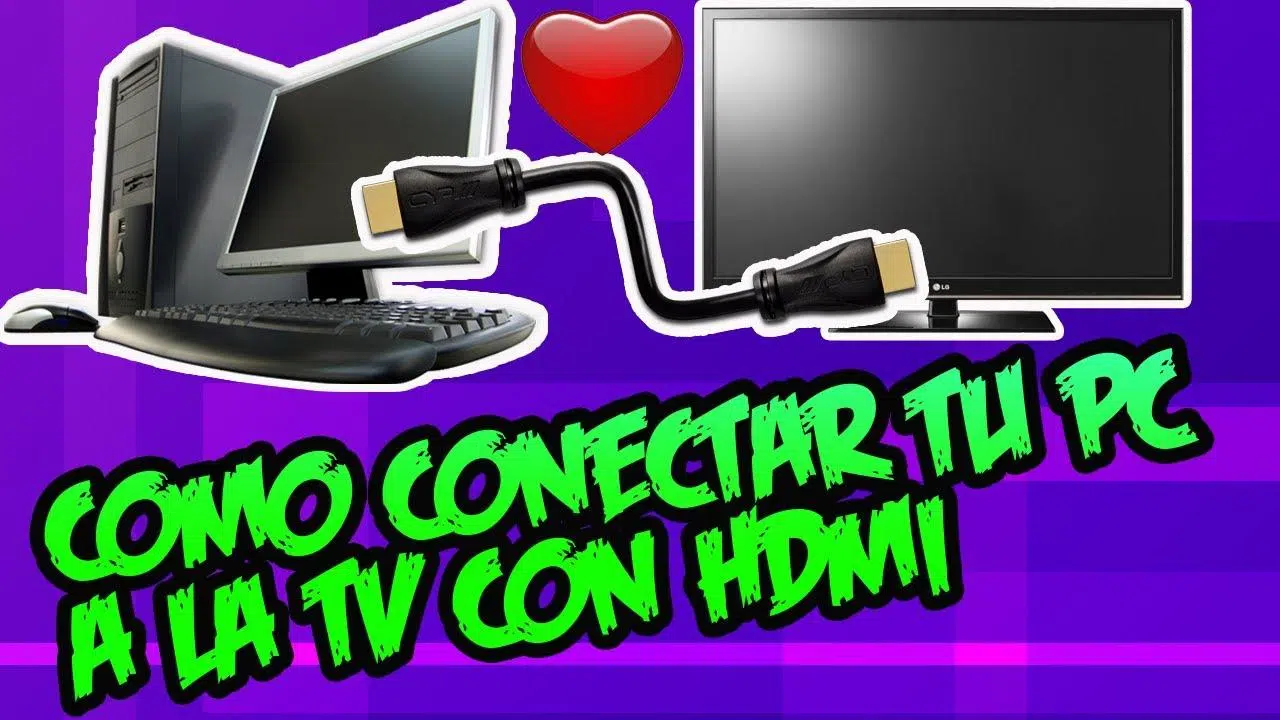
อยากดูหนัง ซีรีส์ หรือรูปภาพโปรดบนจอใหญ่โดยไม่ต้องให้ทุกคนนั่งอยู่หน้าแล็ปท็อปใช่ไหม? การเชื่อมต่อพีซีของคุณกับทีวี ไม่ว่าจะด้วยสายเคเบิลหรือผ่าน Wi-Fi จะช่วยให้คุณเพลิดเพลินกับเนื้อหาโปรดในห้องนั่งเล่น ใช้คีย์บอร์ดและเมาส์ไร้สายจากโซฟา และแม้แต่เล่นเกมระดับ AAA บนทีวี 4K ขนาดใหญ่ได้
นอกเหนือจากความบันเทิงแล้วการเชื่อมต่อพีซีของคุณกับทีวีจะเปิดโลกแห่งความเป็นไปได้มากมายเช่น การนำเสนองาน การสนทนาทางวิดีโอกับครอบครัว การแก้ไขภาพและวิดีโอด้วยการแสดงตัวอย่างขนาดใหญ่ หรือเพียงแค่ขยายเดสก์ท็อปเพื่อการทำงานที่สะดวกสบายยิ่งขึ้น ด้านล่างนี้ คุณจะพบคำแนะนำทีละขั้นตอนเกี่ยวกับวิธีการเชื่อมต่อพีซีกับทีวีอย่างถูกต้อง สายเคเบิลที่คุณต้องใช้ วิธีการเชื่อมต่อแบบไร้สาย และวิธีการแก้ไขปัญหาภาพ เสียง และความหน่วงที่พบบ่อย
วิธีการเชื่อมต่อพีซีกับทีวีผ่านสาย HDMI ทีละขั้นตอน
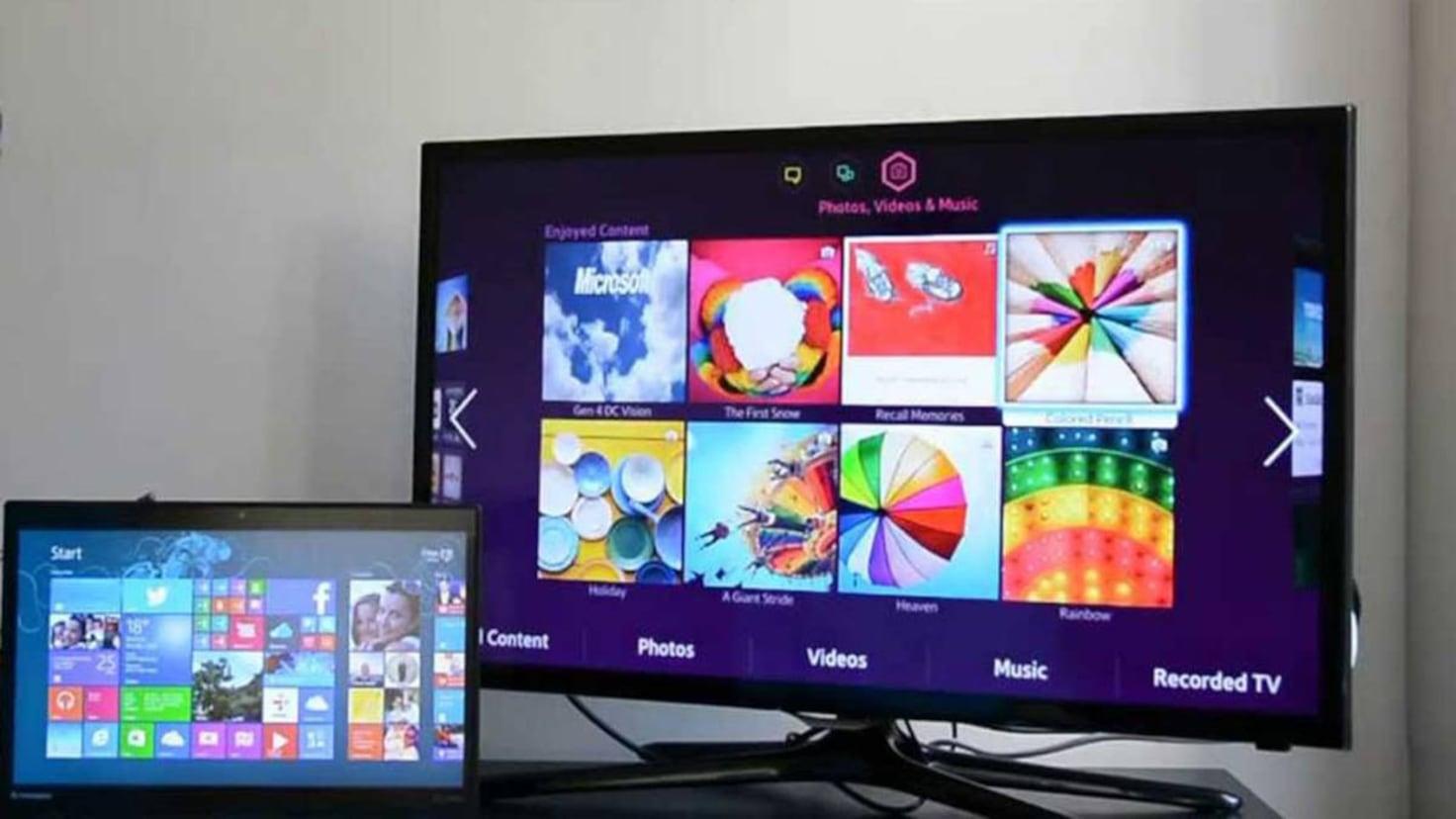
วิธีที่ง่ายที่สุดและเชื่อถือได้ที่สุดในการเชื่อมต่อคอมพิวเตอร์กับทีวีคือการใช้สาย HDMI ซึ่งส่งทั้งสัญญาณวิดีโอและเสียงดิจิทัลในขั้วต่อเดียว ทีวีรุ่นใหม่เกือบทั้งหมดมีช่องเสียบ HDMI หลายช่อง และแล็ปท็อปและพีซีส่วนใหญ่ในปัจจุบันมีช่องเสียบ HDMI อย่างน้อยหนึ่งช่องหรือพอร์ตที่สามารถดัดแปลงให้ใช้งานกับ HDMIได้
มาตรฐาน HDMI หรือHigh Definition Multimedia Interfaceช่วยให้คุณส่งสัญญาณความละเอียดสูงจากพีซีไปยังทีวีได้ แตกต่างจากพอร์ตเชื่อมต่อแบบเก่าอย่าง VGA ตรงที่เสียงจะส่งผ่านสายเคเบิลเดียวกันด้วย ดังนั้นคุณไม่จำเป็นต้องใช้สายเคเบิลเสียงเพิ่มเติมหากตั้งค่าทุกอย่างถูกต้อง
ในการเชื่อมต่ออุปกรณ์ทั้งสองเข้าด้วยกัน ให้เสียบปลายด้านหนึ่งของสาย HDMI เข้ากับพีซี (ช่องต่อ HDMI output) และเสียบปลายอีกด้านหนึ่งเข้ากับช่องต่อ HDMI input ของทีวี สำหรับคอมพิวเตอร์ตั้งโต๊ะ คุณควรดูที่ด้านหลังของเคส ส่วนสำหรับแล็ปท็อป พอร์ตมักจะอยู่ด้านข้าง
หากคอมพิวเตอร์ของคุณอยู่ไกลจากทีวี คุณจะต้องเลือกความยาวสายเคเบิลที่เหมาะสมสาย HDMI ยาวๆ นั้นสะดวกมากสำหรับการใช้งานในห้องนั่งเล่น แต่หากไกลเกินกว่าระยะหนึ่ง สัญญาณอาจลดทอนลง ส่งผลให้คุณภาพของภาพแย่ลงหรือเสียงขาดหายได้ เมื่อใดก็ตามที่เป็นไปได้ พยายามอย่าใช้สายที่ยาวเกิน 5 เมตร หรือเลือกใช้สายคุณภาพสูงหากคุณต้องการใช้งานในระยะที่ไกลกว่านั้น
ควรเลือกสาย HDMI ประเภทใด
ในร้านค้า คุณจะเห็นว่ามีสาย HDMI หลายประเภท และบางประเภทก็มีราคาแพงกว่าประเภทอื่นมากคุณไม่จำเป็นต้องซื้อรุ่นที่แพงที่สุดเสมอไปสิ่งสำคัญคือสายเคเบิลต้องตรงตามข้อกำหนดที่จำเป็นสำหรับความละเอียดและอัตราการรีเฟรชที่คุณต้องการใช้ระหว่างพีซีและทีวีของคุณ
- เอชดีเอ็มไอมาตรฐานออกแบบมาสำหรับสัญญาณ 720p และ 1080i ในหลายกรณีรองรับ 1080p และแม้กระทั่ง 4K แต่ความละเอียดและอัตราการรีเฟรชไม่ได้รับการรับประกัน
- สาย HDMI ความเร็วสูงออกแบบมาเพื่อส่งสัญญาณความละเอียด Full HD, 4K และ UHD ได้อย่างราบรื่นด้วยแบนด์วิดท์ที่สูงกว่า เหมาะอย่างยิ่งหากคุณต้องการเล่นเกม ดูคอนเทนต์ UHD หรือใช้ทีวี 3 มิติ
- สาย HDMI พร้อมอีเธอร์เน็ตทั้งรุ่นมาตรฐานและรุ่นความเร็วสูงต่างก็มีช่องสัญญาณข้อมูลที่ช่วยให้สามารถแชร์การเชื่อมต่ออินเทอร์เน็ตระหว่างอุปกรณ์ที่เข้ากันได้ เช่น คอมพิวเตอร์พีซีและสมาร์ททีวีบางรุ่น
สำหรับการใช้งานในบ้านส่วนใหญ่สาย HDMI มาตรฐานก็มักจะเพียงพอแล้ว แต่หากเป้าหมายของคุณคือการใช้ประโยชน์สูงสุดจากกราฟิกขั้นสูง เกมที่ต้องการประสิทธิภาพสูง หรือคอนเทนต์ 4K HDR การเลือกใช้สายความเร็วสูงที่รับประกันอัตราการถ่ายโอนข้อมูลที่ดีก็คุ้มค่ากว่า
คำแนะนำสำคัญ : หากคุณสังเกตเห็นภาพกระพริบ หน้าจอดำ หรือเสียงขาดหาย ให้ลองใช้สายเคเบิลที่สั้นกว่าหรือมีคุณภาพสูงกว่า ปัญหาเหล่านี้มักเกิดขึ้นเมื่อสายเคเบิลใช้งานถึงขีดจำกัดสูงสุดในแง่ของระยะทางหรือแบนด์วิดท์
ขั้นตอนโดยละเอียดในการเชื่อมต่อพีซีและทีวีด้วยสาย HDMI
เมื่อคุณตัดสินใจได้แล้วว่าจะใช้สายเคเบิลแบบใด การเชื่อมต่อพีซีของคุณกับทีวีผ่าน HDMI นั้นค่อนข้างง่าย อย่างไรก็ตาม การทำตามลำดับที่กำหนดจะช่วยหลีกเลี่ยงปัญหาที่ไม่คาดคิดและการเชื่อมต่อที่ผิดพลาดได้
- ปิดทีวีและคอมพิวเตอร์ ก่อนที่จะเชื่อมต่ออะไรก็ตาม โดยเฉพาะอย่างยิ่งหากคุณกำลังจะจับด้านหลังของเคสคอมพิวเตอร์หรือทีวี
- ต่อสาย HDMI เชื่อมต่อเอาต์พุตของคอมพิวเตอร์เข้ากับช่องรับสัญญาณ HDMI ของทีวีที่คุณจะใช้ (ตัวอย่างเช่น HDMI 1 หรือ HDMI 2 โปรดดูฉลากที่อยู่ถัดจากขั้วต่อ)
- เปิดทีวี และใช้รีโมทคอนโทรลเลือกแหล่งสัญญาณ HDMI ที่ถูกต้องจากเมนู “อินพุต” หรือ “แหล่งที่มา”
- เริ่มใช้งานพีซีหรือแล็ปท็อปของคุณโดยปกติระบบจะตรวจจับทีวีโดยอัตโนมัติว่าเป็นจอภาพเพิ่มเติม
- หากภาพไม่พอดีหรือไม่ปรากฏ ให้ไปที่ Windows แผงควบคุม > การแสดงผล > ปรับความละเอียด (หรือไปที่ การตั้งค่า > ระบบ > การแสดงผล ในเวอร์ชันใหม่ๆ) แล้วเลือกทีวีจากรายการดรอปดาวน์ของจอแสดงผล
ทีวีหลายรุ่น หากเปิดใช้งานอยู่ จะ ตรวจจับสัญญาณ HDMI ใหม่ โดยอัตโนมัติ และเสนอให้สลับไปยังแหล่งสัญญาณนั้น หากไม่เป็นเช่นนั้น คุณจะต้องเลือกอินพุต HDMI ที่ตรงกันจากเมนู สำหรับรุ่นที่มีระบบเช่น webOS คุณสามารถทำตามคำแนะนำเฉพาะในเมนูอินพุตได้
ในแล็ปท็อปบางรุ่น การเปิดใช้งานเอาต์พุต HDMI อาจต้องกดปุ่มฟังก์ชันหลายปุ่มพร้อมกัน (เช่น Fn + F4, Fn + F8 เป็นต้น) โดยปกติแล้ว ข้อมูลนี้จะพบได้ในคู่มือการใช้งานคอมพิวเตอร์หรือบนแป้นพิมพ์เอง ซึ่งจะมีไอคอนรูปหน้าจอหรือโปรเจ็กเตอร์ปรากฏอยู่
โปรดจำไว้ว่า HDMI ยังสามารถส่งสัญญาณเสียงจากคอมพิวเตอร์ไปยังลำโพงทีวีได้ด้วยหากคุณไม่ได้ยินเสียงใดๆ จากทีวีแต่ภาพปกติ ให้ตรวจสอบการตั้งค่าเสียงในระบบปฏิบัติการของคุณ ในส่วนอุปกรณ์เล่นเสียง ควรเลือก HDMI เป็นเอาต์พุตเริ่มต้น
ตั้งค่าเสียง HDMI ใน Windows (รวมถึง Vista)
เพื่อให้เสียงออกทางทีวีแทนที่จะเป็นลำโพงของแล็ปท็อป คุณจะต้องเปลี่ยนอุปกรณ์เล่นเสียงเริ่มต้น ใน Windows การตั้งค่านี้คล้ายกันในทุกเวอร์ชัน แม้ว่าใน Windows Vista จะมีรายละเอียดเพิ่มเติมเล็กน้อยที่ต้องพิจารณา
โดยทั่วไปแล้ว ขั้นตอนมีดังนี้:
- คลิกขวาที่ ไอคอนลำโพง บนแถบงาน
- ไปที่ “อุปกรณ์เล่นเสียง” หรือ “การตั้งค่าเสียง”
- ในแท็บการเล่น ให้เลือกอุปกรณ์ที่ชื่อว่า “เอาต์พุตดิจิทัล (HDMI)"ลำโพง HDMI" หรือชื่อที่คล้ายกับของผู้ผลิตการ์ดเสียงของคุณ (ตัวอย่างเช่น "Realtek HDMI Output")
- คลิกที่ “ตั้งค่าเป็นค่าเริ่มต้น” และยอมรับการเปลี่ยนแปลง
ในคอมพิวเตอร์ที่ใช้ Windows Vista และไดรเวอร์ Realtek บางรุ่น จำเป็นต้องเลือกความถี่ 48.0 Hz ในแท็บ "รูปแบบที่รองรับ"ของการตั้งค่าอุปกรณ์ HDMI และยกเลิกการเลือกรูปแบบอื่นๆ หลังจากบันทึกและยอมรับการเปลี่ยนแปลงแล้ว เสียง HDMI ก็จะเปิดใช้งานบนทีวีได้อย่างถูกต้อง
หากหลังจากทำตามขั้นตอนทั้งหมดแล้ว ทีวียังคงไม่มีเสียง ให้ตรวจสอบเมนูเสียงของทีวีเองอีกครั้ง เพื่อยืนยันว่าทีวีกำลังใช้ลำโพงภายในที่มีอินพุต HDMIหรือระบบเสียงภายนอกที่ตั้งค่าไม่ถูกต้อง
ปรับคุณภาพกราฟิกและภาพในเกมและวิดีโอ
หากคุณใช้ทีวีเป็นหน้าจอหลักสำหรับการเล่นเกมหรือรับชมคอนเทนต์คุณภาพสูงการปรับแต่งการตั้งค่าการ์ดจอของคุณนั้นคุ้มค่า การทำเช่นนี้จะช่วยป้องกันขอบภาพแปลกๆ การปรับขนาดที่ไม่ถูกต้อง หรือภาพที่มืดหรือซีดจางเกินไป
สำหรับพีซีที่มีการ์ดกราฟิก NVIDIA หรือ AMD โดยเฉพาะ ให้คลิกขวาบนเดสก์ท็อปแล้วเปิดแผงควบคุมการ์ดกราฟิกจากนั้นคุณสามารถ:
- เปลี่ยน ความละเอียดและอัตราการรีเฟรช เพื่อให้เข้ากับความสามารถของทีวี
- ปรับขนาดภาพให้เหมาะสม (หลีกเลี่ยงขอบสีดำหรือภาพที่ถูกตัดขอบ)
- ปรับแต่งตัวเลือกสี ความคมชัด และรูปแบบสัญญาณ (RGB เต็มรูปแบบ, RGB แบบจำกัด, YCbCr เป็นต้น)
- ปรับแต่งโปรไฟล์ 3 มิติให้เหมาะสมสำหรับวิดีโอเกมที่ต้องการประสิทธิภาพสูงเมื่อใช้งานบนหน้าจอขนาดใหญ่
นอกจากนี้ คุณยังสามารถปรับการตั้งค่าภาพในเมนูของทีวีได้การปรับความสว่าง ความคมชัด และโหมดภาพ (ภาพยนตร์ เกม ไดนามิก ฯลฯ) จะช่วยให้ภาพดูเป็นธรรมชาติมากขึ้นและลดความหน่วงในการเล่นเกมหากคุณเลือก "โหมดเกม"
การเชื่อมต่อแบบใช้สายอื่นๆ: DVI, DisplayPort และอะแดปเตอร์
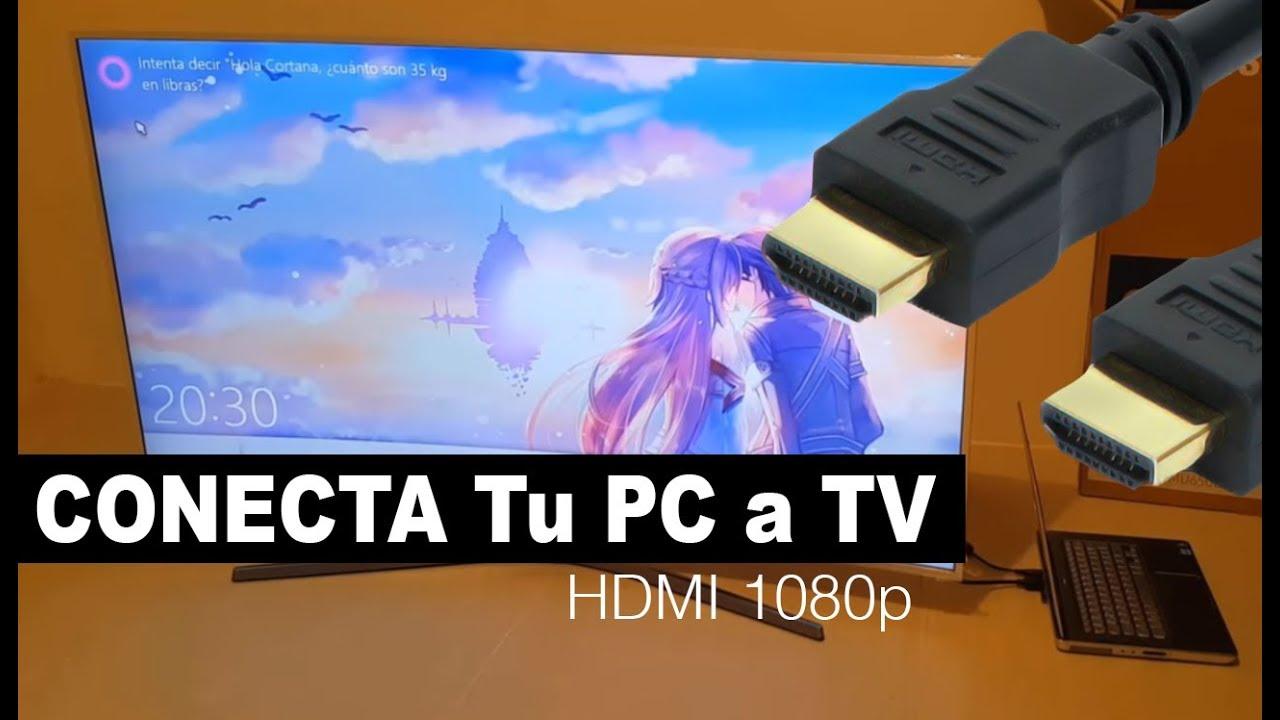
หากคอมพิวเตอร์ของคุณไม่มีพอร์ต HDMI ก็ไม่ต้องกังวลไปคอมพิวเตอร์รุ่นเก่าหรือคอมพิวเตอร์สำหรับใช้งานระดับมืออาชีพหลายเครื่องมีพอร์ต DVI หรือ DisplayPortที่สามารถใช้เชื่อมต่อกับทีวีได้โดยใช้อะแดปเตอร์ราคาไม่แพง
ขั้วต่อ DVI ซึ่งพบได้ทั่วไปในจอภาพเมื่อไม่กี่ปีที่ผ่านมา ช่วยให้คุณส่งสัญญาณวิดีโอดิจิทัลความละเอียดสูงได้ ด้วยอะแดปเตอร์ DVI เป็น HDMIคุณสามารถเชื่อมต่อพีซีของคุณกับทีวีได้โดยไม่ยากนัก แต่มีข้อควรระวังที่สำคัญคือ การเชื่อมต่อแบบนี้ไม่ส่งสัญญาณเสียง ส่งได้เฉพาะภาพเท่านั้น
ในการเชื่อมต่อ DVI กับ HDMI คุณจะต้องกำหนดเส้นทางสัญญาณเสียงแตกต่างออกไปตัวอย่างเช่น โดยการเชื่อมต่อเอาต์พุตหูฟังของพีซีเข้ากับอินพุตเสียงของทีวี หากทีวีมีอินพุตที่เกี่ยวข้องกับ HDMI หรืออินพุตแบบอนาล็อกแยกต่างหาก ทั้งนี้ขึ้นอยู่กับรุ่น อินพุตนี้อาจมีป้ายกำกับว่า "Audio In", "PC Audio" หรืออะไรทำนองนั้น
อีกทางเลือกหนึ่งที่นิยมใช้ในอุปกรณ์สมัยใหม่คือDisplayPort หรือ USB-Cที่มี DisplayPort Alternate Mode ในกรณีเหล่านี้ คุณสามารถใช้อะแดปเตอร์ DisplayPort เป็น HDMI หรือ USB-C เป็น HDMIเพื่อส่งสัญญาณภาพและเสียงผ่านสาย HDMI ที่ได้ หากอะแดปเตอร์และพอร์ตนั้นรองรับฟังก์ชันดังกล่าว
หากไม่มีอุปกรณ์ใดที่เหมาะสมกับระบบของคุณ คุณสามารถใช้อุปกรณ์ภายนอก เช่นอะแดปเตอร์ USB-to-HDMIซึ่งทำหน้าที่เสมือนการ์ดกราฟิกภายนอกขั้นพื้นฐานได้ อุปกรณ์เหล่านี้อาจไม่เหมาะสำหรับการเล่นเกม แต่ก็สามารถใช้งานได้กับโปรแกรมสำนักงาน การนำเสนอ หรือวิดีโอที่มีความละเอียดปานกลาง
วิธีเชื่อมต่อพีซีของคุณกับสมาร์ททีวีแบบไร้สาย
หากคุณต้องการกำจัดสายเคเบิลที่เกะกะทั่วห้องนั่งเล่นการเชื่อมต่อพีซีกับทีวีผ่าน Wi-Fi นั้นสะดวกมากในปัจจุบัน สิ่งสำคัญคืออุปกรณ์ทั้งสองต้องเชื่อมต่ออยู่ในเครือข่ายเดียวกัน และทีวีต้องเป็นสมาร์ททีวีที่รองรับเทคโนโลยีการสะท้อนหน้าจอหรือการรับสัญญาณไร้สาย
ขั้นแรก ตรวจสอบให้แน่ใจว่าพีซีและสมาร์ททีวีของคุณเชื่อมต่อกับเราเตอร์ตัวเดียวกันไม่ว่าจะผ่าน Wi-Fi หรือสาย Ethernet หากอยู่ในเครือข่ายที่แตกต่างกัน (เช่น เครือข่ายสำหรับแขกกับเครือข่ายหลัก) อาจจะไม่สามารถมองเห็นกันได้
ทีวีรุ่นใหม่ส่วนใหญ่มีฟังก์ชันการสะท้อนหน้าจอ การสะท้อนภาพ หรือฟังก์ชันที่คล้ายกัน ส่วนระบบปฏิบัติการ Windows 10 และ 11 นั้น มีการรองรับ Miracast และการสตรีมไปยังจอแสดงผลไร้สายที่ใช้งานร่วมกันได้ในตัว
ตั้งค่าการเชื่อมต่อไร้สายบนพีซี
บนคอมพิวเตอร์ Windows รุ่นใหม่ ขั้นตอนในการส่งภาพไปยังทีวีแบบไร้สายนั้นง่ายมากเพียงแค่เพิ่มทีวีเป็นอุปกรณ์ไร้สายและเลือกวิธีการฉายภาพ เท่านั้นเอง
- คลิกที่ เริ่มแล้วไปที่การตั้งค่า ของระบบ
- ไปที่ส่วน “อุปกรณ์”
- เลือกส่วน “บลูทูธและอุปกรณ์อื่นๆ”
- แตะที่ “เพิ่มอุปกรณ์”
- เลือกตัวเลือก “จอแสดงผลหรือฐานแบบไร้สาย” หรือ “ไร้สาย”
- รอจนกว่าสมาร์ททีวีของคุณจะปรากฏในรายการ แล้ว... คลิกที่มัน เพื่อเริ่มจับคู่
- ทำตามคำแนะนำบนหน้าจอ และกดยืนยันการเชื่อมต่อบนทีวีหากระบบถามให้คุณยืนยัน
นอกจากนี้ คุณยังสามารถไปที่การตั้งค่า > ระบบ > การแสดงผลและใช้ตัวเลือก "เชื่อมต่อกับจอแสดงผลไร้สาย" ในส่วนการแสดงผลหลายจอ เมื่อทีวีปรากฏในรายการ ให้เลือกทีวีและเลือกว่าคุณต้องการสะท้อนหน้าจอ ขยายหน้าจอ หรือใช้เฉพาะทีวีเท่านั้น
ตั้งค่าสมาร์ททีวีให้รับสัญญาณจากหน้าจอพีซี
สำหรับทีวี ขั้นตอนจะแตกต่างกันไปตามแต่ละยี่ห้อ แต่หลักการโดยทั่วไปจะคล้ายกัน คือเปิดใช้งานฟังก์ชันการรับสัญญาณหน้าจอไร้สายและเลือกพีซีเมื่อปรากฏขึ้น
- เปิดแอปหรือเมนูบนทีวีของคุณที่ระบุว่า “เชื่อมต่อ”, “สะท้อนหน้าจอ”, “ทำสำเนาหน้าจอ” หรือคำที่คล้ายกัน
- ตรวจสอบว่า ทีวีแสดงว่าพร้อมรับอุปกรณ์แล้ว.
- เมื่อพีซีของคุณปรากฏในรายการอุปกรณ์ที่ใช้งานได้ ให้เลือกพีซีของคุณและยืนยันการเชื่อมต่อบนทีวี
หากความละเอียดหน้าจอของคอมพิวเตอร์และโทรทัศน์แตกต่างกันมาก ภาพอาจไม่คมชัดอย่างที่คาดหวังคุณสามารถปรับปรุงได้โดยการปรับความละเอียดหน้าจอใน Windows และโหมดภาพในเมนูสมาร์ททีวี จนกว่าจะพบค่าที่เหมาะสมที่สุดสำหรับคุณ
บางครั้งจำเป็นต้องปรับความสว่าง ความคมชัด และโหมดภาพใหม่เพื่อให้ทุกอย่างดูได้อย่างที่คุณต้องการ โดยเฉพาะอย่างยิ่งหากคุณดูภาพยนตร์หรือเล่นเกมจากแหล่งสัญญาณไร้สายนั้นบ่อยๆ
การแชร์หน้าจอเทียบกับการขยายเดสก์ท็อปบนทีวี
เมื่อคุณเชื่อมต่อพีซีกับสมาร์ททีวี คุณสามารถทำอะไรได้มากกว่าแค่สะท้อนภาพที่เห็นบนจอภาพWindows ช่วยให้คุณเลือกได้ระหว่างการสะท้อนภาพและการขยายหน้าจอและแต่ละโหมดก็มีข้อดีแตกต่างกันไป ขึ้นอยู่กับว่าคุณต้องการใช้ทีวีอย่างไร
เมื่อคุณแชร์หน้าจอในโหมดมิเรอร์ทีวีจะแสดงผลเหมือนกับจอภาพหลักของคุณทุกประการ: ทุกหน้าต่าง ทุกการเคลื่อนไหวของเมาส์ ทุกอย่างจะถูกจำลองขึ้นมาในขนาดที่ใหญ่ขึ้น เหมือนกับการมีภาพสะท้อนของเดสก์ท็อปของคุณ
อย่างไรก็ตาม ในโหมดขยาย ทีวีจะทำหน้าที่เป็นเดสก์ท็อปอิสระตัวที่สองคุณสามารถลากหน้าต่างจากหน้าจอหนึ่งไปยังอีกหน้าจอหนึ่ง เปิดแอปหนึ่งบนจอคอมพิวเตอร์และอีกแอปหนึ่งบนทีวี หรือแม้กระทั่งใช้เพียงหน้าจอเดียวในขณะที่อีกหน้าจอหนึ่งใช้สำหรับงานอื่น
การเลือกตัวเลือกใดตัวเลือกหนึ่งนั้นขึ้นอยู่กับสิ่งที่คุณจะทำ
เมื่อใดควรแชร์หน้าจอ (ทำสำเนา)
โหมดมิเรอร์เหมาะอย่างยิ่งเมื่อคุณต้องการเห็นสิ่งที่เกิดขึ้นบนพีซีของคุณในขนาดที่ใหญ่ขึ้นโดยไม่ต้องยุ่งยากกับการขยายเดสก์ท็อปหรือการตั้งค่าที่ซับซ้อน ตัวอย่างทั่วไปบางส่วน:
- ชมภาพยนตร์ ซีรีส์ หรือสตรีมสดจาก Twitch บนทีวีในห้องนั่งเล่นของคุณ พร้อมควบคุมทุกอย่างได้จากโซฟา
- การเล่นวิดีโอเกมด้วยมุมมองภาพที่กว้างขึ้น ช่วยให้ได้รับประสบการณ์ที่สมจริงยิ่งขึ้น
- แสดงภาพถ่ายหรือวิดีโอในงานสังสรรค์กับเพื่อนหรือครอบครัวโดยที่ทุกคนไม่ต้องมองไปที่หน้าจอแล็ปท็อป
ในสถานการณ์เช่นนี้การแสดงภาพเดียวกันบนทั้งสองหน้าจอจะสะดวกที่สุดเพราะสิ่งที่คุณเปิดบนพีซีจะแสดงผลบนทีวีโดยตรงโดยไม่ต้องย้ายหน้าต่างไปมาระหว่างหน้าจอ
เมื่อใดควรขยายหน้าจอ (เดสก์ท็อปที่สอง)
หากคุณมักทำงานกับหลายหน้าต่างพร้อมกัน หรือต้องการแยกสิ่งที่กำลังทำบนพีซีออกจากสิ่งที่เห็นบนทีวีการขยายหน้าจอเป็นวิธีที่ยอดเยี่ยม ต่อไปนี้คือสถานการณ์บางอย่างที่การขยายหน้าจอจะมีประโยชน์อย่างมาก:
- การทำงานหลายอย่างพร้อมกัน: ใช้จอคอมพิวเตอร์สำหรับอีเมลและเอกสาร และใช้ทีวีสำหรับสเปรดชีต การท่องเว็บ หรือการสนทนาทางวิดีโอ
- การตัดต่อวิดีโอหรือภาพถ่าย: ควรแสดงไทม์ไลน์และเครื่องมือต่างๆ บนจอภาพหลัก การแสดงตัวอย่างบนหน้าจอขนาดใหญ่ ในทีวี.
- การพัฒนาเว็บไซต์หรือแอปพลิเคชัน: เขียนโปรแกรมในโปรแกรมแก้ไขโค้ดบนพีซี และดูเว็บไซต์หรือแอปพลิเคชันที่ทำงานบนสมาร์ททีวีได้พร้อมกัน
กล่าวโดยสรุป โหมดขยายจะเปลี่ยนทีวีให้กลายเป็นจอภาพที่สองขนาดใหญ่เหมาะอย่างยิ่งสำหรับการทำงานที่มีประสิทธิภาพและเวิร์กโฟลว์ที่ซับซ้อนซึ่งพื้นที่หน้าจอมีไม่จำกัด
ปัญหาที่พบบ่อยเมื่อเชื่อมต่อพีซีและทีวีแบบไร้สาย
การเชื่อมต่อไร้สายสะดวกสบายอย่างมาก แต่ก็ไม่ได้สมบูรณ์แบบเสมอไป สัญญาณรบกวน ระยะห่างจากเราเตอร์ หรือประเภทของเครือข่าย Wi-Fiอาจทำให้การเชื่อมต่อขาดหาย คุณภาพของภาพไม่ดี หรือเกิดความล่าช้าที่น่ารำคาญระหว่างสิ่งที่คุณกำลังทำบนพีซีกับสิ่งที่คุณเห็นบนทีวี
ข่าวดีก็คือ ปัญหาเหล่านี้ส่วนใหญ่สามารถแก้ไขได้ด้วยการปรับเปลี่ยนเล็กน้อย การทราบถึงปัญหาที่พบบ่อยที่สุดจะช่วยให้คุณรู้วิธีรับมือหากมีสิ่งใดทำงานผิดปกติ
สัญญาณไม่ดีหรือการเล่นหยุดชะงัก
หากคุณสังเกตเห็นว่าวิดีโอหยุดเล่น ภาพค้าง หรือทีวีของคุณหลุดการเชื่อมต่อกับคอมพิวเตอร์บ่อยครั้ง เป็นไปได้มากว่าสัญญาณ Wi-Fi ของคุณไม่แรงพอผนัง ระยะห่างจากเราเตอร์ หรือแม้แต่อุปกรณ์อื่นๆ ก็อาจรบกวนสัญญาณได้
เพื่อให้ประสิทธิภาพดีขึ้น ลองย้ายเราเตอร์ให้ใกล้กับคอมพิวเตอร์และทีวีหรือในทางกลับกัน นอกจากนี้ การวางเราเตอร์ในที่โล่ง บนที่สูง และหลีกเลี่ยงการซ่อนไว้ในตู้ปิด ก็ช่วยได้เช่นกัน
เราเตอร์สำหรับใช้งานในบ้านหลายรุ่นมีให้เลือกใช้สองย่านความถี่ คือ 2,4 GHz และ 5 GHz ย่านความถี่ 2,4 GHz มีระยะการส่งสัญญาณไกลกว่า แต่โดยทั่วไปแล้วจะช้ากว่าและมีการใช้งานหนาแน่นกว่า ในทางตรงกันข้าม ย่านความถี่ 5 GHz ให้ความเร็วและความเสถียรมากกว่า แต่แลกมาด้วยระยะการส่งสัญญาณที่น้อยกว่าเล็กน้อย
ถ้าเป็นไปได้ ลองเชื่อมต่อพีซีและสมาร์ททีวีของคุณเข้ากับเครือข่าย Wi-Fi 5 GHz เดียวกันคุณจะสังเกตเห็นการหยุดชะงักน้อยลงและคุณภาพการเล่นที่ดีขึ้นโดยมีเงื่อนไขว่าสัญญาณต้องแรงพอ
ความหน่วงหรือความล่าช้าสูงระหว่างพีซีและทีวี
เมื่อเกิดความล่าช้าอย่างมากระหว่างสิ่งที่คุณทำด้วยเมาส์หรือคอนโทรลเลอร์กับสิ่งที่คุณเห็นบนทีวี ประสบการณ์การใช้งานก็จะกลายเป็นเรื่องน่าหงุดหงิดความล่าช้าสูงนี้มักเกิดจากการเชื่อมต่อไร้สายที่ช้าหรือไม่เสถียรหรือการประมวลผลภาพมากเกินไปบนทีวีเอง
วิธีแก้ปัญหาอย่างรวดเร็วคือการลดความละเอียดหรือคุณภาพของภาพที่ส่งไปยังทีวี จำนวนพิกเซลและข้อมูลที่น้อยลงหมายถึงภาระที่น้อยลงต่อเครือข่ายและฮาร์ดแวร์ของอุปกรณ์
ในขณะเดียวกัน ในเมนูของทีวี ให้มองหา "โหมดเกม" หรือโหมดที่ลดการประมวลผลภาพ ยิ่งทีวีประมวลผลสัญญาณที่ได้รับน้อยเท่าไหร่คุณก็จะสังเกตเห็นความหน่วงน้อยลงเท่านั้นเมื่อเล่นเกมหรือขยับเมาส์
เทคโนโลยีไร้สายอื่นๆ: Miracast, Intel Unite, AirPlay และ Chromecast
นอกเหนือจากการสะท้อนหน้าจอแบบมาตรฐานของ Windows แล้ว ยังมีแพลตฟอร์มต่างๆ ที่ช่วยให้คุณส่งเนื้อหาจากพีซีไปยังทีวีแบบไร้สายได้โดยแต่ละแพลตฟอร์มจะมีรายละเอียดปลีกย่อยและข้อกำหนดด้านความเข้ากันได้ที่แตกต่างกันไป แพลตฟอร์มที่ได้รับความนิยมมากที่สุดในปัจจุบัน ได้แก่ Miracast, โซลูชันของ Intel บางรุ่น, AirPlay ในระบบนิเวศของ Apple และ Chromecast ของ Google
ในโลกของ Windows นั้น Miracast ได้กลายเป็นมาตรฐานที่ยอมรับกันโดยทั่วไปแล้วWindows 10 และเวอร์ชันที่ใหม่กว่านั้นรองรับ Miracastทำให้คุณสามารถสะท้อนหน้าจอเดสก์ท็อป งานนำเสนอ รูปภาพ หรือวิดีโอไปยังทีวีหรืออุปกรณ์ที่รองรับได้โดยไม่ต้องใช้อุปกรณ์ฮาร์ดแวร์เพิ่มเติม
อุปกรณ์ที่ไม่มี Miracast ในตัว สามารถใช้อะแดปเตอร์ภายนอก เช่น HDMI stick (Roku, Amazon Fire TV เป็นต้น)หรือซอฟต์แวร์เฉพาะที่ติดตั้งทั้งบนพีซีและสมาร์ททีวี เพื่อให้สามารถแสดงผลแบบไร้สายได้เช่นเดียวกัน
ทางด้าน Intel เองก็ได้นำเสนอระบบต่างๆ เช่น WiDi (Wireless Display) และล่าสุดคือแพลตฟอร์ม Intel Unite Intel Unite ได้รับการออกแบบมาสำหรับสภาพแวดล้อมการทำงานร่วมกันและห้องประชุมช่วยให้สามารถแชร์เนื้อหาระหว่างแล็ปท็อป กระดานไวท์บอร์ดดิจิทัล โปรเจ็กเตอร์ และจอภาพผ่านแพลตฟอร์มแบบเปิด โดยไม่คำนึงว่าอุปกรณ์เหล่านั้นจะใช้ระบบปฏิบัติการ Windows, macOS หรือระบบอื่นๆ
ใช้ AirPlay กับ Mac เพื่อส่งภาพหน้าจอของคุณไปยังทีวี
หากคุณใช้ Mac และมีทีวีที่รองรับ AirPlay 2 (รุ่นส่วนใหญ่ที่ผลิตตั้งแต่ปี 2019 เป็นต้นไปจะมีฟังก์ชันนี้) คุณสามารถสะท้อนหน้าจอ Mac ไปยังทีวีแบบไร้สายได้อย่างสะดวกสบาย
- ตรวจสอบให้แน่ใจว่า Mac และ Smart TV ของคุณรองรับ AirPlay 2 พวกเขาอยู่ในเครือข่าย WiFi เดียวกัน.
- บนเครื่อง Mac ของคุณ ให้เปิด... ศูนย์กลางการควบคุม (ไอคอนรูปสวิตช์สองอันที่มุมบนขวา)
- คลิกที่ “Screen Mirroring” หรือ “Duplicar pantalla”
- เลือกทีวีที่คุณต้องการใช้ดูหน้าจอ Mac ของคุณ
- เมื่อต้องการหยุดส่งสัญญาณ ให้กลับไปที่ “การสะท้อนหน้าจอ” และเลือกตัวเลือกเพื่อหยุดการส่งสัญญาณ หยุดการทำซ้ำ.
นอกจากนี้ AirPlay ยังช่วยให้คุณส่งเฉพาะเนื้อหาของแอปพลิเคชันที่ระบุ (เช่น วิดีโอใน Safari หรือการนำเสนอ) แทนที่จะแสดงหน้าจอ Mac ทั้งหมด ซึ่งมีประโยชน์มากหากคุณต้องการใช้งานเดสก์ท็อปต่อไปโดยไม่ต้องแสดงทุกอย่าง
เชื่อมต่อ Chromebook กับทีวีด้วย Chromecast
หากคุณเป็นผู้ใช้ Chromebook และต้องการหลีกเลี่ยงสายเคเบิลGoogle Chromecast ที่เสียบเข้ากับทีวีของคุณเป็นวิธีที่รวดเร็วในการฉายเนื้อหาจาก Chromebook ไปยังทีวีของคุณแบบไร้สาย
- เชื่อมต่อ Chromecast เข้ากับพอร์ต HDMI ที่ว่างอยู่บนสมาร์ททีวี และเชื่อมต่อกับแหล่งจ่ายไฟ
- ใช้รีโมททีวี เลือก ช่องต่อ HDMI ที่ตรงกับ Chromecast.
- บน Chromebook ให้คลิกที่เวลา (มุมล่างขวา) เพื่อเปิดพื้นที่แสดงสถานะ
- ตรวจสอบให้แน่ใจว่าได้เปิดใช้งาน WiFi (และ Bluetooth หากจำเป็น) แล้ว
- เลือกตัวเลือก “อุปกรณ์ Cast ที่ใช้งานได้” หรือ “Cast”
- เลือก Chromecast แล้วตัดสินใจว่าคุณต้องการหรือไม่ แชร์ทั้งหน้าจอหรือแค่แท็บเดียว เบราว์เซอร์
- กดปุ่ม “แชร์” แล้วทีวีจะเริ่มแสดงสิ่งที่คุณเลือกไว้
- หากต้องการหยุดการออกอากาศ ให้กลับไปที่แผงเวลาบน Chromebook ของคุณ แล้วแตะ "หยุด" ที่อยู่ถัดจากอุปกรณ์ที่กำลังใช้งานอยู่
ในทำนองเดียวกัน เบราว์เซอร์อย่าง Chrome และเทคโนโลยีอย่าง AirPlay บนอุปกรณ์ Apple ช่วยให้คุณส่งเนื้อหามัลติมีเดียไปยังทีวีแบบไร้สายได้ตราบใดที่ทีวีและอุปกรณ์นั้นใช้งานร่วมกันได้
โดยรวมแล้ว ตัวเลือกทั้งหมดเหล่านี้ ไม่ว่าจะเป็น HDMI, DVI/DisplayPort พร้อมอะแดปเตอร์, การสะท้อนหน้าจอแบบไร้สาย, Miracast, AirPlay หรือ Chromecast ล้วนให้ความยืดหยุ่นอย่างมากในการปรับแต่งการเชื่อมต่อพีซีกับทีวีให้เข้ากับอุปกรณ์ ทีวี และวิธีการที่คุณต้องการรับชมเนื้อหา ไม่ว่าจะเป็นเพื่อความบันเทิง การทำงาน หรือทั้งสองอย่างพร้อมกัน
ด้วยการทำความเข้าใจความเป็นไปได้ของแต่ละวิธี ประเภทของสายเคเบิล ตัวเลือกหน้าจอ (ทำซ้ำหรือขยาย) และวิธีการแก้ไขปัญหาภาพ เสียง และความหน่วงที่เกิดขึ้นทั่วไป คุณจึงสามารถเลือกวิธีการเชื่อมต่อที่เหมาะสมที่สุดสำหรับคุณได้อย่างง่ายดายและทำให้พีซีและทีวีของคุณทำงานร่วมกันเป็นศูนย์กลางความบันเทิงและการทำงานภายในบ้านอย่างแท้จริง

ดัชนี
- 1 วิธีการเชื่อมต่อพีซีกับทีวีผ่านสาย HDMI ทีละขั้นตอน
- 2 การเชื่อมต่อแบบใช้สายอื่นๆ: DVI, DisplayPort และอะแดปเตอร์
- 3 วิธีเชื่อมต่อพีซีของคุณกับสมาร์ททีวีแบบไร้สาย
- 4 การแชร์หน้าจอเทียบกับการขยายเดสก์ท็อปบนทีวี
- 5 ปัญหาที่พบบ่อยเมื่อเชื่อมต่อพีซีและทีวีแบบไร้สาย
- 6 เทคโนโลยีไร้สายอื่นๆ: Miracast, Intel Unite, AirPlay และ Chromecast