- เพิ่มประสิทธิภาพการทำงานด้วย Copilot, คีย์ลัด, Snap Layouts และเดสก์ท็อปเสมือนใน Windows 10 และ 11
- ตั้งค่าคลิปบอร์ดขั้นสูง การป้อนข้อความด้วยเสียง โปรแกรมอ่านออกเสียง และศูนย์การแจ้งเตือน เพื่อให้ทำงานได้เร็วขึ้นและมีสิ่งรบกวนน้อยลง
- ควบคุมความเป็นส่วนตัว บัญชีผู้ใช้ OneDrive อีเมล และการตั้งค่าส่วนบุคคล เพื่อปรับแต่ง Windows ให้เหมาะกับรูปแบบการใช้งานของคุณ
- ใช้ประโยชน์จากเครื่องมือที่ซ่อนอยู่ เช่น โหมดเทพ (God Mode), Shell:AppsFolder, ตัววิเคราะห์พื้นที่จัดเก็บ และการตั้งค่าการอัปเดต Windows
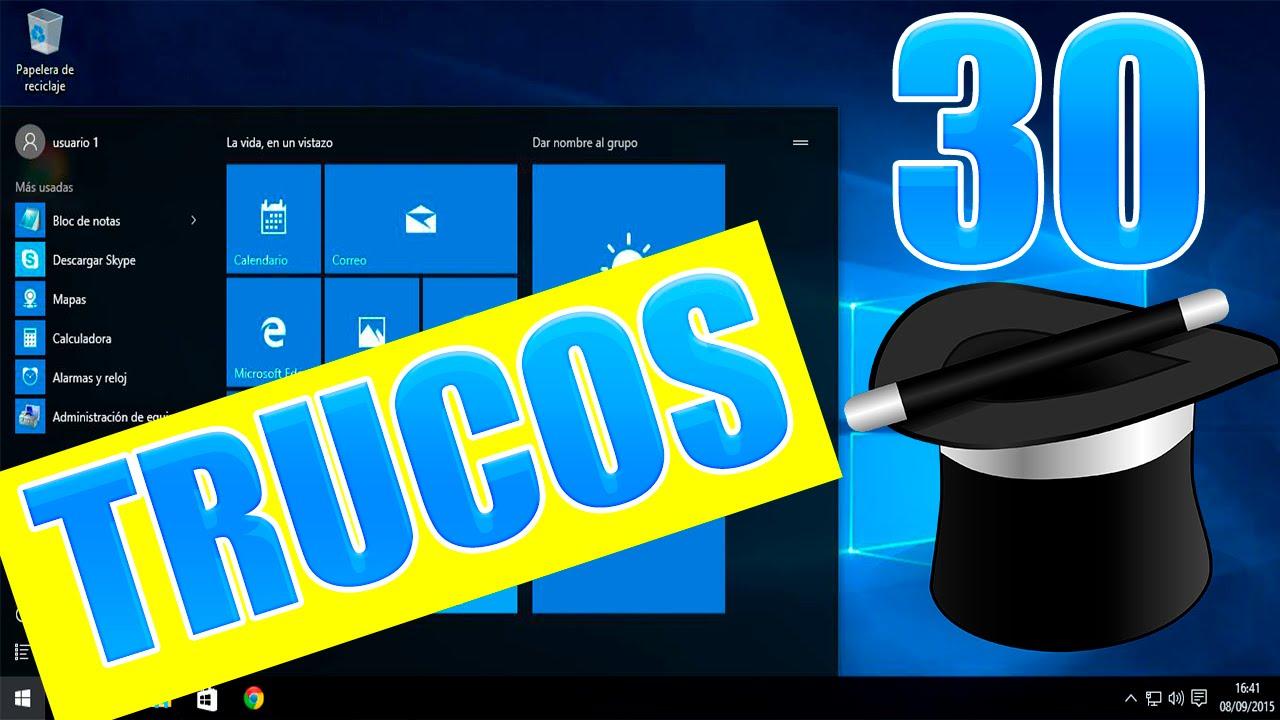
หากคุณใช้ Windows มาหลายปีแล้ว แต่รู้สึกว่าระบบทำอะไรตามใจตัวเอง อย่ากังวลไป คุณไม่ได้อยู่คนเดียว ด้วยเทคนิคที่เลือกสรรมาอย่างดีคุณสามารถควบคุม Windows 10 และ Windows 11ให้ทำงานได้เร็วขึ้น ลดความรำคาญ และในที่สุดก็รู้สึกว่าคุณควบคุมระบบได้เอง
ในบรรทัดต่อไปนี้ เราจะรวบรวมและจัดเรียงเคล็ดลับที่ดีที่สุด ฟีเจอร์ที่ซ่อนอยู่ ทางลัด และการตั้งค่าที่ใช้งานได้จริงสำหรับ Windows 10 และ Windows 11: ตั้งแต่โหมด God Mode ที่โด่งดังไปจนถึง Copilot รวมถึงเดสก์ท็อปเสมือน คลิปบอร์ดขั้นสูง ทางลัดแป้นพิมพ์ เทคนิคการใช้เมาส์ ความเป็นส่วนตัว ประสิทธิภาพการทำงาน และการปรับแต่งส่วนบุคคล เตรียมตัวให้พร้อม เพราะเมื่อคุณอ่านจบแล้ว คอมพิวเตอร์ของคุณที่เคยดื้อรั้นจะเริ่มให้ความร่วมมือมากขึ้นอย่างแน่นอน
Copilot, วิดเจ็ต และประสิทธิภาพการทำงานที่รวดเร็วใน Windows 11
ใน Windows 11 ไมโครซอฟต์ได้ปรับปรุงอินเทอร์เฟซอย่างมากและผสานรวมCopilot เป็นผู้ช่วย AI เข้ากับระบบคุณไม่จำเป็นต้องติดตั้งอะไร เพียงแค่เปิด Copilot จากแถบงานหรือใช้ทางลัด แล้วเริ่มพิมพ์หรือพูดกับมันได้เลย
ผู้ช่วยนี้ช่วยให้คุณสร้างข้อความสร้างสรรค์ สรุปเอกสาร ขอคำอธิบาย สร้างภาพ และค้นหาข้อมูลได้โดยไม่ต้องเปิดเบราว์เซอร์ เมื่อใช้ร่วมกับแอปพลิเคชันที่คุณใช้งานเป็นประจำ Copilot จะช่วยประหยัดเวลาได้มากเมื่อคุณต้องการค้นคว้าข้อมูลหรือเตรียมเนื้อหาอย่างรวดเร็ว
อีกหนึ่งฟีเจอร์ใหม่ใน Windows 11 คือวิดเจ็ต ซึ่งเป็นแผงที่คุณสามารถดูข้อมูลและทางลัดไปยังแอปพลิเคชันต่างๆ ได้อย่างรวดเร็วโดยควรเลือกเก็บเฉพาะสิ่งที่คุณใช้งานจริง เช่น สภาพอากาศ ปฏิทิน งาน ข่าวสารที่กรองแล้ว บันทึกย่อ เป็นต้น
ในการปรับแต่งวิดเจ็ตให้คลิกขวาที่แถบงาน ไปที่การตั้งค่าแถบงาน แล้วเปิดใช้งานวิดเจ็ตจากนั้นเปิดวิดเจ็ตจากแถบงานหรือโดยใช้ปุ่ม Windows+W ลบวิดเจ็ตที่ไม่จำเป็นออก และเพิ่มวิดเจ็ตใหม่โดยใช้ไอคอนรูปเฟืองและตัวเลือกค้นหาวิดเจ็ต
หากคุณต้องการเพิ่มประสิทธิภาพการทำงานให้ดียิ่งขึ้น ใน Windows 11 การปักหมุดโปรแกรมที่คุณใช้เป็นประจำทุกวัน (เบราว์เซอร์ ชุดโปรแกรม Office แอปพลิเคชันที่ทำงาน ฯลฯ) ไว้ที่แถบงานนั้นมีประโยชน์มาก เพียงคลิกขวาที่แอปพลิเคชันที่เปิดอยู่ แล้วเลือก "แสดงตัวเลือกเพิ่มเติม > ปักหมุดไปที่แถบงาน"
คีย์ลัด เมาส์ลัด และฟีเจอร์ลับที่จะช่วยประหยัดเวลา
ผู้ใช้ส่วนใหญ่มักใช้แค่ฟังก์ชันพื้นฐาน แต่Windows 10 และ 11 นั้นเต็มไปด้วยคีย์ลัดและท่าทางของเมาส์ที่จะช่วยเร่งความเร็วในการทำงานต่างๆ ลดการใช้เมาส์ ป้องกันการเคลื่อนไหวซ้ำๆ และเพิ่มความสะดวกสบายในการทำงาน
ในบรรดาคีย์ลัดเพิ่มประสิทธิภาพการทำงานแบบคลาสสิก ได้แก่Alt+Tab สำหรับสลับหน้าต่าง Alt+F4 สำหรับปิดแอปพลิเคชันปัจจุบัน และ Shift+Delete สำหรับลบไฟล์โดยตรงโดยไม่ต้องไปที่ถังขยะ คีย์ลัดเหล่านี้เรียบง่าย แต่เมื่อคุณเชี่ยวชาญแล้ว คุณจะสงสัยว่าทำไมคุณถึงไม่เคยใช้มันมาก่อน
Windows 11 เพิ่มลูกเล่นเจ๋งๆ บางอย่าง เช่นการเพิ่มหรือลดระดับเสียงด้วยล้อเมาส์ : วางเคอร์เซอร์ไว้เหนือไอคอนระดับเสียงในแถบงาน แล้วเลื่อนล้อเมาส์ หากวิธีนี้ไม่ได้ผล ให้ตรวจสอบใน การตั้งค่า > บลูทูธและอุปกรณ์ > เมาส์ ว่าคุณได้เปิดใช้งานตัวเลือกการเลื่อนหน้าต่างที่ไม่ใช้งานเมื่อคุณวางเคอร์เซอร์เมาส์ไว้เหนือหน้าต่างเหล่านั้นหรือไม่
อย่าลืมว่า Microsoft มีรายการทางลัดอย่างเป็นทางการที่ครอบคลุมมากสำหรับเกือบทุกอย่างเช่น เปิดการตั้งค่าด้วย Win+I, เปิดมุมมองงานด้วย Win+Tab, สร้างเดสก์ท็อปเสมือนด้วย Win+Ctrl+D, สลับไปมาระหว่างเดสก์ท็อปด้วย Win+Ctrl+ลูกศร และอื่นๆ ยิ่งคุณจำทางลัดได้มากเท่าไหร่ คุณก็จะยิ่งสังเกตเห็นประสิทธิภาพการทำงานที่เพิ่มขึ้นมากเท่านั้น
บนคอมพิวเตอร์ที่มีทัชแพดที่แม่นยำ Windows 10 ยังอนุญาตให้ใช้ท่าทางสัมผัสสามหรือสี่นิ้วบนทัชแพดเพื่อเปิด Cortana ศูนย์การแจ้งเตือน หรือสลับเดสก์ท็อปได้ท่าทางสัมผัสเหล่านี้ตั้งค่าได้ใน การตั้งค่า > อุปกรณ์ > ทัชแพด และสะดวกมากเมื่อทำงานโดยไม่มีเมาส์ภายนอก
การทำงานหลายอย่างพร้อมกันขั้นสูง: การจัดเรียงแบบ Snap, เดสก์ท็อปเสมือน และการจัดการหน้าต่าง
หากคุณมักเปิดหน้าต่างหลายบานพร้อมกัน Windows มีเครื่องมือมัลติทาสก์หลายอย่างที่ออกแบบมาเพื่อจัดระเบียบทุกอย่างโดยไม่ต้องเสียเวลาลากหน้าต่างไปมาด้วยตนเอง
ใน Windows 11 ฟีเจอร์ Snap Layouts ช่วยให้คุณจัดเรียงแอปพลิเคชันหลายตัวบนหน้าจอโดยใช้เค้าโครงที่กำหนดไว้ล่วงหน้า (สองส่วน สามคอลัมน์ ตาราง ฯลฯ) เพียงแค่เลื่อนเมาส์ไปที่ปุ่มขยายหน้าต่างใดๆ หรือคลิกขวาที่หน้าต่างนั้น แล้วเลือกเค้าโครงที่คุณต้องการ จากนั้นเติมช่องว่างด้วยแอปพลิเคชันอื่นๆ ของคุณ
หากคุณไม่พบฟังก์ชันนี้ ให้ตรวจสอบในการตั้งค่า > ระบบ > การทำงานหลายอย่างพร้อมกัน ว่าได้เปิดใช้งาน การจัดวางหน้าต่างแบบย่อ (Snap Windows) แล้วหรือไม่ Windows 10 มีฟังก์ชันที่คล้ายกัน โดยใช้ปุ่ม Win+ลูกศร เพื่อจัดวางหน้าต่างไปทางซ้าย ขวา หรือมุมต่างๆ
อีกหนึ่งเครื่องมือที่มีประโยชน์มากคือ"เขย่าแถบชื่อเรื่อง " ซึ่งเป็นคุณสมบัติที่สืบทอดมาจาก Windows เวอร์ชันก่อนหน้า หากคุณเปิดหน้าต่างไว้มากเกินไป ให้คลิกที่แถบชื่อเรื่องของหน้าต่างที่คุณต้องการย่อ แล้วเขย่าด้วยเมาส์ หน้าต่างอื่นๆ ก็จะถูกย่อลงตามไปด้วยคุณสมบัตินี้สามารถเข้าถึงได้จาก การตั้งค่า > ระบบ > มัลติทาสก์
เดสก์ท็อปเสมือนมีความสำคัญอย่างยิ่งใน Windows 10 และ Windows 11 ช่วยให้คุณแบ่งพื้นที่ทำงานตามบริบทได้เช่น พื้นที่สำหรับทำงาน เรียน พักผ่อน และเล่นเกมสามารถจัดการได้จากมุมมองงาน (Win+Tab) ซึ่งคุณสามารถสร้างเดสก์ท็อปใหม่ เปลี่ยนชื่อ และย้ายหน้าต่างไปยังเดสก์ท็อปนั้นได้
ใน Windows 11 ฟีเจอร์นี้ได้รับการปรับปรุงให้ดียิ่งขึ้น: คุณสามารถเปิด Task View คลิก "สร้างเดสก์ท็อปใหม่" (+) ตั้งชื่อและพื้นหลังที่แตกต่างกันและจัดระเบียบแอปของคุณในแต่ละเดสก์ท็อปได้ ในการสลับระหว่างเดสก์ท็อป ให้ใช้ Win+Ctrl+ลูกศรซ้าย/ขวา และในการปิด ให้ใช้ Win+Ctrl+F4 หรือปุ่มปิดใน Task View
กระดานหนีบเอกสาร การบันทึกเสียง และผู้บรรยาย: เขียนและอ่านได้อย่างง่ายดาย
การคัดลอกและวางเป็นงานประจำวัน แต่ใน Windows คุณสามารถทำได้มากกว่าแค่การกด Ctrl+C และ Ctrl+V ระบบได้เพิ่มฟังก์ชันประวัติการคัดลอก (clipboard history) มาในหลายเวอร์ชันแล้ว ซึ่งจะบันทึกทุกสิ่งที่คุณคัดลอกไว้เพื่อให้คุณสามารถนำกลับมาใช้ใหม่ได้ทุกเมื่อที่ต้องการ
หากต้องการเปิดใช้งาน ให้ไปที่ การตั้งค่า > ระบบ > คลิปบอร์ด แล้วเปิดใช้งาน ประวัติคลิปบอร์ดจากนั้น เมื่อคุณกด Windows+V แผงแสดงข้อความและรูปภาพที่คัดลอกล่าสุดจะเปิดขึ้น เพื่อให้คุณสามารถใช้งานซ้ำได้โดยไม่ต้องค้นหาอีกครั้ง
หากคุณมักเขียนข้อความยาวๆ คุณอาจสนใจฟีเจอร์การแปลงเสียงเป็นข้อความใน Windows 11 โดยใช้ปุ่ม Windows+Hจะมีกล่องข้อความปรากฏขึ้นด้านบน และทุกสิ่งที่คุณพูดจะถูกแปลงเป็นข้อความด้วยความแม่นยำสูง ในหลายภาษา เหมาะอย่างยิ่งสำหรับการร่างอีเมล เอกสาร หรือบันทึกต่างๆ โดยไม่ต้องพิมพ์บนแป้นพิมพ์ตลอดเวลา
ในทางกลับกัน Windows 10 มีแป้นพิมพ์เสมือนบนหน้าจอสำหรับกรณีฉุกเฉินซึ่งจะช่วยคุณได้หากแป้นพิมพ์จริงของคุณใช้งานไม่ได้ (เช่น หลังจากทำกาแฟหกใส่โดยไม่ตั้งใจ) สามารถเปิดใช้งานได้ด้วยการกด Windows+Ctrl+O และถึงแม้จะช้ากว่า แต่ก็ช่วยให้คุณทำงานต่อหรือป้อนรหัสผ่านเข้าสู่ระบบได้
หากคุณมีปัญหาด้านสายตาหรือทำงานหน้าจอคอมพิวเตอร์เป็นเวลานาน ระบบยังมีNarratorซึ่งเป็นโปรแกรมอ่านหน้าจอในตัวที่อ่านเนื้อหาบนหน้าจอให้ฟังสามารถเปิดใช้งานได้ด้วยการกด Windows+Ctrl+Enter และคุณสามารถปรับความเร็วและเสียงได้ นอกจากนี้ Microsoft Edge ยังมีโหมดอ่านออกเสียง (Ctrl+Shift+G ในบางกรณี) ที่จะอ่านเอกสารและเว็บเพจให้คุณฟัง
การอัปเดต Windows, การรีสตาร์ท และโหมดโฟกัส
อีกหนึ่งปัญหาที่พบได้บ่อยใน Windows คือการอัปเดตอัตโนมัติและการรีสตาร์ทที่ไม่ทันตั้งตัวโชคดีที่สามารถควบคุมปัญหาเหล่านี้ได้บ้าง เพื่อไม่ให้รบกวนการทำงานหรือทำให้การเชื่อมต่อของคุณทำงานหนักเกินไป
ใน Windows 11 การไปที่ การตั้งค่า > การอัปเดต Windows จะช่วยให้คุณเปิดใช้งานการอัปเดตอัตโนมัติและตั้งเวลาการอัปเดตเพื่อลดโอกาสที่คอมพิวเตอร์ของคุณจะรีสตาร์ทในระหว่างที่กำลังใช้งานสิ่งสำคัญอยู่ ภายในตัวเลือกขั้นสูง คุณสามารถปรับเวลาที่ระบบใช้งานโดยทั่วไปได้
นอกจากนี้ Windows 10 ยังอนุญาตให้คุณกำหนดเวลาการรีสตาร์ทได้โดยไปที่ การตั้งค่า > การอัปเดตและความปลอดภัย > Windows Update > ตัวเลือกขั้นสูง คุณสามารถเปลี่ยนวิธีการติดตั้งการอัปเดตและให้ระบบแจ้งเตือนคุณเพื่อกำหนดเวลาการรีสตาร์ทในเวลาที่เหมาะสมที่สุดสำหรับคุณได้
หากคุณใช้การเชื่อมต่อที่ช้าหรือข้อมูลมือถือเป็นประจำ คุณสามารถตั้งค่าเครือข่าย Wi-Fi ของคุณเป็น"การเชื่อมต่อแบบจำกัดปริมาณข้อมูล" เพื่อชะลอการดาวน์โหลดการอัปเดตขนาดใหญ่ตัวเลือกนี้อยู่ใน การตั้งค่า > เครือข่ายและอินเทอร์เน็ต > Wi-Fi > ตัวเลือกขั้นสูง และมีประโยชน์มากในการหลีกเลี่ยงการใช้ปริมาณข้อมูลของคุณจนหมด
เมื่อคุณต้องการสมาธิอย่างแท้จริง ทั้ง Windows 10 และ Windows 11 มีโหมดโฟกัสที่ช่วยลดการแจ้งเตือนและสิ่งรบกวนต่างๆใน Windows 11 คุณสามารถตั้งค่าได้ใน การตั้งค่า > ระบบ > โฟกัส ซึ่งคุณสามารถปรับระยะเวลาการใช้งาน การแจ้งเตือนที่อนุญาต และว่าจะเปิดใช้งานโดยอัตโนมัติหรือไม่
ใน Windows 10 ตัวเลือกที่เทียบเท่ากันคือ"ปิดการแจ้งเตือน" หรือ "ตัวช่วยโฟกัส"ซึ่งเข้าถึงได้จากศูนย์การแจ้งเตือน คุณสามารถเปิดใช้งานได้จากไอคอนที่เกี่ยวข้อง และในการตั้งค่า คุณสามารถกำหนดได้ว่าจะให้แสดงการแจ้งเตือนเมื่อใดและจากแอปพลิเคชันใดบ้าง
ศูนย์การดำเนินการ การดำเนินการด่วน และวิดเจ็ตที่ใช้งานได้จริง
ผู้ใช้หลายคนมองข้ามศักยภาพของศูนย์การดำเนินการ (Windows 10) หรือศูนย์การแจ้งเตือน (Windows 11)นอกจากการดูการแจ้งเตือนของแอปแล้ว คุณยังสามารถเข้าถึงชุดคำสั่งด่วนเพื่อเปิดใช้งาน Wi-Fi, Bluetooth, โหมดเครื่องบิน, โหมดโฟกัส และอื่นๆ ได้อีกด้วย
ใน Windows 10 คุณสามารถปรับแต่งการดำเนินการด่วนเหล่านี้ได้จาก การตั้งค่า > ระบบ > การแจ้งเตือนและการดำเนินการที่นั่นคุณสามารถเลือกได้ว่าไอคอนใดจะแสดงก่อนและลำดับการแสดงผล ส่วนที่เหลือจะถูกซ่อนไว้จนกว่าคุณจะขยายแผง
ใน Windows 11 ศูนย์การแจ้งเตือน (Action Center) ได้รับการออกแบบใหม่: การคลิกไอคอนเครือข่าย ระดับเสียง หรือแบตเตอรี่ จะเปิดแผงขนาดเล็กที่มีตัวควบคุมสำหรับการเชื่อมต่อ เสียง ความสว่าง และทางลัดจากนั้น คุณสามารถใช้ไอคอนรูปดินสอเพื่อเพิ่มหรือลบทางลัดได้ตามต้องการ
แผงวิดเจ็ตช่วยเสริมทุกอย่างให้สมบูรณ์ยิ่งขึ้น โดยนำเสนอพื้นที่แยกต่างหากสำหรับข้อมูลแบบเรียลไทม์ (สภาพอากาศ กีฬา ตลาดหุ้น งาน ปฏิทิน ฯลฯ) หากคุณไม่เคยใช้มาก่อน ควรลองลบข่าวสารที่ไม่จำเป็นออกและเก็บเฉพาะสิ่งที่เป็นประโยชน์สำหรับคุณจริงๆ
การค้นหาไฟล์และโหมด God mode ใน Windows
การค้นหาไฟล์เฉพาะในกองโฟลเดอร์มากมายอาจเป็นเรื่องยากลำบาก แม้ว่าระบบค้นหาในตัวของ Windows จะได้รับการปรับปรุงแล้ว แต่หลายคนก็ยังใช้เครื่องมือฟรีอย่าง Everything ซึ่งจะทำการจัดทำดัชนีทั้งดิสก์และช่วยให้คุณค้นหาไฟล์ตามชื่อได้เกือบจะในทันทีเพียงแค่พิมพ์ตัวอักษรไม่กี่ตัว ผลลัพธ์ที่ตรงกันทั้งหมดก็จะปรากฏขึ้น
แต่ถ้าคุณต้องการเข้าถึงตัวเลือกการกำหนดค่าขั้นสูงทั้งหมดของระบบ จากส่วนกลาง โหมด God Mode ที่โด่งดังนั้นเหมาะสำหรับคุณ มันคือแผงควบคุมที่ซ่อนอยู่ซึ่งรวบรวมการตั้งค่าระบบ เครื่องมือการดูแลระบบ ตัวเลือกฮาร์ดแวร์ การปรับแต่ง และอื่นๆ อีกมากมาย
ในการเปิดใช้งานใน Windows 10 หรือ 11 ให้สร้างโฟลเดอร์ใหม่บนเดสก์ท็อปของคุณ แล้วเปลี่ยนชื่อเป็น GodMode.{ED7BA470-8E54-465E-825C-99712043E01C} (หรือจะเรียกว่า God Mode.{…} ก็ได้) เมื่อคลิกตกลง ไอคอนจะเปลี่ยนไป และเมื่อคุณเปิดขึ้นมา คุณจะเห็นรายการเครื่องมือมากมายที่จัดเรียงตามหมวดหมู่
อีกหนึ่งเทคนิคที่ไม่ค่อยมีใครรู้คือโฟลเดอร์แอปพลิเคชันลับเปิดFile Explorerแล้วพิมพ์ Shell:AppsFolder ในแถบที่อยู่ มันจะเปิดโฟลเดอร์เสมือนที่มีแอปพลิเคชันที่ติดตั้งทั้งหมดของคุณ (รวมถึงแอปพลิเคชันสมัยใหม่) ซึ่งคุณสามารถเรียกใช้งาน ปักหมุดไว้ที่เมนูเริ่มต้นหรือแถบงาน และแม้แต่ถอนการติดตั้งได้จากที่นี่
หากคุณต้องการให้การตั้งค่าบางอย่างพร้อมใช้งานได้ทันที โปรดจำไว้ว่าเกือบทุกรายการหรือโฟลเดอร์การกำหนดค่าสามารถปักหมุดไว้ที่เมนูเริ่มต้นได้โดยการคลิกขวา > “ปักหมุดไปที่เริ่มต้น” ซึ่งจะสร้างกลุ่มทางลัดตามที่คุณต้องการได้อย่างสมบูรณ์
ความเป็นส่วนตัว บัญชี รหัส PIN และการเข้าถึงระบบรักษาความปลอดภัย
โดยเฉพาะอย่างยิ่ง Windows 10 นั้นค่อนข้างเปิดเผยข้อมูลมากมายตั้งแต่เริ่มต้นใช้งาน หากคุณเลือกตัวเลือกการติดตั้งแบบรวดเร็วระบบจะตั้งค่าตัวเองให้แชร์ข้อมูลการใช้งาน ตำแหน่งที่ตั้ง และข้อมูลการวินิจฉัยต่างๆ มากมายหากคุณติดตั้งไว้แล้ว คุณก็ยังสามารถตรวจสอบข้อมูลทั้งหมดนี้ได้
ไปที่ การตั้งค่า > ความเป็นส่วนตัว แล้วใช้เวลาสักครู่ในการตัดสินใจว่าคุณต้องการแชร์ข้อมูลใดบ้าง และจะให้สิทธิ์อะไรแก่แต่ละแอปบ้างเช่น กล้อง ไมโครโฟน รายชื่อติดต่อ ปฏิทิน ตำแหน่งที่ตั้ง ประวัติกิจกรรม ฯลฯ การทำอย่างรอบคอบในเรื่องนี้ดีกว่าการปล่อยให้ทุกอย่างเป็นการตั้งค่าเริ่มต้น
สำหรับการเข้าสู่ระบบ Windows 10 และ 11 อนุญาตให้คุณปกป้องบัญชีของคุณด้วยรหัส PIN ตัวเลขซึ่งจะทำให้การเข้าถึงรวดเร็วและสะดวกยิ่งขึ้น ใน การตั้งค่า > บัญชี > ตัวเลือกการเข้าสู่ระบบ คุณสามารถกำหนดค่ารหัส PIN นี้ รวมถึงวิธีการอื่นๆ เช่น ลายนิ้วมือ การจดจำใบหน้า หรือรหัสความปลอดภัยได้
หากคุณใช้คอมพิวเตอร์ที่บ้านโดยไม่มีข้อมูลสำคัญและอาศัยอยู่คนเดียว คุณสามารถปิดการแสดงข้อความแจ้งให้ป้อนชื่อผู้ใช้และรหัสผ่านเมื่อเริ่มต้น Windowsได้ ทำได้โดยใช้เครื่องมือ "netplwiz" (พิมพ์ในเมนู Start) โดยยกเลิกการเลือกช่องที่ระบุว่าต้องการข้อมูลรับรอง ควรทำเช่นนี้เฉพาะในกรณีที่คุณไม่ต้องการความปลอดภัยจริงๆ เท่านั้น
อีกหนึ่งกลไกการควบคุมที่สำคัญคือการจัดการแอปพลิเคชันเริ่มต้นคุณสามารถเลือกโปรแกรมที่จะใช้เปิดไฟล์แต่ละประเภทได้จาก การตั้งค่า > ระบบ > แอปเริ่มต้น หรือโดยการคลิกขวาที่ไฟล์ใดก็ได้แล้วเลือก "เปิดด้วย..." วิธีนี้เหมาะอย่างยิ่งสำหรับการเปลี่ยนโปรแกรมดูไฟล์ PDF, เว็บเบราว์เซอร์ หรือโปรแกรมเล่นมีเดียที่คุณไม่ชอบ
OneDrive, การซิงค์, อีเมล, ปฏิทิน และรายชื่อติดต่อ
ตั้งแต่ Windows 8.1 เป็นต้นมา Microsoft ได้รวม OneDrive เข้ากับระบบปฏิบัติการ ทำให้คุณสามารถซิงค์ไฟล์และแชร์โฟลเดอร์ในระบบคลาวด์ได้โดยไม่ต้องใช้เว็บเบราว์เซอร์ใน Windows 10 และ 11 OneDrive จะปรากฏใน File Explorer เหมือนกับโฟลเดอร์ทั่วไป
ในการแชร์โฟลเดอร์ เพียงคลิกขวาที่โฟลเดอร์นั้นภายในไดเร็กทอรี OneDrive แล้วเลือกตัวเลือกการแชร์ ระบบจะสร้างลิงก์ที่คุณสามารถส่งให้บุคคลที่ต้องการได้ ในตัวเลือกขั้นสูง คุณสามารถกำหนดได้ว่าใครสามารถเข้าถึงได้และด้วยสิทธิ์ใดบ้าง
หากคุณไม่พอใจกับตำแหน่งที่ OneDrive บันทึกโฟลเดอร์ของคุณ คุณสามารถยกเลิกการเชื่อมโยงบัญชีจากไอคอน OneDrive ในถาดระบบ ย้ายโฟลเดอร์ไปยังตำแหน่งอื่น และตั้งค่าใหม่อีกครั้งในตัวช่วยสร้างการตั้งค่า ให้เลือกตำแหน่งใหม่ แล้วคุณก็พร้อมใช้งานแล้ว
Windows 10 ยังมี แอป อีเมล ปฏิทิน และรายชื่อติดต่อที่ใช้งาน ง่าย ซึ่งผสานรวมกับบัญชี Microsoft ของคุณ แต่ยังช่วยให้คุณสามารถเพิ่มบัญชีอื่นๆ เช่น Gmail, Yahoo หรือ iCloud ได้ เพียงไปที่ไอคอนรูปเฟืองการตั้งค่าในแต่ละแอป เลือก "จัดการบัญชี" แล้วคลิก "เพิ่มบัญชี"
ตัวอย่างเช่น เมื่อบัญชี Google ของคุณซิงค์แล้ว คุณจะเห็นกิจกรรมทั้งหมดจากปฏิทิน Gmail ของคุณในปฏิทิน Windows (ตรวจสอบให้แน่ใจว่าได้เปิดใช้งานตัวเลือกปฏิทินในการตั้งค่าการซิงค์แล้ว) และมีรายชื่อผู้ติดต่อส่วนกลางที่ซิงค์ระหว่างอุปกรณ์ต่างๆ
การปรับแต่งส่วนบุคคล: หน้าจอหลัก สี พื้นหลัง และหน้าจอล็อก
ระบบปฏิบัติการ Windows เปิดโอกาสให้ ปรับแต่งรูปลักษณ์ของระบบได้อย่างมากมาย เพื่อให้เหมาะกับรสนิยมและวิธีการทำงานของคุณ ตัวอย่างเช่น เมนู Start ของ Windows 10 ผสมผสานรายการโปรแกรมแบบคลาสสิกเข้ากับแผงไทล์แบบเคลื่อนไหวที่สามารถกำหนดค่าได้อย่างเต็มที่
คุณสามารถลากไอคอนด้วยเมาส์เพื่อจัดเรียงใหม่ ปรับขนาด หรือปิดข้อมูลแบบเรียลไทม์โดยการคลิกขวา รวมถึงสร้างส่วนใหม่และเปลี่ยนชื่อได้ ตัวเลือกเพิ่มเติมสำหรับการปรับแต่งสิ่งที่แสดงในเมนูมีอยู่ในส่วน การตั้งค่า > การปรับแต่งส่วนบุคคล > หน้าแรก
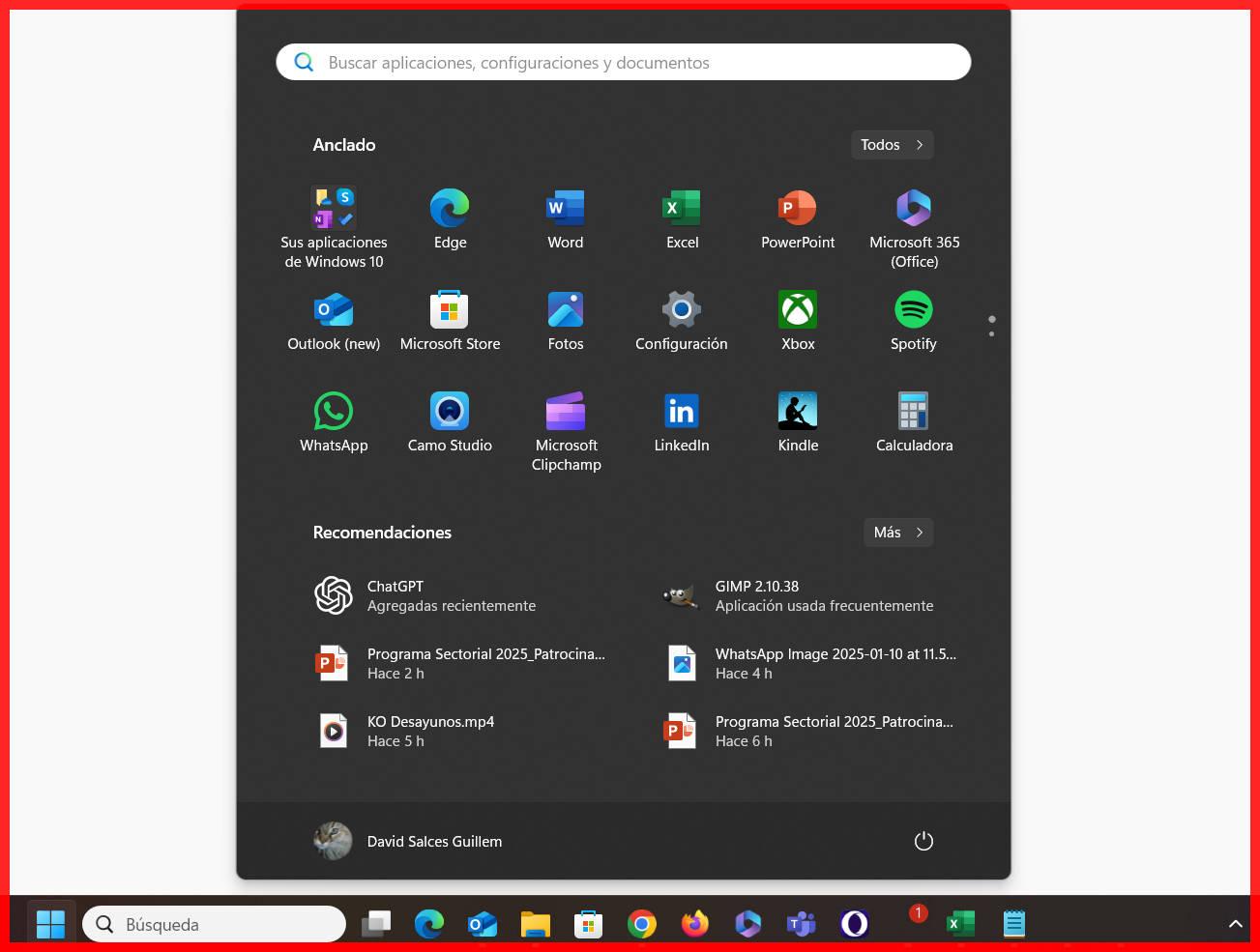
ใน Windows 11 ไทล์แบบเคลื่อนไหวจะหายไป แทนที่ด้วยเมนู Start ที่ดูสะอาดตาขึ้น ซึ่งคุณสามารถปักหมุดแอปโปรดของคุณได้จากรายการแอป ให้คลิกขวา > "ปักหมุดไปยัง Start" แล้วลากเพื่อจัดเรียงลำดับตามที่คุณต้องการ การยกเลิกการปักหมุดก็ทำได้ง่ายเช่นกัน
ในส่วนของการตั้งค่าสี Windows 10 ให้คุณเลือกสีเน้นสำหรับแถบงาน เมนูเริ่มต้น และหน้าต่างบางบานคุณสามารถเลือกให้สีตรงกับวอลเปเปอร์ หรือเลือกสีที่ต้องการได้จาก การตั้งค่า > การปรับแต่งส่วนบุคคล > สี
หากคุณชอบเปลี่ยนภาพพื้นหลังบ่อยๆ คุณสามารถสร้างสไลด์โชว์เป็นพื้นหลังแบบไดนามิกได้ คลิกขวาบนเดสก์ท็อป > การตั้งค่าส่วนบุคคล > พื้นหลัง เลือก "สไลด์โชว์" และเลือกโฟลเดอร์ที่มีรูปภาพที่คุณต้องการหมุนเวียน คุณสามารถกำหนดความถี่ในการเปลี่ยนได้
หน้าจอล็อกก็สามารถปรับแต่งได้เช่นกัน จากการตั้งค่า > การปรับแต่งส่วนบุคคล > หน้าจอล็อก คุณสามารถเลือกภาพนิ่ง สไลด์โชว์ หรือเนื้อหาจาก Windows Spotlightและตัดสินใจว่าแอปใดจะแสดงข้อมูลด่วน (ปฏิทิน อีเมล ฯลฯ)
สำหรับผู้ที่หวงแหนความเป็นส่วนตัวทางสายตาเป็นอย่างยิ่ง ยังมีตัวเลือกที่น่าสนใจอย่างหนึ่งคือการสร้างโฟลเดอร์ที่มองไม่เห็นบนเดสก์ท็อป : เพียงแค่เปลี่ยนไอคอนให้เป็นไอคอนโปร่งใส แล้วตั้งชื่อเป็นอักขระว่างเปล่า Alt+0160 วิธีนี้จะทำให้คุณมี "หลุมดำ" สำหรับเก็บสิ่งของที่ต้องการความเป็นส่วนตัว ตราบใดที่คุณยังจำได้ว่ามันอยู่ที่ไหน
เครื่องมือระบบ: การจับภาพหน้าจอ ประสิทธิภาพ และพื้นที่จัดเก็บข้อมูล
การจับภาพหน้าจอเป็นสิ่งที่เราทำบ่อยกว่าที่เราคิด Windows มีทางลัดหลายแบบ: Print Screen จะคัดลอกภาพหน้าจอไปยังคลิปบอร์ด, Alt+Print Screen จะจับภาพเฉพาะหน้าต่างที่ใช้งานอยู่ และ Win+Print Screen จะบันทึกภาพโดยตรงไปยัง Pictures/ Screenshots
หากคุณใช้ปุ่ม Win+Print Screen บ่อยๆ ภาพหน้าจอของคุณอาจกลายเป็น “Screenshot (999).png” มีวิธีแก้ไขโดยการแก้ไขรีจิสทรีเพื่อรีเซ็ตตัวนับภาพหน้าจอ : ใน regedit ให้ไปที่ HKEY_CURRENT_USER\SOFTWARE\Microsoft\Windows\CurrentVersion\Explorer ค้นหา ScreenshotIndex และตั้งค่าเป็น 1 ภาพหน้าจอถัดไปก็จะกลายเป็นหมายเลข 1 อีกครั้ง
โปรแกรมจัดการงาน (Task Manager) ใน Windows 10 และ 11 ไม่ได้มีไว้แค่ปิดโปรแกรมที่ทำงานผิดปกติเท่านั้น แท็บประสิทธิภาพ (Performance) ช่วยให้คุณดู แผนภูมิแสดงการใช้งาน CPU, หน่วยความจำ, ดิสก์, เครือข่าย และ GPU แบบเรียลไทม์ ได้ ซึ่งมีประโยชน์มากใน การระบุจุดที่เกิดปัญหาคอขวดหรือแอปพลิเคชันที่ใช้ทรัพยากรมากเกินไป
ในเมนู การตั้งค่า > ระบบ > พื้นที่จัดเก็บ คุณจะพบเครื่องมือวิเคราะห์การใช้งานดิสก์แบบภาพการคลิกที่ไดรฟ์หลักของคุณจะแสดงให้คุณเห็นว่าแอปพลิเคชัน เอกสาร รูปภาพ ระบบ ฯลฯ ใช้พื้นที่ไปเท่าใด และคุณสามารถเข้าไปในแต่ละส่วนเพื่อลบสิ่งที่ไม่จำเป็นออกได้
นอกจากนี้ Windows 10 ยังมี ระบบ แผนที่แบบออฟไลน์ ด้วย โดยในแอป Maps ไปที่ การตั้งค่า > แผนที่ออฟไลน์ คุณสามารถดาวน์โหลดแผนที่ตามภูมิภาคเพื่อดูได้แม้ไม่มีการเชื่อมต่ออินเทอร์เน็ต
แผนที่, Edge, ไฟล์ PDF และเคล็ดลับที่มีประโยชน์ในชีวิตประจำวันอื่นๆ
ในแง่ของการท่องเว็บ Microsoft Edge พัฒนาขึ้นเรื่อยๆ แต่บางครั้งอาจมีประวัติการใช้งาน ส่วนขยาย หรือรหัสผ่านที่คุณไม่ได้ใช้แล้วมากเกินไปหากต้องการรีเซ็ต ให้ไปที่ การตั้งค่า > ล้างข้อมูลการท่องเว็บ แตะ "แสดงเพิ่มเติม" และเลือกสิ่งที่คุณต้องการลบ (คุกกี้ ประวัติ รหัสผ่าน แคช ฯลฯ)
อีกหนึ่งคุณสมบัติที่ใช้งานได้จริงแต่หลายคนมักมองข้ามคือการพิมพ์ไฟล์ PDF ในตัวของ Windows 10 และ 11ในแอปพลิเคชันใดๆ ที่อนุญาตให้พิมพ์ ให้กด Ctrl+P แล้วเลือก "Microsoft Print to PDF" เป็นเครื่องพิมพ์ของคุณ แทนที่จะพิมพ์ลงบนกระดาษ ไฟล์ PDF จะถูกสร้างขึ้นในตำแหน่งที่คุณเลือก
หากคุณใช้งานพีซีบ่อยทั้งเพื่อความบันเทิงและการทำงานไทม์ไลน์หรือมุมมองงานใน Windows 10จะช่วยให้คุณกลับมาทำงานต่อจากจุดเดิมได้ จากปุ่มเฉพาะบนแถบงาน (หรือ Win+Tab) คุณจะเห็นไม่เพียงแต่หน้าต่างปัจจุบันเท่านั้น แต่ยังรวมถึงเอกสารและแอปที่ใช้งานในช่วง 30 วันที่ผ่านมา ซึ่งจัดเรียงตามลำดับเวลา
สำหรับผู้ที่ใช้เวลาครึ่งหนึ่งของชีวิตอยู่ระหว่างพีซีและมือถือ แอป "Phone Companion" (หรือ "Mobile Link" ในเวอร์ชันใหม่กว่า) จะช่วยให้คุณซิงค์รูปภาพ ข้อความ การแจ้งเตือน และแม้แต่แอปบางแอป ระหว่างสมาร์ทโฟนและคอมพิวเตอร์ของคุณได้ด้วยวิธีนี้ คุณสามารถรวมทุกอย่างไว้ในที่เดียวโดยไม่ต้องสลับอุปกรณ์ไปมาบ่อยๆ
และหากคุณรู้สึกคิดถึงวันเก่าๆ เกม Solitaire สุดคลาสสิกก็ยังคงมีให้เล่นใน Windows 10 โดย ได้รับการอัปเดตเป็น Microsoft Solitaire Collection มันไม่ได้โดดเด่นมากนัก เพียงแค่ไปที่ Start แล้วพิมพ์ "solitaire" ก็จะพบมัน และหากต้องการ คุณสามารถปักหมุดไว้ที่เมนู Start หรือแถบงานได้
ด้วยชุดลูกเล่น ทางลัด แผงควบคุมที่ซ่อนอยู่ และตัวเลือกการปรับแต่งมากมายWindows 10 และ Windows 11 จึงไม่ใช่ระบบที่ฉุดรั้งคุณอีกต่อไป แต่กลายเป็นเครื่องมือที่ปรับแต่งมาอย่างละเอียดตามความต้องการของคุณคุณสามารถตั้งค่าการทำงานอัตโนมัติ ควบคุมการอัปเดต ใช้ประโยชน์จากระบบคลาวด์ ลดสิ่งรบกวน จัดระเบียบงานตามเดสก์ท็อป และเหนือสิ่งอื่นใด ทำให้ชีวิตประจำวันของคุณราบรื่นและไม่น่าหงุดหงิดมากขึ้นเมื่ออยู่หน้าคอมพิวเตอร์
