- แถบงานของ Windows 11 รวบรวมการเข้าถึงแอปพลิเคชัน การค้นหา การแจ้งเตือน และตัวเลือกการตั้งค่าระบบด่วนไว้ในที่เดียว
- สามารถตรึง ยกเลิกการตรึง และจัดเรียงไอคอนใหม่ได้ แต่ความอิสระในการเคลื่อนย้ายแถบหรือสร้างแถบเครื่องมือลดลง
- การลงทะเบียนและแอปพลิเคชันจากบุคคลที่สามช่วยให้คุณสามารถเรียกคืนการปรับแต่งแบบคลาสสิกบางส่วนได้ เช่น การเปลี่ยนแปลงตำแหน่งและรูปลักษณ์
- ตำแหน่งและรูปแบบของบาร์มีผลต่อประสิทธิภาพการทำงาน โดยขึ้นอยู่กับประเภทของจอภาพและลักษณะการใช้งานของผู้ใช้งาน
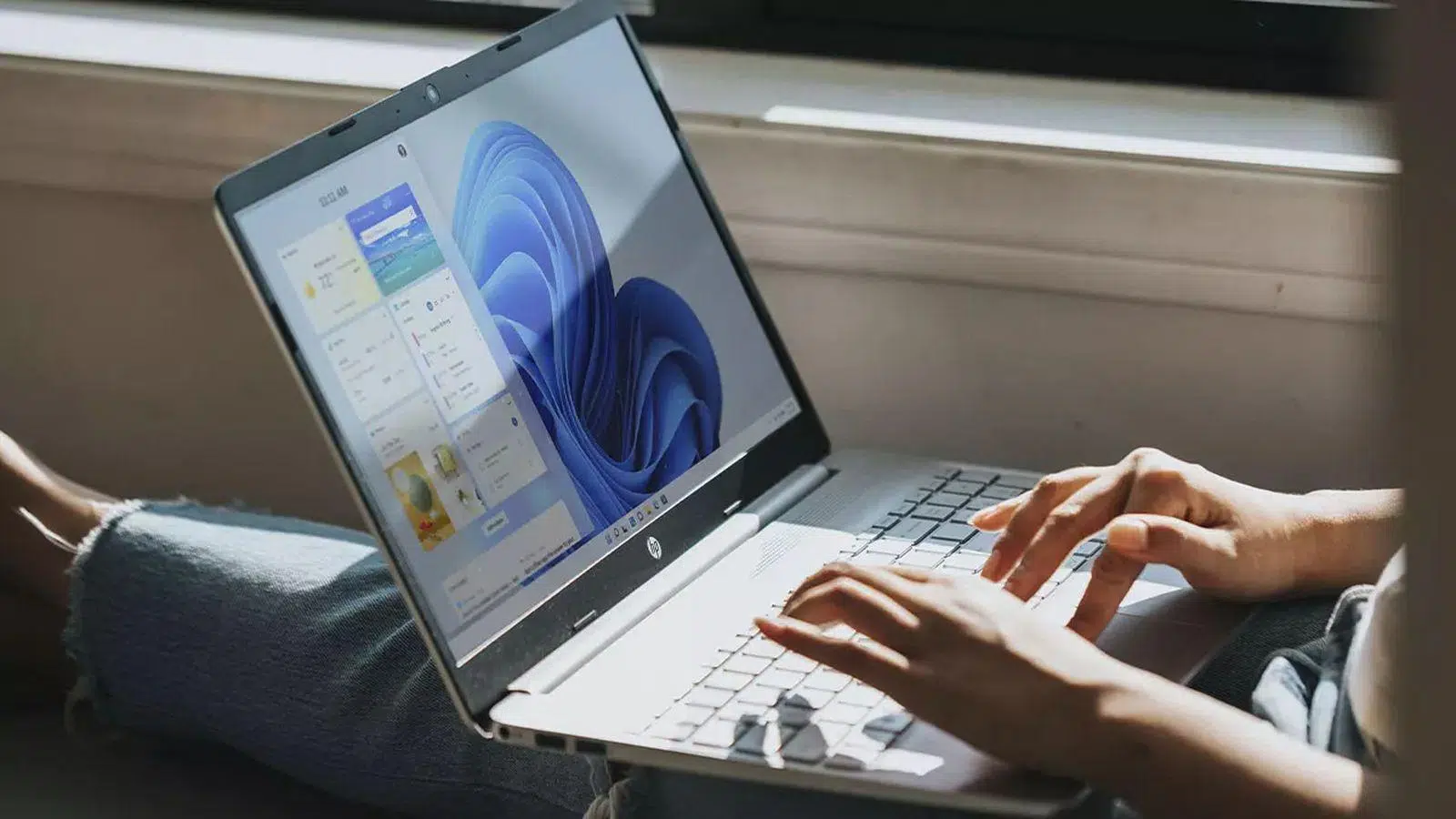
แถบงานของ Windows 11กลายเป็นหนึ่งในองค์ประกอบที่ถูกพูดถึงมากที่สุดของระบบ ไม่ว่าจะในแง่ดีหรือแง่ร้าย มันปรากฏให้เห็นอยู่ตลอดเวลา เป็นศูนย์กลางสำหรับการทำงานหลายอย่างพร้อมกันและการเข้าถึงอย่างรวดเร็ว แต่ก็ได้รับการวิพากษ์วิจารณ์อย่างมากเช่นกันสำหรับความเปลี่ยนแปลงเมื่อเทียบกับเวอร์ชันก่อนหน้า
บทความนี้จะแนะนำคุณอย่างครบถ้วนเกี่ยวกับแถบงานของ Windows 11 : วิธีการตรึงและยกเลิกการตรึงแอปพลิเคชัน วิธีการจัดเรียงไอคอนใหม่ องค์ประกอบหลักที่ประกอบเป็นแถบงาน วิธีการย้ายหรือเปลี่ยนตำแหน่งแถบงาน ตัวเลือกขั้นสูงที่รีจิสทรีมีให้ วิธีการใช้แอปพลิเคชันของบุคคลที่สามเพื่อปรับแต่งแถบงาน (รวมถึงความโปร่งใส) และที่สำคัญที่สุดคือ วิธีการใช้งานแถบงานให้เกิดประโยชน์สูงสุดตามลักษณะงานของคุณ
แถบงาน (Taskbar) ใน Windows 11 คืออะไร และทำงานอย่างไร?
แถบงานของ Windows 11 ทำหน้าที่เป็นแผงควบคุมหลักสำหรับการเข้าถึงแอปพลิเคชัน ฟังก์ชัน และการแจ้งเตือนโดยปกติจะแสดงอยู่ที่ด้านล่างของหน้าจอ แม้ว่าในระบบนี้ตำแหน่งของแถบงานจะจำกัดมากกว่าใน Windows 7, 8 หรือ 10 ก็ตาม
ในส่วนหลักของแถบงาน คุณสามารถปักหมุดโปรแกรมโปรดของคุณเพื่อให้เข้าถึงได้ง่ายและดูว่าแอปพลิเคชันใดกำลังทำงานอยู่ ไอคอนสามารถย้ายได้ง่ายๆ โดยการลากและวาง ช่วยให้คุณจัดระเบียบแถบงานได้ตามต้องการและวางแอปพลิเคชันที่คุณใช้บ่อยที่สุดไว้ด้านบนสุดของหน้าจอ
เมื่อเปิดแอปพลิเคชัน Windows 11 จะแสดงเส้นเล็กๆ หรือขีดเส้นใต้ใต้ไอคอนของแอปพลิเคชันนั้นในแถบงาน หน้าต่างที่ใช้งานอยู่จะถูกเน้น โดยปกติจะใช้สีเน้นของธีมระบบ ทำให้ง่ายต่อการระบุว่าโปรแกรมใดกำลังทำงานอยู่เบื้องหน้า
การออกแบบทั้งหมดนี้มีจุดประสงค์เพื่อให้การสลับไปมาระหว่างแอปและการทำงานหลายอย่างพร้อมกันเป็นไปอย่างราบรื่น: คลิกเดียวเพื่อสลับหน้าต่าง คลิกอีกครั้งเพื่อเปิดเมนูเริ่มต้น ค้นหา หรือพื้นที่แจ้งเตือน ปัญหาสำหรับผู้ใช้ที่มีประสบการณ์หลายคนคือ ฟีเจอร์คลาสสิกหลายอย่างหายไปหรือถูกจำกัดอย่างมาก
วิธีการตรึง ยกเลิกการตรึง และจัดเรียงแอปใหม่บนแถบงาน
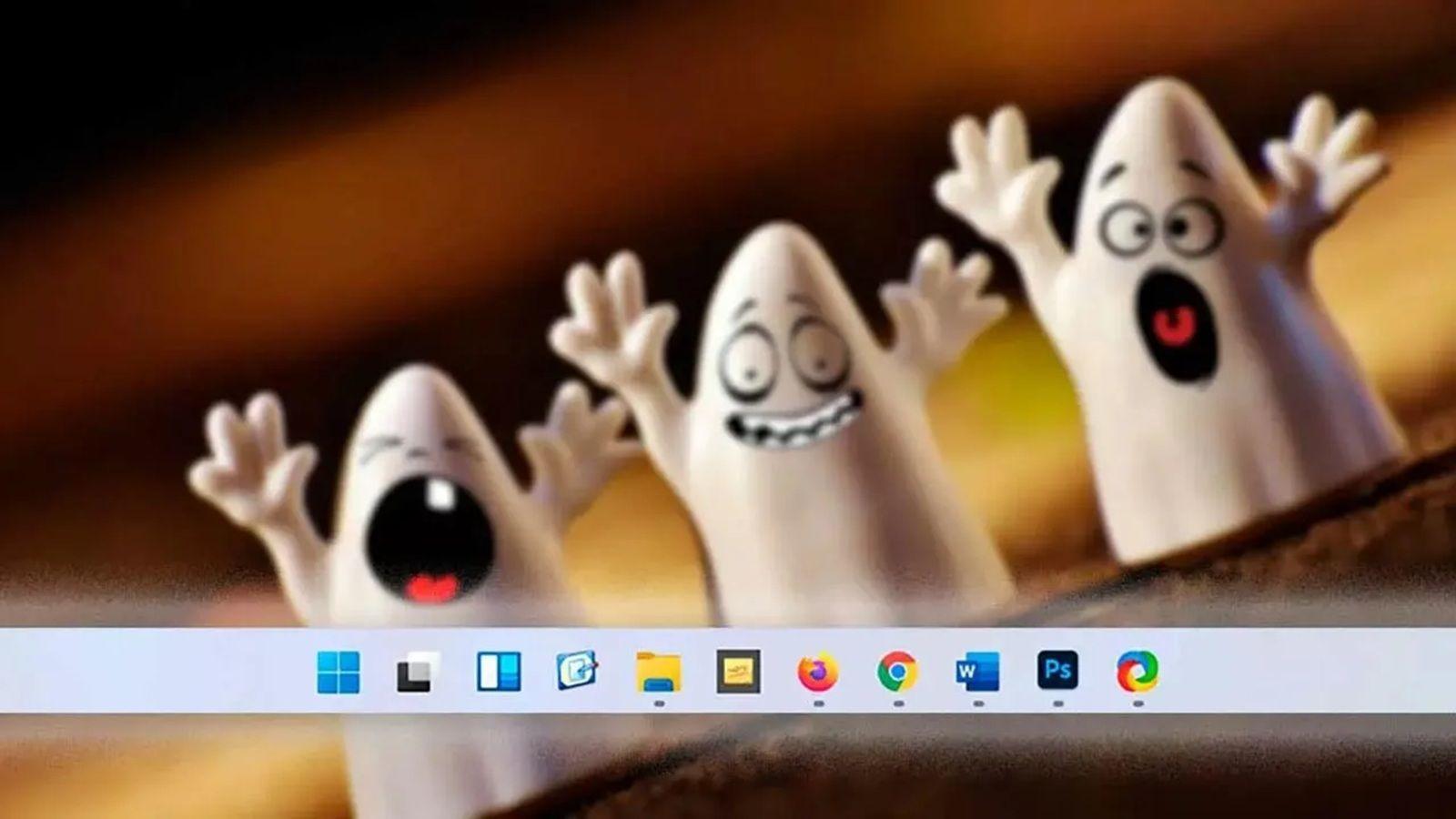
หนึ่งในสิ่งที่ทำบ่อยที่สุดใน Windows 11 คือการปักหมุดแอปพลิเคชันไว้ที่แถบงานเพื่อสร้างทางลัดถาวร มีหลายวิธีในการทำเช่นนี้ และทุกวิธีก็ทำได้ง่าย
วิธีแรกคือใช้ช่องค้นหาบนแถบงาน พิมพ์ชื่อแอปพลิเคชันที่คุณต้องการตรึงไว้ คลิกขวาที่ผลลัพธ์ แล้วเลือก ตัวเลือก "ตรึงไว้ที่แถบงาน"จากนั้นไอคอนจะยังคงตรึงอยู่แม้ว่าคุณจะปิดแอปแล้วก็ตาม
หากแอปพลิเคชันเปิดอยู่แล้ว กระบวนการจะเร็วขึ้นไปอีก: คลิกขวาที่ไอคอนของแอปพลิเคชันในแถบงาน แล้วเลือก "ตรึงไว้ที่แถบงาน"อีกครั้งการทำงานจะเหมือนกัน แต่คุณไม่ต้องเสียเวลาค้นหาแอปพลิเคชันนั้น
เมื่อต้องการเพิ่มพื้นที่ว่าง เพียงแค่ยกเลิกการตรึงแอปพลิเคชันโดยคลิกขวาที่ไอคอนที่ตรึงไว้ แล้วเลือก"ยกเลิกการตรึงจากแถบงาน " โปรแกรมจะยังคงติดตั้งอยู่ เพียงแต่ไอคอนทางลัดจะหายไป
การจัดระเบียบก็สำคัญเช่นกัน: หากคุณเบื่อกับการจัดเรียงปัจจุบัน ให้ลากไอคอนใดก็ได้ไปยังตำแหน่งอื่นบนแถบงานแล้วปล่อยWindows 11 จะจัดเรียงไอคอนอื่นๆ ใหม่ทันทีดังนั้นคุณจึงสามารถจัดกลุ่มเครื่องมือทำงาน เกม เบราว์เซอร์ หรือหมวดหมู่อื่นๆ ตามความต้องการของคุณได้
องค์ประกอบหลักของแถบงาน Windows 11
นอกเหนือจากไอคอนโปรแกรมแล้ว แถบงานของ Windows 11 ยังประกอบด้วยส่วนประกอบสำคัญหลายอย่างที่ช่วยให้การทำงานในชีวิตประจำวันง่ายขึ้นบางส่วนมองเห็นได้ชัดเจน (เช่น ปุ่ม Start) และบางส่วนอาจสังเกตเห็นได้ยากกว่า แต่ทั้งหมดล้วนมีส่วนช่วยให้ประสบการณ์การใช้งานโดยรวมดีขึ้น
ปุ่มโฮม
ปุ่มStartคือไอคอนคลาสสิกของ Windows ซึ่งโดยปกติจะอยู่ตรงกลางแถบงาน (แม้ว่าในทางทฤษฎีแล้วจะถือว่าเป็นปุ่มแรกทางด้านซ้าย) จากปุ่มนี้ คุณสามารถเข้าถึงแอปพลิเคชัน ไฟล์ที่ปักหมุด และการตั้งค่าได้
คุณสามารถเปิดเมนู Start ได้โดยกดปุ่มโลโก้ Windowsบนแป้นพิมพ์ หรือคลิกไอคอนที่เกี่ยวข้องในแถบงาน หากคุณใช้โปรแกรมอ่านหน้าจอ คุณจะได้ยินเสียงแจ้งเตือน "ปุ่ม Start" เมื่อคุณวางเมาส์เหนือไอคอนนั้น
เมื่อเมนูเปิดขึ้นแล้ว เพียงพิมพ์ชื่อแอปพลิเคชัน การตั้งค่า หรือเอกสารที่คุณต้องการค้นหา ใช้ปุ่มลูกศรขึ้นและลงเพื่อเลื่อนดูคำแนะนำ และกด Enter เพื่อเริ่มการกระทำที่เลือก
ค้นหา
ไอคอนหรือช่องค้นหาจะอยู่ทางด้านขวาของปุ่มเริ่ม (Start) ช่วยให้คุณค้นหาไฟล์ แอปพลิเคชัน การตั้งค่า หรือแม้แต่ผลการค้นหาบนเว็บ ได้อย่างรวดเร็ว ขึ้นอยู่กับการตั้งค่าการค้นหาของคุณ
หากต้องการเรียกใช้งานโดยใช้แป้นพิมพ์ ให้กด ปุ่ม Windows + Sหรือคลิกไอคอนค้นหาในแถบงานแล้วเริ่มพิมพ์ จากนั้นใช้ปุ่ม Tab เพื่อสลับระหว่างหมวดหมู่ผลลัพธ์ และใช้ปุ่มลูกศรเพื่อเลื่อนดูรายการ
มุมมองของงานและเดสก์ท็อปเสมือน
ปุ่มTask Viewช่วยให้คุณเข้าถึงฟีเจอร์ที่มีประโยชน์มากอย่างหนึ่ง นั่นคือเดสก์ท็อปเสมือนซึ่งเป็นส่วนเสริมของเครื่องมือต่างๆ เช่นWindows Task Managerเดสก์ท็อปเสมือนช่วยให้คุณจัดระเบียบพื้นที่ทำงานของคุณได้ เช่น เปิดเดสก์ท็อปหนึ่งสำหรับพักผ่อน อีกเดสก์ท็อปหนึ่งสำหรับโครงการส่วนตัว และอีกเดสก์ท็อปหนึ่งสำหรับงาน
กดปุ่มWindows + Tabเพื่อเปิดมุมมองงาน (Task View) คุณจะเห็นตารางของหน้าต่างที่เปิดอยู่ และด้านบนหรือด้านล่างจะมีภาพขนาดย่อของเดสก์ท็อปที่ใช้งานได้ ใช้ปุ่ม Tab และปุ่มลูกศรเพื่อเลื่อนดูตัวเลือกต่างๆ และกด Enter เพื่อสลับเดสก์ท็อป
ถาดระบบ (พื้นที่แจ้งเตือน)
ทางด้านขวาสุดของแถบคือถาดระบบหรือพื้นที่แจ้งเตือน ไอคอนสำคัญๆ จะปรากฏอยู่ที่นั่น เช่น การเชื่อมต่ออินเทอร์เน็ต ระดับเสียง สถานะแบตเตอรี่ OneDrive นาฬิกา และศูนย์การแจ้งเตือน
หากคุณถนัดใช้แป้นพิมพ์ คุณสามารถกดWindows + Bเพื่อไปยังถาดระบบโดยตรง และเริ่มเลื่อนดูไอคอนต่างๆ ด้วยปุ่มลูกศรซ้ายและขวา การกด Enter จะเปิดเมนูที่เกี่ยวข้องกับแต่ละรายการ เช่น ตัวเลือกเครือข่าย Wi-Fi หรือแผงควบคุมเสียง
อีกหนึ่งการกดปุ่มคีย์ผสมคือWindows + Nซึ่งจะเปิดศูนย์การแจ้งเตือน (Notification Center) ที่รวบรวมการแจ้งเตือนของระบบ การแจ้งเตือนของแอป และการเตือนความจำต่างๆ ไว้ด้วยกัน ทั้งหมดนี้เป็นส่วนหนึ่งของประสบการณ์การใช้งานแถบงาน แม้ว่าในทางสายตาจะดูเหมือนเป็นพื้นที่แยกต่างหากก็ตาม
การตั้งค่าที่รวดเร็ว Wi-Fi และการเข้าถึง
ถัดจากถาดระบบ Windows 11 ได้รวม แผง การตั้งค่าด่วนไว้ ด้วย ซึ่งสามารถเปิดได้ด้วยการกดWindows + Aและแสดงทางลัดสำหรับการตั้งค่า Wi-Fi, Bluetooth, โหมดเครื่องบิน, ระดับเสียง, ความสว่าง และการควบคุมอื่นๆ ที่สามารถปรับแต่งได้
ในแผงนี้ ปุ่ม "จัดการการเชื่อมต่อ Wi-Fi"ช่วยให้คุณสามารถรีเฟรชรายการเครือข่ายที่มีอยู่ได้ เพียงเลือกปุ่มนี้ กด Enter แล้วใช้ไอคอนรีเฟรชเพื่อให้ระบบค้นหาจุดเชื่อมต่อใกล้เคียงอีกครั้ง
ทางลัด การเข้าถึงจะปรากฏในเมนูการตั้งค่าด่วนด้วยจากนั้นเมนูแบบลอยจะเปิดขึ้นพร้อมแว่นขยาย ตัวกรองสี โปรแกรมอ่านออกเสียง เสียงโมโน คำบรรยายสด และตัวเลือกต่างๆ ที่ออกแบบมาเพื่อให้ผู้ที่มีความต้องการแตกต่างกันสามารถใช้งานแอปได้ง่ายขึ้น
หากคุณต้องการความช่วยเหลือเพิ่มเติม ไมโครซอฟต์มีบริการสนับสนุนด้านการเข้าถึงโดยเฉพาะ (Answer Desk Accessibility) ซึ่งให้บริการแก่ผู้ใช้ตามบ้าน ธุรกิจ และหน่วยงานราชการ โดยมีบริการสนับสนุนแม้กระทั่งภาษามือในหลายภาษา
ถอดอุปกรณ์ฮาร์ดแวร์อย่างปลอดภัยและใช้แป้นพิมพ์บนหน้าจอ
ไอคอน " ถอดฮาร์ดแวร์อย่างปลอดภัย"มักปรากฏในถาดระบบจุดประสงค์ของไอคอนนี้คือเพื่อให้แน่ใจว่าการอ่านและเขียนข้อมูลทั้งหมดบนอุปกรณ์ภายนอก (เช่น ไดรฟ์ USB) เสร็จสมบูรณ์ก่อนที่จะถอดอุปกรณ์นั้นออกจริง ๆ
การกดปุ่มWindows + Bจะเปิดถาดระบบ จากนั้นใช้ปุ่มลูกศรเพื่อค้นหาไอคอน "ถอดอุปกรณ์อย่างปลอดภัย" การกดปุ่ม Enter จะแสดงรายการอุปกรณ์ที่เชื่อมต่อ เลือกอุปกรณ์ที่คุณต้องการถอดออก แล้วกดปุ่ม Enter อีกครั้ง ระบบจะแสดงว่าสามารถถอดอุปกรณ์ได้อย่างปลอดภัย
นอกจากนี้ Windows 11 ยังมีแป้นพิมพ์บนหน้าจอ (OSK)ซึ่งปรากฏเป็นแป้นพิมพ์เสมือนบนหน้าจอ มีประโยชน์มากหากคุณไม่มีแป้นพิมพ์จริงหรือใช้งานแป้นพิมพ์จริงได้ลำบาก เพียงแค่คลิกเมาส์หรือแตะที่ปุ่มบนหน้าจอเพื่อพิมพ์
วิธีเปลี่ยนตำแหน่งของแถบงานใน Windows 11
หนึ่งในประเด็นที่ถกเถียงกันมากที่สุดของ Windows 11 คือ แถบงาน (taskbar) สูญเสียความยืดหยุ่นไปมากเมื่อเทียบกับเวอร์ชันก่อนหน้า ปัจจุบันไม่สามารถลากเพื่อย้ายไปด้านใดด้านหนึ่งของหน้าจอได้อีกต่อไปแล้ว อย่างน้อยก็ไม่ใช่ในเวอร์ชันทางการ
ใน Windows เวอร์ชันเก่า คุณสามารถปลดล็อกแถบงานคลิกซ้าย แล้วลากไปยังขอบด้านอื่นของหน้าจอได้ ไม่ว่าจะเป็นด้านบน ด้านซ้าย หรือด้านขวา แต่ฟังก์ชันคลาสสิกนี้ไม่มีให้ใช้งานแล้วใน Windows 11 เวอร์ชันใหม่
ถึงกระนั้นก็ยังมีหลายวิธี ตั้งแต่การแก้ไขรีจิสทรีของระบบใน Windows 11 เวอร์ชันเก่า ไปจนถึงการใช้แอปพลิเคชันจากผู้พัฒนาภายนอกที่จำลองตัวเลือกการปรับแต่งมากมายที่ Microsoft ได้ลบหรือซ่อนไว้
เปลี่ยนแถบงานจากรีจิสทรี (เฉพาะเวอร์ชันเก่า)
มีวิธีเปลี่ยนตำแหน่งของแถบงานใน Windows 11 โดยใช้Registry Editorแต่ควรชี้แจงให้ชัดเจนว่าวิธีนี้ใช้ได้เฉพาะในเวอร์ชันก่อนหน้าของระบบ เช่น 22H1 หรือเวอร์ชันทดสอบเท่านั้น (และมีข้อจำกัดบางประการ) และการแก้ไขรีจิสทรีนั้นมีความเสี่ยงเสมอ
ก่อนเริ่มต้น ขอแนะนำให้สร้างจุดคืนค่าระบบก่อน วิธีนี้จะช่วยให้คุณสามารถย้อนกลับไปยังสถานะก่อนหน้าได้หากเกิดปัญหาใดๆ เมื่อการสำรองข้อมูลเสร็จสมบูรณ์ ขั้นตอนมาตรฐานมีดังนี้:
- กดปุ่ม Windows + R เพื่อเปิดกล่องเรียกใช้
- Escribir regedit และยืนยันเพื่อเปิดโปรแกรมแก้ไขรีจิสทรี
- นำทางไปยังเส้นทาง HKEY_CURRENT_USER > ซอฟต์แวร์ > Microsoft > Windows > CurrentVersion > Explorer > StuckRects3.
- ค้นหาค่าที่เรียกว่า การตั้งค่า และเปิดมัน
- ในหน้าต่างแก้ไข ให้ค้นหาคอลัมน์หรือตำแหน่งที่เกี่ยวข้อง (โดยปกติแล้ว คอลัมน์ "FE" จะถูกระบุไว้ในข้อมูลไบนารี)
- เปลี่ยนค่าที่ปกติจะปรากฏเป็น 03 โดยใช้วิธีใดวิธีหนึ่งต่อไปนี้ ขึ้นอยู่กับตำแหน่งที่ต้องการ:
- 00 เพื่อวางแท่งเหล็กไว้ทางด้านซ้าย
- 01 เพื่อวางไว้ด้านบน
- 02 เพื่อส่งไปทางด้านขวา
- บันทึกการเปลี่ยนแปลง ปิดโปรแกรมแก้ไขรีจิสทรี และ รีสตาร์ทระบบ.
เทคนิคนี้เคยเป็นที่นิยมมากในหมู่ผู้ที่ต้องการให้แถบงานกลับมาอยู่ด้านบนหรือด้านข้างของหน้าจอแต่ Microsoft ได้ปิดช่องโหว่ต่างๆ ในการอัปเดตครั้งต่อๆ มา ดังนั้นในปัจจุบันเทคนิคนี้อาจใช้ไม่ได้ผล ทำให้เกิดความผิดพลาดทางภาพ หรือระบบอาจไม่สนใจเลยก็ได้
การปลดล็อกและย้ายแถบใน Windows เวอร์ชันเก่า
ใน Windows 10 และเวอร์ชันก่อนหน้า เป็นเรื่องปกติที่จะปลดล็อกแถบงานเพื่อเลื่อนไปมาได้อย่างอิสระ โดยกระบวนการนี้ทำได้โดยการคลิกขวาที่แถบงานแล้วยกเลิกการเลือกช่อง "ล็อกแถบงาน" ซึ่งโดยปกติจะเปิดใช้งานอยู่
เมื่อปลดล็อกแล้ว คุณสามารถคลิกซ้ายที่พื้นที่ว่างใดก็ได้ กดค้างไว้แล้วลากแถบไปยังขอบใดก็ได้ของหน้าจอ: ด้านบน ด้านล่าง ด้านขวา หรือด้านซ้าย โดยให้ชิดขอบจอภาพเสมอ
เมื่อคุณพบตำแหน่งที่เหมาะสมแล้ว ควรเปิดใช้งาน ตัวเลือก "ล็อกแถบงาน " อีกครั้ง เพื่อป้องกันไม่ให้คุณเลื่อนแถบงานโดยไม่ตั้งใจขณะคลิกหรือลากหน้าต่างใกล้ขอบ
ใน Windows 11 ฟังก์ชันนี้ไม่มีให้ใช้งานโดยตรงสำหรับการจัดตำแหน่งแถบงานใหม่ ตัวเลือกการล็อกจะควบคุมด้านอื่นๆ แต่ไม่อนุญาตให้คุณลากได้อย่างอิสระเหมือนในสมัยก่อน ซึ่งทำให้ผู้ใช้ที่คุ้นเคยกับความยืดหยุ่นนั้นรู้สึกไม่พอใจเป็นอย่างมาก
แอปพลิเคชันภายนอกสำหรับเคลื่อนย้ายและปรับแต่งแถบ
เนื่องจากข้อจำกัดทั้งหมดนี้ ผู้ใช้จำนวนมากจึงเลือกใช้ซอฟต์แวร์จากภายนอกเพื่อกู้คืนฟังก์ชันการทำงานบางส่วนของแถบงานกลับมาโปรแกรมเหล่านี้ช่วยให้ผู้ใช้สามารถย้ายแถบงาน เปลี่ยนพฤติกรรม หรือกู้คืนฟังก์ชันที่ถูกลบออกไปได้
ตัวอย่างหนึ่งที่กล่าวถึงในบทช่วยสอนบางบทคือเครื่องมือที่เรียกว่าStarAllBack (หรือเวอร์ชันที่คล้ายกัน) ซึ่งช่วยให้สามารถวางแถบงานไว้ที่ด้านต่างๆ ของหน้าจอและคืนค่ารูปแบบคลาสสิกของ Windows 10 หรือแม้แต่เวอร์ชันก่อนหน้าได้
แอปเหล่านี้มักจะจำลองฟังก์ชันการทำงานดั้งเดิม: คุณสามารถแก้ไขตำแหน่ง ขนาด และลักษณะการทำงานของไอคอน และแม้แต่เปลี่ยนเมนูเริ่มต้นให้เหมือนกับเมนูเดิมได้ ส่วนที่ดีที่สุดคือ ในหลายกรณี การเปลี่ยนแปลงจะถูกนำไปใช้ทันทีและไม่ต้องรีสตาร์ทเครื่อง
ในทางกลับกัน มีระบบนิเวศของเครื่องมือมากมายที่ออกแบบมาเพื่อกำหนดค่าแถบงาน เช่น ยูทิลิตี้ที่เน้นความโปร่งใส การจัดกลุ่มขั้นสูง หรือการสร้างโซนไอคอนแบบกำหนดเอง ข้อเสียคือคุณจะต้องพึ่งพาผู้พัฒนาภายนอกและหวังว่าการอัปเดต Windows แต่ละครั้งจะไม่ทำให้งานของพวกเขาเสียหาย
เหตุใดจึงต้องเปลี่ยนตำแหน่งของแถบงาน?
หลายคนคิดว่าการย้ายแถบงานเป็นเพียงเรื่องของความสวยงาม แต่จริงๆ แล้วมันสามารถช่วยเพิ่มประสิทธิภาพการทำงานและความสะดวกสบายได้อย่างมากขึ้นอยู่กับประเภทของงานที่คุณทำและจอภาพที่คุณใช้ ตำแหน่งใดตำแหน่งหนึ่งก็อาจเหมาะสมได้
หากคุณใช้งานจอภาพหลายจอในแนวตั้งการวางแถบงานไว้ด้านใดด้านหนึ่งจะช่วยลดการเคลื่อนไหวของเมาส์และทำให้หน้าต่างหรือเครื่องมือที่สำคัญที่สุดมองเห็นได้ชัดเจน วิธีนี้อาจไม่ใช่ทางออกที่ใช้กันอย่างแพร่หลาย แต่สำหรับมืออาชีพบางกลุ่มแล้ว มันสร้างความแตกต่างอย่างมาก
ผู้ใช้บางรายชอบให้แถบเครื่องมืออยู่ด้านข้างในแนวตั้ง เพราะรู้สึกว่าจะช่วยเพิ่มพื้นที่ว่างด้านล่างของหน้าจอได้มากขึ้น โดยเฉพาะอย่างยิ่งหากคุณทำงานกับเอกสารยาวๆ รายการยาวๆ หรือเว็บเพจที่ต้องอ่านจากบนลงล่างเป็นประจำ
บางคนพบว่าการวางแถบเครื่องมือไว้ด้านบนนั้น สะดวกกว่า โดยเฉพาะอย่างยิ่งผู้ที่ทำงานด้านการออกแบบ การตัดต่อวิดีโอ หรืองานที่ไทม์ไลน์และแถบเครื่องมือต่างๆ ได้รับประโยชน์จากการใช้พื้นที่ส่วนกลางและส่วนล่างขนาดใหญ่โดยไม่มีสิ่งกีดขวาง
บนจอภาพอัลตร้าไวด์ หลายคนเลือกวางแถบงานไว้ด้านใดด้านหนึ่งเพื่อใช้พื้นที่แนวนอนให้เกิดประโยชน์สูงสุด วิธีนี้จะทำให้ส่วนติดต่อผู้ใช้ปรับให้เข้ากับสัดส่วนของหน้าจอได้ดีขึ้น และคุณจะไม่เสียพื้นที่ความสูงไปกับแถบด้านล่างที่กว้างเกินไป
ข้อดีตามโปรไฟล์ผู้ใช้ของคุณ
ไม่ใช่ทุกคนที่ใช้คอมพิวเตอร์ในลักษณะเดียวกัน และนั่นส่งผลโดยตรงต่อวิธีการตั้งค่าแถบงานขึ้นอยู่กับว่าคุณเขียนโปรแกรม ออกแบบ เขียนบทความ หรือเพียงแค่ท่องเว็บ คุณอาจจะชอบตำแหน่งของแถบงานมากกว่าตำแหน่งอื่น
ผู้ที่เขียนโปรแกรม เขียนหนังสือ หรือทำงานกับเอกสารข้อความยาวๆ มักจะได้รับประโยชน์จากการใช้พื้นที่แนวตั้งให้เกิดประโยชน์สูงสุดสำหรับคนกลุ่มนี้ การวางแถบงานไว้ทางด้านซ้ายหรือด้านขวาจึงเป็นวิธีที่สะดวกมาก เพราะจะทำให้เห็นข้อความบนหน้าจอได้มากขึ้น และลดความจำเป็นในการเลื่อนหน้าจออยู่ตลอดเวลา
สำหรับนักออกแบบกราฟิกและตัดต่อวิดีโอมักจะนิยมใช้แถบเครื่องมือที่อยู่ด้านบน เพราะจะทำให้พื้นที่ด้านล่างว่างสำหรับไทม์ไลน์ แผงเอฟเฟ็กต์ และแทร็กเสียง ลดการคลิกโดยไม่ตั้งใจ และทำให้ขั้นตอนการทำงานราบรื่นยิ่งขึ้น
ดังที่เราได้กล่าวไปแล้ว ผู้ใช้จอภาพอัลตร้าไวด์จะได้รับประโยชน์จากการวางแถบงานไว้ด้านใดด้านหนึ่งซึ่งจะช่วยใช้ประโยชน์จากความกว้างแนวนอนสำหรับไอคอน ทางลัด หรือแผงข้อมูล โดยไม่กินพื้นที่มากเกินไปจากมุมมองหลักของเนื้อหา
ท้ายที่สุดแล้ว ไม่มีตำแหน่งใดตำแหน่งหนึ่งที่ "ดีที่สุด" ทุกอย่างขึ้นอยู่กับนิสัยการทำงาน วิธีการทำงาน และมุมมองของคุณที่มีต่อหน้าจอการที่มีตัวเลือกให้เลื่อนแถบเลื่อนได้นั้นเองที่ทำให้ทุกคนสามารถปรับแต่ง Windows ให้เข้ากับความชอบของตนเองได้ ซึ่งเป็นสิ่งที่หลายคนคิดถึงใน Windows 11
ความโปร่งใสและรูปลักษณ์ของบาร์: TranslucentTB และบริษัท
นอกเหนือจากตำแหน่งที่ตั้งแล้ว อีกประเด็นหนึ่งที่ก่อให้เกิดการถกเถียงคือรูปลักษณ์ของแถบงานผู้ใช้บางคนชอบดีไซน์ของ Windows 11 ที่เป็นอยู่ ในขณะที่บางคนไม่ประทับใจกับพื้นหลัง สี หรือระดับความโปร่งใส
หากคุณเป็นคนที่อยากเห็นภาพพื้นหลังเดสก์ท็อปแบบเต็มหน้าจอโดยที่แถบงานไม่บังส่วนใดส่วนหนึ่งของภาพ โปรแกรมอย่างTranslucentTBอาจเหมาะสำหรับคุณ โปรแกรมขนาดเล็กและฟรีนี้สามารถดาวน์โหลดได้จากMicrosoft Storeและใช้งานได้กับทั้ง Windows 10 และ Windows 11
หน้าที่หลักของมันคือการทำให้แถบงานโปร่งใสหรือโปร่งแสงบางส่วนแต่ยังช่วยให้คุณสามารถใช้เอฟเฟ็กต์เบลอ ปรับความทึบ และเปลี่ยนสีได้อีกด้วย ทั้งหมดนี้โดยใช้ทรัพยากรน้อยที่สุดและไม่ต้องตั้งค่าที่ซับซ้อน
หลังจากติดตั้งแล้ว โปรแกรมจะสร้างไอคอนในถาดระบบจากนั้นคลิกขวาเพื่อเข้าถึงตัวเลือกการปรับแต่งรูปลักษณ์ต่างๆ คุณสามารถกำหนดสไตล์สำหรับเดสก์ท็อป สไตล์สำหรับเมื่อหน้าต่างใดหน้าต่างหนึ่งทำงาน สไตล์สำหรับเมนูเริ่มต้น และสไตล์สำหรับแอปพลิเคชันที่ขยายใหญ่สุดได้
ผลลัพธ์ที่ได้คือแถบเครื่องมือที่กลมกลืนกับพื้นหลังอย่างลงตัวโดยเน้นเฉพาะไอคอนที่คุณต้องการใช้งานจริงสำหรับผู้ที่ชื่นชอบภาพพื้นหลังที่คัดสรรมาอย่างดี (เช่น ภาพถ่ายส่วนตัวหรือภาพประกอบ) โซลูชันนี้ช่วยให้พวกเขาสามารถแสดงภาพเหล่านั้นได้โดยไม่ลดทอนฟังก์ชันการใช้งาน
ในกลุ่มผู้ใช้เก่าแก่ มีข้อร้องเรียนที่เกิดขึ้นซ้ำๆ คือ การหายไปของแถบเครื่องมือแบบคลาสสิกจากแถบงานและการเปลี่ยนแปลงครั้งใหญ่ของเมนูเริ่มต้น สำหรับหลายๆ คน วิธีการใหม่นี้ใช้งานได้ไม่สะดวกเท่า และมุ่งเน้นไปที่เนื้อหาที่พวกเขาไม่สนใจมากกว่า
ผู้ใช้บางคนไม่ได้ใช้ทางลัดบนเดสก์ท็อปมานานหลายสิบปีแล้ว เพราะพวกเขาชอบ แถบ เครื่องมือที่ซ้อนอยู่ในแถบงานมากกว่า ก่อนหน้านี้ พวกเขาสามารถสร้างโฟลเดอร์ที่มีทางลัด เปลี่ยนโฟลเดอร์เหล่านั้นให้เป็นแถบเครื่องมือ เปลี่ยนชื่อและเปลี่ยนไอคอน และมีเมนูแบบลำดับชั้นที่จัดระเบียบอย่างดีได้
ใน Windows 11 ความเป็นไปได้นั้นถูกจำกัดอย่างมาก คุณสามารถตรึงโฟลเดอร์ไว้ที่แถบงานได้ แต่คุณไม่สามารถปรับแต่งไอคอนหรือชื่อได้เหมือนเดิม อีกต่อไป และไม่สามารถสร้างแถบเครื่องมือแบบซ้อนกันหลายระดับได้อีก แล้ว
ผู้ที่เคยใช้ฟังก์ชันนี้แทนเมนู Start มาตั้งแต่สมัย Windows Vista ตอนนี้กลับพบว่าเมนู Start ของตนเองเต็มไปด้วยรายการโปรโมท คำแนะนำ และแอปพลิเคชันที่พวกเขาไม่ได้ใช้รวมถึงฟังก์ชันการค้นหาที่ในความคิดของพวกเขาแล้ว ไม่ได้เน้นที่แอปพลิเคชันที่ติดตั้งไว้เสมอไป
ปัจจุบัน ยังไม่มีโค้ดอย่างเป็นทางการหรือวิธีแก้ปัญหาที่ได้รับการสนับสนุนจาก Microsoft ที่สามารถคืนค่าฟังก์ชันการทำงานของแถบเครื่องมือแบบซ้อนกันใน Windows 11 ได้อย่างสมบูรณ์แบบ โปรแกรมจากผู้พัฒนาภายนอกบางโปรแกรมทำได้ใกล้เคียง แต่หลายโปรแกรมไม่ได้ออกแบบมาเพื่อจำลองกรณีการใช้งานเฉพาะนั้น
เบื้องหลังข้อร้องเรียนเหล่านี้คือแนวคิดพื้นฐานประการหนึ่ง นั่นคือ แถบงานและเมนูเริ่มต้นนั้นเคยสามารถปรับแต่งได้อย่างมากทำให้ผู้ใช้สามารถปรับแต่งให้เข้ากับวิธีการทำงานของตนได้ แต่ด้วยการเปลี่ยนแปลงใน Windows 11 ความสามารถในการปรับแต่งนี้ลดลงและบางส่วนถูกย้ายไปใช้เครื่องมือภายนอกแทน
ในปัจจุบัน หากคุณต้องการประสบการณ์การใช้งานที่คล้ายคลึงกับแบบเดิม วิธีที่มีประสิทธิภาพที่สุดยังคงเป็นการผสมผสานตัวเลือกภายในของ Windows 11 (การตรึงแอป การจัดระเบียบไอคอน การซ่อนแถบงานโดยอัตโนมัติ ฯลฯ) กับยูทิลิตี้ภายนอก เช่น TranslucentTB หรือโซลูชันเมนู Start ทางเลือกอื่นๆ โดยต้องตรวจสอบความน่าเชื่อถือและการบำรุงรักษาของโปรแกรมเหล่านั้นอยู่เสมอ
โดยรวมแล้ว แถบงานของ Windows 11 ยังคงเป็นศูนย์กลางของการทำงานหลายอย่างพร้อมกันและมีคุณสมบัติที่มีประสิทธิภาพมากมาย แต่ความรู้สึกโดยทั่วไปในหมู่ผู้ใช้ที่ต้องการประสิทธิภาพสูงคือ ไมโครซอฟต์ได้ลดทอนอิสระในการปรับแต่งลงบ้างเพื่อแลกกับการออกแบบที่เป็นมาตรฐานมากขึ้น ซึ่งได้เปิดประตูสู่ระบบนิเวศของเครื่องมือจากบริษัทภายนอกที่พยายามฟื้นฟูความสามารถของแถบงานให้สามารถปรับให้เข้ากับวิธีการทำงานแต่ละแบบได้อย่างแท้จริง