- PhotoGIMP เป็นโปรแกรมเสริมฟรีที่ปรับแต่งอินเทอร์เฟซและปุ่มลัดของ GIMP 3.0 ขึ้นไป ให้มีลักษณะคล้ายกับสภาพแวดล้อมของ Adobe Photoshop เวอร์ชันคลาสสิก
- โครงการนี้ปรับโครงสร้างเครื่องมือ แผงควบคุม และหน้าจอหลักใหม่ โดยไม่เปลี่ยนแปลงฟังก์ชันภายในของ GIMP หรือจำกัดการใช้งานปลั๊กอินและส่วนขยาย
- เป้าหมายหลักคือการลดอุปสรรคในการเปลี่ยนจาก Photoshop มาใช้ GIMP โดยใช้ประโยชน์จากพลังของ GIMP แต่ให้ประสบการณ์การใช้งานที่คุ้นเคยมากกว่า
- การติดตั้งทำได้ง่ายๆ เพียงแค่คัดลอกไฟล์การตั้งค่าไปยังโฟลเดอร์ GIMP หลังจากทำการสำรองข้อมูลแล้ว โดยไม่จำเป็นต้องใช้โปรแกรมติดตั้งหรือขอสิทธิ์พิเศษใดๆ
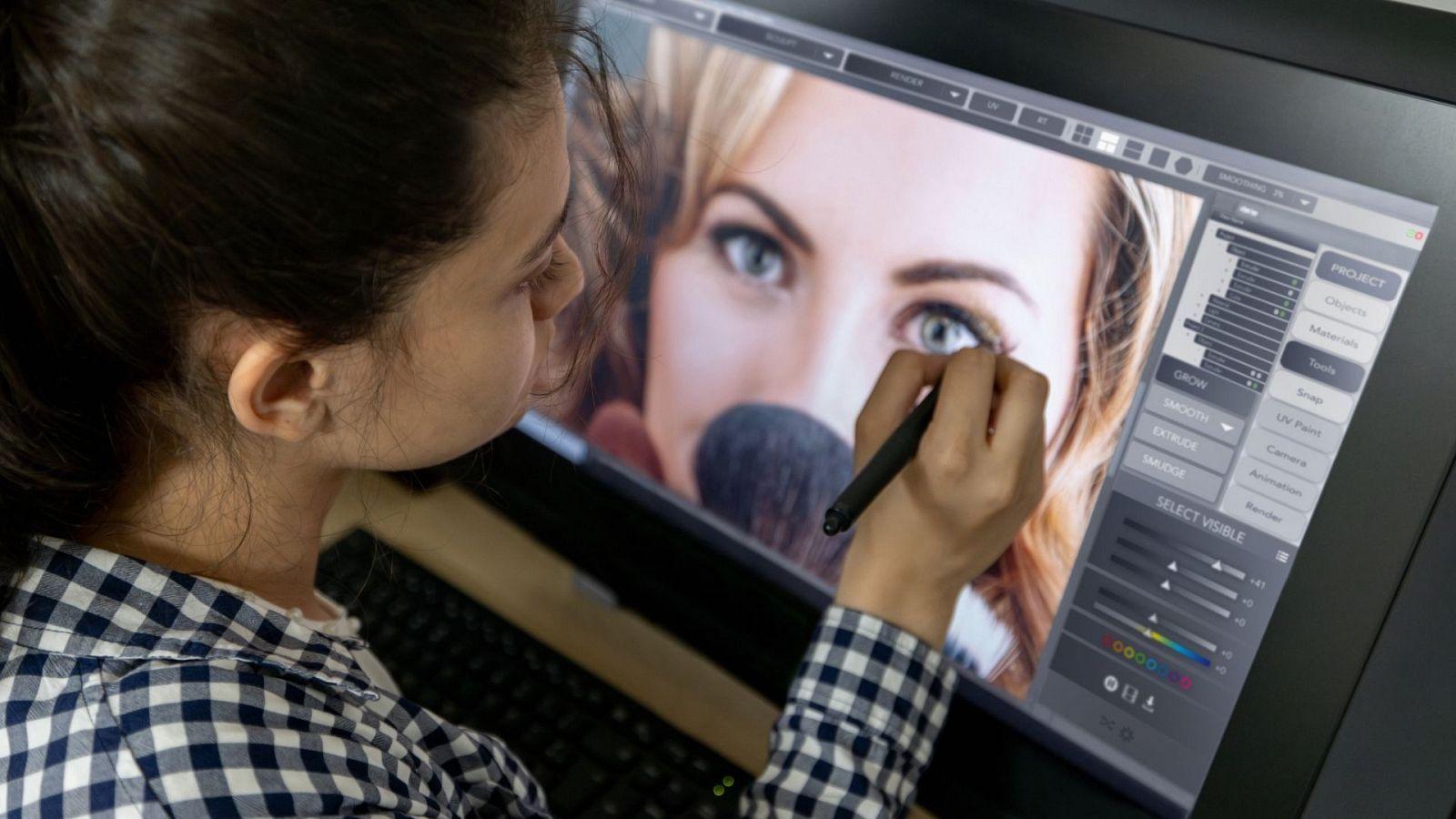
PhotoGIMP กลายเป็นหนึ่งในโปรแกรมแก้ไขที่ถูกพูดถึงมากที่สุดในโลกซอฟต์แวร์โอเพนซอร์ส เพราะมันแก้ปัญหาใหญ่ที่สุดอย่างหนึ่งสำหรับผู้ที่ต้องการเลิกจ่ายค่าสมัครใช้งาน Adobeนั่นคือ การเปลี่ยนจาก Photoshop ไปใช้ GIMP มันไม่ใช่โปรแกรมใหม่ หรือเวอร์ชันคู่ขนาน แต่เป็นชุดการปรับแต่งและไฟล์การกำหนดค่าที่เปลี่ยนรูปลักษณ์และขั้นตอนการทำงานของ GIMP ให้คล้ายคลึงกับสภาพแวดล้อมของ Photoshop แบบดั้งเดิม
การเปลี่ยนโปรแกรมแก้ไขรูปภาพอาจดูเหมือนง่ายเหมือนกับการติดตั้งแอปพลิเคชันใหม่ แต่ในทางปฏิบัติแล้วมันซับซ้อนกว่านั้นมากความเคยชิน การใช้คีย์ลัดที่ฝังแน่น และแผงควบคุมที่วางไว้ "กระจัดกระจาย" มานานหลายปีนั้นมีน้ำหนักมากกว่าที่คิด นั่นคือที่มาของ PhotoGIMP: โปรแกรมแก้ไขภาพฟรีที่พัฒนาโดยชุมชนซึ่งพยายามเชื่อมช่องว่างระหว่างโลกของ Adobe กับ GIMP 3.0+ ลดความรู้สึกตกใจเมื่อเปิดโปรแกรมใหม่เป็นครั้งแรก ซึ่งดูเผินๆ แล้วไม่เหมือนกับสิ่งที่คุณเคยใช้มาครึ่งชีวิต
PhotoGIMP คืออะไรกันแน่ และไม่ใช่สิ่งใดบ้าง?
สิ่งแรกที่ต้องชี้แจงคือ PhotoGIMP ไม่ใช่โปรแกรมแก้ไขภาพแบบสแตนด์อโลนมันไม่ใช่คู่แข่งโดยตรงหรือ "เวอร์ชันแยก" ของ GIMP แต่เป็นแพ็กเกจปรับแต่งที่ติดตั้งบน GIMP เวอร์ชัน 3.0 หรือเวอร์ชันที่ใหม่กว่า หน้าที่ของมันคือการแก้ไขการตั้งค่าเริ่มต้นของโปรแกรมเพื่อให้ส่วนติดต่อผู้ใช้ การจัดระเบียบเครื่องมือ และแป้นพิมพ์ลัดต่างๆ คุ้นเคยสำหรับผู้ที่เคยใช้ Photoshop มาก่อน
ในทางปฏิบัติPhotoGIMP ทำหน้าที่เป็น "ส่วนเสริม" ขั้นสูงที่ผสานรวมกับโปรไฟล์การทำงานมันจัดเรียงแผงใหม่ ปรับเปลี่ยนแป้นพิมพ์ลัดตามเอกสารอย่างเป็นทางการของ Adobe สำหรับ Windows เปลี่ยนหน้าจอต้อนรับ เปลี่ยนชื่อตัวเรียกใช้งานโปรแกรม และยังรวมถึงไอคอนของตัวเองด้วย ทั้งหมดนี้เผยแพร่อย่างเปิดเผยผ่าน GitHub ซึ่งโครงการนี้ได้รับการดูแลรักษาในฐานะโครงการริเริ่มของชุมชน
จุดสำคัญคือ โปรแกรมนี้ไม่ได้เพิ่มฟีเจอร์การแก้ไขใหม่ใดๆ ที่ GIMP ไม่มีอยู่แล้วเครื่องมือตกแต่งภาพ เครื่องมือภายใน ฟิลเตอร์ และตรรกะของโปรแกรมยังคงเหมือนเดิมทุกประการ สิ่งที่ PhotoGIMP ทำคือการห่อหุ้มสิ่งเหล่านั้นทั้งหมดไว้ในเลเยอร์ที่มองเห็นได้และใช้งานง่ายกว่า Photoshop มาก ทำให้ผู้ใช้ไม่ต้องกังวลกับการเรียนรู้ส่วนติดต่อผู้ใช้ใหม่ และสามารถเริ่มต้นใช้งานได้อย่างราบรื่นยิ่งขึ้น
ทำไมการเปลี่ยนจาก Photoshop ไปใช้ GIMP ถึงยากจัง?
เมื่อมีคนคิดจะเลิกใช้ Photoshop การสนทนามักจะมุ่งเน้นไปที่ว่าโปรแกรมทางเลือกนั้นมีฟีเจอร์ครบตามที่ต้องการหรือไม่ อย่างไรก็ตามอุปสรรคที่แท้จริงนั้นแทบจะไม่ใช่เรื่องทางเทคนิคเพียงอย่างเดียวผู้ใช้ระดับมืออาชีพและผู้ใช้ขั้นสูงส่วนใหญ่มักพบกับอุปสรรคที่ละเอียดอ่อนกว่านั้นมาก นั่นคือ ความเคยชินในการใช้งาน (muscle memory)
เป็นเวลาหลายปีที่สมองของเราเรียนรู้ท่าทาง ปุ่มลัด และกิจวัตรเล็กๆ น้อยๆ โดยอัตโนมัติ เช่นจำตำแหน่งของเครื่องมือแต่ละชิ้นได้โดยไม่ต้องมอง กดปุ่มต่างๆ ได้อย่างเป็นธรรมชาติ ลากแผงต่างๆ ไปยังตำแหน่งที่ต้องการ… แต่เมื่อคุณเปิด GIMP เป็นครั้งแรก ความรู้โดยปริยายเหล่านั้นก็จะพังทลายลง เครื่องมือต่างๆ อยู่ในตำแหน่งที่แตกต่างกัน ปุ่มลัดเปลี่ยนไป และอินเทอร์เฟซก็มีตรรกะที่แตกต่างออกไป ความรู้สึกที่ว่า “ฉันมาอยู่อีกดาวเคราะห์หนึ่งแล้ว” นั้นเป็นเรื่องจริงอย่างยิ่ง
ในบริบทนี้แนวทางของ PhotoGIMP จึงสมเหตุสมผลอย่างยิ่ง : แทนที่จะขอให้คุณลบความเคยชินที่ทำมานานหลายปีอย่างกะทันหัน มันพยายามสร้างสภาพแวดล้อมที่คุ้นเคยขึ้นมาใหม่รอบๆ GIMP ความคุ้นเคยในเบื้องต้นนี้อาจเป็นปัจจัยสำคัญที่ทำให้คุณเลิกใช้หลังจากสองวัน หรือให้เวลาตัวเองได้ค้นพบว่า เมื่อคุณผ่านพ้นความตกใจทางสายตาในตอนแรกไปแล้ว GIMP 3.0 ก็พัฒนาขึ้นและมีฟังก์ชันการทำงานที่หลากหลายสำหรับการตกแต่งภาพ การจัดองค์ประกอบ และการออกแบบ
นอกจากนี้ จำนวนผู้ใช้ที่กังวลเกี่ยวกับค่าสมัครสมาชิกรายปีของ Adobe ก็ เพิ่มมากขึ้นเรื่อยๆ การหาเวิร์กโฟลว์นอกระบบนิเวศของ Adobeจึงกลายเป็นสิ่งสำคัญสำหรับช่างภาพ นักออกแบบ และผู้สร้างคอนเทนต์จำนวนมาก PhotoGIMP ไม่ได้ทำปาฏิหาริย์ แต่ช่วยลดอุปสรรคเริ่มต้นที่มักทำให้การย้ายระบบล้มเหลวได้
คุณสมบัติหลักของ PhotoGIMP ในฐานะทางเลือกด้านการแสดงผลภาพแทน Photoshop
หัวใจสำคัญของ PhotoGIMP อยู่ที่วิธีการจัดระเบียบและ "ปรับปรุง" GIMPให้คล้ายกับ Photoshop ไม่ใช่แค่การเปลี่ยนไอคอนเพียงไม่กี่ไอคอน แต่เป็นการปรับพื้นที่ทำงานทั้งหมดเพื่อให้การเปลี่ยนผ่านราบรื่นที่สุดเท่าที่จะเป็นไปได้
หนึ่งในความเปลี่ยนแปลงที่เห็นได้ชัดที่สุดคือการจัดระเบียบเครื่องมือใหม่ให้เลียนแบบเค้าโครง Photoshop แบบคลาสสิก แถบด้านข้าง แถบเครื่องมือหลัก และแผงต่างๆ ถูกจัดโครงสร้างใหม่ให้คล้ายกับสิ่งที่คุณจะพบในโปรแกรมแก้ไขของ Adobe ซึ่งรวมถึงตำแหน่งของเมนูบริบท แถบเลเยอร์ ประวัติ แปรง และองค์ประกอบอื่นๆ ที่ช่างภาพและนักออกแบบใช้เป็นประจำ
อีกหนึ่งคุณสมบัติสำคัญคือแป้นพิมพ์ลัด ซึ่งคล้ายกับใน Photoshop โดยเฉพาะบน Windows PhotoGIMP ปรับใช้แป้นพิมพ์ลัดเหล่านี้ตามเอกสารอย่างเป็นทางการของ Adobe ดังนั้นคำสั่งทั่วไป เช่น แปลงรูปทรง ทำซ้ำ เลือก และยกเลิกการเลือก จึงใช้แป้นพิมพ์ลัดที่เทียบเท่ากัน สิ่งนี้สำคัญมากสำหรับผู้ที่เคยใช้แป้นพิมพ์ลัดมานานหลายปีและไม่ต้องการเรียนรู้ชุดคำสั่งลัดมากมายใหม่ตั้งแต่ต้น
แพทช์นี้ยังเพิ่มหน้าจอเริ่มต้นแบบกำหนดเองใหม่โดยแทนที่ตัวเรียกใช้งานมาตรฐานของ GIMP ด้วยการแสดงผลเฉพาะของ PhotoGIMP นอกจากนี้ยังมีการใช้การตั้งค่าเริ่มต้นที่เพิ่มพื้นที่ทำงานให้สูงสุดโดยการลดแถบที่ไม่จำเป็นและจัดลำดับความสำคัญของพื้นที่ทำงาน สำหรับผู้ที่ใช้เวลาหลายชั่วโมงในการตกแต่งภาพ การมีพื้นที่ที่มองเห็นได้มากขึ้นโดยปราศจากสิ่งรบกวนนั้นสำคัญมาก
สุดท้ายนี้ PhotoGIMP เพิ่มไอคอนและชื่อที่กำหนดเองผ่านไฟล์ .desktop (บนระบบที่รองรับ) เพื่อให้โปรแกรมปรากฏในตัวเรียกใช้งานระบบด้วยเอกลักษณ์ที่แตกต่าง สำหรับผู้ใช้ทั่วไปแล้ว มันจะให้ความรู้สึกเหมือนเปิดโปรแกรมแก้ไขภาพ "อีกตัว" แม้ว่ามันจะยังคงเป็น GIMP ตัวเดิมที่มีรูปลักษณ์ใหม่ก็ตาม
อะไรบ้างที่เปลี่ยนแปลงไปอย่างแท้จริงในอินเทอร์เฟซของ GIMP 3.0+
GIMP ได้รับการพัฒนามาอย่างต่อเนื่อง และด้วยการมาถึงของเวอร์ชัน 3.0 ความเสถียร ความเข้ากันได้ และประสบการณ์การใช้งานโดยรวมได้รับการปรับปรุงให้ดียิ่งขึ้นถึงกระนั้น หนึ่งในข้อวิจารณ์ที่เกิดขึ้นซ้ำๆ ก็คืออินเทอร์เฟซของมัน ไม่ใช่เพราะมันใช้งานไม่ได้เลย แต่เพราะเมื่อเทียบกับการออกแบบที่สวยงามและประณีตของ Photoshop แล้ว GIMP ยังด้อยกว่าในด้านความสอดคล้องและความน่าดึงดูดทางด้านภาพ
โปรแกรม PhotoGIMP เข้ามาช่วยแก้ปัญหาตรงนี้ได้อย่างลงตัว โดยนำเสนอการเปลี่ยนแปลงรูปลักษณ์เกือบทั้งหมดโดยไม่แตะต้องกลไกภายในเมื่อใช้แพทช์นี้แล้ว จะได้สภาพแวดล้อมที่คล้ายกับ Photoshop อย่างมาก ไม่ว่าจะเป็นเค้าโครงแผง การจัดระเบียบเมนู การจัดวางตัวอักษรที่สะอาดตา และสไตล์โดยรวมที่ใกล้เคียงกับโปรแกรมของ Adobe มากขึ้น
แพ็กเกจนี้รวมถึงการปรับปรุงดีไซน์ด้านภาพ เช่น ธีมและแบบอักษรโดยมีเป้าหมายเพื่อให้ดูเป็นมืออาชีพและสอดคล้องกันมากขึ้น นี่ไม่ใช่แค่การเปลี่ยนแปลงด้านความสวยงามตามใจชอบ: เมื่อคุณใช้เวลาแปดชั่วโมงต่อวันอยู่หน้าโปรแกรมแก้ไขข้อความตัวเดิม การเปลี่ยนแปลงเล็กๆ น้อยๆ เหล่านี้ส่งผลกระทบอย่างมากต่อความสะดวกสบายและความรู้สึกควบคุมได้
สิ่งสำคัญที่ควรเน้นย้ำคือฟังก์ชันพื้นฐานทั้งหมดของ GIMP ยังคงอยู่ครบถ้วนปลั๊กอิน สคริปต์ และส่วนขยายที่ใช้งานร่วมกันได้ยังคงสามารถติดตั้งได้เช่นเดียวกับในโปรแกรมดั้งเดิม อันที่จริง ผู้ที่คุ้นเคยกับ GIMP อยู่แล้วสามารถใช้ PhotoGIMP เพื่อปรับปรุงส่วนติดต่อผู้ใช้ให้ดียิ่งขึ้นได้โดยไม่ต้องละทิ้งเครื่องมือหรือปลั๊กอินที่ชื่นชอบ
อย่างไรก็ตาม ผู้ใช้บางรายตั้งข้อสังเกตว่า แม้จะมีการปรับปรุงส่วนติดต่อผู้ใช้โดยรวม แต่ฟังก์ชันการทำงานบางอย่างของ GIMP ยังคงไม่เปลี่ยนแปลงตัวอย่างเช่น การจัดการการเลือกแบบลอยตัวอาจดูไม่คุ้นเคยหากคุณเคยใช้ Photoshop มาก่อน และการกระทำบางอย่าง (เช่น การวาดรูปทรงเรขาคณิตอย่างง่าย เช่น วงกลมสมบูรณ์) ก็ไม่ได้ใช้งานง่ายหรือละเอียดกว่าที่คาดหวังไว้ ข้อจำกัดเหล่านี้ไม่ใช่ความผิดของ PhotoGIMP แต่เป็นผลมาจากปรัชญาและการพัฒนาโดยพื้นฐานของ GIMP เอง
ข้อดีและข้อจำกัดของการใช้ PhotoGIMP เมื่อเปรียบเทียบกับ Photoshop และโปรแกรมแก้ไขภาพอื่นๆ
ผู้ใช้หลายคนที่เคยลองใช้ PhotoGIMP ต่างก็เห็นพ้องกันว่ามันไม่ใช่ Photoshop แต่ในบรรดาซอฟต์แวร์ฟรี มันเป็นหนึ่งในตัวเลือกการแก้ไขภาพที่ดีที่สุดที่มีอยู่การผสมผสานพลังการประมวลผลภายในของ GIMP เข้ากับอินเทอร์เฟซที่ใช้งานง่ายกว่าสำหรับผู้ใช้ Adobe เดิม ๆ ทำให้มันเป็นทางเลือกที่น่าสนใจมากสำหรับงานหลากหลายประเภท
ข้อดีที่สำคัญที่สุดอย่างหนึ่งคือเรื่องค่าใช้จ่าย: GIMP และ PhotoGIMP นั้นฟรีและเป็นโอเพนซอร์สอย่างสมบูรณ์เมื่อเทียบกับการสมัครสมาชิกรายเดือนสำหรับ Photoshop หรือใบอนุญาตสำหรับโปรแกรมอื่นๆ เช่น Capture One ความเป็นไปได้ที่จะมีเวิร์กโฟลว์ที่ใช้งานได้โดยไม่ต้องจ่ายเงินรายเดือนนั้นเป็นข้อโต้แย้งที่น่าสนใจ โดยเฉพาะอย่างยิ่งสำหรับมือสมัครเล่นขั้นสูง นักเรียน หรือมืออาชีพที่มีงบประมาณจำกัด
จุดแข็งอีกประการหนึ่งคือความยืดหยุ่นและอิสรภาพที่เป็นลักษณะเฉพาะของซอฟต์แวร์โอเพนซอร์สคุณไม่ต้องพึ่งพาการตัดสินใจของบริษัทใดบริษัทหนึ่ง คุณสามารถปรับแต่งโปรแกรมผ่านส่วนเสริม และชุมชนมีส่วนร่วมในการพัฒนา สำหรับผู้ที่ต้องการหลีกหนี "การครอบงำ" ของชุดซอฟต์แวร์เชิงพาณิชย์ขนาดใหญ่ นี่จึงมีองค์ประกอบทางอุดมการณ์อยู่ด้วย
ถึงกระนั้น ต้องยอมรับความจริงว่าระบบนิเวศที่เกิดจาก Photoshop และ Capture One ยังคงล้ำหน้ากว่าในบางด้าน โดยเฉพาะอย่างยิ่งในขั้นตอนการทำงานระดับมืออาชีพขั้นสูง ฟีเจอร์การรีทัชขั้นสูง การผสานรวมอย่างลึกซึ้งกับโปรแกรมอื่นๆ ในชุดโปรแกรม ประสิทธิภาพที่ได้รับการปรับให้เหมาะสมสำหรับกระบวนการเฉพาะ และอัลกอริธึมการตัดและเลือกภาพที่ได้รับการปรับปรุงอย่างละเอียด เป็นส่วนที่ GIMP ยังคงตามหลังอยู่
มีความเห็นที่ค่อนข้างตรงไปตรงมาเกี่ยวกับเรื่องนี้: สำหรับผู้ใช้ที่ต้องการประสิทธิภาพสูงเครื่องมือเลือกแบบลอยตัวของ GIMP นั้นใช้งานยากและระบบการสร้างรูปทรงพื้นฐาน (เช่น วงกลมที่สมบูรณ์แบบ) รู้สึกว่าใช้งานได้ไม่สะดวกเท่าใน Photoshop นอกจากนี้ยังมีการกล่าวถึงบ่อยครั้งว่าอัลกอริธึมการเลือกและการตัดภาพอัจฉริยะของ Adobe ยังคงเหนือกว่า โดยเฉพาะอย่างยิ่งเมื่อทำงานกับภาพจำนวนมากหรือการตัดภาพที่ซับซ้อนมาก
กล่าวโดยสรุป PhotoGIMP ไม่ได้เปลี่ยน GIMP ให้กลายเป็นโปรแกรมเลียนแบบ Photoshop ที่สมบูรณ์แบบอย่างน่าอัศจรรย์แต่สิ่งที่มันทำได้คือการปรับปรุงประสบการณ์การใช้งานให้ดีขึ้นอย่างมาก ทั้งในแง่ของอินเทอร์เฟซ การจัดวางเครื่องมือ และปุ่มลัดบนแป้นพิมพ์ สำหรับหลายๆ คน การปรับปรุงนี้ก็เพียงพอแล้วที่จะยกเลิกการสมัครใช้งาน Adobe และทำงานได้อย่างสะดวกสบายในชีวิตประจำวัน
วิธีดาวน์โหลด PhotoGIMP และข้อกำหนดเบื้องต้น
ก่อนติดตั้ง PhotoGIMP คุณต้องมี GIMP เวอร์ชัน 3.0 หรือเวอร์ชันที่ใหม่กว่าติดตั้งอยู่ในระบบของคุณ แพทช์นี้ออกแบบมาสำหรับเวอร์ชันใหม่ๆ ของโปรแกรมแก้ไขภาพโดยเฉพาะ ดังนั้นคุณควรอัปเดตหากคุณยังคงใช้เวอร์ชันเก่าอยู่
เมื่อคุณมี GIMP เวอร์ชัน 3.0 ขึ้นไปแล้ว ขั้นตอนต่อไปคือไปที่คลังเก็บโค้ดอย่างเป็นทางการของโครงการบน GitHubซึ่งเป็นที่เก็บเวอร์ชันล่าสุดของ PhotoGIMP ที่นั่นคุณจะพบไฟล์ที่จำเป็นและโดยปกติแล้วจะมีคำแนะนำโดยละเอียดสำหรับแต่ละแพลตฟอร์ม (Windows, Linux และ macOS) โครงการนี้แจกจ่ายฟรีโดยไม่ต้องลงทะเบียนหรือเปิดใช้งานใดๆ
มีรายละเอียดสำคัญอย่างหนึ่งที่ไม่ควรมองข้าม: PhotoGIMP จะเขียนทับการตั้งค่าบางส่วนของ GIMPซึ่งหมายความว่าหากคุณได้ปรับแต่งโปรแกรมตามที่คุณต้องการแล้ว คุณอาจสูญเสียการตั้งค่าเหล่านั้นเมื่อใช้แพทช์ ดังนั้นจึงขอแนะนำอย่างยิ่งให้สำรองข้อมูลโฟลเดอร์การตั้งค่าของคุณก่อนทำการเปลี่ยนแปลงใดๆ
ตำแหน่งของโฟลเดอร์นี้จะแตกต่างกันไปตามระบบปฏิบัติการบน Windows โดยปกติจะอยู่ที่: AppData/Roaming/GIMP/3.0 ส่วนบน Linux และ macOS มักจะอยู่ที่: ~/.config/GIMP/3.0 ขอแนะนำให้ตรวจสอบเส้นทางที่เฉพาะเจาะจงในการติดตั้งของคุณเพื่อหลีกเลี่ยงข้อผิดพลาดและตรวจสอบให้แน่ใจว่าคุณได้บันทึกสำเนาที่สมบูรณ์ไว้ที่อื่นบนดิสก์ของคุณแล้ว
สำหรับขั้นตอนทางเทคนิคไม่จำเป็นต้องมีสิทธิ์ผู้ดูแลระบบ และไม่จำเป็นต้องเรียกใช้โปรแกรมติดตั้งเพิ่มเติมใดๆ PhotoGIMP ใช้งานได้ง่ายๆ เพียงแค่คัดลอกและวางไฟล์ลงในโฟลเดอร์ที่เหมาะสม โดยต้องปิด GIMP ไว้เสมอเพื่อหลีกเลี่ยงข้อขัดแย้งที่เกิดจากการเขียนทับการตั้งค่า
ขั้นตอนพื้นฐานในการติดตั้งและเปิดใช้งาน PhotoGIMP ใน GIMP 3.0 ขึ้นไป
เมื่อคุณทราบตำแหน่งของโฟลเดอร์การตั้งค่า GIMP และได้ทำการสำรองข้อมูลที่เกี่ยวข้องแล้วกระบวนการติดตั้ง PhotoGIMP ก็ค่อนข้างตรงไปตรงมาอย่างไรก็ตาม การทบทวนขั้นตอนสำคัญๆ อีกครั้งก็เป็นความคิดที่ดี เพื่อหลีกเลี่ยงการพลาดสิ่งสำคัญใดๆ
ขั้นตอนแรกคือเปิดโปรแกรม GIMP 3.0 อย่างน้อยหนึ่งครั้งก่อนที่จะใช้แพทช์วิธีนี้จะช่วยให้โปรแกรมสร้างไฟล์การตั้งค่าเริ่มต้นทั้งหมด หากคุณติดตั้ง GIMP และใช้ PhotoGIMP โดยที่ไม่เคยเรียกใช้งานมาก่อน โฟลเดอร์บางส่วนอาจหายไป และแพทช์อาจใช้งานไม่ได้อย่างถูกต้อง
ขั้นตอนต่อไป ดาวน์โหลดแพ็กเกจ PhotoGIMP สำหรับระบบปฏิบัติการของคุณ จาก GitHub โดยปกติแล้วไฟล์จะถูกบีบอัดและมีโครงสร้างโฟลเดอร์ที่คล้ายกับการตั้งค่าของ GIMP แตกไฟล์นี้ไปยังตำแหน่งชั่วคราวเพื่อให้เข้าถึงเนื้อหาได้ง่าย
เมื่อปิดโปรแกรม GIMP สนิทแล้ว ขั้นตอนต่อไปคือคัดลอกเนื้อหาในโฟลเดอร์ PhotoGIMP ที่แตกไฟล์แล้วไปวางในโฟลเดอร์การตั้งค่าของ GIMP (AppData/Roaming/GIMP/3.0 บน Windows หรือ ~/.config/GIMP/3.0 บน Linux และ macOS) เมื่อระบบถามว่าคุณต้องการแทนที่ไฟล์หรือไม่ ให้ตอบว่าใช่ เพราะนั่นคือจุดประสงค์หลัก คือการแทนที่การตั้งค่าเดิมด้วยการตั้งค่าที่กำหนดเองจากแพทช์
เมื่อคัดลอกเสร็จแล้วให้เปิด GIMP ขึ้นมาใหม่ หากทุกอย่างเป็นไปด้วยดี โปรแกรมควรจะเปิดขึ้นมาพร้อมกับหน้าจอหลักใหม่ของ PhotoGIMP แถบด้านข้างที่จัดเรียงใหม่ แผงต่างๆ อยู่ในตำแหน่งที่ "คล้าย Photoshop" มากขึ้น และปุ่มลัดที่ปรับเปลี่ยนแล้ว นับจากนั้นเป็นต้นไป GIMP ของคุณจะทำงานเหมือนลูกผสมระหว่างแก่นแท้ดั้งเดิมและอินเทอร์เฟซที่คุณคุ้นเคยใน Photoshop
หากเมื่อใดก็ตามที่คุณไม่พอใจกับการเปลี่ยนแปลง หรือต้องการทดลองใช้ส่วนติดต่อผู้ใช้แบบเดิมคุณสามารถลบหรือเปลี่ยนชื่อโฟลเดอร์การตั้งค่าที่แก้ไขแล้ว และกู้คืนข้อมูลสำรองที่คุณสร้างไว้ในตอนแรก เมื่อคุณเริ่ม GIMP ใหม่ โปรแกรมจะสร้างการตั้งค่าที่สะอาดหมดจดพร้อมรูปลักษณ์มาตรฐาน
ผู้ที่เคยลองใช้ PhotoGIMP มาแล้วมักจะเห็นพ้องกันในเรื่องหนึ่งคือแพทช์นี้ไม่ได้ขจัดความแตกต่างพื้นฐานระหว่าง GIMP และ Photoshop ออกไปทั้งหมดแต่ช่วยลดความรู้สึกแปลกๆ เมื่อสลับไปมาระหว่างสองโปรแกรมได้อย่างมาก สำหรับผู้ที่ต้องการหลีกเลี่ยงระบบการสมัครสมาชิกรายเดือนโดยไม่สูญเสียความสะดวกสบายมากเกินไป การปรับแต่งเล็กๆ น้อยๆ นี้อาจกลายเป็นตัวช่วยที่ขาดไม่ได้
ในการประเมินว่าคุ้มค่าที่จะเปลี่ยนมาใช้หรือไม่ สิ่งสำคัญคือต้องซื่อสัตย์กับความต้องการที่แท้จริงของคุณ: หากคุณทำงานกับเวิร์กโฟลว์ขั้นสูงมาก ๆ และพึ่งพาองค์ประกอบทุกอย่างของระบบนิเวศของ Adobe หรือความสามารถของ Capture One แล้ว "Photoshop เวอร์ชันฟรี" อาจยังไม่พร้อมที่จะทดแทนทุกอย่าง แต่สำหรับผู้ใช้ส่วนใหญ่ที่ทำการรีทัชภาพอย่างหนัก การจัดองค์ประกอบที่ซับซ้อน และงานออกแบบทั่วไปGIMP 3.0 เมื่อใช้ร่วมกับ PhotoGIMP จะมอบความสมดุลที่น่าสนใจมากระหว่างประสิทธิภาพ อิสระ และเส้นทางการเรียนรู้ที่จัดการได้ โดยเฉพาะอย่างยิ่งสำหรับผู้ที่ใช้ Photoshop มาหลายปีแล้ว
