- Windows 11 Explorer อาจทำงานช้าลงมากเนื่องจากข้อบกพร่อง บริการการค้นหา แคชเสียหาย ซอฟต์แวร์ป้องกันไวรัส และขาดทรัพยากร
- การรีสตาร์ทเบราว์เซอร์ การล้างประวัติและภาพขนาดย่อ การตรวจสอบการอัปเดต และการรัน SFC และ chkdsk มักจะช่วยปรับปรุงประสิทธิภาพได้อย่างมาก
- การควบคุมหน่วยความจำ พื้นที่ดิสก์ อุณหภูมิ CPU และกระบวนการเบื้องหลังถือเป็นกุญแจสำคัญในการทำให้แน่ใจว่าระบบและเบราว์เซอร์ทำงานได้อย่างราบรื่น
- หากไม่มีอะไรได้ผล ก็ยังมีเบราว์เซอร์ของบุคคลที่สามที่มีน้ำหนักเบาและทรงพลังที่สามารถแทนที่เบราว์เซอร์ Windows อย่างเป็นทางการได้อย่างง่ายดาย
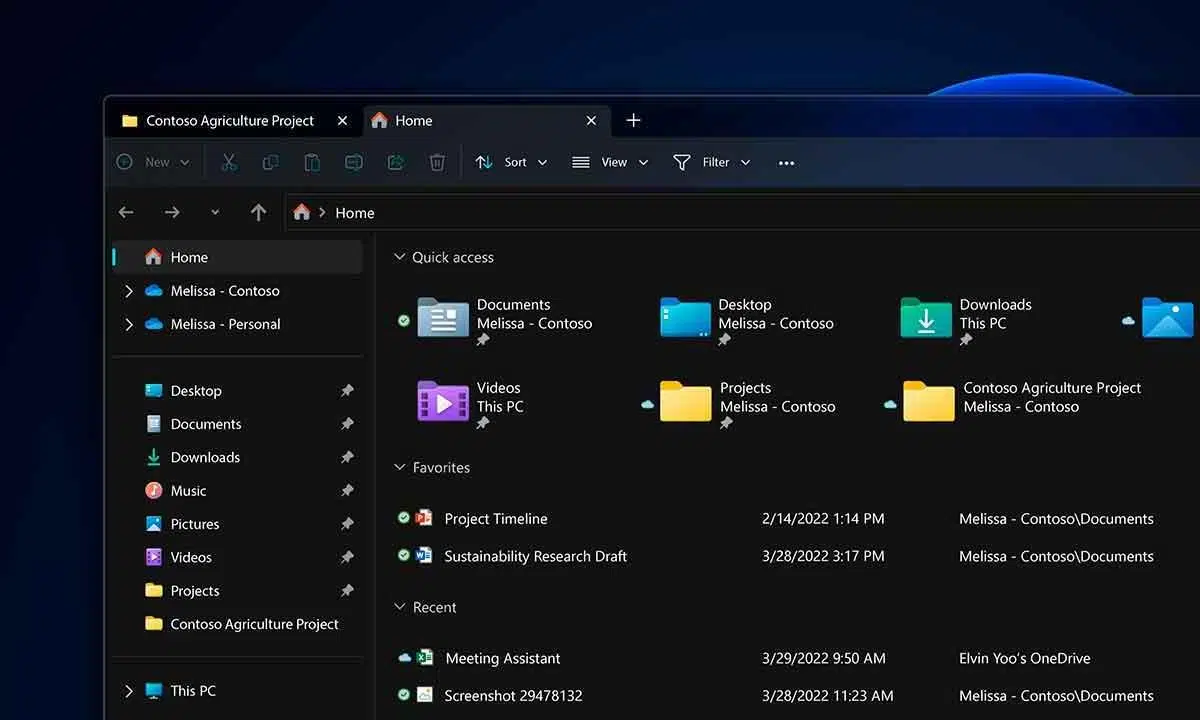
หากคุณอัปเกรดเป็น Windows 11 แล้วสังเกตว่าFile Explorer ใช้เวลานานมากในการเปิดคุณไม่ใช่คนเดียวที่ประสบปัญหานี้ ผู้ใช้จำนวนมากขึ้นเรื่อยๆ รายงานว่าเมื่อพวกเขาคลิกไอคอน Explorer ในแถบงาน หน้าต่างจะหน่วงเวลาสักหนึ่งหรือสองวินาที หรือนานกว่านั้น ก่อนที่จะแสดงเนื้อหาของโฟลเดอร์ และที่แย่ที่สุดคือ ปัญหานี้มักเกิดขึ้นกับเครื่องคอมพิวเตอร์ประสิทธิภาพสูงที่มี SSD และ RAM จำนวนมาก ในขณะที่พีซีรุ่นเก่าที่ใช้ Windows 10 กลับทำงานได้ราบรื่นกว่ามาก
ความรู้สึกว่าเบราว์เซอร์ "ทำงานช้า" ใน Windows 11 อาจมีสาเหตุหลายประการ ตั้งแต่บั๊กที่ Microsoft ยอมรับ ไปจนถึงปัญหาการตั้งค่า ปัญหาบริการค้นหา รูปภาพขนาดย่อเสียหาย การอัปเดตที่ขัดแย้งกัน ทรัพยากรไม่เพียงพอ ดิสก์เต็ม หรือแม้แต่ซีพียูร้อนเกินไป ข่าวดีก็คือ มีหลายสิ่งที่คุณสามารถตรวจสอบได้ก่อนที่จะโยนคอมพิวเตอร์ทิ้งออกไปนอกหน้าต่าง
เหตุใด File Explorer ใน Windows 11 จึงอาจช้ามาก?
หนึ่งในประเด็นสำคัญคือ ใน Windows 11 ไมโครซอฟต์ได้เพิ่มฟีเจอร์ใหม่และการเปลี่ยนแปลงภายในให้กับ Explorer (แท็บ การผสานรวมกับระบบคลาวด์ การออกแบบใหม่ ฯลฯ) ซึ่งส่งผลให้เกิดปัญหาด้านประสิทธิภาพ ที่จริงแล้ว บริษัทเองก็ยอมรับว่าการอัปเดตบางอย่างทำให้การปิดเบราว์เซอร์ช้าลงและการใช้งานปุ่มบนแถบชื่อเรื่องไม่ราบรื่น
โดยเฉพาะอย่างยิ่ง มีข้อสังเกตว่าการอัปเดตเฉพาะตัวหนึ่ง คือKB5052078 สำหรับ Windows 11 (build 22635.4950 ในช่องเบต้า) อาจทำให้ File Explorer ปิดตัวลงช้ามากเมื่อกดปุ่ม X และปัญหานี้ยังส่งผลกระทบต่อองค์ประกอบอื่นๆ ในแถบชื่อเรื่องด้วย ในขณะเดียวกัน ผู้ใช้จำนวนมากรายงานว่า File Explorer ใช้เวลานานในการเริ่มต้น ตอบสนอง และโหลดเนื้อหาโฟลเดอร์ แม้แต่ในคอมพิวเตอร์ที่มี SSD ที่เร็ว ซึ่งแสดงให้เห็นว่านี่ไม่ใช่ปัญหาเฉพาะของฮาร์ดไดรฟ์แบบกลไกที่ช้าเท่านั้น
มีรายงานจากผู้ใช้งานบางรายพบว่า บนพีซีที่ใช้Windows 10 แรม 4 GB และฮาร์ดแวร์พื้นฐาน โปรแกรม File Explorer เปิดขึ้นแทบจะทันที ในขณะที่บนคอมพิวเตอร์รุ่นใหม่ที่มีแรม 32 GB และ Windows 11 การกระทำเดียวกันนี้กลับใช้เวลาถึงสองวินาทีในการแสดงหน้าต่าง และอีกครึ่งวินาทีหรือมากกว่านั้นในการโหลดเนื้อหา และนี่เป็นเช่นนั้นแม้กระทั่งกับการติดตั้ง Windows แบบใหม่หมดจดและระบบดูเหมือนจะทำงานได้อย่างสมบูรณ์แบบก็ตาม
จากข้อมูลของผู้ใช้บางราย โปรแกรม Explorer ใน Windows 11 อาจใช้เวลานานถึงสิบวินาทีในการโหลดจนเสร็จสมบูรณ์บนคอมพิวเตอร์บางเครื่อง ซึ่งเป็นเรื่องที่น่าหงุดหงิดอย่างยิ่งเมื่อต้องทำงานกับโฟลเดอร์จำนวนมากเป็นประจำทุกวัน ความช้าดังกล่าวขัดแย้งกับความคาดหวังที่ว่าระบบเวอร์ชันใหม่ควรจะทำงานได้เร็วกว่าเวอร์ชันก่อนหน้า และทำให้หลายคนบ่นว่า Explorer ในเวอร์ชันนี้ "ช้าที่สุด" เท่าที่พวกเขาเคยใช้มาในรอบหลายสิบปี
การตรวจสอบเบื้องต้น: การเปลี่ยนแปลงล่าสุดและสถานะระบบ
ก่อนที่จะลงลึกไปในรายละเอียดทางเทคนิค ควรตรวจสอบก่อนว่าปัญหาเกิดขึ้นหลังจากมีการเปลี่ยนแปลงใดๆ กับพีซีของคุณหรือไม่ ตัวอย่างเช่น การติดตั้งการอัปเดต Windows ครั้งใหญ่ โปรแกรมป้องกันไวรัสใหม่ เครื่องมือปรับแต่งอินเทอร์เฟซ ไดรเวอร์ หรือแม้แต่การเปลี่ยนฮาร์ดแวร์ เช่น ฮาร์ดไดรฟ์ (เช่นการติดตั้ง SSD ในพีซีเครื่องใหม่ ) หรือ RAM
สิ่งสำคัญอีกอย่างคือต้องทราบว่าคุณติดตั้ง Windows 11 รุ่นและบิลด์ใดในการตรวจสอบ ให้กดปุ่ม Windows + R พิมพ์winverแล้วกด Enter หน้าต่างที่เปิดขึ้นจะแสดงเวอร์ชันระบบที่แน่นอน ข้อมูลนี้มีประโยชน์ในการตรวจสอบว่าตรงกับบิลด์ที่มีปัญหาเกี่ยวกับเบราว์เซอร์หรือไม่
หากอาการช้าลงเกิดขึ้นหลังจากอัปเดต Windows เฉพาะเจาะจงใดๆ ก็ตามมีโอกาสสูงที่นั่นจะเป็นสาเหตุ การอัปเดตความปลอดภัยหรือการอัปเดตแบบสะสมแต่ละครั้งไม่เพียงแต่แก้ไขข้อบกพร่องและช่องโหว่ด้านความปลอดภัยเท่านั้น แต่ยังนำมาซึ่งการเปลี่ยนแปลงภายในที่อาจส่งผลเสียต่อการกำหนดค่าคอมพิวเตอร์บางอย่างได้ด้วย
ในกรณีเหล่านี้ ควรจดบันทึกรหัสของการอัปเดตที่ติดตั้งล่าสุดและพิจารณาถอนการติดตั้งชั่วคราว โดยเฉพาะอย่างยิ่งหากเกิดขึ้นพร้อมกับการเริ่มต้นของปัญหา เราจะมาดูวิธีการทำทีละขั้นตอนในภายหลัง จากส่วนการอัปเดต Windows ในการตั้งค่าระบบ
รีสตาร์ท Windows Explorer และทำการบูตแบบคลีน
หนึ่งในขั้นตอนที่ง่ายที่สุดและมักได้ผลที่สุดคือการรีสตาร์ทกระบวนการ Windows Explorerบางครั้งมันอาจ "ค้าง" หรือมีกระบวนการพื้นหลังที่ค้างอยู่ซึ่งไม่ปิดอย่างถูกต้อง ทำให้เปิดช้าหรือค้างในครั้งต่อไป
หากต้องการรีสตาร์ท คุณสามารถกดCTRL + ALT + DELETEเพื่อเปิด Task Manager บนแท็บ Processes ให้ค้นหา "Windows Explorer" คลิกขวา แล้วเลือกRestart การทำเช่นนี้จะปิดและเปิด Explorer ใหม่ และรีเฟรชกระบวนการที่เกี่ยวข้องทั้งหมด หากไม่พบในรายการ คุณสามารถไปที่ File > Run new task พิมพ์explorer.exeเลือกช่องเพื่อสร้างงานด้วยสิทธิ์ผู้ดูแลระบบ แล้วคลิก OK
หากคุณยังคงสังเกตว่าระบบโดยรวมทำงานช้าลง มาตรการที่มีประโยชน์อีกอย่างหนึ่งคือการบูตระบบ Windows แบบคลีนบูตเทคนิคนี้เกี่ยวข้องกับการเริ่มต้นคอมพิวเตอร์โดยใช้เฉพาะบริการและกระบวนการของระบบที่จำเป็นเท่านั้น โดยจะปิดใช้งานแอปพลิเคชันของบุคคลที่สามที่โหลดเมื่อเริ่มต้นระบบและอาจรบกวนการทำงานของเบราว์เซอร์ชั่วคราว
การบูตแบบคลีน (Clean Boot) จะถูกตั้งค่าผ่านเครื่องมือการกำหนดค่าระบบ ( msconfig ) และตัวจัดการงาน (Task Manager) โดยปิดใช้งานบริการและโปรแกรมที่ไม่จำเป็นเมื่อเริ่มต้นระบบ วิธีนี้ช่วยให้คุณตรวจสอบได้ว่าอาการช้าลงหายไปหรือไม่เมื่อไม่ได้ทำงานโปรแกรมป้องกันไวรัสของบริษัทอื่น โปรแกรมปรับแต่ง โปรแกรมซิงโครไนซ์บนคลาวด์ หรือโปรแกรมที่คล้ายกัน
หากหลังจากบูตเครื่องใหม่แล้วพบว่าFile Explorer ทำงานได้อย่างราบรื่นอีกครั้งแสดงว่ามีซอฟต์แวร์ที่ทำงานอยู่เบื้องหลังบางตัวที่ทำให้เกิดปัญหา จากนั้น วิธีที่ดีที่สุดคือการเปิดใช้งานบริการและโปรแกรมทีละตัวจนกว่าจะพบตัวการ
การเปิดโฟลเดอร์ช้า: หน่วยความจำ โปรแกรมเบื้องหลัง และพื้นที่ดิสก์
อีกสาเหตุหนึ่งที่ทำให้เบราว์เซอร์ทำงานช้าคือ ระบบมีหน่วยความจำ RAM เหลืออยู่น้อยต่างจากระบบมือถือบางรุ่น Windows จะไม่ปิดแอปพลิเคชันที่ทำงานอยู่เบื้องหลังโดยอัตโนมัติเมื่อหน่วยความจำเหลือน้อย แต่จะยังคงเปิดหลายกระบวนการทำงานไว้และใช้ทรัพยากรที่มีอยู่ให้เกิดประโยชน์สูงสุด
หากคุณมักเปิดหน้าต่างเบราว์เซอร์ โปรแกรมขนาดใหญ่ เกม เครื่องมือตัดต่อ หรือเครื่องเสมือนไว้ หลายหน้าต่างพร้อม กัน มีความเป็นไปได้สูงที่เมื่อคุณพยายามเปิด File Explorer มันจะต้องแย่งใช้หน่วยความจำ ทำให้เกิดความล่าช้าทั้งตอนเริ่มต้นและตอนเรียกดูโฟลเดอร์
ในสถานการณ์นี้ แนะนำให้ปิดแอปพลิเคชันทั้งหมดที่คุณไม่ได้ใช้งานไม่ว่าจะจากหน้าต่างแต่ละหน้าต่างหรือโดยตรงจากตัวจัดการงาน การเพิ่มพื้นที่ว่างในหน่วยความจำไม่เพียงแต่เป็นประโยชน์ต่อเบราว์เซอร์เท่านั้น แต่ยังช่วยปรับปรุงประสิทธิภาพโดยรวมของระบบอีกด้วย
พื้นที่ว่างในดิสก์ มีผลอย่าง มากต่อประสิทธิภาพการทำงาน หากไดรฟ์ที่ติดตั้ง Windows (โดยปกติคือไดรฟ์ C:) ใกล้เต็ม ระบบจะต้องทำงานโดยมีพื้นที่เหลือน้อยลงสำหรับไฟล์ชั่วคราว หน่วยความจำเสมือน และการทำงานภายใน ส่งผลให้การเข้าถึงข้อมูลช้าลง และทำให้ประสบการณ์การใช้งานโปรแกรมสำรวจไฟล์แย่ลง
เพื่อเพิ่มพื้นที่ว่าง คุณสามารถลบไฟล์ที่ไม่จำเป็นออกจากคุณสมบัติของไดรฟ์ได้ คลิกขวาที่ไดรฟ์ C: แล้วเลือก คุณสมบัติ คุณจะเห็นปุ่มที่ชื่อว่า "ล้างดิสก์" จากนั้น คุณสามารถลบรายการต่างๆ เช่น ไฟล์ชั่วคราว รูปภาพย่อ แคช และส่วนประกอบอื่นๆ ที่ Windows ระบุว่าไม่จำเป็น ซึ่งสามารถกู้คืนพื้นที่ได้หลายกิกะไบต์และ ปรับปรุงประสิทธิภาพ โดยรวมได้
ประวัติการสำรวจ ภาพขนาดย่อ และตัวเลือกโฟลเดอร์
Windows 11 เก็บประวัติการใช้งาน File Explorer ไว้อย่างค่อนข้างครบถ้วน รวมถึงทางลัด ไฟล์ล่าสุด และโฟลเดอร์ที่ใช้งานบ่อย เมื่อเวลาผ่านไป รายการนี้อาจมีขนาดใหญ่ขึ้นและกลายเป็นเรื่องยุ่งยาก ส่งผลต่อความเร็วในการเปิดและแสดงผลของ File Explorer
จากภายใน File Explorer เอง คุณสามารถเข้าถึงตัวเลือกโฟลเดอร์ (ในแท็บมุมมองหรือการตั้งค่าที่คล้ายกัน) และในแท็บทั่วไป ให้ไปที่ ส่วน ความเป็นส่วนตัวคุณจะพบปุ่มสำหรับล้างประวัติของ File Explorer การคลิกปุ่มนี้จะล้างบันทึกที่ใช้สำหรับการเข้าถึงล่าสุด ซึ่งในหลายกรณีจะช่วยให้หน้าต่างโหลดได้เร็วขึ้น
โปรดทราบว่าประวัติการใช้งานจะถูกสร้างขึ้นใหม่ทุกครั้งที่คุณเปิดไฟล์และโฟลเดอร์ แต่ข้อดีคือคุณจะได้กำจัดข้อมูลที่อาจเสียหายหรือข้อมูลที่สะสมมากเกินไปซึ่งอาจส่งผลต่อประสิทธิภาพการทำงาน
อีกหนึ่งสาเหตุของปัญหาที่พบบ่อยคือภาพขนาดย่อของไฟล์โดยเฉพาะอย่างยิ่งเมื่อต้องจัดการกับโฟลเดอร์ที่มีรูปภาพ วิดีโอ หรือเอกสารที่มีภาพตัวอย่างจำนวนมาก หากแคชภาพขนาดย่อเสียหายหรือเต็ม โปรแกรมสำรวจไฟล์อาจใช้เวลานานในการแสดงไอคอนและภาพตัวอย่าง ทำให้รู้สึกว่าทุกอย่างทำงานช้ามาก
ในการสร้างแคชใหม่ คุณสามารถไปที่ File Explorer คลิกขวาที่ไดรฟ์ C: เปิด Properties แล้วคลิก "Disk Cleanup" ในรายการที่ปรากฏขึ้น ตรวจสอบให้แน่ใจว่าได้เลือก ช่อง Thumbnailsแล้วคลิก OK Windows จะลบแคชปัจจุบันและสร้างใหม่ทั้งหมดในครั้งถัดไปที่คุณเข้าถึงโฟลเดอร์ ซึ่งโดยปกติจะช่วยปรับปรุงประสิทธิภาพของ File Explorer ได้อย่างมาก
คุณยังสามารถเลือกที่จะรีเซ็ตตัวเลือกโฟลเดอร์ได้หากคุณได้ปรับแต่งการตั้งค่าการแสดงผลและค่าต่างๆ มากมาย จากหน้าต่างตัวเลือกโฟลเดอร์ ในแท็บ "มุมมอง" คุณจะพบปุ่ม "รีเซ็ตโฟลเดอร์" การดำเนินการนี้จะคืนค่าเค้าโครงและการแสดงผลกลับสู่สถานะเริ่มต้น ซึ่งในบางกรณีจะช่วยให้เบราว์เซอร์ตอบสนองได้เร็วขึ้น
การเพิ่มประสิทธิภาพโฟลเดอร์และการเข้าถึงไดรฟ์ภายนอกหรือเครือข่าย
ระบบปฏิบัติการ Windows อนุญาตให้คุณ "ปรับแต่ง" แต่ละโฟลเดอร์ให้เหมาะสมกับประเภทเนื้อหาเฉพาะ (เอกสาร รูปภาพ วิดีโอ เพลง รายการทั่วไป ฯลฯ) และการปรับแต่งนี้เกี่ยวข้องกับการดำเนินการภายในบางอย่างกับไฟล์และข้อมูลเมตา เมื่อคุณมีโฟลเดอร์ขนาดใหญ่ที่ไม่ได้ปรับแต่งอย่างเหมาะสมคุณสมบัตินี้อาจกลายเป็นอุปสรรคได้
ตัวอย่างเช่น หากโฟลเดอร์ขนาดใหญ่ที่เต็มไปด้วยไฟล์หลากหลายประเภทถูกตั้งค่าให้เหมาะสมกับ "รูปภาพ" ระบบจะพยายามวิเคราะห์และเตรียมมุมมองและข้อมูลเฉพาะที่ไม่จำเป็น ซึ่งจะทำให้การโหลดช้าลง เพื่อแก้ไขปัญหานี้ คุณสามารถคลิกขวาที่โฟลเดอร์ ไปที่ คุณสมบัติ แล้วไปที่แท็บ "ปรับแต่ง"
ด้านใน คุณจะเห็นส่วน "ปรับแต่งโฟลเดอร์นี้สำหรับ..." ตรงนั้นคุณสามารถเลือก"รายการทั่วไป"และทำเครื่องหมายในช่องเพื่อใช้เทมเพลตนี้กับโฟลเดอร์ย่อยด้วย วิธีนี้ Windows จะหยุดการประมวลผลเนื้อหาอย่างหนัก และในหลายกรณี การเข้าถึงโฟลเดอร์จะเร็วขึ้นอย่างเห็นได้ชัด
สิ่งสำคัญที่ควรจำไว้คือ เมื่อทำงานกับโฟลเดอร์เครือข่ายหรือไดรฟ์ USB ภายนอกแหล่งข้อมูลอาจต้องใช้เวลาสองสามวินาทีในการ "ตื่นตัว" อุปกรณ์ NAS, เราเตอร์ USB และฮาร์ดไดรฟ์ภายนอกจำนวนมากจะเข้าสู่โหมดสลีปเมื่อไม่ได้ใช้งานเพื่อประหยัดพลังงาน เมื่อคุณพยายามเข้าถึงอุปกรณ์เหล่านั้น อุปกรณ์จะต้องรีสตาร์ท เริ่มทำงาน และตอบสนอง ทำให้เกิดการรอคอยที่ไม่สามารถหลีกเลี่ยงได้
ในสถานการณ์เช่นนี้ ไม่ใช่ว่า Windows Explorer 11 จะช้า แต่เป็นเพราะตัวไดรฟ์เองกลับช้าในการส่งข้อมูลไดเรกทอรี หากปัญหานี้รบกวนคุณมาก คุณสามารถตรวจสอบตัวเลือกการประหยัดพลังงานของ NAS, ไดรฟ์ภายนอก หรือตัว Windows เอง เพื่อลองลดเวลาพักเครื่องหรือปรับเปลี่ยนการทำงานของอุปกรณ์เหล่านี้
การอัปเดตที่มีปัญหา การตรวจสอบ SFC และดิสก์
ดังที่กล่าวไว้ก่อนหน้านี้ การอัปเดตสะสมบางอย่างสำหรับ Windows 11อาจทำให้เกิดข้อผิดพลาดที่ส่งผลกระทบโดยตรงต่อ File Explorer หากหลังจากลองปรับแต่งตามที่กล่าวมาแล้ว คุณยังคงประสบปัญหาการทำงานช้าอย่างมาก โดยเฉพาะอย่างยิ่งหากเกิดขึ้นพร้อมกับการอัปเดตแพทช์ล่าสุด อาจเป็นการดีที่จะถอนการติดตั้งการอัปเดตนั้นและรอให้ Microsoft ปล่อยการแก้ไขที่ถูกต้องออกมา
ในการทำเช่นนี้ ให้ไปที่การตั้งค่า (Windows + I) เข้าสู่ส่วนการอัปเดต Windows และเข้าถึงการอัปเดตที่ติดตั้งแล้วคุณจะเห็นรายการพร้อมวันที่ ให้ระบุการอัปเดตที่ติดตั้งล่าสุด จดรหัส และใช้ตัวเลือกถอนการติดตั้งการอัปเดต ดับเบิ้ลคลิกเพื่อลบออก หลังจากดำเนินการเสร็จสิ้น ขอแนะนำให้รีสตาร์ทคอมพิวเตอร์เพื่อให้การเปลี่ยนแปลงทั้งหมดมีผล
อีกหนึ่งเครื่องมือที่มีประโยชน์มากในการตรวจสอบปัญหาที่ซับซ้อนของระบบคือ โปรแกรมตรวจสอบไฟล์ระบบ (SFC)คำสั่งนี้จะสแกนไฟล์หลักของ Windows เพื่อหาความเสียหายหรือความผิดพลาด และหากพบข้อผิดพลาด จะพยายามซ่อมแซมโดยอัตโนมัติ
ในการเรียกใช้คำสั่งนี้ ให้เปิด Command Prompt ในฐานะผู้ดูแลระบบ แล้วพิมพ์sfc /scannowการสแกนอาจใช้เวลาสักครู่ และเมื่อเสร็จสิ้นแล้ว จะแสดงรายงานพร้อมปัญหาที่ตรวจพบและว่าได้รับการแก้ไขแล้วหรือไม่ หากมีไฟล์ระบบเสียหาย การซ่อมแซมไฟล์เหล่านั้นอาจช่วยให้ File Explorer และส่วนอื่นๆ ของระบบทำงานได้เร็วขึ้น
เราจะต้องไม่ลืมเครื่องมือด้วยเช่นกัน ตรวจสอบดิสก์ รวมอยู่ใน Windows เพื่อตรวจสอบสถานะของไดรฟ์จัดเก็บข้อมูลและแก้ไขข้อผิดพลาดทางตรรกะบางอย่างได้ จากพรอมต์คำสั่ง คุณสามารถเปิดใช้งาน chkdsk /f การสแกนนี้จะวิเคราะห์และแก้ไขข้อผิดพลาดในระบบไฟล์ของไดรฟ์ ดิสก์ที่มีข้อผิดพลาดอาจทำให้เวลาในการเข้าถึงช้าลงและการทำงานของ File Explorer ผิดปกติ ดังนั้นควรสแกนนี้หากคุณสงสัยว่าดิสก์ของคุณมีปัญหา
บริการค้นหา จัดทำดัชนี และแก้ไขปัญหา
ใน Windows 11 บริการ ค้นหาและจัดทำดัชนีมีความสำคัญอย่างยิ่งต่อการค้นหาไฟล์อย่างรวดเร็วและแสดงผลลัพธ์ทันทีในเมนู Start และแถบค้นหาของ File Explorer อย่างไรก็ตาม เมื่อบริการนี้ทำงานผิดปกติ ตั้งค่าไม่ถูกต้อง หรือมีข้อมูลมากเกินไปจนทำงานช้า อาจส่งผลเสียต่อความเร็วของ File Explorer ได้
หากคุณสังเกตว่าการใช้แถบค้นหาของเบราว์เซอร์ช้าลงมาก หรือคอมพิวเตอร์ของคุณดูเหมือนจะทำงานอยู่เบื้องหลังตลอดเวลา อาจเป็นเพราะกระบวนการจัดทำดัชนีมีปัญหา ในกรณีเช่นนี้ ให้ไปที่แผงควบคุม เปลี่ยนเป็นมุมมองไอคอนขนาดเล็ก และเข้าถึงตัวเลือกการจัดทำดัชนีจากนั้นคุณสามารถตรวจสอบตำแหน่งที่กำลังจัดทำดัชนี หยุดกระบวนการชั่วคราว หรือแม้แต่สร้างดัชนีใหม่ได้
นอกจากนี้ Windows ยังมีเครื่องมือแก้ไขปัญหาเฉพาะสำหรับการตรวจจับข้อผิดพลาดในการค้นหา ในตัวเลือกการจัดทำดัชนี คุณสามารถเปิด ส่วนตัว แก้ไขปัญหาการค้นหาและการจัดทำดัชนีซึ่งจะเปิดตัวช่วยสร้างเพื่อให้คุณเลือกอาการที่คุณกำลังประสบอยู่ เช่น "การค้นหาหรือการจัดทำดัชนีช้า" และพยายามใช้การแก้ไขอัตโนมัติตามสิ่งที่พบ
นอกจากนี้ ระบบยังมีเครื่องมือแก้ไขปัญหา อื่นๆ ที่สามารถเข้าถึงได้จากเมนูการตั้งค่า ภายใต้ "การอัปเดตและความปลอดภัย" จากนั้นเลือก "แก้ไขปัญหา" การเรียกใช้เครื่องมือแก้ไขปัญหา "การค้นหาและการจัดทำดัชนี" อาจเป็นประโยชน์หากคุณพบว่าความช้าของเบราว์เซอร์ส่วนใหญ่เกิดขึ้นกับการค้นหาภายในระบบ
โปรแกรมป้องกันไวรัส, กระบวนการ Explorer และ CPU ที่โอเวอร์โหลด
สาเหตุที่ทำให้เบราว์เซอร์ทำงานช้าลงซึ่งอาจไม่ชัดเจนนักแต่ก็พบได้บ่อยคือโปรแกรมป้องกันไวรัสหากคุณมีโฟลเดอร์จำนวนมากที่มีไฟล์ที่โปรแกรมป้องกันไวรัสพิจารณาว่าน่าสงสัยหรือต้องสแกนอย่างต่อเนื่อง (เช่น ไฟล์ติดตั้ง ไฟล์ปฏิบัติการ ไฟล์บีบอัด หรือไฟล์ที่ดาวน์โหลดบ่อย) ทุกครั้งที่คุณเปิดโฟลเดอร์เหล่านั้น เบราว์เซอร์ของคุณจะต้องรอจนกว่าโปรแกรมป้องกันไวรัสจะสแกนเนื้อหาเสร็จ
เพื่อตัดประเด็นนี้ออกไป คุณสามารถปิดการป้องกันแบบเรียลไทม์ ชั่วคราว จากโปรแกรมป้องกันไวรัสของคุณ (ไม่ว่าจะเป็นWindows Defenderหรือโปรแกรมของบริษัทอื่น) แล้วลองเปิดโฟลเดอร์ที่เคยทำงานช้าอีกครั้ง หากคุณสังเกตเห็นว่าทุกอย่างทำงานเร็วขึ้น ก็เป็นไปได้มากว่าโปรแกรมสแกนไวรัสเป็นสาเหตุของความช้าดังกล่าว
ในกรณีเช่นนั้น วิธีที่ชาญฉลาดที่สุดคือการเพิ่มพาธเฉพาะที่คุณจัดเก็บไฟล์เหล่านั้นที่คุณทราบว่าปลอดภัยลงในรายการยกเว้นของโปรแกรมป้องกันไวรัสเพื่อไม่ให้มันสแกนไฟล์เหล่านั้นอย่างต่อเนื่อง อย่างไรก็ตาม สิ่งสำคัญคือต้องทำอย่างระมัดระวังและมีความรับผิดชอบ: หากโปรแกรมป้องกันไวรัสแจ้งเตือนเกี่ยวกับไฟล์ใดไฟล์หนึ่ง โดยปกติแล้วมันก็มีเหตุผล ดังนั้นควรตรวจสอบอีกครั้งก่อนที่จะยกเว้นไฟล์นั้น
นอกจากนี้ ควรตรวจสอบกระบวนการของ File Explorer ที่อาจยังคงเปิดอยู่แม้หลังจากปิดหน้าต่างทั้งหมดแล้ว จาก Task Manager ในขณะที่ File Explorer ปิดอยู่ คุณสามารถค้นหากระบวนการที่เกี่ยวข้องกับ explorer.exe และยุติกระบวนการเหล่านั้นด้วยตนเองได้ บางครั้งอินสแตนซ์ที่ค้างอยู่จะยังคงอยู่ในหน่วยความจำและส่งผลต่อการทำงานของหน้าต่างใหม่
สุดท้ายนี้หน่วยประมวลผลกลาง (CPU) ของคอมพิวเตอร์ก็เป็นอีกชิ้นส่วนสำคัญในปริศนาทั้งหมดนี้ หากโปรเซสเซอร์ทำงานถึงขีดจำกัด ไม่ว่าจะเนื่องจากภาระงานมากเกินไปหรืออุณหภูมิสูง ระบบสามารถใช้กลไกป้องกัน เช่น การลดประสิทธิภาพเนื่องจากความร้อน ซึ่งจะลดประสิทธิภาพการทำงานลงโดยเจตนาเพื่อป้องกันความเสียหายทางกายภาพ
เมื่อเกิดเหตุการณ์เช่นนี้ การทำงานใดๆ ตั้งแต่การเปิดหน้าต่างเบราว์เซอร์ไปจนถึงการโหลดไอคอนหรือภาพตัวอย่าง จะช้าลงกว่าปกติ สิ่งสำคัญคือต้องตรวจสอบอุณหภูมิ CPU ของคุณโดยใช้เครื่องมือต่างๆ เช่น Task Manager หรือโปรแกรมเฉพาะ หากคุณพบค่าที่สูงกว่า 85-90°C ในขณะที่ใช้งานเบาๆ คุณอาจมีปัญหาเกี่ยวกับระบบระบายความร้อน
ในสถานการณ์เหล่านี้การทำความสะอาดภายในเครื่องพีซีอย่างละเอียดการกำจัดฝุ่นออกจากพัดลมและแผ่นระบายความร้อน การตรวจสอบซิลิโคนระบายความร้อน หรือแม้กระทั่งการใช้พัดลมภายนอกช่วยระบายความร้อน (ในกรณีของมินิพีซีหรือแล็ปท็อปที่ร้อนมาก) สามารถสร้างความแตกต่างอย่างมากต่อความลื่นไหลของเบราว์เซอร์และระบบโดยรวมได้
เมื่อทุกอย่างล้มเหลว: ตัวสำรวจไฟล์ทางเลือก
หากหลังจากปรับแต่งตัวเลือก ล้างแคช ตรวจสอบบริการ ถอนการติดตั้งการอัปเดตที่ขัดแย้ง และตรวจสอบอุณหภูมิแล้ว คุณยังคงพบว่าWindows 11 Explorer ทำงานผิดปกติบนคอมพิวเตอร์ของคุณ คุณสามารถพิจารณาใช้เครื่องมืออื่นจากผู้พัฒนาภายนอกเพื่อจัดการไฟล์ของคุณได้เสมอ
มีตัวเลือกที่น่าสนใจหลายอย่าง บางตัวมีน้ำหนักเบามาก ในขณะที่บางตัวออกแบบมาสำหรับผู้ใช้ขั้นสูงที่ใช้เวลาทั้งวันในการย้าย คัดลอก และจัดระเบียบข้อมูลระหว่างโฟลเดอร์ หนึ่งในตัวเลือกที่ง่ายที่สุดคือMy Commanderซึ่งเป็นโปรแกรมสำรวจไฟล์ที่มีน้ำหนักเบามาก ใช้ทรัพยากรน้อย แต่มีคุณสมบัติมากมาย เช่น เครื่องมือค้นหาในตัว ตัวกรอง การเปลี่ยนชื่อไฟล์จำนวนมาก มุมมองไดเร็กทอรีขั้นสูง และยูทิลิตี้อื่นๆ ที่ออกแบบมาสำหรับผู้ที่ต้องการใช้งานมากกว่าโปรแกรมสำรวจไฟล์แบบคลาสสิก
โปรแกรม My Commander โดดเด่นในเรื่องการใช้ทรัพยากรต่ำและความเร็ว แต่ไม่มีฟีเจอร์ขั้นสูงมากเท่ากับโปรแกรมคู่แข่งบางตัว จึงอาจมีข้อจำกัดบ้างหากคุณกำลังมองหาฟีเจอร์เฉพาะเจาะจง อย่างไรก็ตาม สำหรับผู้ใช้หลายคนแล้ว มันถือเป็นทางเลือกที่ดีกว่ามากเมื่อเทียบกับประสิทธิภาพที่เชื่องช้าของโปรแกรมสำรวจไฟล์อย่างเป็นทางการของ Windows 11
อีกหนึ่งตัวเลือกยอดนิยมคือExplorer++ซึ่งเป็นเบราว์เซอร์ที่มีน้ำหนักเบา พกพาสะดวก และค่อนข้างเร็ว ช่วยให้คุณทำงานกับแท็บหลายแท็บ มุมมองต่างๆ และฟังก์ชันการค้นหาในตัวได้ ด้วยแนวทางที่เรียบง่ายแต่ใช้งานได้ดี จึงเหมาะสำหรับผู้ที่ต้องการความคล่องตัวมากกว่าเบราว์เซอร์ในตัวโดยไม่สูญเสียอินเทอร์เฟซที่คุ้นเคยและใช้งานง่าย
หากคุณกำลังมองหาวิธีการที่ทันสมัยกว่าและผสานรวมเข้ากับระบบนิเวศของ Windows ได้เป็นอย่างดี แอป Filesเป็นทางเลือกที่น่าสนใจมาก แอปนี้เป็นโปรแกรมสำรวจไฟล์แบบ UWP ที่มีให้ดาวน์โหลดใน Microsoft Store รองรับแท็บ แท็กไฟล์ มุมมองแบบสองบานหน้าต่าง การผสานรวมกับบริการคลาวด์ เมนูบริบทที่ได้รับการปรับปรุง การแสดงตัวอย่างไฟล์ และระบบธีมสำหรับการปรับแต่งรูปลักษณ์
แอป Files มีข้อดีคือสามารถทำงานร่วมกับ Windows ได้อย่างราบรื่นติดตั้งได้จากสโตร์อย่างเป็นทางการ และได้รับการปรับแต่งให้ใช้ทรัพยากรน้อย อย่างไรก็ตาม อินเทอร์เฟซและฟังก์ชันการทำงานของแอปนี้ ซึ่งเป็นแอป UWP อาจไม่ถูกใจทุกคน โดยเฉพาะผู้ที่ชื่นชอบรูปลักษณ์แบบคลาสสิกของโปรแกรมสำรวจไฟล์แบบดั้งเดิม
สำหรับผู้ที่ต้องคัดลอกและย้ายไฟล์อยู่บ่อยๆ มีโปรแกรมอย่างDouble Commanderซึ่งเป็นโปรแกรมสำรวจไฟล์แบบสองหน้าต่างที่ช่วยให้การทำงานกับหลายไดเร็กทอรีพร้อมกันง่ายขึ้นมาก โปรแกรมโอเพนซอร์สนี้ใช้งานได้บน Windows, Linux และ BSD ช่วยให้คุณสามารถลากและวางไฟล์ระหว่างหน้าต่างได้โดยไม่ต้องเปิดสองหน้าต่างแยกกัน ป้องกันการหลงลืมบริบทและเพิ่มประสิทธิภาพการทำงาน
Double Commander มีคุณสมบัติขั้นสูงมากมายและสามารถปรับแต่งได้ในระดับสูง แต่ในทางกลับกัน มันอาจใช้ทรัพยากรมากกว่าที่คาดไว้เมื่อทำการทำงานพร้อมกันหลายอย่าง อย่างไรก็ตาม สำหรับผู้ใช้ที่จัดการไฟล์จำนวนมาก มันก็ชดเชยข้อจำกัดของโปรแกรมสำรวจไฟล์แบบคลาสสิกได้อย่างดีเยี่ยม เมื่อโปรแกรมสำรวจไฟล์กลายเป็นคอขวด
โปรแกรมสำรวจไฟล์ของ Windows 11 ผสมผสานคุณสมบัติใหม่ที่มีประโยชน์เข้ากับปัญหาด้านประสิทธิภาพบางประการ ซึ่งผู้ใช้หลายคนระบุว่ายังไม่ได้รับการแก้ไขอย่างสมบูรณ์ ไม่ว่าจะเป็นบั๊กที่ Microsoft ยอมรับ บริการค้นหาและจัดทำดัชนีที่ค้างอยู่ รูปภาพขนาดย่อและแคชที่เสียหาย การอัปเดตที่มีปัญหา โปรแกรมป้องกันไวรัสที่ทำงานมากเกินไป ดิสก์ใกล้เต็ม และซีพียูที่ทำงานถึงขีดจำกัด ก็ไม่น่าแปลกใจที่ประสบการณ์การใช้งานจะแย่ลง อย่างไรก็ตาม การปรับการตั้งค่า การทำความสะอาดระบบ การตรวจสอบฮาร์ดแวร์ และหากจำเป็น การลองใช้โปรแกรมสำรวจไฟล์ทางเลือกอื่นๆ ก็สามารถกู้คืนความเร็วที่หายไปและทำให้การค้นหาไฟล์ของคุณรวดเร็วและง่ายดายอีกครั้ง เหมือนอย่างที่ควรจะเป็นตั้งแต่แรก
