- LM Studio ช่วยให้คุณสามารถรันโมเดลภาษาขั้นสูงในเครื่องด้วยอินเทอร์เฟซกราฟิกที่เรียบง่าย และเข้ากันได้กับรูปแบบที่ปรับให้เหมาะสม เช่น GGUF
- เพื่อประสิทธิภาพที่ดี ควรใช้ CPU รุ่นใหม่ที่มี AVX2, RAM อย่างน้อย 16 GB และโปรเซสเซอร์ Apple Silicon สำหรับ Mac
- การผสมผสานระหว่างการแชท RAG โหมดนักพัฒนา และการแจ้งเตือนระบบทำให้สามารถควบคุมพฤติกรรมของโมเดลและการใช้เอกสารที่กำหนดเองได้เป็นอย่างดี
- การรัน LLM บนคอมพิวเตอร์ของคุณนั้นให้ความเป็นส่วนตัว ความเป็นอิสระ และความสามารถในการปรับแต่งที่ยากจะหาได้จากบริการบนคลาวด์เพียงอย่างเดียว
ปัญญาประดิษฐ์เชิงสร้างสรรค์ไม่ได้เป็นเพียงขอบเขตของบริษัทขนาดใหญ่เท่านั้นอีกต่อไปแล้วและในปัจจุบันทุกคนสามารถทดลองใช้โมเดลภาษาขั้นสูงได้โดยตรงจากคอมพิวเตอร์ของตนเอง ด้วยเครื่องมืออย่าง LM Studio ทำให้สามารถสนทนากับโมเดลประเภท ChatGPT สร้างบทสรุป วิเคราะห์เอกสาร หรือสร้างข้อความได้โดยไม่ต้องพึ่งพาระบบคลาวด์หรือเปิดเผยข้อมูลของคุณให้แก่บุคคลที่สาม
หากคุณสงสัยว่าจะติดตั้ง LM Studio บน Windows หรือ Mac อย่างไรและต้องใช้อะไรบ้างเพื่อให้โปรแกรมทำงานได้อย่างราบรื่นบนคอมพิวเตอร์บ้านทั่วไป คู่มือนี้จะให้คำแนะนำอย่างละเอียดครบถ้วน: ข้อกำหนด การติดตั้งทีละขั้นตอน การดาวน์โหลดโมเดล การใช้งานโหมดแชท RAG สำหรับการทำงานกับเอกสารส่วนตัวของคุณ และตัวเลือกขั้นสูงเพื่อให้ได้ประโยชน์สูงสุดจากฮาร์ดแวร์ของคุณ
LM Studio คืออะไร และเหตุใดจึงคุ้มค่าที่จะใช้ในพื้นที่?
LM Studio เป็นโปรแกรมสำหรับติดตั้งบนเดสก์ท็อป ออกแบบมาเพื่อใช้งานโมเดลภาษา (LLM) บนคอมพิวเตอร์ของคุณเองได้อย่างง่ายดาย ด้วยอินเทอร์เฟซกราฟิกที่ใช้งานง่าย และไม่ต้องพิมพ์คำสั่งในเทอร์มินัล โปรแกรมนี้ช่วยให้คุณดาวน์โหลดโมเดล โหลดลงในหน่วยความจำ และโต้ตอบกับโมเดลได้ราวกับใช้โปรแกรมแชทออนไลน์ โดยมีข้อดีคือทุกอย่างเกิดขึ้นบนเครื่องของคุณเอง
ความแตกต่างหลักเมื่อเทียบกับการใช้เครื่องมือแบบบรรทัดคำสั่งล้วนๆเช่น llama.cpp, KoboldAI หรือทางเลือกอื่นๆ ที่คล้ายกัน คือ ความง่ายในการใช้งาน แทนที่จะต้องวุ่นวายกับอาร์กิวเมนต์ เส้นทาง และสคริปต์ LM Studio นำเสนอเมนูและส่วนต่างๆ ที่จัดระเบียบไว้อย่างดี เช่น แท็บโมเดล แท็บแชท การตั้งค่า โหมดนักพัฒนา ฯลฯ ทำให้เหมาะสำหรับผู้ใช้ที่ไม่เชี่ยวชาญด้านเทคนิค หรือผู้ที่ต้องการใช้งานอย่างรวดเร็ว
ข้อได้เปรียบที่สำคัญอีกประการหนึ่งของ LM Studio คือสามารถทำงานร่วมกับโมเดล GGUFซึ่งเป็นมาตรฐานที่ใช้กันอย่างแพร่หลายและได้รับการปรับให้เหมาะสมสำหรับการประมวลผลในเครื่องทั้ง CPU และ GPU ส่งผลให้ประสิทธิภาพดีขึ้น ใช้หน่วยความจำน้อยลง และเข้ากันได้กับโมเดลหลากหลายประเภท เช่น LLaMA, Mistral, Falcon, Granite และอื่นๆ ที่มีอยู่ในคลังเก็บโมเดลยอดนิยม
เนื่องจาก LM Studio ทำงานบนระบบภายในเครื่อง จึงมีข้อได้เปรียบด้านความเป็นส่วนตัวอย่างมากกล่าวคือ งานเขียนและเอกสารที่คุณใช้ในการตั้งคำถามจะยังคงอยู่ในคอมพิวเตอร์ของคุณ คุณไม่จำเป็นต้องส่งข้อมูลที่ละเอียดอ่อนไปยังระบบคลาวด์ ทำให้เป็นตัวเลือกที่เหมาะสมสำหรับการจัดการสัญญา รายงานภายใน บันทึกทางวิชาการ หรือเนื้อหาที่ละเอียดอ่อนอื่นๆ
ไม่ว่าคุณจะเป็นนักพัฒนา นักศึกษา หรือเพียงแค่คนอยากรู้อยากเห็นที่อยากลองเล่นกับ AI LM Studio ผสานรวมสิ่งที่ดีที่สุดจากทั้งสองโลกเข้าด้วยกัน: ใช้งานง่ายสำหรับงานประจำวัน และมีคุณสมบัติขั้นสูง (โหมดนักพัฒนา API ในเครื่อง พารามิเตอร์การสร้าง ฯลฯ) สำหรับผู้ที่ต้องการควบคุมพฤติกรรมของโมเดลได้มากขึ้น
ข้อกำหนดของระบบบน Windows และ Mac ก่อนติดตั้ง LM Studio
ก่อนดาวน์โหลด LM Studio จำเป็นอย่างยิ่งที่จะต้องตรวจสอบว่าคอมพิวเตอร์ของคุณตรงตามข้อกำหนดขั้นต่ำบางประการโดยเฉพาะอย่างยิ่งหากคุณต้องการใช้งานได้อย่างราบรื่นและหลีกเลี่ยงการหยุดทำงานบ่อยครั้งและการรอคอยที่ยาวนาน ส่วนประกอบสำคัญสองอย่างคือ โปรเซสเซอร์ (CPU) และ RAM
บนพีซีระบบ Windows แนะนำให้มี RAM อย่างน้อย 16 GBเพื่อให้สามารถเล่นเกมขนาดกลางได้อย่างราบรื่น หากมี 8 GB คุณอาจลองเล่นเกมขนาดเล็กและทำการทดสอบพื้นฐานได้ แต่คุณจะสังเกตเห็นข้อจำกัดด้านความเร็วและขนาดของเกมที่สามารถโหลดได้ ประสิทธิภาพจะดีขึ้นอย่างมากเมื่อมี 16 GB และ 32 GB ขึ้นไปจะดียิ่งขึ้นสำหรับเกมขนาดใหญ่
สำหรับโปรเซสเซอร์ใน Windows สิ่งสำคัญคือต้องรองรับคำสั่ง AVX2 CPU ของ Intel และ AMD รุ่นใหม่ๆ ส่วนใหญ่รองรับ แต่ก็ควรตรวจสอบให้แน่ใจ ทำได้ดังนี้:
- เปิดเครื่องมือ “ข้อมูลระบบ” จาก Windows (คุณสามารถค้นหาได้จากเมนู Start)
- ค้นหาส่วน “โปรเซสเซอร์” และเขียนชื่อเต็มของ CPU ของคุณลงไป
- ไปที่เว็บไซต์ Intel ARK หรือหน้าข้อมูลจำเพาะของผู้ผลิต (AMD หรืออื่นๆ) และค้นหาโปรเซสเซอร์ของคุณตามชื่อที่แน่นอน
- ในบล็อกของเทคโนโลยีหรือการขยายคำสั่ง ตรวจสอบว่ามี AVX2 อยู่ในรายการหรือไม่ หากมี แสดงว่าคุณสามารถใช้ LM Studio ได้อย่างมีประสิทธิภาพ
บนเครื่อง Mac สถานการณ์จะแตกต่างออกไปบ้าง แต่ในบางแง่ก็ง่ายกว่า LM Studio ได้รับการปรับให้เหมาะสมสำหรับคอมพิวเตอร์ที่มีโปรเซสเซอร์ Apple Siliconได้แก่ M1, M2, M3, M4 และรุ่นต่างๆ ชิปเหล่านี้ให้ประสิทธิภาพที่ยอดเยี่ยมด้วยโมเดลเฉพาะเครื่องและการใช้พลังงานต่ำ ทำให้เป็นแพลตฟอร์มที่แนะนำอย่างยิ่งสำหรับงานประเภทนี้
หากคุณใช้ Mac รุ่นเก่าที่มีโปรเซสเซอร์ Intel โปรแกรม LM Studio อาจไม่ใช่ตัวเลือกที่ดีที่สุดเพราะโปรแกรมนี้เน้นการรองรับ Apple Silicon เป็นหลัก สำหรับเครื่องเหล่านี้ ทางเลือกที่น่าสนใจกว่าคือ Msty ซึ่งเป็นเครื่องมืออีกตัวที่ช่วยให้คุณรันโมเดล LLM ได้ในเครื่อง และเหมาะสมกับสถาปัตยกรรมนั้นมากกว่า ในทุกกรณี หากคุณใช้ Mac ที่มีชิป M1 หรือรุ่นที่ใหม่กว่า LM Studio ก็เป็นตัวเลือกที่ปลอดภัย
นอกจาก CPU และ RAM แล้ว GPU เฉพาะหรือ GPU ที่รวมอยู่ใน Apple Silicon ก็มีประโยชน์โดยเฉพาะอย่างยิ่งหากคุณต้องการเร่งความเร็วในการสร้างข้อความ LM Studio สามารถใช้ประโยชน์จากทรัพยากรเหล่านี้เพื่อส่งข้อความตอบกลับได้ภายในไม่กี่วินาที คุณยังต้องมีพื้นที่ดิสก์เพียงพอด้วย เนื่องจากแต่ละรุ่นมีขนาดตั้งแต่ไม่กี่ร้อยเมกะไบต์ไปจนถึงหลายกิกะไบต์
ดาวน์โหลดและติดตั้ง LM Studio บน Windows และ Mac ทีละขั้นตอน
เมื่อคุณตรวจสอบแล้วว่าคอมพิวเตอร์ของคุณตรงตามข้อกำหนดขั้นต่ำ ขั้นตอนต่อไปคือการดาวน์โหลดตัวติดตั้งจากเว็บไซต์อย่างเป็นทางการของ LM Studio กระบวนการนี้คล้ายคลึงกันมากทั้งบน Windows และ macOS โดยมีความแตกต่างเล็กน้อยในวิธีการเรียกใช้ไฟล์
เริ่มต้นด้วยการเข้าไปที่เว็บไซต์อย่างเป็นทางการของ LM Studio (lmstudio.ai)และค้นหาส่วนดาวน์โหลด คุณจะเห็นเวอร์ชันสำหรับ Windows, macOS และ Linux เพียงแค่เลือกเวอร์ชันที่เหมาะสมกับระบบปฏิบัติการของคุณ
บนระบบปฏิบัติการ Windows ไฟล์ที่คุณดาวน์โหลดจะเป็นไฟล์ปฏิบัติการหรือไฟล์ติดตั้งทั่วไปเลือกโฟลเดอร์ที่สะดวก เช่น เดสก์ท็อป หรือ โฟลเดอร์ดาวน์โหลด เพื่อให้คุณค้นหาได้ง่ายในภายหลัง หากคุณใช้เบราว์เซอร์เช่น Edge หรือ Chrome ให้ตรวจสอบแถบดาวน์โหลดเผื่อว่าเบราว์เซอร์อาจบล็อกไฟล์ด้วยเหตุผลด้านความปลอดภัยเนื่องจากเป็นไฟล์ปฏิบัติการ
บน macOS ไฟล์ดาวน์โหลดมักจะเป็นไฟล์ .dmg หรือไฟล์ที่คล้ายกันเช่นเดียวกับบน Windows ให้บันทึกไฟล์ไว้ในโฟลเดอร์ที่เข้าถึงได้ง่าย เมื่อดาวน์โหลดเสร็จแล้ว ให้ดับเบิ้ลคลิกเพื่อติดตั้ง และลากไอคอน LM Studio ไปยังโฟลเดอร์ Applications เมื่อได้รับแจ้ง
ในทั้งสองระบบ ตัวช่วยติดตั้ง LM Studio นั้นค่อนข้างตรงไปตรงมาบน Windows เพียงดับเบิ้ลคลิกไฟล์ติดตั้งและทำตามขั้นตอนของตัวช่วยติดตั้ง: ยอมรับข้อตกลงใบอนุญาต เลือกโฟลเดอร์ติดตั้ง และก็เสร็จเรียบร้อยแล้ว คุณสามารถปล่อยให้ตัวเลือกทั้งหมดอยู่ในการตั้งค่าเริ่มต้นได้หากคุณไม่ต้องการทำให้ขั้นตอนยุ่งยากขึ้น
ในระหว่างกระบวนการ LM Studio มักจะแนะนำให้ดาวน์โหลดโมเดลเริ่มต้น ซึ่งโดยทั่วไปจะเป็นโมเดลขนาดเล็ก เช่น Llama 3.2 1B จาก Meta หรือโมเดลพื้นฐานที่คล้ายกัน เพื่อให้คุณสามารถเริ่มแชทได้โดยไม่ต้องค้นหาอย่างอื่นเพิ่มเติม การติดตั้งหลายครั้งยังแนะนำให้ดาวน์โหลดโมเดลยอดนิยม เช่นDeepSeek R1ด้วย
เมื่อการติดตั้งเสร็จสมบูรณ์ คุณสามารถเลือกช่องเพื่อเปิด LM Studio ได้โดยตรงหรือค้นหาแอปพลิเคชันจากเมนู Start ใน Windows หรือจาก Launchpad และ Applications ใน Mac การเปิดใช้งานครั้งแรกอาจใช้เวลานานกว่าปกติเล็กน้อย เนื่องจากแอปพลิเคชันกำลังเตรียมการตั้งค่าภายในบางอย่าง
เปิดตัว LM Studio ครั้งแรกและสำรวจอินเทอร์เฟซ
เมื่อคุณเปิด LM Studio เป็นครั้งแรก คุณจะเห็นอินเทอร์เฟซที่สะอาดตา ออกแบบมาเพื่อให้ทุกคนสามารถใช้งานได้อย่างคล่องแว่วภายในไม่กี่นาทีโดยปกติแล้วจะมีหน้าจอต้อนรับปรากฏขึ้น และขึ้นอยู่กับวิธีการติดตั้งของคุณ จะมีเทมเพลตที่เลือกไว้ล่วงหน้าให้คุณเริ่มทดสอบการแชทได้
โดยค่าเริ่มต้น LM Studio จะโหลดโมเดลที่คุณติดตั้งไว้ระหว่างการตั้งค่าเริ่มต้นโมเดลนี้มักมีขนาดเล็กและไม่ต้องการ RAM มากนัก ซึ่งเหมาะอย่างยิ่งสำหรับการตรวจสอบว่าทุกอย่างทำงานได้อย่างถูกต้องก่อนที่จะดาวน์โหลดโมเดลขนาดใหญ่กว่าที่อาจทำให้ฮาร์ดแวร์ของคุณทำงานหนัก
ในแถบด้านข้าง คุณจะพบส่วนสำคัญต่างๆ เช่น "โมเดล" "แชท" และการตั้งค่าจาก "โมเดล" คุณสามารถค้นหา ดาวน์โหลด และจัดการโมเดลที่มีอยู่ได้ จาก "แชท" คุณจะได้สนทนากับโมเดลที่กำลังใช้งานอยู่ และในส่วนการตั้งค่า คุณจะพบพารามิเตอร์ขั้นสูง โหมดนักพัฒนา และตัวเลือกอื่นๆ
ข้อดีอย่างหนึ่งของ LM Studio คือคุณสามารถสื่อสารกับโมเดลได้ในทุกภาษาที่คุณต้องการรวมถึงภาษาสเปน (สเปน) ได้อย่างไม่มีปัญหา เพียงแค่พิมพ์ข้อความหรือคำถามของคุณลงในช่องข้อความแล้วกด Enter โมเดลก็จะเริ่มสร้างคำตอบ
นอกเหนือจากรุ่นที่ติดตั้งไว้ล่วงหน้าแล้ว คุณสามารถค้นหารุ่นอื่นๆ ได้โดยตรงจากแอปพลิเคชันโดยคลิกไอคอนค้นหา (โดยปกติจะเป็นรูปแว่นขยาย) ในส่วนของรุ่นต่างๆ คุณจะเห็นรายการต่างๆ เช่น IBM Granite และตัวเลือกอื่นๆ จากตระกูลต่างๆ (LLaMA, Mistral, Falcon เป็นต้น)
วิธีการดาวน์โหลดและเปลี่ยนโมเดลภายใน LM Studio
เพื่อให้ได้ประโยชน์สูงสุดจาก LM Studio อย่าจำกัดตัวเองอยู่แค่โมเดลเริ่มต้นความสนุกอยู่ที่การได้ลองใช้ LLM ต่างๆ เปรียบเทียบ และเลือกอันที่เหมาะสมกับความต้องการของคุณมากที่สุด ไม่ว่าจะเป็นการเขียนเชิงสร้างสรรค์ การอธิบายแนวคิด การวิเคราะห์ทางเทคนิค ฯลฯ
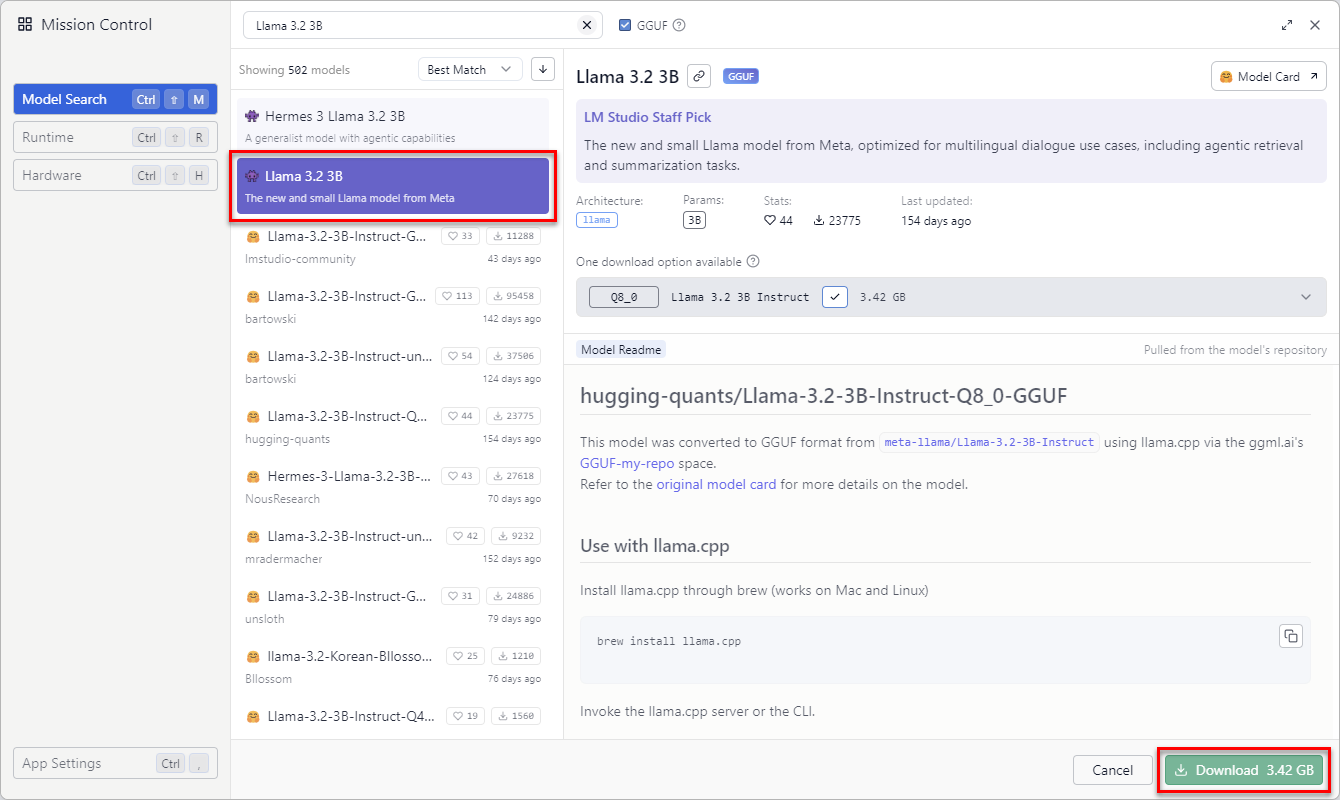
ในแท็บ “Models” คุณจะเห็นแถบค้นหาและรายการโมเดลที่มีให้เลือกคุณสามารถป้อนชื่อตระกูลที่คุณสนใจ (เช่น Mistral 7B, LLaMA 2 หรือรุ่นย่อยเฉพาะ) และ LM Studio จะแสดงตัวเลือกที่เข้ากันได้ในรูปแบบ GGUF พร้อมให้ดาวน์โหลด
เมื่อคุณพบรุ่นที่เหมาะสมแล้ว ให้คลิกที่รุ่นนั้นเพื่อดูเวอร์ชันต่างๆโดยปกติแล้วจะแสดงเวอร์ชันที่แตกต่างกันไปตามขนาดและระดับการควอนไทเซชัน (ซึ่งส่งผลต่อการใช้หน่วยความจำและคุณภาพการตอบสนอง) เวอร์ชันล่าสุดหรือเวอร์ชันที่แนะนำมักจะอยู่ด้านบนสุดของรายการ
ตรวจสอบให้แน่ใจว่าคุณเลือกเวอร์ชันที่เหมาะสมกับฮาร์ดแวร์ของคุณ : หากคุณมี RAM น้อย คุณอาจสนใจเวอร์ชันที่เล็กกว่าหรือเวอร์ชันที่มีการจำกัดจำนวนพิกเซลมากกว่า หากคุณมีทรัพยากรเหลือเฟือ คุณสามารถเลือกเวอร์ชันที่มีขนาดใหญ่กว่า ซึ่งโดยทั่วไปแล้วจะให้ประสิทธิภาพด้านคุณภาพข้อความที่ดีกว่า
เพื่อเริ่มการดาวน์โหลด เพียงกดปุ่ม "ดาวน์โหลด"คุณจะเห็นแถบแสดงความคืบหน้าซึ่งบ่งบอกสถานะการดาวน์โหลด ระยะเวลาที่ใช้จะขึ้นอยู่กับขนาดไฟล์และความเร็วการเชื่อมต่ออินเทอร์เน็ตของคุณ เมื่อดาวน์โหลดเสร็จสมบูรณ์ โมเดลจะปรากฏในรายการของคุณ
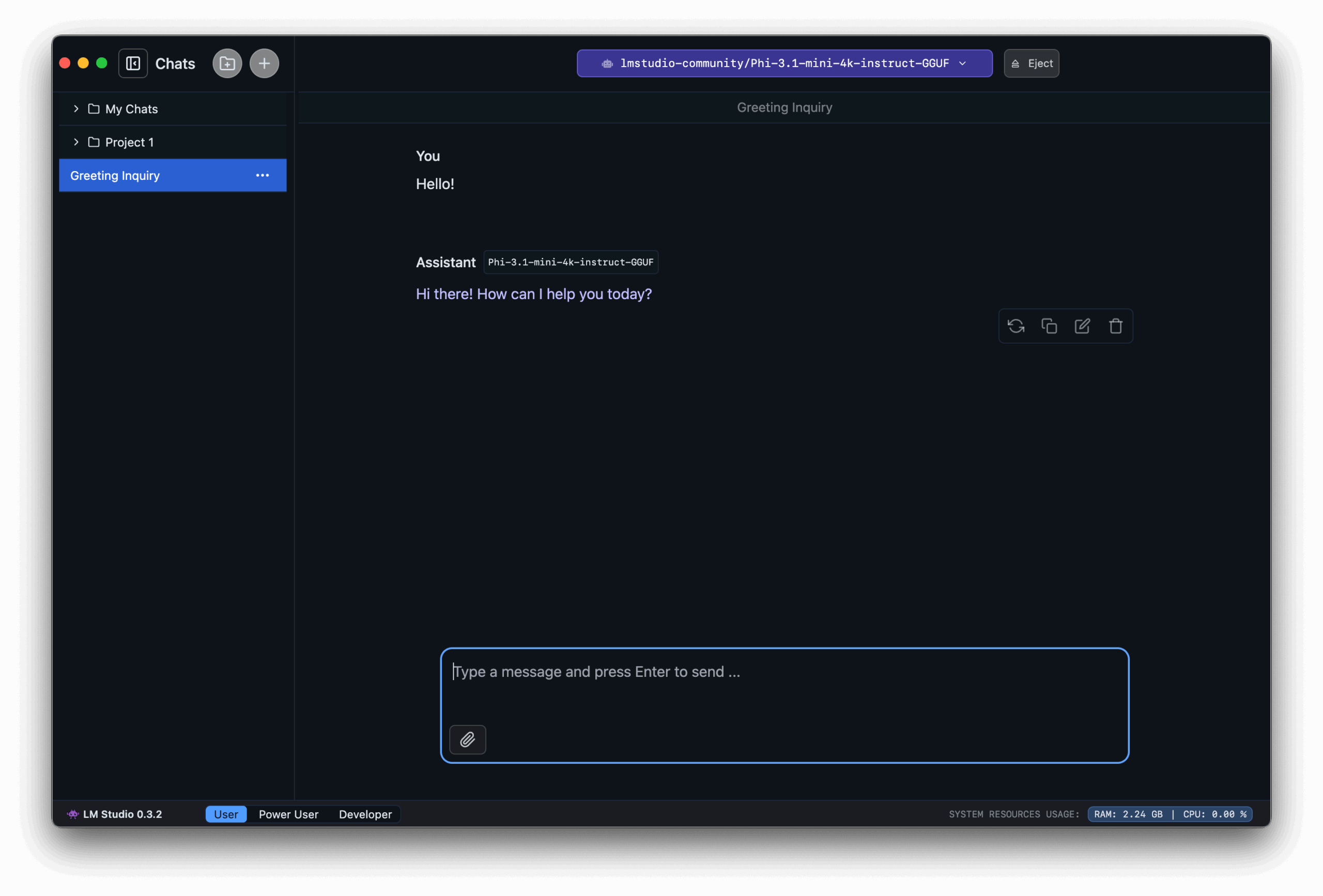
หากต้องการใช้งานโมเดลใดๆ ที่คุณดาวน์โหลด ให้ไปที่แท็บ "แชท"ด้านบนมักจะมีเมนูแบบดรอปดาวน์ เช่น "เลือกโมเดลที่จะแชทด้วย" ซึ่งคุณสามารถเลือกจากโมเดลทั้งหมดที่ติดตั้งไว้ เลือกโมเดลที่คุณต้องการลองใช้ จากนั้น การตอบแชทจะมาจากโมเดลนั้นๆ
อย่ากลัวที่จะดาวน์โหลดโมเดลหลายๆ แบบมาเปรียบเทียบประสิทธิภาพเพราะบางโมเดลอาจเร็วแต่แม่นยำน้อยกว่า ในขณะที่บางโมเดลอาจช้าแต่รายละเอียดสูงกว่า อย่างไรก็ตาม โปรดจำไว้ว่าแต่ละโมเดลจะใช้พื้นที่ดิสก์ แรม และซีพียู ดังนั้นควรตรวจสอบว่าคุณใช้โมเดลใดบ้างและลบโมเดลที่ไม่จำเป็นออกไป
การใช้แชท ตัวอย่างการปฏิบัติ และการควบคุมพารามิเตอร์พื้นฐาน
ส่วนแชทของ LM Studio คือส่วนที่คุณจะใช้เวลามากที่สุดเพราะเป็นจุดเริ่มต้นที่เป็นธรรมชาติสำหรับการโต้ตอบกับโมเดล มันทำงานคล้ายกับการแชทแบบดั้งเดิม: คุณพิมพ์ข้อความ กด Enter และจะได้รับการตอบกลับที่สร้างโดยโมเดลนั้นๆ
ตัวอย่างง่ายๆ ที่จะเริ่มต้นคือการถามแบบจำลองเกี่ยวกับเครื่องมือดังกล่าวด้วยคำถามเช่น "LM Studio คืออะไร และใช้ทำอะไร?" ภายในไม่กี่วินาที คุณจะเห็นว่าแบบจำลองอธิบายว่าเป็นแอปพลิเคชันสำหรับเรียกใช้แบบจำลองภาษาในเครื่อง โดยไม่ต้องเชื่อมต่อกับบริการคลาวด์ เหมาะสำหรับงานทดลอง การพัฒนา หรือการเรียนรู้
ในการตั้งค่าของ LM Studio คุณจะพบพารามิเตอร์ที่มีอิทธิพลอย่างมากต่อรูปแบบของคำตอบของคุณหนึ่งในพารามิเตอร์ที่สำคัญที่สุดคือ อุณหภูมิ: ค่าต่ำ (เช่น 0.1-0.3) จะสร้างคำตอบที่ดูสุขุม รอบคอบ และซ้ำซากจำเจ ในขณะที่ค่าสูง (0.8-1.0) จะสร้างข้อความที่สร้างสรรค์และหลากหลายมากขึ้น แต่ก็มีความเสี่ยงที่จะวกวนหรือผิดพลาดได้มากขึ้นเช่นกัน
พารามิเตอร์ทั่วไปอื่นๆ ได้แก่ Top-K และ Top-Pซึ่งควบคุมจำนวนคำหรือตัวเลือกโทเค็นที่นำมาพิจารณาในแต่ละขั้นตอนการสร้างคำตอบ การปรับค่าเหล่านี้ช่วยให้คุณสามารถปรับสมดุลระหว่างความแม่นยำและความหลากหลายได้: ค่าที่เข้มงวดมากขึ้นจะทำให้คำตอบ "ตายตัว" และเน้นเฉพาะเจาะจง ในขณะที่ค่าที่กว้างขึ้นจะเปิดโอกาสให้เกิดคำตอบที่สร้างสรรค์มากขึ้น
นอกจากนี้ คุณยังสามารถแก้ไขจำนวนโทเค็นสูงสุดที่จะสร้างและบริบทสูงสุดซึ่งก็คือความยาวของการตอบกลับและจำนวนบทสนทนาก่อนหน้าหรือข้อความป้อนเข้าที่โมเดลนำมาพิจารณา การเพิ่มขีดจำกัดเหล่านี้มักจะช่วยปรับปรุงความสอดคล้องในบทสนทนาที่ยาวหรือบทสรุปที่ครอบคลุม แต่ต้องแลกมาด้วยการใช้หน่วยความจำและเวลาในการประมวลผลที่มากขึ้น
แนบไฟล์และใช้ RAG เพื่อใช้ประโยชน์จากเอกสารของคุณเอง
หนึ่งในจุดอ่อนของแบบจำลองภาษาใดๆ ก็คือ มันรู้เฉพาะสิ่งที่ได้รับการสอนระหว่างการฝึกอบรมเท่านั้นมันไม่สามารถเข้าถึงไฟล์หรือข้อมูลส่วนตัวล่าสุดของคุณได้โดยตรง ดังนั้นโดยพื้นฐานแล้ว มันจึงไม่สามารถตอบคำถามที่อิงจากสัญญา บันทึก หรือรายงานส่วนตัวของคุณได้
นี่คือจุดที่ Retrieval Augmented Generation (RAG) เข้ามามีบทบาทโดยอนุญาตให้คุณอัปโหลดเอกสารของคุณเองและใช้เป็นพื้นฐานสำหรับการตอบสนองของโมเดล LM Studio ได้รวมฟังก์ชันนี้ไว้ด้วยแล้ว เพื่อให้คุณสามารถถามคำถามเกี่ยวกับไฟล์ของคุณได้โดยตรงโดยไม่ต้องคัดลอกและวางข้อความจำนวนมาก
ใน LM Studio คุณสามารถแนบไฟล์ได้สูงสุด 5 ไฟล์พร้อมกัน โดยมีขนาดรวมสูงสุด 30 MBรูปแบบไฟล์ที่รองรับ ได้แก่เอกสาร PDF , ไฟล์ Word DOCX, ไฟล์ข้อความ TXT และสเปรดชีต CSV ความยืดหยุ่นนี้ช่วยให้คุณสามารถทำงานกับเนื้อหาหลายประเภทโดยไม่จำเป็นต้องแปลงไฟล์ก่อน
เมื่อคุณอัปโหลดเอกสารแล้ว ควรระบุคำถามให้เจาะจงมากที่สุดตัวอย่างเช่น หากคุณอัปโหลดสัญญาเช่าในรูปแบบ PDF คุณอาจถามว่า: "ตามสัญญาที่อัปโหลดมา ฉันต้องแจ้งล่วงหน้ากี่วันถึงจะสามารถยกเลิกสัญญาเช่าได้?" การเพิ่มรายละเอียดเฉพาะเจาะจงจะช่วยให้ระบบดึงส่วนที่เกี่ยวข้องของเอกสารและให้คำตอบที่ตรงกับความต้องการของคุณได้
โมเดลจะผสานคำถามของคุณกับข้อมูลที่ดึงมาจากเอกสารและสร้างคำตอบซึ่งโดยหลักการแล้วจะใกล้เคียงกับความเป็นจริงของสถานการณ์ของคุณมากกว่าการใช้เพียงแค่การฝึกฝนทั่วไป คุณสามารถทำซ้ำกระบวนการนี้กับเอกสารต่างๆ ลองใช้คำถามที่แตกต่างกัน และดูว่าผลลัพธ์เปลี่ยนแปลงไปอย่างไร
โหมดนักพัฒนาและการตั้งค่าขั้นสูงสำหรับผู้ใช้ที่ต้องการมากขึ้น
หากคุณต้องการก้าวไปอีกขั้นและควบคุมพฤติกรรมของโมเดลได้อย่างละเอียด LM Studio มีโหมด "นักพัฒนา" ที่มีตัวเลือกขั้นสูงซึ่งมีประโยชน์มากสำหรับทั้งนักพัฒนาและผู้ใช้ที่ต้องการปรับแต่งเวิร์กโฟลว์เฉพาะด้าน
ในโหมดนี้ คุณสามารถปรับแต่งอุณหภูมิ การตั้งค่า Top-K และ Top-Pกำหนดจำนวนโทเค็นสูงสุดต่อรุ่น และเพิ่มประสิทธิภาพการจัดสรรทรัพยากรระหว่าง CPU และ GPU ได้ การเปลี่ยนแปลงเหล่านี้สามารถสร้างความแตกต่างอย่างมากในการสร้างสมดุลระหว่างความคิดสร้างสรรค์ ความแม่นยำ และประสิทธิภาพบนเครื่องของคุณ
อีกหนึ่งคุณสมบัติสำคัญของโหมดนักพัฒนาคือความสามารถในการตั้งค่า "ข้อความแจ้งเตือนระบบ"ซึ่งเป็นข้อความบริบทเริ่มต้นที่จะชี้นำพฤติกรรมของโมเดลตลอดการสนทนา คุณสามารถบอกโมเดลได้ว่า "คุณเป็นผู้เชี่ยวชาญด้านกฎหมายแรงงานของสเปน" "ตอบอย่างกระชับเสมอ" หรือ "ใส่ตัวอย่างที่เป็นรูปธรรมในทุกคำตอบของคุณ"
ด้วยการสร้าง System Prompt ที่ดี คุณสามารถเปลี่ยนโมเดลให้เป็นผู้ช่วยเฉพาะทางที่ปรับให้เหมาะกับความต้องการเฉพาะของคุณได้ เช่น การร่างอีเมลอย่างเป็นทางการ การอธิบายแนวคิดการเขียนโปรแกรม การช่วยเหลือด้านงานวิชาการ การสร้างรายงาน และอื่นๆ ซึ่งจะมีประสิทธิภาพอย่างยิ่งเมื่อคุณผสาน RAG เข้ากับคำแนะนำที่กำหนดไว้อย่างชัดเจน
โปรดจำไว้ว่าการตั้งค่าเหล่านี้ส่งผลต่อการใช้ทรัพยากรด้วยเช่นกัน ตัวอย่างเช่น บริบทที่กว้างมากและเวลาตอบสนองที่นานเกินไปอาจทำให้การใช้ RAM และ CPU เพิ่มขึ้นอย่างมาก ซึ่งในเครื่องที่มีประสิทธิภาพต่ำจะส่งผลให้เวลารอเพิ่มขึ้น ทางที่ดีควรทดลองกับการตั้งค่าต่างๆ จนกว่าจะพบจุดที่ได้คุณภาพการตอบสนองที่ดีโดยไม่ส่งผลกระทบต่อประสิทธิภาพอย่างมีนัยสำคัญ
ข้อดีของการรันโมเดล LLM บนคอมพิวเตอร์ของคุณเอง
การทำงานกับแบบจำลองภาษาในเครื่องโดยใช้ LM Studio มีข้อดีหลายประการเมื่อเทียบกับการพึ่งพาบริการคลาวด์อยู่เสมอทั้งสำหรับผู้ใช้ทั่วไปและสำหรับผู้เชี่ยวชาญที่จัดการข้อมูลที่ละเอียดอ่อน
ข้อดีหลักประการแรกคือความเป็นส่วนตัว การที่ไม่ต้องอัปโหลดข้อความหรือเอกสารของคุณไปยังเซิร์ฟเวอร์ภายนอก ช่วยลดความเสี่ยงของการรั่วไหลของข้อมูลหรือการใช้งานโดยไม่ได้รับอนุญาต ซึ่งเป็นสิ่งสำคัญอย่างยิ่งเมื่อทำงานกับสัญญา ข้อมูลภายในบริษัท บันทึกส่วนตัว หรือเนื้อหาใดๆ ที่คุณต้องการเก็บไว้เป็นส่วนตัว
ข้อดีประการที่สองคือความเป็นอิสระเมื่อคุณดาวน์โหลดและตั้งค่าเทมเพลตเสร็จแล้ว คุณสามารถใช้งานต่อไปได้แม้ว่าการเชื่อมต่ออินเทอร์เน็ตจะล้มเหลวหรือช้ามาก เหมาะอย่างยิ่งสำหรับผู้ที่เดินทางพร้อมแล็ปท็อปและทำงานในพื้นที่ที่มีสัญญาณไม่ดี หรือสำหรับผู้ที่ไม่ต้องการพึ่งพาความพร้อมใช้งานของบริการภายนอก
นอกจากนี้ การทำงานแบบโลคอลยังช่วยให้คุณปรับแต่งสภาพแวดล้อมการทำงานได้มากขึ้นคุณสามารถเลือกโมเดลที่จะติดตั้ง วิธีการกำหนดค่า พารามิเตอร์ที่จะใช้สำหรับแต่ละงาน และแม้แต่ผสานรวมเครื่องมือต่างๆ เข้าด้วยกัน เช่น LM Studio สำหรับงานประจำวันสคริปต์ Pythonที่เชื่อมต่อกับ API ในเครื่องเพื่อการทำงานอัตโนมัติ และอื่นๆ
อีกแง่มุมที่น่าสนใจคือการประหยัดค่าใช้จ่ายในระยะกลางและระยะยาวหากความต้องการของคุณไม่จำเป็นต้องใช้ระบบคลาวด์ที่ทันสมัย คอมพิวเตอร์ที่มีประสิทธิภาพปานกลางและอุปกรณ์จัดเก็บข้อมูลภายในองค์กรที่เลือกอย่างเหมาะสมอาจเพียงพอแล้ว โดยไม่ต้องเสียค่าบริการรายเดือนหรือถูกจำกัดการใช้งานอย่างเข้มงวดในบริการฟรี
สุดท้ายนี้ การทำงานกับ LM Studio และโมเดลในเครื่องเป็นวิธีที่ดีเยี่ยมในการเรียนรู้การทำงานของ AI แบบสร้างสรรค์จากภายในสู่ภายนอกโดยการดาวน์โหลดโมเดลต่างๆ ปรับอุณหภูมิ ทดสอบ RAG และโต้ตอบกับ System Prompt คุณจะได้รับความเข้าใจที่ลึกซึ้งยิ่งขึ้นเกี่ยวกับสิ่งที่คุณสามารถทำได้ด้วยเทคโนโลยีนี้และข้อจำกัดที่แท้จริงของมัน
เพื่อให้ได้ประโยชน์สูงสุดจาก LM Studio ขอแนะนำให้ลองใช้โมเดลต่างๆ ตรวจสอบผลกระทบต่อ RAM และ CPUปรับพารามิเตอร์ และอัปเดตแอปพลิเคชันให้เป็นเวอร์ชันล่าสุดอยู่เสมอ วิธีนี้จะช่วยให้คุณมั่นใจได้ว่าคุณได้รับประสิทธิภาพที่ดีขึ้น ฟีเจอร์ใหม่ๆ และการแก้ไขข้อผิดพลาดล่าสุดเมื่อมีการอัปเดตออกมา
ด้วยคุณสมบัติทั้งหมดข้างต้น LM Studio จึงเป็นเครื่องมือที่ครบครันมากสำหรับทุกคนที่ต้องการใช้งานโมเดลภาษาที่มีประสิทธิภาพบนพีซีหรือ Mac โดยผสานรวมความเป็นส่วนตัว การควบคุม ความยืดหยุ่น และการเรียนรู้ที่ใช้งานง่ายด้วยอินเทอร์เฟซแบบกราฟิก ไม่ว่าจะเป็นเพื่อการทดลอง การศึกษา การทำงานอัตโนมัติ หรือเพียงแค่เล่นกับ AI การมีโมเดลเหล่านี้ทำงานบนเครื่องของคุณเองจะเปิดโอกาสมากมายโดยไม่ต้องพึ่งพาระบบคลาวด์อยู่ตลอดเวลา