- USB-C เป็นเพียงชนิดของขั้วต่อทางกายภาพเท่านั้น ในขณะที่ USB 3.0 และ USB เวอร์ชันอื่นๆ เป็นตัวกำหนดความเร็วและความสามารถในการใช้งาน
- ขั้วต่อแบบเดียวกัน (USB-A หรือ USB-C) สามารถใช้พอร์ต USB รุ่นต่างๆ ได้ ตั้งแต่ 2.0 ถึง USB4 ซึ่งส่งผลให้ประสิทธิภาพการทำงานแตกต่างกันอย่างมาก
- สำหรับการจัดเก็บข้อมูลที่รวดเร็ว จอภาพภายนอก และการชาร์จที่มีประสิทธิภาพ เวอร์ชันของ USB จึงมีความสำคัญ (5, 10, 20, 40 Gbit/s และสูงกว่านั้น) ไม่ใช่แค่ว่าพอร์ตเป็น USB-C เท่านั้น
- การตรวจสอบสัญลักษณ์ ข้อมูลจำเพาะทางเทคนิค และใบรับรองของสายเคเบิลและที่ชาร์จจะช่วยป้องกันปัญหาคอขวดและปัญหาความเข้ากันได้
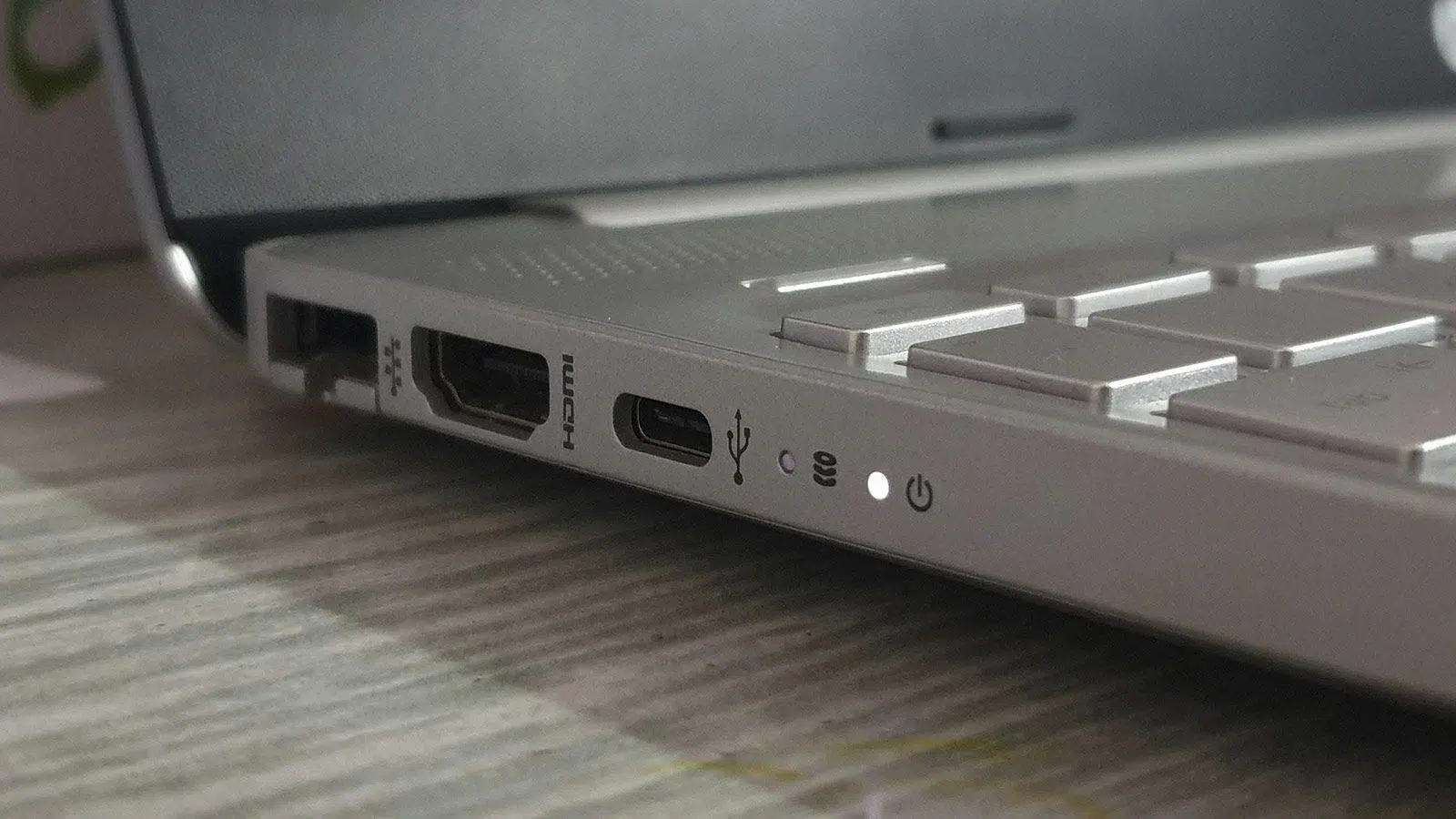
หากคุณสับสนกับUSB 3.0, USB-C, Gen 1, Gen 2และศัพท์เฉพาะอื่นๆ เหล่านั้น ไม่ต้องกังวล คุณไม่ได้อยู่คนเดียว มาตรฐาน USB ถูกออกแบบมาให้ "ใช้งานได้ทั่วโลก" แต่ด้วยขั้วต่อที่แตกต่างกัน ความเร็วหลายรุ่น และชื่อเรียกที่เปลี่ยนไป จึงเป็นเรื่องที่เข้าใจได้ว่าอาจทำให้ยากที่จะระบุว่าคุณต้องการสายเคเบิลหรือพอร์ตใดในแต่ละสถานการณ์
ในบรรทัดต่อไปนี้ เราจะอธิบายความแตกต่างที่แท้จริงระหว่าง USB 3.0 และ USB-C อย่างละเอียด รวมถึงวิธีการทำงานร่วมกันของมาตรฐานต่างๆ (USB 2.0, 3.0, 3.1, 3.2, USB 4 และแม้แต่ Thunderbolt) และสิ่งที่คุณควรพิจารณาเพื่อหลีกเลี่ยงข้อผิดพลาดเมื่อซื้อสายเคเบิล ฮาร์ดไดรฟ์ภายนอก หรือที่ชาร์จ ทุกอย่างจะอธิบายด้วยภาษาที่เข้าใจง่าย แต่มีพื้นฐานทางเทคนิคที่จำเป็นครบถ้วน
USB-C กับ USB 3.0: แนวคิดที่ไม่เหมือนกัน
ความสับสนหลักมาจากการสับสนระหว่างประเภทของตัวเชื่อมต่อและการสร้างความเร็วทั้งสองอย่างแตกต่างกัน ซึ่งบางครั้งอาจตรงกันและบางครั้งก็ไม่ตรงกัน:
- USB-C เป็น รูปแบบทางกายภาพของตัวเชื่อมต่อและพอร์ต: ขนาดเล็ก รูปทรงรี และสามารถใช้ได้ทั้งสองด้าน
- USB 3.0 (USB 3.2 เจนเนอเรชั่น 1) เป็น เวอร์ชั่น USB มาตรฐาน ซึ่งหมายถึงความเร็วสูงสุดถึง 5 กิกะบิตต่อวินาที
นั่นหมายความว่าคุณอาจมีสาย USB-C ที่ช้า (USB 2.0)หรือสาย USB-A ที่เร็วมาก (USB 3.x)ตัวเชื่อมต่อเพียงอย่างเดียวไม่ได้เป็นตัวรับประกันความเร็ว สิ่งสำคัญคือเวอร์ชันของมาตรฐานที่อยู่เบื้องหลังและสิ่งที่ปลายทั้งสองด้าน (พอร์ตของอุปกรณ์และสายเคเบิล) รองรับ
พอร์ต USB-C กลายเป็นมาตรฐานของขั้วต่อสมัยใหม่เนื่องจากช่วยให้รับส่งข้อมูลได้เร็วขึ้น ชาร์จไฟได้แรงขึ้น และแม้กระทั่งส่งสัญญาณวิดีโอได้ แต่คุณสมบัติเหล่านี้ขึ้นอยู่กับรุ่นของ USB: USB 2.0, 3.0, 3.1, 3.2 หรือ USB 4 ขั้วต่อ USB-C ที่รองรับเฉพาะ USB 2.0 จะเพียงพอสำหรับการชาร์จและการถ่ายโอนข้อมูลพื้นฐาน แต่จะไม่เพียงพอสำหรับการใช้งานกับ SSD ภายนอกที่เร็วจัด เป็นต้น
มาดูประวัติและประเภทของ USB กันอย่างรวดเร็ว
เพื่อให้เข้าใจว่าทำไมจึงมีความหลากหลายมากมายเช่นนี้ เราควรแยกแยะมาตรฐานและขั้วต่อออกจากกัน ในด้านหนึ่ง มีเวอร์ชันของโปรโตคอล USB (1.0, 2.0, 3.0, 3.1, 3.2, USB4…) และในอีกด้านหนึ่ง มีประเภทของปลั๊ก (Type A, B, C, Mini, Micro)
วิวัฒนาการของมาตรฐาน USB (ความเร็ว)
มาตรฐาน USB เวอร์ชันต่างๆ นั้นแตกต่างกันโดยหลักๆ ที่ความเร็วสูงสุดตามทฤษฎีและในบางกรณีก็แตกต่างกันที่กำลังไฟในการชาร์จและคุณสมบัติเพิ่มเติม เช่น การส่งสัญญาณวิดีโอ:
- 1.0 USBเก่ามาก แทบไม่ได้ใช้ในปัจจุบัน เร่งความเร็วขึ้น 1,5 Mbit / sเพียงพอสำหรับเมาส์ คีย์บอร์ด หรือเว็บแคมพื้นฐานทั่วไป ใช้ขั้วต่อแบบ Type A, Type B และ Mini/Micro
- 1.1 USBเป็นการพัฒนาต่อยอดจาก USB 1.0 ที่เรียกว่า "ความเร็วเต็มที่" (full speed) โดยสามารถทำได้ถึงระดับสูงสุด 12 Mbit / sมันช่วยให้ใช้งานได้สะดวกสบายมากขึ้น แต่ก็ยังช้าเมื่อเทียบกับสิ่งที่ออกมาในภายหลัง
- 2.0 USBนี่คือจุดเริ่มต้นของการทะยานขึ้นอย่างจริงจัง ความเร็วตามทฤษฎีของ 480 เมกะบิต/วินาที (60 เมกะไบต์/วินาที)ในทางปฏิบัติ มักจะน้อยกว่าครึ่งเล็กน้อย ยังคงเป็นมาตรฐานที่แพร่หลายที่สุดในหลายระบบ นอกจากนี้ยังเสนอ... แหล่งจ่ายไฟสูงสุด 2,5 วัตต์สามารถใช้ได้กับขั้วต่อแบบ Type A, B, Mini และ Micro
- 3.0 USB (เปลี่ยนชื่อเป็น) USB 3.2 Gen 1): ขึ้นไปถึง 4,8 กิกะบิต/วินาที (600 เมกะไบต์/วินาที)มันเร็วกว่า USB 2.0 ประมาณสิบเท่าเนื่องจากมีหน้าสัมผัสเพิ่มเติม ใช้งานได้กับขั้วต่อ SuperSpeed Type A, B และ Micro B
- 3.1 USB (ตอนนี้ USB 3.2 Gen 2): เพิ่มความเร็วเป็นสองเท่าอีกครั้ง จนถึงระดับสูงสุด 10 กิกะบิต/วินาที (1,25 กิกะไบต์/วินาที)เป็นอะแดปเตอร์ชนิดทั่วไปสำหรับพอร์ต USB-C ความเร็วสูงและแท่นวางอุปกรณ์ (docking station) หลายรุ่น สามารถใช้งานร่วมกับพอร์ต USB-C และพอร์ต Micro-B บางรุ่นได้
- 3.2 USBองค์กร USB-IF ได้ปรับโครงสร้างใหม่ทั้งหมดและกำหนดรูปแบบต่างๆ ไว้หลายแบบ:
- USB 3.2 Gen 1 × 1นี่คือ USB 3.0 รุ่นเก่า 5 Gbit / s.
- USB 3.2 Gen 2 × 1นี่คือ USB 3.1 รุ่นเก่า 10 Gbit / s.
- USB 3.2 Gen 2 × 2: การรวมสาย 10 Gbit/s สองสายเข้าด้วยกันเพื่อให้ได้ผลลัพธ์ที่ต้องการ 20 Gbit / sโดยปกติจะใช้ขั้วต่อ USB-C
- USB4เป็นการก้าวกระโดดครั้งใหญ่ในเชิงปรัชญา ควรใช้เสมอ ขั้วต่อ USB-C, เสนอให้ถึง 40 Gbit / s และมุ่งที่จะรวมข้อมูล วิดีโอ และพลังงานไว้ในพอร์ตเดียว พร้อมรองรับ Thunderbolt 3
- ยูเอสบี4 2.0: วิวัฒนาการล่าสุด ด้วยแบนด์วิดท์ของ 80 Gbit / s และความเป็นไปได้ที่จะไปถึง 120 Gbit / s ในทิศทางเดียวในบางโหมด รวมถึงพอร์ต USB-C ด้วย
ส่วนที่ซับซ้อนที่สุดคือการเปลี่ยนแปลงชื่อที่ทำโดย USB-IFซึ่งเปลี่ยนชื่อ USB 3.0 และ 3.1 เป็นรุ่นย่อยของ USB 3.2 จากมุมมองของผู้ใช้ การดูความเร็วที่ระบุไว้ (5 Gbit/s, 10 Gbit/s, 20 Gbit/s, 40 Gbit/s) มักจะเข้าใจง่ายกว่าชื่อทางการค้า
ประเภทของขั้วต่อ USB (รูปทรงทางกายภาพ)
อีกแง่มุมหนึ่งของเรื่องราวนี้เกี่ยวข้องกับรูปทรงเฉพาะของขั้วต่อ USBซึ่งคุณคงเคยเห็นมาแล้วนับพันครั้งอย่างแน่นอน:
- USB ชนิด Aขั้วต่อรูปสี่เหลี่ยมผืนผ้าแบบคลาสสิก มันครองตลาดพีซี แล็ปท็อป เครื่องเล่นเกม และที่ชาร์จมานานหลายปีแล้ว มันสามารถรองรับมาตรฐาน USB 1.x, 2.0 และ 3.x ได้ ในหลายกรณี ขั้วต่อ USB 3.x Type-A ได้รับการยอมรับจากอุปกรณ์ต่างๆ ชิ้นส่วนภายในสีน้ำเงิน หรือสังเกตจากโลโก้ “SS” (SuperSpeed)
- USB Type Bโดยส่วนใหญ่จะใช้ในเครื่องพิมพ์ เครื่องสแกน และอุปกรณ์ตั้งโต๊ะบางชนิด มีแบบคลาสสิก "ทรงอ้วน" สำหรับ USB 1.x/2.0 และอีกแบบที่มีรูปร่างแตกต่างออกไปเล็กน้อยและมีแถบสีฟ้าสำหรับ USB 3.0
- USB Tipo C.ตัวเอกในปัจจุบัน มันคือตัวเชื่อมต่อ เล็ก สมมาตร และสามารถกลับคืนสู่สภาพเดิมได้อย่างสมบูรณ์ซึ่งได้กลายเป็นตัวเลือกทดแทน Micro USB ในโทรศัพท์มือถือ และเป็นมาตรฐานสำหรับแล็ปท็อป แท่นวาง จอภาพ และอุปกรณ์เสริมต่างๆ ในปัจจุบัน
- มินิ USBนี่คือความพยายามครั้งแรกในการพัฒนาขั้วต่อที่มีขนาดกะทัดรัดยิ่งขึ้น พบได้ทั่วไปในกล้องถ่ายรูปและโทรศัพท์มือถือรุ่นเก่าบางรุ่น ปัจจุบันแทบจะหายไปแล้ว
- Micro USBพอร์ต USB-C เป็นรุ่นต่อจาก USB-Mini ซึ่งได้รับความนิยมอย่างมากในโทรศัพท์ Android และอุปกรณ์ขนาดเล็ก จนกระทั่ง USB-C เข้ามาแทนที่ ปัจจุบันยังคงพบได้ในอุปกรณ์ราคาถูกหรือรุ่นเก่า แต่กำลังจะหมดความนิยมลงแล้ว
ขั้วต่อเพียงตัวเดียวอาจรองรับ USB หลายเวอร์ชันได้ ตัวอย่างเช่น คุณอาจมีพอร์ต Type-A ที่เป็น USB 2.0 หรือ 3.0 หรือพอร์ต USB-C ที่ทำงานด้วยความเร็ว USB 2.0 เท่านั้น ดังนั้น การดูแค่รูปร่างอย่างเดียวจึงไม่เพียงพอ คุณต้องดูความเร็วและคุณสมบัติการใช้งานด้วย (ข้อมูล การชาร์จ วิดีโอ)
ขั้วต่อ USB-C มีประโยชน์อะไรบ้าง?
USB-C เป็นมากกว่าแค่ปลั๊กที่สวยงามมันถูกออกแบบมาให้เป็นตัวเชื่อมต่อแบบ "ออลอินวัน" ที่สามารถรองรับการชาร์จ การรับส่งข้อมูลความเร็วสูง และการส่งสัญญาณวิดีโอ ช่วยลดความยุ่งยากของพอร์ตแบบเดิม ๆ
ดีไซน์แบบกลับด้านได้และใช้งานง่าย
การปรับปรุงที่เห็นได้ชัดที่สุดในการใช้งานประจำวันคือ หัวต่อสามารถเสียบได้ทั้งสองด้านสำหรับ USB-A และ Micro USB คุณต้องเสียบให้ถูกด้านเสมอ แต่สำหรับ USB-C ไม่ว่าคุณจะเสียบด้านไหนก็เสียบได้พอดี แม้ว่าจะไม่ส่งผลต่อความเร็ว แต่ก็ช่วยเพิ่มความสะดวกสบายและความทนทานของพอร์ตได้
การออกแบบที่กะทัดรัดและสมมาตรช่วยให้สามารถใช้หัวต่อแบบเดียวกันกับโทรศัพท์มือถือ แท็บเล็ต แล็ปท็อป แท่นวางจอภาพ จอภาพ และแม้แต่เครื่องเล่นเกมได้ซึ่งจะช่วยลดจำนวนสายเคเบิลที่แตกต่างกันที่คุณต้องมีที่บ้าน
การชาร์จเร็วและการจ่ายไฟ (USB Power Delivery)
หนึ่งในความก้าวหน้าครั้งสำคัญที่สุดของระบบนิเวศ USB-C คือการชาร์จเร็วด้วย มาตรฐาน USB Power Delivery (USB PD)พอร์ต USB-C จึงสามารถจ่ายพลังงานได้มากกว่าพอร์ต USB-A รุ่นเก่าอย่างเห็นได้ชัด
- พอร์ต USB 2.0 ทั่วไปจะมีพื้นที่จัดเก็บข้อมูลประมาณ W 2,5 (5V/0,5A)
- USB 3.0 เพิ่มขึ้นเล็กน้อย จนถึงประมาณ W 4,5 (5V/0,9A)
- ด้วย USB-C และเทคโนโลยี Power Delivery คุณจะได้รับ... 100 วัตต์ (20V/5A)เพียงพอสำหรับแล็ปท็อปประสิทธิภาพสูง
- USB PD 3.1 เวอร์ชันล่าสุดรองรับได้ถึง W 240ออกแบบมาเพื่อใช้งานกับอุปกรณ์ที่มีความต้องการประสิทธิภาพสูง เช่น แล็ปท็อปสำหรับเล่นเกม
นั่นหมายถึงการชาร์จที่เร็วขึ้นมาก : แล็ปท็อปสามารถชาร์จจาก 0% ถึง 50% ได้ในเวลาประมาณ 30-45 นาที และโทรศัพท์มือถือรุ่นใหม่สามารถชาร์จจนเต็มได้ในเวลาน้อยกว่าหนึ่งชั่วโมง หากที่ชาร์จ สายเคเบิล และอุปกรณ์รองรับโปรไฟล์พลังงานเดียวกัน
การถ่ายโอนข้อมูลด้วย USB-C
ขั้วต่อ USB-C สามารถรองรับ USB หลายรุ่นตั้งแต่ USB 2.0 ไปจนถึง USB 3.2 และ USB 4 อย่างไรก็ตาม สาย USB-C ทุกเส้นไม่ได้มีความเร็วเท่ากัน
- สาย USB-C ที่ตรงตามข้อกำหนดเท่านั้น 2.0 USB อยู่ใน 480 Mbit / s.
- พอร์ต USB-C พร้อม USB 3.2 Gen 1 บรรลุ 5 Gbit / s.
- กับ USB 3.2 Gen 2 เราขึ้นไปที่ 10 Gbit / s.
- กับ USB 3.2 Gen 2 × 2 มาถึงที่หนึ่ง 20 Gbit / sเหมาะอย่างยิ่งสำหรับ SSD ภายนอกที่มีความเร็วสูงมาก
- USB4 y สายฟ้า 3/4 เมื่อใช้ USB-C จะสามารถขยายได้ถึง 40 Gbit / sและ Thunderbolt 5 ยกระดับมาตรฐานขึ้นไปอีกขั้น ความเร็ว 80 กิกะบิต/วินาที แบบสองทิศทาง o 120 Gbit / s ในทิศทางเดียวเท่านั้น
ประเด็นสำคัญคือประเภทของขั้วต่อเพียงอย่างเดียวไม่ได้บอกคุณว่าคุณได้ความเร็ว 480 Mbit/s หรือ 40 Gbit/sคุณต้องดูรายละเอียดปลีกย่อย เช่น รุ่น USB โลโก้ SuperSpeed ข้อความบ่งชี้ต่างๆ เช่น "10 Gbps" ไอคอนสายฟ้า (Thunderbolt) เป็นต้น
เอาต์พุตวิดีโอและโหมดทางเลือก
ข้อดีสำคัญอีกประการหนึ่งของ USB-C คือสามารถส่งสัญญาณวิดีโอได้โดยตรงซึ่งเป็นสิ่งที่ USB รุ่นก่อนๆ ทำไม่ได้ โดยผ่านโหมดทางเลือก ต่างๆ พอร์ตนี้สามารถทำงานได้ทั้งในโหมด DisplayPort หรือ HDMI
- พอร์ต USB-C รุ่นใหม่จำนวนมากรองรับ โหมด DisplayPort Alt o โหมด HDMI Alt.
- วิธีนี้ช่วยให้คุณเชื่อมต่อแล็ปท็อปหรือโทรศัพท์มือถือเข้ากับจอภาพหรือโทรทัศน์ได้ 4K และแม้กระทั่ง 8K โดยใช้สายเคเบิลเพียงเส้นเดียว
- มาตรฐาน USB4 และ Thunderbolt 3/4 ใช้ขั้วต่อเดียวกันนี้ในการรวมเข้าด้วยกัน รับส่งข้อมูล วิดีโอ และชาร์จแบตเตอรี่พร้อมกัน.
พอร์ต USB-C ทุกพอร์ตไม่ได้มีเอาต์พุตวิดีโอเสมอไป คุณสมบัตินี้มักพบในพอร์ตที่มี ความสามารถ USB 3.2 Gen 2 หรือสูงกว่าและขึ้นอยู่กับผู้ผลิตอุปกรณ์ด้วย ในแล็ปท็อปหลายรุ่น คุณจะเห็นไอคอนเฉพาะอยู่ข้างๆ ขั้วต่อเพื่อระบุว่ารองรับวิดีโอหรือ Thunderbolt หรือไม่
USB 3.0 (USB 3.2 Gen 1) คืออะไรกันแน่ และมันแตกต่างจากรุ่นอื่นอย่างไร?
USB 3.0 เป็นการปรับปรุงครั้งสำคัญครั้งที่สามของมาตรฐาน USBซึ่งเปิดตัวในปี 2008 นับเป็นก้าวสำคัญที่เหนือกว่า USB 2.0 อย่างมาก โดยเฉพาะในด้านความเร็วในการถ่ายโอนข้อมูล และเป็นพื้นฐานของ USB 3.2 Gen 1 ในปัจจุบัน
ในทางปฏิบัติแล้วUSB 3.0 และ USB 3.2 Gen 1 นั้นเหมือนกันทุกประการ : มีความเร็วสูงสุด5 Gbit/s เหมือนกัน , ใช้หลักการ SuperSpeed เหมือนกัน และสามารถใช้งานร่วมกับ USB 2.0 ได้เหมือนกัน การเปลี่ยนชื่อมาจากการปรับโครงสร้างองค์กรของ USB-IF เพื่อจัดกลุ่มรุ่นต่างๆ ทั้งหมดไว้ภายใต้ชื่อ USB 3.2 นั่นเอง
ความเร็วของ USB 3.0 เมื่อเทียบกับเวอร์ชันอื่นๆ
USB 3.0 เร็วกว่า USB 2.0 ถึงสิบเท่าในขณะที่ USB 2.0 จำกัดความเร็วไว้ที่ 480 เมกะบิตต่อวินาที แต่ USB 3.0 ทำความเร็วได้ถึง 4,8 กิกะบิตต่อวินาที (5 กิกะบิตต่อวินาทีปัดขึ้น) ทำให้สามารถใช้งานฮาร์ดไดรฟ์ภายนอก การ์ดจับภาพวิดีโอ แท่นเชื่อมต่อแบบหลายพอร์ต และอุปกรณ์ต่อพ่วงที่ต้องการความเร็วสูงอื่นๆ ได้โดยไม่มีปัญหาคอขวดที่เห็นได้ชัด
ต่อมาUSB 3.1 (USB 3.2 Gen 2) ที่มีความเร็ว 10 Gbit/sและUSB 3.2 Gen 2x2 ที่มีความเร็ว 20 Gbit/s ก็ปรากฏขึ้น และเข้ามาแทนที่ในอุปกรณ์ระดับไฮเอนด์ แม้จะเป็นเช่นนั้นก็ตาม คอมพิวเตอร์ส่วนบุคคลและฮาร์ดไดรฟ์ภายนอกจำนวนมากยังคงใช้พอร์ตและตัวควบคุมความเร็ว 5 Gbit/s ซึ่งโดยทั่วไปแล้วก็เพียงพอสำหรับการใช้งานทั่วไปในบ้าน
ขั้วต่อที่เกี่ยวข้องกับ USB 3.0
การมาถึงของ USB 3.0 ไม่ได้นำมาซึ่งขั้วต่อแบบใหม่ที่ "ไม่เหมือนใคร"แต่เป็นการนำเสนอขั้วต่อที่มีอยู่แล้วในรูปแบบที่ได้รับการปรับปรุงให้ดีขึ้นต่างหาก:
- ยูเอสบี-เอ 3.0: มีขนาดและรูปร่างเหมือนกับ USB-A 2.0 แต่มีขั้วต่อเพิ่มขึ้น และโดยปกติด้านในจะเป็นสีน้ำเงิน
- USB-B 3.0: ขั้วต่อสำหรับเครื่องพิมพ์และอุปกรณ์ตั้งโต๊ะบางชนิด มีรูปทรงแตกต่างออกไปเล็กน้อย และมีป้ายกำกับว่า SuperSpeed เช่นกัน
- ไมโคร-บี 3.0: เป็นรูปแบบที่พบได้ทั่วไปในฮาร์ดไดรฟ์ภายนอกขนาด 2,5 นิ้วมานานหลายปีแล้ว สามารถจดจำได้เพราะมีลักษณะคล้าย "ไมโคร USB สองด้าน"
ต่อมา ความเร็วของ USB 3.1 และ 3.2 เริ่มมีความเกี่ยวข้องกับUSB-C มากขึ้นในฐานะขั้วต่อหลักในขณะที่ Type A ยังคงเป็นทางเลือกที่แพร่หลาย แต่ไม่มีการพัฒนาที่สำคัญในอนาคต
ความสัมพันธ์ระหว่าง USB-C, USB 3.x, USB 4 และ Thunderbolt
พอร์ต USB-C ได้กลายเป็นจุดเชื่อมต่อสำหรับมาตรฐานความเร็วสูงหลายมาตรฐานไม่เพียงแต่รองรับ USB 3.x และ USB 4 เท่านั้น แต่ยังรองรับ Thunderbolt 3, 4 และ 5 ซึ่งใช้ขั้วต่อและคุณสมบัติร่วมกันหลายอย่างด้วย
โดยสรุป เราสามารถจัดเรียงได้ดังนี้:
- USB 2.0 ผ่าน USB-C: สูงสุด 480 เมกะบิต/วินาที ไม่มีเอาต์พุตวิดีโอ จำกัดปริมาณการรับส่งข้อมูล (เว้นแต่ผู้ผลิตจะนำระบบ PD มาใช้)
- USB 3.2 เจนเนอเรชั่น 1 (5 กิกะบิต/วินาที): เหมาะสำหรับฮาร์ดไดรฟ์ภายนอกทั่วไป ฮับ USB ฯลฯ โดยไม่จำเป็นต้องใช้กำลังไฟสูงเกินไป
- USB 3.2 เจนเนอเรชั่น 2 (10 กิกะบิต/วินาที): เป็นฐานที่ดีสำหรับ SSD ภายนอกความเร็วสูง และสำหรับจอภาพผ่านโหมดวิดีโอทางเลือก
- USB 3.2 Gen 2×2 (20 Gbit/s)ออกแบบมาสำหรับไดรฟ์ NVMe ภายนอกและงานคัดลอกข้อมูลขนาดใหญ่
- USB4 / Thunderbolt 3 และ 4 (40 Gbit/s): มอบความอเนกประสงค์สูงสุดด้วยการรับส่งข้อมูลความเร็วสูง หน้าจอ 4K หลายจอ หรือหน้าจอ 8K หนึ่งจอ และระบบชาร์จเร็วทรงพลัง
- สายฟ้า 5: เพิ่มขึ้นถึง ความเร็ว 80 กิกะบิต/วินาที แบบสองทิศทาง หรือ 120 กิกะบิต/วินาที ในทิศทางเดียว พร้อมรองรับ DisplayPort 2.1, จอภาพ 8K หลายจอ หรือจอภาพ 4K หลายจอ ผ่านทาง USB-C
หัวใจสำคัญของการผสานรวมนี้คือ USB-C ทำหน้าที่เป็นอินเทอร์เฟซทางกายภาพมาตรฐานในขณะที่ภายในแล้วสามารถ "สื่อสาร" กับโปรโตคอลต่างๆ ได้ (USB, DisplayPort, Thunderbolt) ตราบใดที่อุปกรณ์และสายเคเบิลนั้นรองรับ
ผลกระทบของเวอร์ชัน USB (และ USB-C) ต่อชีวิตประจำวันของคุณ
ขึ้นอยู่กับสิ่งที่คุณต้องการเชื่อมต่อ มาตรฐาน USB เวอร์ชันหนึ่งจะเหมาะสมกว่าอีกเวอร์ชันหนึ่งการเสียบเมาส์ไม่เหมือนกับการเสียบ SSD แบบ NVMe หรือจอภาพ 4K
ไดรฟ์จัดเก็บข้อมูลภายนอก
สำหรับฮาร์ดไดรฟ์ภายนอก โดยเฉพาะอย่างยิ่ง SSD แบบ NVMe ความเร็วของอินเทอร์เฟซมีความสำคัญอย่างยิ่ง (ตัวอย่างเช่น เมื่อเทียบกับพอร์ต eSATA ) หากคุณเชื่อมต่อไดรฟ์ที่เร็วมากกับพอร์ตที่ช้า คุณจะเสียพื้นที่จัดเก็บข้อมูลอันมีค่าไปโดยเปล่าประโยชน์
- ฮาร์ดดิสก์ภายนอกแบบทั่วไปสามารถใช้งานได้ค่อนข้างดีกับ USB 3.2 เจนเนอเรชั่น 1 (5 กิกะบิต/วินาที).
- สำหรับ SSD แบบ SATA ภายนอก หรือ SSD แบบ NVMe พื้นฐาน พอร์ตเชื่อมต่อก็ถือว่ามีประโยชน์มากแล้ว USB 3.2 เจนเนอเรชั่น 2 (10 กิกะบิต/วินาที).
- หากคุณต้องการได้รับประโยชน์สูงสุดจาก SSD NVMe ที่เร็วมากตามหลักการแล้วคุณควรใช้ USB 3.2 Gen 2×2 (20 Gbit/s) หรือโดยตรง USB4 / ธันเดอร์โบลต์.
ในการทำงานต่างๆ เช่น การคัดลอกวิดีโอ 4K คลังภาพ หรือโปรเจกต์ขนาดใหญ่การเปลี่ยนจาก USB 2.0 ไปเป็น USB 3 หรือ USB 4 รุ่นใดก็ตาม จะช่วยลดเวลาในการรอลงได้หลายนาที (หรือหลายชั่วโมง) ซึ่งจะสร้างความแตกต่างอย่างมากหากคุณทำงานกับเนื้อหามัลติมีเดียจำนวนมาก
อุปกรณ์ต่อพ่วงสำหรับการป้อนข้อมูล: คีย์บอร์ด, เมาส์, จอยเกม
สำหรับอุปกรณ์ป้อนข้อมูล (คีย์บอร์ด เมาส์ เกมแพด หูฟังแบบธรรมดา) ความเร็วเป็นปัจจัยที่สำคัญน้อยที่สุดปริมาณข้อมูลที่ถ่ายโอนมีน้อยมาก ดังนั้นพอร์ต USB 2.0 ก็เพียงพอแล้ว
นั่นเป็นเหตุผลที่คุณจะเห็นอุปกรณ์หลายอย่างยังคงมีพอร์ต USB 2.0 ซึ่งออกแบบมาสำหรับอุปกรณ์ต่อพ่วงเหล่านี้โดยเฉพาะ การสงวนพอร์ต USB 3 และ USB-C ที่มีความเร็วสูงไว้สำหรับอุปกรณ์จัดเก็บข้อมูล จอภาพ หรือแท่นเชื่อมต่อ จึงเป็นเรื่องที่สมเหตุสมผล
จอภาพและเอาต์พุตวิดีโอผ่านทาง USB-C
หากคุณต้องการใช้ USB-C เพื่อเชื่อมต่อจอแสดงผลภายนอกไม่ว่าจะเป็นแล็ปท็อปหรือแท็บเล็ต คุณต้องตรวจสอบให้แน่ใจว่าพอร์ตนั้นรองรับการแสดงผลวิดีโอ (เช่น DisplayPort Alt Mode หรือโหมดที่คล้ายกัน):
- จาก USB 3.2 Gen 2 และโดยเฉพาะอย่างยิ่งในพอร์ต USB4/Thunderbolt มักจะมีเอาต์พุตวิดีโออยู่ด้วย
- โดยปกติผู้ผลิตจะทำเครื่องหมายที่พอร์ตเหล่านี้ด้วย ไอคอนหน้าจอ หรือมีชื่อเสียง ลำแสงสายฟ้า.
- คุณจะสามารถเชื่อมต่อได้ขึ้นอยู่กับเวอร์ชัน หน้าจอ 4K หนึ่งจอขึ้นไป หรือแม้แต่ 8K ก็ได้และยังสามารถรวมการชาร์จและการใช้งานข้อมูลไปพร้อมกันได้อีกด้วย
สำหรับแล็ปท็อปรุ่นใหม่ พอร์ต USB-C/Thunderbolt เพียงพอร์ตเดียวสามารถรองรับการชาร์จ การรับส่งข้อมูล เครือข่าย เสียง และจอแสดงผลหลายจอพร้อมกันเมื่อเชื่อมต่อกับแท่นวางที่เหมาะสม ช่วยลดจำนวนสายเคเบิลบนโต๊ะทำงานได้อย่างมาก
วิธีตรวจสอบว่าคุณมีพอร์ต USB-C ประเภทใด
พอร์ต USB-C บนอุปกรณ์ต่างๆ ไม่ได้มีฟังก์ชันการทำงานเหมือนกันทั้งหมดและนี่คือจุดที่ผู้ใช้หลายคนพบกับความประหลาดใจเมื่อพยายามเชื่อมต่อจอภาพหรือ SSD ที่มีความเร็วสูงมาก
เคล็ดลับบางประการในการระบุสิ่งที่อยู่ตรงหน้าคุณ:
- ไอคอนริมท่าเรือสายฟ้ามักหมายถึง สายฟ้าเครื่องหมาย "SS10" ขนาดเล็กหรือเครื่องหมายที่คล้ายกันชี้ไปยัง ความเร็วสูงพิเศษ 10 กิกะบิต/วินาทีและสัญลักษณ์บนหน้าจอจะบ่งบอก salida de video.
- เอกสารข้อมูลของผู้ผลิตโดยปกติแล้วจะระบุไว้ตรงนั้นว่า USB-C นั้นเป็นแบบไหน USB 3.2 เจนเนอเรชั่น 1, เจนเนอเรชั่น 2, USB4รวมถึงว่าอุปกรณ์นั้นรองรับ Power Delivery, DisplayPort Alt Mode หรือไม่ เป็นต้น
- สายเคเบิลที่ผ่านการรับรองบนสายเคเบิลยี่ห้อดีๆ จะมีการพิมพ์ความเร็ว (5 Gbit/s, 10 Gbit/s, 40 Gbit/s), การรองรับ PD และแม้แต่โลโก้ USB-IF หรือ Thunderbolt อย่างเป็นทางการไว้ด้วย
หากต้องการหลีกเลี่ยงความสับสน ควรเลือกใช้พอร์ตและสายเคเบิลที่มีข้อมูลจำเพาะชัดเจนโดยเฉพาะอย่างยิ่งเมื่อใช้งานกับจอภาพความละเอียดสูง แท่นวางที่มีพอร์ตจำนวนมาก หรือหน่วยจัดเก็บข้อมูลความเร็วสูง
เลือกใช้ที่ชาร์จและสาย USB-C อย่างชาญฉลาด
เนื่องจาก USB-C ได้รับความนิยมมากขึ้น จึงมีที่ชาร์จและสายเคเบิลมากมายปรากฏในตลาดและไม่ใช่ทุกชิ้นจะมีคุณสมบัติเหมือนกันทั้งหมด ดังนั้นจึงเป็นสิ่งสำคัญที่จะต้องพิจารณาหลายปัจจัยก่อนเลือกซื้อ
กำลังไฟขาออกของเครื่องชาร์จ
กำลังไฟ (วัตต์) ของที่ชาร์จต้องตรงกับความต้องการของอุปกรณ์ของคุณ :
- โทรศัพท์มือถือรุ่นใหม่ส่วนใหญ่มักใช้งานสะดวกสบาย 18 30-W.
- แล็ปท็อปน้ำหนักเบามักต้องการ 45 65-W เพื่อการชาร์จอย่างรวดเร็ว
- แล็ปท็อปประสิทธิภาพสูงและแล็ปท็อปสำหรับเล่นเกมบางรุ่นอาจต้องการ... 100 วัตต์ขึ้นไป, ถึง 240 วัตต์ พร้อม USB PD 3.1.
แม้ว่าที่ชาร์จที่มีกำลังไฟสูงกว่าจะไม่ทำให้เครื่องใช้พลังงานมากกว่าที่เครื่องจะรับไหว แต่คุณจำเป็นต้องตรวจสอบให้แน่ใจว่ามีกำลังไฟขั้นต่ำที่แล็ปท็อปหรือโทรศัพท์มือถือต้องการเพื่อหลีกเลี่ยงการชาร์จช้าหรือชาร์จไม่เพียงพอ
จำนวนพอร์ตและประเภทของการเชื่อมต่อ
หากคุณต้องการชาร์จอุปกรณ์หลายเครื่องพร้อมกันให้มองหาที่ชาร์จ USB-C ที่มีพอร์ตหลายพอร์ต ซึ่งมักจะรวมกับพอร์ต USB-A แบบดั้งเดิม เทคโนโลยี GaN (แกลเลียมไนไตรด์) ช่วยให้สามารถออกแบบให้มีขนาดกะทัดรัดมากและมีเอาต์พุตกำลังไฟสูงหลายช่อง
สังเกตวิธีการจ่ายไฟของที่ชาร์จ: บางรุ่นจ่ายไฟตามจำนวนอุปกรณ์ที่เชื่อมต่อในขณะที่บางรุ่นมีพอร์ต "ลำดับความสำคัญ" ที่ให้กำลังไฟสูงกว่า
ความปลอดภัยและคุณภาพการก่อสร้าง
เมื่อพูดถึงที่ชาร์จและสายเคเบิล ควรเลือกแบรนด์ที่มีชื่อเสียงอะแดปเตอร์ที่ดีควรมีระบบป้องกันการโอเวอร์โหลด ความร้อนสูงเกิน ไฟลัดวงจร ฯลฯ การรับประกันจากผู้ผลิตก็เป็นตัวบ่งชี้คุณภาพที่ดีเช่นกัน
สายเคเบิลราคาถูกและคุณภาพต่ำอาจทำให้การชาร์จไม่เสถียร เกิดความร้อนสูงเกินไป หรือแม้กระทั่งทำให้ตัวอุปกรณ์เสียหายโดยเฉพาะอย่างยิ่งที่ระดับกำลังไฟสูง (100-240 วัตต์) ดังนั้นจึงควรตรวจสอบใบรับรอง USB-IF หรือคำแนะนำของผู้ผลิตอุปกรณ์
รวมถึงสายเคเบิลและขั้วต่อพิเศษ
ที่ชาร์จ USB-C หลายรุ่นในปัจจุบันมาพร้อมกับสาย USB-C to USB-Cที่ออกแบบมาสำหรับโทรศัพท์และแล็ปท็อปรุ่นใหม่ บางชุดอาจมีสายที่มีขั้วต่อ Lightning หรือ Micro USB มาให้ด้วยเพื่อใช้กับอุปกรณ์รุ่นเก่า
หากคุณเดินทางบ่อย การมี ปลั๊กแบบพับได้หรืออะแดปเตอร์แปลงปลั๊กสำหรับต่างประเทศในที่ชาร์จจะช่วยประหยัดพื้นที่ในกระเป๋าเป้และไม่ต้องพกหม้อแปลงหลายตัว
แนวโน้มชัดเจน: USB-C กำลังจะกลายเป็นพอร์ตมาตรฐานสำหรับเกือบทุกอย่างตั้งแต่โทรศัพท์มือถือและแล็ปท็อประดับมืออาชีพ ไปจนถึงจอภาพ แท่นวาง อุปกรณ์เล่นเกม และอุปกรณ์เสริมต่างๆ การเข้าใจความแตกต่างระหว่างประเภทของขั้วต่อ (USB-C) และความเร็วของแต่ละรุ่น (USB 3.0, 3.1, 3.2, USB 4) จะช่วยให้คุณเลือกสายเคเบิล ที่ชาร์จ และอุปกรณ์ต่างๆ ได้ดีขึ้น ใช้ประโยชน์จาก SSD ภายนอกได้อย่างเต็มประสิทธิภาพ และรู้ว่าควรใช้พอร์ตใดกับอุปกรณ์ต่อพ่วงแต่ละชิ้นโดยไม่ต้องลองผิดลองถูก
