- การติดตั้ง Windows ก่อน แล้วจึงติดตั้ง Linux โดยใช้ GRUB เป็นตัวจัดการการบูต จะช่วยให้ทั้งสองระบบสามารถทำงานร่วมกันได้อย่างเสถียร
- สิ่งสำคัญคือต้องเตรียมดิสก์ให้ถูกต้อง: ลดขนาดพาร์ติชั่น Windows เว้นพื้นที่ว่าง และสร้างพาร์ติชั่น Linux อย่างถูกต้อง
- โหมด Secure Boot, Fast Boot และ UEFI อาจทำให้เกิดปัญหาได้หากไม่ได้ตั้งค่าอย่างถูกต้อง แต่สามารถปรับเปลี่ยนได้ง่ายๆ จากภายใน UEFI
- การบูตแบบ Dual Boot ให้ประสิทธิภาพสูงสุด แต่สำหรับการใช้งานเป็นครั้งคราว เครื่องเสมือนหรือ WSL อาจคุ้มค่ากว่า
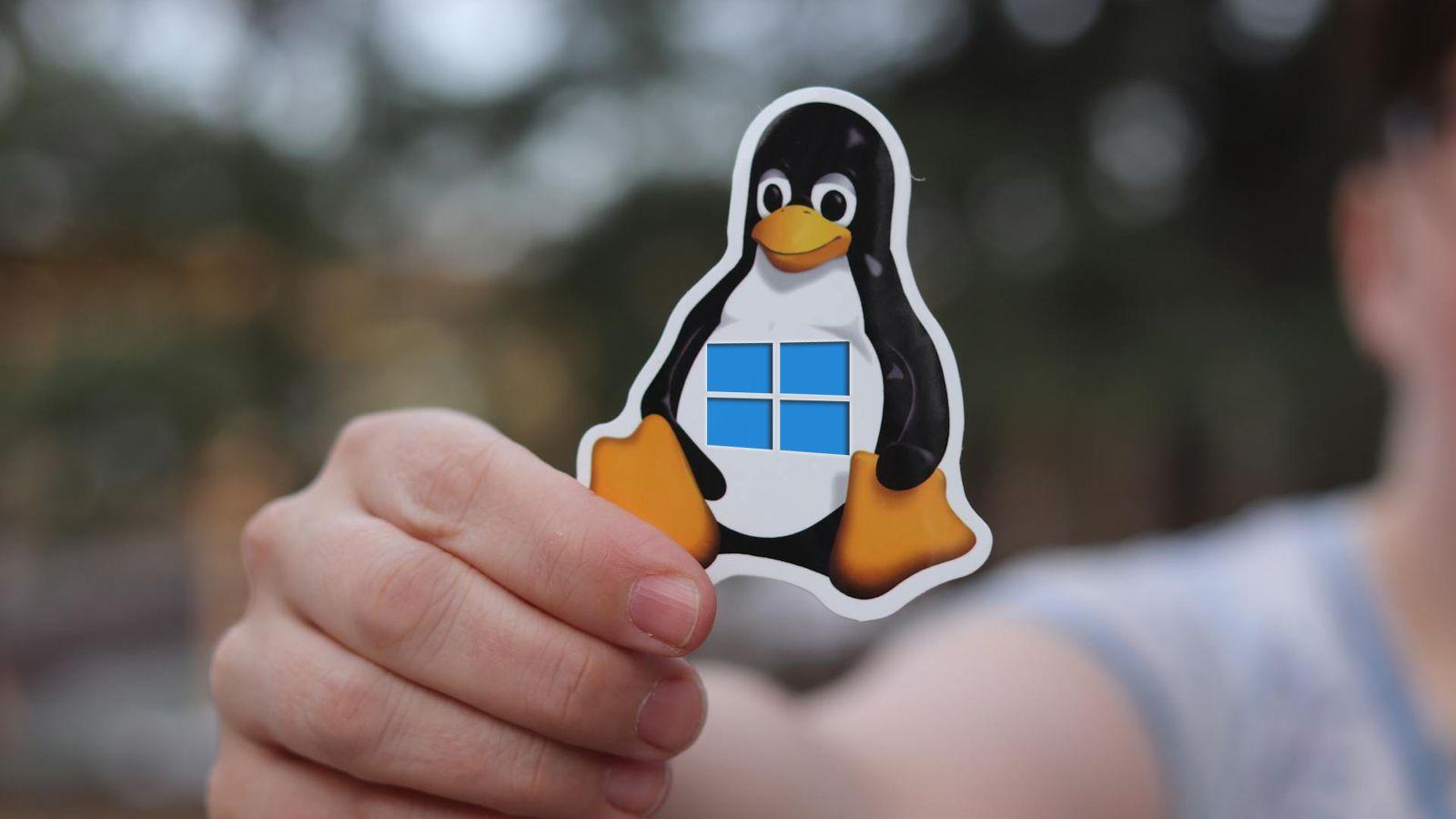
หากคุณกำลังคิดที่จะติดตั้ง Linux ควบคู่ไปกับ Windows บนพีซีเครื่องเดียวกันเพื่อให้ได้ประโยชน์สูงสุดจากทั้งสองระบบ คุณมาถูกที่แล้ว การตั้งค่าระบบบูตคู่ดูเหมือนจะยุ่งยากในตอนแรก แต่จริงๆ แล้วทำได้ไม่ยากหากคุณรู้วิธีการและหลีกเลี่ยงข้อผิดพลาด
ในคู่มือนี้ เราจะแนะนำขั้นตอนการเตรียม Windows การสร้างพื้นที่ว่างในดิสก์ การสร้างไดรฟ์ USB สำหรับติดตั้ง Linuxและการติดตั้งให้เสร็จสมบูรณ์ เพื่อให้คุณสามารถเลือกใช้ระบบปฏิบัติการได้ทุกครั้งที่เปิดคอมพิวเตอร์ คุณจะได้เห็นทั้งวิธีการ "อัตโนมัติ" (การติดตั้ง Linux ควบคู่ไปกับ Windows โดยมีตัวช่วย) และวิธีการขั้นสูงที่เกี่ยวข้องกับการแบ่งพาร์ติชั่นด้วยตนเอง รวมถึงเคล็ดลับในการป้องกันข้อผิดพลาดในการบูต คำแนะนำเกี่ยวกับ Secure Boot, TPM, Fast Boot และทางเลือกอื่นนอกเหนือจากการบูตแบบสองระบบ
ควรเลือกใช้ดิสโทรตัวไหน และข้อกำหนดด้านฮาร์ดแวร์เป็นอย่างไร
ก่อนที่จะแตะต้องอะไรบนพีซีของคุณ สิ่งแรกที่ต้องทำคือตัดสินใจว่าจะติดตั้งระบบปฏิบัติการ GNU/Linux รุ่นใด ระบบปฏิบัติการเหล่านี้ใช้เคอร์เนลเดียวกัน (Linux) แต่แตกต่างกันที่สภาพแวดล้อมเดสก์ท็อป เครื่องมือที่ให้มา วิธีการอัปเดต และความเป็นมิตรต่อผู้ใช้
สำหรับผู้ใช้ส่วนใหญ่ที่มาจาก Windows ตัวเลือกที่เหมาะสมที่สุดคือการเลือกใช้ดิสทริบิวชันที่ใช้งานง่ายและมีการสนับสนุนที่ดี ดิสทริบิวชันอย่างUbuntu, Linux Mintหรือดิสทริบิวชันที่พัฒนาต่อยอดจาก Ubuntu (เช่น Kubuntu, Xubuntu เป็นต้น) เหมาะสำหรับผู้เริ่มต้นเป็นอย่างยิ่ง เพราะมีตัวติดตั้งที่ใช้งานง่าย ชุมชนขนาดใหญ่ และมีบทช่วยสอนและฟอรัมมากมายเป็นภาษาสเปนที่คุณสามารถค้นหาความช่วยเหลือได้
ยังมีตัวเลือกที่ซับซ้อนกว่า เช่นArch Linux หรือระบบปฏิบัติการที่พัฒนาต่อยอดจาก Manjaroซึ่งมีความยืดหยุ่นและทรงพลังมาก แต่ต้องใช้ความรู้ทางเทคนิคมากขึ้นและต้องอาศัยเอกสารทางเทคนิคจำนวนมาก สำหรับการตั้งค่าระบบบูตคู่ครั้งแรก มักจะทำให้เกิดปัญหามากกว่าที่จำเป็น โดยเฉพาะอย่างยิ่งเมื่อต้องจัดการกับการบูตที่ปลอดภัย การแบ่งพาร์ติชั่น หรือไดรเวอร์
คุณยังสามารถดูสภาพแวดล้อมเดสก์ท็อปและรูปลักษณ์ของระบบได้ หากคุณต้องการอะไรที่แตกต่างจาก Windows ในด้านรูปลักษณ์ Ubuntu ที่ใช้ GNOMEหรือ elementaryOSจะมีสไตล์ที่คล้ายกับ macOS มากกว่า แต่ถ้าคุณชอบอะไรที่คุ้นเคย Linux Mint Cinnamon หรือ Kubuntu จะมีรูปลักษณ์และความรู้สึกแบบคลาสสิกที่ใกล้เคียงกับ Windows มากกว่า โดยมีแถบงานและเมนูเริ่มต้นแบบดั้งเดิม
ในแง่ของฮาร์ดแวร์ ความต้องการขั้นต่ำนั้นคล้ายคลึงกับของ Windows 10 แต่ในทางปฏิบัติคุณจะต้องมีสเปคที่สูงกว่าขั้นต่ำที่ระบุไว้เพื่อให้ใช้งานได้อย่างสะดวกสบาย โดยเฉพาะอย่างยิ่งหากคุณจะใช้ทั้งสองระบบเป็นประจำทุกวัน โปรเซสเซอร์ที่ทันสมัย (หรืออย่างน้อยก็แบบมัลติคอร์) แรม 8 GB เป็นอย่างน้อย และ SSD สำหรับติดตั้งระบบปฏิบัติการ จะสร้างความแตกต่างอย่างมาก
Secure Boot, UEFI, TPM และโหมดบูต
คอมพิวเตอร์สมัยใหม่เกือบทั้งหมดใช้เฟิร์มแวร์ UEFI พร้อมคุณสมบัติด้านความปลอดภัย เช่น Secure Boot และในกรณีของ Windows 11 จะมี TPM 2.0 ด้วยข้อกำหนดเหล่านี้อาจส่งผลต่อวิธีการติดตั้ง Linux และดิสทริบิวชันที่คุณสามารถใช้งานได้โดยไม่มีปัญหาเพิ่มเติม
ระบบปฏิบัติการ Linux ยอดนิยมหลายตัว เช่นUbuntu และ Linux Mintถูกตั้งค่าให้ทำงานร่วมกับ Secure Boot ไว้แล้ว ดังนั้นตัวติดตั้งจึงทำงานได้โดยไม่ต้องปิดใช้งานอะไรใน BIOS/UEFI หากคุณเลือกใช้ระบบปฏิบัติการที่ไม่ค่อยเป็นที่รู้จัก ควรตรวจสอบเอกสารประกอบเพื่อดูว่ารองรับ Secure Boot หรือไม่
หากระบบปฏิบัติการของคุณไม่รองรับการป้องกันนี้ คุณจะต้องเข้าถึงการตั้งค่า UEFI และปิดใช้งาน Secure Bootผู้ผลิตแต่ละรายอาจใช้เมนูและปุ่ม (F2, Delete, F10, Esc ฯลฯ) ที่แตกต่างกันเล็กน้อย แต่หลักการก็เหมือนกันคือ เข้าถึงเฟิร์มแวร์เมื่อคุณเริ่มพีซี ค้นหาส่วน Secure Boot และปิดใช้งาน ในบางรุ่น ตัวเลือกนี้อาจถูกล็อกไว้ ดังนั้นโปรดตรวจสอบก่อนดำเนินการต่อ
อีกประเด็นสำคัญคือโหมดการบูต: UEFI เทียบกับ Legacy (BIOS แบบดั้งเดิม)ไม่ควรติดตั้ง Windows ในโหมด UEFI และ Linux ในโหมด Legacy หรือในทางกลับกัน เพราะเฟิร์มแวร์อาจทำงานผิดพลาดและอาจทำให้เกิดปัญหาในการบูตได้ ขอแนะนำให้ติดตั้งทั้งสองระบบในโหมดเดียวกัน โดยควรเป็น UEFI บนคอมพิวเตอร์รุ่นใหม่ๆ
ใน Windows 10 หรือ 11 คุณสามารถตรวจสอบได้โดยค้นหา "ข้อมูลระบบ" และดูที่ช่อง "โหมด BIOS" หากระบุว่าเป็น UEFI ควรติดตั้ง Linux ในโหมด UEFI ด้วยและตรวจสอบให้แน่ใจว่าได้สร้างไดรฟ์ USB ที่บูตได้ในโหมดนั้นแล้ว สำหรับคอมพิวเตอร์ที่คุณจำเป็นต้องติดตั้ง Windows 11 คุณจะต้องปฏิบัติตามมาตรฐาน TPM 2.0 และเปิดใช้งาน Secure Boot ด้วย
เตรียมพื้นที่สำหรับ Linux บนดิสก์ Windows
เมื่อแก้ไขปัญหาเฟิร์มแวร์เรียบร้อยแล้ว ก็ถึงเวลาเพิ่มพื้นที่ว่างในดิสก์ โดยทั่วไปจะมีสองสถานการณ์คือ: คอมพิวเตอร์เครื่องใหม่ที่คุณติดตั้งทุกอย่างตั้งแต่เริ่มต้นหรือแล็ปท็อป/พีซีที่มี Windows ติดตั้งไว้แล้ว ซึ่งใช้พื้นที่จัดเก็บข้อมูลทั้งหมด
หากคุณเริ่มต้นจากศูนย์ วิธีที่สะอาดที่สุดคือการติดตั้ง Windows ก่อน โดยสำรองพื้นที่ว่างที่ยังไม่ได้แบ่งพาร์ติชั่นไว้สำหรับ Linuxในระหว่างขั้นตอนการติดตั้ง เมื่อสร้างพาร์ติชั่น Windows คุณเพียงแค่เว้นส่วนหนึ่งของดิสก์ไว้โดยไม่ได้จัดสรร ซึ่งคุณสามารถใช้สำหรับตัวติดตั้งระบบปฏิบัติการ Linux ได้ในภายหลัง
เมื่อติดตั้ง Windows เสร็จแล้วและใช้พื้นที่ดิสก์เกือบเต็ม คุณจะต้องลดขนาดพาร์ติชั่นหลักของ Windows (โดยปกติคือไดรฟ์ C:)โดยใช้เครื่องมือที่มีมาให้ในระบบ สิ่งสำคัญคือต้องสำรองข้อมูลของคุณก่อนทำการแก้ไขพาร์ติชั่น เพราะความผิดพลาดหรือไฟฟ้าดับในเวลาที่ไม่เหมาะสมอาจทำให้ระบบของคุณใช้งานไม่ได้
ใน Windows 10 และ 11 ให้เปิดเครื่องมือ "การจัดการดิสก์" จากเมนูเริ่มต้น (โดยค้นหา "พาร์ติชั่น" หรือ "สร้างและฟอร์แมตพาร์ติชั่นฮาร์ดดิสก์") ที่นั่นคุณจะเห็นไดรฟ์และพาร์ติชั่นต่างๆ รวมถึงพาร์ติชั่นระบบและพาร์ติชั่นกู้คืนที่ Windows สร้างขึ้น
ค้นหาพาร์ติชั่นหลักของคุณ (โดยปกติคือไดรฟ์ C: ซึ่งมีขนาดใหญ่มากและถูกทำเครื่องหมายว่าเป็นไดรฟ์บูตได้) แล้วคลิกขวาเพื่อเลือก"ลดขนาดไดรฟ์ " ตัวช่วยสร้างจะแสดงให้คุณเห็นว่าคุณสามารถเพิ่มพื้นที่ว่างได้เท่าใด และจะขอให้คุณระบุขนาดที่จะลดขนาดเป็นเมกะไบต์ โดยทั่วไปแล้ว สำหรับการใช้งาน Linux ทั่วไป คุณควรสำรองพื้นที่ไว้อย่างน้อย 20-30 กิกะไบต์ แต่ 60 กิกะไบต์ขึ้นไปจะดีกว่า
หลังจากทำการเปลี่ยนแปลงแล้ว คุณจะเห็นช่องที่ระบุว่า "ไม่ได้จัดสรร"ปรากฏขึ้นที่ด้านล่างของหน้าต่างนี่คือพื้นที่ที่เราจะใช้ในการติดตั้ง Linux ไม่ว่าจะโดยใช้โหมดอัตโนมัติของตัวติดตั้งหรือโดยการสร้างพาร์ติชันด้วยตนเอง คุณไม่จำเป็นต้องสร้างพาร์ติชันจาก Windows เพียงแค่ปล่อยพื้นที่นั้นว่างไว้และปล่อยให้ตัวติดตั้งของดิสโทรจัดการเอง
สร้างไดรฟ์ USB ที่สามารถบูตได้ด้วยไฟล์ ISO ของ Windows และ Linux
ในการติดตั้ง Windows และ Linux ตั้งแต่เริ่มต้น (หากคุณเลือกวิธีนั้น) หรือการเพิ่ม Linux ลงในระบบที่มีอยู่แล้ว คุณจะต้องใช้แฟลชไดรฟ์ USB ขนาดอย่างน้อย 8 GBสำหรับแต่ละระบบปฏิบัติการ
สำหรับ Windows 10 หรือ 11 วิธีที่ง่ายที่สุดคือการดาวน์โหลดไฟล์อิมเมจอย่างเป็นทางการจากเว็บไซต์ของ Microsoft เครื่องมือ Media Creation Tool เองก็ช่วยให้คุณสร้างไฟล์ ISO หรือสร้างไดรฟ์ USB ที่บูตได้โดยตรงโดยเลือกภาษา รุ่น และสถาปัตยกรรม (โดยปกติจะเป็น 64 บิต)
สำหรับ Linux ให้ไปที่เว็บไซต์อย่างเป็นทางการของดิสทริบิวชันที่คุณเลือก (Ubuntu, Linux Mint ฯลฯ) และดาวน์โหลดไฟล์ ISO ที่เกี่ยวข้องดิสทริบิวชันหลายตัวมีตัวเลือกที่มีสภาพแวดล้อมเดสก์ท็อปที่แตกต่างกัน เช่น Linux Mint มีให้เลือกใน Cinnamon, MATE หรือ Xfce; Ubuntu มีให้เลือกในเวอร์ชันมาตรฐานและเวอร์ชันที่พัฒนาต่อยอด เช่น Kubuntu หรือ Xubuntu
เมื่อคุณได้ไฟล์ ISO แล้ว คุณสามารถใช้เครื่องมืออย่างRufus (ซึ่งเป็นที่นิยมมากใน Windows) หรือBalena Etcherเพื่อเขียนอิมเมจลงในไดรฟ์ USB ใน Rufus เพียงแค่เลือกอุปกรณ์ USB คลิก "เลือก" เพื่อระบุไฟล์ ISO เลือกรูปแบบการแบ่งพาร์ติชั่นที่เหมาะสม (GPT สำหรับ UEFI, MBR สำหรับ BIOS/Legacy) และเริ่มกระบวนการ หากแอปพลิเคชันแจ้งให้คุณดาวน์โหลดส่วนประกอบเพิ่มเติม ให้ยอมรับเพื่อให้แน่ใจว่าไดรฟ์ USB ได้รับการเตรียมพร้อมอย่างถูกต้อง
ในกรณีของ Balena Etcher กระบวนการนั้นง่ายยิ่งกว่า: คุณเลือกภาพ เลือกไดรฟ์ USB แล้วกด "แฟลช" โปรดจำไว้ว่าเนื้อหาในไดรฟ์ USB จะถูกลบออกทั้งหมดดังนั้นควรสำรองไฟล์สำคัญใดๆ ก่อนใช้งาน
ติดตั้ง Windows ก่อน จากนั้นจึงติดตั้ง Linux
กฎทองสำหรับการบูตหลายระบบปฏิบัติการนั้นชัดเจน: ต้องติดตั้ง Windows ก่อน Linux เสมอเหตุผลก็คือ ตัวจัดการการบูตของ Linux (GRUB) ถูกออกแบบมาให้ตรวจจับระบบอื่นและแสดงเมนูให้เลือก ในขณะที่ตัวจัดการการบูตของ Windows มักจะเขียนทับทุกอย่างโดยไม่ถามก่อน
ในการติดตั้งแบบใหม่ คุณจะบูตเครื่องพีซีจากไดรฟ์ USB ของ Windows ที่เลือกเป็นอุปกรณ์บูตแรกใน BIOS/UEFI ระหว่างขั้นตอนการติดตั้ง คุณจะเลือกภาษา ยอมรับข้อตกลงใบอนุญาต เลือก "การติดตั้งแบบกำหนดเอง" แล้วจึงดำเนินการต่อในหน้าจอการแบ่งพาร์ติชั่น
หากดิสก์ว่างเปล่า เมื่อคุณสร้างพาร์ติชั่นสำหรับ Windows โปรแกรมติดตั้งจะสร้างพาร์ติชั่นระบบเพิ่มเติมโดยอัตโนมัติ (กู้คืน, EFI, MSR)ตรวจสอบให้แน่ใจว่าได้เว้นพื้นที่ที่คุณต้องการใช้สำหรับ Linux ไว้โดยไม่ต้องจัดสรร อย่าฟอร์แมตหรือสร้างอะไรเพิ่มเติม เมื่อเสร็จแล้ว ให้ทำการติดตั้งให้เสร็จสมบูรณ์และปล่อยให้ Windows ทำการตั้งค่าเริ่มต้นให้เสร็จสิ้น
เมื่อคุณเปิดใช้งานเดสก์ท็อป Windows ได้แล้ว คุณสามารถปิดคอมพิวเตอร์ เสียบไดรฟ์ USB ที่สามารถบูต Linux ได้แล้วกลับเข้าไปใน BIOS/UEFI เพื่อตั้งค่าไดรฟ์ USB นั้นเป็นอุปกรณ์บูตแรก หรือใช้ปุ่มเมนูบูตเร็ว (F12, F8, Esc ฯลฯ) เพื่อเลือกไดรฟ์ USB ด้วยตนเองเมื่อคุณเปิดเครื่อง
ติดตั้ง Linux ควบคู่ไปกับ Windows โดยอัตโนมัติ
ระบบปฏิบัติการ Linux รุ่นใหม่ๆ เกือบทั้งหมดมีตัวเลือกที่ออกแบบมาสำหรับผู้ใช้ที่ต้องการติดตั้ง Linux ควบคู่ไปกับ Windows โดยไม่ต้องยุ่งยากกับการแบ่งพาร์ติชั่นตัวติดตั้งจะตรวจพบว่ามีการติดตั้ง Windows อยู่แล้ว และแนะนำให้ใช้พื้นที่ว่างเพื่อติดตั้งระบบใหม่
ตัวอย่างเช่น ใน Ubuntu หลังจากเลือกภาษา รูปแบบแป้นพิมพ์ การเชื่อมต่อเครือข่าย และประเภทการติดตั้ง (ปกติหรือขั้นต่ำ) แล้ว คุณจะมาถึงหน้าจอที่ตัวติดตั้งจะแสดงข้อความเช่น"ติดตั้ง Ubuntu ควบคู่ไปกับ Windows Boot Manager " หากคุณเลือกตัวเลือกนี้ กระบวนการจะจัดสรรพื้นที่ที่ไม่ได้จัดสรรใหม่โดยอัตโนมัติ หรือย่อขนาดพาร์ติชันที่มีอยู่ตามความจำเป็น และติดตั้ง Ubuntu โดยไม่กระทบต่อพาร์ติชันของ Windows
โหมดช่วยเหลือนี้มักจะเพียงพอสำหรับผู้ใช้ส่วนใหญ่ เนื่องจากจะสร้างพาร์ติชั่นที่จำเป็นและกำหนดค่า GRUBโดยไม่ต้องการรายละเอียดทางเทคนิคมากนัก เมื่อคุณยืนยันการเปลี่ยนแปลงแล้ว โปรแกรมติดตั้งจะเริ่มคัดลอกไฟล์ และในขณะเดียวกันก็จะขอข้อมูลต่างๆ เช่น เขตเวลา ชื่อผู้ใช้ รหัสผ่าน และชื่อคอมพิวเตอร์
เมื่อเสร็จสิ้นแล้ว ให้รีสตาร์ทคอมพิวเตอร์ ถอดไดรฟ์ USB ออก แล้วคุณจะเห็นเมนู GRUB ปรากฏขึ้นพร้อมตัวเลือกสำหรับ Linux และ Windowsโดยปกติแล้ว ระบบจะบูตระบบปฏิบัติการที่ติดตั้งใหม่หลังจากรอสักครู่ แต่คุณสามารถเปลี่ยนการตั้งค่านี้ได้ในภายหลัง
ติดตั้ง Linux โดยกำหนดพาร์ติชั่นด้วยตนเอง (/, /home และ swap)
หากคุณต้องการใช้งานดิสก์ให้เกิดประโยชน์สูงสุด คุณสามารถเลือกสร้างพาร์ติชั่นสำหรับ Linux ด้วยตนเองได้วิธีนี้จะช่วยให้คุณแยกข้อมูลผู้ใช้ออกจากระบบ ปรับขนาดพาร์ติชั่นได้ดียิ่งขึ้น หรือแม้กระทั่งเตรียมพร้อมสำหรับการใช้งานหลายดิสทริบิวชั่นโดยใช้ไดเร็กทอรี /home เดียวกัน
ใน Ubuntu และระบบปฏิบัติการอื่นๆ ที่คล้ายกัน เมื่อเลือกประเภทการติดตั้ง แทนที่จะเลือกตัวเลือกอัตโนมัติ ให้เลือก"ตัวเลือกเพิ่มเติม" "การติดตั้งด้วยตนเอง" หรืออะไรที่คล้ายกันจากนั้นคุณจะเห็นหน้าจอที่มีรายการดิสก์ (sda, sdb เป็นต้น) และพาร์ติชันที่มีหมายเลขกำกับ (sda1, sda2 เป็นต้น) ชื่ออาจแตกต่างกันไป แต่หลักการนั้นเหมือนกัน
ค้นหาดิสก์ที่คุณได้เพิ่มพื้นที่ว่างแล้ว (บล็อกที่ทำเครื่องหมายว่า "พื้นที่ว่าง") และเมื่อเลือกส่วนนั้นแล้ว ให้ใช้ปุ่ม "เพิ่มพาร์ติชันใหม่" โดยทั่วไปแล้ว คุณจะต้องสร้างพาร์ติชันอย่างน้อยสามพาร์ติชัน ได้แก่ รูท (/), โฮม (/home) และพื้นที่สวอป
พาร์ติชั่นรูทคือตำแหน่งที่จะติดตั้งระบบปฏิบัติการ โดยทั่วไปแล้วแนะนำให้จัดสรรพื้นที่อย่างน้อย 20 ถึง 30 GBหากคุณไม่ได้ติดตั้งไฟล์ขนาดใหญ่มากนัก แต่สำหรับไดรฟ์ขนาดใหญ่ คุณสามารถจัดสรรพื้นที่เพิ่มเพื่อให้แน่ใจว่ามีพื้นที่เพียงพอ ประเภทของพาร์ติชั่นจะเป็นแบบหลักหรือแบบลอจิก ขึ้นอยู่กับโครงสร้างของดิสก์ ระบบไฟล์ EXT4 และจุดเชื่อมต่อ (/)
พาร์ติชั่นสวอปทำหน้าที่เป็นส่วนขยายของ RAMเมื่อ RAM เต็ม และยังใช้สำหรับฟังก์ชันต่างๆ เช่น การจำศีล (hibernation) ในระบบที่มี RAM 2 GB หรือน้อยกว่านั้น โดยทั่วไปแนะนำให้มีพื้นที่สวอปเป็นสองเท่าของ RAM แต่สำหรับระบบที่มี RAM 8 GB ขึ้นไป พื้นที่สวอป 2-4 GB มักจะเพียงพอ ในระบบปฏิบัติการรุ่นใหม่ๆ การใช้ไฟล์สวอปแทนพาร์ติชั่นก็เป็นเรื่องปกติ แต่แนวทางแบบดั้งเดิมก็ยังใช้งานได้ดีอยู่
สุดท้าย สร้างพาร์ติชัน /home ซึ่งเป็นที่เก็บไฟล์ส่วนตัวของคุณ (เอกสาร ดาวน์โหลด การตั้งค่าผู้ใช้ ฯลฯ) คุณสามารถจัดสรรพื้นที่ว่างทั้งหมดให้กับพาร์ติชันนี้ได้ เนื่องจากเป็นพื้นที่ที่ข้อมูลของคุณจะเพิ่มขึ้นมากที่สุดในอนาคต การแยกพาร์ติชัน /home ออกมาต่างหากนั้นมีประโยชน์มากสำหรับการติดตั้งใหม่หรือเปลี่ยนระบบปฏิบัติการโดยไม่ต้องย้ายไฟล์ของคุณ
ตรวจสอบสรุปการแบ่งพาร์ติชั่นอย่างละเอียดก่อนคลิก "ติดตั้งทันที" หรือปุ่มที่เทียบเท่า ตรวจสอบให้แน่ใจว่าคุณไม่ได้แตะต้องพาร์ติชั่นของ Windowsและตัวจัดการการบูต (GRUB) จะถูกติดตั้งบนดิสก์เดียวกันกับที่คุณมีระบบ UEFI/EFIซึ่งโดยปกติจะเป็นดิสก์แรก (sda หรือรายการ EFI ที่เกี่ยวข้อง)
การบูตแบบ Dual Boot ใน Windows 10 และ Windows 11
โดยทั่วไปแล้วขั้นตอนการตั้งค่าระบบบูตคู่ระหว่าง Windows 10 หรือ Windows 11 นั้นแทบจะเหมือนกันคือ ติดตั้ง Windows ก่อน จากนั้นติดตั้ง Linux และปล่อยให้ GRUB จัดการกระบวนการบูต อย่างไรก็ตาม Windows 11 มีความแตกต่างบางประการเนื่องจากข้อกำหนดเฉพาะของมัน
สำหรับ Windows 10 คุณต้องการเพียงสเปคพื้นฐานคือ โปรเซสเซอร์ 1 GHz, RAM 2 GB (64 บิต) และพื้นที่ดิสก์พอสมควร แต่ในทางปฏิบัติ คุณอาจต้องการพื้นที่มากกว่านี้เพื่อให้ทำงานได้อย่างราบรื่น ระหว่างการติดตั้ง อย่าลืมสำรองพื้นที่สำหรับ Linux หรือย่อขนาดพาร์ติชั่นในภายหลังจากภายใน Windows ดังที่เราได้กล่าวไปแล้ว
ใน Windows 11 นอกเหนือจากข้อกำหนดขั้นต่ำด้านทรัพยากรแล้ว ไมโครซอฟต์ยังกำหนดให้ต้องใช้UEFI, Secure Boot และ TPM 2.0สำหรับการติดตั้งอย่างเป็นทางการ นี่ไม่ได้หมายความว่าจะไม่อนุญาตให้ติดตั้งระบบปฏิบัติการสองระบบพร้อมกัน แต่มีเงื่อนไขคือ ระบบปฏิบัติการ Linux ที่ใช้งานต้องรองรับการบูตด้วย Secure Boot มิฉะนั้นคุณจะต้องปิดใช้งาน Secure Boot ด้วยตนเองในเฟิร์มแวร์
เมื่อติดตั้ง Windows 11 เสร็จแล้ว ขั้นตอนการติดตั้ง Ubuntu หรือระบบปฏิบัติการ Linux อื่นๆ จะเหมือนกันทุกประการ: สร้างพื้นที่ว่างบูตจากไดรฟ์ USB ที่สามารถบูต Linux ได้ ทำตามขั้นตอนในตัวช่วยสร้าง และเลือกตัวเลือก "ติดตั้งควบคู่ไปกับ Windows 11" หรือแบ่งพาร์ติชั่นพื้นที่ว่างด้วยตนเอง เมื่อเสร็จสิ้น GRUB จะตรวจจับตัวจัดการบูตของ Windows และเพิ่มลงในเมนูบูต
ข้อควรระวังเพียงอย่างเดียวคือ หากคุณเปิดใช้งานการเข้ารหัส BitLocker บนดิสก์ใน Windows 11 โดยใช้ชิป TPM พาร์ติชั่นของ Windows จะปรากฏว่าถูกเข้ารหัสจาก Linuxซึ่งหมายความว่าคุณจะไม่สามารถเข้าถึงไฟล์เหล่านั้นได้หากไม่มีรหัสกู้คืน หากคุณวางแผนที่จะแชร์ข้อมูลระหว่างทั้งสองระบบ ควรหลีกเลี่ยงการเข้ารหัสไดรฟ์หลักของ Windows หรืออย่างน้อยที่สุดก็ต้องแน่ใจว่าสามารถเข้าถึงได้จากภายใน Windows เท่านั้น
การใช้งาน Dual Boot คุ้มค่าเมื่อใด และมีทางเลือกอื่นอะไรบ้าง?
การติดตั้งระบบปฏิบัติการสองระบบบนพีซีเครื่องเดียวกันฟังดูน่าสนใจมาก แต่ควรพิจารณาว่าคุณจำเป็นต้องใช้จริงๆ หรือไม่ หรือว่าโซลูชันที่เบากว่าก็เพียงพอแล้วด้วยระบบ Dual Boot คุณจะสามารถใช้งานได้เพียงระบบเดียวในแต่ละครั้ง และการสลับไปมาระหว่างสองระบบจะต้องรีสตาร์ทเครื่อง
การบูตแบบสองระบบนั้นโดดเด่นเป็นพิเศษเมื่อคุณต้องการใช้ประโยชน์จากประสิทธิภาพสูงสุดของฮาร์ดแวร์ในทั้งสองระบบตัวอย่างเช่น หากคุณทำงานกับ Linux อย่างหนัก (การพัฒนาซอฟต์แวร์ การบริหารระบบ ความปลอดภัย) แต่ยังคงต้องการ Windows สำหรับโปรแกรมเชิงพาณิชย์หรือเกมบางเกมที่ไม่ทำงานได้ดีในเครื่องเสมือน
สำหรับการใช้งานเป็นครั้งคราว วิธีที่สะดวกมากคือการติดตั้งLinux ในเครื่องเสมือน (VirtualBox, VMware ฯลฯ)ภายใน Windows วิธีนี้ช่วยให้คุณสามารถเรียกใช้ระบบปฏิบัติการในหน้าต่าง แชร์โฟลเดอร์ระหว่างระบบ และหลีกเลี่ยงการยุ่งเกี่ยวกับกระบวนการบูตของพีซี อย่างไรก็ตาม คุณจะสูญเสียประสิทธิภาพบางส่วน โดยเฉพาะอย่างยิ่งในด้านกราฟิกและงานที่ต้องการประสิทธิภาพสูง
อีกทางเลือกหนึ่งคือการใช้รูปแบบ "Live" ที่รัน Linux จากไดรฟ์ USBโดยไม่ต้องแก้ไขฮาร์ดไดรฟ์ วิธีนี้เหมาะสำหรับการทดสอบอย่างรวดเร็ว การกู้คืนข้อมูล หรือการทดลองโดยไม่ต้องกังวล แม้ว่าความเร็วในการเขียนและการคงอยู่ของข้อมูลจะจำกัดกว่า เว้นแต่คุณจะเตรียมไดรฟ์ USB ไว้เป็นพิเศษ
Windows 10 และ 11 ยังมีWindows Subsystem for Linux (WSL)ซึ่งช่วยให้คุณสามารถใช้งานระบบปฏิบัติการ Linux ภายใน Windows ได้โดยไม่ต้องติดตั้งระบบบูตคู่ มันยอดเยี่ยมสำหรับการทำงานในเทอร์มินัลและการพัฒนาโปรแกรม แต่ถ้าคุณต้องการอินเทอร์เฟซกราฟิกแบบเต็มรูปแบบและเดสก์ท็อป Linux แบบคลาสสิก มันก็ยังไม่เทียบเท่ากับระบบที่ติดตั้งแบบดั้งเดิม
ปัญหาที่พบบ่อยในการใช้งาน Dual Boot และวิธีหลีกเลี่ยง
การใช้งานระบบปฏิบัติการสองระบบบนคอมพิวเตอร์เครื่องเดียวกันอาจทำให้เกิดข้อผิดพลาดในการบูต ความขัดแย้งในการตั้งค่า หรือบั๊กเล็กๆ น้อยๆ ได้ง่าย การรู้ถึงปัญหาที่พบบ่อยจะช่วยให้คุณหลีกเลี่ยงหรือแก้ไขปัญหาเหล่านั้นได้อย่างรวดเร็ว
หนึ่งในปัญหาที่พบบ่อยที่สุดเกิดจากWindows Fast Bootซึ่งเป็นโหมดจำศีลแบบบางส่วนที่บันทึกเคอร์เนลลงดิสก์แทนที่จะปิดเครื่องโดยสมบูรณ์ วิธีนี้ช่วยให้บูตเครื่องได้เร็วขึ้น แต่เมื่อใช้งานร่วมกับระบบปฏิบัติการอื่น อาจทำให้เกิดความไม่สอดคล้องกันในพาร์ติชั่น NTFS และนำไปสู่ข้อผิดพลาดเมื่อสลับกลับไปใช้ Windows จาก Linux หรือเมื่อเข้าถึงดิสก์ของ Windows
วิธีแก้ปัญหาที่แนะนำสำหรับพีซีที่ติดตั้งระบบปฏิบัติการสองระบบคือการปิดใช้งาน Fast Bootในการตั้งค่าพลังงานของ Windowsในแผงควบคุม ให้ไปที่ ฮาร์ดแวร์และเสียง > ตัวเลือกพลังงาน > การกำหนดค่าระบบ และยกเลิกการเลือก "เปิดใช้งานการเริ่มต้นระบบอย่างรวดเร็ว (แนะนำ)" การทำเช่นนี้จะช่วยลดความเสี่ยงต่อความเสียหายหาก Linux เขียนข้อมูลลงในพาร์ติชันของ Windows ด้วย
อีกสถานการณ์หนึ่งที่พบบ่อยคือ หลังจากอัปเดต Windows ระบบจะเปลี่ยนลำดับความสำคัญในการบูตใน UEFI ทำให้GRUB หายไป และบูตเข้าสู่ Windows โดยตรงในกรณีเหล่านี้ ตัวจัดการการบูตของ Linux มักจะยังคงอยู่ แต่จะสูญเสียลำดับความสำคัญไป
เพื่อแก้ไขปัญหานี้ ให้เข้าไปที่การตั้งค่า BIOS/UEFI และปรับลำดับการบูตเพื่อให้ความสำคัญกับรายการสำหรับ Linux หรือตัวจัดการบูตของระบบปฏิบัติการของคุณ (มักจะมีชื่อของระบบปฏิบัติการหรือ "ubuntu" กำกับอยู่) หาก GRUB เสียหายจริง ๆ คุณสามารถบูตจาก USB ที่มี Live ของระบบปฏิบัติการของคุณและติดตั้งบูตโหลดเดอร์ใหม่ได้
นอกจากนี้ ยังเป็นไปได้ว่า การใช้โหมดบูตที่แตกต่างกัน (โหมดหนึ่งเป็น UEFI และอีกโหมดเป็น Legacy) อาจทำให้พีซีไม่รู้จักระบบใดระบบหนึ่ง ดังนั้นเราจึงเน้นย้ำให้ใช้โหมดบูตเดียวกันสำหรับทั้งสองระบบ : หากติดตั้งระบบหนึ่งในโหมด UEFI แล้ว ควรติดตั้งอีกระบบหนึ่งในโหมด UEFI เช่นกัน โดยใช้พาร์ติชั่น EFI ร่วมกัน
สุดท้ายนี้ การที่เวลาแตกต่างกันระหว่าง Windows และ Linux เมื่อสลับระบบปฏิบัติการนั้นไม่ใช่เรื่องแปลก โดยปกติ Linux จะถือว่าเวลาของฮาร์ดแวร์เป็น UTC ในขณะที่ Windows ถือว่าเป็นเวลาท้องถิ่น คุณสามารถแก้ไขปัญหานี้ได้โดยการเปลี่ยนวิธีการทำงานของระบบใดระบบหนึ่งเช่น ใน Linux ใช้คำสั่ง `timedatectl setting local-rtc` หรือใน Windows โดยการปรับรีจิสทรีให้ตีความนาฬิกาเป็น UTC
จัดการ GRUB และขยายการรองรับการบูตหลายระบบ
เมื่อคุณใช้งาน Windows และ Linux ร่วมกันได้แล้ว การ ปรับแต่ง GRUB หรือการเพิ่มระบบปฏิบัติการอื่นๆ ลงในเมนูบูตก็เป็นเรื่องปกติตัวจัดการบูตของ Linux มีความยืดหยุ่นมากในเรื่องนี้
จากระบบปฏิบัติการหลักที่จัดการกระบวนการบูต คุณสามารถอัปเดตการตั้งค่า GRUB ด้วยคำสั่งเทอร์มินัลง่ายๆ (เช่น `sudo update-grub` ใน Ubuntu และระบบปฏิบัติการที่พัฒนาต่อยอดจาก Ubuntu) คำสั่งนี้จะบังคับให้สแกนดิสก์ทั้งหมด ตรวจจับระบบปฏิบัติการใหม่ที่คุณติดตั้ง และเพิ่มลงในเมนูบูตโดยอัตโนมัติ
หากคุณต้องการปรับแต่งรายละเอียดต่างๆ เช่น ระบบบูตเริ่มต้น เวลาหมดอายุของเมนู หรือลำดับของรายการ คุณสามารถแก้ไขไฟล์การกำหนดค่า GRUBหรือใช้เครื่องมือแบบกราฟิกเฉพาะของดิสโทรนั้นๆ การเปลี่ยนระบบเริ่มต้นทำได้ง่ายๆ เพียงแค่แก้ไขดัชนีของรายการ หรือใช้ตัวเลือกที่เลือกใช้ระบบที่บูตล่าสุด
ในการตั้งค่าขั้นสูง คุณสามารถติดตั้งระบบของบุคคลที่สาม เช่น ดิสทริบิวชัน Linux เฉพาะทางอื่นๆ (Kali, Tails เป็นต้น) บนพาร์ติชันหรือดิสก์แยกต่างหากได้ โดยทั่วไปแล้ว แนะนำให้ใช้บูตโหลดเดอร์ GRUB ของดิสทริบิวชันหลักเป็นศูนย์กลาง โดยกำหนดค่าดิสก์ของดิสทริบิวชันนั้นเป็นอุปกรณ์บูตหลัก และปล่อยให้มันตรวจจับและแสดงรายการดิสก์อื่นๆ เอง
กล่าวโดยสรุป การตั้งค่าระบบบูตคู่ Windows + Linux ที่ดี โดยมีการแบ่งพาร์ติชั่นที่ชัดเจน ควบคุมด้วย GRUB ปิดใช้งาน Fast Boot และควบคุม Secure Boot นั้น ไม่ได้ยุ่งยากอย่างที่คิดในตอนแรก มันช่วยให้คุณใช้ฮาร์ดแวร์ได้อย่างเต็มประสิทธิภาพด้วยระบบปฏิบัติการทั้งสองแบบรักษาความปลอดภัยของข้อมูล และให้ความยืดหยุ่นในการเลือกใช้ระบบปฏิบัติการที่ต้องการในแต่ละครั้งที่บูตเครื่อง