- ข้อกำหนดขั้นต่ำอย่างเป็นทางการคือ 4 GB แต่ 8 GB ถือเป็นมาตรฐานพื้นฐานสำหรับการใช้งานอย่างราบรื่น
- สำหรับงานขั้นสูง การเล่นเกม หรือการออกแบบระดับมืออาชีพ แนะนำให้ใช้ RAM ระหว่าง 16 ถึง 64 GB ขึ้นอยู่กับปริมาณงาน
- ในการเลือกใช้หน่วยความจำ ควรคำนึงถึงความเข้ากันได้กับฮาร์ดแวร์ เช่น ประเภทของ DDR และว่าโมดูลนั้นถูกบัดกรีติดอยู่หรือไม่
ฉันแน่ใจว่าคุณเคยเจอปัญหานี้มาแล้ว: คุณอยากอัปเกรดคอมพิวเตอร์หรือซื้อเครื่องใหม่ และสงสัยว่าหน่วยความจำ (RAM) ที่มีอยู่จะเพียงพอสำหรับWindows 11 ที่จะทำงานได้อย่างราบรื่นหรือไม่ หรือคุณจะต้องเจอปัญหาคอมพิวเตอร์โหลดช้ามาก และนั่นก็เป็นเรื่องที่ถูกต้อง เพราะการจัดการ RAM และจุดประสงค์ของมันคือหัวใจสำคัญของความเร็วของระบบปฏิบัติการสมัยใหม่ทุกระบบ
ในบทความนี้ เราจะมาเจาะลึกถึงพื้นที่ทำงานที่คอมพิวเตอร์ของคุณต้องการจริงๆ เราจะไม่ยึดตามคู่มือของ Microsoft เพียงอย่างเดียว แต่เราจะไปดูภาพรวมและอธิบายสิ่งที่เกิดขึ้นในการใช้งานจริง ขึ้นอยู่กับว่าคุณเป็นคนที่เปิดแท็บใน Chrome ไว้มากมายหรือเป็นคนที่กำลังตั้งค่าเวิร์กสเตชันสำหรับการตัดต่อวิดีโอระดับมืออาชีพ
ข้อกำหนดอย่างเป็นทางการกับความเป็นจริงของผู้ใช้

ถ้าเราดูข้อมูลจำเพาะทางเทคนิคของ Microsoft เราจะพบว่าความต้องการขั้นต่ำคือ RAM 4 GBแต่เอาเข้าจริงแล้ว การที่ระบบบูตขึ้นมาได้ไม่ได้หมายความว่ามันจะทำงานได้ดีเสมอไป การมี RAM 4 GB ก็เหมือนกับการพยายามทำอาหารเย็นสำหรับสิบคนในครัวเล็กๆ คุณอาจทำได้ แต่คุณจะต้องคอยขยับสิ่งต่างๆ ไปมาเพื่อให้มีที่ว่าง ซึ่งในด้านการประมวลผลนั้นหมายถึงความช้าและการหน่วง
ระบบปฏิบัติการเองใช้ทรัพยากรจำนวนมากในการบำรุงรักษาเคอร์เนล บริการพื้นฐาน และส่วนติดต่อผู้ใช้แบบใหม่ ดังนั้น แม้ว่าพีซีของคุณจะไม่แสดงข้อผิดพลาดใด ๆ ระหว่างการติดตั้ง คุณจะสังเกตเห็นว่าการทำงานหลายอย่างพร้อมกันนั้นมีข้อจำกัดมากและคอมพิวเตอร์จะเข้าถึงไฟล์เพจบนดิสก์อยู่ตลอดเวลา ทำให้การทำงานพื้นฐานช้าลง

ช่วงความจุที่เหมาะสมที่สุด: 8 GB และ 16 GB
สำหรับคนส่วนใหญ่แล้วRAM 8 GB ถือเป็นมาตรฐานมันเพียงพอสำหรับพีซีของคุณที่จะทำงานได้อย่างราบรื่นหากการใช้งานประจำวันของคุณเกี่ยวข้องกับการท่องเว็บ การใช้ชุดโปรแกรม Office การสตรีมรายการทีวี หรือการสนทนาทางวิดีโอผ่าน Teams หรือ Zoom เป็นการกำหนดค่าที่สมดุลซึ่งทำให้ระบบไม่ทำงานช้าลง อย่างไรก็ตาม หากคุณเริ่มเปิดโปรแกรมที่ใช้ทรัพยากรมากหลายโปรแกรมพร้อมกัน คุณอาจพบว่าหน่วยความจำไม่เพียงพอ
หากคุณต้องการก้าวไปอีกขั้นและหมดกังวลเรื่องประสิทธิภาพ แรม16 GB คือตัวเลือกที่ชาญฉลาดด้วยความจุขนาดนี้ คอมพิวเตอร์ของคุณจะทำงานได้อย่างราบรื่น คุณสามารถเปิด Spotify, Discord, เบราว์เซอร์ Google Chrome ที่ปรับแต่งให้ใช้แรมอย่างมีประสิทธิภาพและเอกสาร Word พร้อมกันได้โดยที่คอมพิวเตอร์ของคุณไม่รู้สึกหนัก นอกจากนี้ยังเป็นการลงทุนที่คุ้มค่าสำหรับอนาคต เนื่องจากซอฟต์แวร์มักต้องการทรัพยากรมากขึ้นเรื่อยๆเมื่อเวลาผ่านไป

ภาระงานหนัก: การเล่นเกมและการสร้างสรรค์
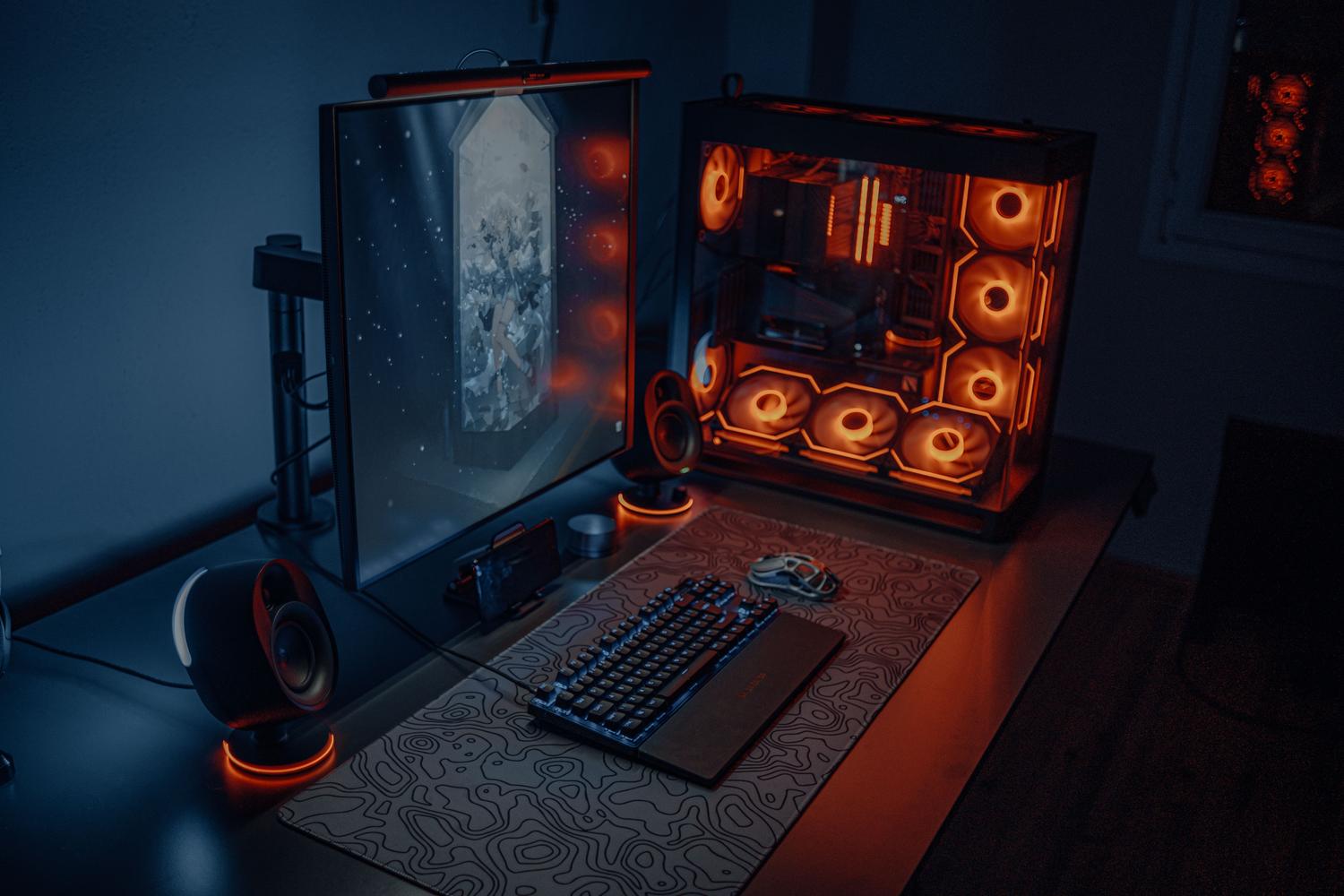
เมื่อเราก้าวเข้าสู่โลกของวิดีโอเกมสมัยใหม่ เรื่องราวก็เปลี่ยนไป เกมระดับ AAA ในปัจจุบัน เช่น Cyberpunk 2077 หรือ Starfield ใช้หน่วยความจำจำนวนมากในการโหลดพื้นผิวและโลกเปิด แม้ว่า 16 GB จะเพียงพอสำหรับผู้ใช้ส่วนใหญ่ แต่ผู้ที่ต้องการประสิทธิภาพสูงที่สุดก็เริ่มอัปเกรดเป็น32 GB เพื่อหลีกเลี่ยงอาการกระตุกและเพื่อให้แน่ใจว่าระบบจะไม่ทำงานหนักเกินไปในขณะที่แอปพลิเคชันอื่น ๆ ทำงานอยู่เบื้องหลัง
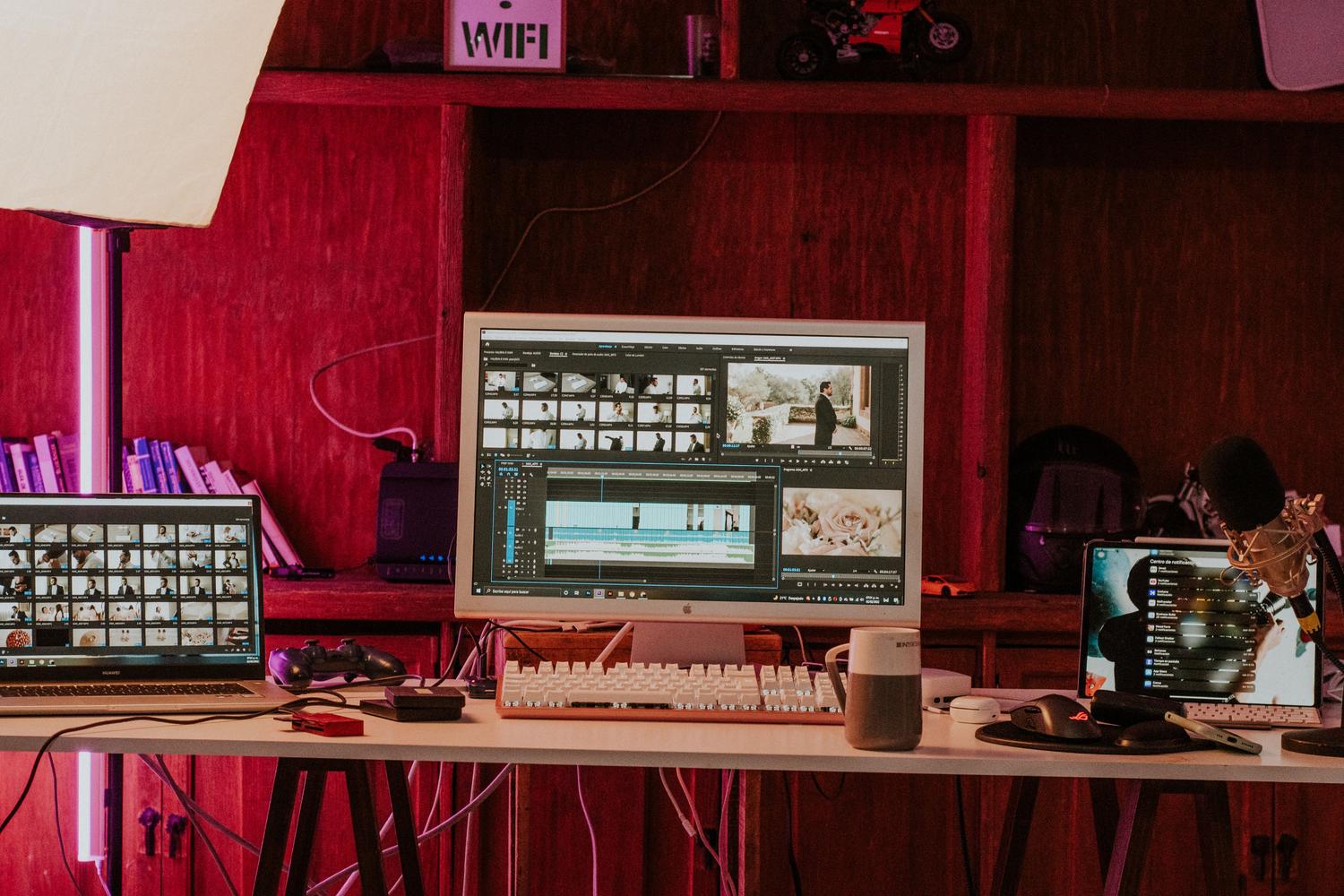
ในสภาพแวดล้อมการทำงานระดับมืออาชีพ RAM เป็นทรัพยากรที่สำคัญที่สุด ผู้ตัดต่อวิดีโอที่ทำงานกับความละเอียด 4K หรือนักออกแบบ 3 มิติที่ใช้ Blender ไม่สามารถปล่อยให้เครื่องของคุณมีประสิทธิภาพต่ำเกินไปได้ สำหรับมืออาชีพเหล่านี้32 GB คือจุดเริ่มต้นแต่สามารถเพิ่มขึ้นเป็น 64 GB หรือแม้แต่ 128 GB ในงานเรนเดอร์ที่ซับซ้อนหรือการผลิตเสียงที่มีคลังตัวอย่างขนาดใหญ่ ในกรณีเหล่านี้ RAM จะช่วยป้องกันปัญหาคอขวดที่อาจขัดขวางประสิทธิภาพการทำงาน

สภาพแวดล้อมทางธุรกิจและการจำลองเสมือน
สำนักงานต่างๆ ไม่ได้ใช้แค่ Excel เท่านั้น พวกเขามักใช้โปรแกรมป้องกันไวรัสที่ใช้ทรัพยากรมาก โปรแกรมรักษาความปลอดภัยปลายทาง และเครื่องมือการจัดการต่างๆ ที่กินทรัพยากรโดยไม่ให้ผู้ใช้รู้ตัว สำหรับนักธุรกิจที่จัดการฐานข้อมูลขนาดใหญ่หรือใช้เครื่องเสมือน (VM) หน่วยความจำ 16 GB จะไม่เพียงพออย่างรวดเร็ว เนื่องจาก VM แต่ละเครื่องต้องการการจัดสรรหน่วยความจำของตัวเอง ดังนั้นจึงแนะนำให้ใช้หน่วยความจำ 32 GB ขึ้นไปเพื่อรักษาเสถียรภาพของทั้งระบบโฮสต์และระบบเกสต์
วิธีตรวจสอบว่าคอมพิวเตอร์ของคุณรองรับ RAM รุ่นใดและอัปเกรดอย่างไร
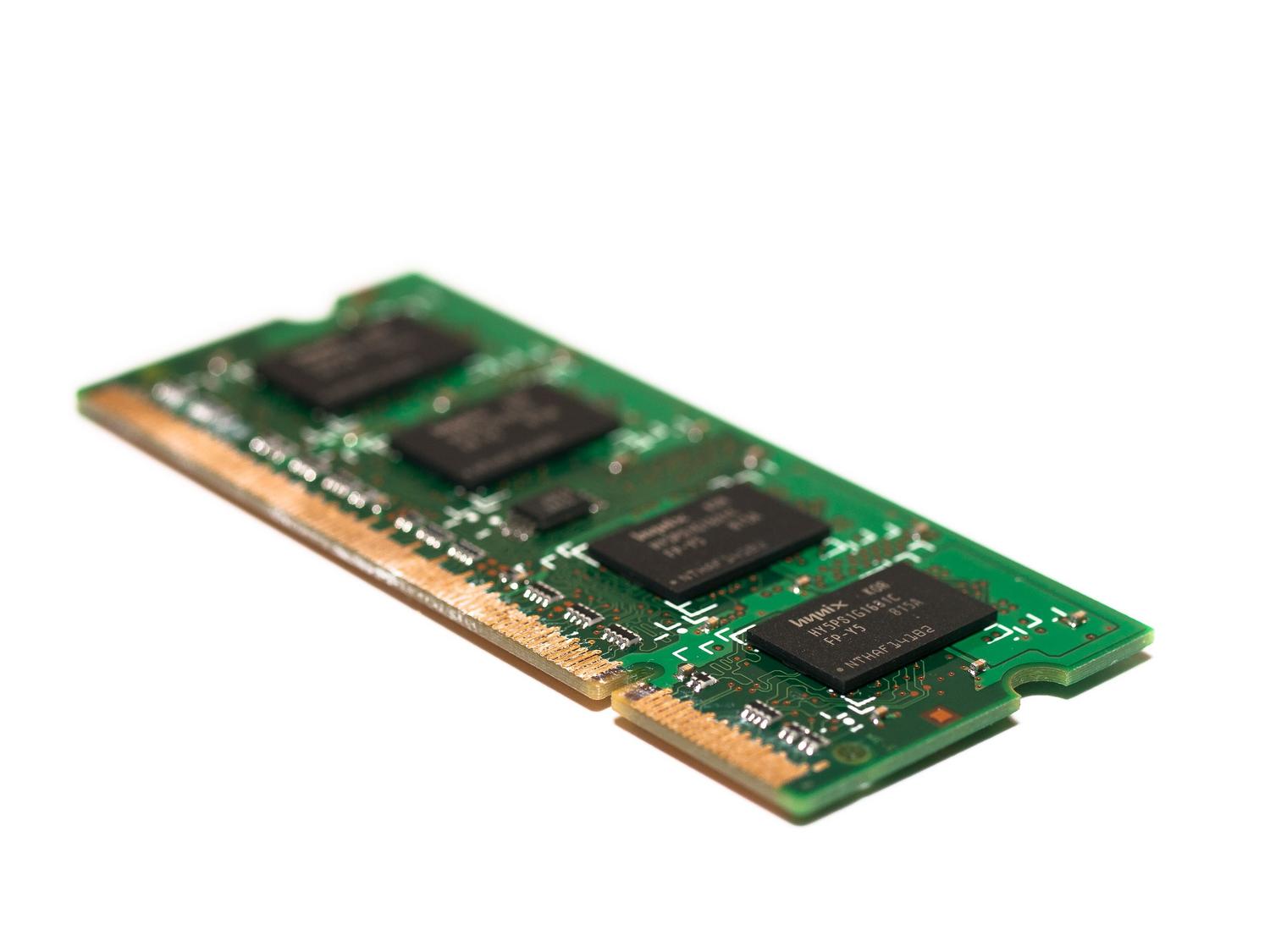
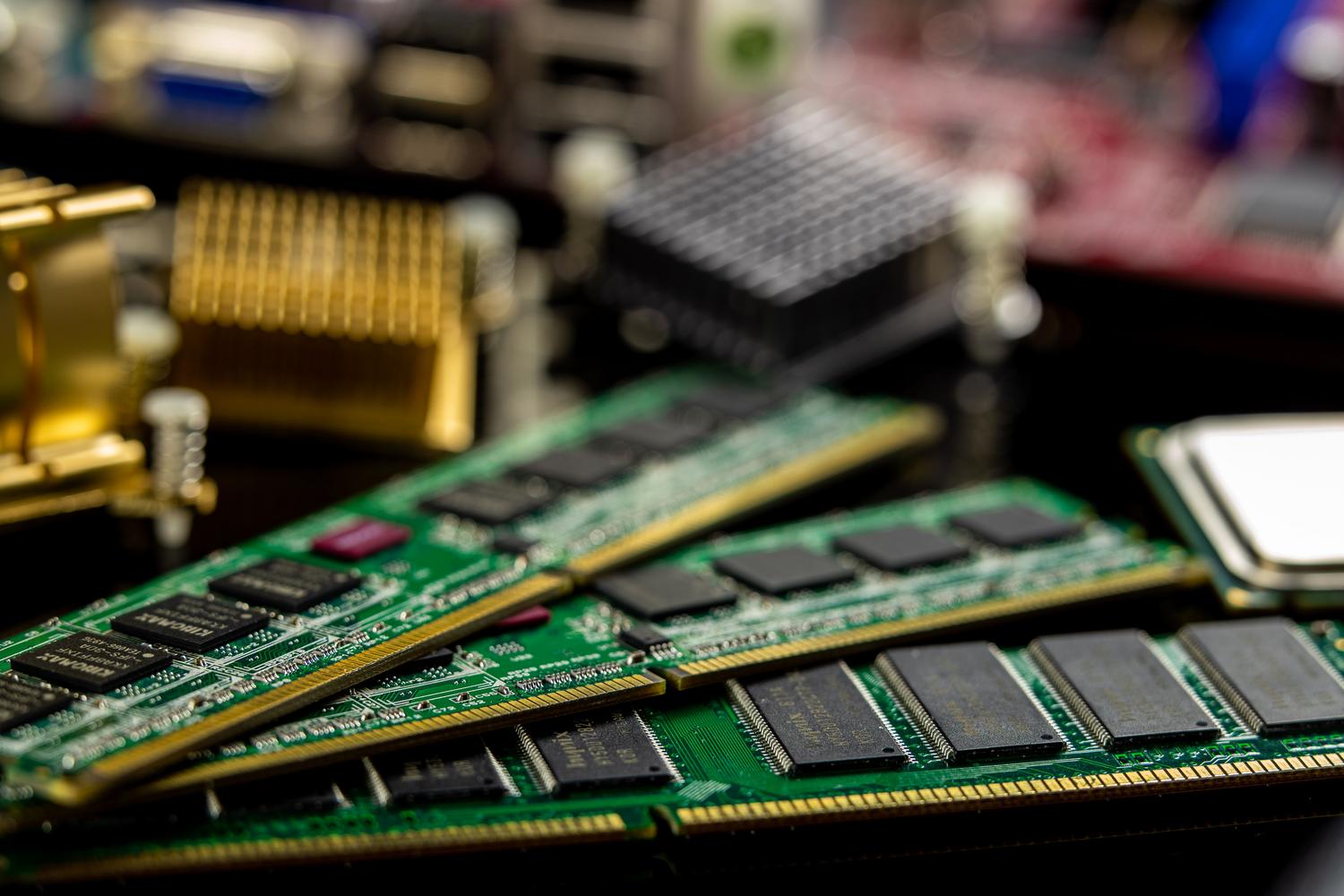
ก่อนซื้อโมดูลหน่วยความจำใหม่ สิ่งสำคัญคือต้องหลีกเลี่ยงข้อผิดพลาด เมนบอร์ดแต่ละรุ่นไม่เหมือนกัน และมีฟอร์มแฟคเตอร์ที่แตกต่างกัน คอมพิวเตอร์เดสก์ท็อปใช้โมดูล DIMMในขณะที่แล็ปท็อปใช้SO-DIMMนอกจากนี้ คุณต้องตรวจสอบว่าระบบของคุณใช้หน่วยความจำ DDR4 หรือ DDR5เนื่องจากหน่วยความจำทั้งสองประเภทนี้ไม่สามารถใช้งานร่วมกันได้ การพยายามฝืนใส่โมดูลลงในช่องที่ไม่ถูกต้องอาจทำให้เมนบอร์ดเสียหายได้
คุณสมบัติที่สำคัญมากในแล็ปท็อปสมัยใหม่คือหน่วยความจำ LPDDR ซึ่งโดยปกติจะถูกบัดกรีติดอยู่กับเมนบอร์ดหากแล็ปท็อปของคุณมีดีไซน์แบบนี้ คุณจะไม่สามารถอัปเกรด RAM ได้ ดังนั้นการเลือกความจุที่ถูกต้องเมื่อซื้ออุปกรณ์จึงมีความสำคัญมาก คุณสามารถตรวจสอบสถานะปัจจุบันได้โดยใช้Task Managerในแท็บ Performance หรือใช้เครื่องมือภายนอกเช่น CPU-Z เพื่อดูความเร็วและช่องเสียบที่ว่างอยู่

การเปรียบเทียบ: Windows 11 กับ Windows 10
หลายคนสงสัยว่า Windows 11 ต้องการทรัพยากรมากกว่ารุ่นก่อนหน้าหรือไม่ คำตอบคือใช่ เพราะมันมีการปรับปรุงด้านการแสดงผลและความปลอดภัยเช่น ระบบรักษาความปลอดภัยบนพื้นฐานเวอร์ชวลไลเซชัน (Virtualization-Based Security หรือ VBS) ซึ่งใช้ทรัพยากรมากขึ้น ในขณะที่ Windows 10 สามารถทำงานได้อย่างราบรื่นบนเครื่องที่มีสเปคไม่สูงมาก แต่ Windows 11 ต้องการฮาร์ดแวร์ที่สูงกว่าเพื่อให้ประสบการณ์การใช้งานที่ราบรื่น
อย่างไรก็ตาม ไม่ใช่ทั้งหมดที่เกี่ยวข้องกับการใช้หน่วยความจำ ไมโครซอฟต์ได้ปรับปรุงการจัดการหน่วยความจำในโหมดสแตนด์บายและเพิ่มประสิทธิภาพการบีบอัดข้อมูล ซึ่งหมายความว่า แม้ระบบจะใช้ RAM มากขึ้น แต่ก็ใช้ได้อย่างชาญฉลาดกว่าเดิม โดยจะคืนพื้นที่ว่างอย่างรวดเร็วเมื่อแอปพลิเคชันที่มีความสำคัญต้องการใช้งาน และใช้ประโยชน์จากNVMe SSDสำหรับหน่วยความจำเสมือน ได้ดียิ่งขึ้น
ข้อกำหนดทางเทคนิคโดยละเอียดสำหรับการติดตั้ง
เพื่อให้ Windows 11 ทำงานได้อย่างถูกต้อง หน่วยความจำ RAM อย่างเดียวไม่เพียงพอ ระบบต้องการโปรเซสเซอร์แบบ dual-core ความเร็ว 1 GHz หรือเร็วกว่า พื้นที่จัดเก็บข้อมูลอย่างน้อย 64 GB และโมดูล TPM 2.0นอกจากนี้ยังต้องการเฟิร์มแวร์ UEFI ที่มีฟังก์ชัน Secure Boot และการ์ดกราฟิกที่รองรับDirectX 12หากคุณวางแผนที่จะใช้งานในเครื่องเสมือน ข้อกำหนดก็คล้ายกัน คือ หน่วยความจำ RAM อย่างน้อย 4 GB และโปรเซสเซอร์เสมือนสองตัว
เพื่อให้ระบบของคุณทำงานได้อย่างราบรื่น ขอแนะนำให้ปิดกระบวนการที่ไม่จำเป็นซึ่งเริ่มต้นพร้อมกับคอมพิวเตอร์ของคุณ และทำความสะอาดหน้าสัมผัส RAM เป็นระยะ หากมีปัญหาทางกายภาพใดๆ หากคุณสังเกตว่าพีซีของคุณยังคงช้าอยู่แม้จะมีหน่วยความจำเพียงพอ ปัญหาอาจอยู่ที่โปรเซสเซอร์หรือความเร็วของดิสก์และไม่จำเป็นต้องอยู่ที่ปริมาณ RAM ที่ติดตั้งไว้เสมอไป
การมี RAM ในปริมาณที่เหมาะสมคือความแตกต่างระหว่างคอมพิวเตอร์ที่เป็นเครื่องมือที่มีประสิทธิภาพและคอมพิวเตอร์ที่เป็นแหล่งที่มาของความเครียด 4 GB เป็นขีดจำกัดทางเทคนิคสำหรับการบูตระบบ ในขณะที่ 8 GB เป็นปริมาณขั้นต่ำสำหรับการใช้งานพื้นฐาน และ 16 GB เป็นตัวเลือกที่เหมาะสมที่สุดสำหรับคนส่วนใหญ่ โดยอาจเพิ่มขึ้นเป็น 32 GB หรือมากกว่านั้นสำหรับมืออาชีพและนักเล่นเกม โดยต้องคำนึงถึงความเข้ากันได้ทางกายภาพและประเภท DDR ของฮาร์ดแวร์ด้วยเสมอ

ดัชนี
- 1 ข้อกำหนดอย่างเป็นทางการกับความเป็นจริงของผู้ใช้
- 2 ช่วงความจุที่เหมาะสมที่สุด: 8 GB และ 16 GB
- 3 ภาระงานหนัก: การเล่นเกมและการสร้างสรรค์
- 4 สภาพแวดล้อมทางธุรกิจและการจำลองเสมือน
- 5 วิธีตรวจสอบว่าคอมพิวเตอร์ของคุณรองรับ RAM รุ่นใดและอัปเกรดอย่างไร
- 6 การเปรียบเทียบ: Windows 11 กับ Windows 10
- 7 ข้อกำหนดทางเทคนิคโดยละเอียดสำหรับการติดตั้ง