- การระบุอาการผิดปกติที่สำคัญ เช่น หน้าจอสีฟ้าและการรีสตาร์ทโดยไม่ทราบสาเหตุ ซึ่งเชื่อมโยงกับปัญหาหน่วยความจำ
- การใช้เครื่องมือพื้นฐานของ Windows และซอฟต์แวร์เฉพาะทางเพื่อวินิจฉัยข้อผิดพลาดของฮาร์ดแวร์
- ความแตกต่างระหว่างความล้มเหลวของโมดูลทางกายภาพและปัญหาการกำหนดค่าเนื่องจากการโอเวอร์คล็อกหรือความจุไม่เพียงพอ
- แนวทางแก้ไขที่เป็นรูปธรรม ตั้งแต่การทำความสะอาดช่องเสียบด้วยตนเอง ไปจนถึงการเปลี่ยนชิ้นส่วนที่ชำรุด
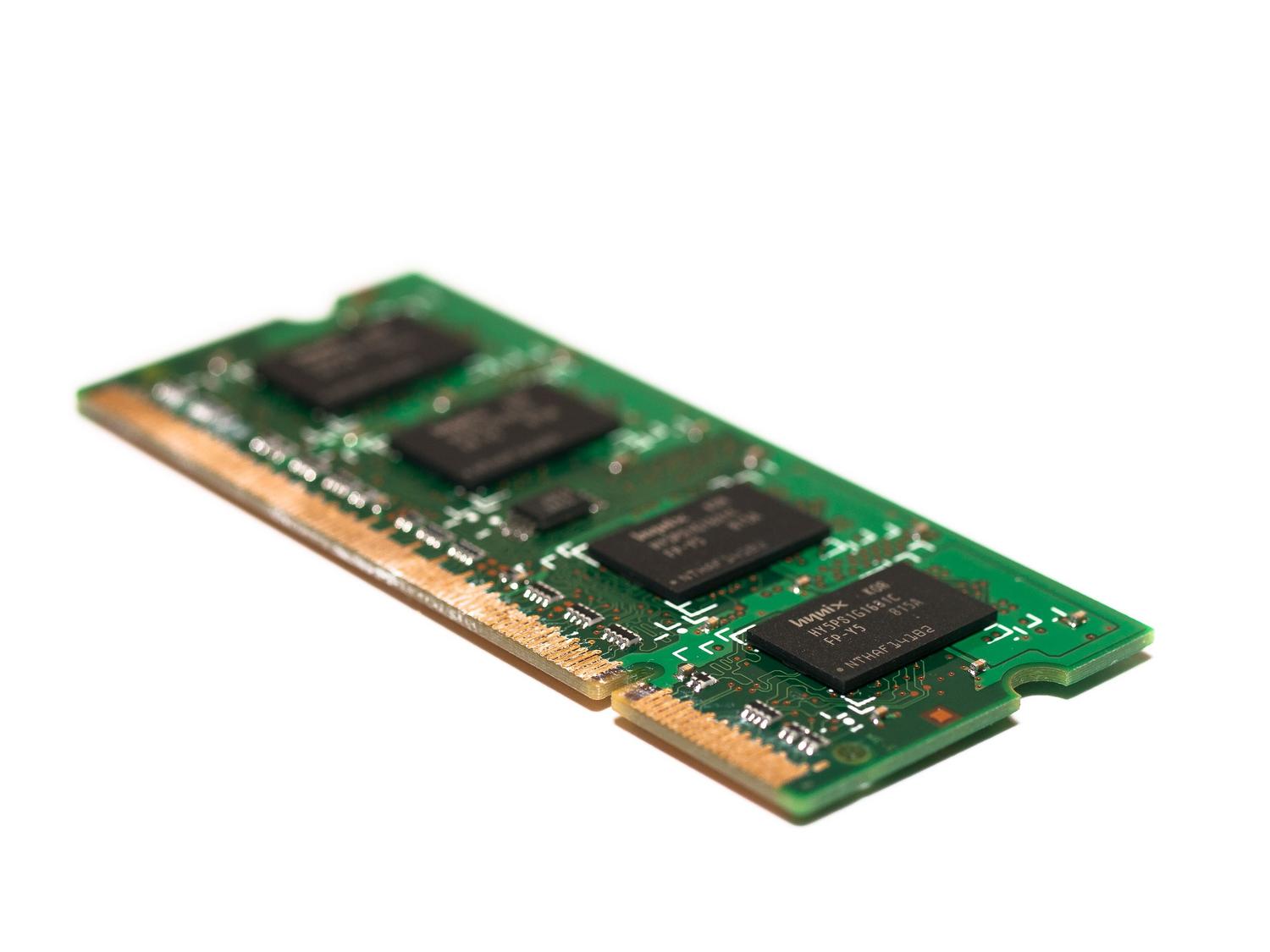
ผมเชื่อว่าคุณคงเคยเจอปัญหาแบบนี้มาแล้ว: อยู่ดีๆ คอมพิวเตอร์ของคุณก็ทำงานช้าลง โปรแกรมปิดตัวลงโดยไม่คาดคิด หรือแย่กว่านั้นคือเจอปัญหาหน้าจอสีฟ้าแห่งความตาย (Blue Screen of Death) เรามักจะโทษซอฟต์แวร์หรือไวรัส แต่ความจริงแล้วปัญหาอาจอยู่ที่ RAMซึ่งเป็นส่วนประกอบสำคัญที่จัดการกระบวนการทำงานของระบบหากโมดูล RAM เสียหาย ก็เหมือนกับสมองของพีซีเกิดอาการความจำเสื่อม ทำให้ระบบทั้งหมดทำงานผิดปกติ
ไม่ต้องกังวล คุณไม่จำเป็นต้องเป็นผู้เชี่ยวชาญด้านคอมพิวเตอร์ก็หาคำตอบได้ ในบทความนี้ เราจะอธิบายวิธีการทดสอบ RAM ของคุณอย่างละเอียดตั้งแต่ตัวเลือกที่มีอยู่แล้วใน Windows ไปจนถึงเครื่องมือของบริษัทอื่นที่มีประสิทธิภาพมากขึ้น เราจะแสดงวิธีตรวจสอบว่าฮาร์ดแวร์ของคุณกำลังมีปัญหาหรือไม่ คุณอาจมีหน่วยความจำไม่เพียงพอสำหรับเกมปัจจุบัน หรืออาจเป็นปัญหาการตั้งค่าที่คุณสามารถแก้ไขได้ภายในสองนาที

สัญญาณที่บ่งบอกว่า RAM ของคุณกำลังจะหมดเวลา
ก่อนที่เราจะเริ่มการทดสอบ เราควรวิเคราะห์พฤติกรรมของคอมพิวเตอร์ของคุณก่อน มีเบาะแสที่ชัดเจนอยู่หลายอย่าง เช่น หากคุณได้ยินเสียงบี๊บเมื่อเปิดเครื่อง เป็นไปได้มากว่า BIOS กำลังตรวจพบข้อผิดพลาดของฮาร์ดแวร์ นอกจากนี้ คอมพิวเตอร์อาจใช้เวลานานในการบูตเครื่อง แม้ว่าจะใช้ SSD แบบ NVMe หรือประสิทธิภาพการทำงานจะลดลงอย่างมากเมื่อใช้งานเป็นเวลานาน
หนึ่งในอาการที่บ่งบอกได้ชัดเจนที่สุดคือการปรากฏของหน้าจอสีน้ำเงินแสดงข้อผิดพลาด (BSOD)โดยเฉพาะอย่างยิ่งข้อผิดพลาดที่แสดงรหัสMEMORY_MANAGEMENTแม้ว่าข้อผิดพลาดเหล่านี้อาจเกิดจากแหล่งอื่น แต่โดยปกติแล้วจะบ่งชี้ว่าระบบไม่สามารถจัดการหน่วยความจำได้อย่างถูกต้อง อีกสัญญาณที่ชัดเจนคือเมื่อคุณเข้าถึงการตั้งค่าระบบและพบว่าระบบไม่รู้จัก RAM ทั้งหมดของคุณหากคุณติดตั้ง RAM 16 GB แต่ Windows ตรวจพบเพียง 8 GB เป็นไปได้มากว่าโมดูลใดโมดูลหนึ่งล้มเหลว
บางครั้งปัญหาอาจซับซ้อนกว่านั้น เช่น เมื่อคุณพยายามเปิดไฟล์แล้วระบบแจ้งว่าไฟล์เสียหายในความเป็นจริง ข้อมูลบนดิสก์อาจใช้งานได้ปกติ แต่เมื่อโหลดเข้าสู่ RAM อาจเกิดข้อผิดพลาดด้านความสมบูรณ์ของข้อมูล ทำให้ข้อมูลเสียหาย หากคุณพบปัญหาเกมค้างหรือปิดตัวลงอย่างไม่คาดคิดในเกมที่ใช้ทรัพยากรสูง ซึ่งมักเกิดขึ้นกับเกมสมัยใหม่ที่ใช้ทรัพยากรมากปัญหาความไม่เสถียรของหน่วยความจำอาจเป็นสาเหตุได้

ปัญหาเกี่ยวกับการโอเวอร์คล็อกและโปรไฟล์ XMP
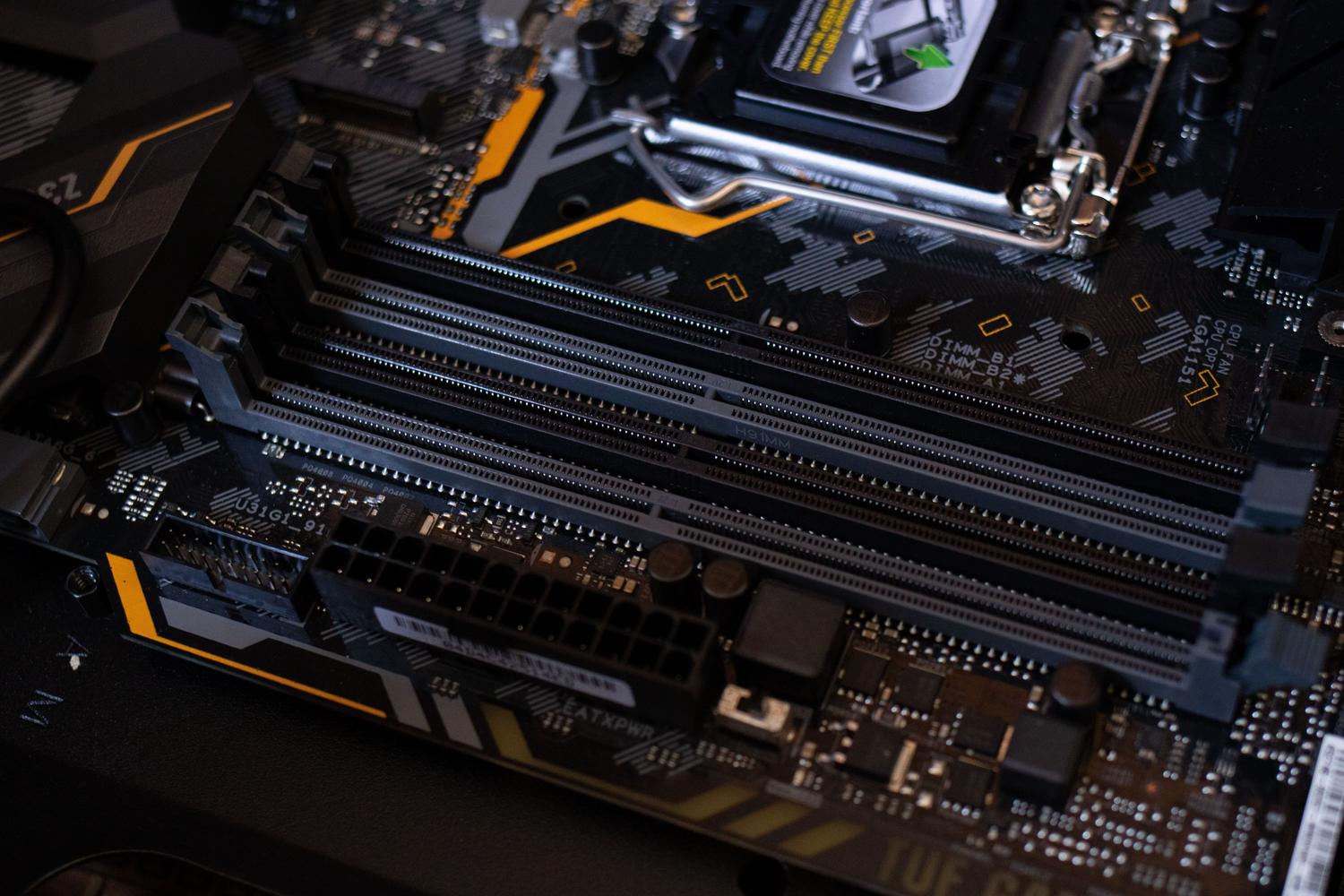
ไม่ใช่ว่าทุกอย่างที่ดูเหมือนจะเป็นความล้มเหลวทางกายภาพจะเป็นเช่นนั้นเสมอไป ผู้ใช้หลายคนเปิดใช้งาน โปรไฟล์ XMP (Intel) หรือ DOCP (AMD) ใน BIOS เพื่อเพิ่มความเร็วของหน่วยความจำให้สูงสุด อย่างไรก็ตาม เมื่อเวลาผ่านไปหรือหลังจากการอัปเดตบางอย่าง การกำหนดค่าเหล่านี้อาจไม่เสถียร ทำให้ Windows ตีความข้อผิดพลาดว่าเป็นความล้มเหลวของฮาร์ดแวร์ทางกายภาพทั้งที่จริงแล้วเป็นเพียงปัญหาเกี่ยวกับความถี่และจังหวะเวลาของหน่วยความจำขั้นสูงเท่านั้น
ก่อนที่จะเสียเงินซื้อโมดูลใหม่ วิธีที่ฉลาดที่สุดคือการปิดใช้งานโปรไฟล์เหล่านี้ใน BIOSและปล่อยให้ RAM ทำงานที่ความถี่พื้นฐาน หากหลังจากปรับแต่งแล้ว หน้าจอสีฟ้าหายไปและการทดสอบผ่านฉลุย แสดงว่าคุณได้แก้ไขปัญหาโดยไม่ต้องเสียเงินสักบาท ซึ่งเป็นการยืนยันว่าฮาร์ดแวร์ของคุณไม่รองรับการโอเวอร์คล็อกแบบแอคทีฟ

วิธีใช้งานโปรแกรมตรวจสอบหน่วยความจำของ Windows
ระบบปฏิบัติการ Windows มีเครื่องมือที่มีประโยชน์มากชื่อว่าWindows Memory Diagnosticซึ่งช่วยให้คุณวิเคราะห์สถานะของหน่วยความจำได้โดยไม่ต้องติดตั้งโปรแกรมใดๆ เพิ่มเติม วิธีที่เร็วที่สุดในการเรียกใช้งานคือ กดปุ่ม Windows + R พิมพ์mdsched.exeแล้วคลิก OK คุณยังสามารถค้นหาได้โดยตรงจากเมนู Start โดยพิมพ์คำสั่งเดียวกัน
เมื่อเปิดโปรแกรมแล้ว ควรเลือกตัวเลือก " รีสตาร์ทเดี๋ยวนี้และตรวจสอบปัญหา " ขั้นตอนนี้จำเป็นเพราะหน่วยความจำ RAM ต้องว่างเปล่าเพื่อให้การทดสอบน่าเชื่อถือ หลังจากรีสตาร์ท คุณจะเห็นหน้าจอสีฟ้าซึ่งคุณสามารถเลือกได้ระหว่างการวิเคราะห์สามระดับ:
- ขั้นพื้นฐาน: เป็นโปรแกรมที่เร็วที่สุดและทำการทดสอบมาตรฐานโดยเปิดใช้งานแคช
- มาตรฐาน: การวิเคราะห์เชิงลึกยิ่งขึ้นซึ่งเพิ่มขั้นตอนการตรวจสอบหลายรายการ
- เพิ่มเติม: นี่คือการทดสอบที่ละเอียดที่สุด มันจะปิดใช้งานแคชและอาจใช้เวลานานหลายชั่วโมง แต่มันคือการทดสอบที่... ตรวจจับข้อผิดพลาดที่ยากที่สุดได้.
หลังจากทำการทดสอบเสร็จสิ้น คอมพิวเตอร์จะรีสตาร์ทโดยอัตโนมัติ ปัญหาคือ Windows ไม่แสดงผลลัพธ์อย่างชัดเจนเสมอไป หากต้องการดูผลลัพธ์ คุณต้องเปิดEvent Viewer (โดยพิมพ์ eventvwr.msc ในช่อง Run) ไปที่ Windows Logs > System แล้วดูที่คอลัมน์ Source สำหรับ เหตุการณ์ MemoryDiagnostics-Resultsมันจะบอกคุณว่าพบข้อผิดพลาดหรือไม่ หรือทุกอย่างเป็นปกติ

ทางเลือกขั้นสูงและซอฟต์แวร์จากบุคคลที่สาม
หากเครื่องมือของ Windows ไม่พบอะไรผิดปกติ แต่คุณยังคงมั่นใจว่ามีบางอย่างผิดปกติอยู่ ก็ถึงเวลาใช้เครื่องมือที่ทรงประสิทธิภาพกว่าแล้ว โปรแกรมที่ได้รับการยอมรับมากที่สุดในด้านนี้คือMemTest86เครื่องมือนี้มีความละเอียดและเข้มข้นกว่าของ Microsoft มาก ช่วยให้คุณตรวจจับข้อผิดพลาดที่มักถูกมองข้ามในการทดสอบแบบรวดเร็ว มีเวอร์ชันฟรีที่ครอบคลุมมาก และเวอร์ชันเสียเงินสำหรับผู้ที่ต้องการการวิเคราะห์แบบมืออาชีพ
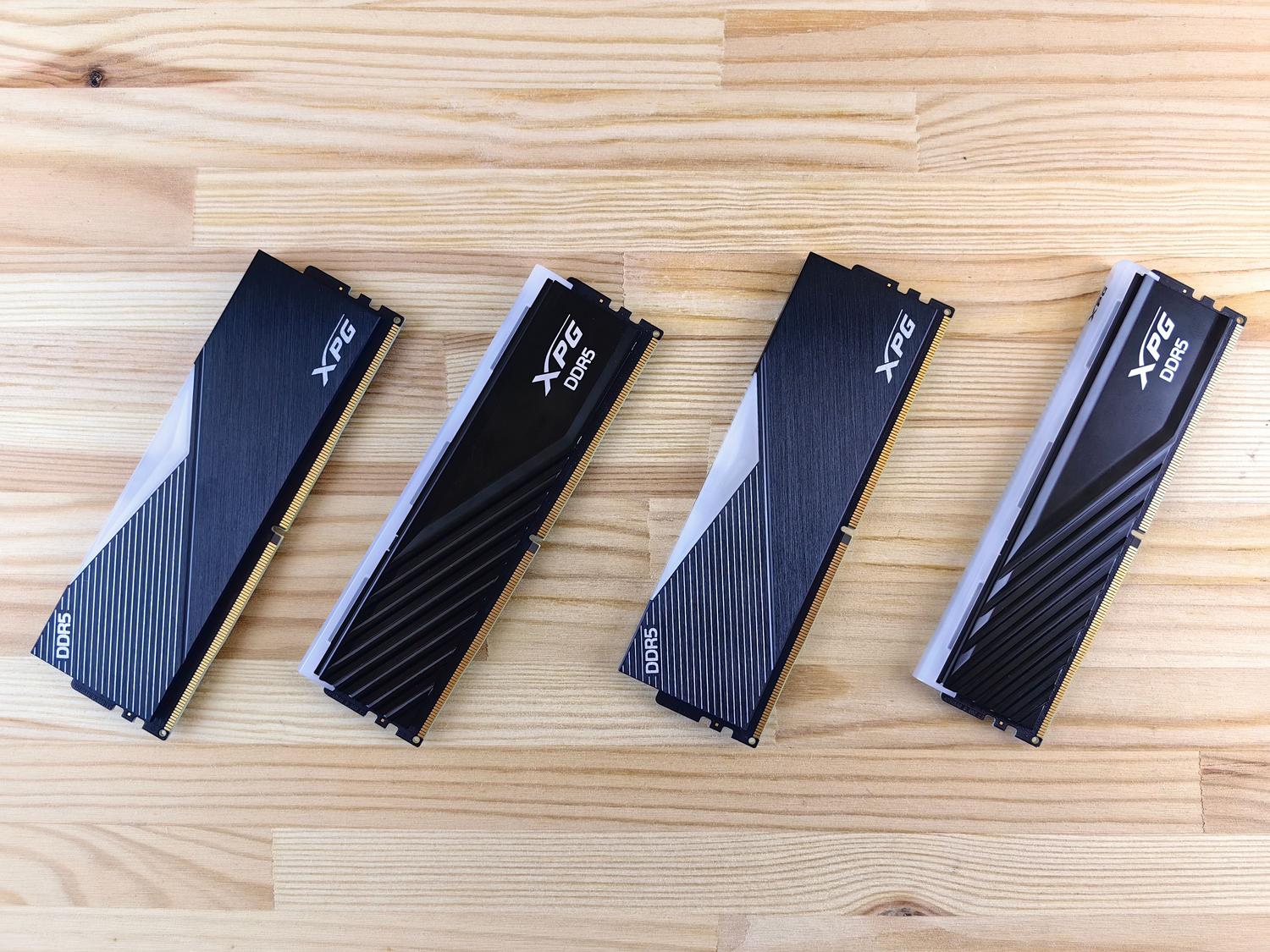
เพื่อให้ทราบอย่างแน่ชัดว่าคุณใช้ฮาร์ดแวร์อะไรก่อนที่จะซื้อชิ้นส่วนทดแทน ผมขอแนะนำให้ใช้CPU-Zเป็นแอปพลิเคชันฟรีที่จะบอกคุณในแท็บหน่วยความจำว่าคุณใช้ DDR3, DDR4 หรือ DDR5 รวมถึงความถี่ที่ใช้งานอยู่ด้วย นี่เป็นสิ่งสำคัญมากเพราะแรมแต่ละเจเนอเรชั่นไม่สามารถใช้งานร่วมกันได้ดังที่ได้อธิบายไว้ใน การเปรียบเทียบ แรม DDR4 กับ DDR5คุณไม่สามารถเสียบโมดูล DDR5 ลงในช่องที่ออกแบบมาสำหรับ DDR4 ได้

ฮาร์ดแวร์ขัดข้องหรือความจุไม่เพียงพอ?
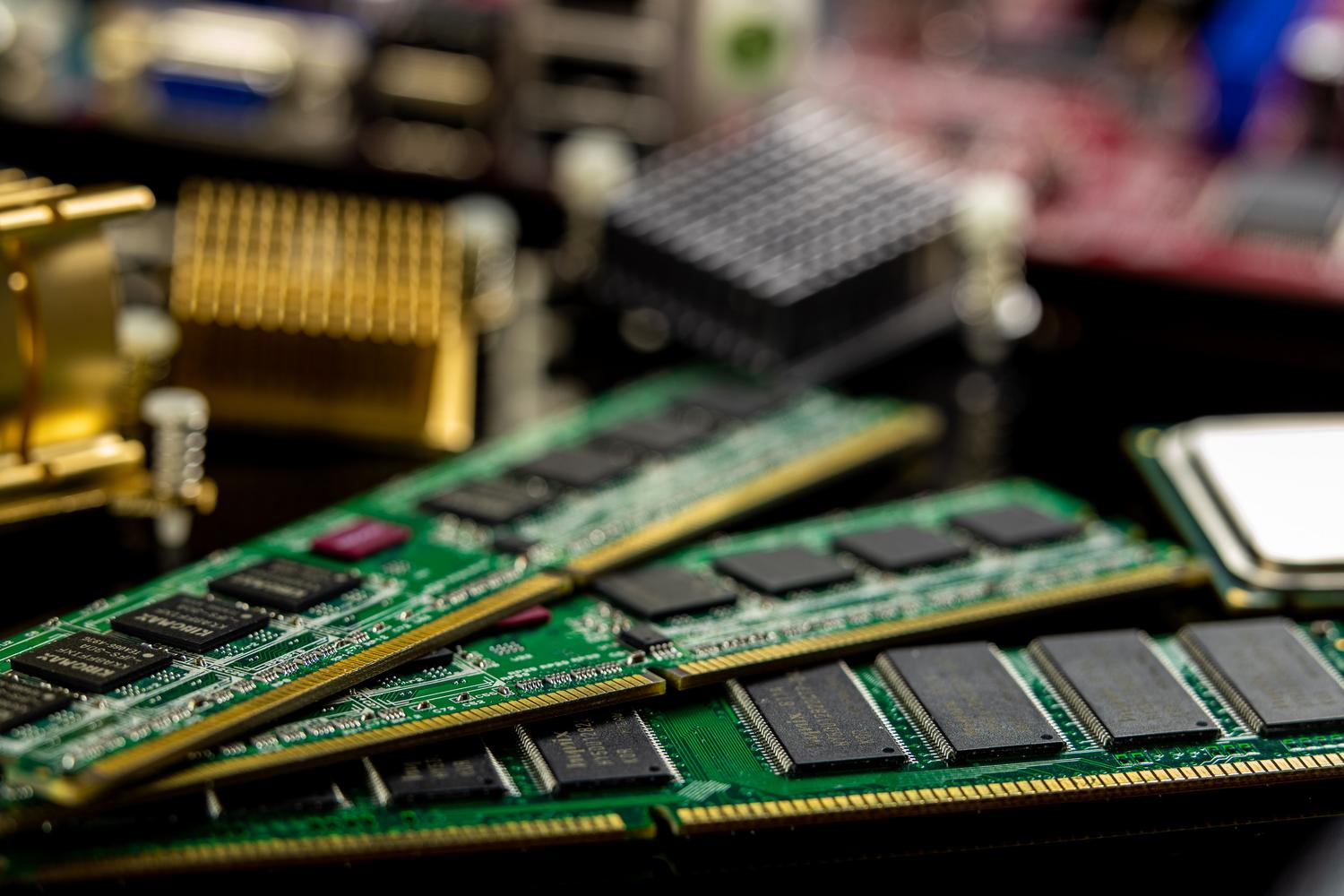
สิ่งสำคัญคืออย่าสับสนระหว่างโมดูล RAM ที่เสียกับ RAM ไม่เพียงพอหากพีซีของคุณทำงานช้าแต่ไม่มีหน้าจอสีน้ำเงิน คุณอาจมี RAM ไม่เพียงพอต่อความต้องการ คุณสามารถตรวจสอบได้โดยเปิดTask Manager (Ctrl + Shift + Esc)และไปที่แท็บ Performance หากคุณเห็นว่าการใช้งานหน่วยความจำอยู่ใกล้ 100% ตลอดเวลา Windows จะเริ่มใช้หน่วยความจำเสมือน (พื้นที่ฮาร์ดไดรฟ์) ซึ่งจะทำให้ระบบโดยรวมช้าลง
ความจุในการจัดเก็บข้อมูลที่ต้องการจะขึ้นอยู่กับความต้องการของคุณ: 8 GB เพียงพอสำหรับการใช้งานพื้นฐานและการท่องเว็บ; 16 GB เป็นมาตรฐานในปัจจุบันสำหรับการเล่นเกมและการทำงานหลายอย่างพร้อมกัน; และหากคุณทำงานด้านการสร้างแบบจำลอง 3 มิติ การตัดต่อวิดีโอระดับมืออาชีพ หรือการเขียนโปรแกรมที่ซับซ้อน คุณควรเลือกใช้32 GB หรือแม้แต่ 64 GB

ควรทำอย่างไรหากตรวจพบข้อผิดพลาดจริง
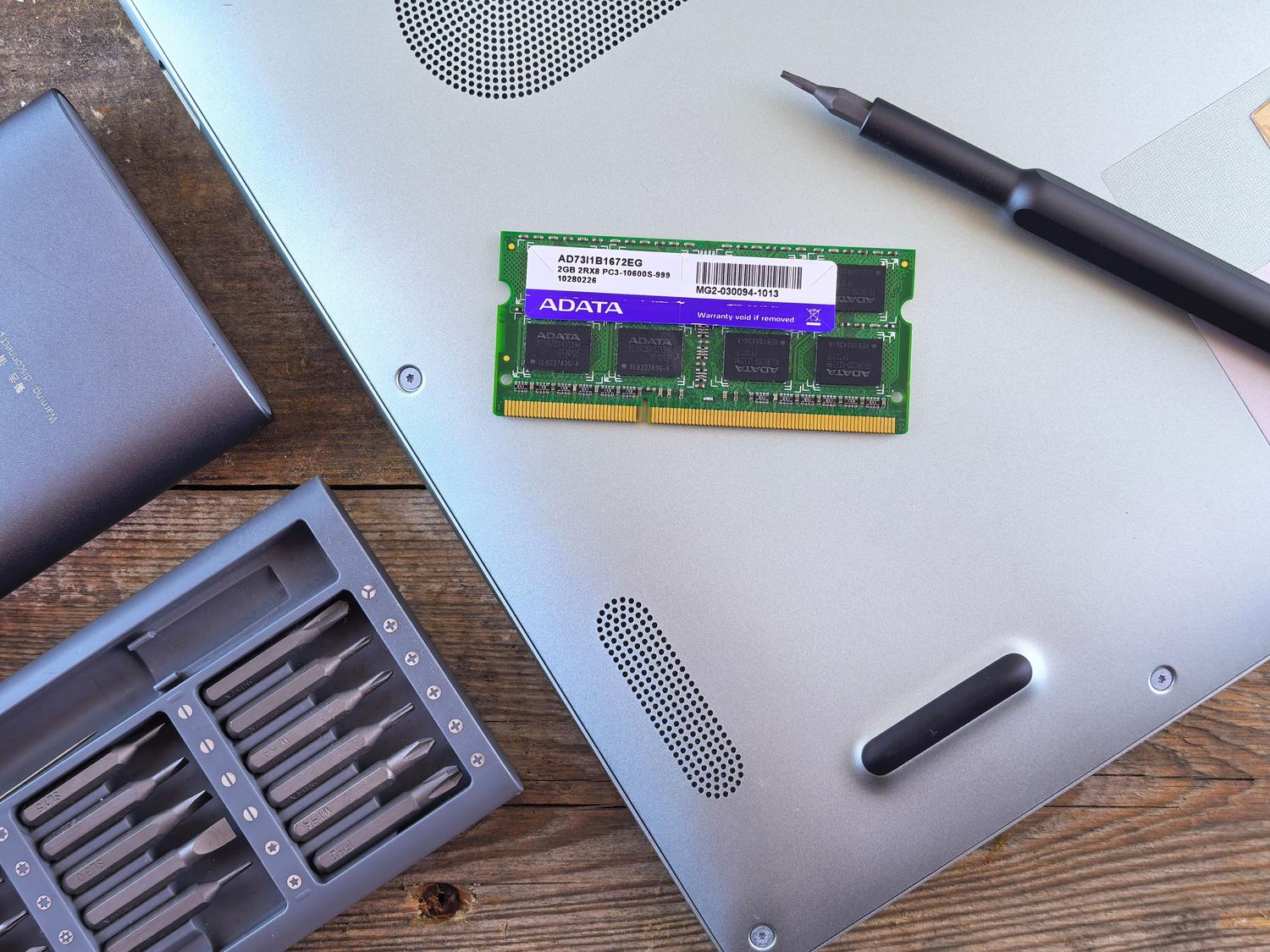
หากการทดสอบยืนยันว่ามีข้อผิดพลาด คุณมีหลายทางเลือก ทางเลือกแรกที่ง่ายที่สุดคือ เปิดเคสคอมพิวเตอร์และตรวจสอบว่าโมดูลเสียบเข้ากับช่องเสียบอย่างถูกต้องหรือไม่ บางครั้ง การกระแทกหรือการสั่นสะเทือนโดยไม่ตั้งใจอาจทำให้ตัวล็อคหลวมเล็กน้อย หากวิธีนี้ไม่ได้ผล คุณสามารถลองทำความสะอาดหน้าสัมผัสของแรมหรือสลับโมดูลระหว่างช่องเสียบเพื่อตรวจสอบว่าปัญหาเกิดจากเมนบอร์ดหรือแรมกันแน่
หากคุณมีโมดูลหน่วยความจำหลายตัว ควรทดสอบทีละตัว หากคอมพิวเตอร์ทำงานผิดปกติกับโมดูล A แต่ทำงานได้อย่างสมบูรณ์กับโมดูล B คุณจะรู้ได้อย่างแน่ชัดว่าควรเปลี่ยนโมดูลใดหากส่วนประกอบยังอยู่ในระยะเวลารับประกัน ให้ติดต่อผู้ผลิต มิฉะนั้น คุณจะต้องซื้อชิ้นส่วนใหม่ที่เข้ากันได้กับเมนบอร์ดของคุณในแง่ของประเภทและความถี่
การตรวจสอบ RAM บนคอมพิวเตอร์ Mac
หากคุณเป็นผู้ใช้ Apple ขั้นตอนจะแตกต่างออกไป ในการตรวจสอบว่าคุณมี RAM เท่าใด ให้ไปที่เมนู Apple แล้วเลือกเกี่ยวกับ Mac นี้หากคุณสงสัยว่ามีปัญหาด้านประสิทธิภาพ คุณสามารถใช้Activity Monitor (ในยูทิลิตี้) เพื่อดูว่ากระบวนการใดใช้หน่วยความจำทั้งหมดในแท็บหน่วยความจำ
สำหรับรายละเอียดทางเทคนิคเพิ่มเติมเกี่ยวกับประเภทของ RAM ใน macOS คุณสามารถใช้ เครื่องมือ ข้อมูลระบบผ่าน Spotlight ได้ แม้ว่าหน่วยความจำใน Mac รุ่นใหม่ๆ มักจะถูกบัดกรีไว้ แต่สิ่งสำคัญคือต้องตรวจสอบการรั่วไหลของหน่วยความจำที่อาจทำให้ระบบต้องสลับข้อมูลไปยัง SSD มากเกินไป ซึ่งอาจ ทำให้ อายุการใช้งานของหน่วยเก็บข้อมูล สั้นลงได้
การดูแลรักษาฮาร์ดแวร์ให้สะอาด ตรวจสอบความถี่ในการทำงาน และทำการทดสอบเป็นประจำ คือวิธีที่ดีที่สุดที่จะช่วยให้มั่นใจได้ว่าคอมพิวเตอร์ของคุณจะไม่ทำให้คุณผิดหวังในเวลาที่แย่ที่สุด ไม่ว่าจะเป็นการใช้เครื่องมือของ Windows เอง การใช้ MemTest86 หรือการอัปเกรดความจุของระบบหากเกิดปัญหา การระบุแหล่งที่มาของปัญหาจะช่วยให้คุณตัดสินใจได้ว่าการปรับแต่งซอฟต์แวร์เพียงพอหรือไม่ หรือคุณจำเป็นต้องลงทุนในส่วนประกอบใหม่เพื่อคืนประสิทธิภาพการทำงานที่ราบรื่นให้กับคอมพิวเตอร์ของคุณ
