- การวางแผนความเข้ากันได้ระหว่างเมนบอร์ด ซีพียู แรม เคส การ์ดจอ และพาวเวอร์ซัพพลายอย่างเหมาะสม จะช่วยป้องกันปัญหาที่ร้ายแรงระหว่างการประกอบได้
- การประกอบแบบเป็นขั้นตอน (ซีพียู แรม และ M.2 บนเมนบอร์ด จากนั้นจึงเป็นเคส พาวเวอร์ซัพพลาย ฮาร์ดไดรฟ์ และการ์ดจอ) ช่วยลดความซับซ้อนของกระบวนการและลดข้อผิดพลาด
- การจัดการสายเคเบิลและการระบายอากาศที่เหมาะสมจะช่วยปรับปรุงอุณหภูมิ ความเสถียร และอายุการใช้งานของฮาร์ดแวร์
- การตั้งค่า BIOS การติดตั้งไดรเวอร์ที่เหมาะสม และการเลือกอุปกรณ์ต่อพ่วงที่ดี จะช่วยเสริมประสิทธิภาพและมอบประสบการณ์การใช้งานที่ดีที่สุด
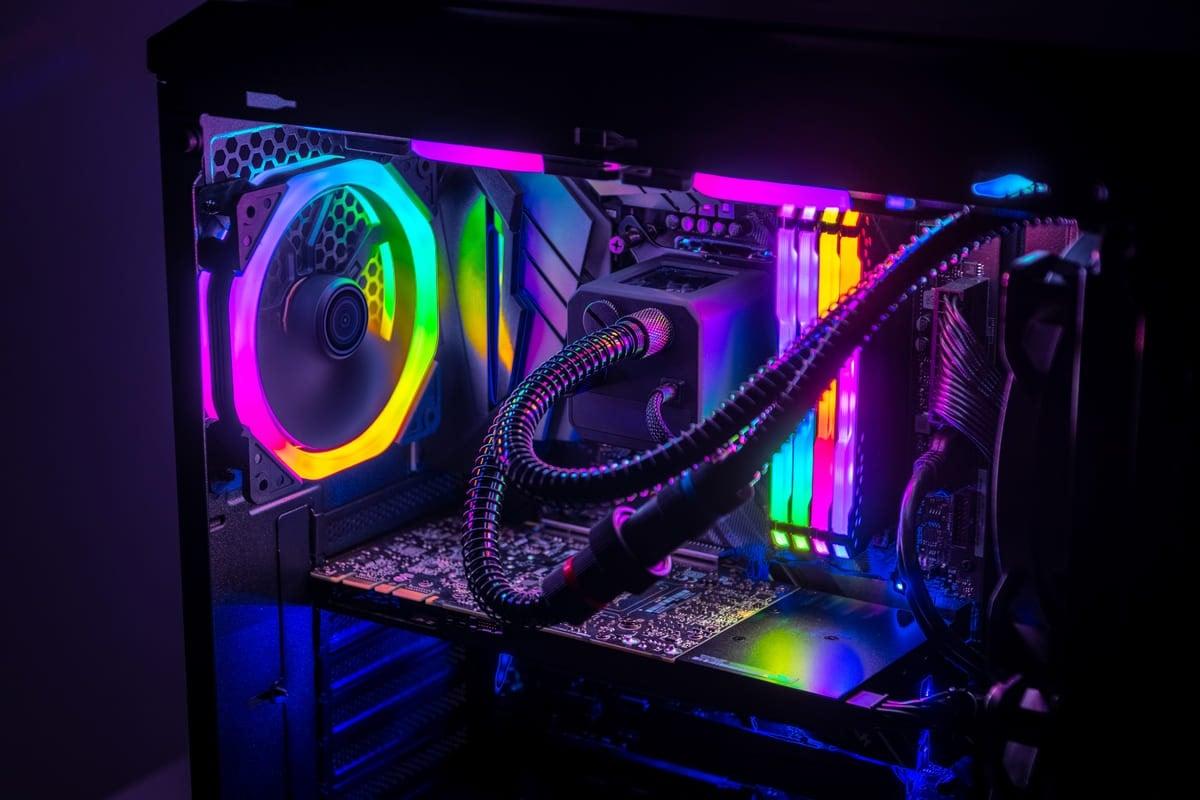
การประกอบพีซีด้วยตัวเองไม่ใช่เรื่องยากสำหรับผู้เชี่ยวชาญด้านเทคโนโลยีอีกต่อไปแล้ว ในปัจจุบันนี้ ด้วยคู่มือที่ดี ความอดทนเล็กน้อย และเครื่องมือที่เหมาะสมใครๆ ก็สามารถประกอบคอมพิวเตอร์ตั้งแต่เริ่มต้นและใช้งานได้อย่างราบรื่นสำหรับการเล่นเกม ทำงาน หรือตัดต่อวิดีโอ นอกจากจะประหยัดเงินแล้ว คุณยังจะได้เครื่องที่ปรับแต่งให้เหมาะกับความต้องการของคุณอย่างสมบูรณ์แบบและรู้ว่าข้างในมีอะไรบ้าง
ในคู่มือฉบับนี้ คุณจะได้เรียนรู้ขั้นตอนต่างๆ อย่างละเอียด ตั้งแต่การเตรียมระบบ เลือกส่วนประกอบที่ไม่มีปัญหาเรื่องความเข้ากันได้ติดตั้ง CPU, RAM, การ์ดจอ, หน่วยเก็บข้อมูลและพาวเวอร์ซัพพลายต่อสายทุกอย่างให้ถูกต้อง เปิดเครื่องคอมพิวเตอร์ครั้งแรก เข้าถึง BIOS ติดตั้งระบบปฏิบัติการ และทำการปรับแต่งขั้นสุดท้าย นอกจากนี้เรายังจะกล่าวถึงการติดตั้งการ์ดจอในแนวตั้ง เคล็ดลับการระบายความร้อน ข้อผิดพลาดทั่วไป และการรีวิวอุปกรณ์ต่อพ่วงสำหรับเล่นเกม เพื่อให้การตั้งค่าของคุณสมบูรณ์ยิ่งขึ้น
ก่อนที่เราจะเริ่ม: การประกอบพีซีเองหรือการซื้อพีซีสำเร็จรูปแบบไหนดีกว่ากัน?
คำถามสำคัญแรกคือ ควรซื้อคอมพิวเตอร์สำเร็จรูปหรือตัดสินใจประกอบคอมพิวเตอร์เองดีกว่ากันคอมพิวเตอร์ยี่ห้อดังอาจสะดวกสบาย: มันมาส่งถึงบ้าน คุณเสียบปลั๊กแล้วก็ใช้งานได้เลย ปัญหาคือทันทีที่คุณต้องการเครื่องที่มีประสิทธิภาพสูงสำหรับการเล่นเกมหรือทำงานหนักๆ ราคาจะพุ่งสูงขึ้น และสุดท้ายคุณอาจจ่ายค่าประกอบและค่าแบรนด์มากกว่าค่าฮาร์ดแวร์เสียอีก
หากคุณตัดสินใจประกอบคอมพิวเตอร์เอง คุณมักจะได้ประสิทธิภาพที่ดีกว่าเมื่อเทียบกับเงินลงทุนคุณสามารถเลือกส่วนประกอบแต่ละชิ้นได้อย่างแม่นยำอัปเกรดได้ง่ายและไม่ต้องผูกติดกับสเปคที่ตายตัว ข้อเสียคือ หากมีอะไรผิดพลาด ความรับผิดชอบในการวินิจฉัยปัญหาจะตกอยู่กับคุณ ไม่มีบริการสนับสนุนตลอด 24 ชั่วโมงจากผู้ผลิตคอมพิวเตอร์ (แม้ว่าจะมีบริการสนับสนุนสำหรับส่วนประกอบแต่ละชิ้น ซึ่งจะมีประกันของตัวเองก็ตาม)
เรื่องนี้ไม่ควรทำให้คุณกลัว แต่ควรทำให้คุณตระหนักว่ามีความเสี่ยงอยู่บ้าง เช่นการจัดการที่ไม่ถูกต้องส่วนประกอบที่ไม่เข้ากัน หรือสายเคเบิลที่เชื่อมต่อไม่ดี อาจทำให้เกิดปัญหาได้ ข่าวดีก็คือ หากปฏิบัติตามคู่มืออย่างละเอียดและใช้เวลาอ่านคู่มือ การประกอบพีซีก็จะง่ายกว่าการผ่าตัดมาก เหมือนกับการต่อเลโก้เลยทีเดียว
หากคุณใช้เวลาศึกษาหาข้อมูลก่อนซื้อ การประกอบพีซีด้วยตัวเองจะเป็นประสบการณ์ที่สนุกสนานและให้ความรู้ อีกทั้งยังช่วยให้คุณสามารถปรับแต่งและปรับปรุงอุปกรณ์ได้เรื่อยๆ โดยไม่ต้องเปลี่ยนทั้งเครื่อง
เครื่องมือพื้นฐานและการเตรียมพื้นที่ทำงาน
ก่อนเปิดกล่องใดๆ ควรเตรียมพื้นที่ทำงานให้พร้อมเสียก่อน โดยควรมีโต๊ะขนาดใหญ่ที่มีแสงสว่างเพียงพอ อยู่ห่างจากเครื่องดื่ม และมีพื้นที่มากพอที่จะวางชิ้นส่วนต่างๆ ได้โดยไม่ล้ม อย่าประกอบพีซีบนเตียงหรือบนพรมที่มีไฟฟ้าสถิตเด็ดขาด
ส่วนเรื่องเครื่องมือ คุณจะทำงานได้แม้จะมีเพียงไม่กี่ชิ้น แต่ก็มีเครื่องมือขั้นต่ำที่แนะนำเพื่อให้ทำงานได้อย่างสะดวกสบายและหลีกเลี่ยงปัญหาจากไฟฟ้าสถิตหรือสกรูขนาดเล็กที่อาจหล่นอยู่รอบๆ:
- ไขควงฟิลิปส์ (แบบดาว) ขนาดกลาง สำหรับสกรูเคส เมนบอร์ด และพาวเวอร์ซัพพลายส่วนใหญ่
- ไขควงฟิลิปส์ขนาดสั้นหรือบาง สำหรับใช้ในพื้นที่ที่เข้าถึงยาก โดยเฉพาะบริเวณใกล้ฮีทซิงค์หรือในเคสขนาดเล็ก
- สายรัดข้อมือป้องกันไฟฟ้าสถิต หรือถ้าไม่มี ก็... ปล่อยประจุไฟฟ้าโดยการสัมผัสวัตถุโลหะที่ต่อลงดิน (ตัวอย่างเช่น หม้อน้ำ) เป็นระยะๆ
- แหนบหรืออุปกรณ์ที่คล้ายกันสำหรับจับสกรูขนาดเล็กและขั้วต่อแผงด้านหน้าขนาดเล็ก
- สายรัดเคเบิลหรือสายรัดตีนตุ๊กแก จะช่วยในการจัดการสายเคเบิลและระบายอากาศได้ดี
- กระดาษเช็ดมือหรือผ้าเช็ดทำความสะอาด และแอลกอฮอล์ไอโซโพรพิล สำหรับ ทำความสะอาดพื้นผิวของซีพียู ก่อนทาซิลิโคนระบายความร้อน หรือหากคุณต้องการเปลี่ยนซิลิโคนระบายความร้อนที่มากับเครื่อง
เคล็ดลับที่มีประโยชน์: ใช้กล่องกระดาษของเมนบอร์ดเป็นพื้นผิวในการทำงานขณะติดตั้ง CPU, RAM, ฮีทซิงค์ และ M.2 SSD วิธีนี้จะช่วยป้องกันไม่ให้เมนบอร์ดเป็นรอยกับโต๊ะ และยังเป็นพื้นผิวที่ปลอดภัยและเป็นฉนวนอีกด้วย
การเลือกส่วนประกอบที่เข้ากันได้: รากฐานของการประกอบที่ดีทุกครั้ง
ก่อนจ่ายเงินใดๆ โปรดตรวจสอบให้แน่ใจอีกครั้งว่าทุกอย่างที่คุณกำลังซื้อนั้นเข้ากันได้ การเลือกเมนบอร์ด ซ็อกเก็ต หรือขนาดเคสที่ไม่เหมาะสมอาจทำให้แผนของคุณล้มเหลว มาดูกันว่าประเด็นสำคัญอะไรบ้างที่คุณต้องตรวจสอบก่อนกดปุ่มซื้อ
เมนบอร์ดเป็นหัวใจสำคัญของคอมพิวเตอร์ของคุณ มันเป็นตัวกำหนดว่าคุณสามารถใช้โปรเซสเซอร์แบบใด รองรับ RAM ได้เท่าใด ติดตั้งหน่วยเก็บข้อมูลประเภทใดได้บ้าง และคุณต้องการเคสขนาดเท่าใดตรวจสอบเสมอ:
- ฟอร์มแฟคเตอร์ (ATX, microATX, ITX) ที่เข้ากันได้กับเคสที่เลือก
- ซ็อกเก็ตและชิปเซ็ตที่รองรับโดยซีพียูที่คุณต้องการติดตั้ง
- จำนวนและประเภทของช่องเสียบ RAM (DDR4 หรือ DDR5) และความถี่สูงสุด
- สล็อต PCIe x16 สำหรับ GPU และหากคุณสนใจ ยังมีพื้นที่สำหรับติดตั้งการ์ดอื่นๆ อีกด้วย
- มีช่องเสียบ M.2 และพอร์ต SATA เพียงพอสำหรับไดรฟ์ของคุณ
สำหรับซีพียู สิ่งสำคัญที่สุดคือต้องใส่กับซ็อกเก็ตของเมนบอร์ดได้ และชิปเซ็ตต้องเข้ากันได้ นอกจากนั้นแล้ว ให้พิจารณาความสมดุลโดยรวมด้วย: ไม่มีประโยชน์อะไรที่จะจับคู่ซีพียูระดับสูงกับจีพียูที่อ่อนแอหากเป้าหมายของคุณคือการเล่นเกม เพราะการ์ดจอจะเป็นคอขวด
ในการเลือกซื้อ RAM ควรพิจารณาสามสิ่งต่อไปนี้: เทคโนโลยี (DDR4 หรือ DDR5), ความจุสูงสุดที่เมนบอร์ดรองรับ และความถี่ที่รองรับ ปัจจุบัน16 GB เป็นความจุขั้นต่ำสำหรับคอมพิวเตอร์สมัยใหม่ที่เน้นการเล่นเกมหรือใช้งานทั่วไป และควรเพิ่มเป็น 32 GB หากคุณวางแผนที่จะตัดต่อวิดีโอ สตรีม หรือใช้งานแอปพลิเคชันที่ต้องการประสิทธิภาพสูงหลายตัวพร้อมกัน
สำหรับการจัดเก็บข้อมูล การตั้งค่าที่เหมาะสมที่สุดคือการใช้ NVMe M.2 SSD สำหรับระบบปฏิบัติการและโปรแกรมหลัก และหากต้องการพื้นที่มาก อาจใช้HDD หรือ SSD แบบ SATA เพิ่มเติมสำหรับเก็บข้อมูล ตรวจสอบให้แน่ใจว่าเมนบอร์ดของคุณมีสล็อต M.2 ที่ใช้งานร่วมกันได้ (PCIe 3.0, 4.0 เป็นต้น) และช่องใส่ไดรฟ์ในเคสสำหรับไดรฟ์ขนาด 2,5 นิ้วหรือ 3,5 นิ้ว
การ์ดจอเป็นหัวใจสำคัญของพีซีสำหรับเล่นเกม ตรวจสอบให้แน่ใจว่ามันพอดีกับเคส (ความยาวและความหนา เนื่องจากหลายรุ่นใช้พื้นที่ 2,5 หรือ 3 สล็อต) เมนบอร์ดมีสล็อต PCIe x16 ที่ว่างและอยู่ในตำแหน่งที่เหมาะสมและพาวเวอร์ซัพพลายมีขั้วต่อ PCIe เพียงพอ (8 พิน, 6+2 หรือ 12VHPWR ในกรณีของการ์ด NVIDIA รุ่นล่าสุด)
ในส่วนของแหล่งจ่ายไฟนั้น ต้องมีกำลังวัตต์เพียงพอสำหรับส่วนประกอบทั้งหมด มีประสิทธิภาพในระดับหนึ่ง (อย่างน้อยต้องมีใบรับรอง 80 PLUS) และต้องเข้ากันได้กับเคส นอกจากนี้ ตรวจสอบด้วยว่ามีสายไฟที่จำเป็น ทั้งหมดรวมอยู่ด้วยหรือไม่ (24-pin, EPS สำหรับ CPU, PCIe สำหรับ GPU, SATA สำหรับฮาร์ดไดรฟ์ ฯลฯ)
สุดท้ายนี้ ตรวจสอบให้แน่ใจว่าเคสรองรับขนาดของเมนบอร์ด ความยาวของ GPU ความสูงของพัดลมระบายความร้อน CPU และขนาดของหม้อน้ำหากคุณใช้ระบบระบายความร้อนด้วยของเหลวแบบ AIOนอกจากนี้ยังสำคัญมากที่เคสจะต้องมีการระบายอากาศที่ดีและมีพอร์ต USB ด้านหน้าเพียงพอสำหรับเชื่อมต่อกับเมนบอร์ด
การประกอบเบื้องต้นบนเมนบอร์ด: CPU, RAM, M.2 และฮีทซิงค์
เมื่อคุณเตรียมและตรวจสอบส่วนประกอบทั้งหมดเรียบร้อยแล้ว งานหลักแรกคือการเตรียมเมนบอร์ดที่มีส่วนประกอบที่บอบบางที่สุด ได้แก่โปรเซสเซอร์ หน่วยความจำ หน่วยเก็บข้อมูล M.2 และระบบระบายความร้อนการเตรียมส่วนประกอบเหล่านี้ไว้ด้านนอกกล่องจะสะดวกกว่าและลดความเสี่ยงได้มากกว่า
เราจะเริ่มจากซีพียูก่อน เปิดซ็อกเก็ตบนเมนบอร์ดอย่างระมัดระวังโดยยกคันโยกโลหะขึ้น ในกรณีของ Intel ขาพินจะอยู่บนซ็อกเก็ต ดังนั้นต้องระมัดระวังเป็นอย่างยิ่งอย่าให้เกิดรอยขีดข่วนหรือบิดงอ ในกรณีของ AMD (ขึ้นอยู่กับรุ่น) ขาพินมักจะอยู่บนตัวประมวลผลเอง ทำให้ซีพียูเป็นส่วนที่บอบบางที่สุด ในทั้งสองกรณี ให้จัดตำแหน่งเครื่องหมายเล็กๆ (รูปสามเหลี่ยม) บนซีพียูให้ตรงกับเครื่องหมายที่ตรงกันบนซ็อกเก็ต แล้ววางตัวประมวลผลลงไปโดยไม่ต้องออกแรงมากเกินไปเมื่อวางเข้าที่แล้ว ให้ลดคันโยกลงจนแน่นสนิท
ขั้นตอนต่อไปคือการติดตั้ง RAM หาช่องเสียบที่อยู่ถัดจากซ็อกเก็ต CPU และเปิดแท็บที่ช่องเสียบที่คุณจะใช้งาน หากคุณติดตั้งโมดูลสองตัว โดยปกติแล้วจะติดตั้งในช่องที่ 2 และ 4 (นับจาก CPU) เพื่อเปิดใช้งานDual Channelแต่ควรตรวจสอบคู่มืออีกครั้ง จัดตำแหน่งรอยบากบนโมดูลให้ตรงกับรอยบากในช่องเสียบ เสียบเข้าไปตรงๆ และกดให้แน่นจนกว่าคุณจะได้ยินเสียงคลิกเข้าที่
หากคุณมี SSD แบบ M.2 สำหรับระบบของคุณ ตอนนี้เป็นเวลาที่เหมาะสมที่สุดในการติดตั้ง ถอดสกรูที่ปลายช่องเสียบ M.2 ออก เสียบไดรฟ์ในมุมประมาณ 45 องศา ค่อยๆ ดันเข้าไป และวางลงในตัวยึด จากนั้นขันสกรู SSD ให้แน่นเพื่อยึดให้มั่นคงเมนบอร์ดบางรุ่นมีฮีทซิงค์ขนาดเล็กสำหรับบริเวณนี้ ซึ่งควรติดตั้งตามคำแนะนำด้วย
ตอนนี้ถึงเวลาทาซิลิโคนระบายความร้อนและติดตั้งฮีทซิงค์ CPU แล้ว หากคุณใช้ซิลิโคนระบายความร้อนที่ติดมากับฮีทซิงค์แล้ว ให้ปล่อยฟิล์มป้องกันไว้ก่อนจนกว่าจะพร้อมติดตั้ง แต่ถ้าคุณต้องการใช้ซิลิโคนระบายความร้อนคุณภาพสูงกว่า ให้ทำความสะอาดพื้นผิวโลหะของ CPU (IHS) ด้วยแอลกอฮอล์และกระดาษเช็ดมือ ปล่อยให้แห้ง แล้วทาซิลิโคนลงไปเล็กน้อย โดยปกติแล้ว ปริมาณเท่าเมล็ดถั่วตรงกลางก็เพียงพอแล้ว แต่ก็สามารถใช้วิธีอื่นได้เช่นกัน (เช่น วาดรูปตัว X เส้นตรง ฯลฯ)
การติดตั้งตัวระบายความร้อน CPU นั้นขึ้นอยู่กับรุ่น: บางรุ่นใช้แผ่นรองด้านหลังเมนบอร์ด บางรุ่นใช้แคลมป์ยึดโดยตรงกับซ็อกเก็ต ไม่ว่ากรณีใด ให้ปฏิบัติตามคู่มือทีละขั้นตอน ขันสกรูสลับมุมเพื่อกระจายแรงกด และที่สำคัญมากคือต่อพัดลมของตัวระบายความร้อนเข้ากับหัวต่อ CPU_FAN บนเมนบอร์ด พยายามหันทิศทางลมจากตัวระบายความร้อนไปยังพัดลมด้านหลังเคสเพื่อระบายความร้อนออก
เตรียมเคส อุปกรณ์จ่ายไฟ และจัดระเบียบสายเคเบิลให้เรียบร้อย
เมื่อติดตั้งเมนบอร์ดเรียบร้อยแล้ว เราจะไปต่อที่เคส ขั้นตอนแรกคือการถอดแผงด้านข้างออกและหาตำแหน่งจุดยึดเมนบอร์ด ตำแหน่งของพาวเวอร์ซัพพลาย และช่องใส่ไดรฟ์ หากเมนบอร์ดของคุณมีแผ่นป้องกันพอร์ต I/O แยกต่างหากให้ติดตั้งจากด้านในเคสตอนนี้ หากเป็นแบบรวมอยู่ในตัว คุณสามารถข้ามขั้นตอนนี้ได้
ก่อนที่จะขันน็อตใดๆ ให้ตรวจสอบหาตัวยึดโลหะที่ยึดติดกับตัวเคสและใช้เป็นฐานรองเมนบอร์ด ตัวยึดเหล่านี้ต้องตรงกับรูบนเมนบอร์ด หากมีตัวใดอยู่ในตำแหน่งที่ไม่ถูกต้อง ให้ถอดออกเพื่อหลีกเลี่ยงการลัดวงจรที่ไม่พึงประสงค์ติดตั้งเฉพาะตัวยึดที่มีขนาดตรงกับเมนบอร์ดของคุณเท่านั้น
โดยปกติแล้วแหล่งจ่ายไฟจะติดตั้งไว้ที่ด้านล่างด้านหลังของเคส แต่บางเคสอาจติดตั้งไว้ที่ด้านบน ตรวจสอบให้แน่ใจว่าพัดลมของแหล่งจ่ายไฟหันไปทางบริเวณที่มีช่องรับอากาศ (ไม่ว่าจะเป็นตะแกรงด้านล่างที่มีแผ่นกรอง หรือหันเข้าด้านในของเคส ขึ้นอยู่กับการออกแบบ) ยึดแหล่งจ่ายไฟด้วยสกรูทั้งสี่ตัวที่ให้มา และอย่าฝืนติดตั้งในตำแหน่งที่ไม่เหมาะสม
ตอนนี้เป็นเวลาที่ดีที่จะเดินสายเคเบิลหลักๆ ผ่านด้านหลังของเคส ได้แก่ ขั้วต่อ ATX 24 พินสำหรับเมนบอร์ด ขั้วต่อ EPS 8 พิน (หรือ 4+4) สำหรับซีพียู สาย PCIe สำหรับการ์ดจอ และสาย SATA สำหรับฮาร์ดไดรฟ์ หากคุณปล่อยให้สายเหล่านี้ยื่นออกมาจากช่องเปิดใกล้กับขั้วต่อ จะทำให้การเชื่อมต่อในภายหลังง่ายขึ้นมากโดยไม่ต้องลำบากเพราะการ์ดจออาจกินพื้นที่ครึ่งหนึ่งของเคส
อย่าลืมเรื่องการระบายอากาศด้วย: ยิ่งสายไฟพันกันน้อยเท่าไหร่ก็ยิ่งดีเท่านั้น ใช้ที่รัดสายไฟ เคเบิลไทร์ และตีนตุ๊กแกเพื่อมัดสายไฟเข้าด้วยกัน การจัดการสายไฟที่ดีไม่เพียงแต่จะทำให้ดูดีขึ้นเมื่อมองออกไปนอกหน้าต่างเท่านั้น แต่ยังช่วยควบคุมอุณหภูมิได้อีก ด้วย
ติดตั้งเมนบอร์ด ฮาร์ดไดรฟ์ และการ์ดจอ
ตอนนี้ถึงเวลาใส่เมนบอร์ดลงในเคสแล้ว จับที่ขอบของเมนบอร์ด วางตำแหน่งอย่างระมัดระวัง โดยจัดแนวพอร์ตด้านหลังให้ตรงกับแผ่นโลหะของแผง I/O และเมื่อมันเข้าที่แล้ว ให้วางลงบนตัวรองโลหะ จากนั้น ขันเมนบอร์ดให้แน่นด้วยสกรูที่ให้มา โดยระวังอย่าขันแน่นเกินไปการยึดที่แน่นแต่ไม่แน่นเกินไปก็เพียงพอแล้ว
เมื่อติดตั้งเมนบอร์ดเรียบร้อยแล้ว คุณสามารถติดตั้งไดรฟ์จัดเก็บข้อมูลที่ไม่ใช่ M.2 ได้ SSD ขนาด 2,5 นิ้วมักจะใส่ในถาดเฉพาะหรือติดตั้งที่ด้านหลังของเคส ในขณะที่ HDD ขนาด 3,5 นิ้วจะใส่ในลิ้นชักหรือกรอบที่เคลื่อนย้ายได้ จัดตำแหน่งไดรฟ์ ขันสกรูให้แน่นหากจำเป็น จากนั้นเชื่อมต่อสายเคเบิลข้อมูล SATA เข้ากับเมนบอร์ดและสายไฟ SATA จากแหล่งจ่ายไฟ
ตอนนี้ถึงเวลาติดตั้งการ์ดจอแล้ว ซึ่งสำคัญมากในพีซีสำหรับเล่นเกม หาช่อง PCIe x16 หลัก (โดยปกติจะเป็นช่องที่อยู่ใกล้กับ CPU มากที่สุด) เปิดตัวล็อคพลาสติกเล็กๆ ที่ปลายสุด แล้วถอดตัวยึดโลหะด้านหลังที่ตรงกับจำนวนช่องที่การ์ดจอใช้ เสียบการ์ดจอเข้าไปในช่องตรงๆ จนกระทั่งตัวล็อคเข้าที่ แล้วขันน็อตการ์ดเข้ากับเคสโดยใช้รูที่เหลือจากการถอดตัวยึดออก
สำหรับกราฟิกการ์ดขนาดใหญ่และประสิทธิภาพสูง แนะนำให้ใช้ตัวรองรับหรือโครงยึดเพื่อป้องกันไม่ให้การ์ดหย่อนคล้อยและกดทับช่อง PCIe มากเกินไป บางรุ่นอาจมีอุปกรณ์ป้องกันการหย่อนคล้อยหรือตัวรองรับมาให้ในเคสอยู่แล้ว
ในส่วนของการติดตั้งการ์ดจอ เคสสมัยใหม่หลายรุ่นรองรับการติดตั้งในแนวตั้งโดยใช้สาย PCIe riser และขายึดด้านข้าง ซึ่งจะทำให้มองเห็นส่วนพัดลมผ่านกระจกได้ ซึ่งดูสวยงามมากหากการ์ดจอมีไฟและดีไซน์ที่โดดเด่น อย่างไรก็ตาม สิ่งสำคัญคือต้องพิจารณาว่าการไหลเวียนของอากาศถูกจำกัดมากเกินไปหรือไม่ และระยะห่างจากกระจกช่วยให้การ์ดระบายอากาศได้โดยไม่ร้อนเกินไปหรือไม่ หากเคสแคบและการ์ดจอหนามาก ควรเลือกการติดตั้งในแนวนอนแบบดั้งเดิมจะดีที่สุด
การเชื่อมต่อไฟฟ้าและการเดินสายกล่อง
เมื่อติดตั้งฮาร์ดแวร์ขนาดใหญ่ทั้งหมดเรียบร้อยแล้ว ก็ถึงเวลาต่อสายทีละเส้นจนกว่าจะเชื่อมต่อเสร็จสมบูรณ์ เราจะเริ่มจากแหล่งจ่ายไฟหลักของเมนบอร์ด: หาขั้วต่อ ATX 24 พินที่ขอบด้านขวาของบอร์ด แล้วเสียบสายไฟของแหล่งจ่ายไฟจนกว่าคุณจะได้ยินเสียงคลิกของตัวล็อคพลาสติก ขั้วต่อนี้มีขนาดใหญ่ และบางครั้งคุณอาจต้องกดให้แน่น
ถัดไปคือขั้วต่อ CPU EPS ซึ่งโดยปกติจะอยู่ด้านบนของเมนบอร์ดใกล้กับซ็อกเก็ต CPU อาจเป็นขั้วต่อ 8 พินหรือแยกเป็น 4+4 พิน ต่อสายที่ระบุว่า CPU/EPS จากแหล่งจ่ายไฟและตรวจสอบให้แน่ใจว่ากลไกการล็อคทำงานแล้ว อย่าสับสนกับขั้วต่อ PCIe ของการ์ดจอ เนื่องจากรูปแบบการจัดเรียงพินแตกต่างกัน และการฝืนเสียบอาจทำให้เกิดความเสียหายได้
การ์ดจอต้องการแหล่งจ่ายไฟเฉพาะของตัวเอง ขึ้นอยู่กับรุ่น คุณอาจมีขั้วต่อ 8 พินหนึ่งหรือสองตัว (6+2) ไปจนถึงขั้วต่อ 12 พิน 12VHPWR ที่พบในกราฟิกการ์ด NVIDIA รุ่นล่าสุด เชื่อมต่อสาย PCIe จากแหล่งจ่ายไฟเข้ากับการ์ด โดยกดให้แน่นจนเข้าที่ หลีกเลี่ยงการงอสายมากเกินไปที่ขั้วต่อโดยเฉพาะอย่างยิ่งขั้วต่อ 12VHPWR เพื่อป้องกันไม่ให้สายอ่อนแอลง
อย่าลืมต่อสายไดรฟ์: SSD หรือ HDD แบบ SATA แต่ละตัวต้องใช้สายไฟ SATA จากแหล่งจ่ายไฟ และสายเคเบิลข้อมูลแยกต่างหากไปยังเมนบอร์ด ขั้วต่อเหล่านี้มีรูปทรงตัว L เพื่อป้องกันการเสียบกลับด้าน ดังนั้นให้จัดตำแหน่งแท็บให้ตรงอย่างระมัดระวังก่อนเสียบเข้าไป
สายเคเบิลชุดถัดไปเป็นสายสำหรับแผงด้านหน้าของเคส ได้แก่ ปุ่มเปิดปิด ปุ่มรีเซ็ต ไฟ LED แสดงสถานะ และในหลายกรณีก็รวมถึงลำโพงภายในขนาดเล็กด้วย สายเหล่านี้มักจะเป็นสายบางๆ ที่มีป้ายกำกับว่าPWR SW, RESET SW, HDD LED, PLEDเป็นต้น โดยปกติจะมีแผงพินเฉพาะ (F_PANEL หรือคล้ายกัน) อยู่ตามขอบด้านล่างของเมนบอร์ด โปรดตรวจสอบคู่มือเมนบอร์ดของคุณสำหรับแผนผังพินที่ถูกต้องและเชื่อมต่อขั้วต่อแต่ละตัวให้ถูกต้อง หากคุณต่อขั้วของไฟ LED ผิด ไฟจะไม่ติด แต่คุณจะไม่ทำให้เกิดความเสียหายใดๆ
นอกจากนี้ ให้เชื่อมต่อสายสัญญาณเสียงด้านหน้า (HD_AUDIO) เข้ากับขั้วต่อที่ตรงกัน ซึ่งโดยปกติจะอยู่ที่มุมล่างซ้ายของเมนบอร์ด และเชื่อมต่อสาย USB ด้านหน้า (USB 2.0, USB 3.x) เข้ากับหัวต่อที่เกี่ยวข้อง หัวต่อเหล่านี้มักจะมีรอยบากหรือขาที่หายไปเพื่อป้องกันการเสียบผิดด้าน
พัดลม การไหลเวียนของอากาศ และการเริ่มต้นระบบครั้งแรก
หากเคสของคุณมีพัดลมติดตั้งไว้แล้ว ให้หาตำแหน่งสายเคเบิลและเชื่อมต่อเข้ากับหัวต่อพัดลมบนเมนบอร์ด (SYS_FAN, CHA_FAN เป็นต้น) หรือเชื่อมต่อกับฮับตัวกลางหากเคสมีให้ พยายามจัดวางระบบระบายอากาศให้เหมาะสม: พัดลมด้านหน้าดูดอากาศเย็น พัดลมด้านหลังระบายอากาศร้อน และพัดลมด้านบน (ถ้ามี) ก็ช่วยระบายอากาศออกด้วยเช่นกัน การจัดวางแบบนี้จะสร้างการไหลเวียนของอากาศที่สม่ำเสมอซึ่งช่วยควบคุมอุณหภูมิได้
ตรวจสอบพัดลมระบายความร้อน CPU หรือพัดลมระบายความร้อนด้วยของเหลวด้วย โดยปกติปั๊มจะเชื่อมต่อกับขั้วต่อที่มีป้ายกำกับว่า PUMP หรือ AIO_PUMP ในขณะที่พัดลมหม้อน้ำจะเสียบเข้ากับหัวต่อพัดลมของเคสหรือตัวควบคุมขนาดเล็ก สิ่งสำคัญคือต้องอ่านคู่มือและตรวจสอบให้แน่ใจว่าไม่มีส่วนใดไม่ได้เชื่อมต่อ
ก่อนเปิดเครื่องครั้งแรก ให้ตรวจสอบภายในเคสด้วยสายตา: ไม่มีสายไฟห้อยระโยงระยางจากพัดลมไม่มีสกรูหลวมภายในเคสขั้วต่อขนาดใหญ่ทั้งหมดเสียบแน่นดีแล้ว และการ์ดจอติดตั้งอย่างแน่นหนา ปิดฝาหลังหากคุณจัดระเบียบสายไฟเรียบร้อยแล้ว แต่ให้เปิดฝาข้างที่เป็นกระจกไว้ เพื่อให้คุณสามารถสังเกตการทำงานของระบบระหว่างการบูตครั้งแรกได้
เชื่อมต่อสายไฟเข้ากับแหล่งจ่ายไฟ เชื่อมต่อจอภาพเข้ากับการ์ดจอ (DisplayPort หรือ HDMI 2.1 จะดีที่สุดหากการ์ดจอและจอภาพของคุณรองรับ) เชื่อมต่อคีย์บอร์ดและเมาส์ และเปิดสวิตช์แหล่งจ่ายไฟ กดปุ่มเปิดปิดที่ด้านหน้าเคส แล้วลุ้นดู หากทุกอย่างเป็นไปด้วยดี คุณจะเห็นไฟแสดงสถานะ พัดลมหมุน และสัญญาณปรากฏบนจอภาพ
หากพีซีของคุณไม่เริ่มทำงานหรือปิดเครื่องหลังจากผ่านไปไม่กี่วินาที ให้ตรวจสอบไฟ LED แสดงสถานะการทำงานของเมนบอร์ด (ถ้ามี) หรือฟังเสียงบี๊บจากลำโพงภายในขนาดเล็กก่อน ข้อผิดพลาดในการเริ่มต้นระบบครั้งแรกที่พบบ่อย ได้แก่ โมดูล RAM เสียบไม่แน่น พลังงานที่จ่ายให้กับ CPU หรือ GPU ไม่เพียงพอ หรือสายเคเบิลแผงด้านหน้าหลวม
ตั้งค่า BIOS ติดตั้งระบบ และปรับแต่งระบบให้เหมาะสม
เมื่อเครื่องเปิดติดและแสดงหน้าจอ POST แล้ว ขั้นตอนต่อไปคือการเข้าสู่ BIOS/UEFI (โดยปกติทำได้โดยการกดปุ่ม DEL หรือ F2 ซ้ำๆ ระหว่างการเริ่มต้นระบบ) ใน BIOS/UEFI คุณสามารถตรวจสอบได้ว่าเมนบอร์ดตรวจพบ CPU, RAM ทั้งหมด และไดรฟ์จัดเก็บข้อมูลอย่างถูกต้องหรือไม่หากมีสิ่งใดขาดหายไปให้หยุดและตรวจสอบการเชื่อมต่อก่อนดำเนินการต่อ
ใน BIOS แนะนำให้ปรับแต่งค่าพื้นฐานบางอย่าง เช่น ตรวจสอบว่าโหมดพอร์ต SATA ตั้งค่าเป็น AHCI (หากคุณใช้ SSD แบบ SATA) เปิดใช้งานโปรไฟล์หน่วยความจำ XMP หรือ EXPOเพื่อให้ทำงานที่ความถี่จริง และเลือก SSD ที่คุณจะติดตั้งระบบเป็นไดรฟ์บูตหลักเมื่อคุณเตรียมตัวติดตั้งเสร็จแล้ว
ในการติดตั้งระบบปฏิบัติการ ให้สร้างไดรฟ์ USB สำหรับการติดตั้ง (ตัวอย่างเช่น ใช้เครื่องมืออย่างเป็นทางการของ Microsoft หากคุณกำลังติดตั้ง Windows) เสียบไดรฟ์ USB เข้ากับคอมพิวเตอร์ของคุณ แล้วบูตเครื่องจากไดรฟ์นั้น จากนั้นทำตามขั้นตอนในตัวช่วยสร้างเพื่อเลือกภาษา ดิสก์ปลายทาง และพาร์ติชั่น เลือกNVMe SSD ของคุณ เป็นดิสก์หลัก หากคุณมี เพื่อให้บูตและโหลดได้รวดเร็วเป็นพิเศษ
หลังจากติดตั้งระบบเสร็จและเข้าสู่ระบบเดสก์ท็อปครั้งแรกแล้ว ก็ถึงเวลาติดตั้งไดรเวอร์: เริ่มจากชิปเซ็ตเมนบอร์ด (จากเว็บไซต์ของผู้ผลิต) จากนั้นเป็นการ์ดจอ (NVIDIA, AMD หรือ Intel) และปิดท้ายด้วยไดรเวอร์เครือข่าย ไดรเวอร์เสียง และซอฟต์แวร์จัดการเมนบอร์ด ใดๆ ที่ คุณคิดว่ามีประโยชน์
เมื่อติดตั้งทุกอย่างเสร็จเรียบร้อยแล้ว คุณสามารถเริ่มทดสอบประสิทธิภาพและความเสถียรได้ โดยใช้เครื่องมือวัดประสิทธิภาพแบบสังเคราะห์ การทดสอบความเครียดของ CPU และ GPU และการตรวจสอบอุณหภูมิด้วยโปรแกรมเช่น HWInfo หรือโปรแกรมที่คล้ายกัน หากอุณหภูมิอยู่ในระดับที่เหมาะสมและระบบทำงานได้อย่างราบรื่น แสดงว่าพีซีของคุณพร้อมสำหรับการใช้งานทั่วไปและการเล่นเกมแล้ว
อุปกรณ์ต่อพ่วงและจอภาพ: การจัดชุดอุปกรณ์เล่นเกมให้สมบูรณ์แบบ
คอมพิวเตอร์ของคุณไม่ได้จบแค่ที่เคส เพื่อให้ได้ประโยชน์สูงสุด คุณต้องมีจอภาพที่ดีและอุปกรณ์ต่อพ่วงที่เข้ากันได้ผู้ใช้หลายคนใช้เงินไปกับเคสอย่างเดียว แต่กลับมองข้ามจอภาพไป ทั้งๆ ที่ นั่นคือสิ่งที่คุณมอง อยู่ตลอดเวลา
หากคุณติดตั้งการ์ดจอประสิทธิภาพสูงแล้ว ควรใช้จอภาพความละเอียด 1440p (2560 x 1440) หรือแม้แต่จออัลตร้าไวด์ 3440 x 1440 ที่ใช้แผง IPS, VA คุณภาพสูง หรือ OLED/QD-OLED เพื่อให้ได้คอนทราสต์ที่ดีที่สุด ตรวจสอบให้แน่ใจว่ามีอัตราการรีเฟรชอย่างน้อย 144Hzเวลาตอบสนอง 1ms หรือน้อยกว่า และเทคโนโลยีอย่าง AMD FreeSync Premium หรือ NVIDIA G-SYNC เพื่อป้องกันภาพฉีกขาด
สำหรับคีย์บอร์ด คุณอาจเลือกใช้รุ่นเมมเบรนราคาประหยัดก็ได้ แต่ถ้าคุณมีงบประมาณเพียงพอ คีย์บอร์ดเชิงกลนั้นเหนือกว่ามาก: ให้ความรู้สึกในการพิมพ์ที่ดีกว่า ทนทานกว่า และโดยรวมแล้วให้ประสบการณ์ที่ดีกว่าทั้งสำหรับการเล่นเกมและการพิมพ์สวิตช์แบบเส้นตรง (สีแดงหรือเทียบเท่า) มักจะดีมากสำหรับการเล่นเกม สำหรับการใช้งานที่ผสมผสานระหว่างการทำงานและการเล่นเกม สวิตช์แบบสัมผัสเป็นตัวเลือกที่ดี
เมาส์ควรเหมาะกับวิธีการจับของคุณ (ฝ่ามือ, กรงเล็บ, ปลายนิ้ว) และขนาดมือของคุณ อย่าไปยึดติดกับค่า DPI ที่สูงเกินไป เมาส์สำหรับเล่นเกมรุ่นใหม่ๆ ที่มีเซ็นเซอร์ออปติคอลที่ดีและแผ่นรองเมาส์ที่เหมาะสมก็ให้ความแม่นยำที่เพียงพอแล้ว อย่างไรก็ตาม ลองพิจารณาดูว่าคุณต้องการการเชื่อมต่อแบบไร้สาย (สะดวกกว่า แต่แพงกว่าเล็กน้อย) หรือว่าสายเคเบิลแบบดั้งเดิมก็เพียงพอแล้ว
สุดท้ายนี้ เรื่องหูฟัง: คุณสามารถใช้หูฟัง Hi-Fi ที่ให้เสียงดี หรือหูฟังสำหรับเล่นเกมที่มีไมโครโฟนในตัวก็ได้ สิ่งสำคัญคือต้องสวมใส่สบายสำหรับการใช้งานเป็นเวลานาน มีเสียงที่สมดุล และหากคุณเล่นเกมออนไลน์ ไมโครโฟนต้องชัดเจนเพื่อให้ได้ยินเสียงคุณในแชทได้ชัดเจนส่วนที่เหลือ (ไฟ RGB ดีไซน์ที่ดุดัน) ก็เป็นเพียงเรื่องของรสนิยมส่วนตัวเท่านั้น
หลังจากผ่านกระบวนการทั้งหมด ตั้งแต่การซื้อชิ้นส่วนไปจนถึงการบูตเครื่องครั้งแรกอย่างเสถียร คุณจะได้เครื่องคอมพิวเตอร์ที่คุณรู้จักดีทุกซอกทุกมุม สามารถอัปเกรดได้ทุกเมื่อที่ต้องการ และเป็นเครื่องที่คุณสร้างขึ้นเองทีละชิ้น นอกจากความประหยัดและประสิทธิภาพแล้ว สิ่งที่มีค่าอย่างแท้จริงคือ จากนี้ไปคุณจะเข้าใจการทำงานของพีซีของคุณได้ดีขึ้นมาก รู้ว่าต้องแก้ไขอะไรเมื่อเกิดปัญหา และรู้วิธีใช้งานพีซีให้ได้ประโยชน์สูงสุดตามความต้องการของคุณ

ดัชนี
- 1 ก่อนที่เราจะเริ่ม: การประกอบพีซีเองหรือการซื้อพีซีสำเร็จรูปแบบไหนดีกว่ากัน?
- 2 เครื่องมือพื้นฐานและการเตรียมพื้นที่ทำงาน
- 3 การเลือกส่วนประกอบที่เข้ากันได้: รากฐานของการประกอบที่ดีทุกครั้ง
- 4 การประกอบเบื้องต้นบนเมนบอร์ด: CPU, RAM, M.2 และฮีทซิงค์
- 5 เตรียมเคส อุปกรณ์จ่ายไฟ และจัดระเบียบสายเคเบิลให้เรียบร้อย
- 6 ติดตั้งเมนบอร์ด ฮาร์ดไดรฟ์ และการ์ดจอ
- 7 การเชื่อมต่อไฟฟ้าและการเดินสายกล่อง
- 8 พัดลม การไหลเวียนของอากาศ และการเริ่มต้นระบบครั้งแรก
- 9 ตั้งค่า BIOS ติดตั้งระบบ และปรับแต่งระบบให้เหมาะสม
- 10 อุปกรณ์ต่อพ่วงและจอภาพ: การจัดชุดอุปกรณ์เล่นเกมให้สมบูรณ์แบบ