- โทรศัพท์มือถือจะบันทึกรหัสผ่าน WiFi โดยอัตโนมัติ และสามารถดูรหัสผ่านเหล่านั้นได้อย่างปลอดภัยบนอุปกรณ์ Android และ iOS รุ่นใหม่ๆ
- ระบบปฏิบัติการ Android 10 หรือสูงกว่า ช่วยให้คุณดูและแชร์รหัสผ่านโดยใช้รหัส QR ซึ่งช่วยลดความจำเป็นในการเข้าถึงสิทธิ์ Root และแอปพลิเคชันภายนอก
- ตั้งแต่ iOS 16 เป็นต้นมา iPhone จะแสดงรหัสผ่าน WiFi ที่บันทึกไว้ และใน iOS 18 แอป Passwords จะรวมศูนย์การจัดการรหัสผ่านเหล่านั้นไว้ด้วยกัน
- การใช้ระบบสำรองข้อมูลและโปรแกรมจัดการรหัสผ่านช่วยป้องกันการสูญหายของรหัสผ่านและรักษาความปลอดภัยของเครือข่าย
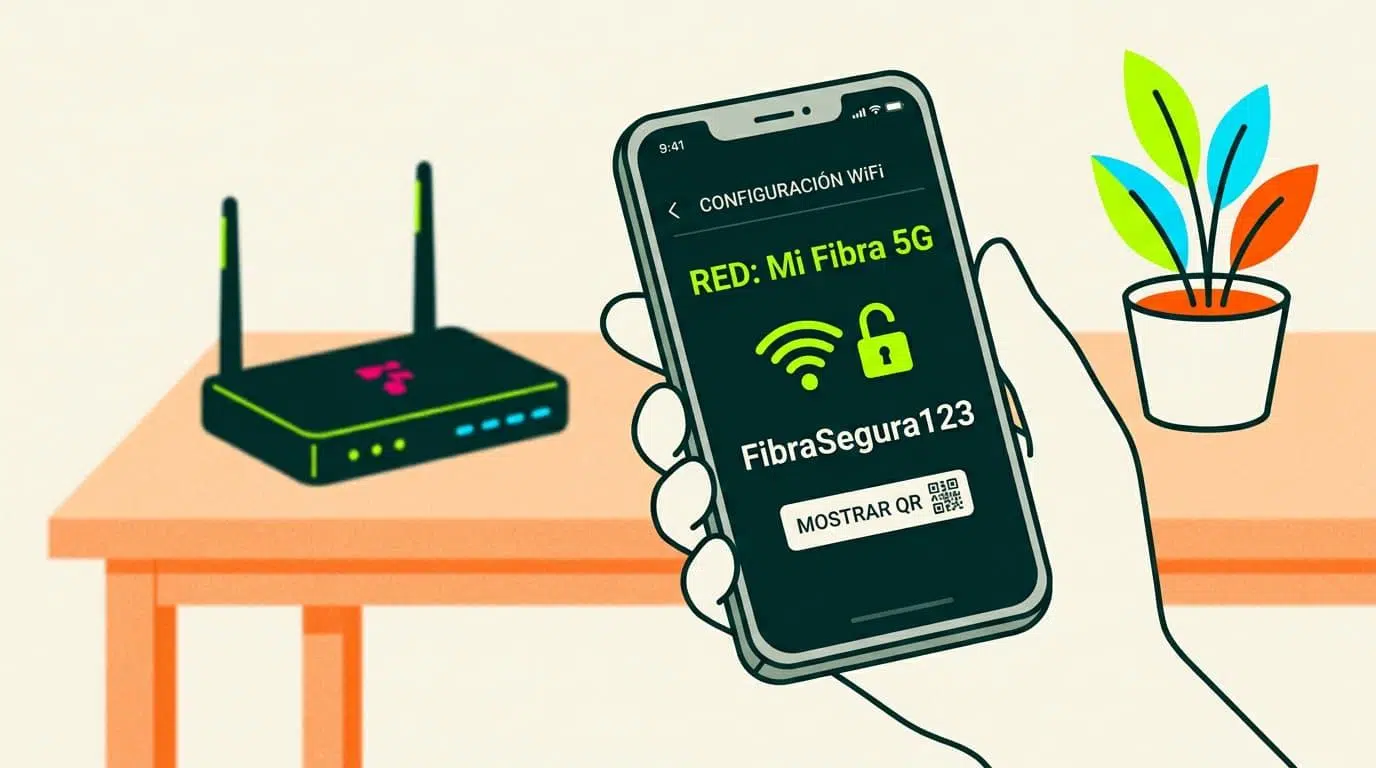
ทุกครั้งที่คุณเชื่อมต่อกับเครือข่าย Wi-Fiโทรศัพท์ของคุณจะบันทึกรหัสผ่านไว้ เพื่อที่คุณไม่ต้องป้อนอีกครั้ง สะดวกสบายอย่างเหลือเชื่อ… จนกระทั่งคุณจำเป็นต้องแชร์รหัสผ่านนั้นกับผู้อื่น หรือเชื่อมต่อจากอุปกรณ์อื่น และคุณพบว่าคุณจำรหัสผ่านไม่ได้ หรือไม่ได้จดไว้ที่ไหนเลย ข่าวดีก็คือ โทรศัพท์ของคุณจะจดจำรหัสผ่านนั้นไว้ให้คุณ
รหัสผ่าน WiFi ที่บันทึกไว้ในโทรศัพท์ของคุณสามารถเข้าถึงได้ทั้งบน Android และ iPhone และในหลายกรณีไม่จำเป็นต้องใช้สิทธิ์ Root หรือวิธีการพิเศษใดๆ อย่างไรก็ตาม ขั้นตอนจะแตกต่างกันไปขึ้นอยู่กับเวอร์ชันของระบบปฏิบัติการและอินเทอร์เฟซที่กำหนดเองของผู้ผลิตดังนั้นจึงเป็นสิ่งสำคัญที่จะต้องเข้าใจว่าอะไรเป็นไปได้และข้อจำกัดในแต่ละกรณีคืออะไร
ทำไมโทรศัพท์ของคุณถึงจำรหัสผ่าน WiFi ได้ แต่คุณกลับจำไม่ได้?
การจัดการรหัสผ่านนับสิบๆ รหัสทุกวันเป็นงานที่เป็นไปไม่ได้เลย ไม่ว่าจะเป็นรหัสผ่านโซเชียลมีเดีย อีเมล ธนาคาร แพลตฟอร์มสตรีมมิ่ง และแน่นอน รหัสผ่าน Wi-Fi สำหรับบ้าน ที่ทำงาน หรือมหาวิทยาลัย ในอุดมคติแล้ว แต่ละบริการควรมีรหัสผ่านที่แข็งแกร่งเป็นของตัวเอง แต่ก็ทำให้ลืมได้ง่ายขึ้นมาก
โทรศัพท์ทำหน้าที่เสมือน "พวงกุญแจดิจิทัล"ที่เก็บข้อมูลการเข้าสู่ระบบเครือข่าย Wi-Fi ที่คุณเคยเชื่อมต่อไว้ ดังนั้น เมื่อคุณอยู่ในระยะของเครือข่ายนั้นอีกครั้ง โทรศัพท์จะเชื่อมต่อโดยอัตโนมัติโดยไม่ต้องขอรหัสผ่านอีก ข้อเสียคือ แม้ว่าอุปกรณ์จะบันทึกรหัสผ่านไว้แล้ว แต่ก็ไม่ได้แสดงรหัสผ่านให้เห็นโดยตรงเสมอไป
เป็นเวลาหลายปีแล้วที่การค้นหารหัสผ่าน Wi-Fi บนโทรศัพท์เป็นเรื่องที่ยุ่งยากมาก : บน Android คุณมักจะต้องเข้าถึงสิทธิ์ Root เพื่ออ่านไฟล์ภายในที่เก็บเครือข่ายไว้ ในขณะที่บน iOS ตัวเลือกเดียวคือการใช้ iCloud Keychain จาก Mac แต่ในเวอร์ชันล่าสุดของทั้งสองระบบปฏิบัติการ สถานการณ์ได้เปลี่ยนแปลงไปอย่างมากแล้ว
ปัจจุบัน Android 10 หรือเวอร์ชันที่ใหม่กว่า และ iOS 16 หรือเวอร์ชันที่ใหม่กว่าอนุญาตให้คุณดูรหัสผ่านเหล่านี้ได้โดยตรงจากเมนูการตั้งค่าของโทรศัพท์ โดยยืนยันตัวตนด้วย PIN, รูปแบบ, ลายนิ้วมือ หรือการจดจำใบหน้า นอกจากนี้ รหัส QR ยังได้รับความนิยมในการแชร์เครือข่ายโดยไม่ต้องพิมพ์รหัสผ่านทีละตัวอักษร
วิธีดูรหัสผ่าน WiFi ที่บันทึกไว้บน Android โดยไม่ต้องรูท
หากโทรศัพท์ของคุณใช้ Android 10 หรือเวอร์ชันที่ใหม่กว่าคุณโชคดีแล้ว เพราะคุณสามารถดูรหัสผ่านของเครือข่าย Wi-Fi ที่บันทึกไว้ได้โดยไม่ต้องรูทเครื่องหรือติดตั้งแอปที่น่าสงสัยใดๆ Google ได้เพิ่มฟีเจอร์ในตัวสำหรับการแชร์เครือข่ายโดยใช้รหัส QR และรหัสผ่านจะถูกฝังอยู่ในรหัสนั้นในรูปแบบข้อความธรรมดา
ขั้นตอนมาตรฐานคือการเข้าไปที่การตั้งค่าเครือข่ายของโทรศัพท์แม้ว่าชื่อเมนูอาจแตกต่างกันเล็กน้อยขึ้นอยู่กับผู้ผลิต (Samsung, Xiaomi, Motorola เป็นต้น) สิ่งสำคัญคือการค้นหาเครือข่ายที่คุณต้องการเข้าถึงและใช้ตัวเลือกการแชร์
โดยทั่วไป ขั้นตอนเหล่านี้เป็นขั้นตอนที่คุณต้องปฏิบัติตามในโทรศัพท์มือถือส่วนใหญ่ที่ใช้ Android 10 หรือสูงกว่า ทั้งสำหรับเครือข่ายปัจจุบันและเครือข่ายอื่นๆ ที่บันทึกไว้:
- เปิดแอปการตั้งค่าบนโทรศัพท์ของคุณ จากนั้นเข้าไปที่ส่วนที่เกี่ยวข้องกับการเชื่อมต่อ ซึ่งโดยทั่วไปจะเรียกว่า "เครือข่ายและอินเทอร์เน็ต" "การเชื่อมต่อ" หรือ "Wi-Fi"
- ไปที่การตั้งค่า Wi-Fi แล้วค้นหาเครือข่ายที่คุณสนใจอาจเป็นเครือข่ายที่ใช้งานอยู่ (เครือข่ายที่คุณเชื่อมต่ออยู่) หรือเครือข่ายใดเครือข่ายหนึ่งที่แสดงอยู่ใน "เครือข่ายที่บันทึกไว้" หรือ "เครือข่ายที่รู้จัก"
- แตะที่ชื่อของเครือข่ายนั้น เพื่อดูรายละเอียดเพิ่มเติม ในหลายกรณี คุณจะเห็นปุ่ม "แชร์" หรือไอคอนคิวอาร์โค้ด
- แตะที่ปุ่มแชร์หรือไอคอน QR Codeระบบจะขอให้คุณยืนยันตัวตนด้วยวิธีการปลดล็อกของคุณ (รหัส PIN, รูปแบบ, รหัสผ่าน, ลายนิ้วมือ หรือการจดจำใบหน้า)
- หลังจากยืนยันตัวตนของคุณแล้ว รหัส QR จะปรากฏบนหน้าจอ ซึ่งประกอบด้วยข้อมูลเครือข่ายทั้งหมด ในอุปกรณ์ Android หลายรุ่น รหัสผ่านจะแสดงเป็นข้อความธรรมดาอยู่ด้านล่างรหัส หากเป็นเช่นนั้น คุณสามารถคัดลอกหรือจดบันทึกได้
ด้วยอินเทอร์เฟซแบบกำหนดเอง เช่นของ Samsung หรือ Xiaomiการใช้งานจะง่ายยิ่งขึ้น เพราะนอกจากการสร้างคิวอาร์โค้ดแล้ว ยังแสดงรหัสสำคัญไว้ด้านล่างโดยตรงโดยไม่ต้องทำอะไรเพิ่มเติม คุณจึงสามารถคัดลอกหรือแสดงให้ใครก็ได้ดูเพื่อนำไปป้อนในอุปกรณ์ของตนได้
หากโทรศัพท์ของคุณแสดงเฉพาะรหัส QR และไม่แสดงข้อความรหัสผ่านคุณก็ยังสามารถค้นหารหัสผ่านได้โดยไม่ต้องใช้สิทธิ์ Root ได้ง่ายๆ ด้วยการสแกนรหัส โดยปกติแล้ว คุณจะทำเช่นนี้ด้วยโทรศัพท์เครื่องอื่น แต่คุณยังสามารถถ่ายภาพหน้าจอและใช้เครื่องมืออย่าง Google Lens ได้อีกด้วย
เทคนิคที่สะดวกมากอย่างหนึ่งคือ การถ่ายภาพหน้าจอของรหัส QRแล้วเปิดภาพนั้นด้วย Google Photos จากนั้น แตะไอคอน Google Lens ปล่อยให้มันวิเคราะห์รหัส แล้วคุณจะได้รับรายละเอียดเครือข่าย รวมถึง SSID และรหัสผ่าน แม้จะเป็นขั้นตอนเพิ่มเติม แต่ก็ช่วยให้คุณหลีกเลี่ยงการรูทอุปกรณ์ของคุณได้โดยไม่ยุ่งยากมากนัก
การใช้งานคิวอาร์โค้ดในระบบปฏิบัติการ Android เวอร์ชันก่อน Android 10
ก่อนที่ Google จะรวมฟีเจอร์นี้เข้ากับ Androidเวอร์ชันมาตรฐาน ธีม Android ที่ปรับแต่งเองบางธีม โดยเฉพาะอย่างยิ่งจากผู้ผลิตชาวจีน เช่น Xiaomi (MIUI) และ Huawei (EMUI) ได้เพิ่มตัวเลือกในการแชร์เครือข่ายโดยใช้รหัส QR ไว้แล้ว นั่นหมายความว่าแม้ในเวอร์ชันก่อน Android 10 คุณก็อาจมีวิธีในการกู้คืนรหัสผ่านของคุณได้
ในกรณีเหล่านี้ ตัวเลือกการแชร์มักจะจำกัดอยู่เฉพาะเครือข่ายที่คุณเชื่อมต่ออยู่ในปัจจุบันและคุณอาจไม่สามารถเข้าถึงรายชื่อเครือข่ายที่บันทึกไว้ทั้งหมดได้เสมอไป ถึงกระนั้น ก็มักจะเพียงพอสำหรับเครือข่ายที่บ้านหรือที่ทำงานของคุณแล้ว
ขั้นตอนทั่วไปในการสร้างคิวอาร์โค้ดในอินเทอร์เฟซแบบกำหนดเองเหล่านี้คือ การเปิดการตั้งค่า ไปที่ Wi-Fi แล้วแตะที่ชื่อเครือข่ายที่ใช้งานอยู่ คุณจะเห็นไอคอนแชร์หรือคิวอาร์โค้ด การแตะที่ไอคอนจะเปิดหน้าจอที่มีโค้ดเพื่อให้เครื่องอื่นสามารถสแกนได้โดยตรง
ส่วนที่ได้ผลจริง ๆ คือเมื่อคุณต้องการดูรหัสผ่านในรูปแบบข้อความไม่ใช่แค่เชื่อมต่อโดยการสแกน วิธีหนึ่งคือใช้โทรศัพท์มือถืออีกเครื่องสแกนรหัส (ด้วยกล้องหรือ Google Lens) เพื่ออ่านข้อมูลทั้งหมด ซึ่งรวมถึงรหัสผ่านในรูปแบบข้อความธรรมดา
หากคุณไม่มีโทรศัพท์เครื่องอื่นอยู่ใกล้ๆทางเลือกอื่นก็คล้ายกับ Android 10 คือ ถ่ายภาพหน้าจอของรหัส QR เปิดด้วย Google Photos แล้วใช้ Google Lens เพื่อตีความเนื้อหา Lens จะตรวจจับได้ว่าเป็นรหัส Wi-Fi และแสดงชื่อเครือข่ายและรหัสผ่านให้คุณเห็น
อาจดูเหมือนต้องทำหลายขั้นตอนเพื่อดูรหัสผ่าน WiFi ที่บันทึกไว้แต่เมื่อเทียบกับการรูทโทรศัพท์และการแก้ไขไฟล์ระบบแล้ว วิธีนี้สะดวกกว่ามากและมีความเสี่ยงต่อความปลอดภัยและความเสถียรของอุปกรณ์น้อยกว่ามาก
วิธีดูรหัสผ่าน WiFi ที่บันทึกไว้บน Android ที่รูทแล้ว
เมื่อระบบ Android ไม่อนุญาตให้ดูรหัสผ่านโดยตรง วิธีเดียวที่เชื่อถือได้คือการเข้าถึงสิทธิ์ระดับรูท การรูทโทรศัพท์หมายถึงการได้รับสิทธิ์ผู้ดูแลระบบ ซึ่งจะเปิดโอกาสให้สามารถแก้ไขและดูไฟล์ที่ไม่สามารถเข้าถึงได้ตามปกติ
ไฟล์ที่ Android ใช้เก็บข้อมูลเครือข่าย Wi-Fi และรหัสผ่านนั้นได้รับการป้องกันโดยค่าเริ่มต้น แต่หากได้สิทธิ์ Root แล้ว แอปบางแอปจะสามารถอ่านไฟล์นี้และแสดงข้อมูลได้อย่างเป็นระเบียบ อย่างไรก็ตาม การ Root ก็มีความเสี่ยงเช่นกัน เช่น อาจทำให้การรับประกันเป็นโมฆะ ทำให้การอัปเดตยุ่งยากขึ้น และหากทำไม่ถูกต้อง อาจทำให้โทรศัพท์ใช้งานไม่ได้เลย
หากโทรศัพท์ของคุณได้รับการรูทแล้วและคุณรู้วิธีการใช้งาน ก็มีแอปพลิเคชันคลาสสิกหลายตัวที่ช่วยให้คุณแสดงรายการเครือข่ายที่คุณเคยเชื่อมต่อและแสดงรหัสผ่านที่เกี่ยวข้องกับแต่ละเครือข่ายได้ สองแอปที่รู้จักกันดีที่สุดคือ WiFi Key Recovery และ WiFi Password Recovery
- การกู้คืนคีย์ WiFiโปรแกรมนี้เป็นหนึ่งในเครื่องมือที่ใช้งานง่ายที่สุดสำหรับการตรวจสอบรหัสผ่าน WiFi ที่บันทึกไว้ เมื่อติดตั้งเสร็จแล้ว ให้เปิดโปรแกรม ให้สิทธิ์การเข้าถึงระดับรูท และแอปจะแสดงรายการเครือข่ายที่บันทึกไว้ทั้งหมด โดยระบุ SSID ประเภทการเข้ารหัส และรหัส (โดยปกติจะอยู่ในช่อง "psk")
- กู้คืนรหัสผ่าน WiFiมันทำงานในลักษณะที่คล้ายกันมาก หลังจากให้สิทธิ์ผู้ใช้ระดับสูงแล้ว คุณจะเห็นแท็บที่มีเครือข่ายทั้งหมดที่ลงทะเบียนไว้ในอุปกรณ์ จากแต่ละรายการ คุณสามารถคัดลอกรหัสผ่าน แชร์กับผู้อื่นได้อย่างง่ายดาย หรือแม้แต่สร้างรหัส QR เพื่อให้โทรศัพท์เครื่องอื่นเชื่อมต่อได้โดยการสแกน
ข้อดีของแอปพลิเคชันเหล่านี้คือมันรวบรวมข้อมูลทั้งหมดไว้ในที่เดียว โดยไม่ต้องไปค้นหาตามเครือข่ายต่างๆ อย่างไรก็ตาม สิ่งสำคัญคือต้องเน้นย้ำว่าการรูทเครื่องนั้นแนะนำสำหรับผู้ใช้ขั้นสูงที่ตระหนักถึงความเสี่ยงด้านความปลอดภัยที่เกี่ยวข้องกับการให้สิทธิ์ผู้ใช้ระดับสูงแก่แอปเท่านั้น
หากโทรศัพท์ของคุณใช้ Android 10 หรือสูงกว่า สิ่งที่ควรทำที่สุดคือหลีกเลี่ยงการรูทเครื่องด้วยเหตุผลนี้ และใช้ประโยชน์จากฟังก์ชันพื้นฐานของเครื่องในการแชร์และดูรหัสผ่านโดยใช้รหัส QR และการตรวจสอบสิทธิ์ด้วยไบโอเมตริก
การสำรองข้อมูลและการซิงโครไนซ์เครือข่าย WiFi บน Android
ระบบ Android ไม่เพียงแต่บันทึกรหัสผ่านไว้ในตัวเครื่องเท่านั้นแต่ยังสามารถสำรองข้อมูลไปยังระบบคลาวด์ได้ด้วยการเชื่อมโยงกับบัญชี Google ของคุณ ซึ่งหมายความว่าเมื่อคุณตั้งค่าโทรศัพท์เครื่องใหม่หรือรีเซ็ตเครื่องเก่า เครือข่าย Wi-Fi ที่คุณเคยใช้จะปรากฏขึ้นโดยอัตโนมัติโดยที่คุณไม่ต้องป้อนรหัสผ่านทั้งหมดอีกครั้ง
ตัวเลือกนี้มักจะอยู่ในเมนู "สำรองข้อมูล" หรือ "สำรองข้อมูลและกู้คืน" การเปิดใช้งานการสำรองข้อมูลใน Google จะทำให้ระบบสำรองข้อมูลเครือข่ายที่รู้จักและรหัสผ่านของเครือข่ายเหล่านั้น รวมถึงรายการอื่นๆ เช่น แอปพลิเคชันและการตั้งค่าพื้นฐานด้วย
เมื่อคุณเปิดใช้งานอุปกรณ์ Android เครื่องใหม่และลงชื่อเข้าใช้ด้วยบัญชี Google เดียวกันกระบวนการกู้คืนจะสามารถกู้คืนเครือข่ายทั้งหมดเหล่านั้นได้ ซึ่งหมายความว่าคุณมักจะไม่จำเป็นต้องจำชื่อเครือข่าย Wi-Fi ที่บ้านของคุณด้วยซ้ำ โทรศัพท์ของคุณจะเชื่อมต่อโดยอัตโนมัติหากตรวจพบสัญญาณ
อย่างไรก็ตาม การสำรองข้อมูลเครือข่ายในระบบคลาวด์หมายถึงการมอบข้อมูลนั้นให้ Google ดูแลซึ่งในทางกลับกัน คุณจะได้รับความสะดวกสบายเมื่อเปลี่ยนโทรศัพท์ และลดความเสี่ยงที่จะสูญเสียการเข้าถึงเนื่องจากคุณทำกระดาษที่มีรหัสผ่านหาย หรือเพราะเราเตอร์อยู่ในที่ที่เข้าถึงยาก
วิธีดูรหัสผ่าน WiFi ที่บันทึกใน iPhone
เป็นเวลานานแล้วที่ iOS เก็บรหัสผ่าน Wi-Fi ไว้ใน iCloud Keychainซึ่งสามารถเข้าถึงได้จาก Mac แต่ไม่สามารถเข้าถึงได้จาก iPhone เอง หากต้องการดึงรหัสผ่าน คุณต้องใช้คอมพิวเตอร์ เปิดแอป Keychain แล้วค้นหาเครือข่าย แต่สิ่งนี้เปลี่ยนไปใน iOS 16 และได้รับการปรับปรุงใน iOS 18
ใน iOS 16 และเวอร์ชันที่ใหม่กว่า คุณไม่จำเป็นต้องใช้ Macเพื่อดูรหัสผ่าน Wi-Fi อีกต่อไปแล้ว iPhone ของคุณเองจะช่วยให้คุณเห็นรหัสผ่านสำหรับเครือข่ายที่คุณเชื่อมต่ออยู่ หรือเครือข่ายใดๆ ที่บันทึกไว้ในบัญชีของคุณได้ ระบบจะปกป้องการเข้าถึงนี้โดยกำหนดให้ต้องใช้ Face ID, Touch ID หรือรหัสผ่านของคุณเสมอ
หากต้องการดูรหัสผ่าน Wi-Fi ที่คุณเชื่อมต่ออยู่บน iPhoneวิธีที่ง่ายที่สุดคือผ่านการตั้งค่าพื้นฐานของระบบ ทำได้ง่ายและไม่ต้องใช้แอปพลิเคชันเพิ่มเติมใดๆ
- ไปที่การตั้งค่า แล้วแตะที่ "Wi-Fi" เพื่อดูเครือข่ายที่มีอยู่และเครือข่ายที่คุณเชื่อมต่ออยู่ในปัจจุบัน
- แตะไอคอนที่มีตัว "i" อยู่ภายในวงกลม ซึ่งจะปรากฏถัดจากชื่อเครือข่ายที่ใช้งานอยู่ หน้าจอจะแสดงรายละเอียดการเชื่อมต่อทั้งหมด
- ค้นหาช่อง "รหัสผ่าน"คุณจะเห็นว่ามันปรากฏอยู่โดยถูกซ่อนไว้ด้วยจุด คล้ายกับวิธีการซ่อนรหัสผ่านในส่วนอื่นๆ
- แตะที่ช่องใส่รหัสผ่านนั้นระบบ iOS จะขอให้คุณยืนยันตัวตนด้วย Face ID, Touch ID หรือป้อนรหัสผ่านของอุปกรณ์
- เมื่อระบบตรวจสอบยืนยันตัวตนของคุณเรียบร้อยแล้ว ระบบจะแสดงรหัสลับในรูปแบบข้อความธรรมดาทำให้คุณสามารถอ่าน คัดลอก หรือแบ่งปันกับใครก็ได้ที่คุณต้องการ
คุณสามารถใช้ฟีเจอร์นี้กับเครือข่ายที่คุณไม่ได้เชื่อมต่ออยู่ในขณะนี้แต่ได้บันทึกไว้ใน iPhone หรือ iPad ของคุณแล้ว ฟีเจอร์นี้มีประโยชน์อย่างยิ่งหากคุณต้องการแชร์รหัสผ่านเครือข่ายบ้านของคุณเมื่อคุณไม่อยู่ หรือต้องการตรวจสอบรหัสผ่านสำหรับเครือข่ายที่คุณเคยใช้ในอดีต
ตั้งแต่ iOS 16 เป็นต้นมา คุณสามารถเข้าถึงรายการเครือข่ายที่บันทึกไว้ทั้งหมดได้โดยตรงในเมนูการตั้งค่า โดยไม่จำเป็นต้องใช้ Mac หรือโปรแกรมเสริมใดๆ ตัวเลือกนี้อาจซ่อนอยู่เล็กน้อย แต่เมื่อคุณพบแล้ว ขั้นตอนการใช้งานจะคล้ายกับการเลือกเครือข่ายปัจจุบันมาก
- เปิดการตั้งค่า แล้วไปที่ "Wi-Fi" ราวกับว่าคุณกำลังจะดูเครือข่ายที่มีให้บริการในขณะนั้น
- แตะที่ "แก้ไข" ที่มุมบนขวามือ (ในบางภาษา อาจแสดงเป็น "แก้ไขเครือข่าย" หรือคล้ายกัน) ระบบจะขอให้คุณยืนยันตัวตนด้วย Face ID, Touch ID หรือรหัสผ่าน
- หลังจากยืนยันตัวตนแล้ว คุณจะเห็นรายชื่อเครือข่าย WiFi ทั้งหมด ซึ่งอุปกรณ์ของคุณ (และอุปกรณ์อื่นๆ ที่เชื่อมโยงกับบัญชี iCloud ของคุณ) เคยเชื่อมต่อไว้ก่อนหน้านี้
- คลิกเลือกเครือข่ายที่คุณสนใจ จากนั้นแตะที่ช่อง "รหัสผ่าน" เช่นเดียวกับก่อนหน้านี้ ช่องนี้จะถูกซ่อนไว้จนกว่าคุณจะแตะที่ช่องนั้น
- ยืนยันตัวตนเมื่อ iOS แจ้งเตือน จากนั้นรหัสจะปรากฏในรูปแบบข้อความธรรมดา คุณสามารถคัดลอกและวางลงในข้อความ บันทึก หรือแอปที่เชื่อถือได้
การซิงค์ iCloud Keychain ทำให้รหัสผ่านเหล่านี้พร้อมใช้งานบนอุปกรณ์ Apple ทุกเครื่องที่เชื่อมต่อกับบัญชีเดียวกัน ได้แก่ iPhone, iPad และ Mac これにより คุณสามารถดึงรหัสผ่าน Wi-Fi จากอุปกรณ์มือถือของคุณได้ แม้ว่าคุณจะเชื่อมต่อจากแล็ปท็อปเท่านั้น ตราบใดที่เปิดใช้งาน Keychain ไว้
แอป Passwords บน iOS 18 และเวอร์ชันที่ใหม่กว่า
ใน iOS 18 แอปเปิลได้เปิดตัวแอปพลิเคชันรหัสผ่านซึ่งเป็นแอปพลิเคชันเฉพาะที่ออกแบบมาเพื่อจัดการข้อมูลประจำตัวแบบรวมศูนย์ โดยจะรวมรหัสผ่านเว็บไซต์และแอปพลิเคชัน รหัสยืนยันสองขั้นตอน (2FA) และเครือข่าย Wi-Fi ไว้ในอินเทอร์เฟซที่ใช้งานง่าย
ภายในแอป Passwords มีหมวดหมู่ Wi-Fi โดยเฉพาะที่แสดงเครือข่ายที่คุณเชื่อมต่อและข้อมูลที่เกี่ยวข้อง ทำให้คุณไม่ต้องเสียเวลาค้นหารหัสผ่านเครือข่ายในตั้งค่าระบบอีกต่อไป
- เปิดแอป Passwords บน iPhone หรือ iPad ของคุณ และปลดล็อกด้วยรหัสผ่าน, Face ID หรือ Touch ID ขึ้นอยู่กับการตั้งค่าของคุณ
- แตะที่ส่วน "Wi-Fi" เพื่อกรองเฉพาะรหัสผ่านเครือข่ายไร้สาย โดยไม่ปะปนกับชื่อผู้ใช้อื่นๆ
- เลือกเครือข่ายที่คุณต้องการรับรหัสผ่านจะมีการเปิดบันทึกข้อมูลเกี่ยวกับเครือข่ายนั้น
- แตะที่ช่องใส่รหัสผ่าน เพื่อให้ระบบสามารถเปิดเผยข้อมูลนั้นได้ จากนั้นคุณสามารถคัดลอก วางลงในแอปพลิเคชันอื่น หรือใช้ตัวเลือกการแชร์ที่ปลอดภัยของระบบได้
ข้อดีของแอปใหม่นี้คือการรวมการจัดการรหัสผ่านทั้งหมดของคุณไว้ในที่เดียว พร้อมรองรับการค้นหาและการกรอง หากคุณเชื่อมต่อกับเครือข่ายต่างๆ บ่อยๆ การค้นหารหัสผ่านที่คุณต้องการจะเร็วกว่าการค้นหาผ่านการตั้งค่า Wi-Fi มาก
นอกจากนี้ เนื่องจากเป็นโซลูชันดั้งเดิมของ Appleข้อมูลจึงได้รับการปกป้องด้วยมาตรการรักษาความปลอดภัยเช่นเดียวกับส่วนอื่นๆ ของระบบนิเวศ รวมถึงการเข้ารหัสและการตรวจสอบสิทธิ์ด้วยไบโอเมตริก โดยไม่จำเป็นต้องพึ่งพาแอปพลิเคชันของบุคคลที่สามที่มีที่มาน่าสงสัย
วิธีดูรหัสผ่าน WiFi จากโทรศัพท์มือถือของคุณโดยไม่กระทบต่อความปลอดภัย
นอกเหนือจากขั้นตอนทางเทคนิคในการดูรหัสผ่านที่บันทึกไว้แล้วสิ่งสำคัญที่ต้องจำไว้คือเรากำลังพูดถึงข้อมูลที่ละเอียดอ่อน: ใครก็ตามที่มีรหัสผ่าน WiFi ของคุณสามารถใช้การเชื่อมต่อของคุณ ละเมิดความเป็นส่วนตัวของคุณ หรือแม้กระทั่งดำเนินกิจกรรมที่ผิดกฎหมายโดยใช้เครือข่ายของคุณได้
ระบบปฏิบัติการ Android และ iOS ได้ออกแบบฟีเจอร์เหล่านี้โดยคำนึงถึงความสมดุลระหว่างความสะดวกสบายและความปลอดภัย นั่นเป็นเหตุผลว่าทำไมจึงมีขั้นตอนการตรวจสอบสิทธิ์เสมอ (PIN, รูปแบบ, ลายนิ้วมือ, Face ID, Touch ID) ก่อนที่จะแสดงรหัสผ่านของคุณ เพื่อป้องกันไม่ให้บุคคลที่สามารถเข้าถึงโทรศัพท์ของคุณได้เห็นรหัสผ่านโดยไม่ได้รับอนุญาต
บนระบบ Android รหัส QR ที่สร้างขึ้นเพื่อแชร์เครือข่ายสามารถสแกนได้ด้วยอุปกรณ์อื่น ๆ ซึ่งช่วยลดความซับซ้อนของกระบวนการเชื่อมต่อและลดข้อผิดพลาดในการพิมพ์รหัสผ่าน ในหลายกรณี เพียงแค่เล็งกล้องไปที่รหัสและยอมรับการเชื่อมต่อก็เพียงพอแล้ว โดยไม่จำเป็นต้องเห็นรหัสผ่านด้วยซ้ำ
ใน iOS นอกจากการแสดงรหัสผ่านแล้ว ระบบยังอนุญาตให้คุณคัดลอกและแชร์รหัสผ่านผ่านช่องทางที่ค่อนข้างปลอดภัย เช่น ข้อความที่เข้ารหัส หรือผ่าน AirDrop ไปยังอุปกรณ์ Apple อื่นๆ ที่อยู่ใกล้เคียง ด้วยวิธีนี้ คุณสามารถช่วยให้ผู้อื่นเชื่อมต่อกับเครือข่ายของคุณได้โดยที่พวกเขาไม่ต้องเห็นหรือจำรหัสผ่านที่เป็นตัวอักษรยาวๆ
หากคุณกังวลเกี่ยวกับความปลอดภัยของเครือข่ายภายในบ้านการเปลี่ยนรหัสผ่านเป็นระยะๆ ถือเป็นความคิดที่ดี โดยเฉพาะอย่างยิ่งหากคุณได้แชร์เครือข่ายกับคนจำนวนมาก หรือสงสัยว่าอาจมีคนกำลังใช้งานโดยไม่ได้รับอนุญาต อย่างไรก็ตาม เมื่อคุณเปลี่ยนรหัสผ่านแล้ว โปรดบันทึกไว้อย่างปลอดภัย เพื่อที่คุณจะได้ไม่ต้องทำการกู้คืนรหัสผ่านซ้ำๆ
เคล็ดลับเพื่อป้องกันไม่ให้ลืมรหัสผ่าน WiFi อีกครั้ง
แม้ว่าตอนนี้คุณจะรู้วิธีการกู้คืนรหัสผ่าน Wi-Fi จากโทรศัพท์มือถือของคุณแล้ว แต่ก็ไม่ควรพึ่งพาวิธีนี้ตลอดเวลา การสำรองข้อมูลรหัสผ่านที่เข้าถึงได้และปลอดภัยจะช่วยประหยัดเวลาและลดปัญหาเมื่อคุณเปลี่ยนเราเตอร์ โทรศัพท์ หรือระบบปฏิบัติการ
วิธีที่แนะนำอย่างยิ่งคือการใช้โปรแกรมจัดการรหัสผ่านไม่ว่าจะเป็นโปรแกรมที่รวมอยู่ในระบบอยู่แล้ว (เช่น iCloud Keychain หรือโปรแกรมจัดการรหัสผ่านของ Google) หรือเครื่องมือเฉพาะที่เชื่อถือได้ ในโปรแกรมเหล่านี้ คุณสามารถจัดเก็บรหัสผ่านเครือข่าย Wi-Fi ของคุณพร้อมกับรหัสผ่านสำคัญอื่นๆ ทั้งหมดได้
หากคุณต้องการใช้วิธีแบบดั้งเดิมคุณสามารถเขียนรหัสผ่านลงในที่ปลอดภัย (เช่น สมุดบันทึกที่เก็บไว้ที่บ้านตลอด) หรือบันทึกไว้ในบันทึกที่เข้ารหัสไว้ในโทรศัพท์ของคุณ สิ่งสำคัญคืออย่าเขียนรหัสผ่านลงบนกระดาษแล้วแปะไว้ที่เราเตอร์ เพราะใครๆ ก็เห็นได้
เมื่อเลือกใช้รหัสผ่าน WiFi ให้พยายามหาจุดสมดุลระหว่างความปลอดภัยและการจดจำ: รหัสที่ง่ายมากนั้นจำง่ายแต่ก็เดาง่ายเช่นกัน ในขณะที่รหัสแบบสุ่มทั้งหมดนั้นปลอดภัยมาก แต่คุณแทบจะต้องพึ่งโทรศัพท์มือถือหรือโปรแกรมจัดการรหัสผ่านเพื่อตรวจสอบอยู่เสมอ
โปรดจำไว้ว่าการเปลี่ยนรหัสผ่านเป็นประจำจะทำให้บุคคลที่ได้รหัสผ่านของคุณไปนานแล้วเข้าสู่ระบบโดยไม่ได้รับอนุญาตทำได้ยากขึ้น หลังจากเปลี่ยนรหัสผ่านแล้ว ให้ตรวจสอบว่าอุปกรณ์ใดบ้างที่สามารถเข้าถึงได้ และใช้โอกาสนี้ในการล้างข้อมูลในคอมพิวเตอร์ที่คุณไม่ได้ใช้งานแล้วหรือที่เคยเป็นของแขกที่มาเยือนเป็นครั้งคราว
ในทางปฏิบัติ การรู้วิธีดูรหัสผ่าน WiFi ที่บันทึกไว้ในโทรศัพท์มือถือของคุณจะช่วยให้คุณควบคุมเครือข่ายของคุณได้อีกครั้ง แชร์กับใครก็ได้ที่คุณต้องการ และย้ายจากอุปกรณ์หนึ่งไปยังอีกอุปกรณ์หนึ่งได้โดยไม่มีปัญหาใดๆ ในขณะที่ยังคงรักษาความปลอดภัยขั้นต่ำไว้ได้ หากคุณใช้คุณสมบัติอย่างเป็นทางการของ Android และ iOS อย่างมีความรับผิดชอบ
ดัชนี
- 1 ทำไมโทรศัพท์ของคุณถึงจำรหัสผ่าน WiFi ได้ แต่คุณกลับจำไม่ได้?
- 2 วิธีดูรหัสผ่าน WiFi ที่บันทึกไว้บน Android โดยไม่ต้องรูท
- 3 การใช้งานคิวอาร์โค้ดในระบบปฏิบัติการ Android เวอร์ชันก่อน Android 10
- 4 วิธีดูรหัสผ่าน WiFi ที่บันทึกไว้บน Android ที่รูทแล้ว
- 5 การสำรองข้อมูลและการซิงโครไนซ์เครือข่าย WiFi บน Android
- 6 วิธีดูรหัสผ่าน WiFi ที่บันทึกใน iPhone
- 7 แอป Passwords บน iOS 18 และเวอร์ชันที่ใหม่กว่า
- 8 วิธีดูรหัสผ่าน WiFi จากโทรศัพท์มือถือของคุณโดยไม่กระทบต่อความปลอดภัย
- 9 เคล็ดลับเพื่อป้องกันไม่ให้ลืมรหัสผ่าน WiFi อีกครั้ง