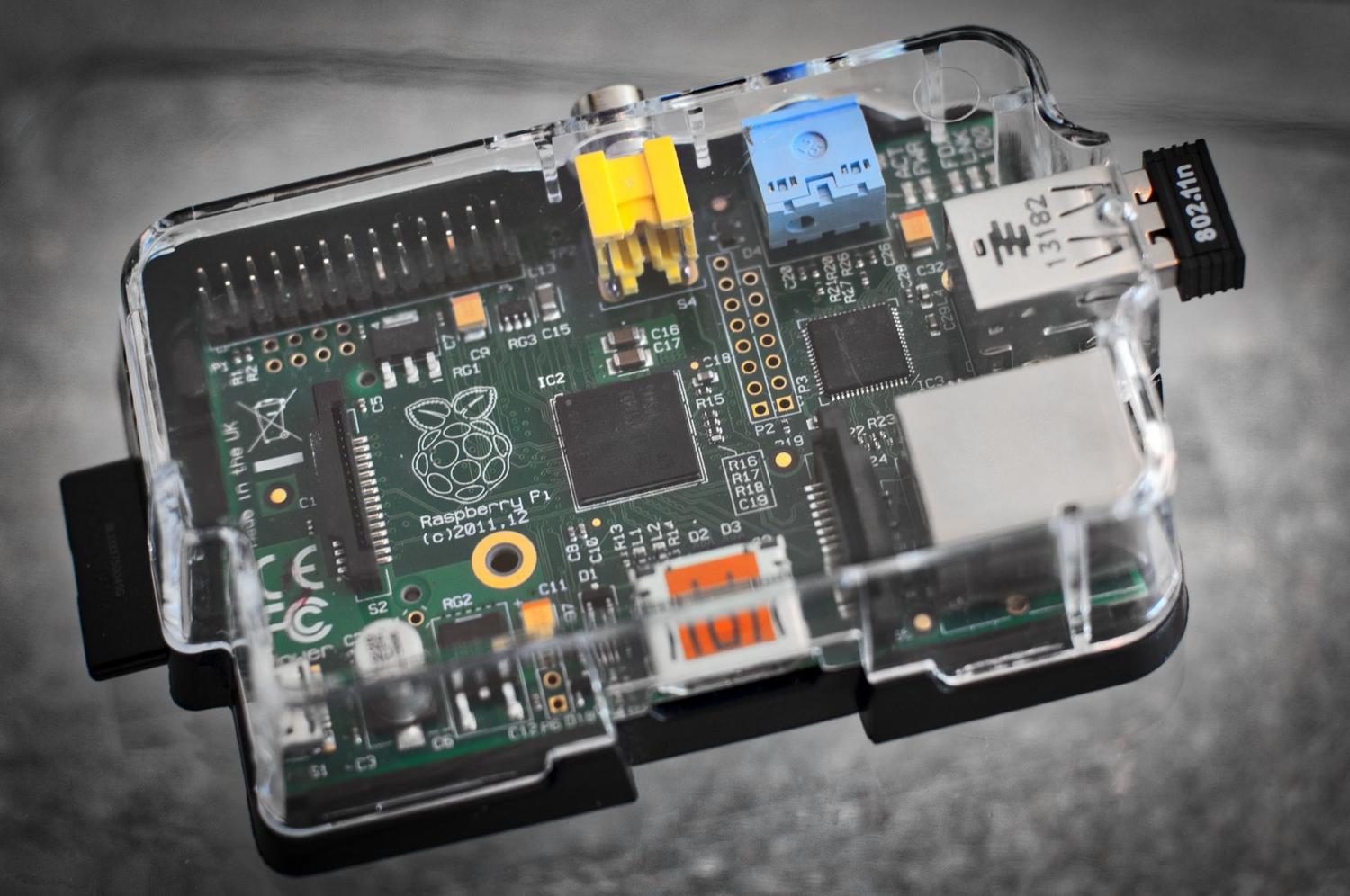
การมี Raspberry Pi นั้นยอดเยี่ยมมากสำหรับการสร้างโปรเจ็กต์ระบบบ้านอัจฉริยะแต่มีรายละเอียดหนึ่งที่เรามักลืมไปจนกว่าจะสายเกินไป นั่นก็คือ ความร้อน ขึ้นอยู่กับว่าคุณใช้งานอุปกรณ์อย่างไร โปรเซสเซอร์อาจร้อนจัด และหากคุณไม่ตรวจสอบอุณหภูมิ ระบบจะทำการลดความเร็วในการทำงานเพื่อป้องกันความร้อนสูงเกินไป ซึ่งหมายความว่าเครื่องของคุณจะทำงานช้ากว่าปกติ
ในรุ่นแรกๆ นั้นเรื่องนี้ไม่ใช่ปัญหาเพราะประสิทธิภาพไม่สูงนัก แต่การมาถึงของRaspberry Pi 5ได้เปลี่ยนแปลงทุกอย่างไปอย่างมาก ตอนนี้เราจำเป็นต้องจับตาดูอุณหภูมิการทำงานของ SoC อย่างใกล้ชิด เนื่องจากประสิทธิภาพที่สูงขึ้นมากและทำให้เกิดความร้อนมากขึ้นอย่างเห็นได้ชัด ในบทความนี้ เราจะสำรวจวิธีการต่างๆ ในการวัดและควบคุมอุณหภูมิ ตั้งแต่วิธีพื้นฐานที่สุดไปจนถึงวิธีขั้นสูง

การวัดอย่างรวดเร็วโดยใช้เทอร์มินัล

หากคุณต้องการหลีกเลี่ยงความยุ่งยากและเพียงต้องการทราบสถานะปัจจุบันของโปรเซสเซอร์ เทอร์มินัลคือเครื่องมือที่ดีที่สุดของคุณ มีหลายวิธีในการรับข้อมูลนี้ วิธีที่ตรงที่สุดวิธีหนึ่งคือการเรียกใช้คำสั่ง`vcgencmd measure_temp`ซึ่งจะแสดงค่าอุณหภูมิเป็นองศาเซลเซียสทันที
สำหรับผู้ที่ต้องการอ่านไฟล์ระบบโดยตรง สามารถใช้คำสั่ง`cat /sys/class/thermal/thermal_zone0/temp`ได้ สิ่งสำคัญที่ควรทราบคือ ผลลัพธ์จะแสดงเป็นมิลลิองศา ดังนั้นคุณต้องหารค่าด้วย 1000เพื่อให้ได้อุณหภูมิที่แท้จริง หากต้องการให้แสดงผลอัปเดตอัตโนมัติทุกๆ สองสามวินาทีโดยไม่ต้องพิมพ์คำสั่งซ้ำๆ สามารถใช้คำสั่ง`watch -n X vcgencmd measure_temp`โดยแทนที่ `X` ด้วยจำนวนวินาทีที่ต้องการระหว่างการอ่านค่า
ระบบอัตโนมัติด้วยสคริปต์ที่กำหนดเอง

หากคุณเป็นเหมือนหลายคนที่มักลืมคำสั่งยาวๆ หรือไม่อยากเลื่อนดูประวัติคำสั่งในคอนโซลด้วยลูกศรขึ้นลงอยู่ตลอดเวลา วิธีแก้ปัญหาที่ดีที่สุดคือการสร้างสคริปต์ Bash ที่สามารถเรียกใช้งานได้วิธีนี้จะช่วยให้คุณสามารถรวบรวมคำสั่ง CPU และ GPU ไว้ในไฟล์ .sh ขนาดเล็กได้
ในการทำเช่นนี้ ให้ใช้โปรแกรมแก้ไขข้อความ เช่น nano กำหนดตัวแปรเพื่อเก็บผลลัพธ์ของคำสั่งที่กล่าวถึงข้างต้น และจัดรูปแบบด้วยคำสั่ง `echo` เพื่อให้สามารถอ่านได้ง่าย หลังจากบันทึกไฟล์แล้ว จำเป็นต้องกำหนดสิทธิ์ในการเรียกใช้งานโดยใช้คำสั่ง `chmod +x` ซึ่งจะช่วยให้คุณสามารถเรียกใช้การวัดด้วยคำสั่งเดียวจากโฟลเดอร์ใดก็ได้ในระบบ

การควบคุมด้วยภาพและเครื่องมือแบบกราฟิก

ไม่จำเป็นต้องใช้ข้อความสีดำบนพื้นหลังสีขาวเสมอไป หากคุณใช้ระบบปฏิบัติการเดสก์ท็อป Raspberry Pi OS คุณสามารถรวมอุณหภูมิเข้ากับแถบงานด้านบน ได้โดยตรง เพียงคลิกขวาบนแถบงาน ไปที่ตัวเลือก "เพิ่ม/ลบปลั๊กอิน" และเลือก " Temp Monitor" หรือ "CPU Temp " วิธีนี้จะช่วยให้คุณตรวจสอบสถานะความร้อนได้อย่างรวดเร็วขณะทำงานโดยไม่รบกวนงานของคุณ
หากคุณกำลังมองหาเครื่องมือที่มีประสิทธิภาพและเป็นมืออาชีพมากกว่านี้ ขอแนะนำCockpitมันเป็นอินเทอร์เฟซการจัดการบนเว็บที่คุณติดตั้งบนเมนบอร์ดและเข้าถึงได้จากเบราว์เซอร์ของอุปกรณ์ใดก็ได้ในเครือข่ายภายในของคุณผ่านพอร์ต 9090 Cockpit ไม่เพียงแต่แสดงอุณหภูมิและปริมาณการใช้งาน CPUแบบเรียลไทม์พร้อมกราฟแสดงประวัติเท่านั้น แต่ยังช่วยให้คุณจัดการบริการ อัปเดตซอฟต์แวร์ และตรวจสอบ RAM และพื้นที่จัดเก็บข้อมูลได้โดยไม่ต้องเขียนโค้ดแม้แต่บรรทัดเดียว
บริการตรวจสอบขั้นสูงและบริการคลาวด์

สำหรับผู้ที่ต้องการยกระดับโปรเจ็กต์ของตนไปอีกขั้น มีตัวเลือกอย่างPiCockpitซึ่งมีโมดูลที่เรียกว่า PiStats สำหรับแสดงภาพประสิทธิภาพและความร้อนของชิปผ่านกราฟโดยละเอียด นับเป็นโซลูชันที่สะดวกมากหากคุณมีบอร์ดหลายตัวและต้องการตรวจสอบจากส่วนกลางเพียงแห่งเดียว
นอกจากนี้ยังมีวิธีการใช้งานที่ซับซ้อนกว่านั้น ซึ่งผสานรวมแพลตฟอร์ม IoT เช่น OKdo Cloudในกรณีเหล่านี้ Raspberry Pi จะส่งข้อมูลอุณหภูมิไปยังคลาวด์ผ่านโปรโตคอล TCP/IP และสามารถดูข้อมูลนี้ได้บนจอแสดงผลระยะไกลที่ตั้งโปรแกรมด้วย Python หรือแอปพลิเคชันบนมือถือ ทำให้สามารถตรวจสอบระยะไกลได้อย่างสมบูรณ์จากทุกที่ในโลก

เกณฑ์วิกฤตและเคล็ดลับการระบายความร้อน
เราควรเริ่มกังวลเมื่อไหร่? แม้ว่าแต่ละรุ่นจะแตกต่างกัน แต่ โดยทั่วไปแล้ว การลดความเร็วเนื่องจากความร้อนสูงเกินไปจะเริ่มเป็นปัญหาเมื่ออุณหภูมิเกิน 60°C ในรุ่นอย่าง Pi 3+ ในขณะที่ Raspberry Pi 4 มีขีดจำกัดที่สูงกว่า คือประมาณ 80-85°C คุณสามารถตรวจสอบว่าบอร์ดของคุณทำงานช้าลงหรือไม่โดยใช้คำสั่ง`vcgencmd get_throttled`
หากคุณสังเกตว่าค่าความร้อนสูงเกินไป มีหลายวิธีที่จะลดค่าความร้อนลงได้ วิธีที่ง่ายที่สุดคือ การติดตั้ง ฮีทซิงค์อะลูมิเนียมหรืออะลูมิเนียมชุบอะ โนไดซ์บนชิป SoC หากยังไม่เพียงพอ พัดลมระบายความร้อนแบบแอคทีฟคือทางออกที่ดีที่สุด โดยเฉพาะอย่างยิ่งใน Raspberry Pi 5 กลยุทธ์อื่นๆ ที่มีประโยชน์ ได้แก่ การวางบอร์ดในแนวตั้งเพื่อเพิ่มการไหลเวียนของอากาศ การถอดเคสพลาสติกที่จำกัดการไหลเวียนของอากาศ หรือการใช้เคสที่ออกแบบมาเพื่อระบายความร้อน เช่น เคสอะลูมิเนียม FLIRC
การควบคุมการตรวจสอบอุณหภูมิอย่างเชี่ยวชาญ ไม่ว่าจะเป็นผ่านคำสั่งด่วน แผงควบคุมบนเว็บอย่าง Cockpit หรือการผสานรวมกับระบบคลาวด์ เป็นสิ่งสำคัญเพื่อให้มั่นใจได้ว่าประสิทธิภาพของฮาร์ดแวร์จะคงที่และสม่ำเสมอ การผสมผสานซอฟต์แวร์ตรวจสอบเข้ากับการระบายความร้อนที่เหมาะสม เช่น พัดลมหรือฮีทซิงค์ จะช่วยให้ Raspberry Pi สามารถรับมือกับงานหนักได้โดยไม่มีความเสี่ยงต่อการเสื่อมสภาพหรือความเร็วลดลงอย่างไม่คาดคิด
