- การติดตั้งและเพิ่มประสิทธิภาพ Docker และ Docker Compose บนบอร์ด SBC
- การกำหนดค่าเครือข่ายขั้นสูงโดยใช้ฮอตสปอตและการจัดการ DNS/DHCP
- การนำระบบจัดการคอนเทนเนอร์มาใช้โดยใช้ Docker Swarm
- การจัดการคลัสเตอร์แบบรวมศูนย์ผ่านทางอินเทอร์เฟซ Portainer
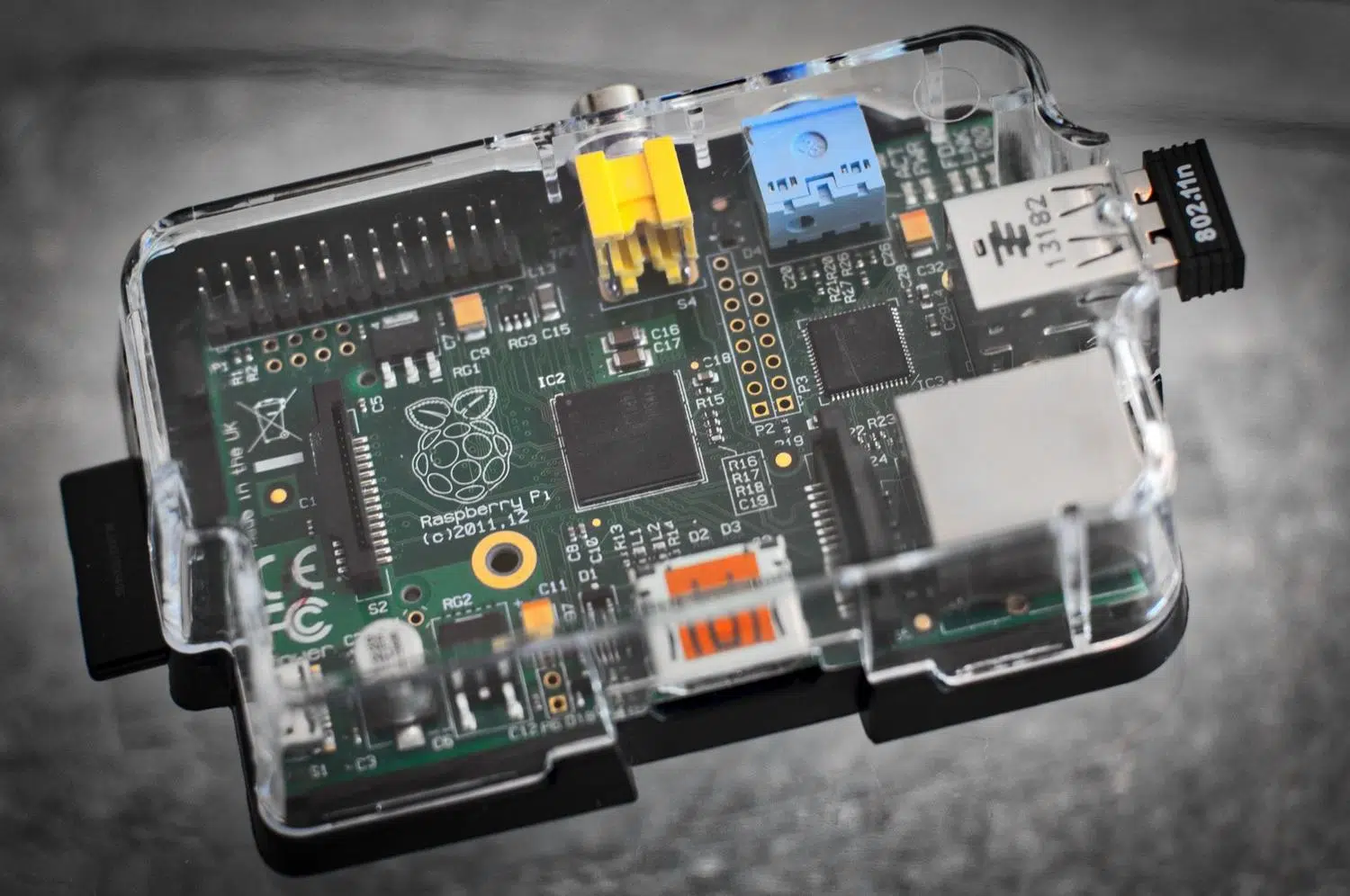
คุณเคยคิดอยากมีศูนย์ข้อมูลขนาดเล็กเป็นของตัวเองโดยไม่ต้องเสียเงินมากมายไปกับฮาร์ดแวร์ระดับมืออาชีพบ้างไหม? การตั้งค่าคลัสเตอร์ด้วย Raspberry Pi และ Docker เป็นวิธีที่สนุกและประหยัดที่สุดในการเริ่มต้นเข้าสู่โลกของการจัดการคอนเทนเนอร์และการประมวลผลแบบกระจาย เหมาะสำหรับการทดลองใช้งานที่บ้านกับโครงการต่างๆ ที่ปกติแล้วจะต้องใช้เซิร์ฟเวอร์ราคาแพงมาก
ข้อดีของระบบนี้คือ คุณสามารถใช้บอร์ดขนาดเล็ก เช่น Raspberry Pi หรือแม้แต่คอมพิวเตอร์แบบบอร์ดเดี่ยว (SBC) อื่นๆ เช่น Orange Pi หรือ Banana Pi เพื่อสร้างสภาพแวดล้อมที่แอปพลิเคชันต่างๆ แบ่งเบาภาระงานกันได้ นี่เป็นโครงการที่สมบูรณ์แบบสำหรับการเรียนรู้เกี่ยวกับความพร้อมใช้งานสูงและความสามารถในการขยายขนาดโดยไม่ต้องกังวลว่าจะทำให้ระบบสำคัญเสียหาย เนื่องจากทุกอย่างเกิดขึ้นบนเครือข่ายท้องถิ่นของคุณเอง

การเตรียมพื้นที่และอุปกรณ์
เพื่อให้เริ่มต้นได้ดี ควรเลือกใช้ระบบปฏิบัติการเวอร์ชันน้ำหนักเบา เช่นRaspbian Liteหรือ Armbian (ในกรณีของ Orange Pi) เนื่องจากเราไม่ต้องการส่วนติดต่อผู้ใช้แบบกราฟิก และต้องการใช้ RAM ทุกเมกะไบต์สำหรับการประมวลผล เทคนิคที่มีประโยชน์มากคือการใช้ Etcher ในการเขียนอิมเมจเพื่อหลีกเลี่ยงข้อผิดพลาดในการเขียนลงในการ์ด microSD
หากคุณไม่ต้องการยุ่งยากกับการต่อจอภาพและคีย์บอร์ด USB สำหรับเมนบอร์ดแต่ละรุ่น คุณสามารถใช้อะแดปเตอร์ได้ USB แปลงเป็นอนุกรม เชื่อมต่อกับพิน RX และ TX การกำหนดค่าไฟล์ config.txt ในพาร์ติชั่นบูต เพิ่ม enable_uart=1คุณสามารถจัดการทุกอย่างผ่านคอนโซลอนุกรมโดยใช้โปรแกรมต่างๆ เช่น PuTTY บน Windows หรือ Minicom บน Linux ซึ่งก็คือ สะดวกสบายมากขึ้น ดีกว่าการต้องเปลี่ยนสาย HDMI
การเพิ่มประสิทธิภาพระบบและเครือข่าย

ก่อนติดตั้ง Docker ขอแนะนำให้เตรียมระบบของคุณให้พร้อมก่อน การอัปเดตทุกอย่างให้ทันสมัยเป็นสิ่งสำคัญ sudo apt update y sudo apt upgrade -yเพื่อประหยัดทรัพยากร คุณสามารถจำกัดหน่วยความจำที่จัดสรรให้กับวิดีโอในไฟล์การกำหนดค่าได้โดยการตั้งค่า gpu_mem=16ดังนั้นเราจึงปล่อยให้ แรมส่วนใหญ่ ใช้สำหรับทำภาชนะบรรจุ

ในส่วนของเครือข่าย หากคุณต้องการให้ Raspberry Pi ทำหน้าที่เป็นโหนดหลักและจัดการโหนดอื่นๆ คุณสามารถเปลี่ยนตัวจัดการได้ dhcpcd โดย NetworkManagerซึ่งมีความแข็งแกร่งกว่ามาก ในการสร้างเครือข่ายของคุณเองสำหรับคลัสเตอร์ คุณสามารถติดตั้งได้ dnsmasq เพื่อจัดการ DHCP และ DNS และ hostapd เพื่อแปลงค่า Pi เป็น จุดเชื่อมต่อ WiFi (จุดร้อน) ที่โหนดอื่นๆ เชื่อมต่อกัน
การติดตั้ง Docker และ Docker Compose
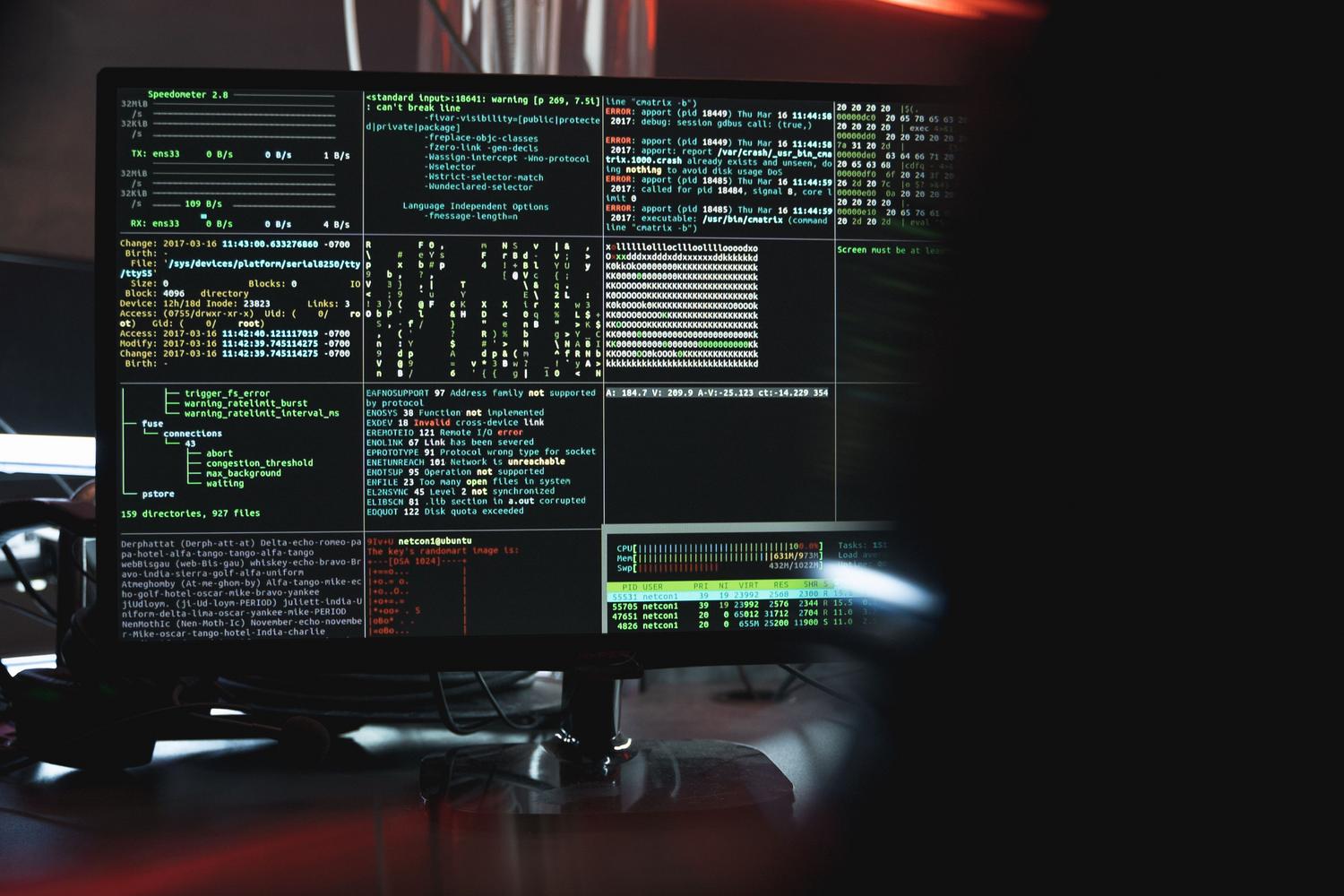
การติดตั้ง Docker บน Raspberry Pi 4 นั้นง่ายมาก เพราะได้รับการสนับสนุนอย่างเป็นทางการ วิธีที่เร็วที่สุดคือการเรียกใช้สคริปต์การติดตั้งอัตโนมัติโดยใช้คำสั่ง curl ซึ่งจะดาวน์โหลดและกำหนดค่า Docker engine ทั้งหมด เพื่อหลีกเลี่ยงการเขียนโค้ดซ้ำ sudo ในแต่ละคำสั่ง ขอแนะนำให้ปฏิบัติตาม เพิ่มผู้ใช้ ไปยังกลุ่ม Docker แม้ว่าคุณจะต้องระมัดระวังเรื่องความปลอดภัย เนื่องจากจะให้สิทธิ์ระดับสูงขึ้น
เมื่อติดตั้งเครื่องยนต์เสร็จแล้ว สิ่งสำคัญคือต้องเพิ่มสิ่งต่อไปนี้ Docker Composeซึ่งช่วยให้เราสามารถกำหนดแอปพลิเคชันแบบหลายคอนเทนเนอร์โดยใช้ไฟล์ YAML ได้ สามารถติดตั้งได้อย่างง่ายดายผ่านทาง pipซึ่งเป็นตัวจัดการแพ็กเกจของ Python เพื่อตรวจสอบว่าทุกอย่างทำงานได้อย่างถูกต้อง เพียงแค่เรียกใช้งานอิมเมจของ hello-world และตรวจสอบว่าคอนเทนเนอร์ทำงานได้อย่างถูกต้อง
การจัดการระบบด้วย Docker Swarm
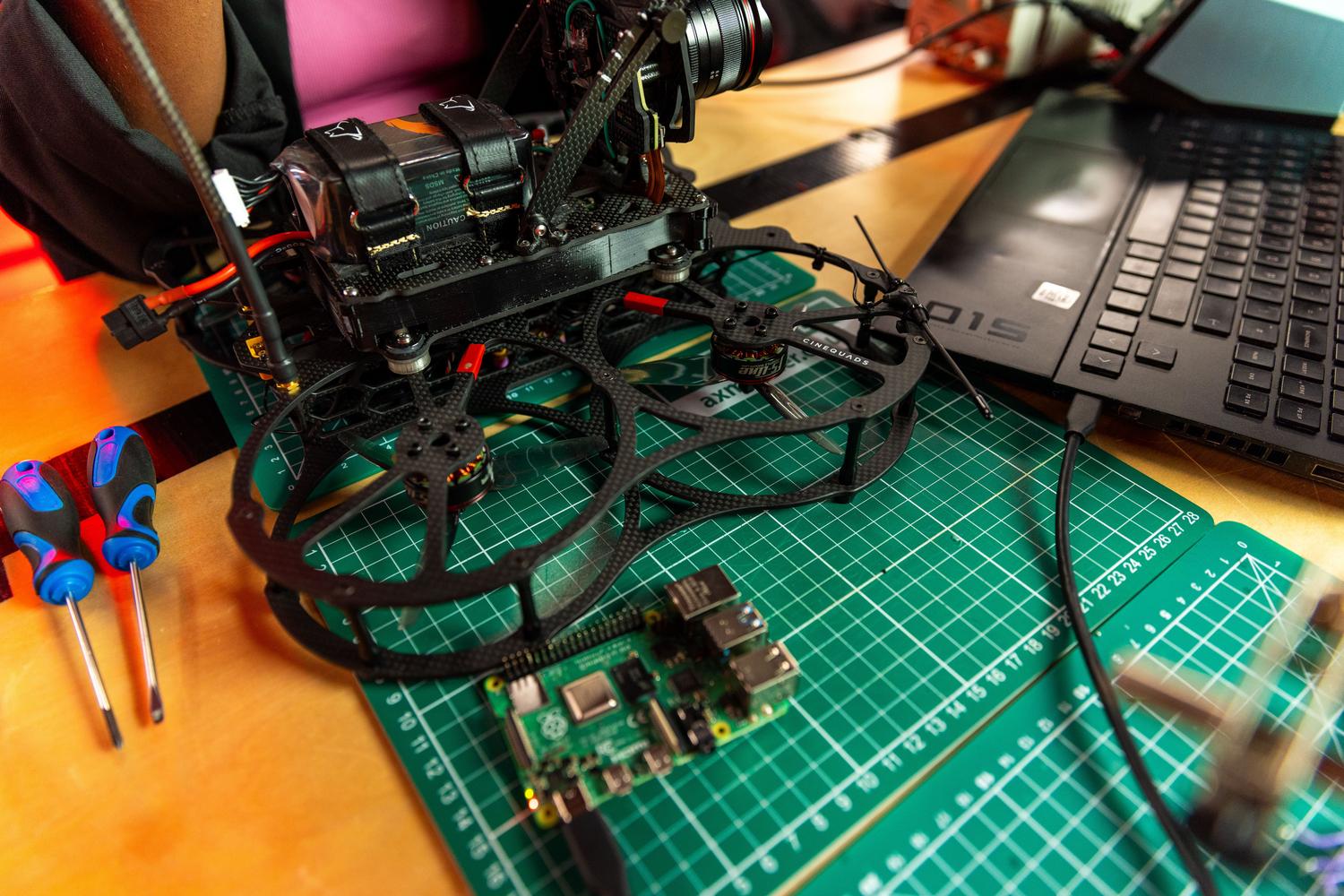
เมื่อคุณติดตั้ง Docker บนบอร์ดทั้งหมดแล้ว ก็ถึงเวลาที่จะรวมบอร์ดเหล่านั้นเข้าด้วยกันเป็นคลัสเตอร์ Docker Swarm Swarm เป็นเครื่องมือพื้นฐานของ Docker สำหรับเปลี่ยนกลุ่มของโหนดให้เป็นทรัพยากรเสมือนเดียว คุณเพียงแค่ต้องเริ่มโหมด Swarm บนโหนดหลัก จากนั้นเข้าร่วมโหนดรองโดยใช้โทเค็นความปลอดภัยที่ให้มา

เพื่อให้การจัดการการใช้งานทั้งหมดนี้เป็นไปอย่างราบรื่นและไม่ต้องเสียเวลาไปกับการใช้งานเทอร์มินัล ขอแนะนำอย่างยิ่งให้ติดตั้ง Portainer เพื่อจัดการคอนเทนเนอร์ Docker ของคุณเครื่องมือนี้มีเว็บอินเทอร์เฟซที่คุณสามารถดูสถานะของบริการ โหนดที่ใช้งานอยู่ และจัดการคอนเทนเนอร์ได้ด้วยการคลิกเพียงไม่กี่ครั้ง ทำให้การบริหารจัดการคลัสเตอร์ ใช้งาน ง่ายขึ้นมาก
เทคนิคขั้นสูงและการเชื่อมต่อ
หากคุณอยู่ในสภาพแวดล้อมที่มีข้อจำกัดหรือการบล็อกเครือข่าย คุณสามารถตั้งค่า อุโมงค์ OpenVPNบนโหนดหลักได้ วิธีนี้จะช่วยให้ทราฟฟิกทั้งหมดของคลัสเตอร์สามารถเข้าถึงอินเทอร์เน็ตผ่าน VPN โดยไม่ต้องผ่านพร็อกซีและไฟร์วอลล์ สำหรับการจัดการทราฟฟิกระหว่างเครือข่าย Swarm และเครือข่ายภายในของคุณ เครื่องมืออย่างFireholช่วยสร้างกฎ iptables ในรูปแบบที่ใช้งานง่ายและตรงไปตรงมามากขึ้น
อีกรายละเอียดที่สำคัญคือเวลาของระบบ เนื่องจาก Raspberry Pi ไม่มีนาฬิกาเรียลไทม์ (RTC) ดังนั้นเวลาจะไม่ถูกต้องเมื่อปิดเครื่อง ทางที่ดีควรติดตั้งโมดูล RTC (เช่น DS3231) หรือตั้งค่าเซิร์ฟเวอร์ NTP บนเครือข่ายภายในเพื่อให้ทุกอุปกรณ์ซิงโครไนซ์กัน ซึ่งเป็นสิ่งสำคัญสำหรับการทำงานของบันทึกและใบรับรองความปลอดภัยอย่างถูกต้อง
การสร้างระบบนิเวศประเภทนี้ช่วยให้คุณเปลี่ยนบอร์ดธรรมดาไม่กี่บอร์ดให้กลายเป็นเครื่องมือการเรียนรู้ที่มีประสิทธิภาพ ซึ่งคุณสามารถใช้งานทุกอย่างตั้งแต่เว็บเซิร์ฟเวอร์ไปจนถึงระบบประมวลผลแบบกระจายศูนย์ พร้อมทั้งผสานรวมการจัดการเครือข่าย ความปลอดภัยของอุโมงค์ และการจัดการคอนเทนเนอร์ไว้ในสภาพแวดล้อมที่ควบคุมได้เพียงแห่งเดียว
