- AdGuard Home ทำหน้าที่เป็นเซิร์ฟเวอร์ DNS ที่กรองคำขอที่เป็นอันตรายและโฆษณาต่างๆ ก่อนที่จะเข้าถึงอุปกรณ์
- การติดตั้งสามารถทำได้โดยใช้สคริปต์โดยตรง หรือใช้คอนเทนเนอร์ Docker เพื่อการจัดการที่ยืดหยุ่นและเป็นระเบียบมากขึ้น
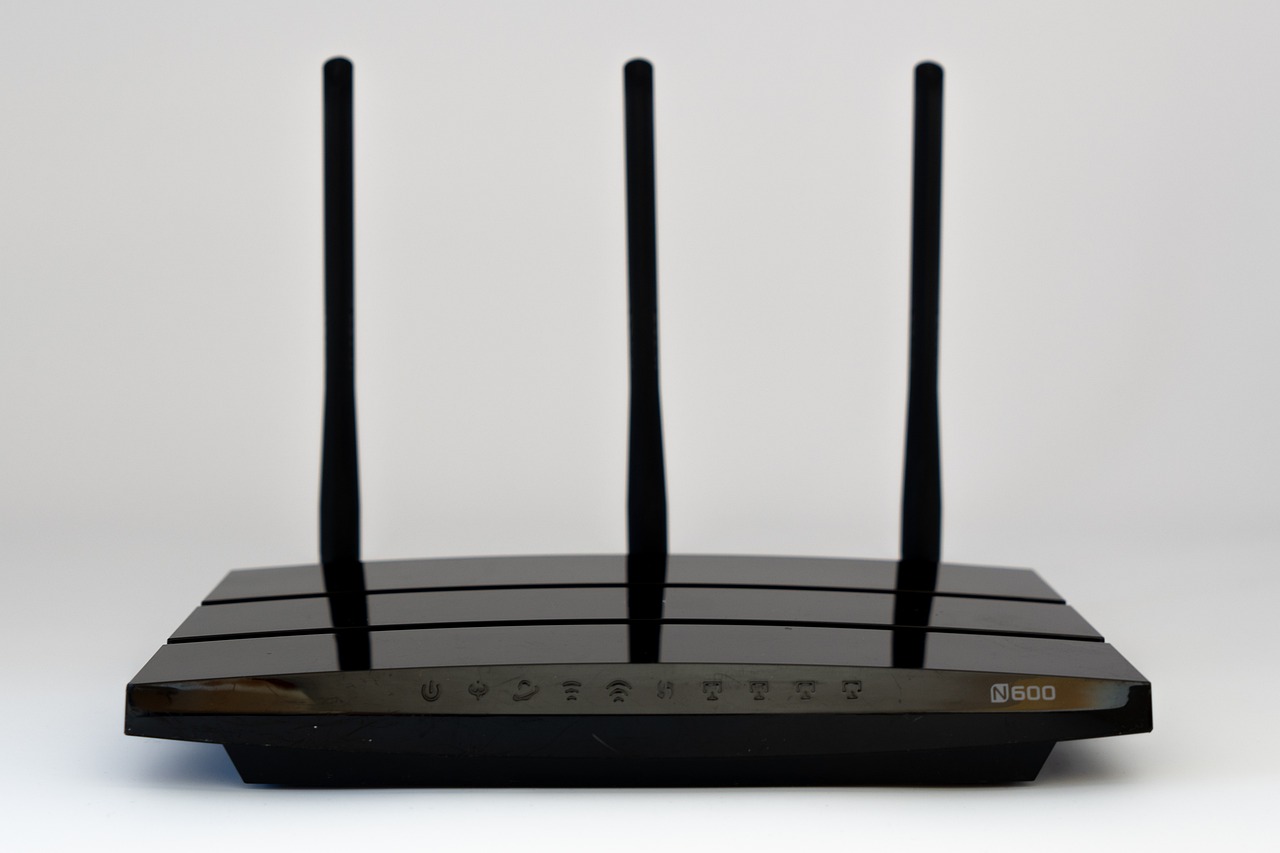
- การตั้งค่าระดับเราเตอร์ช่วยให้คุณรักษาความปลอดภัยเครือข่ายภายในบ้านทั้งหมด รวมถึงสมาร์ททีวีและโทรศัพท์มือถือ โดยไม่ต้องติดตั้งแอปพลิเคชันแยกต่างหาก
พูดตามตรง การท่องอินเทอร์เน็ตในปัจจุบันเหมือนกับการเดินผ่านทุ่งระเบิด ไม่ว่าคุณจะกำลังมองหาสูตรอาหารง่ายๆ หรืออ่านข่าวประจำวัน ก็มักจะมีโฆษณาที่น่ารำคาญหรือโปรแกรมติดตามพยายามแอบเข้ามาในหน้าจอของคุณเสมอ แม้ว่าหลายคนจะใช้ส่วนขยายของเบราว์เซอร์ แต่ปัญหานี้ยังคงมีอยู่บนแอปพลิเคชันบนมือถือและสมาร์ททีวี ซึ่งการติดตั้งโปรแกรมบล็อกโฆษณาเป็นไปไม่ได้เลย
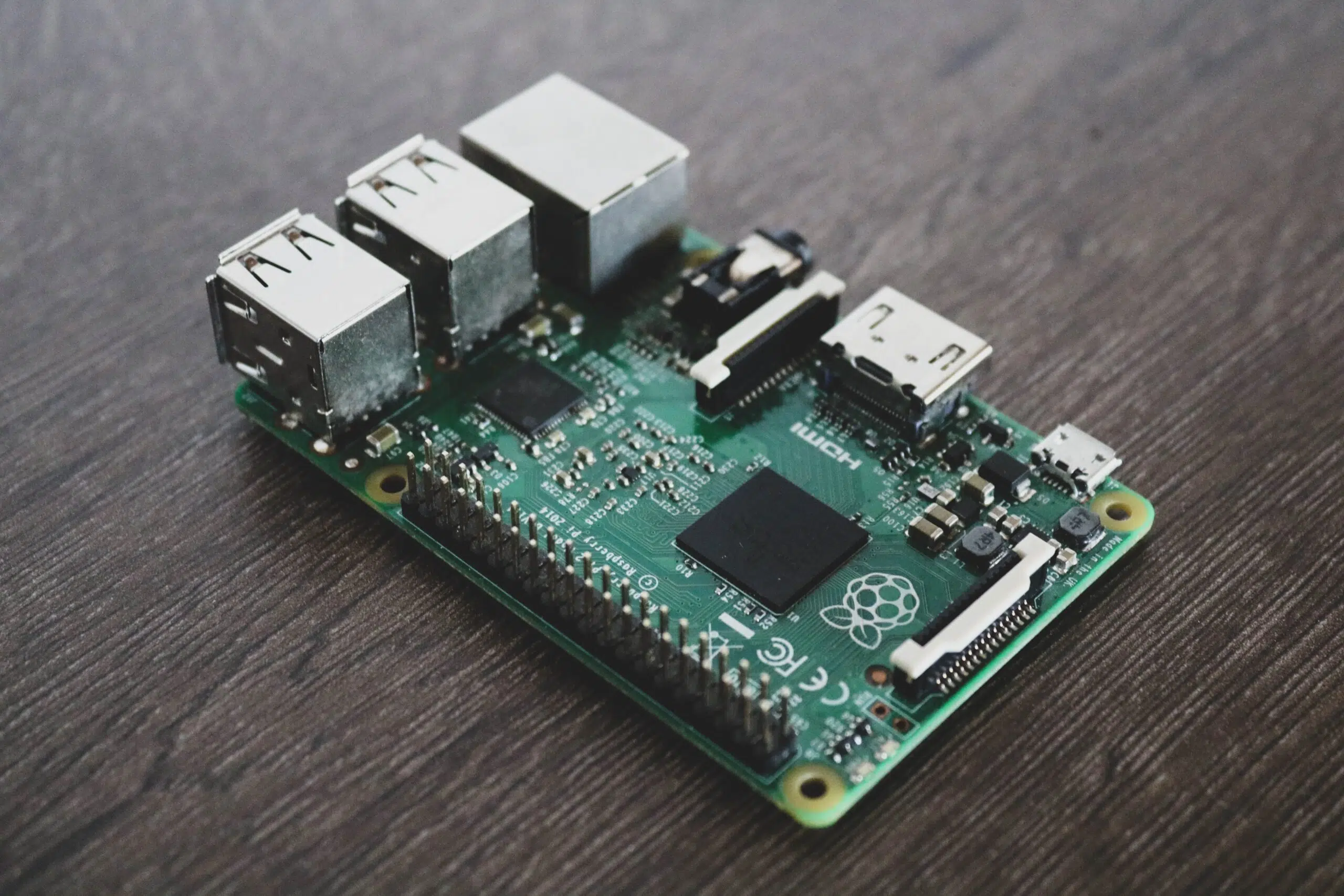
นี่คือจุดที่ AdGuard Home เข้ามามีบทบาท เครื่องมือทรงพลังที่จะเปลี่ยน Raspberry Pi ของคุณให้เป็นเกราะป้องกันดิจิทัลสำหรับบ้านทั้งหลังของคุณแตกต่างจากโปรแกรมบล็อกแบบดั้งเดิม ระบบนี้ทำงานในระดับเครือข่าย ซึ่งหมายความว่าอุปกรณ์ใดๆ ที่เชื่อมต่อกับ Wi-Fi ของคุณ ตั้งแต่ตู้เย็นอัจฉริยะไปจนถึงโทรศัพท์ของลูกๆ จะได้รับประโยชน์จากการท่องเว็บที่ปลอดภัยและเป็นส่วนตัวโดยไม่ต้องตั้งค่าแต่ละอุปกรณ์แยกกัน
AdGuard Home คืออะไรกันแน่ และทำงานอย่างไร?
พูดให้เข้าใจง่ายๆ ก็คือ DNS เปรียบเสมือนสมุดที่อยู่ของอินเทอร์เน็ต เมื่อคุณพิมพ์ที่อยู่เว็บไซต์ อุปกรณ์ของคุณจะไปค้นหาในสมุดที่อยู่เพื่อหาว่าควรเชื่อมต่อกับ IP address ใด โดยปกติแล้วเราจะใช้สมุดที่อยู่ของผู้ให้บริการอินเทอร์เน็ต ซึ่งไม่เพียงแต่ช้าเท่านั้น แต่ยังบันทึกทุกการกระทำของเราบนอินเทอร์เน็ตเพื่อนำไปขายให้กับผู้โฆษณาอีกด้วย ในแง่นี้ จึงมีตัวเลือกต่างๆ เช่นDNS ของ Google เทียบกับ DNS ของ Digiเพื่อเพิ่มความเร็วและความปลอดภัย
AdGuard Home อยู่ตรงกลางกระบวนการนี้ เมื่ออุปกรณ์ร้องขอที่อยู่เซิร์ฟเวอร์โฆษณา AdGuard จะตรวจสอบบัญชีดำ และหากตรวจพบโฆษณาก็จะไม่ส่งที่อยู่ดังกล่าวกลับมาผลที่ได้คือ โฆษณาจะไม่ถูกดาวน์โหลดเลย ทำให้โหลดหน้าเว็บได้เร็วขึ้น และประหยัดข้อมูลมือถือและแบนด์วิดท์ ได้อย่างมาก
AdGuard Home กับ Pi-hole: ควรเลือกใช้ตัวไหนดี?
เป็นเรื่องปกติมากที่จะนำไปเปรียบเทียบกับ Pi-hole ซึ่งเป็นโปรแกรมที่ได้รับความนิยมมายาวนานในด้านนี้ แม้ว่าทั้งสองจะทำหน้าที่เหมือนกัน แต่ AdGuard Home ให้ความรู้สึกทันสมัยกว่ามาก มันถูกพัฒนาด้วยภาษา Go ซึ่งโดยทั่วไปแล้วจะให้ ประสิทธิภาพ ที่ราบรื่นและมีประสิทธิภาพมากกว่า นอกจากนี้ อินเทอร์เฟซของมันยังใช้งานง่ายและดูสวยงามน่าดึงดูดใจสำหรับผู้ใช้ทั่วไปอีกด้วย

ข้อได้เปรียบที่สำคัญอย่างหนึ่งคือ AdGuard มีคุณสมบัติในตัวที่ระบบอื่นต้องใช้ปลั๊กอินหรือการตั้งค่าด้วยตนเองที่ซับซ้อน เช่นการรองรับ DNS ที่เข้ารหัส (DoH และ DoT) และเซิร์ฟเวอร์ DHCP ในตัว ซึ่งช่วยลดความซับซ้อนในการจัดการเครือข่ายได้อย่างมากโดยไม่ต้องยุ่งยากกับการตั้งค่าไฟล์ที่ซับซ้อนในเทอร์มินัล
ข้อกำหนดและเตรียมการด้านฮาร์ดแวร์

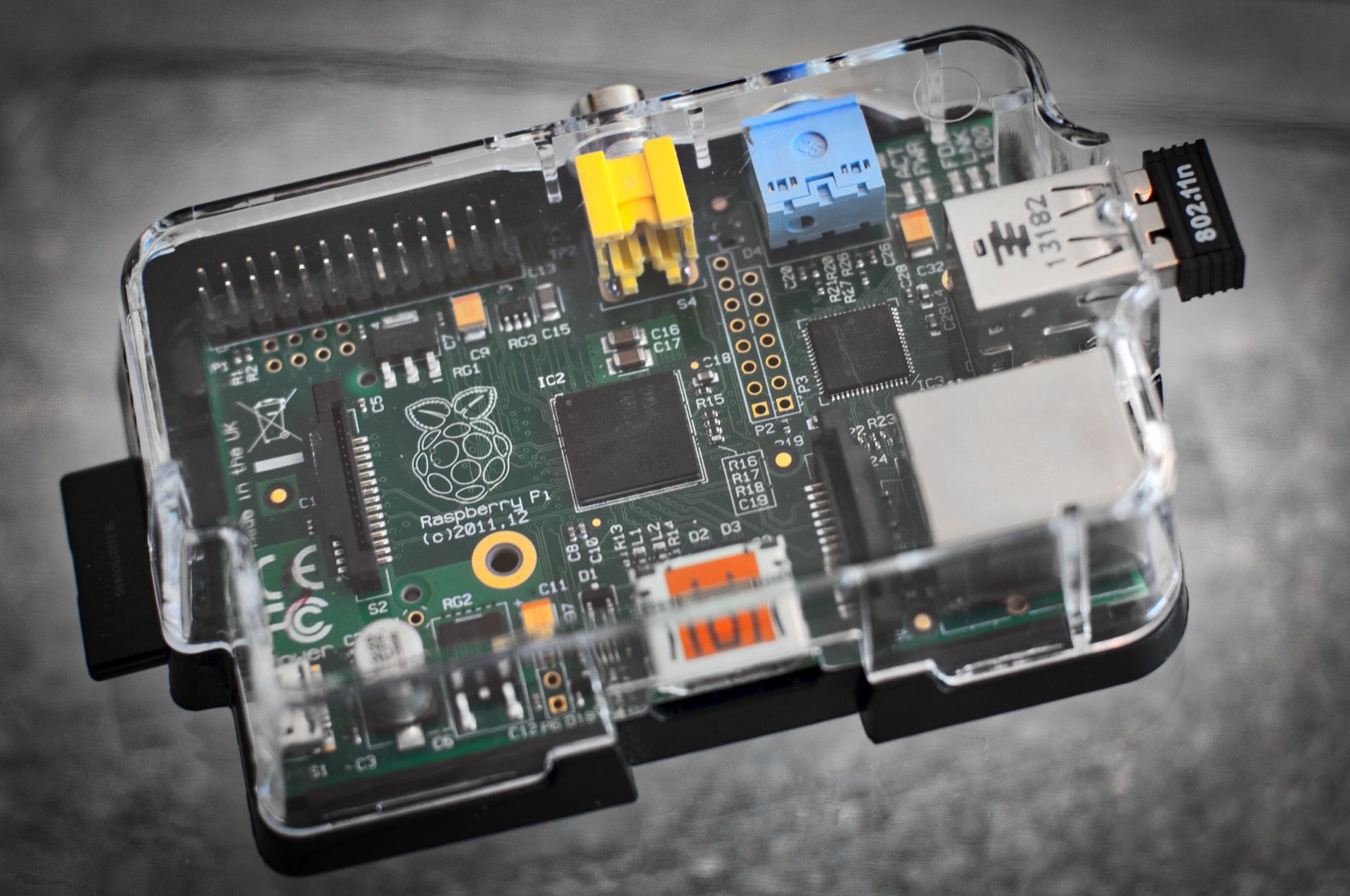
ในการติดตั้งระบบนี้ คุณต้องมีเซิร์ฟเวอร์ที่ทำงานตลอด 24 ชั่วโมง 7 วันต่อสัปดาห์ ตัวเลือกที่ดีที่สุดคือ Raspberry Pi โดยเฉพาะรุ่น 8GB 4B ที่ทรงพลังมาก แต่รุ่นอื่นๆ ที่มีประสิทธิภาพต่ำกว่าอย่าง Zero 2W ก็ใช้งานได้เช่นกัน หากคุณไม่มีฮาร์ดแวร์ดังกล่าว คุณสามารถใช้พีซีเครื่องเก่าที่มี Dockerหรือแม้แต่เซิร์ฟเวอร์ VPS ฟรีบนคลาวด์ เช่น เซิร์ฟเวอร์จาก Oracle Cloud ก็ได้
หากคุณเลือกใช้ Raspberry Pi แนะนำให้ติดตั้ง Raspberry Pi OS Lite เพื่อหลีกเลี่ยงการสิ้นเปลืองทรัพยากรไปกับส่วนติดต่อผู้ใช้แบบกราฟิกที่คุณไม่ได้ใช้ สิ่งสำคัญคือต้องกำหนดที่อยู่ IP แบบคงที่ให้กับอุปกรณ์ มิเช่นนั้น หากเราเตอร์รีสตาร์ท Raspberry Pi ด้วยที่อยู่ IP ที่แตกต่างกัน บ้านทั้งหลังของคุณจะไม่มีอินเทอร์เน็ตใช้ เนื่องจากอุปกรณ์ต่างๆ จะไม่สามารถค้นหาเซิร์ฟเวอร์ DNS ได้

ขั้นตอนการติดตั้งโดยละเอียด
การติดตั้ง AdGuard Home มีสองวิธีหลัก วิธีแรกเร็วที่สุดคือ การเรียกใช้สคริปต์การติดตั้งอัตโนมัติจากเทอร์มินัลโดยใช้คำสั่ง curl วิธีนี้จะดาวน์โหลดไฟล์ไบนารีอย่างเป็นทางการและกำหนดค่าบริการให้เริ่มต้นโดยอัตโนมัติพร้อมกับระบบ
วิธีที่สองคือการใช้ Docker ซึ่งเหมาะสำหรับผู้ที่ชื่นชอบความเป็นระเบียบและต้องการหลีกเลี่ยงปัญหาความขัดแย้งของไลบรารี วิธีนี้ทำได้โดยใช้ไฟล์ docker-compose.ymlเราสามารถกำหนดพอร์ตที่จำเป็นได้ (53 สำหรับ DNS, 3000 สำหรับการตั้งค่าเริ่มต้น และ 80 หรือ 8181 สำหรับแผงควบคุม) รายละเอียดที่สำคัญในระบบ Ubuntu คือ ท่าเรือปลอดภาษี 53เนื่องจากบริการดังกล่าว systemd-resolved โดยปกติแล้วมันจะเข้าไปยึดพื้นที่นั้นไว้ ทำให้ AdGuard ไม่สามารถเริ่มต้นทำงานได้
การกำหนดค่าและการปรับแต่งแผงควบคุม
เมื่อติดตั้งเสร็จแล้ว คุณสามารถเข้าถึงเว็บอินเตอร์เฟสได้โดยป้อนที่อยู่ IP ของเซิร์ฟเวอร์ของคุณ ตามด้วยพอร์ต 3000 ตัวช่วยติดตั้งนั้นง่ายมาก: คุณสร้างผู้ใช้ที่เป็นผู้ดูแลระบบและตัดสินใจว่าระบบจะรับฟังการเชื่อมต่อบนพอร์ตใดบ้าง เมื่อเข้าสู่แผงควบคุมแล้ว สิ่งสำคัญที่สุดคือการไปที่ ส่วนตัว กรอง DNSเพื่อเพิ่มรายการบล็อกที่เข้มงวดมากขึ้น เช่น รายการบล็อกของ HaGeZi ซึ่งมีชื่อเสียงในด้านประสิทธิภาพ
เพื่อการกรองโฆษณาอย่างสมบูรณ์ คุณต้องเข้าถึงการตั้งค่าเราเตอร์และเปลี่ยนเซิร์ฟเวอร์ DNS ของ DHCP เป็นที่อยู่ IP ของ Raspberry Pi ด้วยวิธีนี้ อุปกรณ์ใดๆ ที่เชื่อมต่อกับ Wi-Fi จะได้รับการบล็อกโฆษณา โดยอัตโนมัติ หากคุณใช้อุปกรณ์ Android โปรดระมัดระวังตัวเลือก "Private DNS" เนื่องจากหากตั้งค่าเป็นอัตโนมัติ โทรศัพท์อาจข้าม AdGuard และใช้เซิร์ฟเวอร์ DNS ของ Google ได้
ข้อจำกัดและความเป็นจริงของการบล็อก DNS
สิ่งสำคัญคือต้องมองตามความเป็นจริง: โปรแกรมบล็อก DNS ไม่ใช่เวทมนตร์ มันไม่สามารถลบโฆษณาออกจาก YouTube หรือแอปอย่าง Instagram และ Facebook ได้ เพราะแอปเหล่านั้นแสดงโฆษณาจากโดเมนเดียวกันกับเนื้อหาจริง หากคุณบล็อกโดเมนโฆษณา คุณก็จะบล็อกวิดีโอหรือโพสต์ทั้งหมด
เพื่อแก้ไขปัญหานี้ วิธีที่ดีที่สุดคือการใช้ AdGuard Home ร่วมกับเครื่องมืออย่าง uBlock Origin ในเบราว์เซอร์ของคุณ AdGuard จะทำความสะอาดเครือข่ายและปกป้องอุปกรณ์ "ธรรมดา" (เช่น Roku หรือสมาร์ททีวี) ในขณะที่ส่วนขยายจะจัดการการทำความสะอาดอย่างละเอียดบนพีซีของคุณ ด้วยวิธีนี้ คุณจะได้รับความเป็นส่วนตัวสูงสุดและประสบการณ์การใช้งานที่ราบรื่น
การจัดการลูกค้าและการควบคุมโดยผู้ปกครอง
จุดแข็งอย่างหนึ่งของ AdGuard คือความสามารถในการจัดการลูกค้าแต่ละราย คุณสามารถกำหนดกฎที่แตกต่างกันสำหรับสมาชิกแต่ละคนในครอบครัวได้ ตัวอย่างเช่น เปิดใช้งานตัวกรองการค้นหาที่ปลอดภัยและการบล็อกเนื้อหาสำหรับผู้ใหญ่เฉพาะบนอุปกรณ์ของบุตรหลานของคุณ ในขณะที่ยังคงให้สิทธิ์การเข้าถึงอย่างไม่จำกัดบนอุปกรณ์ของคุณเอง
สำหรับผู้ที่ใช้งานระบบบน VPS การกำหนดค่าไฟร์วอลล์และการอนุญาตไคลเอ็นต์ นั้นมีความสำคัญอย่างยิ่ง การเปิดพอร์ต 53 ให้ทุกคนนั้นอันตราย เพราะอาจทำให้เกิดการโจมตี DNS ได้ วิธีที่ถูกต้องคือการจำกัดการเข้าถึงเฉพาะที่อยู่ IP สาธารณะของคุณเองเพื่อรักษาความปลอดภัยของเซิร์ฟเวอร์