- การลดแรงดันไฟฟ้า (Undervolting) ช่วยให้คุณลดอุณหภูมิและการใช้พลังงานโดยไม่จำเป็นต้องลดประสิทธิภาพการทำงานลง
- ความเสถียรเป็นปัจจัยสำคัญ จำเป็นต้องมีการทดสอบอย่างละเอียดเพื่อหลีกเลี่ยงการรีสตาร์ทหรือหน้าจอสีฟ้า
- มีวิธีการต่างๆ มากมายในการนำเทคนิคนี้ไปใช้ ตั้งแต่การปรับแต่ง BIOS ด้วยตนเอง ไปจนถึงเครื่องมือเพิ่มประสิทธิภาพอัตโนมัติ

หากคุณใช้โปรเซสเซอร์ AMD Ryzen คุณอาจสังเกตเห็นว่าชิปเหล่านี้ค่อนข้างกินไฟมาก โดยเฉพาะอย่างยิ่งเมื่อใช้งานหนัก สถาปัตยกรรมนี้มักใช้แรงดันไฟฟ้าที่สูงกว่าคู่แข่ง ซึ่งหมายความว่าอุณหภูมิ CPU จะสูงขึ้นอย่างมากในระหว่างการใช้งานที่ต้องการประสิทธิภาพสูง ทำให้พัดลมมีเสียงดังเหมือนเครื่องบินเจ็ต
เพื่อแก้ปัญหานี้ จึงมีเทคนิคการลดแรงดันไฟฟ้า (undervolting) ซึ่งเป็นการลดแรงดันไฟฟ้าขณะทำงานเพื่อให้โปรเซสเซอร์มีประสิทธิภาพมากขึ้น แนวคิดไม่ได้อยู่ที่การลดการใช้พลังงานเพียงอย่างเดียว แต่เป็นการหาจุดที่เหมาะสมที่สุดที่ชิปทำงานได้ดีที่สุดโดยใช้พลังงานน้อยที่สุด เพื่อหลีกเลี่ยงปัญหาการลดประสิทธิภาพเนื่องจากความร้อนสูงเกินไป ซึ่งจะทำให้พีซีของคุณทำงานช้าลงเมื่อเครื่องร้อนเกินไป
การลดแรงดันไฟฟ้า (Undervolting) คืออะไรกันแน่?
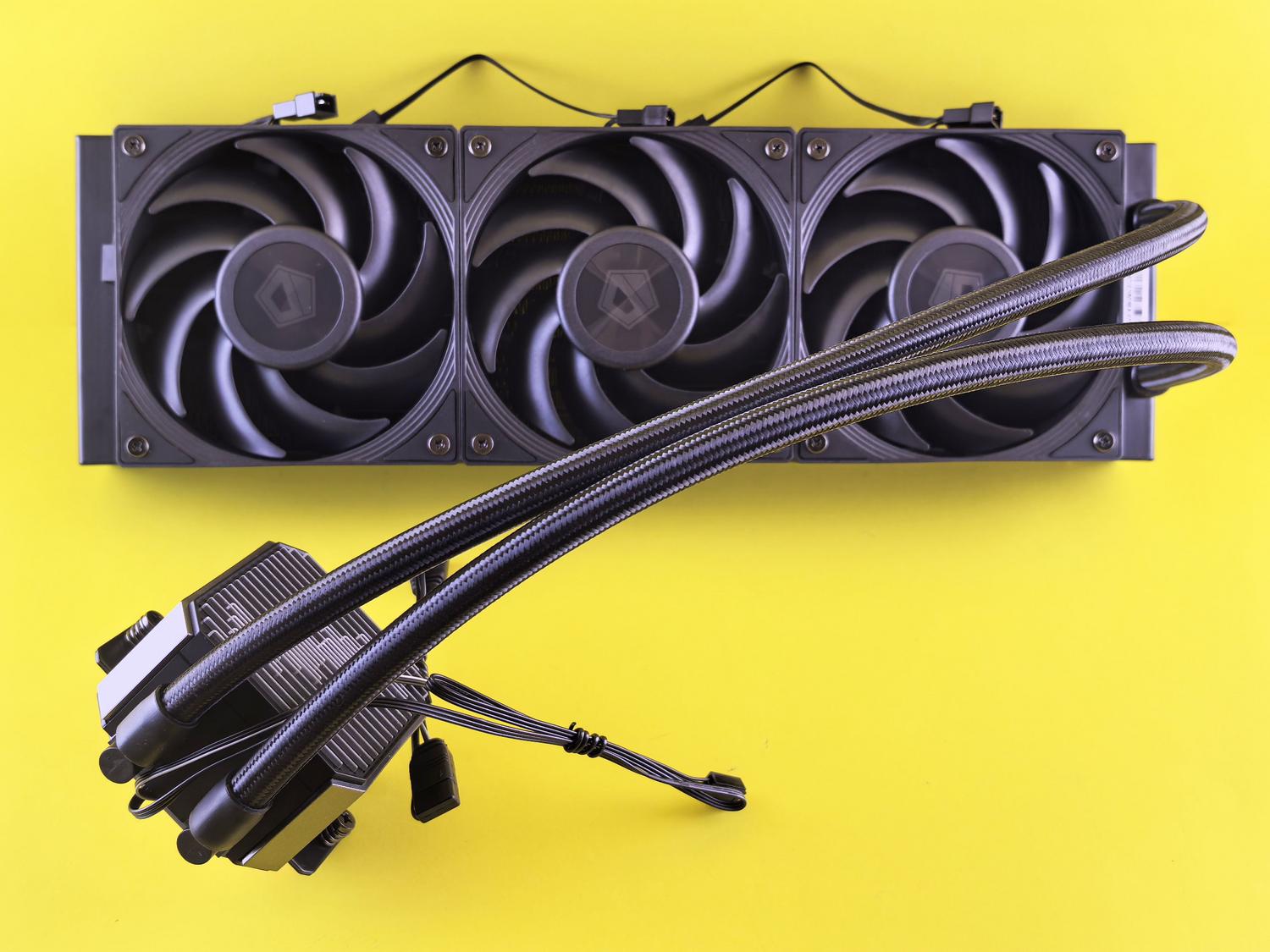
โดยพื้นฐานแล้ว การลดแรงดันไฟฟ้า (undervolting) คือการลดแรงดันไฟฟ้าที่จ่ายให้กับ CPU หรือ GPU เนื่องจากอัตราการใช้พลังงานจะเพิ่มขึ้นอย่างรวดเร็วเมื่อแรงดันไฟฟ้าสูงขึ้น การลดแรงดันไฟฟ้าจึงทำให้ชิปสร้างความร้อนน้อยลงอย่างมากนี่เป็นข้อดีสำหรับผู้ที่ใช้แล็ปท็อปหรือเคสที่มีการระบายอากาศไม่ดี เพราะช่วยให้สามารถรักษาความถี่สูงได้นานขึ้นโดยที่ระบบไม่ต้องจำกัดตัวเองเพื่อหลีกเลี่ยงความร้อนสูงเกินไป
โปรดระมัดระวัง มันไม่ได้ราบรื่นไปเสียทั้งหมด หากคุณลดแรงดันไฟฟ้ามากเกินไป โปรเซสเซอร์จะไม่มี "พลังงาน" เพียงพอที่จะรักษาระดับความเร็วในการทำงาน และระบบจะทำงานไม่เสถียร ซึ่งจะแสดงออกมาในรูปแบบของโปรแกรมหยุดทำงานกะทันหันคอมพิวเตอร์ค้าง หรือหน้าจอสีน้ำเงินแห่งความตาย (BSOD) ที่น่ากลัว ดังนั้น กระบวนการนี้จึงต้องใช้ความอดทนและต้องทำทีละขั้นตอน

แนวคิดหลัก: Vdroop และ LLC
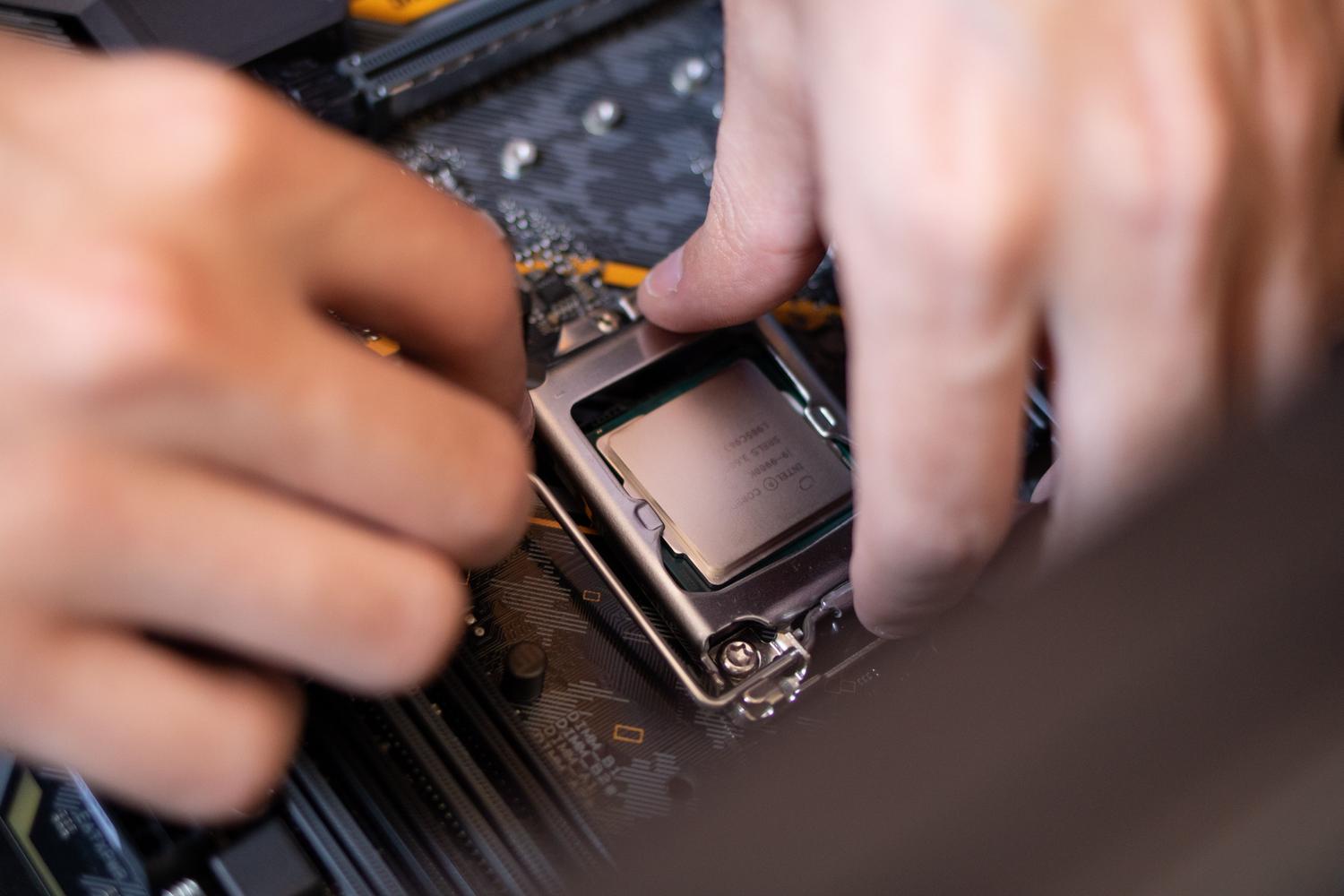
เมื่อพูดถึงแรงดันไฟฟ้า จะมีปรากฏการณ์หนึ่งที่เรียกว่า Vdroop ซึ่งเป็นการลดลงของแรงดันไฟฟ้าที่เกิดขึ้นเมื่อโปรเซสเซอร์เปลี่ยนจากสถานะไม่ได้ใช้งานไปเป็นการทำงานเต็มกำลัง การวัดค่าอย่างแม่นยำนั้นต้องใช้มัลติมิเตอร์ แต่สำหรับผู้ใช้ทั่วไป การรู้ว่าแรงดันไฟฟ้าที่แสดงไม่ใช่แรงดันไฟฟ้าจริงขณะใช้งานก็เพียงพอแล้ว เพื่อชดเชยปัญหานี้ เมนบอร์ดจึงมีฟังก์ชัน Load Line Calibration (LLC) ซึ่งพยายามทำให้การลดลงของแรงดันไฟฟ้านี้คงที่
การกำหนดค่า LLC ใน BIOS ให้ถูกต้องตามยี่ห้อเมนบอร์ดของคุณ (ASUS, ASRock, MSI ฯลฯ) นั้นเป็นสิ่งสำคัญอย่างยิ่ง เพราะการกำหนดค่าที่ไม่ถูกต้องอาจทำให้การทดสอบความเสถียรล้มเหลวแม้ว่าแรงดันไฟฟ้าจะดูเหมือนถูกต้องก็ตาม การปรับแต่งจาก BIOS หรือ UEFI นั้นดีกว่าการใช้ซอฟต์แวร์ใน Windows เสมอ เพราะมีความแม่นยำและเสถียรกว่ามาก
วิธีการลดแรงดันไฟ (undervolt) บน AMD
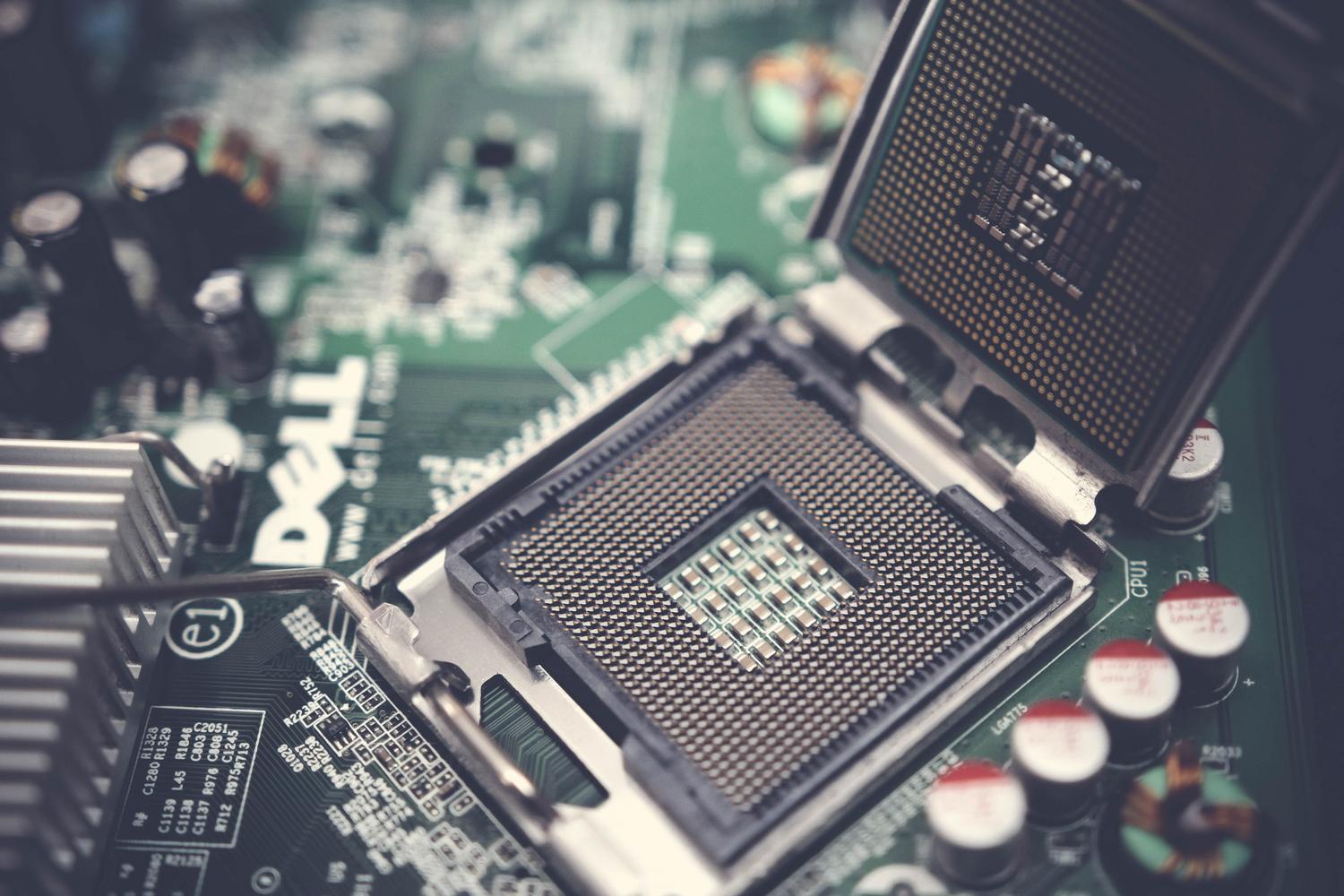
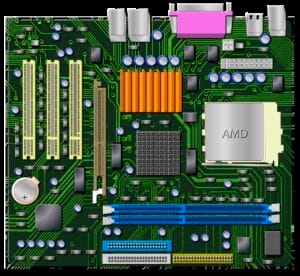
การปรับแต่งผ่านค่าออฟเซ็ตใน BIOS
วิธีที่พบได้บ่อยที่สุดคือการเข้าสู่ UEFI และมองหาแรงดันไฟฟ้าของ CPU (เช่น VDDCR CPU) แทนที่จะตั้งค่าเป็นค่าคงที่ (Manual) ซึ่งจะทำให้โปรเซสเซอร์ทำงานเต็มกำลังแม้ในขณะที่ไม่ได้ใช้งาน วิธีที่ดีที่สุดคือการใช้ โหมด Offsetโหมดนี้ช่วยให้คุณบอกเมนบอร์ดได้ว่า "ใช้แรงดันไฟฟ้าอัตโนมัติ แต่ลบออก X มิลลิโวลต์"
ควรเริ่มจากการลดค่าทีละน้อยก่อน เช่น 40mV แล้วทดสอบความเสถียร หากคอมพิวเตอร์รับไหว ก็ค่อยลดค่าลงอีกเล็กน้อย เพื่อตรวจสอบว่าทุกอย่างทำงานได้อย่างถูกต้อง แนะนำให้ใช้โปรแกรมอย่างRealbench, AIDA64 หรือ Cinebenchแล้วรันโปรแกรมเป็นเวลาหลายชั่วโมงเพื่อให้แน่ใจว่าไม่มีข้อผิดพลาดใดๆ
การเพิ่มประสิทธิภาพขั้นสูงด้วย PBO และ Curve Optimizer
ในซีรี่ส์รุ่นใหม่ๆ เช่น ซีรี่ส์ 5000 และ 7000 นั้น AMD ได้นำเสนอ Precision Boost Overdrive (PBO) โดยในเมนูนี้ ฟีเจอร์เด่นที่สุดคือCurve Optimizerซึ่งคุณสามารถลดแรงดันไฟฟ้าต่อคอร์ (Per Core) หรือทุกคอร์พร้อมกัน (All Cores) โดยใช้ค่าลบ (เช่น -30) เพื่อลดแรงดันไฟฟ้า
เพื่อปรับแต่งอย่างละเอียดโดยไม่ทำให้ยุ่งยากเกินไป คุณสามารถใช้เครื่องมืออย่าง CoreCycler ได้ ซอฟต์แวร์นี้จะทดสอบแต่ละคอร์แยกกัน หากคอร์ใดคอร์หนึ่งล้มเหลว คุณจะรู้ว่าคอร์นั้นต้องการแรงดันไฟฟ้ามากกว่าคอร์อื่นๆ เล็กน้อยด้วยวิธีนี้ คุณสามารถปรับแต่ละคอร์จนกว่าจะผ่านการทดสอบทั้งหมด ซึ่งจะทำให้อุณหภูมิลดลงอย่างมาก (บางครั้งลดลงได้มากถึง 10°C) โดยไม่ลดทอนประสิทธิภาพในการเล่นเกม

การใช้ซอฟต์แวร์อัตโนมัติ เช่น ClockTuner
สำหรับผู้ที่ไม่ต้องการปรับแต่ง BIOS ก็มีเครื่องมืออย่าง ClockTuner สำหรับ Ryzen โปรแกรมนี้จะวิเคราะห์ CPU โดยอัตโนมัติ ทำการทดสอบความเสถียร และกำหนดค่าแรงดันไฟฟ้าและความถี่ที่เหมาะสมที่สุด โดยเฉพาะอย่างยิ่งมีประโยชน์สำหรับซีรี่ส์ 3000 เพราะช่วยแก้ปัญหาแรงดันไฟฟ้าเกินได้เกือบโดยอัตโนมัติ
แม้ว่าจะสะดวกสบายมาก แต่สิ่งสำคัญที่ควรทราบคือบางเวอร์ชันยังอยู่ในช่วงเบต้าและอาจมีปัญหาเรื่องความเข้ากันได้กับเมนบอร์ดบางยี่ห้อ อย่างไรก็ตาม โปรแกรมนี้ช่วยให้คุณสร้างโปรไฟล์ที่จะโหลดเมื่อ Windows เริ่มทำงาน ทำให้มั่นใจได้ว่า CPU จะทำงานที่ความถี่คงที่และอุณหภูมิต่ำซึ่งอาจช่วยเพิ่ม FPS ในบางเกมได้ด้วยการป้องกันความร้อนสูงเกินไป
คุณจะรู้ได้อย่างไรว่ากระบวนการนี้ประสบความสำเร็จ?
สัญญาณแรกที่เห็นได้ชัดคือ อุณหภูมิเริ่มลดลง คุณสามารถตรวจสอบอุณหภูมิของพีซีได้ด้วย HWiNFO64 หรือ CPU-Z ในขณะที่กำลังใช้งานโปรแกรมที่ใช้ทรัพยากรมาก หากก่อนหน้านี้อุณหภูมิสูงถึง 90°C และตอนนี้อยู่ที่ประมาณ 80°C ในความถี่เท่าเดิม แสดงว่าคุณมาถูกทางแล้ว แต่การทดสอบที่แท้จริงคือการใช้งานจริง ใน ชีวิตประจำวัน
อย่าพึ่งพาแค่การทดสอบประสิทธิภาพ 5 นาทีเพียงอย่างเดียว ลองเล่นเกมตามปกติ ตัดต่อวิดีโอ หรือท่องเว็บโดยเปิดแท็บไว้เยอะๆ ดู หากพีซีไม่รีสตาร์ทและไม่มีข้อผิดพลาดแปลกๆ ปรากฏขึ้น แสดงว่าคุณพบจุดที่เสถียรแล้ว หากพบว่าระบบล่ม ให้กลับเข้าไปใน BIOS แล้วค่อยๆเพิ่มแรงดันไฟฟ้าทีละน้อยจนกว่าข้อผิดพลาดจะหายไป

ทางเลือกอื่นนอกเหนือจากการลดแรงดันไฟฟ้า
หากคุณกลัวที่จะปรับแรงดันไฟฟ้า หรือคอมพิวเตอร์ของคุณไม่เสถียรเกินไป ก็ยังมีวิธีอื่นในการลดความร้อน บางครั้งปัญหาอาจไม่ได้อยู่ที่แรงดันไฟฟ้า แต่เป็นเพราะฮีทซิงค์ไม่เพียงพอหรือการระบายอากาศภายในเคสไม่ดี การเปลี่ยนพัดลมเดิมด้วยพัดลมคุณภาพสูงกว่า หรือการเพิ่มพัดลมในเคส อาจมีประสิทธิภาพและปลอดภัยกว่าการปรับแต่งซอฟต์แวร์ใดๆ
การลดแรงดันไฟฟ้า (Undervolting) เป็นวิธีที่ดีเยี่ยมในการยืดอายุการใช้งานของฮาร์ดแวร์และทำให้ระบบเงียบและเย็นลง หากทำอย่างระมัดระวังและใจเย็น โดยพื้นฐานแล้ว มันคือเรื่องของการสร้างสมดุลระหว่างความเสถียร อุณหภูมิ และพลังงานโดยมีเป้าหมายเพื่อเพิ่มประสิทธิภาพของชิปให้ทำงานได้มีประสิทธิภาพมากที่สุดโดยไม่ลดทอนความน่าเชื่อถือของระบบ
