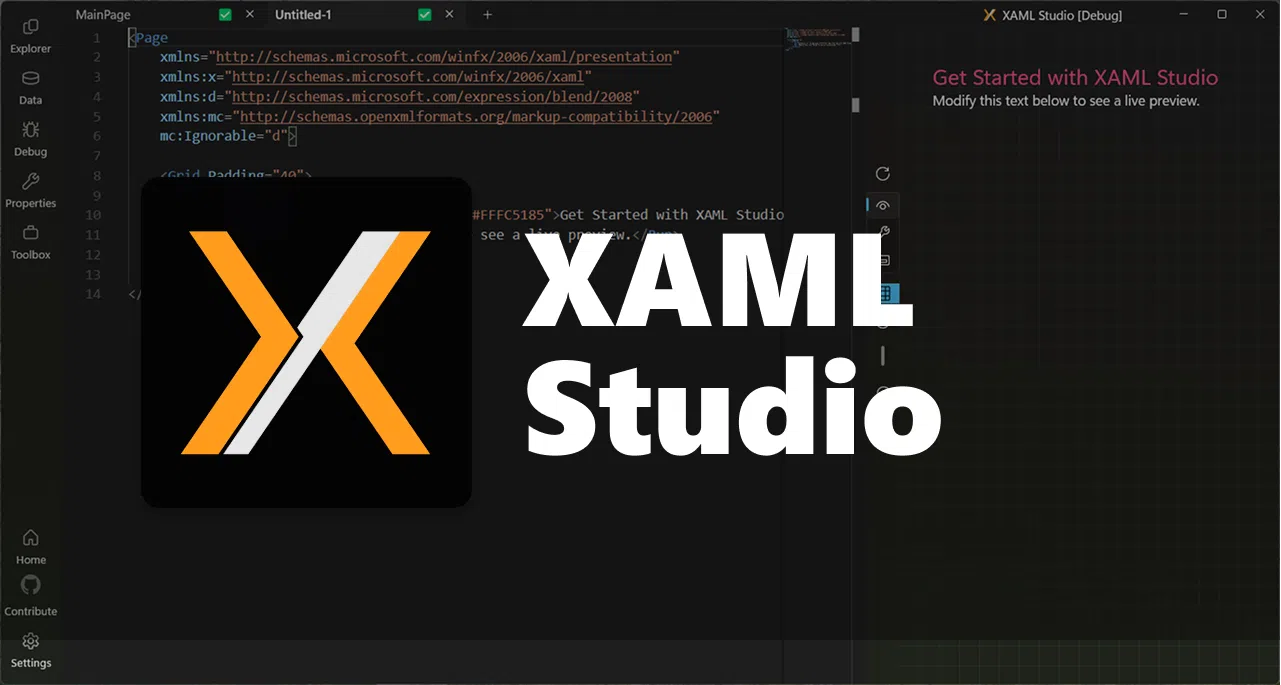
- XAML Studio ช่วยให้คุณแก้ไขและดูตัวอย่าง XAML แบบเรียลไทม์ พร้อมการโต้ตอบจริงบนอินเทอร์เฟซ
- ประกอบด้วยเครื่องมือขั้นสูง เช่น Binding Debugger, Data Context Editor และเครื่องมือสำรวจภาพ
- สามารถดาวน์โหลดได้จาก Microsoft Store หรือคอมไพล์จากคลังโอเพนซอร์สภายใต้ใบอนุญาต MIT
- มันช่วยให้ควบคุมการส่งข้อมูลทางไกลได้ และออกแบบมาเพื่อลดความยุ่งยากสำหรับนักออกแบบที่ใช้ Visual Studio
หากคุณใช้XAML ในการสร้างอินเทอร์เฟซบน Windowsคุณอาจเคยเจอปัญหาในการใช้งานตัวออกแบบของ Visual Studio เวลาในการคอมไพล์ที่นานเกินไป หรือข้อผิดพลาดในการผูกข้อมูลที่หาต้นตอไม่เจอ นี่คือจุดที่ XAML Studio เข้ามาช่วย แอปพลิเคชันนี้ได้รับการออกแบบมาโดยเฉพาะเพื่อให้คุณสามารถทดสอบ ดีบัก และทดลองใช้งาน XAML ได้อย่างรวดเร็วและราบรื่นยิ่งขึ้น
ในบทความนี้ เราจะมาดูรายละเอียดเกี่ยวกับ XAML Studio ว่าคืออะไร ช่วยให้คุณสร้างต้นแบบอินเทอร์เฟซ WinUI และ UWP ได้ในเวลาไม่กี่นาทีอย่างไร มีเครื่องมืออะไรบ้างสำหรับการดีบักลิงก์ การจัดการข้อมูลทดสอบ การนำทางในโครงสร้างภาพ และอื่นๆ อีกมากมาย นอกจากนี้ คุณจะได้เรียนรู้วิธีดาวน์โหลดจาก Microsoft Store ข้อกำหนดหากคุณต้องการคอมไพล์จากซอร์สโค้ด และทั้งหมดนี้เข้ากับบริบทปัจจุบันของนักพัฒนาที่เริ่มเบื่อหน่ายกับเครื่องมือออกแบบของ Visual Studio อย่างไร
XAML Studio คืออะไร และเหมาะสำหรับใคร?
XAML Studio เป็นแอปพลิเคชันสำหรับ Windows ที่เน้นการพัฒนา XAMLซึ่งเดิมทีสร้างขึ้นเป็นโครงการ Microsoft Garage และปัจจุบันได้เปิดให้ใช้งานเป็นโอเพนซอร์สภายใต้ .NET Foundation จุดประสงค์หลักคือเพื่อให้คุณสามารถเขียน XAML ดูการทำงานได้ทันที และโต้ตอบกับอินเทอร์เฟซราวกับว่าเป็นส่วนหนึ่งของแอปพลิเคชันของคุณเอง
ชุดเครื่องมือนี้เหมาะอย่างยิ่งสำหรับนักพัฒนาที่ทำงานกับ แอปพลิเคชัน WinUI XAML และUWPแม้ว่าจะมีประโยชน์มากเช่นกันหากคุณมาจาก WPF และต้องการทดลองใช้แนวคิด สไตล์ เทมเพลต และสถานะภาพที่ทันสมัยของการออกแบบ Fluent โดยไม่ต้องสร้างโซลูชันที่สมบูรณ์ทุกครั้ง
แตกต่างจาก Visual Studio ซึ่งมุ่งเน้นไปที่วงจรการพัฒนาแบบครบวงจร XAML Studio ทำหน้าที่เสมือนห้องทดลองไอเดียสำหรับเลเยอร์ภาพ : คุณคัดลอกส่วนของ XAML วาง ปรับแต่ง ดูผลลัพธ์ได้ทันที เล่นกับข้อมูล ตรวจสอบการผูกข้อมูล และเมื่อคุณพอใจแล้ว คุณก็สามารถนำโค้ดไปใช้ในโปรเจ็กต์จริงของคุณได้
นอกจากนี้ เนื่องจากเป็นโครงการโอเพนซอร์ส การพัฒนาจึงเปิดกว้างสำหรับชุมชนนักพัฒนาทุกคนสามารถตรวจสอบโค้ด เสนอการเปลี่ยนแปลงส่งการปรับปรุง และเข้าร่วมการอภิปรายเกี่ยวกับคุณสมบัติใหม่ ๆ ผ่านทางคลังเก็บข้อมูลสาธารณะได้
คุณสมบัติหลักของ XAML Studio สำหรับการสร้างต้นแบบอินเทอร์เฟซ
จุดเด่นอย่างหนึ่งของ XAML Studio คือการรวบรวมชุดเครื่องมือไว้ในแอปพลิเคชันเดียว ซึ่งออกแบบมาเพื่อทดสอบการออกแบบ สร้างเค้าโครงหน้าจอ และแก้ไขข้อผิดพลาดของลิงก์โดยใช้เวลาหยุดทำงานน้อยที่สุด มันไม่ใช่แค่โปรแกรมดูไฟล์ XAML เท่านั้น แต่เป็นสภาพแวดล้อมแบบโต้ตอบสำหรับการพัฒนา UI ของคุณอย่างรวดเร็ว
หนึ่งในความสามารถที่สำคัญที่สุดคือการแก้ไขแบบเรียลไทม์: คุณสามารถเขียนหรือแก้ไขโค้ด XAML ในโปรแกรมแก้ไขและดูตัวอย่างการทำงานเต็มรูปแบบได้ทันทีหน้าต่างแสดงตัวอย่างนี้ช่วยให้สามารถโต้ตอบได้อย่างแท้จริง เช่น การกดปุ่ม การเปลี่ยนสถานะ การเลื่อนแถบเลื่อน หรือการทดสอบพฤติกรรมต่างๆ เหมือนกับที่คุณทำในแอปพลิเคชันเวอร์ชันสุดท้าย
อีกหนึ่งคุณสมบัติที่โดดเด่นคือความสามารถในการทดลองใช้การนำทาง XAMLโดยใช้เส้นทางนำทาง (breadcrumb trail) ซึ่งช่วยให้คุณสามารถเคลื่อนที่ผ่านโครงสร้างที่ซับซ้อนได้อย่างง่ายดาย เห็นได้อย่างชัดเจนว่ากำลังทำงานอยู่ที่ส่วนใดของโครงสร้าง และค้นหาองค์ประกอบที่คุณต้องการปรับแต่งได้อย่างรวดเร็ว
นอกจากนี้ XAML Studio ยังมีชุดทางลัดและตัวเลือกการแสดงตัวอย่างอย่างรวดเร็ว เช่น การโหลดเนื้อหาใหม่ การเปิดใช้งานตารางจัดแนว การใช้การตัด หรือการเปลี่ยนธีม ทั้งหมดนี้สามารถทำได้จากเมนูเข้าถึงด่วนที่ออกแบบมาเพื่อลดขั้นตอนการลองผิดลองถูก
การแก้ไขแบบเรียลไทม์และการโต้ตอบแบบพรีวิว
หัวใจสำคัญของ XAML Studio คือ ระบบLive Edit and Interactionซึ่งเป็นฟีเจอร์การแก้ไขแบบเรียลไทม์ที่ช่วยลดความจำเป็นในการคอมไพล์โซลูชันทั้งหมดทุกครั้งที่คุณเปลี่ยนสี ระยะห่าง หรือเทมเพลต คุณเพียงแค่เขียนโค้ด บันทึก หรือแม้แต่ปล่อยไว้โดยไม่บันทึก อินเทอร์เฟซก็จะรีเฟรชเพื่อให้คุณเห็นผลลัพธ์ได้ทันที
ตัวอย่างนี้เป็นแบบโต้ตอบได้อย่างสมบูรณ์ หมายความว่าคุณสามารถทดสอบพฤติกรรมของอินเทอร์เฟซในโลกแห่งความเป็นจริงได้เช่น การนำทางด้วยปุ่มควบคุม การเรียกใช้งานเหตุการณ์ และดูว่าองค์ประกอบต่างๆ ทำงานอย่างไรเมื่อมีการรวมสไตล์ ตัวกระตุ้น และสถานะการแสดงผลเข้าด้วยกัน มันเป็นประโยชน์อย่างมากสำหรับการสร้างต้นแบบ เพราะช่วยให้คุณตัดสินใจได้เร็วขึ้นว่าอะไรดูดีและอะไรดูไม่ดี
นอกจากนี้ XAML Studio ยังมีเส้นบอกแนวการจัดวางบนพื้นผิวการออกแบบทำให้ง่ายต่อการจัดวางองค์ประกอบต่างๆ ได้อย่างสม่ำเสมอและตรวจจับการจัดวางที่ไม่ถูกต้องซึ่งอาจมองข้ามไปได้ これにより คุณจึงสามารถสร้างเลย์เอาต์ที่สะอาดตาได้โดยไม่ต้องปรับระยะขอบแบบสุ่มสี่สุ่มห้าซ้ำแล้วซ้ำเล่า
ในระบบการออกแบบที่ซับซ้อน ซึ่ง WinUI และ Fluent นำเสนอความเป็นไปได้มากมาย ทั้งเงา ขอบโค้งมน และเลย์เอาต์ที่ปรับเปลี่ยนได้ การมีตัวอย่างแบบโต้ตอบที่ผสานรวมอย่างดีจะช่วยให้คุณหลีกเลี่ยงความหงุดหงิดที่มักเกิดขึ้นในการปรับแต่งอย่างละเอียดในขั้นตอนการผลิตได้
การดีบักการผูกข้อมูลและการสำรวจโครงสร้างภาพ
หนึ่งในปัญหาใหญ่ที่พบใน WPF, UWP หรือ WinUI คือข้อผิดพลาดในการผูกข้อมูลแบบเงียบๆเมื่อการผูกข้อมูลล้มเหลว คุณมักจะเห็นเพียงค่าว่างเปล่าและไม่มีอะไรเพิ่มเติม ทำให้ยากที่จะเข้าใจว่าเกิดอะไรขึ้น XAML Studio มีเครื่องมือดีบักการผูกข้อมูลที่ออกแบบมาเพื่อช่วยให้มองเห็นปัญหาเหล่านี้ได้ชัดเจนขึ้น
ด้วย Binding Debugger คุณสามารถตรวจสอบการเชื่อมต่อคุณสมบัติของโมเดลกับส่วนควบคุมในอินเทอร์เฟซได้อย่างชัดเจน เครื่องมือนี้จะแสดงสถานะของการเชื่อมต่อแต่ละรายการ ค่าสุดท้ายที่ใช้และช่วยให้คุณระบุได้อย่างรวดเร็วว่าการเชื่อมต่อใดล้มเหลวและเพราะเหตุใด สำหรับแบบจำลองที่ซับซ้อนซึ่งมีข้อมูลจำนวนมาก เครื่องมือนี้ช่วยประหยัดเวลาได้อย่างมาก
ในส่วนที่เกี่ยวข้องกับเรื่องนี้ XAML Studio ได้รวมเอาตัวสำรวจโครงสร้างต้นไม้แบบภาพและสถานะภาพ ไว้ด้วย ซึ่งสามารถเข้าถึงได้จากแผงคุณสมบัติ ตัวสำรวจโครงสร้างต้นไม้แบบภาพจะแสดงลำดับชั้นทั้งหมดของตัวควบคุมและองค์ประกอบที่ประกอบขึ้นเป็นหน้าจอ ช่วยให้คุณสามารถเลือกโหนดใดก็ได้และดูคุณสมบัติ สไตล์ และความสัมพันธ์ของโหนดนั้นได้
ในขณะเดียวกัน ตัวสำรวจสถานะภาพช่วยให้มองเห็นและสลับระหว่างสถานะต่างๆ ของมุมมองได้ง่าย (เช่น ปกติ ชี้เมาส์ กด ปิดใช้งาน) ซึ่งเป็นสิ่งสำคัญเมื่อทำงานกับตัวควบคุมแบบกำหนดเองหรือเทมเพลตขั้นสูง วิธีนี้ช่วยให้คุณทดสอบได้อย่างรวดเร็วว่าแต่ละสถานะส่งผลต่อการออกแบบของคุณอย่างไร โดยไม่ต้องบังคับแต่ละสถานการณ์ในแอปพลิเคชันจริงด้วยตนเอง
การจัดการข้อมูลด้วย Data Context Editor
การทดสอบอินเทอร์เฟซโดยไม่มีข้อมูลจริงก็เหมือนกับการออกแบบโดยมองไม่เห็น นั่นคือเหตุผลที่ XAML Studio มีData Context Editorซึ่งเป็นเครื่องมือที่ช่วยให้คุณกำหนด Data Context ของวิวได้อย่างง่ายดาย เพื่อเติมข้อมูลสำหรับการทดสอบลงไป
จากตัวแก้ไขนี้ คุณสามารถเชื่อมต่อ UI ของคุณกับแหล่งข้อมูลทั้งแบบคงที่และแบบไดนามิกได้ ตัวอย่างเช่นโหลด JSON จากไฟล์ในเครื่องหรือ REST APIแล้วใช้เป็น DataContext สำหรับคอนโทรลของคุณ ซึ่งจะช่วยให้คุณเห็นว่าเลย์เอาต์ทำงานอย่างไรกับข้อความยาวๆ ชุดข้อมูลขนาดใหญ่ หรือค่าขอบเขต ซึ่งเป็นสิ่งสำคัญสำหรับการออกแบบที่แข็งแกร่ง
ความสามารถในการผสมผสาน XAML กับข้อมูลทดสอบโดยไม่ต้องตั้งค่าโครงสร้างพื้นฐานของแอปพลิเคชันทั้งหมด ช่วยให้คุณสามารถปรับปรุงรูปลักษณ์และการกระจายข้อมูลได้เร็วขึ้น และช่วยให้คุณไม่ต้องเสียเวลาสร้างโปรเจกต์ตัวอย่างเฉพาะกิจเพื่อดูว่าฟอร์มจะแสดงผลอย่างไรเมื่อใช้กับข้อมูลจริง
XAML Studio ยังสามารถกู้คืนเอกสารและบริบทข้อมูลได้เมื่อคุณเปิดแอปพลิเคชันอีกครั้ง ด้วยระบบบันทึกอัตโนมัติ ซึ่งช่วยให้คุณไม่ต้องกำหนดค่าแหล่งข้อมูลใหม่ทุกครั้งที่ต้องการทดสอบการออกแบบเฉพาะเจาะจงต่อไป
เครื่องมือเพิ่มประสิทธิภาพการทำงาน: IntelliSense, การบันทึกอัตโนมัติ และอื่นๆ
นอกจากคุณสมบัติด้านภาพแล้ว XAML Studio ยังผสานรวมเครื่องมือเพิ่มประสิทธิภาพการทำงานหลายอย่างที่ทำให้การทำงานประจำวันของคุณง่ายขึ้นเมื่อต้องเขียนXAML อย่างหนักหน่วงหนึ่งในเครื่องมือที่มีประโยชน์ที่สุดคือการสนับสนุน IntelliSense ซึ่งจะแนะนำคุณสมบัติ ประเภท ชื่อตัวควบคุม และเนมสเปซขณะที่คุณพิมพ์
IntelliSense นี้ไม่เพียงแต่ช่วยให้เขียนโค้ดได้เร็วขึ้นเท่านั้น แต่ยังช่วยป้องกันการพิมพ์ผิดในส่วนของการผูกข้อมูล เส้นทาง และแอตทริบิวต์โดยเฉพาะอย่างยิ่งในโครงสร้างยาวๆ ของสไตล์ เทมเพลต หรือทรัพยากรที่ใช้ร่วมกัน หากคุณคุ้นเคยกับ IntelliSense ใน Visual Studio อยู่แล้ว คุณจะรู้สึกคุ้นเคยได้ทันที
อีกหนึ่งคุณสมบัติที่ใช้งานได้จริงมากคือการบันทึกและเรียกคืนเอกสารโดยอัตโนมัติ XAML Studio สามารถบันทึกงานของคุณโดยอัตโนมัติ และเมื่อคุณเปิดแอปพลิเคชันอีกครั้ง ระบบจะเรียกคืนแท็บและเอกสารที่คุณใช้งานอยู่ เพื่อให้คุณสามารถทำงานต่อจากจุดเดิมได้โดยไม่ต้องเปิดไฟล์ทีละไฟล์
อินเทอร์เฟซประกอบด้วยกล่องเครื่องมือเอกสาร (Documentation Toolbox) ซึ่งทำหน้าที่เป็นทางลัดไปยังตัวอย่าง ความช่วยเหลือ และข้อมูลอ้างอิงสำหรับส่วนควบคุมและคุณสมบัติต่างๆ ช่วยให้คุณสามารถศึกษาเอกสารได้โดยไม่ต้องออกจากเครื่องมือซึ่งสะดวกเป็นพิเศษเมื่อทดสอบ API ที่ไม่คุ้นเคยหรือคุณสมบัติเฉพาะของ WinUI
เครื่องมือช่วยออกแบบ: Fluent UI, คู่มือ และเนมสเปซ
เวอร์ชันล่าสุดของโครงการนี้มีการปรับปรุงส่วนติดต่อผู้ใช้ใหม่โดยใช้ Fluent UI ซึ่งเป็นระบบการออกแบบสมัยใหม่ของ Microsoft การอัปเดตนี้เห็นได้ชัดเจนทั้งในด้านรูปลักษณ์ของเครื่องมือและวิธีการผสานรวมการควบคุม ธีม และเค้าโครงที่มีอยู่เดิม
เพื่อช่วยคุณในการจัดวางเลย์เอาต์ XAML Studio มีเส้นบอกแนวและตารางแสดงตัวอย่าง เส้นบอกแนวเหล่านี้ช่วยให้จัดแนวระยะขอบ ระยะห่าง และเลย์เอาต์ได้ง่ายขึ้น และมีประโยชน์อย่างยิ่งเมื่อคุณต้องการจำลองการออกแบบที่สมบูรณ์แบบระดับพิกเซล หรือเมื่อคุณต้องการตรวจสอบให้แน่ใจว่าองค์ประกอบต่างๆ จัดเรียงอย่างถูกต้องโดยไม่ต้องวัดทุกอย่างด้วยตนเอง
อีกด้านหนึ่งที่เครื่องมือนี้ช่วยได้คือการจัดการเนมสเปซ XAML ด้วยตัวช่วยเนมสเปซคุณสามารถเพิ่มและแก้ไข xmlns ได้อย่างมีประสิทธิภาพมากขึ้น หลีกเลี่ยงปัญหาทั่วไปของการประกาศที่ไม่สมบูรณ์หรือซ้ำซ้อนซึ่งทำให้มาร์กอัปเสียหายหรือสร้างคำเตือนที่น่ารำคาญ
นอกจากนี้ยังมีการปรับปรุงเล็กๆ น้อยๆ สำหรับการใช้งานประจำวัน เช่น ความสามารถในการคัดลอกแท็บที่เปิดอยู่จากเมนูบริบทซึ่งมีประโยชน์มากเมื่อคุณต้องการทดลองใช้รูปแบบต่างๆ สองแบบโดยไม่ต้องสูญเสียเวอร์ชันเดิมหรือสร้างไฟล์ใหม่ตั้งแต่เริ่มต้น
การสนับสนุนโฟลเดอร์และการจัดการทรัพยากร
หนึ่งในพัฒนาการที่สำคัญของ XAML Studio คือการรองรับโฟลเดอร์และทรัพยากรภายนอกซึ่งหมายความว่าคุณสามารถทำงานกับชุดไฟล์ที่เกี่ยวข้องกันได้ ไม่ใช่แค่ไฟล์ XAML ไฟล์เดียวที่แยกออกมา
ด้วยคุณสมบัตินี้ แอปพลิเคชันจึงสามารถจัดการการโหลดรูปภาพจากโฟลเดอร์ ไฟล์ข้อมูลการออกแบบและทรัพยากรเสริมอื่นๆ ที่มักมาพร้อมกับอินเทอร์เฟซจริงได้ ตัวอย่างเช่น คุณอาจมีชุดรูปภาพทดสอบสำหรับแครูเซล ไอคอนสำหรับปุ่ม หรือไฟล์ JSON ที่ทำหน้าที่เป็นแหล่งข้อมูล
การรองรับโฟลเดอร์นี้ทำให้ XAML Studio ใกล้เคียงกับเวิร์กโฟลว์ในโลกแห่งความเป็นจริงมากขึ้น แทนที่จะเป็นเพียงแค่แซนด์บ็อกซ์ธรรมดาๆ มันช่วยให้คุณสามารถตั้งค่าสถานการณ์ทดสอบขนาดเล็กที่จำลองโครงสร้างทรัพยากรของแอปพลิเคชันเต็มรูปแบบได้แต่ด้วยลักษณะที่เบาของสภาพแวดล้อมที่ออกแบบมาเพื่อการสร้างต้นแบบโดยเฉพาะ
ทั้งหมดนี้ เมื่อรวมกับเครื่องมือแสดงตัวอย่าง การผูกข้อมูล และการนำทางอื่นๆ ทำให้ XAML Studio เป็นตัวเลือกที่น่าสนใจมากสำหรับผู้ที่ต้องการปรับแต่งหน้าจอของตนก่อนที่จะนำไปผสานรวมเข้ากับโซลูชันขนาดใหญ่
ดาวน์โหลดจาก Microsoft Store และติดตั้งด้วยตนเอง
สำหรับผู้ใช้ส่วนใหญ่ วิธีที่ง่ายที่สุดในการเริ่มต้นคือการดาวน์โหลด XAML Studio โดยตรงจาก Microsoft Storeแอปนี้มีให้ใช้งานฟรี ดังนั้นสิ่งที่คุณต้องทำคือค้นหา ติดตั้ง และเริ่มทดลองใช้ XAML ได้ภายในไม่กี่นาที
จากข้อมูลที่มีอยู่ เวอร์ชันในร้านค้ายังคงอยู่ที่สาขา 1.1 ในขณะที่การพัฒนาส่วนใหญ่เกิดขึ้นที่สาขา dev ของที่เก็บโปรเจ็กต์ นี่เป็นสิ่งสำคัญหากคุณต้องการเข้าถึงฟีเจอร์ล่าสุดหรือมีส่วนร่วมในการพัฒนา เนื่องจากอาจมีความแตกต่างระหว่างสิ่งที่คุณเห็นในร้านค้ากับสิ่งที่อยู่ในซอร์สโค้ด
หากคุณต้องการติดตั้งด้วยตนเองจากที่เก็บซอฟต์แวร์ หรือคอมไพล์ด้วยตนเอง มีข้อกำหนดขั้นต่ำหลายประการที่เกี่ยวข้องกับ Visual Studio ที่คุณควรคำนึงถึงเพื่อให้แน่ใจว่าทุกอย่างทำงานได้อย่างถูกต้อง
คอมไพล์ XAML Studio จากซอร์สโค้ด
หากคุณต้องการก้าวไปอีกขั้นและคอมไพล์ XAML Studio จากซอร์สโค้ดคุณจะต้องเตรียมสภาพแวดล้อมใน Visual Studio ด้วยส่วนประกอบเฉพาะที่ออกแบบมาสำหรับการพัฒนาแอปพลิเคชัน Windows สมัยใหม่
ขั้นแรก คุณต้องติดตั้งเวิร์กโหลดการพัฒนาแอปพลิเคชัน Windowsใน Visual Studio เวิร์กโหลดนี้ประกอบด้วยทุกอย่างที่เกี่ยวข้องกับแอปพลิเคชัน UWP, WinUI และเทคโนโลยี XAML สมัยใหม่อื่นๆ บนแพลตฟอร์ม Windows
นอกจากนี้ คุณจะต้อง ติดตั้งเครื่องมือ Universal Windows Platformและ Windows SDK เวอร์ชัน 17763 ด้วย หากไม่มี SDK นี้ บางส่วนของโปรเจ็กต์อาจคอมไพล์ไม่ถูกต้อง ดังนั้นจึงควรตรวจสอบในตัวติดตั้ง Visual Studio ก่อนเปิดโซลูชัน
เมื่อคุณมีส่วนประกอบทั้งหมดแล้ว เมื่อเปิดที่เก็บโค้ด ตรวจสอบให้แน่ใจว่าโปรเจ็กต์ชื่อXAMLStudio ถูกทำเครื่องหมายเป็นโปรเจ็กต์เริ่มต้นภายในโซลูชัน จากนั้น เพียงกด F5 เพื่อเรียกใช้ในโหมดดีบักและเปิดแอปพลิเคชันจากสภาพแวดล้อมการพัฒนาของคุณเอง
โครงการโอเพนซอร์ส ใบอนุญาต และจรรยาบรรณ
เนื่องจาก XAML Studio เผยแพร่ภายใต้โครงการของ .NET Foundationจึงอยู่ภายใต้สัญญาอนุญาต MIT ซึ่งเป็นหนึ่งในสัญญาอนุญาตโอเพนซอร์สที่อนุญาตอย่างกว้างขวางที่สุด หมายความว่าคุณสามารถตรวจสอบ แก้ไข นำกลับมาใช้ใหม่ และมีส่วนร่วมในโค้ดได้อย่างอิสระ ตราบใดที่คุณเคารพข้อกำหนดการอ้างอิงตามปกติ
ในที่เก็บโค้ดจะมีไฟล์ NOTICE.json ที่ระบุ แหล่งที่มาของส่วนประกอบ ภายนอกซึ่งตรงกับข้อมูลที่แสดงภายในแอปพลิเคชันเกี่ยวกับไลบรารีภายนอกที่ใช้ หากคุณกังวลเกี่ยวกับการปฏิบัติตามข้อกำหนดด้านลิขสิทธิ์ในสภาพแวดล้อมระดับองค์กร ไฟล์นี้จะเป็นข้อมูลอ้างอิงที่มีประโยชน์ในการตรวจสอบว่ามีการรวมส่วนประกอบใดบ้าง
โครงการนี้ได้นำหลักจรรยาบรรณโอเพนซอร์สของ Microsoft มาใช้ ดังนั้นการเข้าร่วมในประเด็นปัญหา คำขอแก้ไข หรือการสนทนาต่างๆ จึงต้องปฏิบัติตามกฎระเบียบที่ชัดเจน ได้แก่ ความเคารพ ความเป็นมืออาชีพ และการไม่ยอมรับการคุกคามใดๆ นอกจากนี้ยังมีหน้าคำถามที่พบบ่อยเกี่ยวกับหลักจรรยาบรรณและที่อยู่อีเมลสำหรับติดต่อ ( [email protected] ) สำหรับคำถามหรือปัญหาต่างๆ
สำหรับผู้ที่ต้องการร่วมมืออย่างแข็งขัน ไฟล์ CONTRIBUTING.md อธิบายวิธีการเสนอการเปลี่ยนแปลง ส่งผลงาน และรายงานปัญหาโดยให้รายละเอียดเกี่ยวกับวิธีการทำงานกับสาขา (branch) กระบวนการตรวจสอบโค้ด และแง่มุมเชิงปฏิบัติอื่นๆ ของการทำงานร่วมกันในโครงการ
การวัดระยะทาง ความเป็นส่วนตัว และการเก็บรวบรวมข้อมูล
เช่นเดียวกับแอปพลิเคชันสมัยใหม่อื่นๆ อีกมากมาย XAML Studio มีกลไกการเก็บข้อมูลการใช้งาน (telemetry) เพื่อรวบรวมข้อมูลดังกล่าวโดยมีเป้าหมายเพื่อทำความเข้าใจว่าฟีเจอร์ใดถูกใช้งานมากที่สุด แอปทำงานอย่างไรบนขนาดเอกสารที่แตกต่างกัน และข้อผิดพลาดประเภทใดเกิดขึ้นบ่อยที่สุด
ข่าวดีก็คือ แอปพลิเคชันนี้มีระบบควบคุมการเก็บข้อมูลทางไกลที่ชัดเจน: จากหน้าการตั้งค่า ใน ส่วน ความคิดเห็นคุณสามารถเปลี่ยนตัวเลือกข้อมูลการวินิจฉัยเป็น "ไม่" เพื่อปิดการเก็บรวบรวมข้อมูลจากแอปพลิเคชันแบบกระจายได้
เป็นที่น่าสังเกตว่า ตามข้อมูลโครงการ App Center ซึ่งเป็นแพลตฟอร์มที่ใช้เป็นพื้นฐานสำหรับการส่งข้อมูลทางไกลนั้น ได้ถูกยกเลิกการใช้งานแล้ว และในขณะนี้การส่งข้อมูลทางไกลแบบแอคทีฟไม่ได้ถูกนำมาใช้ในเวอร์ชัน v2 ในระหว่างที่กำลังพิจารณาหาทางเลือกอื่นสำหรับวิธีการวินิจฉัย
อย่างไรก็ตาม ไมโครซอฟต์ระบุว่าซอฟต์แวร์อาจรวบรวมข้อมูลเกี่ยวกับการใช้งานแอปพลิเคชัน ซึ่งอาจนำไปใช้เพื่อปรับปรุงบริการและผลิตภัณฑ์หากคุณในฐานะนักพัฒนาใช้คุณสมบัติที่อาจรวบรวมข้อมูลผู้ใช้ปลายทาง (ตัวอย่างเช่น การผสานรวมบริการในแอปของคุณเอง) คุณต้องปฏิบัติตามกฎหมายที่เกี่ยวข้องและจัดให้มีประกาศและนโยบายความเป็นส่วนตัวที่เหมาะสม โดยเชื่อมโยงไปยังคำชี้แจงความเป็นส่วนตัวของไมโครซอฟต์ในกรณีที่เหมาะสม
แบรนด์ โลโก้ และการใช้เครื่องหมายการค้า
คลังเก็บข้อมูลและตัวแอปพลิเคชันเองอาจมีเครื่องหมายการค้าและโลโก้ของ Microsoftหรือบุคคลที่สามอื่นๆ โครงการนี้ระบุไว้อย่างชัดเจนว่าการใช้เครื่องหมายการค้าเหล่านี้อยู่ภายใต้หลักเกณฑ์การสร้างแบรนด์อย่างเป็นทางการของ Microsoft
หากคุณตัดสินใจสร้างเวอร์ชันที่แก้ไขแล้วของโครงการหรือการแจกจ่ายทางเลือก คุณต้องทำเช่นนั้นในลักษณะที่ไม่ก่อให้เกิดความสับสนหรือชี้ให้เห็นถึงการสนับสนุนอย่างเป็นทางการจาก Microsoft ในกรณีที่ไม่มีความสัมพันธ์ดังกล่าว กฎข้อนี้มีความสำคัญอย่างยิ่งหากคุณแจกจ่ายไฟล์ไบนารีหรือรวมส่วนต่างๆ ของโครงการเข้ากับผลิตภัณฑ์เชิงพาณิชย์
ในทำนองเดียวกัน โลโก้หรือเครื่องหมายการค้าของบุคคลที่สามใดๆ ที่ใช้ในโค้ดนั้นอยู่ภายใต้ข้อกำหนดของบุคคลที่สามเหล่านั้น ดังนั้นจึงควรตรวจสอบประเด็นเหล่านี้หากคุณตั้งใจที่จะนำส่วนใหญ่ของแอปพลิเคชันไปใช้ซ้ำในโครงการสาธารณะของคุณเอง
บริบท: ความไม่พอใจต่อเครื่องมือออกแบบของ Visual Studio และคุณค่าของ XAML Studio
การเปิดตัว XAML Studio ในฐานะโครงการโอเพนซอร์สเกิดขึ้นในช่วงเวลาที่นักพัฒนาจำนวนมากแสดงความไม่พอใจต่อเครื่องมือออกแบบภาพของ Visual Studioปัญหาด้านประสิทธิภาพ การหยุดทำงาน พฤติกรรมที่ไม่สอดคล้องกัน และความยากลำบากในการดีบัก XAML ที่ซับซ้อน เป็นข้อร้องเรียนที่เกิดขึ้นซ้ำๆ
ในสถานการณ์นี้ XAML Studio ถูกมองว่าเป็นเหมือนทางออกอย่างหนึ่ง: เครื่องมือขนาดเล็กที่เน้นเฉพาะการออกแบบและการทดสอบ XAML ซึ่งช่วยลดความยุ่งยากของวงจรการแก้ไข-คอมไพล์-รันแบบดั้งเดิม มันไม่ได้มีเป้าหมายที่จะมาแทนที่ Visual Studio แต่เป็นการเสริมจุดแข็งในด้านที่ Visual Studio อ่อนแอที่สุด นั่นคือการพัฒนาอินเทอร์เฟซอย่างรวดเร็ว
แนวทางนี้ยังสอดคล้องกับข้อกังวลของผู้ที่กำลังเรียนรู้เทคโนโลยีต่างๆ เช่น WinUI, WPF หรือ UWP ด้วย สำหรับหลายๆ คน การรวมไฟล์ .sln การตั้งค่าที่ซับซ้อน และการบรรจุลงในไฟล์ปฏิบัติการอาจเป็นเรื่องยุ่งยาก โดยเฉพาะอย่างยิ่งในช่วงเริ่มต้น การมีเครื่องมือแบบสแตนด์อโลนที่เน้นเฉพาะเลเยอร์ XAML จะทำให้กระบวนการเรียนรู้และการทดลองราบรื่นยิ่งขึ้น
กล่าวโดยสรุป XAML Studio ได้ค้นพบจุดแข็งของตนเองในฐานะแอปพลิเคชันที่มีคุณค่าสูงสำหรับผู้ที่ทุ่มเทเวลาส่วนใหญ่ให้กับการสร้างและปรับปรุงส่วนติดต่อผู้ใช้ในระบบนิเวศของ Windows โดยนำเสนอสภาพแวดล้อมที่คล่องตัวและไม่ยุ่งยากสำหรับการจัดการ XAML ในชีวิตประจำวัน
สำหรับผู้เริ่มต้นใช้งาน C#, WPF, UWP หรือ WinUI หรือสำหรับผู้ที่เชี่ยวชาญ XAML อยู่แล้วแต่ยังคงประสบปัญหาเรื่องการทดสอบที่ช้าและการดีบั๊กที่ซับซ้อน การมีเครื่องมืออย่าง XAML Studio ไว้ในมือจะช่วยเปลี่ยนแปลงวิธีการสร้างต้นแบบ การดีบั๊กการเชื่อมโยงข้อมูลที่ซับซ้อน และการตรวจสอบความถูกต้องของการออกแบบก่อนที่จะนำไปรวมเข้ากับโครงการขนาดใหญ่ได้อย่างมาก ทั้งหมดนี้ด้วยความยืดหยุ่นของโครงการโอเพนซอร์ส และความอุ่นใจในการควบคุมข้อมูลที่แชร์และวิธีการใช้งาน