- Windows Sandbox สร้างสภาพแวดล้อม Windows ที่สะอาดและแยกต่างหากสำหรับการทดสอบโปรแกรมที่น่าสงสัยโดยไม่ส่งผลกระทบต่อระบบหลัก
- ต้องใช้ Windows 10/11 Pro, Enterprise หรือ Education, รองรับการจำลองเสมือนด้วยฮาร์ดแวร์ และมี CPU และ RAM ขั้นต่ำตามที่กำหนด
- มันเหมาะสำหรับการทดสอบที่รวดเร็วและใช้แล้วทิ้ง ในขณะที่ Sandboxie และเครื่องเสมือนแบบคลาสสิกนั้นครอบคลุมสถานการณ์การแยกส่วนที่เฉพาะเจาะจงหรือต่อเนื่องมากกว่า
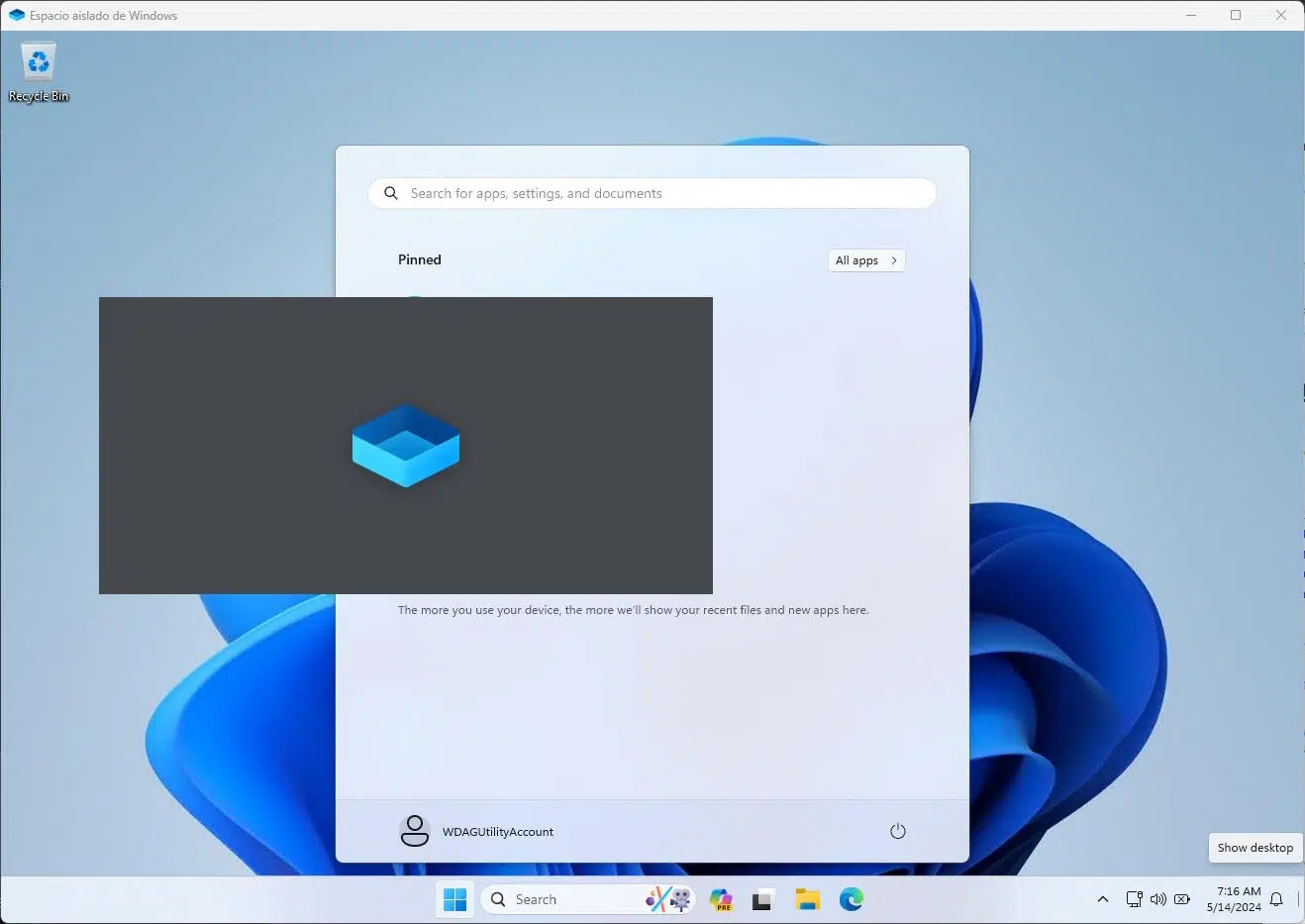
การเรียกใช้โปรแกรมที่ไม่รู้จักบน Windowsเป็นหนึ่งในวิธีที่พบบ่อยที่สุดในการติดตั้งมัลแวร์ แอดแวร์ หรือทำให้ระบบของคุณเสียหายโดยไม่ตั้งใจ คุณดาวน์โหลดอะไรบางอย่างจากอินเทอร์เน็ตอย่างรวดเร็ว เปิดใช้งานโดยไม่คิดอะไรมาก และก่อนที่คุณจะรู้ตัว ระบบของคุณก็ช้าลง เบราว์เซอร์ของคุณเต็มไปด้วยส่วนขยายแปลก ๆ หรือหน้าต่างป๊อปอัพปรากฏขึ้นทุกที่
เพื่อหลีกเลี่ยงสถานการณ์เหล่านี้Microsoft ได้รวมฟีเจอร์ที่มีประสิทธิภาพที่เรียกว่า Windows Sandbox ไว้ใน Windows 10 และ Windows 11 Pro, Enterprise และ Education (หากคุณต้องการย้ายจาก Windows 10 ไปยัง Windows 11 ) โดยพื้นฐานแล้ว มันเหมือนกับการมีสภาพแวดล้อม Windows ที่สะอาด ชั่วคราว และสามารถทิ้งได้ภายในพีซีของคุณเอง เหมาะสำหรับการทดสอบโปรแกรมที่น่าสงสัยโดยไม่ต้องเสี่ยงกับระบบหลักของคุณ มาดูรายละเอียดกันว่า "แซนด์บ็อกซ์" คืออะไร Windows Sandbox ทำงานอย่างไร ข้อกำหนดของมัน วิธีการเปิดใช้งาน และความแตกต่างจากโซลูชันอื่นๆ เช่น Sandboxie, VirtualBox หรือ Hyper-V
ซอฟต์แวร์ Sandbox คืออะไร และใช้ทำอะไร?
ซอฟต์แวร์แซนด์บ็อกซ์สร้างสภาพแวดล้อมที่แยกต่างหากภายในระบบปฏิบัติการหลัก โดยใช้เทคนิคการจำลองเสมือนหรือการแยกส่วนระดับระบบ สภาพแวดล้อมนี้เรียกว่า "แซนด์บ็อกซ์" ทำหน้าที่เหมือนฟองสบู่ ทุกสิ่งที่ทำงานอยู่ภายในจะถูกแยกออกจากส่วนที่เหลือของระบบ ดังนั้นการเปลี่ยนแปลง ไฟล์ หรือการตั้งค่าใดๆ ที่แก้ไขจะไม่ส่งผลกระทบต่อ Windows "จริง"
ในทางปฏิบัติ หมายความว่าเราสามารถเรียกใช้แอปพลิเคชันที่อาจเป็นอันตรายไฟล์แนบอีเมลที่น่าสงสัย หรือเครื่องมือเบต้าได้โดยไม่ต้องกังวลว่าจะทำให้สิ่งใดเสียหาย หากโปรแกรมนั้นพิสูจน์ได้ว่าเป็นอันตราย มันจะยังคงถูกจำกัดอยู่ภายในแซนด์บ็อกซ์ และเมื่อปิดหรือเริ่มต้นใหม่ ทุกสิ่งที่เกิดขึ้นภายในนั้นจะถูกลบทิ้งไปโดยสมบูรณ์
เพื่อให้บรรลุเป้าหมายนี้ โซลูชันแซนด์บ็อกซ์มักอาศัยเลเยอร์นามธรรมที่ทำหน้าที่เหมือนเครื่องเสมือนหรือตัวกรองที่ดักจับการเรียกใช้ระบบ ซึ่งจะทำให้มีการใช้ทรัพยากรเพิ่มขึ้น (CPU, RAM, พื้นที่จัดเก็บ) เนื่องจากระบบต้อง "จำลอง" หรือแยกสภาพแวดล้อมเพิ่มเติมนี้ แต่ในทางกลับกัน เราจะหลีกเลี่ยงการแก้ไขระบบปฏิบัติการหลัก ไม่ว่าจะในทางที่ดีขึ้นหรือแย่ลงก็ตาม
วิธีการนี้ไม่เพียงมีประโยชน์สำหรับผู้ที่ต้องการทดสอบโปรแกรมที่น่าสงสัยโดยปราศจากไวรัสเท่านั้น แต่ยังเหมาะสำหรับผู้ใช้ทุกคนที่ต้องการทดสอบแอปพลิเคชัน การตั้งค่า หรือสคริปต์โดยไม่ทิ้งร่องรอยการเปลี่ยนแปลงใดๆ หรือสำหรับนักพัฒนาที่ต้องการสร้างสถานการณ์ที่สะอาดปราศจากไวรัสอย่างต่อเนื่องโดยไม่ต้องติดตั้ง Windows ใหม่ทุกครั้ง
นอกจากนี้แซนด์บ็อกซ์สมัยใหม่ยังเป็นเครื่องมือรักษาความปลอดภัยที่สำคัญทั้งในบ้านและในที่ทำงาน ช่วยให้สามารถควบคุมภัยคุกคาม ศึกษาพฤติกรรมของมัลแวร์ ตรวจสอบความถูกต้องของโปรแกรมติดตั้งที่ดาวน์โหลดจากแหล่งที่ไม่น่าเชื่อถือ และโดยทั่วไปแล้ว ช่วยลดความเสี่ยงที่การทดสอบอย่างรวดเร็วจะจบลงด้วยการฟอร์แมตเครื่องหรือการสูญเสียข้อมูลได้อย่างมาก
Windows Sandbox: สภาพแวดล้อมแบบใช้แล้วทิ้งที่ติดตั้งมาใน Windows
Windows Sandbox คือการนำแนวคิดนี้มาใช้โดย Microsoftใน Windows 10 และ Windows 11 มันคือสภาพแวดล้อมเดสก์ท็อปที่แยกต่างหาก ซึ่งทำงานโดยใช้เทคโนโลยีเวอร์ชวลไลเซชัน Hyper-V แต่ในรูปแบบที่ผสานรวมและเรียบง่ายอย่างสมบูรณ์: ไม่จำเป็นต้องสร้างดิสก์เสมือนหรือติดตั้งระบบปฏิบัติการแยกต่างหาก ทุกอย่างพร้อมใช้งานได้ทันที
การเปิด Windows Sandbox จะเริ่มต้นใช้งาน Windows เวอร์ชันใหม่ที่ทำงานเสมือนเพิ่งติดตั้งใหม่: มีเพียงแอปพลิเคชันเริ่มต้น (เช่น Microsoft Edge) และการตั้งค่าเริ่มต้นเท่านั้น ไม่มีโปรแกรมจากภายนอก ไม่มีซอฟต์แวร์ที่เหลืออยู่ และไม่มีการปรับแต่งใดๆ เหมาะอย่างยิ่งสำหรับการทดสอบตั้งแต่เริ่มต้นเพื่อดูว่าสิ่งต่างๆ ทำงานได้ดีหรือไม่
ประเด็นสำคัญคือทุกครั้งที่คุณปิดหน้าต่าง Windows Sandboxทุกอย่างที่เกิดขึ้นภายในนั้นจะถูกลบไปโดยไม่สามารถกู้คืนได้ ไม่ว่าจะเป็นโปรแกรมที่ติดตั้ง การเปลี่ยนแปลงรีจิสทรี ไฟล์ที่ดาวน์โหลด การตั้งค่า ฯลฯ ครั้งต่อไปที่คุณเรียกใช้งาน คุณจะได้ Windows ที่ติดตั้งใหม่ทั้งหมด โดยไม่มีสิ่งใดสืบทอดมาจากเซสชันก่อนหน้า
ฟีเจอร์นี้มีให้ใช้งานในWindows 10 เวอร์ชัน 1903 หรือใหม่กว่า และใน Windows 11 รุ่น Pro, Enterprise หรือ Education เท่านั้น รุ่น Home ไม่มีฟีเจอร์นี้อย่างเป็นทางการ ดังนั้นในกรณีนั้น คุณจะต้องใช้ทางเลือกอื่นจากภายนอก
ข้อกำหนดและเงื่อนไขเบื้องต้นสำหรับการใช้งาน Windows Sandbox
ก่อนที่คุณจะสามารถเพลิดเพลินกับสภาพแวดล้อมที่เป็นส่วนตัวนี้ได้คุณจำเป็นต้องตรวจสอบให้แน่ใจว่าคอมพิวเตอร์ของคุณตรงตามข้อกำหนดบางประการการมี Windows เวอร์ชันที่ค่อนข้างใหม่นั้นไม่เพียงพอ รุ่นของระบบ ฮาร์ดแวร์ และการตั้งค่า BIOS/UEFI ล้วนมีบทบาทสำคัญ
สำหรับระบบปฏิบัติการคุณต้องใช้ Windows 10 Pro หรือ Enterprise (เวอร์ชัน 1903 หรือใหม่กว่า)หรือ Windows 11 รุ่น Pro, Enterprise หรือ Education ใดๆ ก็ได้ (ดูวิธีการตั้งค่าเริ่มต้นของ Windows 11หากคุณเป็นผู้ใช้ใหม่) เวอร์ชัน Home ไม่ได้รับการสนับสนุนอย่างเป็นทางการ เนื่องจาก Microsoft สงวน Windows Sandbox ไว้สำหรับเวอร์ชัน "มืออาชีพ" ของระบบเท่านั้น
ในส่วนของหน่วยประมวลผล ความต้องการขั้นต่ำคือCPU 64 บิตที่มีอย่างน้อยสองคอร์และรองรับการจำลองเสมือน (เช่น Intel VT-x หรือ AMD-V และส่วนขยายอื่นๆ ที่คล้ายกัน) อย่างไรก็ตาม เพื่อประสบการณ์การใช้งานที่ราบรื่น แนะนำให้ใช้หน่วยประมวลผลระดับกลางหรือระดับสูงรุ่นใหม่ที่มีหลายคอร์และหลายเธรด เช่น Intel Core หรือ AMD Ryzen รุ่นใหม่ๆ ที่มี 6 คอร์และ 12 เธรด เป็นต้น
RAM เป็นอีกปัจจัยสำคัญ: Microsoft แนะนำให้ใช้ RAM อย่างน้อย 4 GBเพื่อใช้งาน Windows Sandbox แต่ นั่นเป็นเพียงจุดเริ่มต้นเท่านั้น สภาพแวดล้อม Sandbox จะใช้ RAM บางส่วน และคุณยังต้องใช้งานระบบหลักไปพร้อมกันด้วย ดังนั้นจึงควรมี RAM อย่างน้อย 8 GB เพื่อการใช้งานที่สะดวกสบาย และควรมี 12 GB หรือมากกว่านั้น หากคุณวางแผนที่จะใช้งานแอปพลิเคชันที่ต้องการประสิทธิภาพสูงภายใน Sandbox หรือทำงานหลายอย่างพร้อมกันอย่างหนักหน่วง
ในส่วนของการจัดเก็บข้อมูลWindows Sandbox ใช้พื้นที่ค่อนข้างน้อยเนื่องจากใช้ส่วนประกอบจากระบบหลัก อย่างไรก็ตาม คุณยังคงต้องมีพื้นที่ดิสก์เพียงพอสำหรับไฟล์ชั่วคราวและโปรแกรมใดๆ ที่คุณติดตั้งภายในสภาพแวดล้อม หากพื้นที่เหลือน้อย คุณอาจประสบปัญหาด้านประสิทธิภาพเมื่อสร้างและลบเซสชัน
สุดท้ายนี้ต้องเปิดใช้งานการจำลองเสมือนฮาร์ดแวร์ใน BIOS/UEFI ด้วยในคอมพิวเตอร์หลายเครื่อง ฟังก์ชันนี้จะเปิดใช้งานอยู่แล้วโดยค่าเริ่มต้น แต่ในบางเครื่อง คุณจำเป็นต้องเข้าถึงการตั้งค่าเฟิร์มแวร์และเปิดใช้งาน Intel VT-x, Intel VT-d, AMD-V หรือตัวเลือกที่คล้ายกัน หากไม่มีการสนับสนุนนี้ Windows Sandbox จะไม่สามารถใช้ Hyper-V ได้และจะไม่ทำงาน
วิธีการติดตั้งและเปิดใช้งาน Windows Sandbox บน Windows
เมื่อคอมพิวเตอร์ของคุณตรงตามข้อกำหนดแล้วการเปิดใช้งาน Windows Sandbox ก็ทำได้ง่ายมากคุณสามารถทำได้ผ่านทางบรรทัดคำสั่งโดยใช้ PowerShell หรือผ่านทางอินเทอร์เฟซกราฟิก "คุณสมบัติของ Windows" แบบดั้งเดิม ทั้งสองวิธีให้ผลลัพธ์เหมือนกัน
หากคุณต้องการใช้ Command Prompt ให้เปิด PowerShell ด้วยสิทธิ์ผู้ดูแลระบบโดยพิมพ์ "PowerShell" ในช่องค้นหาของเมนู Start คลิกขวาที่ผลลัพธ์ แล้วเลือก "Run as administrator" สิทธิ์ระดับสูงมีความสำคัญเนื่องจากจะเปิดใช้งานคุณสมบัติของระบบ
เมื่อเปิดหน้าต่าง PowerShell แล้ว คุณเพียงแค่เรียกใช้คำสั่งต่อไปนี้เพื่อเปิดใช้งานส่วนประกอบที่จำเป็น:
Enable-WindowsOptionalFeature -FeatureName "Containers-DisposableClientVM" -All -Online
หลังจากเสร็จสิ้นกระบวนการ ระบบจะแจ้งให้คุณรีสตาร์ทWindows Sandbox จะไม่สามารถใช้งานได้จนกว่าคุณจะรีสตาร์ทคอมพิวเตอร์ดังนั้นโปรดบันทึกทุกอย่างที่คุณเปิดอยู่และยอมรับการรีสตาร์ท ในคอมพิวเตอร์รุ่นใหม่ กระบวนการนี้มักใช้เวลาไม่เกินสองสามนาที
หากคุณไม่ถนัดใช้บรรทัดคำสั่ง หรือไม่อยากพิมพ์คำสั่งคุณสามารถเปิดใช้งาน Windows Sandbox จากส่วนติดต่อผู้ใช้แบบกราฟิกได้ในเมนู Start ให้ค้นหา "เปิดหรือปิดคุณสมบัติของ Windows" แล้วเปิดขึ้นมา หน้าต่างจะปรากฏขึ้นพร้อมรายการส่วนประกอบระบบเสริมมากมาย
ในรายการนั้น ให้เลื่อนลงมาหา"Windows Sandbox" หรือ "Windows Isolated Space " ขึ้นอยู่กับภาษาที่ใช้ในการติดตั้ง ติ๊กช่องที่ตรงกัน คลิก ตกลง และปล่อยให้ Windows ติดตั้งฟีเจอร์นั้น คุณจะได้รับแจ้งให้รีสตาร์ทระบบเพื่อให้การเปลี่ยนแปลงมีผล
เริ่มต้นใช้งาน: วิธีการใช้งาน Windows Sandbox ในชีวิตประจำวัน
เมื่อเปิดใช้งานฟีเจอร์นี้แล้วการเปิด Windows Sandbox ก็ง่ายเหมือนกับการเปิดแอปพลิเคชันอื่นๆเพียงไปที่เมนู Start แล้วพิมพ์ "Windows Sandbox" หรือ "Windows Sandbox" ในแถบค้นหา จากนั้นเรียกใช้งานโปรแกรมที่ปรากฏพร้อมไอคอน Microsoft
ครั้งแรกที่คุณเปิดใช้งาน การเริ่มต้นอาจใช้เวลานานกว่าปกติเล็กน้อยเนื่องจากระบบต้องทำการตั้งค่าสภาพแวดล้อมเสมือนให้เสร็จสมบูรณ์ อย่ากังวลหากคุณเห็นหน้าจอว่างเปล่าสักครู่ ในการใช้งานครั้งต่อไป เวลาในการโหลดจะลดลงอย่างมาก และคุณจะมีเดสก์ท็อปเสมือนพร้อมใช้งานในเวลาเพียงไม่กี่นาที
เมื่อล็อกอินเข้าสู่ระบบ คุณจะเห็นเดสก์ท็อป Windows ที่ใช้งานได้อย่างสมบูรณ์โดยปกติจะเป็นภาษาอังกฤษและยังไม่ได้เปิดใช้งาน (เป็นใบอนุญาตชั่วคราวสำหรับสภาพแวดล้อมนี้) คุณจะสังเกตเห็นว่ามีเพียงแอปพลิเคชันระบบพื้นฐานเท่านั้นที่ปรากฏอยู่ โดยไม่มีร่องรอยของโปรแกรมที่คุณใช้เป็นประจำ ข้อมูลส่วนตัว หรือการปรับแต่งใดๆ มันเหมือนกับการติดตั้ง Windows ใหม่เอี่ยม
ข้อดีอย่างหนึ่งคือหน้าต่าง Sandbox จะปรับขนาดให้เข้ากับหน้าจอของคุณโดยอัตโนมัติ: เมื่อคุณปรับขนาดหน้าต่าง ความละเอียดหน้าจอภายในจะปรับตาม และมันจะทำงานเหมือนเครื่องเสมือนขนาดเล็กมาก คุณไม่จำเป็นต้องยุ่งเกี่ยวกับไดรเวอร์การ์ดจอหรือการตั้งค่าที่ซับซ้อน
ภายในเดสก์ท็อปที่แยกออกมานี้ คุณสามารถท่องอินเทอร์เน็ต ดาวน์โหลดไฟล์ ติดตั้งโปรแกรม และเปิดเอกสารที่น่าสงสัยได้เกือบจะเหมือนกับที่คุณใช้งานบนระบบ Windows หลักของคุณ สภาพแวดล้อมนี้มีการเข้าถึงเครือข่ายผ่านอินเทอร์เฟซเสมือน ซึ่งทำให้ง่ายต่อการดาวน์โหลดโปรแกรมติดตั้งหรือทำการตรวจสอบอย่างรวดเร็ว อย่างไรก็ตาม นั่นหมายความว่ามัลแวร์ใดๆ ที่มีความสามารถในการเชื่อมต่อเครือข่ายก็สามารถสื่อสารภายนอกได้ ดังนั้นจึงควรใช้ความระมัดระวัง หากคุณกังวลเกี่ยวกับความเป็นส่วนตัว คุณสามารถเปิดใช้งาน DNS over HTTPSใน Windows 11 ได้
ในการย้ายไฟล์จากระบบของคุณไปยังแซนด์บ็อกซ์คุณสามารถใช้คลิปบอร์ดของ Windowsได้ เพียงแค่คัดลอกไฟล์บนโฮสต์ (Ctrl + C) แล้ววางลงบนเดสก์ท็อปของแซนด์บ็อกซ์ (Ctrl + V) เท่านี้เอง ไฟล์ปฏิบัติการหรือเอกสารก็จะอยู่ในแซนด์บ็อกซ์พร้อมสำหรับการทดสอบแล้ว ผู้ใช้ขั้นสูงยังสามารถสร้างไฟล์การกำหนดค่า .wsb เพื่อเชื่อมต่อโฟลเดอร์จากโฮสต์โดยตรงในแซนด์บ็อกซ์ได้ แต่ขั้นตอนนั้นค่อนข้างซับซ้อนกว่า
เมื่อคุณทดสอบเสร็จแล้วเพียงปิดหน้าต่าง Windows Sandboxโดยใช้เครื่องหมาย "X" ที่มุม เหมือนกับการปิดโปรแกรมอื่นๆ จะมีข้อความเตือนปรากฏขึ้นว่าทุกอย่างภายในสภาพแวดล้อมจะถูกลบ เมื่อยืนยันแล้ว เครื่องเสมือนจะปิดตัวลง และการเปลี่ยนแปลง ไฟล์ และโปรแกรมที่ติดตั้งทั้งหมดจะถูกทำลายอย่างถาวร
หากคุณได้สร้างไฟล์ใดๆ ภายใน Sandbox และต้องการเก็บไว้ (ตัวอย่างเช่นเอกสารที่สะอาดซึ่งสร้างโดยโปรแกรมที่คุณไม่ไว้วางใจ ) โปรดอย่าลืมคัดลอกไฟล์เหล่านั้นกลับมา หรือศึกษาคู่มือการสำรองข้อมูลก่อนปิดหน้าต่าง มิเช่นนั้นไฟล์เหล่านั้นจะหายไปพร้อมกับสภาพแวดล้อมชั่วคราว
ทางเลือกและการเปรียบเทียบ: Windows Sandbox, Sandboxie และเครื่องเสมือน
แม้ว่า Windows Sandbox จะใช้งานได้จริงมาก แต่ก็ไม่ใช่เพียงวิธีเดียวในการแยกซอฟต์แวร์ใน Windowsขึ้นอยู่กับความต้องการของคุณ คุณอาจสนใจใช้เครื่องมืออื่นๆ เช่น Sandboxie หรือเครื่องเสมือนแบบเต็มรูปแบบด้วย VirtualBox, VMware หรือ Hyper-V ก็ได้
Sandboxie เป็นโซลูชันที่มีมานานแล้ว ซึ่งทำงานในระดับระบบปฏิบัติการแทนที่จะเรียกใช้สภาพแวดล้อม Windows แบบเต็มรูปแบบภายในอีกระบบหนึ่ง โดยพื้นฐานแล้ว มันจะดักจับการเข้าถึงรีจิสทรี ระบบไฟล์ และทรัพยากรอื่นๆ ของแอปพลิเคชัน แล้วเปลี่ยนเส้นทางไปยังพื้นที่แยกต่างหาก ด้วยวิธีนี้ การเปลี่ยนแปลงที่โปรแกรมทำจะไม่ถูกเขียนลงในระบบจริง แต่จะถูกเขียนลงใน "แซนด์บ็อกซ์" ที่สามารถล้างข้อมูลได้อย่างง่ายดาย
ข้อดีของ Sandboxie คือการใช้ทรัพยากรน้อยมากทำให้สามารถใช้งานได้แม้ใน Windows Home Edition หรือเวอร์ชันเก่ากว่า นอกจากนี้ยังช่วยให้คุณแยกโปรแกรมเฉพาะ (เช่น เฉพาะเบราว์เซอร์หรือเฉพาะโปรแกรมติดตั้ง) โดยไม่ต้องบูตระบบปฏิบัติการทั้งหมด และยังสามารถเรียกใช้สภาพแวดล้อม Sandboxie หลายๆ ตัวพร้อมกันได้อีกด้วย
ในทางกลับกัน เครื่องเสมือนแบบสมบูรณ์ เช่น จากVirtualBox, VMware หรือ Hyper-Vจะสร้างคอมพิวเตอร์เสมือนอิสระที่มีดิสก์ของตัวเอง ฮาร์ดแวร์จำลอง และระบบปฏิบัติการที่ติดตั้งไว้ การแยกส่วนจะยิ่งแข็งแกร่งขึ้น เนื่องจากระบบแขกจะทำงานเหมือนเครื่องแยกต่างหาก ซึ่งอาจเป็นระบบที่แตกต่างไปจากเดิมโดยสิ้นเชิง (เช่น Windows เวอร์ชันอื่น หรือ Linux เวอร์ชันอื่น เป็นต้น)
จุดเด่นที่สุดคือความสามารถในการรักษาสถานะของระบบเสมือนระหว่างเซสชันต่างๆคุณสามารถติดตั้งโปรแกรมอย่างถาวร บำรุงรักษาการตั้งค่าที่ซับซ้อน ตั้งค่าเซิร์ฟเวอร์ หรือสร้างสภาพแวดล้อมห้องปฏิบัติการที่มีเครื่องหลายเครื่องทำงานร่วมกันได้ นอกจากนี้ยังมีคุณสมบัติเช่นสแนปช็อต ซึ่งช่วยให้คุณหยุดสถานะของเครื่องไว้ที่จุดใดจุดหนึ่งและกลับมาใช้งานได้ทุกเมื่อที่ต้องการ
ข้อเสียคือเครื่องเสมือนใช้ RAM และพื้นที่จัดเก็บข้อมูลมากกว่าอย่างเห็นได้ชัดเพราะแต่ละเครื่องเสมือนต้องการพื้นที่ดิสก์หลายกิกะไบต์สำหรับระบบและข้อมูล นอกเหนือจากการสำรองหน่วยความจำเมื่อเริ่มต้นระบบ นอกจากนี้ยังต้องการความอดทนมากขึ้นเล็กน้อยในระหว่างการตั้งค่าเริ่มต้น คุณต้องสร้างเครื่องเสมือน ติดตั้งไฟล์ ISO ติดตั้งระบบปฏิบัติการ อัปเดต และบำรุงรักษาเหมือนกับคอมพิวเตอร์จริง
ในทางตรงกันข้าม Windows Sandbox ให้ความสำคัญกับความรวดเร็วและความเรียบง่ายคุณเปิดใช้งานได้ในไม่กี่วินาที ทดสอบอะไรก็ได้ และเมื่อคุณปิด โปรแกรมก็จะหายไปทั้งหมดโดยที่คุณไม่ต้องจัดการกับดิสก์เสมือนหรือสถานะที่บันทึกไว้ เหมาะอย่างยิ่งสำหรับการทดสอบและการวิเคราะห์ไฟล์หรือโปรแกรมที่น่าสงสัยอย่างรวดเร็ว ซึ่งคุณจะเปิดใช้งานเพียงครั้งเดียวหรือเพียงช่วงเวลาสั้นๆ เท่านั้น
ห้องปฏิบัติการทดสอบ Hyper-V และการทดสอบแบบต่อเนื่อง
หากคุณมี Windows 10 หรือ 11 Pro หรือ Enterprise อยู่แล้วคุณก็สามารถเข้าถึงแพลตฟอร์มเวอร์ชวลไลเซชัน Hyper-V ได้เช่นกันซึ่งเป็นพื้นฐานการทำงานของ Windows Sandbox แต่มีตัวเลือกการปรับแต่งเพิ่มเติมมากมายสำหรับสถานการณ์ขั้นสูง
ด้วย Hyper-V คุณสามารถสร้างเครื่องเสมือนที่ปรับแต่งได้อย่างเต็มที่หนึ่งเครื่องหรือมากกว่านั้นโดยกำหนดค่าปริมาณ CPU หน่วยความจำ พื้นที่ดิสก์ และการ์ดเครือข่ายเสมือนที่คุณต้องการจัดสรรให้กับแต่ละเครื่องได้ ยิ่งไปกว่านั้น ยังสามารถตัดการเชื่อมต่อเครื่องจากอินเทอร์เน็ตได้อย่างสมบูรณ์ ทำให้เครื่องนั้นแยกออกจากเครือข่าย ซึ่งเหมาะอย่างยิ่งสำหรับการวิเคราะห์มัลแวร์อันตรายสูงโดยไม่ต้องเสี่ยงต่อการสื่อสารกับโลกภายนอก
หลังจากสร้างเครื่องเสมือนแล้ว คุณจะต้องติดตั้งระบบปฏิบัติการ (Windows, Linux ฯลฯ) ลงในเครื่องเสมือนนั้นโดยใช้ไฟล์ ISO หรือเทมเพลตระบบที่สร้างไว้ล่วงหน้า เมื่อติดตั้งเสร็จแล้ว เครื่องเสมือนจะทำงานเหมือนพีซีแบบสแตนด์อโลนที่คุณสามารถเปิดและปิดได้ตามต้องการ โดยที่ข้อมูลและแอปพลิเคชันของคุณจะยังคงอยู่ครบถ้วนระหว่างการใช้งานแต่ละครั้ง
หนึ่งในจุดแข็งที่สำคัญที่สุดของ Hyper-V คือความสามารถในการสร้างเช็คพอยต์ซึ่งช่วยให้คุณสามารถบันทึกสถานะของเครื่องเสมือน (ระบบ โปรแกรม ไฟล์ และการกำหนดค่า) ในช่วงเวลาใดเวลาหนึ่งได้ จากนั้นคุณสามารถติดตั้งซอฟต์แวร์ ทดสอบการกำหนดค่า หรือแม้กระทั่งแพร่เชื้อไวรัสเข้าไปในเครื่องอย่างมีระบบ และหากมีสิ่งผิดปกติเกิดขึ้น คุณก็เพียงแค่กู้คืนเช็คพอยต์และกลับสู่สถานะเริ่มต้นที่สะอาดหมดจดได้
แนวคิดนี้ค่อนข้างคล้ายกับแซนด์บ็อกซ์ แต่มีข้อดีคือสามารถบันทึกและจัดการสถานะต่างๆ ได้หลายสถานะเช่น ระบบเพิ่งติดตั้งใหม่ สถานะหลังการอัปเดต สถานะหลังการติดตั้งแอปพลิเคชันเฉพาะ เป็นต้น อย่างไรก็ตาม แต่ละจุดบันทึกจะใช้พื้นที่ดิสก์เพิ่มเติม ดังนั้นจึงควรมีพื้นที่จัดเก็บข้อมูลที่เพียงพอ
ในสภาพแวดล้อมการใช้งานระดับมืออาชีพหรือขั้นสูง เป็นเรื่องปกติมากที่จะตั้งค่าห้องปฏิบัติการเสมือนจริงแบบครบวงจรด้วย Hyper-Vเช่น เครื่องหนึ่งใช้ Windows 10 โดยไม่มีการเชื่อมต่อเครือข่ายสำหรับการทดสอบมัลแวร์ อีกเครื่องใช้ Windows Server สำหรับทดสอบการกำหนดค่าบริการ เครื่องที่สามใช้ Linux สำหรับการพัฒนา และอื่นๆ โดยทั้งหมดทำงานบนคอมพิวเตอร์เครื่องเดียวกัน ตราบใดที่ฮาร์ดแวร์เอื้ออำนวย
เริ่มต้นใช้งานได้ง่ายๆ โดยเปิดใช้งาน Hyper-V จาก "เปิดหรือปิดคุณสมบัติของ Windows"ซึ่งคล้ายกับวิธีการใช้งาน Windows Sandbox จากนั้นเปิดคอนโซล "Hyper-V Manager" ซึ่งคุณสามารถสร้างและจัดการเครื่องเสมือนและจุดตรวจสอบ (checkpoint) ของเครื่องเสมือนเหล่านั้นได้
ควรใช้ Windows Sandbox เมื่อใด และควรใช้โซลูชันอื่นๆ เมื่อใด
ในการใช้งานทั่วไปWindows Sandbox เหมาะอย่างยิ่งสำหรับสถานการณ์ฉุกเฉินเช่น เมื่อคุณได้รับไฟล์แนบที่น่าสงสัย ดาวน์โหลดโปรแกรมติดตั้งจากแหล่งที่ไม่ชัดเจน หรือต้องการทดลองใช้แอปพลิเคชันที่คุณไม่ได้วางแผนจะใช้ในระยะยาว คุณเพียงแค่เปิด ทดสอบ ปิดหน้าต่าง แล้วก็ลืมไปได้เลย โดยรู้ว่าระบบหลักของคุณยังคงไม่ได้รับผลกระทบ
สำหรับผู้ใช้ที่ไม่ต้องการยุ่งยากกับการตั้งค่าที่ซับซ้อนคุณสมบัตินี้จะมอบ "พื้นที่ปลอดภัย" ทันทีโดยไม่ต้องใช้เครื่องมือภายนอกหรือคอมพิวเตอร์เครื่องที่สอง โดยเฉพาะอย่างยิ่งในสภาพแวดล้อมการทำงานหรือการผลิต คุณสมบัตินี้สามารถเป็นชั้นความปลอดภัยเพิ่มเติมที่มีประโยชน์มากสำหรับการกรองซอฟต์แวร์ก่อนติดตั้งลงในระบบจริง
ในทางกลับกัน หากเป้าหมายของคุณคือการรักษาสภาพแวดล้อมการทดสอบไว้เป็นเวลานานโดยมีโปรแกรมที่คุณต้องการติดตั้งไว้ระหว่างการรีบูต การกำหนดค่าเฉพาะ หรือแม้แต่เซิร์ฟเวอร์ทดสอบ คุณอาจสนใจเลือกใช้เครื่องเสมือนแบบคลาสสิก เช่น Hyper-V, VirtualBox หรือ VMware มากกว่า ซึ่งคุณสามารถตัดสินใจได้เองว่าจะลบหรือกู้คืนสถานะเมื่อใด
เครื่องมืออย่าง Sandboxie อาจเป็นตัวเลือกที่เหมาะสมเมื่อคุณต้องการแยกแอปพลิเคชันเฉพาะบางตัวโดยไม่ต้องเรียกใช้ระบบทั้งหมดภายในระบบอื่น หรือเมื่อคุณใช้งาน Windows Home Edition ที่ไม่มี Windows Sandbox ในกรณีเช่นนั้น การแยกเบราว์เซอร์หรือโปรแกรมอีเมลสามารถลดผลกระทบจากการโจมตีทั่วไปได้โดยไม่ต้องใช้ทรัพยากรมากนัก
เมื่อพิจารณาจากทั้งหมดนี้แล้ววิธีที่ชาญฉลาดที่สุดคือการผสมผสานกลยุทธ์หลายอย่างเข้าด้วยกัน ขึ้นอยู่กับสถานการณ์: ใช้ Windows Sandbox สำหรับการทดสอบแบบครั้งเดียว ใช้เครื่องเสมือนสำหรับห้องปฏิบัติการแบบต่อเนื่อง และหากจำเป็น ให้เสริมด้วยเครื่องมือแซนด์บ็อกซ์ระดับแอปพลิเคชัน เช่น Sandboxie ด้วยวิธีนี้ คุณจะครอบคลุมทุกอย่างทั้งสำหรับการใช้งานประจำวันอย่างรวดเร็วและสภาพแวดล้อมการพัฒนาหรือการวิเคราะห์ที่ซับซ้อนมากขึ้น
ด้วยตัวเลือกเหล่านี้ ผู้ใช้ Windows Pro หรือ Enterprise ทุกคนสามารถลดความเสี่ยงได้อย่างมากเมื่อทดสอบโปรแกรมที่น่าสงสัยหรือไฟล์อันตรายโดยใช้ Windows Sandbox เป็นด่านแรกที่รวดเร็วและง่ายดาย และใช้ Hyper-V หรือโซลูชันจากบริษัทอื่นเมื่อต้องการระบบที่แข็งแกร่งและทนทานกว่า
