- ตรวจสอบความเข้ากันได้กับ PC Health Check และข้อกำหนดต่างๆ เช่น TPM 2.0, UEFI และ CPU 64 บิต
- สามวิธีอย่างเป็นทางการ: Windows Update, ตัวช่วยติดตั้ง และสื่อการติดตั้ง (USB/ISO)
- หากคอมพิวเตอร์ของคุณไม่เข้ากัน คุณสามารถเลือกที่จะคงใช้ Windows 10 ต่อไป หรือเสี่ยงโดยบังคับติดตั้ง
- มีตัวเลือกให้กลับไปเป็น Windows 10 เป็นเวลา 10 วันหลังการอัปเกรด
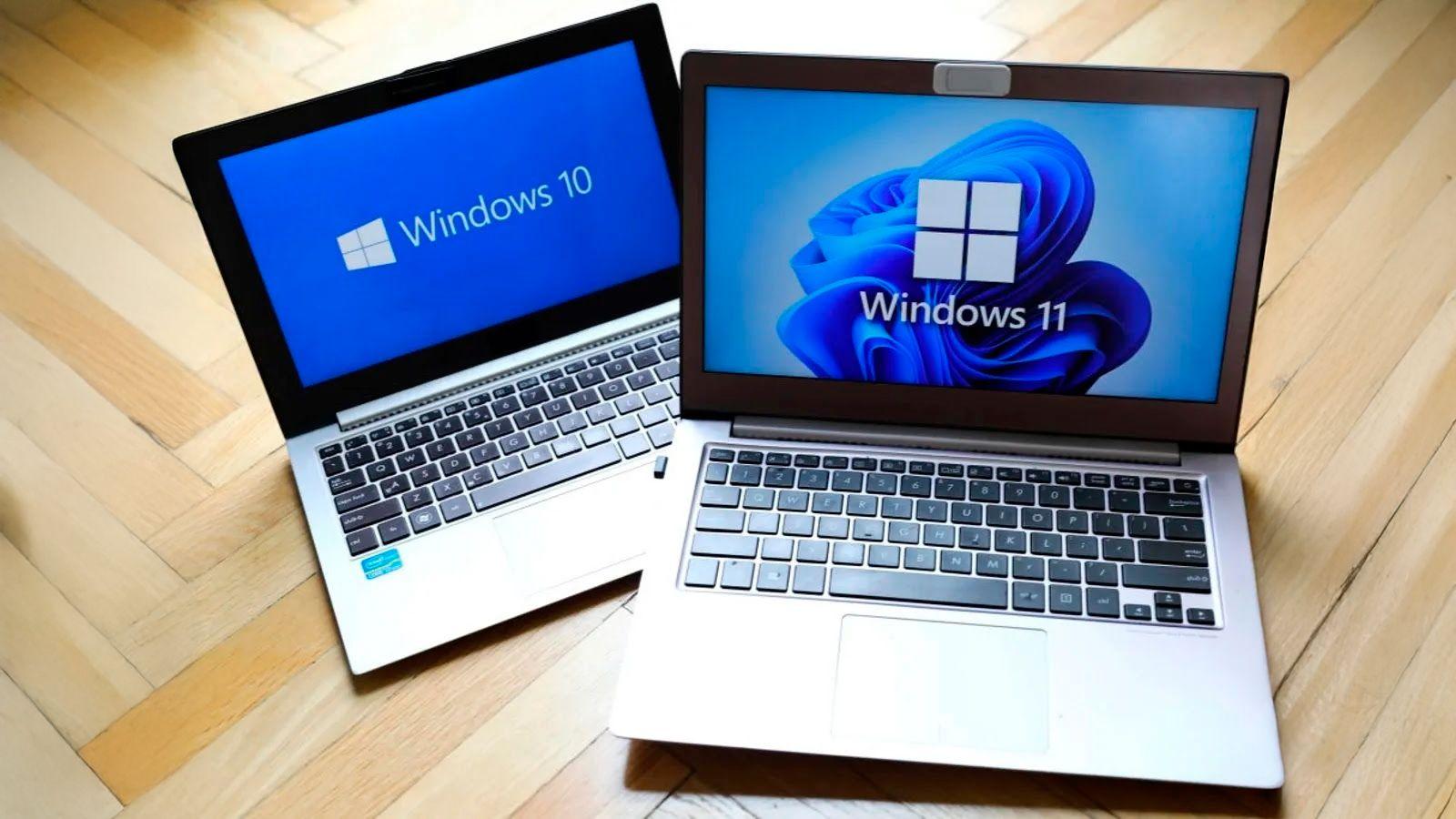
การอัปเกรดเป็น Windows 11 อาจเป็นความคิดที่ดีหากคุณต้องการประสบการณ์การใช้งานที่คล่องตัว เป็นระเบียบ และทันสมัยยิ่งขึ้น นอกจากดีไซน์ที่ได้รับการปรับปรุงใหม่แล้ว ระบบปฏิบัติการของ Microsoft ยังรวมเอาคุณสมบัติที่ช่วยเพิ่มประสิทธิภาพ ประสิทธิผล และแม้กระทั่งความบันเทิงใช้เวลาของคุณให้คุ้มค่าที่สุดด้วยอินเทอร์เฟซที่ใช้งานง่ายกว่าเดิม หน้าต่างต่างๆ ที่จัดระเบียบตัวเองได้เกือบจะโดยอัตโนมัติ และยูทิลิตี้ที่ช่วยลดการคลิกที่ไม่จำเป็น
ก่อนที่คุณจะเริ่มทำอะไรก็ตาม สิ่งสำคัญคือต้องเข้าใจอย่างถ่องแท้ว่าคุณกำลังจะทำอะไรการย้ายจาก Windows 10 ไปยัง Windows 11เป็นกระบวนการอัปเกรดแบบติดตั้งทับ: คุณเปลี่ยนเวอร์ชันโดยไม่ต้องฟอร์แมต ทำให้ไฟล์และโปรแกรมของคุณยังคงอยู่การสำรองข้อมูลล่วงหน้า (ในระบบคลาวด์หรือบนฮาร์ดไดรฟ์ภายนอก) เป็นสิ่งจำเป็นเพื่อหลีกเลี่ยงปัญหาที่ไม่คาดคิดหากมีสิ่งใดไม่เป็นไปตามแผน
ตรวจสอบว่าพีซีของคุณเข้ากันได้กับ Windows 11 หรือไม่
ขั้นตอนแรกคือการตรวจสอบความเข้ากันได้ การอัปเดต Windows 11 จะเกิดขึ้นเป็นระยะ และบางฟีเจอร์ต้องการฮาร์ดแวร์เฉพาะ ดังนั้นคอมพิวเตอร์ทุกเครื่องจึงไม่ได้รับการแจ้งเตือนพร้อมกัน ตรวจสอบข้อกำหนดขั้นต่ำและตรวจสอบฮาร์ดแวร์ของคุณด้วยเครื่องมืออย่างเป็นทางการเพื่อดูว่าคุณตรงตามเกณฑ์หรือไม่
- ซีพียู: 1 GHz ขึ้นไป, 2 คอร์ขึ้นไป, SoC 64 บิตหรือที่เข้ากันได้
- แรม: อย่างน้อย 4 GB
- การเก็บรักษาพื้นที่ว่าง 64 GB ขึ้นไป
- เฟิร์มแว: UEFI พร้อม Secure Boot.
- TPM: รุ่น 2.0.
- กราฟิก: เข้ากันได้กับ DirectX 12 ขึ้นไปและไดรเวอร์ WDDM 2.0
- จอภาพ:9 นิ้วหรือใหญ่กว่า 720p 8 บิตต่อช่องสี
- การเชื่อมต่ออินเทอร์เน็ต: จำเป็นต้องลงชื่อเข้าใช้ด้วยบัญชี Microsoft ของคุณระหว่างการตั้งค่า
หากต้องการทราบผลในเวลาเพียงหนึ่งนาที ให้ดาวน์โหลดและเรียกใช้แอปพลิเคชันตรวจสอบสุขภาพพีซีอย่างเป็นทางการจากเว็บไซต์ของ Microsoft เมื่อเปิดแล้ว ให้คลิก "ตรวจสอบตอนนี้" และคุณจะเห็นผลลัพธ์ทันที วิธีนี้ทำได้ผ่านช่องทางอย่างเป็นทางการโดยไม่ต้องแตะต้องตั้งค่าขั้นสูงใดๆ
โปรดจำไว้ว่า แม้จะมีวิธีแก้ไขปัญหาเพื่อติดตั้ง Windows 11 บนฮาร์ดแวร์ที่ไม่รองรับ แต่มีข้อกำหนดที่สำคัญอย่างหนึ่งที่ไม่สามารถละเลยได้ นั่นคือ โปรเซสเซอร์ต้องเป็น 64 บิตซีพียู 32 บิตจะไม่ทำงาน ดังนั้นหากคอมพิวเตอร์ของคุณเก่า วิธีการอย่างเป็นทางการก็จะสิ้นสุดลงตรงนั้น
เตรียม Windows 10 ของคุณก่อนการอัปเดต
การอัปเดตระบบของคุณเป็นประจำทุกวันจะช่วยลดข้อผิดพลาดระหว่างการย้ายระบบ ไปที่การตั้งค่า Windows 10 และตรวจสอบการอัปเดตเพื่อติดตั้งแพตช์สะสมทั้งหมดที่มีอยู่ วิธีนี้ จะทำให้การเปลี่ยนไปใช้ Windows 11 ราบรื่นยิ่งขึ้น
นอกจากนี้ โปรดตรวจสอบไดรเวอร์ของคุณด้วย โดยปกติแล้วไดรเวอร์เวอร์ชั่นล่าสุดจะมีคุณสมบัติเฉพาะที่เข้ากันได้กับ Windows 11 การอัปเดตไดรเวอร์ที่สำคัญ (การ์ดจอ ชิปเซ็ต เครือข่าย และเสียง)จะช่วยลดปัญหาการหยุดทำงาน การค้าง และการหยุดชะงักระหว่างกระบวนการได้
โปรแกรมบางโปรแกรมอาจรบกวนการติดตั้ง โดยเฉพาะซอฟต์แวร์ป้องกันไวรัสจากผู้ผลิตรายอื่น ขอแนะนำให้ถอนการติดตั้งโปรแกรมเหล่านั้นชั่วคราว และเปิดใช้งาน Microsoft Defender ไว้การลบซอฟต์แวร์ที่สำคัญ เช่น โปรแกรมป้องกันไวรัสหรือโปรแกรมปรับแต่งระบบออกจากระบบจะช่วยป้องกันปัญหา และคุณสามารถติดตั้งโปรแกรมเหล่านั้นใหม่ได้ในภายหลังโดยไม่มีปัญหา
และแน่นอน อย่าลืมสำรองข้อมูลสำคัญของคุณ ใช้ OneDrive บริการคลาวด์อื่นๆ หรือฮาร์ดไดรฟ์ภายนอกข้อมูลของคุณจะปลอดภัยและคุณสามารถกลับมาทำงานต่อได้โดยไม่สูญเสีย ข้อมูล
วิธีการอย่างเป็นทางการในการอัพเกรดจาก Windows 10 เป็น Windows 11
1) อัปเดตผ่าน Windows Update
หากพีซีของคุณตรงตามข้อกำหนด Windows Update จะแสดงการแจ้งเตือนความพร้อมใช้งาน คุณสามารถบังคับการค้นหาได้โดยไปที่ เริ่ม > การตั้งค่า > Windows Update แล้วคลิก ตรวจสอบการอัปเดตดาวน์โหลดและติดตั้งเพื่อเริ่มต้น
- เปิดเมนูเริ่มและไปที่การตั้งค่า (ไอคอนเฟือง) หรือใช้ทางลัด Windows + I
- ไปที่การอัปเดตและความปลอดภัย (Windows Update ในเวอร์ชันล่าสุด)
- ค้นหาแบนเนอร์ที่แจ้งให้ทราบว่า Windows 11 พร้อมใช้งานสำหรับอุปกรณ์ของคุณแล้ว
- เลือกดาวน์โหลดและติดตั้งและทำตามขั้นตอนของตัวช่วย
วิธีการนี้ใช้ได้เช่นกันหากคุณใช้งาน Windows 10 ภายใต้ Boot Camp บน Mac ที่ใช้โปรเซสเซอร์ Intel คุณสามารถอัปเดตผ่าน Windows Updateและไม่น่าจะสูญเสียข้อมูลใดๆ
2) ตัวช่วยติดตั้ง Windows 11
หาก Windows Update ไม่แสดงการอัปเดตให้คุณ และคอมพิวเตอร์ของคุณรองรับ ให้ใช้ Windows 11 Installation Assistant ซึ่งคุณสามารถดาวน์โหลดได้จากเว็บไซต์ทางการของ Microsoft เรียกใช้ไฟล์Windows11InstallationAssistant.exeยอมรับข้อกำหนด และปล่อยให้โปรแกรมดำเนินการติดตั้ง
คุณจะเห็นการรีสตาร์ทเป็นระยะ และแถบแสดงความคืบหน้าที่จะเลื่อนไปทีละขั้น แม้ว่าตัวช่วยสร้างจะถูกออกแบบมาเพื่อรักษาแอปพลิเคชันและไฟล์ของคุณไว้ แต่เพื่อความปลอดภัย ควรสำรองข้อมูลไว้ในกรณีที่เกิดข้อผิดพลาดระหว่างกระบวนการ
3) สื่อการติดตั้ง: USB หรือ ISO ที่สามารถบูตได้
สำหรับผู้ใช้ที่มีประสบการณ์มากขึ้น เครื่องมือสร้างสื่อจะช่วยให้คุณสร้างไดรฟ์ USB สำหรับติดตั้ง Windows 11 ได้ ใช้เครื่องมือนี้เพื่อสร้างไดรฟ์ USB (อย่างน้อย 8 GB) เรียกใช้โปรแกรมติดตั้งหรือบูตคอมพิวเตอร์ของคุณจากไดรฟ์ USB นั้น
หากคุณกำลังติดตั้งโปรแกรมจากสื่อภายใน Windows 10 ให้เปิด File Explorer ไปที่ This PC ดับเบิ้ลคลิกที่ไดรฟ์ USB แล้วเรียกใช้ setup.exe ทำตามขั้นตอนต่างๆ จนกระทั่ง "พร้อมติดตั้ง" เลือก " เก็บแอปและไฟล์ส่วนตัว " ไว้ แต่คุณสามารถเปลี่ยนได้ใน "เปลี่ยนสิ่งที่จะเก็บ"
- ดูแลรักษาไฟล์และแอพพลิเคชั่น:เก็บรักษาทุกอย่างไว้ (ตัวเลือกที่แนะนำ)
- เก็บเฉพาะไฟล์: เก็บเอกสารของคุณ ลบแอปและการตั้งค่า
- ไม่มีอะไร: ติดตั้งใหม่ ลบข้อมูลและโปรแกรม (สำรองข้อมูลก่อน)
หากคุณต้องการบูตจากไดรฟ์ USB ให้ปิดเครื่องคอมพิวเตอร์ เสียบไดรฟ์ USB แล้วเปิดเครื่องโดยใช้ปุ่มเมนูบูต (โดยทั่วไปคือ F1–F12 หรือ Delete ขึ้นอยู่กับผู้ผลิต) เลือกไดรฟ์ USBและทำตามขั้นตอนการติดตั้ง Windows 11 บนหน้าจอ ในกรณีการอัปเกรด โปรดเลือก Upgrade แทน Custom เพื่อรักษาข้อมูลของคุณ
ไม่เห็นการอัปเดตใช่ไหม? มีตัวเลือกให้บังคับ
บนอุปกรณ์ที่รองรับ การอัปเดต Windows 11 ควรจะปรากฏขึ้นผ่าน Windows Update ในไม่ช้าก็เร็ว หากไม่ปรากฏขึ้น มักเกิดจากปัญหาความเข้ากันได้ หรือเนื่องจากรุ่นอุปกรณ์ของคุณยังไม่รวมอยู่ในรายการอัปเดต ตัวช่วยในการติดตั้งจะช่วยให้คุณเร่งการย้ายข้อมูลโดยไม่ต้องรอให้ Microsoft ปล่อยการอัปเดตแบบค่อยเป็นค่อยไปสำหรับอุปกรณ์ของคุณ
ดาวน์โหลดตัวช่วยติดตั้ง เรียกใช้งาน และปล่อยให้มันตรวจสอบข้อกำหนดและทำการตรวจสอบเบื้องต้น เวลาทั้งหมดจะขึ้นอยู่กับฮาร์ดแวร์และประเภทของหน่วยเก็บข้อมูล (HDD หรือ SSD) ตรวจสอบให้แน่ใจว่าระบบเชื่อมต่อกับแหล่งจ่ายไฟเพื่อหลีกเลี่ยงการหยุดชะงักระหว่างการติดตั้ง
หากพีซีของคุณไม่เข้ากัน: สิ่งที่คุณสามารถทำได้
เมื่อส่วนประกอบสำคัญ เช่น TPM 2.0, ซีพียูที่รองรับ หรือ Secure Boot ขาดหายไป เส้นทางการสนับสนุนอย่างเป็นทางการก็จะสิ้นสุดลง ในกรณีนั้น คุณสามารถใช้งาน Windows 10 ต่อไปได้อย่างสบายใจจนกว่าจะสิ้นสุดการสนับสนุนหลักซึ่งกำหนดไว้ในวันที่ 14 ตุลาคม 2025 โดยไม่มีแพตช์ความปลอดภัยยกเว้นตัวเลือกการสนับสนุนเพิ่มเติมแบบชำระเงินในบางกรณีขององค์กร
หากคุณใช้ Windows 7 มาก่อน โปรดจำไว้ว่าการสนับสนุนสิ้นสุดลงในเดือนมกราคม 2020 และรอบการอัปเดตความปลอดภัยสำหรับ Office ก็สิ้นสุดลงในปี 2023 การอัปเกรดคอมพิวเตอร์ของคุณเป็นการลงทุนที่ชาญฉลาด ผู้ผลิตอย่าง Acer นำเสนอผลิตภัณฑ์รุ่นใหม่ๆ ที่เกินความต้องการของ Windows 11 ตั้งแต่แล็ปท็อปบางเฉียบอย่าง Swift 3 สำหรับการทำงานและการเรียน ไปจนถึงรุ่นเกมมิ่งอย่างตระกูล Nitro 5 ที่มีหน้าจอขนาด 15,6 นิ้วและโปรเซสเซอร์ Intel Core i5/i7
มีวิธีการติดตั้งบนฮาร์ดแวร์ที่ไม่รองรับที่ได้รับการยอมรับจาก Microsoft แม้ว่าจะไม่แนะนำก็ตาม วิธีนี้เกี่ยวข้องกับการแก้ไข Registry เพื่ออนุญาตการอัปเดตบนคอมพิวเตอร์ที่ไม่มี TPM 2.0 หรือมี CPU ที่ไม่รองรับโปรดดำเนินการด้วยความเสี่ยงของคุณเองเนื่องจากวิธีนี้มีความเสี่ยง
- การสูญเสียการอัปเดตด้านความปลอดภัยที่อาจเกิดขึ้น สู่อนาคต
- ความไม่แน่นอน และการทำงานผิดปกติ
- การรับประกันที่อาจไม่ครอบคลุมเหตุการณ์.
- ไม่มีการสนับสนุนอย่างเป็นทางการ หากมีปัญหาเกิดขึ้น
หากคุณยังคงตัดสินใจที่จะดำเนินการต่อ ให้เปิด Registry Editor (regedit) และไปที่: HKEY_LOCAL_MACHINE \ SYSTEM \ Setup \ MoSetupสร้างคีย์ MoSetup (ถ้าไม่มีอยู่) และภายในคีย์นั้นมีค่า DWORD 32 บิตที่เรียกว่า AllowUpgradesWithUnsupportedTPMOrCPU มีค่าเท่ากับ 1. ลองอัปเดตอีกครั้งควรเก็บสำรองข้อมูลไว้เสมอในกรณีที่คุณต้องการย้อนกลับไปยังสถานะก่อนหน้า
มีอะไรใหม่ใน Windows 11
การผสานรวม Microsoft Teams จะปรากฏในแถบงานเพื่อการโทรและการแชทอย่างรวดเร็ว แม้กระทั่งกับผู้ใช้บนอุปกรณ์อื่นเมื่อทำงานจากระยะไกลคุณจะมีความคล่องตัวในการเริ่มการประชุมหรือแก้ไขปัญหาได้ทันทีโดยไม่ต้องเปิดแอปพลิเคชันที่ยุ่งยาก
ในด้านเกม Windows 11 นำเทคโนโลยี DirectStorage มาใช้เพื่อลดเวลาในการโหลดเกมที่รองรับ และ Auto HDR เพื่อขยายช่วงไดนามิกในเกมที่ใช้ DirectX 11 หรือสูงกว่า ส่งผล ให้เวลาในการรอโหลดสั้นลงและทำให้ประสบการณ์การเล่นเกมบนพีซีใกล้เคียงกับคอนโซลยุคใหม่มากขึ้น
ข้อดีสำคัญอีกประการหนึ่งคือความสามารถในการเรียกใช้แอปพลิเคชัน Android ได้โดยตรง (ขึ้นอยู่กับความพร้อมใช้งานในภูมิภาคและแอปสโตร์ของคุณ) ซึ่งช่วยให้คุณสามารถเรียกใช้แอปพลิเคชันบนมือถือบนเดสก์ท็อปได้โดยไม่ต้องใช้โปรแกรมจำลอง และมีการทำงานร่วมกันของหน้าต่างและทรัพยากรที่ดีกว่า
การย้ายจาก Windows 7 หรือ 8: เส้นทางที่ต้องปฏิบัติตาม
หากคุณยังคงใช้ Windows 7 หรือ 8.1 วิธีที่น่าเชื่อถือที่สุดคือการอัปเกรดเป็น Windows 10 ก่อน แล้วจึงอัปเกรดเป็น Windows 11 โดยใช้วิธีการอย่างเป็นทางการใดๆ ก็ได้การเปิดใช้งานจะยังคงอยู่เมื่อเปลี่ยนเวอร์ชันบนคอมพิวเตอร์เครื่องเดียวกัน
การดำเนินการที่แนะนำหลังจากติดตั้ง Windows 11
เมื่อคุณเข้าสู่เดสก์ท็อป Windows 11 แล้ว ให้เปิด การตั้งค่า > การอัปเดต Windows และตรวจสอบการอัปเดตทั้งหมด รวมถึงการอัปเดตเสริมการติดตั้งไดรเวอร์และแพตช์ที่เพิ่งเปิดตัวจะช่วยให้การย้ายข้อมูลเสร็จสมบูรณ์และแก้ไขปัญหาความเข้ากันได้เล็กน้อยต่างๆ
ตรวจสอบสถานะการเปิดใช้งานได้ที่ การตั้งค่า > ระบบ > การเปิดใช้งาน หากมีคำเตือนใดๆ ให้ทำตามคำแนะนำเพื่อแก้ไขปัญหา เพื่อแยกคีย์ OEM ที่ลงทะเบียนใน BIOS/UEFIคุณสามารถเปิด Windows Terminal (CMD) และเปิดใช้งาน: wmic path softwarelicensingservice get OA3xOriginalProductKey.
หากคุณไม่ได้ใช้ Cortana ให้ป้องกันไม่ให้มันโหลดขึ้นมาเมื่อเริ่มต้นระบบ เปิดตัวจัดการงาน (Ctrl + Shift + Esc) ไปที่แท็บเริ่มต้น ค้นหา Cortana แล้วปิดใช้งานวิธีนี้จะช่วยประหยัดหน่วยความจำและทำให้การเริ่มต้นระบบเร็วขึ้นโดยไม่สูญเสียฟังก์ชันสำคัญ
คุณสามารถปรับแต่งแถบงานได้ตามต้องการจาก การตั้งค่า > การปรับแต่งส่วนบุคคล > แถบงาน ซ่อนไอคอนที่คุณไม่ได้ใช้ (Teams, Widgets ฯลฯ) และหากต้องการ คุณสามารถจัดเรียงไอคอนชิดซ้ายได้จาก พฤติกรรมของแถบงานการปรับแต่งเล็กน้อย เหล่า นี้จะช่วยให้คุณกลับมาใช้ Windows 10 ในแบบที่คุ้นเคยได้โดยไม่สูญเสียคุณสมบัติใหม่ๆ
หากต้องการสลับระหว่างลำโพงและหูฟังอย่างรวดเร็ว ให้คลิกไอคอนเสียงที่อยู่ถัดจากนาฬิกา แล้วใช้ลูกศรเลือกอุปกรณ์วิธีนี้ช่วยให้คุณเปลี่ยนเอาต์พุตเสียงได้โดยไม่ต้องเข้าไปในเมนูที่ซับซ้อน
หากคุณต้องการเปลี่ยนโปรแกรมเริ่มต้น (เช่น เบราว์เซอร์) ให้ไปที่ การตั้งค่า > แอป > แอปเริ่มต้น เลือกโปรแกรม แล้วแตะ ตั้งเป็นค่าเริ่มต้นคุณยังสามารถกำหนดแอปตามนามสกุลไฟล์ได้หากต้องการควบคุมอย่างละเอียดมากขึ้นตามประเภทไฟล์
คุณต้องการสร้างบัญชีผู้ใช้ในเครื่องระหว่างการตั้งค่าเริ่มต้นหรือไม่? เทคนิคที่มีประโยชน์คือการป้อนที่อยู่อีเมลปลอม เช่น[email protected]และรหัสผ่านใดๆ ก็ได้เมื่อระบบถาม หลังจากที่การเข้าสู่ระบบล้มเหลว ระบบจะเสนอให้สร้างผู้ใช้ในเครื่องการสร้างผู้ใช้ในเครื่องจะช่วยป้องกันไม่ให้คุณเชื่อมโยงบัญชีพีซีกับที่อยู่อีเมล หากนั่นคือสิ่งที่คุณต้องการ
หากหลังจากใช้งานไปสักระยะหนึ่งแล้วพบว่าระบบทำงานช้าลงหรือมีพฤติกรรมผิดปกติ คุณสามารถรีเซ็ตระบบได้จาก การตั้งค่า > ระบบ > การกู้คืน > รีเซ็ตพีซีเครื่องนี้ คุณสามารถเลือกที่จะเก็บไฟล์ของคุณไว้ หรือเริ่มต้นใหม่โดยเลือกดาวน์โหลดผ่านระบบคลาวด์เพื่อติดตั้งเวอร์ชันล่าสุดอีกครั้ง
ยังไม่มั่นใจกับ Windows 11 ใช่ไหม? จะกลับไปใช้ Windows 10 ได้อย่างไร
หลังจากอัปเดตแล้ว Windows จะมีวิธีง่ายๆ ในการย้อนกลับไปใช้เวอร์ชันก่อนหน้าภายใน 10 วัน ตัวเลือกนี้จะหายไปเมื่อไฟล์ชั่วคราวจากการติดตั้งครั้งก่อนถูกลบไปแล้ว ดังนั้นควรตัดสินใจภายในกรอบเวลาดังกล่าวและทำการสำรองข้อมูลไว้เผื่อกรณีฉุกเฉิน
- ตรวจสอบว่าผ่านไปไม่เกิน 10 วันนับตั้งแต่คุณอัปเดต
- เปิดการตั้งค่า (Windows + I) และไปที่ระบบ > การกู้คืน
- ค้นหา "ย้อนกลับไปยังเวอร์ชันก่อนหน้าของ Windows" หรือ "ย้อนกลับไปยัง Windows 10"
- คลิกย้อนกลับ ตอบแบบสอบถามสั้นๆ และยืนยัน
- บันทึกงานของคุณและปิดแอปพลิเคชัน: กระบวนการนี้อาจใช้เวลาสักครู่
การย้อนกลับนี้จะรักษาไฟล์ส่วนตัวของคุณไว้ แต่คุณจะสูญเสียแอปพลิเคชันและการตั้งค่าที่เปลี่ยนแปลงใน Windows 11 โปรดสำรองข้อมูลสิ่งที่คุณไม่ต้องการเสี่ยงก่อนเริ่มขั้นตอนการย้อนกลับ
คำถามที่พบบ่อย
ฉันสามารถอัพเกรดจาก Windows 7 หรือ 8.1 ได้หรือไม่?
ใช่ แต่มีขั้นตอนเพิ่มเติมคืออัปเกรดเป็น Windows 10 ก่อนจากนั้นจึงทำตามวิธีการอย่างเป็นทางการใดๆ เพื่อติดตั้ง Windows 11
เมื่อการสนับสนุนสิ้นสุดลง Windows 10 จะหยุดทำงานหรือไม่?
ไม่ ระบบจะยังคงบูตและใช้งานได้ แม้ว่าจะไม่มีการอัปเดตแพทช์ความปลอดภัยหรือการปรับปรุงใดๆ ก็ตามมีโปรแกรมสนับสนุนเพิ่มเติมแบบเสียค่าใช้จ่ายสำหรับธุรกิจและสำหรับการใช้งานในบ้าน คุณสามารถใช้งานได้โดยรับความเสี่ยงเอง
การอัพเกรดมีค่าใช้จ่ายเท่าไร?
การอัปเกรดฟรี ตราบใดที่คุณมีใบอนุญาต Windows 10 ที่ถูกต้องการเปิดใช้งานของคุณจะยังคงอยู่เมื่อย้ายข้อมูลบนคอมพิวเตอร์เครื่องเดิม หากฮาร์ดแวร์ไม่เปลี่ยนแปลงอย่างมีนัยสำคัญ
ฉันจะสูญเสียไฟล์และโปรแกรมของฉันเมื่อฉันอัปเดตหรือไม่?
การใช้ Windows Update, ตัวช่วยสร้าง หรือการติดตั้งจากสื่อการติดตั้งโดยเลือกตัวเลือก "เก็บ" จะช่วยรักษาเอกสารและแอปพลิเคชันของคุณไว้ได้อย่างไรก็ตาม ควรสำรองข้อมูลของคุณก่อนเริ่มดำเนินการ
การเลือกเส้นทางการย้ายระบบที่ถูกต้องจะสร้างความแตกต่างอย่างมาก: ตรวจสอบความเข้ากันได้ด้วย PC Health Check เตรียม Windows 10 ของคุณ เลือกวิธีการอย่างเป็นทางการที่เหมาะสมกับความต้องการของคุณมากที่สุด (Windows Update, Assistant หรือสื่อการติดตั้ง) และปฏิบัติตามคำแนะนำด้านล่างเปลี่ยนไปใช้ Windows 11พร้อมตัวเลือกในการย้อนกลับหากมีสิ่งใดไม่ทำงานตามที่คุณต้องการ
