- Secure Boot เป็นสิ่งจำเป็นสำหรับการติดตั้งหรืออัปเกรดเป็น Windows 11 และช่วยปกป้องพีซีของคุณจากการเริ่มต้นระบบ
- ก่อนที่จะเปิดใช้งาน Secure Boot สิ่งสำคัญคือต้องตรวจสอบความเข้ากันได้ของคอมพิวเตอร์ของคุณและสำรองข้อมูล
- กระบวนการนี้ประกอบด้วยการอัปเดตเฟิร์มแวร์ การสลับไปใช้ UEFI การแปลงดิสก์เป็น GPT และการเปิดใช้งาน Secure Boot จาก BIOS/UEFI

ผู้ใช้จำนวนมากที่ต้องการติดตั้งหรืออัปเกรดเป็น Windows 11 มักพบกับข้อกำหนดที่สำคัญอย่างหนึ่ง นั่นคือ การเปิดใช้งาน Secure Bootคุณสมบัติความปลอดภัยนี้มีความสำคัญอย่างยิ่งในการปกป้องคอมพิวเตอร์ของคุณจากภัยคุกคาม แต่ก็อาจสร้างความสับสนได้หากคุณไม่เคยใช้งานการตั้งค่า UEFI หรือ BIOS ของคอมพิวเตอร์มาก่อน หากคุณอยู่ในสถานการณ์เช่นนั้น ไม่ต้องกังวลไป นี่คือคู่มือฉบับสมบูรณ์ที่จะบอกทุกสิ่งที่คุณจำเป็นต้องรู้เพื่อเปิดใช้งาน Secure Boot ใน Windows 11
Secure Boot คือตัวกรองที่เชื่อถือได้ซึ่งกำหนดว่าซอฟต์แวร์ใดบ้างที่สามารถโหลดได้ระหว่างการเริ่มต้นระบบ และป้องกันไม่ให้โค้ดที่เป็นอันตรายทำงานอย่างไรก็ตาม การเปิดใช้งานอาจเกี่ยวข้องกับการตรวจสอบฮาร์ดแวร์ การแก้ไขเฟิร์มแวร์ และที่สำคัญที่สุดคือการทำความเข้าใจกระบวนการอย่างละเอียดเพื่อหลีกเลี่ยงข้อผิดพลาดที่อาจทำให้กระบวนการบูตเครื่องพีซีของคุณยุ่งยาก บทความนี้จะแนะนำคุณทีละขั้นตอน ตอบคำถามที่พบบ่อย และให้คำแนะนำที่ดีที่สุดเพื่อช่วยให้คุณดำเนินการให้สำเร็จและปลอดภัย
Secure Boot คืออะไร และเหตุใดจึงสำคัญใน Windows 11
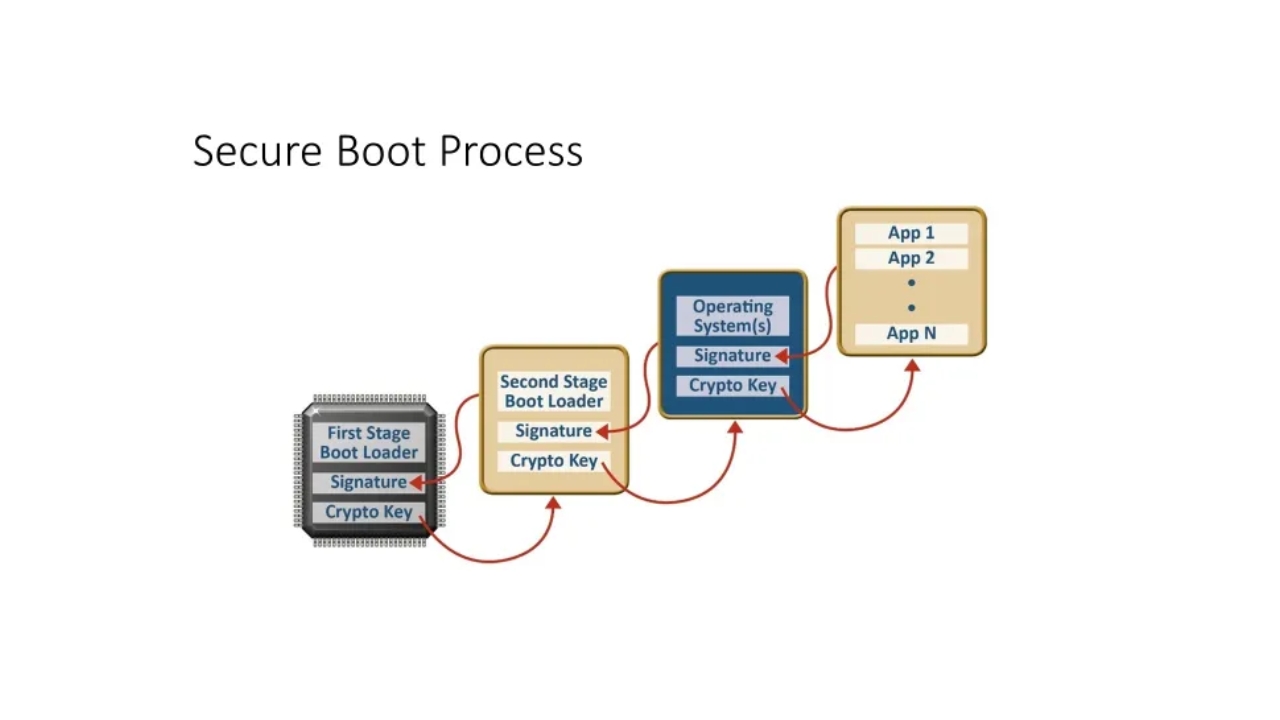
Secure Boot เป็นคุณสมบัติที่ถูกนำมาใช้ในข้อกำหนด UEFI (Unified Extensible Firmware Interface)ซึ่งเข้ามาแทนที่ BIOS แบบดั้งเดิม และทำหน้าที่เป็นชั้นการตรวจสอบความถูกต้องที่สำคัญเมื่อเปิดเครื่องคอมพิวเตอร์
เมื่อเปิดใช้งานSecure Boot จะช่วยให้มั่นใจได้ว่าจะมีเพียงไดรเวอร์และระบบปฏิบัติการที่ลงนามและตรวจสอบโดยผู้ผลิตหรือ Microsoft เท่านั้นที่จะถูกโหลดซึ่ง จะ ป้องกันการโจมตีจากรูทคิตหรือมัลแวร์ที่อาจแทรกเข้ามาในระหว่างกระบวนการเริ่มต้นระบบ ใน Windows 11 จำเป็นต้องเปิดใช้งาน Secure Boot (พร้อมกับโหมด UEFI) เพื่อรับประกันความปลอดภัยนี้ตั้งแต่เริ่มต้น
ข้อแนะนำก่อนเปิดใช้งาน Secure Boot
- สำรองข้อมูลสำคัญของคุณ:ก่อนแก้ไขการตั้งค่าเฟิร์มแวร์ โปรดสำรองไฟล์ส่วนตัวของคุณ ข้อผิดพลาดใดๆ อาจทำให้ระบบไม่สามารถใช้งานได้ชั่วคราว
- อัปเดตเฟิร์มแวร์ UEFI/BIOS: : ปรึกษาเว็บไซต์ของผู้ผลิตเมนบอร์ดหรือคอมพิวเตอร์ของคุณและดาวน์โหลดและติดตั้งเฟิร์มแวร์ UEFI ล่าสุด
- ตรวจสอบความเข้ากันได้ของฮาร์ดแวร์ของคุณคอมพิวเตอร์รุ่นเก่าบางเครื่องไม่รองรับ UEFI หรือ Secure Boot โปรดตรวจสอบให้แน่ใจว่าคอมพิวเตอร์ของคุณรองรับโหมดนี้หรือไม่ โดยดูข้อมูลทางเทคนิคอย่างเป็นทางการ
- จดบันทึกคีย์เพื่อเข้าถึงการตั้งค่า UEFI/BIOS:โดยปกติจะเป็น Del, F2, F10, F12 หรือ ESC แต่ก็อาจแตกต่างกันไปขึ้นอยู่กับผู้ผลิต
คอมพิวเตอร์ของฉันรองรับ UEFI Secure Boot หรือไม่?
หากต้องการตรวจสอบว่าพีซีของคุณรองรับ Secure Boot หรือไม่ มีหลายวิธีในการตรวจสอบ ต่อไปนี้คือวิธีการที่ใช้งานได้จริงที่สุด:
1. ตรวจสอบจากข้อมูลระบบ
- กด Win + R เพื่อเปิด Run
- เขียน msinfo32 และกด Enter
- ในหน้าต่างที่เปิดขึ้น ให้มองหาช่องนั้น สถานะการบูตที่ปลอดภัย ในบทสรุป
- หากปรากฏเป็น เปิดใช้งานตอนนี้คุณเปิดใช้งาน Secure Boot แล้ว หากคุณเห็น ปิดการใช้งาน o ไม่รองรับคุณจะต้องเปิดใช้งานหรือตรวจสอบโหมดการแบ่งพาร์ติชั่นและเฟิร์มแวร์
2. ใช้คำสั่ง CMD หรือ PowerShell
- เปิด Command Prompt (CMD) ในฐานะผู้ดูแลระบบ
- วิ่ง bcdedit /enum {ปัจจุบัน}.
- มองหาบรรทัด "เส้นทาง" ในข้อมูลที่แสดง หากระบุว่า winload.efiระบบจะบูตในโหมด UEFI หากปรากฏขึ้น winload.exeการบูตจะเป็นแบบดั้งเดิม (BIOS รุ่นเก่า) และคุณจะต้องแปลงเป็น UEFI เพื่อเปิดใช้งานการบูตที่ปลอดภัย
3. ตรวจสอบการจัดการดิสก์
- กด Win + R และเรียกใช้ diskmgmt.msc.
- คลิกขวาที่ดิสก์ระบบ หากขึ้นว่า "Convert to GPT disk" แสดงว่าระบบอยู่ใน MBR (BIOS รุ่นเก่า) หากขึ้นว่า "Convert to MBR disk" แสดงว่าระบบอยู่ในพาร์ติชัน GPT/UEFI อยู่แล้ว
4. วันที่ผลิตเมนบอร์ด
หากเมนบอร์ดหรือแล็ปท็อปของคุณผลิตในปี 2011 หรือหลังจากนั้น ส่วนใหญ่แล้วจะรองรับ UEFI และ Secure Boot อยู่แล้วคุณสามารถตรวจสอบได้ดังนี้:
- เปิด CMD และเรียกใช้ systeminfo.
- ค้นหาเส้นของ เวอร์ชั่นไบออส เพื่อดูวันที่และเวอร์ชันที่ติดตั้ง
ฉันจะเปิดใช้งานการบูตอย่างปลอดภัยทีละขั้นตอนได้อย่างไร
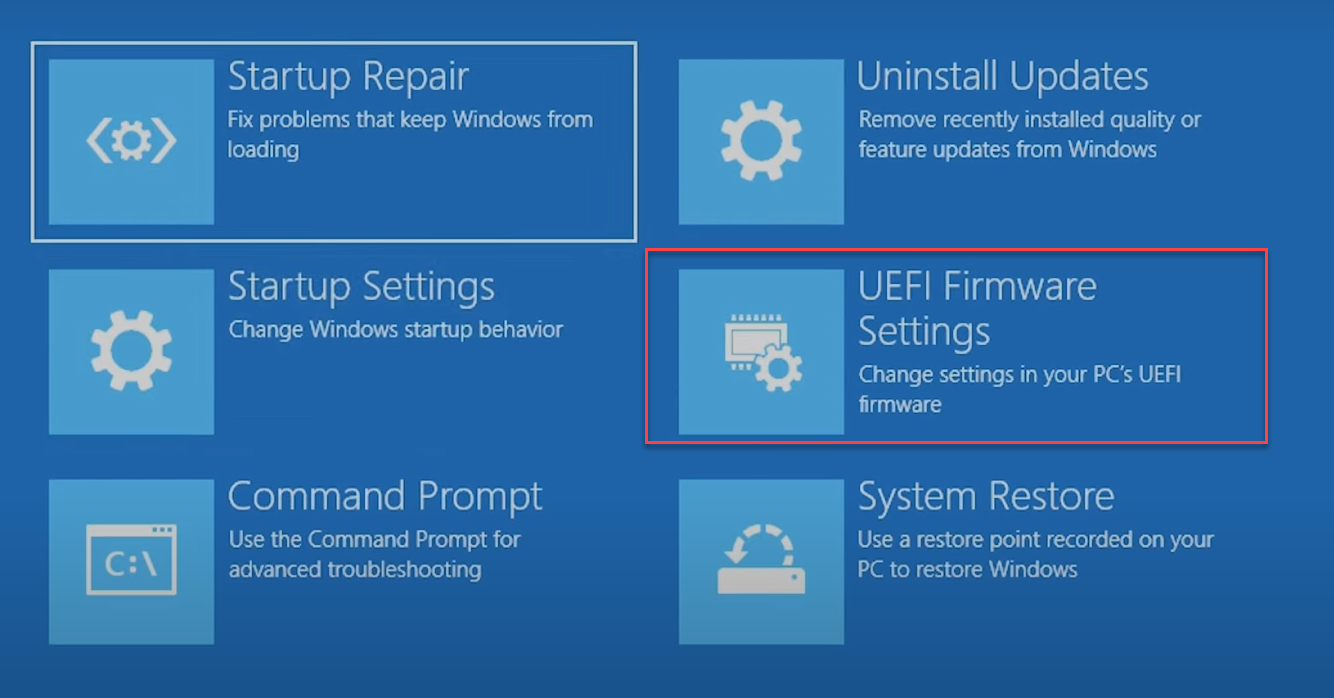
ขั้นตอนอาจแตกต่างกันไปขึ้นอยู่กับผู้ผลิตคอมพิวเตอร์ของคุณ (Dell, HP, Lenovo, Asus, Gigabyte, MSI ฯลฯ) แต่โดยทั่วไปแล้วขั้นตอนจะคล้ายคลึงกันมาก
1. เข้าถึงการตั้งค่า UEFI/BIOS
- รีสตาร์ทคอมพิวเตอร์ของคุณและทันทีที่เริ่มเปิดเครื่อง ให้กดปุ่มเข้าถึง BIOS/UEFI ซ้ำๆ (โดยปกติ Del, F2, F12, F10 หรือ ESC).
2. ตรวจสอบโหมดการบูต
- ภายในการกำหนดค่า ให้มองหาส่วนตัวเลือกการบูต (การบูต, ตัวเลือกการบูต, โหมดการบูต).
- ตรวจสอบให้แน่ใจว่าโหมดเปิดอยู่ UEFI และไม่ได้อยู่ใน ไบออสรุ่นเก่า o CSMหากเป็น Legacy คุณจะต้องเปลี่ยนเป็น UEFI ซึ่งอาจจำเป็นต้องแปลงดิสก์จาก MBR เป็น GPT สำหรับกรณีนี้ อาจเป็นประโยชน์หากคุณอ่านคู่มือฉบับเต็ม พาร์ติชั่น MSR ใน Windows.
3. เปลี่ยนประเภทพาร์ติชันเป็น GPT (หากจำเป็น)
หากดิสก์ของคุณฟอร์แมตเป็น MBR และคุณต้องการเปลี่ยนเป็น GPTเพื่อเปิดใช้งานการบูต UEFI และเปิดใช้งาน Secure Boot:
- สำรองข้อมูลของคุณให้ครบถ้วน
- ใช้เครื่องมือแปลงดิสก์ Windows (Mbr2Gpt.exe) หรือแอปพลิเคชันเฉพาะทาง เรียกใช้จาก CMD ในฐานะผู้ดูแลระบบ: ftr2gpt /แปลง /allowfullOS.
- รีสตาร์ทคอมพิวเตอร์ของคุณและกลับไปที่การตั้งค่า UEFI เพื่อตั้งค่าโหมดการบูตเป็น UEFI
4. เปิดใช้งานการบูตแบบปลอดภัย
- ภายใน BIOS/UEFI ให้มองหาส่วนที่เรียกว่า รองเท้า, ความปลอดภัย o การยืนยันตัวตน.
- ค้นหาตัวเลือก Boot การรักษาความปลอดภัย o เริ่มต้นอย่างปลอดภัย และเปลี่ยนค่าเป็น เปิดใช้งาน o เปิดใช้งาน.
- ในบางกรณีคุณจะต้องไปที่ การจัดการคีย์ o การจัดการคีย์ และเลือก ติดตั้ง Secure Boot Keys เริ่มต้น (ติดตั้งคีย์เริ่มต้น)
- บันทึกการเปลี่ยนแปลงและออก (โดยปกติโดยการกด F10) และอนุญาตให้คอมพิวเตอร์รีสตาร์ท
ฉันควรทำอย่างไรหากไม่พบตัวเลือกการบูตแบบปลอดภัย?
หากคุณไม่เห็นตัวเลือก Secure Boot อาจเป็นไปได้ว่า:
- คอมพิวเตอร์ของคุณไม่มีเฟิร์มแวร์ UEFI และมีเพียง BIOS แบบดั้งเดิมเท่านั้น
- โหมด CSM (Legacy System Compatibility) เปิดใช้งานอยู่ คุณต้องปิดใช้งาน
- ดิสก์ระบบอยู่ในรูปแบบ MBR และไม่ใช่ GPT
ไม่ว่ากรณีใดก็ตาม โปรดศึกษาคู่มือเมนบอร์ดหรือเว็บไซต์สนับสนุนของผู้ผลิตหากคอมพิวเตอร์ของคุณเป็นยี่ห้อดัง (เช่น Dell, HP, Lenovo, Acer เป็นต้น) ให้ค้นหารุ่นที่แน่นอนบนเว็บไซต์อย่างเป็นทางการและปฏิบัติตามคำแนะนำเฉพาะสำหรับกรณีของคุณ
ขั้นตอนเฉพาะสำหรับเมนบอร์ด Gigabyte (ตัวอย่างทั่วไปในสเปน)
- สำรองข้อมูลของคุณก่อนที่จะแตะ BIOS
- อัปเดต BIOS หากจำเป็น (ดาวน์โหลดเวอร์ชันล่าสุดจากเว็บไซต์ Gigabyte)
- เตรียม USB การติดตั้ง Windows 11 ด้วยเครื่องมือ Microsoft อย่างเป็นทางการ
- รีบูตและเข้าสู่ BIOS/UEFI (Supr o F2 เมื่อเริ่มต้นใช้งาน)
- ไปที่เมนู รองเท้า และการเปลี่ยนแปลง โหมดการเริ่มระบบ a UEFI.
- บันทึก ออก และเริ่มใหม่อีกครั้ง
- กลับเข้าสู่ BIOS ค้นหา Boot การรักษาความปลอดภัย ในเมนูของ ความปลอดภัย o รองเท้า และเปิดใช้งาน
- ติดตั้งคีย์เริ่มต้นหากได้รับแจ้ง
- บันทึกการเปลี่ยนแปลงและรีสตาร์ทพีซี


ดัชนี
- 1 Secure Boot คืออะไร และเหตุใดจึงสำคัญใน Windows 11
- 2 ข้อแนะนำก่อนเปิดใช้งาน Secure Boot
- 3 คอมพิวเตอร์ของฉันรองรับ UEFI Secure Boot หรือไม่?
- 4 ฉันจะเปิดใช้งานการบูตอย่างปลอดภัยทีละขั้นตอนได้อย่างไร
- 5 ฉันควรทำอย่างไรหากไม่พบตัวเลือกการบูตแบบปลอดภัย?
- 6 ขั้นตอนเฉพาะสำหรับเมนบอร์ด Gigabyte (ตัวอย่างทั่วไปในสเปน)