- AnyDesk เป็นซอฟต์แวร์เดสก์ท็อประยะไกลที่ทรงพลัง ปลอดภัย และรองรับหลายแพลตฟอร์ม
- ช่วยให้คุณควบคุมอุปกรณ์ ถ่ายโอนไฟล์ และทำงานร่วมกันจากระยะไกลได้อย่างง่ายดาย
- โดยมีตัวเลือกฟรีสำหรับบุคคลและแผนมืออาชีพสำหรับธุรกิจ

การจัดการระบบคอมพิวเตอร์จากระยะไกลกลายเป็นสิ่งจำเป็นทั่วไปสำหรับทั้งธุรกิจและผู้ใช้ทั่วไปการเข้าถึงพีซีของคุณหรือช่วยเหลือสมาชิกในครอบครัวโดยไม่ต้องอยู่ ณ ที่นั้นกลายเป็นความจริงที่ทุกคนสามารถทำได้แล้ว ในบรรดาโซลูชันที่มีอยู่มากมายในปัจจุบัน มีโซลูชันหนึ่งที่โดดเด่นในด้านความเร็วและความง่ายในการใช้งาน นั่นคือAnyDeskหากคุณไม่เคยได้ยินมาก่อนหรือยังไม่แน่ใจว่ามันทำงานอย่างไร บทความนี้จะตอบคำถามทั้งหมดของคุณ
เราจะมาสำรวจรายละเอียดว่า AnyDesk คืออะไร ใช้ทำอะไร วิธีใช้งาน และข้อดี (และข้อจำกัด) เมื่อเทียบกับเครื่องมือรีโมทเดสก์ท็อปอื่นๆ เช่น TeamViewer, Splashtop หรือ Windows Remote Desktop เองนอกจากนี้ เราจะอธิบายขั้นตอนการดาวน์โหลด ติดตั้ง และกำหนดค่า AnyDesk บนทั้งคอมพิวเตอร์และอุปกรณ์พกพาอย่างละเอียด เพื่อให้คุณสามารถใช้งานได้อย่างเต็มประสิทธิภาพตั้งแต่เริ่มต้น
โต๊ะใด ๆ คืออะไร?
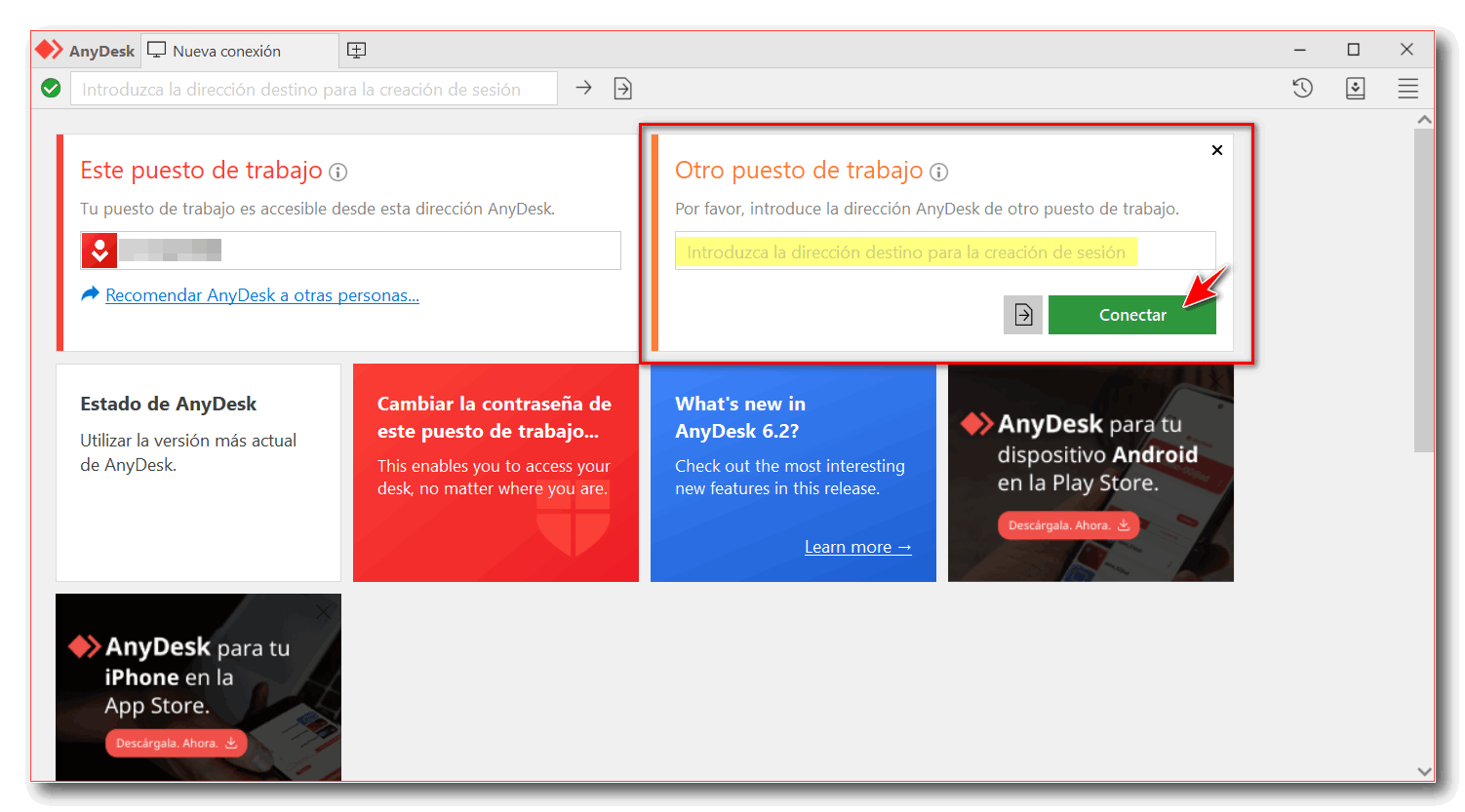
AnyDesk คือซอฟต์แวร์ควบคุมระยะไกลที่ช่วยให้คุณเชื่อมต่อและควบคุมอุปกรณ์อื่นๆ จากทุกที่ทั่วโลก ราวกับว่าคุณกำลังนั่งอยู่ตรงหน้าอุปกรณ์เหล่านั้น จุดเด่นหลักอยู่ที่ความเร็วและความง่ายในการใช้งานรวมถึงความเข้ากันได้กับระบบปฏิบัติการต่างๆ โดยเฉพาะอย่างยิ่งได้รับการออกแบบมาเพื่อให้การเข้าถึงระยะไกลที่ปลอดภัยและมีประสิทธิภาพ จึงกลายเป็นเครื่องมือสำคัญสำหรับมืออาชีพและผู้ใช้งานทั่วไปจำนวนมาก
ด้วย AnyDesk คุณสามารถเข้าถึงคอมพิวเตอร์ที่ทำงานจากที่บ้าน แชร์หน้าจอกับเพื่อนร่วมงาน แลกเปลี่ยนไฟล์ แก้ไขปัญหาคอมพิวเตอร์จากระยะไกล หรือทำงานร่วมกันในโครงการด้านการศึกษาได้เป็นโซลูชันที่ตอบโจทย์ทั้งทีมสนับสนุนด้านเทคนิคและผู้ที่ต้องการช่วยเหลือสมาชิกในครอบครัวเกี่ยวกับคอมพิวเตอร์โดยไม่ต้องลุกจากโซฟา

การดำเนินงานและเทคโนโลยีเบื้องหลัง AnyDesk
หัวใจสำคัญของ AnyDesk คือเทคโนโลยีการเข้าถึงเดสก์ท็อปจากระยะไกล ซึ่งช่วยให้คุณสามารถดูและควบคุมเดสก์ท็อปของอุปกรณ์ระยะไกลได้ราวกับว่าคุณกำลังใช้งานอุปกรณ์นั้นโดยตรงเมื่อคุณติดตั้ง AnyDesk อุปกรณ์ของคุณจะได้รับหมายเลขประจำตัวที่ไม่ซ้ำกัน ซึ่งทำหน้าที่เป็นเหมือนที่อยู่ในการระบุตำแหน่งบนเครือข่าย AnyDesk
ในการเชื่อมต่อกับอุปกรณ์อื่น อุปกรณ์ทั้งสองเพียงแค่ต้องติดตั้งแอปพลิเคชันและทราบรหัสอุปกรณ์ (Device ID) ของอุปกรณ์ที่คุณต้องการเข้าถึงหลังจากป้อนรหัสนี้และขอเชื่อมต่อแล้ว เจ้าของอุปกรณ์ระยะไกลสามารถยอมรับคำขอได้ หากมีการตั้งค่าความปลอดภัย อาจต้องใช้รหัสผ่านเพิ่มเติมหรือสิทธิ์อื่นๆ เพื่ออนุญาตการเชื่อมต่อ
เมื่อเชื่อมต่อสำเร็จแล้ว คุณสามารถควบคุมอุปกรณ์จากคอมพิวเตอร์หรืออุปกรณ์มือถือ ย้ายไฟล์ แชท คัดลอกและวางข้อมูล หรือแม้แต่บันทึกการสนทนาได้การรับส่งข้อมูลทั้งหมดจะถูกเข้ารหัสด้วย TLS 1.2 และ RSA 2048 เพื่อให้มั่นใจว่าข้อมูลของคุณจะส่งถึงอย่างปลอดภัย นอกจากนี้ AnyDesk ยังใช้ตัวแปลงสัญญาณ DeskRT ของตัวเอง ซึ่งออกแบบมาเพื่อมอบภาพที่ราบรื่นแม้ในเครือข่ายที่มีกำลังไฟต่ำ ด้วยอัตราการรีเฟรชสูงสุด 60 FPS และความหน่วงต่ำมาก
คุณสมบัติหลักและข้อดีของ AnyDesk
- ความเร็วและประสิทธิภาพ: ระบบการบีบอัดและตัวแปลงสัญญาณแบบกำหนดเองช่วยให้การเชื่อมต่อราบรื่น แม้ในการเชื่อมต่อความเร็วต่ำ สัมผัสประสบการณ์ที่แทบจะทันที และแทบจะไม่รู้สึกถึงความล่าช้าเลย
- หลากหลาย: AnyDesk ทำงานบน Windows, Mac, Linux, FreeBSD, Raspberry Pi, Android และ iOS คุณสามารถควบคุมคอมพิวเตอร์ได้จากแทบทุกอุปกรณ์
- ความเบาที่ยอดเยี่ยม: แอปพลิเคชันนี้มีน้ำหนักเบามากและแทบไม่ต้องใช้ทรัพยากรระบบหรือการใช้งานเครือข่าย จึงเหมาะอย่างยิ่งสำหรับอุปกรณ์ที่ทรงพลังและรุ่นเก่า
- การถ่ายโอนไฟล์และคุณสมบัติพิเศษ: ช่วยให้คุณสามารถส่งไฟล์ระหว่างอุปกรณ์ พิมพ์เอกสารจากระยะไกล หรือจัดการคลิปบอร์ดที่ใช้ร่วมกัน ช่วยให้การทำงานร่วมกันเป็นไปได้สะดวกยิ่งขึ้น
- เน้นความเป็นส่วนตัว: การเข้ารหัสแบบ End-to-end และคีย์ส่วนตัวช่วยรักษาความปลอดภัยในการเชื่อมต่อ รองรับโหมดการเชื่อมต่อเครือข่ายท้องถิ่นหรือผ่านเซิร์ฟเวอร์ AnyDesk
- การเข้าถึงโดยไม่ต้องดูแล: คุณสามารถตั้งรหัสผ่านหลักเพื่อเข้าถึงอุปกรณ์โดยไม่ต้องยอมรับการเชื่อมต่อทุกครั้ง ซึ่งมีประโยชน์มากสำหรับเซิร์ฟเวอร์หรือคอมพิวเตอร์ที่คุณจำเป็นต้องเข้าถึงเป็นประจำ
- อินเทอร์เฟซที่เป็นมิตรต่อผู้ใช้และการควบคุมที่ปรับให้เหมาะสม: เวอร์ชันมือถือมีคุณลักษณะท่าทางขั้นสูงและการควบคุมที่ใช้งานง่าย ทำให้ใช้งานง่ายบนสมาร์ทโฟนและแท็บเล็ต
รูปแบบการใช้งานและการอนุญาตสิทธิ์: ฟรีและจ่ายเงิน
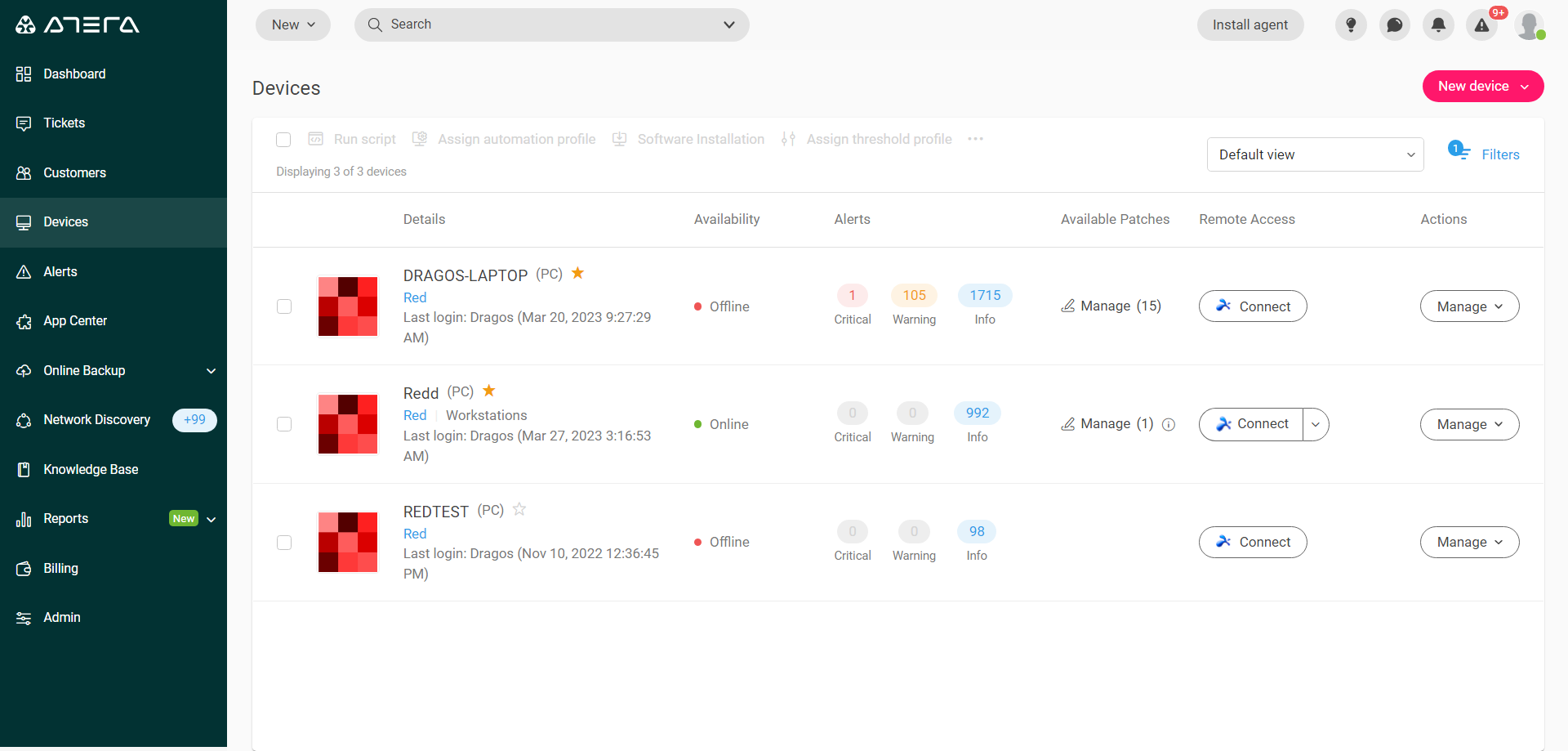
AnyDesk มีตัวเลือกการใช้งานที่หลากหลาย รวมถึงแผนฟรีสำหรับการใช้งานส่วนตัว และตัวเลือกแบบชำระเงินต่างๆ สำหรับสภาพแวดล้อมการทำงานระดับมืออาชีพเวอร์ชันฟรีนั้นครอบคลุมมากพอสมควรสำหรับผู้ที่ต้องการช่วยเหลือเพื่อนหรือทำงานจากที่บ้านเป็นครั้งคราว แม้ว่าคุณสมบัติขั้นสูงบางอย่างจะสงวนไว้สำหรับผู้ใช้ที่มีใบอนุญาตระดับมืออาชีพก็ตาม
แพ็กเกจแบบชำระเงินจะเพิ่มเครื่องมือทางธุรกิจที่สำคัญ เช่น การเข้าถึงอัตโนมัติขั้นสูง การจัดการผู้ใช้ การตรวจสอบสิทธิ์แบบหลายปัจจัย และการผสานรวมกับบริการไอทีอื่นๆสิ่งสำคัญคือต้องทราบว่าเวอร์ชันฟรีอาจมีข้อจำกัดบางประการ หาก AnyDesk ตรวจพบว่ามีการใช้งานเพื่อวัตถุประสงค์ทางการค้า ซึ่งจะแจ้งให้ผู้ใช้ซื้อใบอนุญาต

AnyDesk คืออะไร? การใช้งานจริง
ศักยภาพของ AnyDesk นั้นกว้างไกลกว่าการเข้าถึงระยะไกลที่รวดเร็วทั่วไปการใช้งานที่พบบ่อยที่สุด ได้แก่:
- การสนับสนุนด้านไอทีระยะไกล: เหมาะสำหรับช่างไอทีที่ต้องการช่วยเหลือพนักงานหรือลูกค้าแก้ไขปัญหาโดยไม่ต้องเดินทาง
- การทำงานแบบไฮบริดและการทำงานทางไกล: พนักงานสามารถเข้าถึงอุปกรณ์สำนักงานจากที่บ้าน โดยยังคงขั้นตอนการทำงานและเครื่องมือตามปกติ
- ความร่วมมือและการฝึกอบรม: อนุญาตให้ผู้ใช้หลายรายทำงานร่วมกันบนเอกสารเดียว แชร์แอปพลิเคชัน หรือดำเนินเซสชันการฝึกอบรมระยะไกลโดยการแสดงหรือควบคุมอุปกรณ์ระยะไกล
- การเข้าถึงไฟล์และทรัพยากร: มีประโยชน์มากสำหรับผู้ที่ต้องการดูเอกสารหรือโปรแกรมบนคอมพิวเตอร์หลักในขณะที่อยู่นอกบ้านหรือขณะเดินทาง
- ความช่วยเหลือแก่ครอบครัวและเพื่อน ๆ : ไม่ยุ่งยากและฟรี คุณสามารถช่วยผู้อื่นแก้ไขปัญหาคอมพิวเตอร์ได้จากทุกที่
- การจัดการเซิร์ฟเวอร์และคอมพิวเตอร์ระยะไกล: ผู้ดูแลระบบสามารถจัดการระบบต่างๆ ได้จากศูนย์กลาง รวมถึงเข้าถึงและตรวจสอบอุปกรณ์ต่างๆ แม้ว่าจะไม่มีใครอยู่จริงก็ตาม
- การศึกษาทางไกล: ครูและผู้ฝึกสอนสามารถใช้เพื่อให้การสนับสนุนระยะไกลหรือการสอนพิเศษออนไลน์แบบเรียลไทม์ โดยให้คำแนะนำนักเรียนในลักษณะที่เป็นรายบุคคล
วิธีดาวน์โหลด ติดตั้ง และกำหนดค่า AnyDesk ทีละขั้นตอน
การเริ่มต้นใช้งาน AnyDesk นั้นง่ายมากและไม่จำเป็นต้องมีทักษะทางเทคนิคขั้นสูงนี่คือวิธีที่คุณสามารถเริ่มต้นใช้งานได้ในเวลาเพียงไม่กี่นาที:
- ไปที่เว็บไซต์ AnyDesk อย่างเป็นทางการ (anydesk.com) จากคอมพิวเตอร์หรืออุปกรณ์ที่คุณต้องการควบคุมหรือเชื่อมต่อ
- คลิกปุ่มดาวน์โหลดฟรี เว็บไซต์จะตรวจจับระบบปฏิบัติการของคุณโดยอัตโนมัติและเสนอเวอร์ชันที่เหมาะสมให้กับคุณ
- เรียกใช้แอปที่ดาวน์โหลดมา ในกรณีส่วนใหญ่ คุณไม่จำเป็นต้องติดตั้งอะไรเลย AnyDesk สามารถทำงานเป็นแอปพกพาได้ คุณจะเห็นรหัสตัวเลข 9 หลัก (ที่อยู่ AnyDesk ของคุณ) บนหน้าจอ
- บนอุปกรณ์อื่น (เช่น โทรศัพท์มือถือหรือพีซีเครื่องที่สองของคุณ) ให้ทำซ้ำขั้นตอนและเปิดแอป
- ป้อนรหัสอุปกรณ์ระยะไกลในช่อง “ที่อยู่ระยะไกล” และเริ่มการเชื่อมต่อ
- คอมพิวเตอร์ระยะไกลจะได้รับคำขอเข้าถึง ซึ่งจะต้องยอมรับ คุณสามารถตั้งรหัสผ่านสำหรับการเชื่อมต่ออัตโนมัติได้ (เหมาะอย่างยิ่งเมื่อไม่มีใครอยู่หน้าคอมพิวเตอร์ที่คุณต้องการควบคุม)
- ตอนนี้คุณจะสามารถควบคุมอุปกรณ์นั้นจากระยะไกลได้: ดูหน้าจอ โต้ตอบ ถ่ายโอนไฟล์ พิมพ์จากระยะไกล หรือแชท
บนโทรศัพท์มือถือและแท็บเล็ต คุณสามารถติดตั้ง AnyDesk ได้จาก Google Play, App Store หรือเว็บไซต์อย่างเป็นทางการ ขึ้นอยู่กับระบบปฏิบัติการของคุณ อินเทอร์เฟซได้รับการปรับให้เหมาะสมสำหรับหน้าจอสัมผัส ช่วยให้การเคลื่อนไหวของนิ้วแม่นยำ และมีปุ่มควบคุมด่วนสำหรับปิดเครื่อง ถ่ายโอนไฟล์ หรือรีสตาร์ทคอมพิวเตอร์ระยะไกล
ในบางอุปกรณ์ เช่น โทรศัพท์ Android คุณอาจต้องดาวน์โหลดส่วนขยายเพิ่มเติมเพื่อควบคุมหน้าจอโทรศัพท์จากคอมพิวเตอร์ได้อย่างเต็มที่ขั้นตอนทั้งหมดมีคำแนะนำอย่างละเอียดและใช้เพียงไม่กี่คลิกเท่านั้น

คุณสมบัติขั้นสูงและส่วนเสริมของ AnyDesk
- ถ่ายโอนไฟล์ได้อย่างง่ายดาย: ลากและวางเอกสารระหว่างอุปกรณ์โดยไม่ต้องใช้บริการคลาวด์หรืออีเมล
- การพิมพ์ระยะไกล: พิมพ์ไฟล์จากคอมพิวเตอร์ระยะไกลไปยังเครื่องพิมพ์ในพื้นที่ของคุณราวกับว่าไฟล์เหล่านั้นอยู่ที่นั่นจริงๆ
- การสนทนาแบบรวม: สื่อสารแบบเรียลไทม์กับบุคคลที่อยู่ปลายสายอีกฝั่ง เหมาะสำหรับการสนับสนุนด้านเทคนิคหรือการทำงานร่วมกัน
- การบันทึกเซสชั่น: บันทึกกิจกรรมทั้งหมดเพื่อการตรวจสอบ การฝึกอบรม หรือการบันทึกเหตุการณ์
- การปรับแต่งและการกำหนดค่าแบบละเอียด: จัดการการอนุญาต กำหนดเวลาที่จะขออนุญาต กำหนดค่าการเข้าถึงเริ่มต้น และปรับคุณภาพของภาพตามแบนด์วิดท์ที่มีอยู่
ความปลอดภัยและความเป็นส่วนตัว: AnyDesk ปลอดภัยหรือไม่?
การปกป้องข้อมูลเป็นคุณสมบัติหลักของ AnyDesk ซึ่งใช้การเข้ารหัส TLS 1.2 และคีย์ RSA 2048 เพื่อรักษาความปลอดภัยของการเชื่อมต่อ นอกจากนี้ยังมีคุณสมบัติอื่นๆ เช่น การตรวจสอบสิทธิ์แบบสองขั้นตอน การเข้าสู่ระบบครั้งเดียว และการจัดการข้อมูลประจำตัวและการเข้าถึง ซึ่งเพิ่มระดับความปลอดภัยเป็นพิเศษ โดยเฉพาะในสภาพแวดล้อมระดับองค์กร
แม้ว่า AnyDesk จะประสบกับเหตุการณ์ด้านความปลอดภัยครั้งใหญ่ในเดือนกุมภาพันธ์ 2024 จากการโจมตีทางไซเบอร์ที่เปิดเผยข้อมูลการเข้าสู่ระบบ แต่บริษัทก็ตอบสนองอย่างรวดเร็วเพื่อลดผลกระทบและเสริมสร้างระบบให้แข็งแกร่งยิ่งขึ้น อย่างไรก็ตาม ขอแนะนำให้ใส่ใจกับประกาศอย่างเป็นทางการและหมั่นอัปเดตแอปอยู่เสมอ
เช่นเดียวกับโซลูชันการเข้าถึงเดสก์ท็อประยะไกลอื่นๆ ความปลอดภัยส่วนใหญ่ขึ้นอยู่กับการใช้รหัสผ่านที่รัดกุมและไม่เปิดเผยรหัสประจำตัวของคุณกับบุคคลที่สามที่ไม่น่าเชื่อถือนอกจากนี้ คุณควรระวังการหลอกลวงที่อาจเกิดขึ้น โดยที่อาชญากรแอบอ้างเป็นฝ่ายบริการสนับสนุนทางเทคนิคและขอให้ติดตั้ง AnyDesk เพื่อควบคุมคอมพิวเตอร์ของคุณ
AnyDesk เทียบกับทางเลือกอื่น: ข้อดีและข้อเสีย
มีโปรแกรมทางเลือกหลายตัวที่มีฟังก์ชันคล้ายคลึงกันในตลาด เช่น Splashtop, TeamViewer, Windows Remote Desktop และ VNCแต่ละโปรแกรมมีจุดแข็งและข้อจำกัดของตนเอง:
- AnyDesk: โดดเด่นด้วยความเร็ว ใช้งานง่าย และรองรับการใช้งานข้ามแพลตฟอร์ม เวอร์ชันฟรีนี้เหมาะสำหรับผู้ใช้ทั่วไป แม้ว่าจะมีข้อจำกัดด้านฟีเจอร์ขั้นสูง
- ทีมวิวเวอร์: ได้รับความนิยมอย่างมาก แต่เวอร์ชันฟรีสามารถตรวจจับการใช้งานเชิงพาณิชย์ได้อย่างรวดเร็วและจำกัดการเชื่อมต่อ มีตัวเลือกระดับมืออาชีพมากมาย
- สแปลชท็อป: โดดเด่นในเรื่องประสิทธิภาพและราคาที่เอื้อมถึง โดยเฉพาะสำหรับธุรกิจ พร้อมตัวเลือกด้านความปลอดภัยและการปฏิบัติตามกฎระเบียบที่มากขึ้น
- เดสก์ท็อประยะไกลของ Windows: จำกัดเฉพาะระบบ Windows Pro และมุ่งเน้นไปที่เครือข่ายภายในเท่านั้น ยังไม่ยืดหยุ่นเท่าระบบอื่นๆ นอกเหนือจากระบบนิเวศของ Microsoft
- วีเอ็นซี: โซลูชันสำหรับผู้เชี่ยวชาญ ปรับแต่งได้สูง แต่เป็นมิตรกับผู้ใช้ที่ไม่มีความรู้ด้านเทคนิคน้อยกว่า
กรณีการใช้งานจริงของ AnyDesk
- การสนับสนุนคอมพิวเตอร์สำหรับครอบครัวและเพื่อน ๆ : ช่วยเหลือผู้ที่ไม่ค่อยมีความรู้ด้านคอมพิวเตอร์โดยไม่ต้องออกจากบ้านและไม่มีค่าใช้จ่าย
- การทำงานระยะไกลในบริษัท: รับประกันการเข้าถึงทรัพยากรขององค์กรอย่างปลอดภัยและมีประสิทธิภาพไม่ว่าพนักงานจะอยู่ที่ใดก็ตาม
- ความร่วมมือและการฝึกอบรมโครงการ: ปรับปรุงการประสานงานของทีมที่กระจัดกระจายและการเรียนทางไกล
- การจัดการโครงสร้างพื้นฐาน: จัดการเซิร์ฟเวอร์หรือเครือข่ายคอมพิวเตอร์จากทุกที่ได้อย่างรวดเร็วและปลอดภัย
AnyDesk เป็นเครื่องมือที่มีประสิทธิภาพและใช้งานได้หลากหลาย ซึ่งได้ปฏิวัติวิธีการที่เราเข้าถึงและให้การสนับสนุนอุปกรณ์จากระยะไกลไม่ว่าคุณจะเป็นผู้ใช้ส่วนตัวหรือผู้ใช้ระดับมืออาชีพ ความง่ายในการใช้งาน ประสิทธิภาพ และความเข้ากันได้กับหลายแพลตฟอร์ม ทำให้ AnyDesk เป็นตัวเลือกที่ได้รับความนิยม เมื่อเลือกเครื่องมือ ควรพิจารณาความต้องการเฉพาะของคุณ (การสนับสนุนเป็นครั้งคราวเทียบกับการใช้งานอย่างหนัก คุณสมบัติขั้นสูง ข้อกำหนดด้านความเป็นส่วนตัว ฯลฯ) และเปรียบเทียบราคา โดยคำนึงว่าเวอร์ชันฟรีของ AnyDesk ครอบคลุมสถานการณ์ส่วนตัวส่วนใหญ่ได้อย่างสมบูรณ์ หากงานของคุณขึ้นอยู่กับการเข้าถึงระยะไกลอย่างต่อเนื่อง หรือคุณต้องการคุณสมบัติเพิ่มเติม คุณอาจต้องพิจารณาทางเลือกสำหรับมืออาชีพ