- กราฟแรงดันไฟฟ้า/ความถี่จะกำหนดว่า CPU หรือ GPU ต้องการแรงดันไฟฟ้าเท่าใดเพื่อให้ทำงานได้อย่างเสถียรที่แต่ละความถี่ และจะถูกจัดการแบบไดนามิกตามภาระงาน อุณหภูมิ และข้อจำกัดด้านพลังงาน
- สำหรับ GPU การปรับช่วงแรงดันไฟ (V/F curve) ทั้งหมดนั้นปลอดภัยและมีประสิทธิภาพมากกว่าการลดแรงดันไฟที่จุดเดียว โดยควรควบคู่ไปกับการจำกัดกำลังไฟเพื่อควบคุมการใช้พลังงานและความร้อน
- ในซีพียูรุ่นใหม่ เส้นโค้ง V/F จะได้รับการปรับแต่งอย่างละเอียดด้วยไมโครโค้ด ระบบย่อยต่างๆ เช่น Intel ME และ PPM และในบางรุ่นสามารถปรับได้ทีละจุดเพื่อจำกัดเฉพาะส่วนที่มีแรงดันไฟฟ้าสูงเท่านั้น
- การปรับสมดุลที่ดีระหว่างกราฟ V/F และกราฟความเร็วพัดลม ช่วยลดอุณหภูมิและเสียงรบกวนโดยไม่สูญเสียประสิทธิภาพอย่างเห็นได้ชัดหรือกระทบต่อเสถียรภาพของระบบ
ความสัมพันธ์ระหว่างแรงดันไฟฟ้า ความถี่ และอุณหภูมิใน CPU หรือ GPUกลายเป็นหัวข้อสำคัญสำหรับทุกคนที่ต้องการใช้งานพีซีให้ได้ประสิทธิภาพสูงสุดโดยไม่ทำให้ฮาร์ดแวร์เสียหาย หรือกังวลเรื่องเสียงรบกวนหรือการใช้พลังงาน สิ่งที่เคยเป็นเรื่องง่ายๆ อย่าง "แค่เพิ่มตัวคูณขึ้นอีกหน่อย" ตอนนี้ต้องอาศัยความเข้าใจอย่างถ่องแท้เกี่ยวกับกราฟแรงดันไฟฟ้า/ความถี่ (กราฟ V/F)และวิธีการจัดการโดยเครื่องมือต่างๆ เช่น MSI Afterburner, BIOS/UEFI หรือยูทิลิตี้จากบริษัทอื่น
หากคุณเคยได้ยินเกี่ยวกับundervolting, overclocking, V/F curve, power limits หรือ per-core fine-tuningแล้วรู้สึกว่ามันซับซ้อนไปหมด ก็ไม่ต้องกังวลไป เพราะหลักการพื้นฐานนั้นง่าย แต่รายละเอียดปลีกย่อยนั้นสำคัญมาก ในบทความนี้ เราจะรวบรวมทุกอย่างเข้าด้วยกัน: กราฟความสัมพันธ์ระหว่างแรงดันไฟฟ้าและความถี่ (V/F curve) ทำงานอย่างไรใน GPU และ CPU ฮาร์ดแวร์ทำอะไรเมื่อคุณลดแรงดันไฟฟ้า ทำไมวิธีการ undervolting บางวิธีถึงไม่เหมาะสม Intel กำลังเปลี่ยนแปลงอะไรใน Arrow Lake และ Core Ultra 200S และคุณจะปรับแต่ง V/F curve ของ CPU หรือ GPU ได้อย่างไรโดยไม่ทำให้ระบบทำงานผิดปกติ
เส้นโค้งแรงดัน-ความถี่ (V/F) คืออะไรกันแน่?

เมื่อเราพูดถึงกราฟ V/F เรากำลังหมายถึงความสัมพันธ์ระหว่างแรงดันไฟฟ้าที่จ่ายให้กับชิปและความถี่ที่ชิปสามารถทำงานได้อย่างเสถียรในทางปฏิบัติ แต่ละจุดบนกราฟจะบอกอะไรบางอย่างเช่น "ที่แรงดันไฟฟ้า X โวลต์ ชิปนี้ทำงานได้อย่างเสถียรที่ความถี่ Y MHz/GHz" ความสัมพันธ์นี้มีอยู่ในทั้ง GPU และ CPU รุ่นใหม่ๆ
บนการ์ดจอ โปรแกรมอย่างMSI Afterburner จะแสดงกราฟนี้เป็นกราฟความถี่เทียบกับแรงดันไฟฟ้าแม้ว่าในทางสายตาอาจดูเหมือนตรงกันข้าม แต่หลักการคือ สำหรับแรงดันไฟฟ้าแต่ละค่าที่เป็นไปได้ จะมีความถี่ที่ผู้ผลิตได้ตรวจสอบแล้วว่ามีความเสถียรบนชิปส่วนใหญ่
ในซีพียูรุ่นใหม่ (ไม่ว่าจะเป็น Intel หรือ AMD) ระบบมีความซับซ้อนมากขึ้น: มีกราฟ V/F ที่แตกต่างกันสำหรับแต่ละคอร์แต่ละประเภทของโหลด และแต่ละสถานะพลังงานเฟิร์มแวร์ ไมโครโค้ด และระบบย่อยต่างๆ เช่น Intel ME หรือ PPM (Platform Power Management) จะเป็นผู้รับผิดชอบในการตัดสินใจว่าจะใช้จุดใดของกราฟในแต่ละช่วงเวลา โดยพิจารณาจากโหลด อุณหภูมิ ขีดจำกัดพลังงาน และปัจจัยอื่นๆ
ประเด็นสำคัญคือ ชิปไม่ได้เลือกความถี่แบบสุ่มแล้วจึงขอแรงดันไฟฟ้า "เพื่อดูว่ามันทำงานได้หรือไม่" แต่ชิปมีตารางภายใน (หรือหลายตาราง) ที่ระบุว่าต้องใช้แรงดันไฟฟ้าเท่าใดจึงจะรักษาเสถียรภาพได้ที่ความถี่แต่ละค่าที่เป็นไปได้ และตัวควบคุมพลังงานจะปรับตามเส้นโค้งนั้นแบบเรียลไทม์
วิธีการทำงานของเส้นโค้ง V/F บน GPU ด้วย MSI Afterburner
บนการ์ดจอ กราฟความสัมพันธ์ระหว่างแรงดันไฟฟ้าและความถี่มักจะมองเห็นได้ชัดเจนกว่าด้วยโปรแกรมโอเวอร์คล็อกอย่าง MSI Afterburnerหลายคนอาจสับสนกับกราฟนี้เพราะมันแสดงความถี่บนแกนตั้งและแรงดันไฟฟ้าบนแกนนอน แต่โดยพื้นฐานแล้ว คุณกำลังเห็นฟังก์ชัน F(แรงดันไฟฟ้า) = ความถี่ที่เสถียร
หน่วยประมวลผลกราฟิก (GPU) จะปรับความถี่ตามภาระงาน อุณหภูมิ และข้อจำกัดด้านพลังงาน สำหรับแต่ละระดับประสิทธิภาพที่ต้องการบรรลุ ตัวควบคุม GPU จะตรวจสอบเส้นโค้ง V/F ที่ผู้ผลิตกำหนดไว้ล่วงหน้าและใช้แรงดันไฟฟ้าที่เหมาะสม หากคุณเพิ่มภาระงาน (เช่น การเล่นเกมที่ต้องการประสิทธิภาพสูง) GPU จะพยายามไปให้ถึงจุดที่สูงขึ้นบนเส้นโค้ง: ความถี่ที่สูงขึ้น และด้วยเหตุนี้ แรงดันไฟฟ้าจึงสูงขึ้น
เมื่อคุณโอเวอร์คล็อกหรืออันเดอร์โวลต์ด้วย MSI Afterburner สิ่งที่คุณกำลังเปลี่ยนแปลงจริง ๆ คือตำแหน่งของจุดบางจุดบนกราฟนั้นคุณสามารถทำได้ดังนี้:
- ใช้ค่าชดเชยทั่วโลก ของความถี่ (ตัวอย่างเช่น +100 MHz ตลอดทั้งเส้นโค้ง)
- แก้ไขบางประเด็น (การบล็อกแรงดันไฟฟ้าและการตั้งค่าความถี่เฉพาะ ซึ่งเป็นการลดแรงดันไฟฟ้าแบบ "จุดเดียว" ทั่วไป)
- ปรับช่วงแรงดันไฟฟ้า เพื่อเปลี่ยนวิธีการปรับขนาดการทำงานของ GPU ระหว่างงานเบาและงานหนัก
สิ่งสำคัญคือต้องเข้าใจว่า GPU แม้จะปรับแต่งกราฟแล้ว ก็ยังคงตัดสินใจแบบไดนามิกว่าจะไปที่จุดใดบนกราฟโดยพิจารณาจากภาระงานและข้อจำกัดด้านความร้อน/พลังงานคุณไม่ได้บังคับให้มันทำงานที่ 1,0V ตลอดเวลา คุณเพียงแค่เปลี่ยนความถี่ที่มันจะทำงานเมื่อผ่านจุด 1,0V, 0,9V เป็นต้น
ปัญหาทั่วไปที่เกิดขึ้นเมื่อปรับเส้นโค้งใน MSI Afterburner
กรณีที่พบได้ค่อนข้างบ่อยคือ ผู้ใช้บางรายทำการลดแรงดันไฟฟ้า/เพิ่มแรงดันไฟฟ้าอย่างเสถียร (เช่น ตั้งค่า 885 mV ที่ความถี่หนึ่ง) และพบว่าใช้งานได้ดีเยี่ยม ... แต่เมื่อรีสตาร์ทพีซี การ์ดจอจะกลับไปทำงานที่แรงดันไฟฟ้าสูงกว่าค่าเดิม แม้ว่าการตั้งค่าจะถูกโหลดในอินเทอร์เฟซ Afterburner แล้วก็ตาม
ในสถานการณ์เช่นนี้ สิ่งที่มักเกิดขึ้นคือการตั้งค่าจะแสดงผลขึ้นมาให้เห็น แต่จะไม่ถูกนำไปใช้กับ GPU จริงๆ จนกว่าคุณจะคลิก "ใช้"หรือเลือกโปรไฟล์ที่บันทึกไว้ใหม่ แม้แต่การเลือก "ใช้เมื่อ Windows เริ่มทำงาน" ก็อาจทำให้เกิดปัญหาได้เช่นกัน
- ความขัดแย้งเบื้องต้น รวมถึงโปรแกรมอื่นๆ ที่พยายามควบคุม GPU ด้วยเช่นกัน
- เวอร์ชันเบต้าของ Afterburner ซึ่งใช้งานร่วมกับ GPU รุ่นใหม่ๆ ได้ไม่ค่อยดีนัก (เช่น RTX 5070 Ti หรือรุ่นใกล้เคียง)
- ลำดับการโหลด: ไดรเวอร์การ์ดจออาจใช้เวลาในการเริ่มต้นสักพัก และ Afterburner อาจใช้เวลานานเช่นกัน ใช้เส้นโค้งเร็วเกินไปดังนั้นการปรับจึงไม่ล็อคเข้าที่อย่างแท้จริง
ตัวเลือกต่างๆ เช่น “ ปลดล็อกการควบคุมแรงดันไฟฟ้า ” หรือ “ ปลดล็อกการตรวจสอบแรงดันไฟฟ้า ” นั้นจำเป็น แต่ไม่ได้รับประกันว่าโปรไฟล์จะถูกนำไปใช้หลังจากการเริ่มต้นระบบ หากคุณต้องปิดและเปิด Afterburner ใหม่ หรือคลิกที่โปรไฟล์ด้วยตนเองแล้วคลิก “ใช้” แสดงว่าโปรแกรมไม่ได้บังคับใช้เส้นโค้ง V/F บน GPU ในเวลาที่ถูกต้องระหว่างการเริ่มต้นระบบ
ในกรณีเหล่านี้ นอกจากการทดสอบด้วยเวอร์ชันเสถียร (แทนที่จะเป็นเวอร์ชันเบต้า) และการล้างการตั้งค่าเก่าแล้ว บางครั้งคุณต้องสันนิษฐานว่าการใช้งานอัตโนมัติเมื่อเริ่มต้นระบบอาจไม่น่าเชื่อถือ 100% สำหรับการรวมกันของ GPU + ไดรเวอร์ + ระบบนั้นๆและขอแนะนำให้ใช้เส้นโค้งด้วยตนเองหรือใช้การหน่วงเวลาในการเริ่มต้น Afterburner
การลดแรงดันไฟ GPU: เหตุใดการปรับเพียงจุดเดียวบนกราฟจึงเป็นความคิดที่ไม่ดี
หลายคนเริ่มต้นด้วย วิธี การลดแรงดันไฟแบบจุดเดียว ทั่วไป : คุณเลือกแรงดันไฟ (เช่น 0,9V) เพิ่มหรือรักษาระดับความถี่สูงที่จุดนั้น และปล่อยให้ส่วนที่เหลือของกราฟแทบไม่เปลี่ยนแปลง วิธีนี้อาจใช้ได้ผลดีในบางเกม แต่ก็มีปัญหาพื้นฐานหลายประการ
ประการแรกคือGPU ไม่ได้ทำงานที่จุดแรงดันไฟฟ้าที่แน่นอนนั้นเสมอไปขึ้นอยู่กับภาระ อุณหภูมิ และขีดจำกัดพลังงาน มันอาจกระโดดไปยังจุดอื่น ๆ บนกราฟ (ต่ำกว่าหรือสูงกว่า) และหากจุดเหล่านั้นไม่ได้รับการปรับอย่างเหมาะสม คุณอาจประสบปัญหาความไม่เสถียรการใช้พลังงานพุ่งสูงขึ้น หรือความถี่ลดลงอย่างกะทันหัน
แนวทางขั้นสูงกว่าในการลดแรงดันไฟฟ้าเกี่ยวข้องกับการปรับช่วงทั้งหมดของกราฟ V/Fแทนที่จะล็อกไว้ที่แรงดันไฟฟ้าเดียว แนวคิดคือการทำงานกับกราฟโดยรวม:
- กำหนด a แรงดันอ้างอิงที่ค่อนข้างสูงและเสถียรตัวอย่างเช่น 1,0 V บน RTX 3080 Ti
- เพิ่มค่าชดเชยความถี่ที่เหมาะสม (เช่น +105 MHz) จากจุดนั้นลงมาจนถึง 800 mV
- ตรวจสอบความเสถียรที่แรงดัน 1,0 V; หากเสถียรที่แรงดันนั้น ก็มักจะเสถียรที่แรงดันต่ำกว่าได้เช่นกัน โดยมีกราฟที่เลื่อนไปในลักษณะเดียวกัน
แนวทางนี้ ซึ่งเราอาจเรียกว่าการปรับแต่งเส้นโค้งเชิงรุกมีข้อดีหลายประการ:
- คุณสามารถควบคุมขีดจำกัดสูงสุดของการบริโภคและอุณหภูมิได้เนื่องจากคุณได้กำหนดแรงดันไฟฟ้าสูงสุดที่ต้องการให้ GPU เข้าถึงไว้อย่างชัดเจนแล้ว
- คุณได้รับ ประสิทธิภาพดีขึ้นในงานเบาและเกมที่ไม่ต้องการสเปคสูงเนื่องจาก GPU ยังคงสามารถเพิ่มความถี่ได้ภายในช่วงแรงดันไฟฟ้าที่ต่ำกว่าและมีประสิทธิภาพมากกว่า
- คุณป้องกันไม่ให้ GPU ทำงานถึงขีดจำกัดด้านพลังงาน มันดิ่งลงอย่างฉับพลันเข้าใกล้เส้นโค้งมาตรฐานเนื่องจากค่าชดเชยของคุณส่งผลกระทบต่อช่วงทั้งหมดที่คุณปรับแต่งไว้
จริงอยู่ที่คุณจะต้องยอมเสียโอกาสในการเพิ่มความเร็ว MHz ให้ถึงขีดจำกัดที่แรงดันไฟฟ้าต่ำมาก (หากคุณต้องการทำเช่นนั้น คุณจะต้องปรับแต่ละจุด ซึ่งช้ามาก) แต่ในทางกลับกัน คุณจะได้ประสิทธิภาพการทำงานของ GPU ที่สม่ำเสมอมากขึ้นภายใต้ภาระงานทุกประเภทและการใช้พลังงานที่ควบคุมได้เป็นอย่างดี (ตัวอย่างเช่น ลดการใช้พลังงานจาก 450 วัตต์ เหลือประมาณ 320 วัตต์ ในการ์ดจอระดับสูง โดยแทบไม่สูญเสียประสิทธิภาพที่แท้จริงเลย)
การทำงานร่วมกันระหว่างแรงดันไฟฟ้าและความถี่ในซีพียูสมัยใหม่
ในซีพียู ความสัมพันธ์ระหว่างแรงดันไฟฟ้าและความถี่นั้นคล้ายคลึงกันในแง่ของแนวคิด แต่ตรรกะการควบคุมนั้นซับซ้อนกว่ามาก คำถามที่พบบ่อยมากคือ หากฉันลดแรงดันไฟฟ้าโดยรวมของซีพียูชิปจะยังคงพยายามทำงานที่ความถี่สูงสุดต่อไปหรือไม่ แม้ว่าแรงดันไฟฟ้าจะไม่เพียงพอ หรือมันจะลดความถี่ลงตามแรงดันไฟฟ้าที่มีอยู่?
ในสถาปัตยกรรมสมัยใหม่ (ทั้งของ Intel และ AMD) ความเป็นจริงก็คือระบบจัดการพลังงานจะคำนึงถึงเส้นโค้ง V/F ที่ได้รับการตรวจสอบแล้วสำหรับแต่ละชิปเสมอ กล่าวอีกนัยหนึ่งคือ มันจะไม่ "เรียกร้อง" ความเร็ว 5,5 GHz ด้วยแรงดันไฟฟ้าที่มันรู้ว่าไม่เพียงพอ แต่จะทำดังนี้:
- มี ตารางภายในแสดงคะแนนจริง/เท็จ ต่อแกน (หรือต่อกลุ่มของแกน) มักได้รับการปรับแต่งจากโรงงานตามคุณภาพของซิลิคอน
- เฟิร์มแวร์และอัลกอริธึมเพิ่มประสิทธิภาพ พวกเขาแสวงหาจุดสูงสุดบนเส้นโค้งที่ไม่ละเมิดข้อจำกัดด้านอุณหภูมิ กำลัง และเสถียรภาพ.
- หากคุณใส่ค่าชดเชยแรงดันไฟฟ้า (แรงดันต่ำกว่าปกติ) คุณจะเลื่อนกราฟนั้นลงไปด้านล่าง ดังนั้น ความถี่สูงบางความถี่อาจไม่เสถียร และระบบจะชดเชยสิ่งนี้โดยการลดความถี่หรือกำลังส่งที่มีประสิทธิภาพลง
ดังนั้น เมื่อคุณลดแรงดันไฟฟ้ามากเกินไปและเกิดความไม่เสถียรขึ้น นั่นไม่ได้หมายความว่าชิป "ดื้อดึง" ที่จะทำงานที่กำลังไฟสูงสุดโดยไม่คิดหน้าคิดหลัง แต่สิ่งที่เกิดขึ้นคือค่าชดเชยของคุณทำให้ CPU ทำงานนอกช่วงที่เส้นโค้ง V/F ปลอดภัย ตัวควบคุมพลังงานพยายามปรับความถี่และแรงดันไฟฟ้าให้อยู่ภายในขอบเขตที่กำหนด แต่หากมีขอบเขตไม่เพียงพอ จะเกิดข้อผิดพลาด การขัดข้องหรือความล้มเหลวภายใต้ภาระบางอย่าง (เช่น AVX)
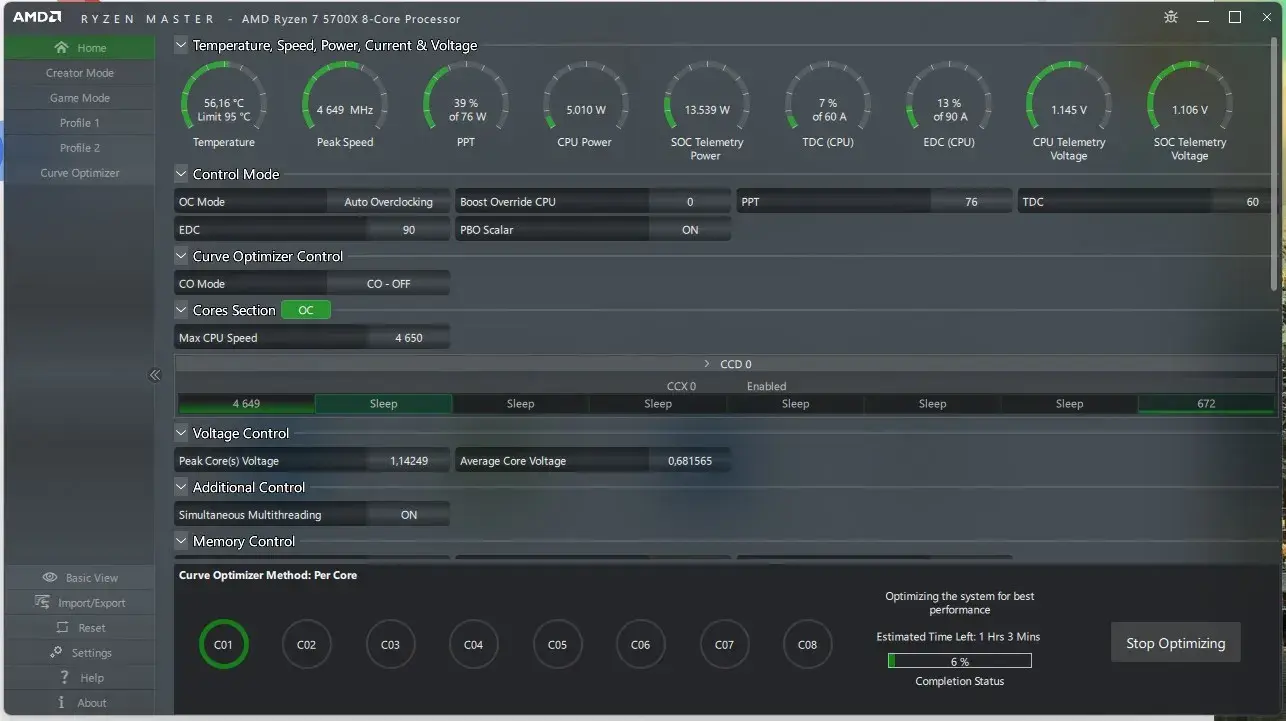
ด้วยเหตุนี้ การใช้เครื่องมืออย่างCurve Optimizer ใน Ryzenหรือการปรับแต่ง V/F ต่อคอร์ใน Intel จึงมีความเหมาะสม เพราะคุณสามารถใช้ค่าชดเชยที่แตกต่างกันกับจุดต่างๆ บนเส้นโค้ง แทนที่จะใช้ค่าชดเชยโดยรวมที่ส่งผลกระทบต่อทั้งโหมดไม่ได้ใช้งานและโหมดบูสต์สูงสุดอย่างเท่าเทียมกัน
อินเทลได้ปรับเปลี่ยนเส้นโค้ง V/F ของ Arrow Lake-S และ Core Ultra 200S
ในตระกูล Arrow Lake-S ของโปรเซสเซอร์เดสก์ท็อป Intel Core Ultra 200Sนั้น Intel ได้ปรับปรุงพฤติกรรมของเส้นโค้งแรงดัน/ความถี่อย่างมีนัยสำคัญผ่านไมโครโค้ดใหม่ นักโอเวอร์คล็อกชั้นนำคาดการณ์ว่า "การเปลี่ยนแปลงครั้งใหญ่กำลังจะเกิดขึ้นกับพฤติกรรม V/F ด้วยไมโครโค้ดใหม่" และสิ่งที่อยู่เบื้องหลังนั้นไปไกลกว่าการเพิ่มหรือลด MHz เพียงอย่างเดียว
เส้นโค้ง V/F ของโปรเซสเซอร์เหล่านี้ได้รับประโยชน์จากกลไกต่างๆ เช่นDLVR (Digital Linear Voltage Regulator)และโหมด "บายพาส" ซึ่งในบางสถานะจะช่วยให้พลังงานส่งผ่านจากตัวควบคุมหลักไปยังแกนประมวลผลได้โดยตรงมากขึ้น ลดการสูญเสียและเพิ่มประสิทธิภาพ
ด้วยไมโครโค้ด 0x112 อินเทลได้ปิดใช้งานโหมด DLVR Bypass ซึ่งเปลี่ยนแปลงพฤติกรรมการใช้พลังงานภายใต้ภาระงานเบาและขณะไม่ได้ใช้งาน DLVR จะถูกปิดใช้งานบางส่วนเมื่อภาระงานต่ำ ทำให้พลังงานไหลผ่านเส้นทางที่เรียบง่ายกว่าการบายพาสนี้ช่วยเพิ่มประสิทธิภาพโดยการลดระยะทางและลดการแปลงภายใน จึงเปลี่ยนแปลงเส้นโค้งแรงดันไฟฟ้า/ความถี่ที่มีประสิทธิภาพ (ต้องการแรงดันไฟฟ้าน้อยลงเล็กน้อยสำหรับความถี่เดียวกันภายใต้เงื่อนไขบางประการ)
ไมโครโค้ดใหม่ที่วางแผนไว้มีเป้าหมายหลักประการหนึ่งคือการทำให้กราฟ V/F มีความเป็นเส้นตรงและคาดเดาได้ง่ายขึ้นสำหรับผู้ใช้ขั้นสูงที่ทำการโอเวอร์คล็อกหรืออันเดอร์โวลต์ นอกจากนี้ อินเทลยังกำลังปรับปรุงการจัดการพลังงานแบบไดนามิกให้ดี ยิ่งขึ้นอีกด้วย
- เส้นโค้ง V/F เฉพาะสำหรับแต่ละแกนโดยมีการตั้งค่าแยกต่างหากสำหรับคลัสเตอร์ P-Cores และ E-Cores
- การปรับตัวเฉพาะสำหรับ คำสั่ง AVX หรือโหลดหนักซึ่งโดยปกติแล้วจะต้องการแรงดันไฟฟ้าที่สูงกว่าที่ความถี่เดียวกัน
- บูรณาการกับ อินเทล แมเนจเมนท์ เอ็นจิ้น (ME) และ PPM (Platform Power Management) ซึ่งใช้ข้อมูลแบบเรียลไทม์จากโปรเซสเซอร์ในการตัดสินใจว่าจะกระจายพลังงานอย่างไร ตั้งค่า TAU ยืดหรือหดระยะเวลาบูสต์ ฯลฯ
ทั้งหมดนี้ทำให้กลยุทธ์การโอเวอร์คล็อกแบบดั้งเดิม (การเพิ่มตัวคูณ การตั้งค่าแรงดันไฟฟ้ารวม และแค่นั้น) มีประสิทธิภาพลดลงหรืออาจส่งผลเสียด้วยซ้ำ ตอนนี้จำเป็นต้องเข้าใจว่าแพ็คเกจ ME ไมโครโค้ด และ PPM ทำงานร่วมกันอย่างไรกับเส้นโค้งต่อคอร์ เนื่องจากพฤติกรรมอาจแตกต่างกันไปขึ้นอยู่กับเวอร์ชันของไมโครโค้ดและเฟิร์มแวร์ของเมนบอร์ด
ผลกระทบของการเปลี่ยนแปลงเหล่านี้ต่อประสิทธิภาพ การใช้พลังงาน และการโอเวอร์คล็อก
ด้วยไมโครโค้ดใหม่นี้ อินเทลตั้งเป้าไปที่ความสมดุลที่แตกต่างระหว่างประสิทธิภาพที่ต่อเนื่องและการใช้พลังงานทุกอย่างบ่งชี้ว่า เช่นเดียวกับที่ AMD เคยทำในรุ่นก่อนๆ พวกเขายินดีที่จะใช้พลังงานมากขึ้นเล็กน้อยเพื่อรักษาความถี่ที่สูงขึ้นในระยะเวลานานขึ้นภายใต้ภาระงานบางอย่าง
ในทางปฏิบัติ สามารถแปลได้ดังนี้:
- บูสเตอร์และเทอร์โบที่ใช้งานได้ยาวนานขึ้น ก่อนที่จะลดลงเนื่องจากข้อจำกัดด้านความร้อนหรือพลังงาน (ค่า TAU ที่ยืดหยุ่นกว่าหรือเข้มงวดกว่า)
- ความถี่สูงสุดที่สูงขึ้นเล็กน้อย ในบางสถานการณ์ อาจเป็นการแลกเปลี่ยนระหว่างแรงดันไฟฟ้าที่สูงขึ้น และการใช้พลังงานที่มากขึ้นเป็นครั้งคราว
- Un ระบบวงแหวนหรือโครงสร้างภายในที่ความถี่สูงกว่า ใช้งานได้นานขึ้น ช่วยลดความหน่วง โดยเฉพาะอย่างยิ่งกับ E-Cores
เป้าหมายของ Core Ultra 200S คือการให้ประสิทธิภาพที่เสถียรและสูงขึ้นภายใต้ภาระงานปานกลางและสูงแม้ว่าจะหมายถึงการให้ความสำคัญกับการใช้พลังงานต่ำมากกว่าการใช้พลังงานสูงสุดก็ตาม โปรเซสเซอร์จัดการพลังงาน (PPM) ซึ่งทำงานร่วมกับไมโครโค้ด สามารถปรับแรงดันไฟฟ้าและความถี่ได้เกือบจะแบบเรียลไทม์เพื่อใช้ประโยชน์จากขีดจำกัดความร้อนได้อย่างมีประสิทธิภาพมากขึ้น
สำหรับผู้ที่โอเวอร์คล็อกหรือปรับแต่งค่าอันเดอร์โวลต์อย่างละเอียด นั่นหมายความว่าเส้นโค้ง V/F "จากโรงงาน" จะไม่คงที่อีกต่อไปและสามารถเปลี่ยนแปลงได้ด้วยการอัปเดต BIOS หรือไมโครโค้ดเพียงเล็กน้อย ซึ่งจะส่งผลต่อความเสถียรของการตั้งค่าที่เคยใช้งานได้ดี ดังนั้นจึงควรตรวจสอบการกำหนดค่าหลังจากการอัปเดตครั้งใหญ่เสมอ
ปรับแต่งเส้นโค้งแรงดัน/ความถี่ของ CPU ด้วยตนเอง (ตัวอย่าง: i5-14600KF)
คำถามที่พบบ่อยมากคือ เป็นไปได้หรือไม่ที่จะกำหนดเส้นโค้ง V/F อย่างชัดเจนใน BIOS เช่น "0,7 GHz = 0,5 V; 3 GHz = 0,9 V; 5 GHz = 1,2 V" โดยเฉพาะอย่างยิ่งในเมนบอร์ดขนาด mini ITX ที่อุณหภูมิมีความสำคัญมากกว่า และคุณต้องการจำกัดแรงดันไฟฟ้าสูงสุดโดยไม่ส่งผลกระทบต่อการทำงานขณะไม่ได้ใช้งานอย่างมีนัยสำคัญ
บนโปรเซสเซอร์ Intel Core i5-14600KF ที่ติดตั้งบนเมนบอร์ดอย่างเช่นAsus ROG B760Iโดยปกติแล้วจะไม่มีตัวเลือกโดยตรงในการป้อน "จุด" ของเส้นโค้งในรูปแบบกราฟิกนั้น สิ่งที่ BIOS/UEFI มักจะนำเสนอคือ:
- การควบคุมแรงดันไฟฟ้าแกนกลางโหมดอัตโนมัติ, ค่าชดเชย, ปรับได้, ยกเลิกการทำงาน
- การควบคุมความถี่: ตัวคูณต่อคอร์หรือต่อกลุ่มคอร์ ขีดจำกัดเทอร์โบ ฯลฯ
- ใน BIOS บางรุ่นที่มีฟังก์ชันขั้นสูง เส้นโค้ง V/F ต่อขั้นความถี่โดยคุณสามารถกำหนดค่าชดเชยเฉพาะให้กับจุดต่างๆ ได้ (เช่น จุด V/F ที่ 6, 7, 8…)
ตัวอย่างเช่น หากเป้าหมายของคุณคือการจำกัดแรงดันไฟฟ้าสูงสุดไว้ที่ 1,2V เมื่อ CPU ทำงานหนักแต่คุณไม่ต้องการลดแรงดันไฟฟ้าขณะไม่ได้ใช้งานมากเกินไป มีหลายกลยุทธ์ที่คุณสามารถทำได้:
- ใช้ แรงดันไฟฟ้าแบบปรับได้ โดยกำหนดค่าสูงสุด (เพดาน) ไว้ที่ประมาณ 1,2 V และปล่อยให้ระบบจัดการส่วนที่เหลือเอง
- ปรับ PL1/PL2 และ TAU เพื่อไม่ให้ซีพียูมีพื้นที่ในการเพิ่มการใช้พลังงาน และด้วยเหตุนี้จึงไม่จำเป็นต้องใช้แรงดันไฟฟ้ามากเท่าเดิม
- บนจานที่รองรับ ให้แตะ คะแนน V/F รายบุคคล เพื่อลดเฉพาะส่วนที่มีค่าสูงของกราฟ โดยคงค่าแรงดันไฟฟ้าที่ความถี่ต่ำไว้เกือบเท่าเดิม
อย่างไรก็ตาม เนื่องจาก i5-14600KF เป็นชิปที่มีการบูสต์ความเร็วสูง คุณจึงควรตรวจสอบความเสถียรภายใต้ภาระงานหนักและหลากหลาย (เกม, การทดสอบประสิทธิภาพ, AVX, การทำงานหลายอย่างพร้อมกัน) เสมอ เพราะอาจมีค่าความถี่และแรงดันไฟฟ้าบางค่าที่ปรากฏขึ้นเฉพาะภายใต้รูปแบบการโหลดบางอย่างเท่านั้น และจะล้มเหลวหากช่วงแรงดันไฟฟ้าแคบมากเกินไป
ความสัมพันธ์ระหว่างกราฟ V/F และกราฟพัดลม: การควบคุมอุณหภูมิและเสียงรบกวน
แม้ว่ากราฟ V/F และกราฟความเร็วพัดลม CPUจะแตกต่างกัน แต่ในทางปฏิบัติแล้วมันทำงานควบคู่กันไป กล่าวคือ สิ่งที่คุณทำกับกราฟ V/F จะส่งผลโดยตรงต่อความร้อนที่เกิดจากโปรเซสเซอร์หรือ GPUและกราฟความเร็วพัดลม CPU จะกำหนดว่าระบบระบายความร้อนของคุณจะตอบสนองได้เร็วแค่ไหน
เมนบอร์ดส่วนใหญ่มาพร้อมกับโปรไฟล์พัดลมเริ่มต้นแบบ ทั่วไป ซึ่งไม่ได้คำนึงถึงตัวระบายความร้อน CPU เคส การไหลเวียนของอากาศ หรืออุณหภูมิแวดล้อมที่เฉพาะเจาะจงเสมอไป สิ่งนี้อาจทำให้พัดลมทำงานผิดปกติ ความเร็วรอบสูงต่ำสลับกันไปมา เกิดเสียงดังโดยไม่จำเป็นขณะใช้งานเบา หรือในทางกลับกัน การระบายความร้อนไม่เพียงพอขณะใช้งานหนัก
ด้วยการปรับแต่งกราฟความเร็วพัดลม CPUใน BIOS/UEFI (เช่น ASUS Q-Fan, Gigabyte Smart Fan, MSI Fan Control เป็นต้น) หรือด้วยซอฟต์แวร์อย่าง Fan Control, SpeedFan หรือ Argus Monitor คุณจะสร้างความสัมพันธ์ที่ชัดเจนระหว่างอุณหภูมิ CPU และความเร็วพัดลม (RPM)เมื่อปรับแต่งอย่างเหมาะสม กราฟนี้จะช่วยให้คุณสามารถผสานประสิทธิภาพการระบายความร้อนที่ดีเข้ากับระดับเสียงที่เหมาะสมได้
เทคโนโลยีควบคุมพัดลมที่พบได้บ่อยที่สุด ได้แก่:
- PWM (การปรับความกว้างของพัลส์): ควบคุมได้แม่นยำยิ่งขึ้น เหมาะสำหรับเส้นโค้งที่ละเอียดอ่อนและโหมดหยุดพัดลม
- กระแสตรง (ควบคุมแรงดันไฟฟ้า): มีความละเอียดน้อยกว่า แต่เพียงพอสำหรับระบบพื้นฐานหลายๆ ระบบ หรือพัดลมแบบ 3 ขา
นอกจากนี้ เมนบอร์ดสมัยใหม่ยังช่วยให้คุณเลือกแหล่งอุณหภูมิที่ควบคุมพัดลมแต่ละตัวได้ เช่น อุณหภูมิของซีพียู อุณหภูมิของ VRM อุณหภูมิของเคส อุณหภูมิของการ์ดจอ เป็นต้น สำหรับซีพียูนั้น การใช้เซ็นเซอร์วัดอุณหภูมิแกนหรืออุณหภูมิของแพ็คเกจ จะเหมาะสมที่สุด ในขณะที่สำหรับพัดลมเคส อาจจะดีกว่าหากเชื่อมโยงกราฟความเร็วพัดลมกับอุณหภูมิแวดล้อมภายในหรืออุณหภูมิของการ์ดจอ
การสร้างกราฟความเร็วพัดลมที่ดีนั้นเกี่ยวข้องกับการปรับเทียบความเร็วรอบต่ำสุดและสูงสุดการกำหนดเกณฑ์ (ตัวอย่างเช่น รักษาความเร็วรอบให้ราบเรียบจนถึง 60°C และเร่งความเร็วขึ้นเมื่อเกิน 70°C) และหลีกเลี่ยงความชันสูงที่ทำให้เกิดความผันผวนของความเร็วอย่างต่อเนื่อง นอกจากนี้ยังจำเป็นอย่างยิ่งที่จะต้องรักษาอัตราส่วนการทำงานขั้นต่ำ (20-30%) เพื่อป้องกันไม่ให้พัดลมหยุดทำงานหากไม่สามารถทำงานในโหมด "0 RPM" ได้ดี
ด้วยการผสมผสานเส้นโค้ง V/F ที่เหมาะสมใน CPU และ GPU เข้ากับเส้นโค้งการทำงานของพัดลมที่คิดมาอย่างดีคุณจะมีระบบที่เย็นอยู่เสมอแม้ในขณะทำงานหนัก มีการใช้พลังงานในระดับปานกลาง และไม่มีเสียงดังน่ารำคาญทุกครั้งที่คุณเปิดเกมหรือทำการเรนเดอร์
โดยสรุปแล้ว การทำความเข้าใจและปรับแต่งเส้นโค้งแรงดันไฟฟ้า/ความถี่บน CPU และ GPUรวมถึงเส้นโค้งพัดลมและการจำกัดพลังงาน จะช่วยให้คุณควบคุมประสิทธิภาพของพีซีได้อย่างละเอียดมากยิ่งขึ้น คุณสามารถเลือกได้ว่าต้องการรีดประสิทธิภาพสูงสุดออกมาโดยไม่คำนึงถึงต้นทุน หรือสนใจระบบที่เย็น เงียบ และใช้งานได้นานหลายปีมากกว่า กุญแจสำคัญไม่ใช่การพึ่งพาการลดแรงดันไฟฟ้าเพียงจุดเดียวหรือการโอเวอร์คล็อกแบบใช้กำลังอย่างเดียว แต่เป็นการทำงานกับเส้นโค้งทั้งหมดและใช้ประโยชน์จากเครื่องมือที่ BIOS ไมโครโค้ด และซอฟต์แวร์การจัดการมีให้ในปัจจุบัน เพื่อให้ได้ความสมดุลที่ชาญฉลาดกว่ามาก