- เสียงรบกวนจากคอมพิวเตอร์ส่วนใหญ่มักมาจากพัดลม ฮาร์ดดิสก์ พาวเวอร์ซัพพลาย และการสั่นสะเทือนที่จัดการไม่ดี
- การปรับแผนการใช้พลังงานและกราฟแสดงความเร็วพัดลมช่วยลดเสียงรบกวนได้อย่างมากโดยไม่ต้องเปลี่ยนฮาร์ดแวร์
- การทำความสะอาดภายในและการเปลี่ยนพัดลมหรือแหล่งจ่ายไฟจะช่วยลดเสียงรบกวนและลดอุณหภูมิลงได้
- การลดแรงดันไฟฟ้าและการเลือกใช้ส่วนประกอบที่มีประสิทธิภาพเป็นกุญแจสำคัญในการสร้างระบบที่ทรงพลังแต่เงียบ

หากคอมพิวเตอร์ของคุณมีเสียงดังเหมือนเครื่องบินเจ็ตลำเล็กกำลังจะขึ้นบินทุกครั้งที่คุณเปิดเกม เรนเดอร์วิดีโอ หรือแค่ใช้งานหลายแท็บพร้อมกัน นั่นไม่ใช่ความผิดของคุณ: เสียงดังจากคอมพิวเตอร์นั้นน่ารำคาญอย่างมาก นอกจากจะสร้างความรำคาญแล้ว เสียงหึ่งๆ ตลอดเวลายังอาจรบกวนสมาธิ ทำลายช่วงเวลาทำงานดึกๆ และในบางกรณี อาจเป็นสัญญาณเตือนว่ามีบางอย่างผิดปกติกับคอมพิวเตอร์ของคุณ
ข่าวดีก็คือ ในสถานการณ์ส่วนใหญ่การลดเสียงรบกวนของคอมพิวเตอร์นั้นง่ายและประหยัดกว่าที่คิดมาก ด้วยการปรับแต่งซอฟต์แวร์เล็กน้อย ร่วมกับการเปลี่ยนแปลงฮาร์ดแวร์เพียงเล็กน้อย และการบำรุงรักษา คุณก็สามารถเปลี่ยนจากคอมพิวเตอร์ที่มีเสียงดังเหมือน "เครื่องบินเจ็ต" ไปเป็นเครื่องที่แทบไม่มีเสียง ไม่ว่าจะเป็นคอมพิวเตอร์ตั้งโต๊ะหรือแล็ปท็อปก็ตาม
ประเภทของเสียงรบกวนจากคอมพิวเตอร์: เสียงดัง หรือ เสียงที่น่ารำคาญมาก
ก่อนที่คุณจะเริ่มเปลี่ยนชิ้นส่วนหรือปรับแต่งการตั้งค่าใดๆ ควรทำความเข้าใจก่อนว่าคอมพิวเตอร์ของคุณกำลังส่งเสียงแบบไหนเสียงดังมากกับเสียงเบาแต่สร้างความรำคาญนั้นแตกต่างกัน
โดยทั่วไป เราสามารถจำแนกสถานการณ์เสียงรบกวนหลักๆ ในเครื่องพีซีได้ 2 ประเภท:
- เสียงดังมากมายระบบนี้มีเสียงดังเหมือน "พายุหมุน" คุณจะรู้สึกได้ถึงกระแสลมแรงราวกับว่าพัดลมทุกตัวทำงานด้วยความเร็วสูงสุด นี่เป็นกรณีคลาสสิกของพีซีที่มีเสียงดังแบบนี้ เครื่องบินกำลังขึ้นบิน เมื่อคุณเล่นเกมหรือทำงานที่ต้องใช้พลังประมวลผลสูง
- เสียงรบกวนที่น่ารำคาญระดับเสียงโดยรวมอาจไม่สูงมากนัก แต่ลักษณะของเสียงนั้นกลับแทรกซึมเข้าไปในสมองของคุณ เราจึงแบ่งออกเป็นสองประเภทย่อยดังนี้:
- เสียงเครื่องยนต์: เสียงหึ่งๆ ต่ำๆ ต่อเนื่อง ซึ่งเป็นลักษณะเฉพาะของพัดลมคุณภาพต่ำหรือพัดลมที่มีตลับลูกปืนสึกหรอ
- สัญญาณรบกวนทางไฟฟ้า (เสียงหอนจากขดลวด)เสียงบี๊ปที่แหลมสูงมาก บางครั้งดังเป็นช่วงๆ ซึ่งมักปรากฏในเกม 3 มิติหรือหน้าจอโหลดเกม และเกือบทุกครั้งเกี่ยวข้องกับ... การ์ดจอหรือแหล่งจ่ายไฟ.
การระบุประเภทของเสียงรบกวนที่คุณกำลังประสบอยู่เป็นกุญแจสำคัญในการแก้ไขปัญหาอย่างมีประสิทธิภาพ หากเป็นเสียงลมทั่วไปคุณอาจต้องลดความเร็วพัดลมและปรับปรุงการไหลเวียนของอากาศ แต่ถ้าเป็นเสียงหอนจากอุปกรณ์ไฟฟ้าหรือเสียง "รื๊อ" จากมอเตอร์ คุณจะต้องตรวจสอบพัดลม ฮาร์ดไดรฟ์ หรือแม้แต่แหล่งจ่ายไฟโดยเฉพาะ
สาเหตุหลักของเสียงดังจากฮาร์ดแวร์ในพีซี
เสียงรบกวนส่วนใหญ่จากคอมพิวเตอร์มาจากชิ้นส่วนกลไก ต่างๆ เช่น พัดลม ฮาร์ดไดรฟ์ และการสั่นสะเทือนจากตัวเคสเอง นอกจากนี้ ความร้อนที่เกิดจาก CPU, GPU และชิปอื่นๆก็มีส่วนสำคัญเช่นกันเพราะยิ่งร้อนมากเท่าไหร่ พัดลมก็ยิ่งต้องทำงานเร็วขึ้นเท่านั้น
เราจะมาดูกันทีละส่วนว่าอะไรอาจเกิดขึ้นภายในพีซีของคุณที่ทำให้เกิดเสียงดัง และคุณสามารถทำอะไรได้บ้างโดยไม่ต้องเป็นผู้เชี่ยวชาญด้านการประกอบคอมพิวเตอร์
พัดลมคุณภาพต่ำหรือชำรุด
หนึ่งในสาเหตุที่พบบ่อยที่สุดคือพัดลม ระบบคอมพิวเตอร์สำเร็จรูปและเคสราคาประหยัดจำนวนมากมาพร้อมกับพัดลมที่มีตลับลูกปืนแบบธรรมดาซึ่งเมื่อเวลาผ่านไปจะเริ่มเสียดสีและทำให้เกิดเสียงมอเตอร์ดังต่อเนื่องที่น่ารำคาญแม้ในความเร็วต่ำ
วิธีที่ได้ผลที่สุดในการหาต้นตอของปัญหาคือการหยุดพัดลมแต่ละตัวทีละตัว (อย่างระมัดระวังเสมอ): คุณสามารถใช้สำลีหรือนิ้วกดเบาๆ ที่แกนพัดลมขณะที่คอมพิวเตอร์เปิดอยู่ เพียงแค่เสี้ยววินาที แล้วดูว่าเสียงเปลี่ยนไปหรือไม่ ถ้าการหยุดพัดลมทำให้เสียงหายไปหรือลดลงอย่างเห็นได้ชัด คุณก็จะรู้ว่าต้องแก้ไขปัญหาที่พัดลมตัวไหน
เมื่อเจอปัญหาพัดลมส่งเสียงดัง คุณมีสองทางเลือก:
- ชะลอความเร็วลง สามารถปรับความเร็วพัดลมผ่าน BIOS หรือซอฟต์แวร์ควบคุมพัดลม เพื่อลดความเร็วรอบและลดเสียงรบกวนได้
- เปลี่ยนใหม่ พัดลมคุณภาพสูงที่เงียบสนิทพร้อมตลับลูกปืนแบบใช้ของเหลว (FDB, rifle เป็นต้น) และการออกแบบใบพัดที่ดี คือวิธีแก้ปัญหาที่มีประสิทธิภาพที่สุดหากคุณต้องการพีซีที่เงียบอย่างแท้จริง
ในกรณีที่เป็นไปได้ การเปลี่ยนพัดลมขนาด 120 มม. เป็นรุ่น 140 มม . ก็เป็นความคิดที่ดีเช่นกัน พัดลมขนาด 140 มม. สามารถสร้างปริมาณลมได้เท่ากัน แต่หมุนช้ากว่า จึงให้ประสิทธิภาพการระบายความร้อนที่เท่ากันแต่มีเสียงรบกวนน้อยกว่า
ฮาร์ดไดรฟ์ HDD: เสียงดังแกร็กๆ ที่หลีกเลี่ยงไม่ได้
หากคุณได้ยินเสียง "ขูด" หรือเสียงเคาะ โดยเฉพาะอย่างยิ่งเมื่อดาวน์โหลดไฟล์ ติดตั้งเกม หรือเปิดโปรแกรมขนาดใหญ่ เป็นไปได้มากว่า เสียงนั้นมาจาก ฮาร์ดไดรฟ์แบบกลไก (HDD)ไดรฟ์เหล่านี้มีจานหมุนและหัวอ่าน/เขียนที่เคลื่อนที่อยู่ตลอดเวลา ดังนั้นจึงมักเกิดเสียงรบกวนขณะทำงานเสมอ
เพื่อความชัดเจน ควรตรวจสอบว่าฮาร์ดไดรฟ์หลักของคุณเป็น HDD หรือ SSD หากเป็น HDD เสียงดังขณะเข้าถึงดิสก์ นั้น เป็นเรื่องปกติและไม่สามารถกำจัดได้อย่างสมบูรณ์ สิ่งที่คุณสามารถทำได้คือ:
- ตรวจสอบให้แน่ใจว่าแผ่นดิสก์ยึดแน่นดีแล้ว ติดตั้งในช่องวางโดยใช้สกรู และถ้าเป็นไปได้ ให้ใช้ยางรองเพื่อดูดซับแรงสั่นสะเทือน
- พิจารณาการย้ายระบบและข้อมูลสำคัญไปยังที่อื่น SSDและให้ใช้ฮาร์ดดิสก์เป็นเพียงอุปกรณ์จัดเก็บข้อมูลสำรอง หรืออาจถอดออกไปเลยก็ได้
- ตั้งค่า Windows เพื่ออนุญาตให้ใช้งานฮาร์ดดิสก์ได้ ปิดเครื่องหลังจากไม่มีการใช้งานสักครู่เพื่อไม่ให้มันหมุนอยู่ตลอดเวลาเมื่อไม่จำเป็น
โปรดจำไว้ว่า เมื่อใช้ฮาร์ดดิสก์ (HDD) เป็นพื้นที่ทำงานหลักเสียงรบกวนบางส่วนนั้นหลีกเลี่ยงไม่ได้หากคุณต้องการความเงียบสนิท SSD คือทางเลือกที่ดีกว่า
แหล่งจ่ายไฟ: พัดลมที่คุณมองไม่เห็น
อีกหนึ่งแหล่งกำเนิดเสียงรบกวนที่มักถูกมองข้ามไปคือพัดลมของแหล่งจ่ายไฟในเคสคอมพิวเตอร์สมัยใหม่หลายรุ่น แหล่งจ่ายไฟจะติดตั้งอยู่ที่ด้านล่าง โดยมีพัดลมหันลงด้านล่าง ดังนั้นคุณจึงมองไม่เห็นและไม่คิดว่ามันอาจเป็นสาเหตุของเสียงรบกวน
วิธีตรวจสอบง่ายๆ เพียงแค่เอาหูแนบใกล้ๆ บริเวณแหล่งจ่ายไฟ หากคุณสังเกตว่าเสียงหึ่งๆ ส่วนใหญ่มาจากบริเวณนั้น แสดงว่าแหล่งจ่ายไฟของคุณอาจเป็นรุ่นราคาถูก ทำงานใกล้ขีดจำกัดกำลังไฟ หรือพัดลมอาจเสื่อมสภาพมากแล้ว
ในกรณีนี้ ตัวเลือกต่างๆ ได้แก่:
- เปลี่ยนไปใช้ แหล่งจ่ายไฟที่มีประสิทธิภาพและเงียบกว่าโดยหลักการแล้ว ควรได้รับการรับรองมาตรฐาน 80 Plus ที่ดีและมีการควบคุมพัดลมที่ดี
- หากระดับเสียงรบกวนที่คุณต้องการนั้นสูงมาก และปริมาณการใช้พลังงานของคุณเอื้ออำนวย ลองพิจารณาตัวเลือกนี้ดู น้ำพุไร้พัดลม (โดยไม่ต้องใช้พัดลม) ซึ่งทำงานโดยสมบูรณ์โดยไม่ต้องใช้พลังงาน
นอกจากเสียงรบกวนแล้ว แหล่งจ่ายไฟที่ "ขาดพลังงาน" อาจส่งผลกระทบต่อเสถียรภาพของระบบ ได้ ดังนั้นจึงเป็นส่วนประกอบที่ควรนำมาพิจารณาด้วย
การทำความสะอาดภายในและฝุ่นละอองที่สะสม
ไม่ว่าคุณจะมีแล็ปท็อปหรือคอมพิวเตอร์ตั้งโต๊ะ เมื่อเวลาผ่านไปฝุ่นจะสะสมอยู่ภายในช่องระบายอากาศ หม้อน้ำ และพัดลมฝุ่นเหล่านี้จะปิดกั้นการไหลเวียนของอากาศ ทำให้อุณหภูมิสูงขึ้น และระบบจะเร่งความเร็วรอบของพัดลมเพื่อชดเชย ผลที่ตามมาคือ ความร้อนที่มากขึ้นและเสียงดังขึ้น
สำหรับพีซีแบบตั้งโต๊ะ การตรวจสอบนั้นง่ายมาก: ถอดแผงด้านข้างออก แล้วดูที่ตัวระบายความร้อน CPU การ์ดจอ และพัดลมเคส หากคุณเห็นเศษฝุ่นหรือฝุ่นละอองเกาะอยู่บนครีบอลูมิเนียม แสดงว่าคอมพิวเตอร์ของคุณจำเป็นต้องทำความสะอาดอย่างดี
สำหรับแล็ปท็อปนั้นค่อนข้างละเอียดอ่อนกว่า เพราะโดยปกติแล้วตัวเครื่องจะปิดสนิท แต่โดยทั่วไปแล้วคุณสามารถสังเกตได้ว่ามี ฝุ่นเกาะหนาหรือไม่ผ่านทางช่องระบายอากาศด้านข้างหรือด้านล่างในกรณีเช่นนั้น วิธีที่ดีที่สุดคือเปิดเครื่องตามคู่มือของผู้ผลิต หรือนำไปให้ช่างผู้เชี่ยวชาญตรวจสอบและซ่อมบำรุงภายใน
การทำความสะอาดทำได้โดยใช้ลมเป่า แปรงขนนุ่ม และผ้าแห้งหากจำเป็นห้ามใช้ของเหลวใดๆ ภายในเครื่อง การกำจัดฝุ่นออกจากหม้อน้ำและใบพัดลมก็มักจะช่วยลดเสียงรบกวนได้อย่างมาก
การสั่นสะเทือนและชิ้นส่วนที่ยึดไม่แน่น
อีกหนึ่งแหล่งกำเนิดเสียงรบกวนที่พบได้บ่อยคือการสั่นสะเทือนจากชิ้นส่วนที่ติดตั้งไม่แน่นเช่น ฮาร์ดไดรฟ์ที่ไม่ได้ขันน็อตให้แน่น พัดลมที่ติดตั้งโดยไม่มีตัวยึดกันสั่น หรือแม้แต่แผงด้านข้างของเคสที่หลวม ก็สามารถทำหน้าที่เหมือนลำโพงและขยายเสียงได้
ตรวจสอบให้แน่ใจว่าไดรฟ์ พัดลม และแผงต่างๆ ติดตั้งแน่นหนาดีแล้ว หากเคสของคุณรองรับ ให้ใช้สกรูแบบมีแผ่นยางรองหรือแผ่นกันสั่นระหว่างพัดลมกับตัวเคส วิธีนี้ราคาไม่แพงและมีประสิทธิภาพมากในการลดเสียงสั่นเบาๆ ที่ดังก้องไปทั่วเคส
สัญญาณรบกวนทางไฟฟ้าหรือเสียงหอนจากขดลวดในกราฟิกการ์ดและแหล่งจ่ายไฟ
เสียงหอนที่เรียกว่า " เสียง หอนขดลวด" นั้นเป็นเสียงหอนไฟฟ้าที่มีความถี่สูงมาก โดยเฉพาะอย่างยิ่งเมื่อการ์ดจอหรือแหล่งจ่ายไฟทำงานหนัก เช่น เมื่อเปิดเกมหรือทำการทดสอบประสิทธิภาพที่ต้องการประสิทธิภาพสูง จริงๆ แล้วมันคือการสั่นสะเทือนของขดลวดภายในด้วยความถี่ระดับหนึ่ง ซึ่งบางครั้งอาจอยู่ในช่วงความถี่ที่คนทั่วไปได้ยิน
แม้ว่าเสียงหอนจากขดลวดอาจสร้างความรำคาญได้มาก แต่สิ่งสำคัญคือต้องเข้าใจว่า ยกเว้นในกรณีที่รุนแรง เสียงหอนจากขดลวด มักไม่ได้บ่งชี้ถึงความล้มเหลวของชิ้นส่วนมันเป็นเพียงผลข้างเคียงจากโครงสร้างของขดลวดและเป็นเรื่องของโอกาส: การ์ดจอราคาแพงบางรุ่นมีเสียงหอนจากขดลวด ในขณะที่รุ่นราคาถูกบางรุ่นไม่มีเสียงนี้
เพื่อตรวจสอบว่าเสียงบี๊ปมาจากกราฟิกการ์ดหรือแหล่งจ่ายไฟ ให้เปิดเคสอย่างระมัดระวัง แล้วนำหูไปแนบใกล้ๆ บริเวณนั้นขณะที่กำลังใช้งานโปรแกรมที่ใช้ GPU หนักๆ (เช่น เกม หรือโปรแกรมทดสอบ 3 มิติ) ส่วนใหญ่แล้ว เสียงมักมาจากกราฟิกการ์ด
การลดเสียงหอนจากคอยล์ไม่ใช่เรื่องง่ายเสมอไป แต่ก็มีเคล็ดลับอยู่บ้าง:
- จำกัด FPS ปรับเฟรมเรตของเกม (เช่น เป็น 60 หรือ 144) เพื่อไม่ให้ GPU ทำงานหนักเกินไปโดยไม่จำเป็นที่เฟรมเรตหลายร้อย
- เปิดใช้งาน วี-ซิงค์ หรือ จี-ซิงค์/ฟรีซิงค์ เพื่อลดภาระการทำงานของการ์ดจอ
- ทาบางๆ การลดแรงดันไฟฟ้าของ GPU เพื่อลดการใช้พลังงาน และลดความดังของเสียงบี๊บลง
หากเสียงรบกวนทางไฟฟ้ายังคงทนไม่ได้และอุปกรณ์ยังอยู่ในระยะเวลารับประกัน ก็สามารถลองขอเปลี่ยนเครื่องได้แม้ว่าหลายยี่ห้อจะไม่ถือว่าเป็นเหตุผลในการขอเปลี่ยนเครื่องใหม่เว้นแต่จะเป็นกรณีที่รุนแรงมากก็ตาม
การตั้งค่าซอฟต์แวร์เพื่อให้พีซีของคุณส่งเสียงรบกวนน้อยลง
เสียงรบกวนส่วนใหญ่ของคอมพิวเตอร์ไม่ได้ขึ้นอยู่กับส่วนประกอบที่คุณใช้มากนัก แต่ขึ้นอยู่กับว่าระบบปฏิบัติการใช้งานส่วนประกอบเหล่านั้นอย่างไรหาก Windows ใช้งาน CPU อย่างหนักตลอดเวลา หากโหมดพลังงานถูกตั้งค่าไม่ถูกต้อง หรือหากคุณมีกระบวนการที่ซ่อนอยู่ซึ่งใช้ทรัพยากร 100% พัดลมจะทำงานด้วยความเร็วสูงสุดแม้ว่าฮาร์ดแวร์จะดีก็ตาม
มาดูกันว่าคุณสามารถปรับแต่งอะไรได้บ้างจากภายในระบบเพื่อให้พัดลมหมุนช้าลงโดยไม่ต้องเสียเงินซื้อชิ้นส่วนใหม่สักชิ้น
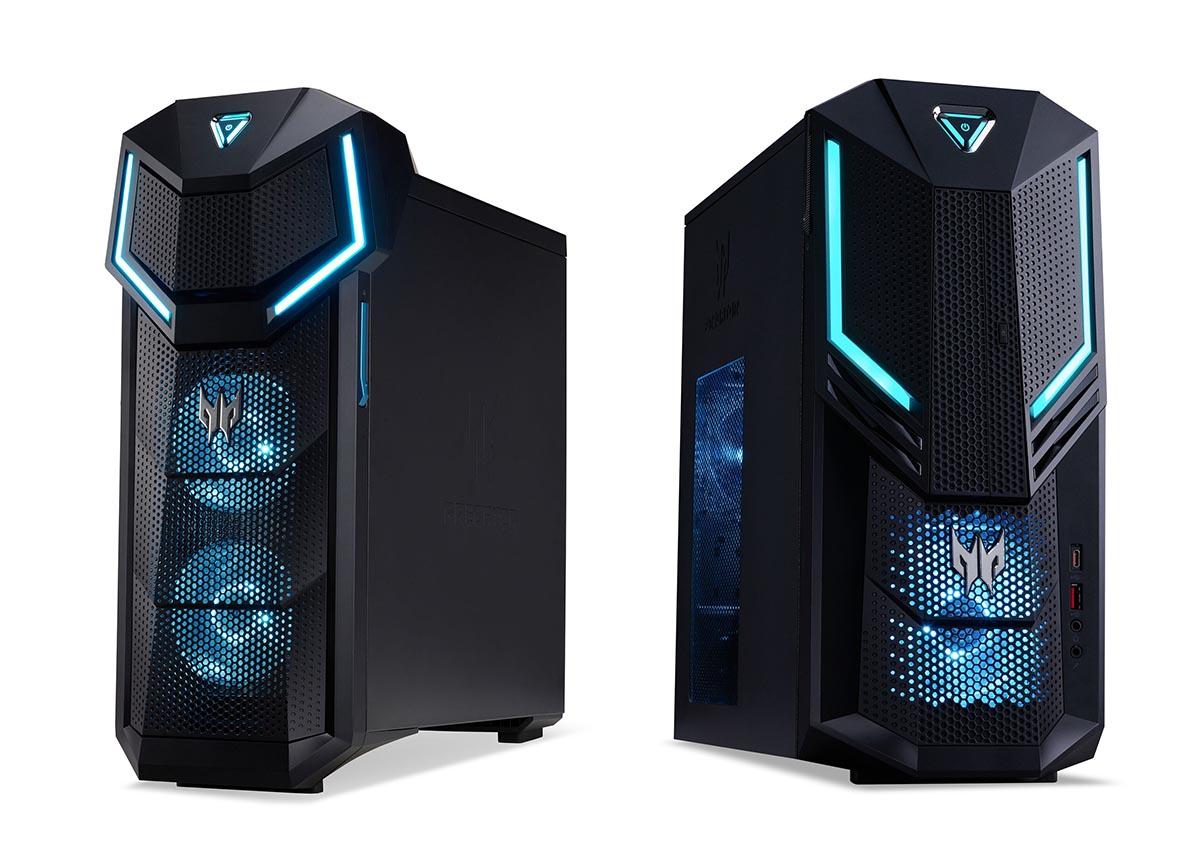
ตั้งค่าแผนการใช้พลังงานของ Windows
ระบบปฏิบัติการ Windows มีแผนการจัดการพลังงาน หลายแบบ ที่ควบคุมวิธีการทำงานของ CPU และส่วนประกอบอื่นๆ ในการจัดการการใช้พลังงาน แผน "ประสิทธิภาพสูง" จะผลักดันให้โปรเซสเซอร์ทำงานที่ความถี่สูงเกือบตลอดเวลา ซึ่งหมายถึงความร้อนที่มากขึ้นและความเร็วรอบพัดลมที่สูงขึ้นในทางกลับกัน แผนสมดุลหรือแผนประหยัดพลังงานจะให้ความสำคัญกับประสิทธิภาพการใช้พลังงานเป็นหลัก
ในการตรวจสอบใน Windows 10 หรือ 11 ให้เปิดเมนู Start แล้วค้นหา“เลือกแผนการใช้พลังงาน ” แผงควบคุมจะเปิดขึ้นพร้อมกับแผนการใช้พลังงานที่มีให้เลือก หากคุณใช้แผน “ประสิทธิภาพสูง” ให้ลองเปลี่ยนไปใช้ แผน “สมดุล” หรือ “ประหยัด พลังงาน”
หากคุณเห็นแผนการใช้พลังงานเพียงแผนเดียว หรือกำลังใช้แผนการใช้พลังงานที่มีประสิทธิภาพอยู่แล้ว คุณสามารถปรับแต่งการตั้งค่าเพิ่มเติมได้โดยคลิก"เปลี่ยนการตั้งค่าแผน"จากนั้นคลิก " เปลี่ยนการตั้งค่าพลังงานขั้นสูง " ในเมนูนั้น:
- ไปที่ การจัดการพลังงานโปรเซสเซอร์ → สถานะโปรเซสเซอร์ขั้นต่ำ และตั้งค่าเป็น 0% ทั้งขณะใช้แบตเตอรี่และไฟบ้าน
- หากอุปกรณ์ของคุณรองรับ ใน นโยบายการระบายความร้อนของระบบ เลือก "Passive" เพื่อให้ระบบลองลดความถี่ CPU ก่อนที่จะเปิดใช้งานพัดลม
ด้วยการปรับแต่งเหล่านี้ โปรเซสเซอร์จะไม่ทำงานด้วยความเร็วสูงสุดตลอดเวลา ดังนั้นอุณหภูมิจะสูงขึ้นน้อยลง และระบบจะเงียบลงขณะใช้งานที่ไม่หนักมาก
ปิดฮาร์ดไดรฟ์แบบกลไกเมื่อไม่ได้ใช้งาน
หากคุณใช้ฮาร์ดดิสก์ (HDD) เป็นไดรฟ์สำรองสำหรับจัดเก็บเกม ข้อมูล หรือไฟล์สำรอง การปล่อยให้มันหมุนและส่งเสียงดังตลอดเวลาเมื่อไม่ได้ใช้งานนั้นไม่มีประโยชน์ Windows อนุญาตให้คุณปิดไดรฟ์หลังจากไม่มีการใช้งานเป็นระยะเวลาหนึ่ง
ในเมนูการตั้งค่าพลังงานขั้นสูงเดียวกัน ให้ไปที่“ฮาร์ดไดรฟ์ → ปิดฮาร์ดไดรฟ์หลังจาก”และลดเวลาการรอ คุณสามารถตั้งค่าเป็น 10, 5 หรือแม้แต่ 1 นาที หากคุณใช้ไดรฟ์เป็นครั้งคราวเท่านั้น
ดังนั้น เมื่อคุณไม่ได้ใช้งานฮาร์ดดิสก์นั้นเป็นเวลานาน มันก็จะหยุดหมุนและเสียงกลไกก็จะหายไปจนกว่าคุณจะต้องการใช้งานมันอีกครั้ง
การตั้งค่าความเร็วพัดลมใน BIOS และซอฟต์แวร์
อีกประเด็นสำคัญในการลดเสียงรบกวนคือการปรับกราฟความเร็วพัดลมทั้งสำหรับ CPU และเคส และในส่วนของการ์ดจอ ก็ปรับสำหรับ GPU เองด้วย กราฟนี้จะกำหนดว่าพัดลมควรทำงานที่ความเร็วกี่เปอร์เซ็นต์ ขึ้นอยู่กับอุณหภูมิ
เมนบอร์ดสมัยใหม่เกือบทั้งหมดมีส่วนใน BIOS/UEFI ที่เรียกว่า “Q-Fan,” “Smart Fan” หรือชื่อที่คล้ายกัน ซึ่งคุณจะเห็นกราฟแสดงอุณหภูมิ/ความเร็วรอบของพัดลมแต่ละตัว การเลื่อนจุดบนกราฟลงจะทำให้พัดลมหมุนช้าลง ในอุณหภูมิต่ำและ ปานกลาง
แนวคิดคือการหาจุดสมดุล: รักษาอุณหภูมิของ CPU ให้อยู่ในระดับที่เหมาะสม (ตัวอย่างเช่น ภายใต้ภาระงานเบาๆ ที่ไม่เกิน 70 องศาเซลเซียส) โดยที่พัดลมไม่จำเป็นต้องทำงานเต็มกำลัง 100% ทันทีที่อุณหภูมิสูงขึ้นเล็กน้อย
ในกรณีของการ์ดจอ คุณสามารถใช้โปรแกรมเสริมต่างๆ เช่น ซอฟต์แวร์อย่างเป็นทางการของผู้ผลิต หรือเครื่องมืออย่าง MSI Afterburner เพื่อตั้งค่าการทำงานของพัดลมให้ผ่อนคลายมากขึ้น การ์ดจอ รุ่นใหม่ๆ หลายรุ่นยังมีโหมด "เงียบ"ใน BIOS ที่เน้นเสียงรบกวนต่ำ อีกด้วย
ควบคุมกระบวนการและแอปพลิเคชันที่ใช้ CPU มากเกินไป
สาเหตุอีกประการหนึ่งที่ทำให้เกิดเสียงดังมากเกินไปคือ การมีแอปพลิเคชันหรือกระบวนการทำงานอยู่เบื้องหลังที่ทำให้CPU, RAM หรือดิสก์ทำงานหนักเกินไปโดยที่คุณไม่รู้ตัว ซึ่งอาจเป็นอะไรก็ได้ตั้งแต่โปรแกรมป้องกันไวรัสที่ทำงานรุนแรงเกินไป ไปจนถึงมัลแวร์ที่ใช้ขุดคริปโตเคอร์เรนซี
หากต้องการตรวจสอบ ให้เปิดTask ManagerโดยกดCtrl + Shift + Escหรือค้นหาในเมนู Start บนแท็บ "Processes" คุณจะเห็นว่าโปรแกรมใดใช้ CPU หน่วยความจำ และพื้นที่ดิสก์มากที่สุด
หากคุณพบว่าการใช้งาน CPU หรือดิสก์อยู่ที่ 90-100% อย่างต่อเนื่อง โดยเฉพาะอย่างยิ่งหากคุณไม่แน่ใจว่าอะไรเป็นสาเหตุ นั่นอาจเป็นเพราะพัดลมระบายความร้อนทำงานด้วยความเร็วสูงอยู่ตลอดเวลาในกรณีนั้น คุณสามารถทำได้ดังนี้:
- คลิกขวาที่กระบวนการแล้วเลือก “ ทำการบ้านให้เสร็จ” (โดยระมัดระวังไม่ให้ปิดกระบวนการทำงานที่สำคัญของระบบ)
- ลองพิจารณาถอนการติดตั้งโปรแกรมหากไม่ใช่โปรแกรมที่จำเป็น
- ผ่านก การวิเคราะห์มัลแวร์ หากสงสัยว่าเป็นมัลแวร์ ให้ใช้โปรแกรมป้องกันไวรัสที่ดี
ยิ่งระบบมีภาระที่ไม่จำเป็นน้อยเท่าไร อุณหภูมิก็จะยิ่งสูงขึ้นน้อยลง และพัดลมก็จะทำงานน้อยลงเท่านั้น
ให้พีซีของคุณมีพื้นที่หายใจบ้าง
อาจดูเหมือนเรื่องเล็กน้อย แต่ตำแหน่งที่ตั้งของอุปกรณ์นั้นสำคัญ คอมพิวเตอร์ตั้งโต๊ะที่วางไว้ในพื้นที่ปิดในตู้ หรือแล็ปท็อปที่วางอยู่บนผ้าห่ม ย่อมทำให้เกิดความร้อนสะสมส่งผลให้พัดลมทำงานด้วยความเร็วสูงสุดตลอดเวลา
ตรวจสอบให้แน่ใจว่าเคสคอมพิวเตอร์มีพื้นที่ว่างด้านข้างและด้านหลังเพียงพอ โดยไม่มีสิ่งกีดขวางใดๆ ใกล้ช่องระบายอากาศ สำหรับแล็ปท็อป ควรหลีกเลี่ยงการใช้งานบนพื้นผิวที่อ่อนนุ่มซึ่งปิดกั้นช่องระบายอากาศ และควรพิจารณาใช้แผ่นรองระบายความร้อนหากรุ่นของคุณมีแนวโน้มที่จะร้อนเกินไป
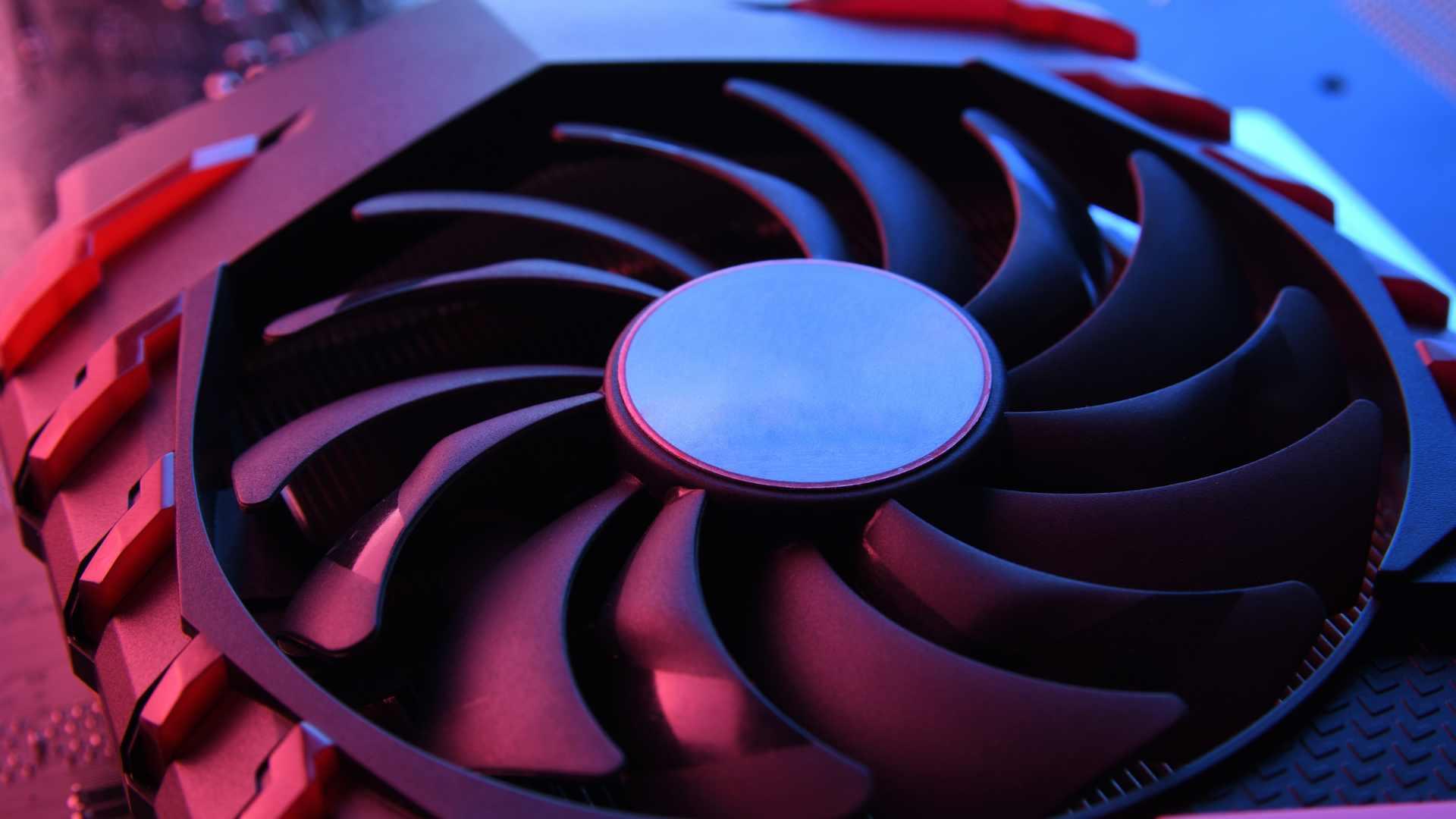
การปรับแต่งขั้นสูง: การลดแรงดันไฟฟ้า การเลือกส่วนประกอบ และการเปลี่ยนแปลงทางกายภาพ
หากคุณต้องการลดเสียงรบกวนลงไปอีกขั้น นอกเหนือจากการปรับแต่งซอฟต์แวร์ขั้นพื้นฐานแล้ว คุณอาจพิจารณาปรับแรงดันไฟฟ้าและปริมาณการใช้พลังงานของ CPU/GPUและอาจถึงขั้นเปลี่ยนส่วนประกอบบางอย่างด้วยรุ่นที่เงียบกว่าและมีประสิทธิภาพมากกว่า
การเปลี่ยนแปลงเหล่านี้ต้องอาศัยประสบการณ์มากขึ้นเล็กน้อย แต่หากทำได้อย่างดี จะช่วยลดเสียงรบกวนและอุณหภูมิได้อย่างมากโดยแทบไม่สูญเสียประสิทธิภาพในหลายสถานการณ์
การลดแรงดันไฟฟ้าของ CPU และ GPU
การลดแรงดัน ไฟฟ้า (Undervolting) คือ การลดแรงดันไฟฟ้า ที่โปรเซสเซอร์หรือการ์ดกราฟิกทำงานลงเล็กน้อย โดยคงความถี่ไว้เท่าเดิม (หรือปรับเพียงเล็กน้อย) แรงดันไฟฟ้าที่ต่ำลงหมายถึงการใช้พลังงานน้อยลง ความร้อนน้อยลง และด้วยเหตุนี้จึง ต้องใช้พัดลมระบายความร้อนในความเร็วที่ช้าลงเพื่อรักษาอุณหภูมิให้คงที่
ใน GPU รุ่นใหม่ๆ ผู้ใช้หลายคนสามารถลดการใช้พลังงานและเสียงรบกวนได้โดยไม่ทำให้เฟรมเรตในเกมลดลงอย่างเห็นได้ชัด เพียงแค่หาจุดที่การ์ดจอทำงานได้อย่างเสถียรด้วยแรงดันไฟฟ้าที่ต่ำลงเล็กน้อย ซึ่งโดยปกติแล้วจะทำได้โดยใช้เครื่องมือเฉพาะจากผู้ผลิตหรือโปรแกรมยูทิลิตี้อย่าง MSI Afterburner
สถานการณ์คล้ายคลึงกันนี้เกิดขึ้นกับซีพียูเช่นกัน แม้ว่าจะขึ้นอยู่กับรุ่นและตัวเลือกที่ BIOS มีให้เป็นอย่างมาก โปรเซสเซอร์ของ Intel และ AMD บางรุ่นอนุญาตให้คุณปรับแรงดันไฟฟ้าได้อย่างค่อนข้างปลอดภัย โดยจะต้องมีการทดสอบความเสถียรในภายหลังเสมอเพื่อให้แน่ใจว่าจะไม่มีการขัดข้องหรือข้อผิดพลาดเกิดขึ้น
การเลือก CPU, GPU และ TDP ที่เหมาะสม หากคุณกำลังอัปเกรดคอมพิวเตอร์ของคุณ
หากคุณกำลังประกอบพีซีเครื่องใหม่หรืออัปเกรดครั้งใหญ่ ความเงียบมักขึ้นอยู่กับการเลือกส่วนประกอบประเด็นสำคัญบางประการมีดังนี้:
- ดูที่ TDP (พลังการออกแบบเชิงความร้อน) CPU และ GPU: ยิ่งอุณหภูมิสูงเท่าไหร่ ก็ยิ่งสร้างความร้อนมากขึ้นเท่านั้น และพัดลมก็จะต้องทำงานหนักขึ้นเท่านั้น
- หากคุณไม่ต้องการประสิทธิภาพสูงสุด รุ่นที่มีประสิทธิภาพน้อยกว่าเล็กน้อยแต่มี... ลดการบริโภค โดยทั่วไปแล้ว การเงียบไว้จะง่ายกว่ามาก
- ในงานกราฟิก ควรหลีกเลี่ยงการใช้เวอร์ชันต่างๆ “OC” (การโอเวอร์คล็อกจากโรงงาน) ถ้าคุณคลั่งไคล้เสียงดัง: โดยทั่วไปแล้วอุปกรณ์เหล่านี้มักมีการตั้งค่าแรงดันไฟฟ้าและความถี่ที่สูงกว่า
ข้อมูลจำเพาะทางเทคนิคของกราฟิกการ์ดระดับกลางและระดับสูงหลายรุ่นยังระบุตัวเลขเดซิเบลที่เกิดขึ้นขณะใช้งานหนักไว้ด้วยหากเสียงรบกวนเป็นสิ่งสำคัญสำหรับคุณ ก็ควรตรวจสอบดู
เปลี่ยนพัดลมเคสและพัดลมระบายความร้อน
หากพีซีเดสก์ท็อปของคุณใช้ชุดระบายความร้อน CPU เดิมๆและพัดลมเคสราคาถูกที่ติดมากับเครื่อง คุณก็แทบจะไม่มีทางปรับปรุงประสิทธิภาพได้เลย ชุดระบายความร้อน CPU คุณภาพดีพร้อมพัดลมคุณภาพสูง และพัดลมเคสเงียบๆ อีกสองหรือสามตัว จะช่วยเปลี่ยนโฉมระบบของคุณได้อย่างสิ้นเชิง
แนวคิดคือการผสมผสานระบบระบายความร้อนที่มีประสิทธิภาพ (แบบใช้ลมหรือของเหลว เช่น AIO) เข้ากับพัดลมขนาดใหญ่ที่เงียบซึ่งควบคุมด้วยกราฟความเร็วพัดลมใน BIOS ด้วยวิธีนี้ ในระหว่างการทำงานเบาและปานกลาง ระบบจะแทบไม่มีเสียงรบกวน และจะสังเกตเห็นเสียงรบกวนเพิ่มขึ้นก็ต่อเมื่อใช้งานหนักมากเท่านั้น แต่ก็อยู่ในระดับที่จัดการได้
ระบบระบายความร้อนด้วยของเหลว: เมื่อไหร่จึงเหมาะสม
ระบบระบายความร้อนด้วยของเหลว โดยเฉพาะใน รูปแบบ AIO (all-in-one)สามารถช่วยควบคุมอุณหภูมิของ CPU ให้อยู่ในระดับที่เหมาะสมและมีเสียงรบกวนน้อยลง หากหม้อน้ำและพัดลมมีคุณภาพดี นอกจากนี้ยังช่วยให้ความร้อนกระจายออกไปจากซ็อกเก็ต CPU ได้โดยตรงมากขึ้น
หากคุณเลือกใช้ระบบระบายความร้อนแบบAll-in-One (AIO) ควรเลือกจากแบรนด์ที่น่าเชื่อถือและตรวจสอบรีวิวเกี่ยวกับเสียงปั๊มและพัดลมอย่างละเอียดถี่ถ้วน
ฉนวนกันเสียงของกล่อง
เพื่อเป็นการตกแต่งขั้นสุดท้าย บางรุ่นอาจมีแผ่นโฟมกันเสียงเพื่อช่วยลดเสียงรบกวนภายใน นอกจากนี้ คุณยังสามารถซื้อชุดแผ่นดูดซับเสียงเพื่อติดไว้ภายในหอคอยที่มีอยู่แล้วได้อีกด้วย
วัสดุเหล่านี้อาจไม่ได้สร้างปาฏิหาริย์หากคอมพิวเตอร์มีการระบายอากาศไม่ดีหรือพัดลมมีเสียงดังมาก แต่จะช่วยลดระดับเสียงลงได้บ้าง โดยเฉพาะในย่านความถี่กลางและสูง
อย่างไรก็ตาม คุณต้องตรวจสอบให้แน่ใจว่าพวกมันไม่ได้ปิดกั้นช่องระบายอากาศหรือบริเวณที่อากาศควรระบายออก เพราะมิเช่นนั้น คุณจะมีเสียงดังขึ้นด้านหนึ่งและสูญเสียเสียงอีกด้านหนึ่งเนื่องจากอุณหภูมิที่สูงขึ้น
ด้วยการปรับแต่งฮาร์ดแวร์และซอฟต์แวร์ทั้งหมดนี้ คุณสามารถเปลี่ยนพีซีที่สร้างความรำคาญแม้กระทั่งอยู่คนละฝั่งห้อง ให้กลายเป็นเครื่องที่คุณสามารถเปิดใช้งานได้ตลอด 24 ชั่วโมงโดยไม่ก่อให้เกิดปัญหาใดๆ เคล็ดลับอยู่ที่การผสมผสานความสะอาด การเลือกส่วนประกอบที่ดี การตั้งค่าพลังงานที่เหมาะสม และการควบคุมพัดลม พร้อมทั้งคอยตรวจสอบกระบวนการที่ใช้ทรัพยากรมาก และหากจำเป็น ก็ปรับแต่งเพิ่มเติมด้วยการลดแรงดันไฟฟ้าหรืออัปเกรดเล็กๆ น้อยๆ เช่น พัดลมที่เงียบกว่า หรือแหล่งจ่ายไฟแบบเงียบ

