- โปรโตคอล IPP กำหนดมาตรฐานการสื่อสารระหว่างพีซีและเครื่องพิมพ์ ทำให้ไม่ต้องพึ่งพาไดรเวอร์เฉพาะของแต่ละผู้ผลิต
- Windows 11 ให้ความสำคัญกับการใช้ไดรเวอร์ Microsoft IPP Class เพื่อปรับปรุงความปลอดภัยและลดความล้มเหลวของระบบ
- การรับรองมาตรฐาน Mopria เป็นข้อกำหนดพื้นฐานเพื่อให้มั่นใจได้ว่าเครื่องพิมพ์นั้นใช้งานร่วมกับมาตรฐานนี้ได้อย่างสมบูรณ์

คุณคงสังเกตเห็นแล้วว่า การติดตั้งเครื่องพิมพ์ในปัจจุบันไม่จำเป็นต้องยุ่งยากกับการใช้แผ่นติดตั้งหรือค้นหาไดรเวอร์ที่ซับซ้อนบนเว็บไซต์ของผู้ผลิตอีกต่อไป นั่นเป็นเพราะ Windows 11 ได้เปลี่ยนมาใช้โปรโตคอลการพิมพ์ผ่านอินเทอร์เน็ต (IPP)ซึ่งเป็นมาตรฐานที่มุ่งทำให้การพิมพ์ง่ายเหมือนกับการท่องเว็บไซต์ โดยไม่มีความยุ่งยากทางเทคนิคใดๆ
โดยพื้นฐานแล้ว เรากำลังเปลี่ยนจากโมเดลที่พีซีต้อง "เรียนรู้" ว่าเครื่องพิมพ์ทำอะไรได้บ้างโดยใช้ซอฟต์แวร์ภายนอก ไปเป็นระบบที่เครื่องพิมพ์แสดงตัวและบอกคอมพิวเตอร์อย่างชัดเจนว่าความสามารถของมันคืออะไร นี่คือการเปลี่ยนแปลงกระบวนทัศน์ที่สัญญาว่าจะยุติปัญหาการทำงานผิดพลาดของสปูลเลอร์และความไม่เข้ากันหลังจากการอัปเดตระบบทุกครั้ง
โปรโตคอล IPP คืออะไร และทำงานอย่างไร?
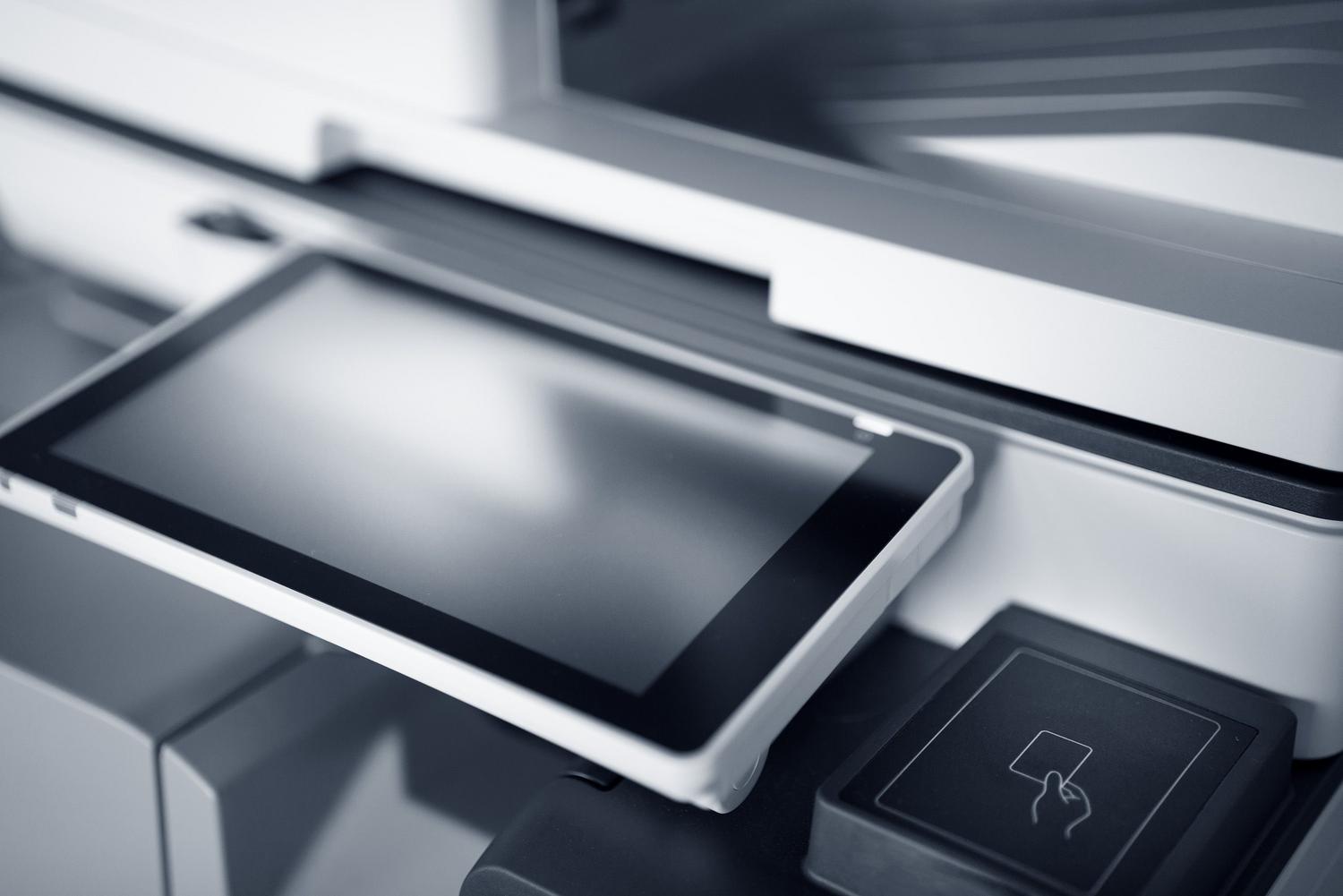
IPP เป็นภาษามาตรฐานที่บริหารจัดการโดย IETF ซึ่งใช้โปรโตคอล HTTP ในการส่งเอกสารจากไคลเอ็นต์ไปยังเครื่องพิมพ์ จุดเด่นของ IPP คือ ช่วยให้เครื่องพิมพ์สามารถตรวจสอบสถานะของอุปกรณ์จัดการคิวการพิมพ์ และยกเลิกงานได้อย่างมีประสิทธิภาพ แตกต่างจากวิธีการแบบเก่า IPP ผสานรวมการเข้ารหัสและการตรวจสอบสิทธิ์ TLS ตั้งแต่เริ่มต้น ป้องกันไม่ให้เอกสารลับของคุณเดินทาง "โดยไม่เข้ารหัส" ผ่านเครือข่าย
ในวิธีการแบบดั้งเดิม เราจำเป็นต้องมีไดรเวอร์เพื่อทำหน้าที่เป็นตัวแปล แต่ด้วยMicrosoft IPP Class Driverตัวแปลนั้นได้ถูกรวมเข้าไว้ใน Windows แล้ว เมื่อคุณเชื่อมต่อเครื่องพิมพ์ ระบบจะถามว่า "คุณทำอะไรได้บ้าง" และเครื่องพิมพ์จะตอบโดยระบุว่ารองรับการพิมพ์สองด้านหรือไม่ รองรับขนาดกระดาษใดบ้าง หรือพิมพ์สีได้หรือไม่ ด้วยวิธีนี้ Windows จะสร้างคิวการพิมพ์โดยอิงจาก ข้อมูลฮาร์ดแวร์ จริงที่ทันสมัย ไม่ใช่จากไฟล์ซอฟต์แวร์ที่อาจล้าสมัย
ข้อดีของการนำการพิมพ์แบบ IPP มาใช้
การเปลี่ยนมาใช้โมเดลนี้ไม่ใช่เรื่องตามใจของ Microsoft แต่เป็นมาตรการเพื่อปรับปรุงระบบให้ดีขึ้น ประการแรกความปลอดภัยได้รับการปรับปรุงอย่างมากโดยการกำจัดไดรเวอร์ของบุคคลที่สาม ซึ่งมักเป็นช่องทางไปสู่ช่องโหว่ต่างๆ นอกจากนี้ยังช่วยยุติปัญหาการหยุดทำงานและการรั่วไหลของหน่วยความจำที่เกิดจากไดรเวอร์ที่เป็นกรรมสิทธิ์ซึ่งไม่ได้ปรับแต่งอย่างเหมาะสมอีก ด้วย
สำหรับผู้ดูแลระบบ นี่เป็นข่าวดีเพราะช่วยให้การจัดการง่ายขึ้น ไม่จำเป็นต้องค้นหาไดรเวอร์เวอร์ชันที่ตรงกับสถาปัตยกรรมโปรเซสเซอร์หรือเวอร์ชัน Windows แต่ละรุ่นอีกต่อไป นี่เป็นโซลูชันที่รองรับอนาคตเนื่องจาก Microsoft มีแผนที่จะยุติการสนับสนุนไดรเวอร์ v3 และ v4 แบบคลาสสิกผ่านช่องทางการอัปเดตปกติ
ข้อกำหนดและขั้นตอนสำหรับการติดตั้งด้วยตนเอง

เพื่อให้ทุกอย่างทำงานได้อย่างราบรื่น การเชื่อมต่อสายเคเบิลเพียงอย่างเดียวไม่เพียงพอ จำเป็นอย่างยิ่งที่เครื่องพิมพ์จะต้องได้รับการรับรองมาตรฐาน Mopriaและต้องเปิดใช้งานโปรโตคอล IPP ในการตั้งค่าภายใน นอกจากนี้ ขอแนะนำอย่างยิ่งให้กำหนดที่อยู่ IP แบบคงที่ให้กับอุปกรณ์เพื่อป้องกันการขาดการเชื่อมต่อเมื่อเราเตอร์รีสตาร์ท
หากคุณต้องการเพิ่มเครื่องพิมพ์ใน Windows 11 ด้วยตนเอง ขั้นตอนค่อนข้างง่าย: ไปที่การตั้งค่า จากนั้นไปที่บลูทูธและอุปกรณ์ และจากนั้นไปที่เครื่องพิมพ์และสแกนเนอร์ เมื่อคุณเลือก "เพิ่มอุปกรณ์" และเลือกการติดตั้งด้วยตนเองโดยใช้ที่อยู่ IPคุณต้องเลือก"อุปกรณ์ IPP " โดยเฉพาะ เมื่อคุณป้อนที่อยู่ IP แล้ว ระบบจะดำเนินการส่วนที่เหลือ หากคุณสังเกตเห็นอินเทอร์เฟซของผู้ผลิตแทนที่จะเป็นอินเทอร์เฟซของ Windows อาจมีแอปพลิเคชันสนับสนุนเครื่องพิมพ์ (PSA)รบกวนอยู่ ซึ่งคุณควรถอนการติดตั้งเพื่อใช้ไดรเวอร์อย่างเป็นทางการของ Microsoft
เส้นทางสู่โหมดการพิมพ์แบบป้องกัน
ไมโครซอฟต์ได้วางแผนกำหนดเวลาที่ทะเยอทะยานไว้ เริ่มตั้งแต่เดือนกรกฎาคม 2026 ระบบจะให้ความสำคัญกับไดรเวอร์ IPP ที่ติดตั้งมากับระบบมากกว่าไดรเวอร์อื่นๆ ต่อมาในปี 2027 การอัปเดตไดรเวอร์แบบดั้งเดิมผ่าน Windows Update จะจำกัดเฉพาะการแก้ไขช่องโหว่ด้านความปลอดภัย เท่านั้น เป้าหมายสูงสุดคือโหมดการพิมพ์ที่ได้รับการปกป้องของ Windows (Windows Protected Print Mode ) ซึ่งเป็นสภาพแวดล้อมที่ไดรเวอร์ภายนอกถูกบล็อกอย่างสมบูรณ์ด้วยเหตุผลด้านความปลอดภัย
นี่คือจุดที่อาจเกิดปัญหาขึ้นกับเครื่องพิมพ์ USB รุ่นเก่าหากอุปกรณ์ไม่รองรับ IPP ผ่าน USB หรือไม่ได้รับการรับรองจาก Mopria อาจทำให้ใช้งานไม่ได้หากเปิดใช้งานโหมดป้องกัน จึงจำเป็นอย่างยิ่งที่จะต้องตรวจสอบข้อมูลจำเพาะของฮาร์ดแวร์เพื่อยืนยันความเข้ากันได้กับ Mopriaและหลีกเลี่ยงปัญหาที่ไม่คาดคิดในอนาคตอันใกล้
ปัญหาทั่วไปที่อาจเกิดขึ้นและแนวทางแก้ไข

ทุกอย่างไม่ได้สมบูรณ์แบบเสมอไป ผู้ใช้บางรายรายงานว่าเมื่อใช้ไดรเวอร์คลาส IPP บนอุปกรณ์ที่มีโปรเซสเซอร์ ARM (เช่น Surface Pro 11) งานพิมพ์อาจมีขนาดเล็กลงหรือหมุนไปหากผู้ผลิตไม่ได้ปรับปรุงการสื่อสารให้เหมาะสม ในกรณีเหล่านี้ วิธีแก้ปัญหาโดยทั่วไปคือการลองติดตั้งเครื่องพิมพ์ใหม่หรือในกรณีที่รุนแรงที่สุดคือการแชร์เครื่องพิมพ์จากพีซี Windows 10 ที่ติดตั้งไดรเวอร์ดั้งเดิมและใช้งานได้อยู่แล้ว
หากการติดตั้งล้มเหลว ให้ตรวจสอบว่าคุณสามารถping ที่อยู่ IP ของเครื่องพิมพ์ได้หรือไม่ บางครั้งเครื่องพิมพ์อาจไม่ได้ใช้เส้นทางเริ่มต้น และคุณจำเป็นต้องป้อน URL แบบเต็มตามรูปแบบipp://[ที่อยู่ IP]:631/ipp/printโปรดจำไว้ว่าหากตัวเลือกต่างๆ เช่น การเย็บกระดาษหรือถาดพิเศษหายไป นั่นเป็นเพราะคุณสมบัติขั้นสูงเหล่านี้บางครั้งมีให้ใช้งานเฉพาะในไดรเวอร์ OEMเท่านั้น
การเปรียบเทียบกับโปรโตคอลรุ่นเก่า
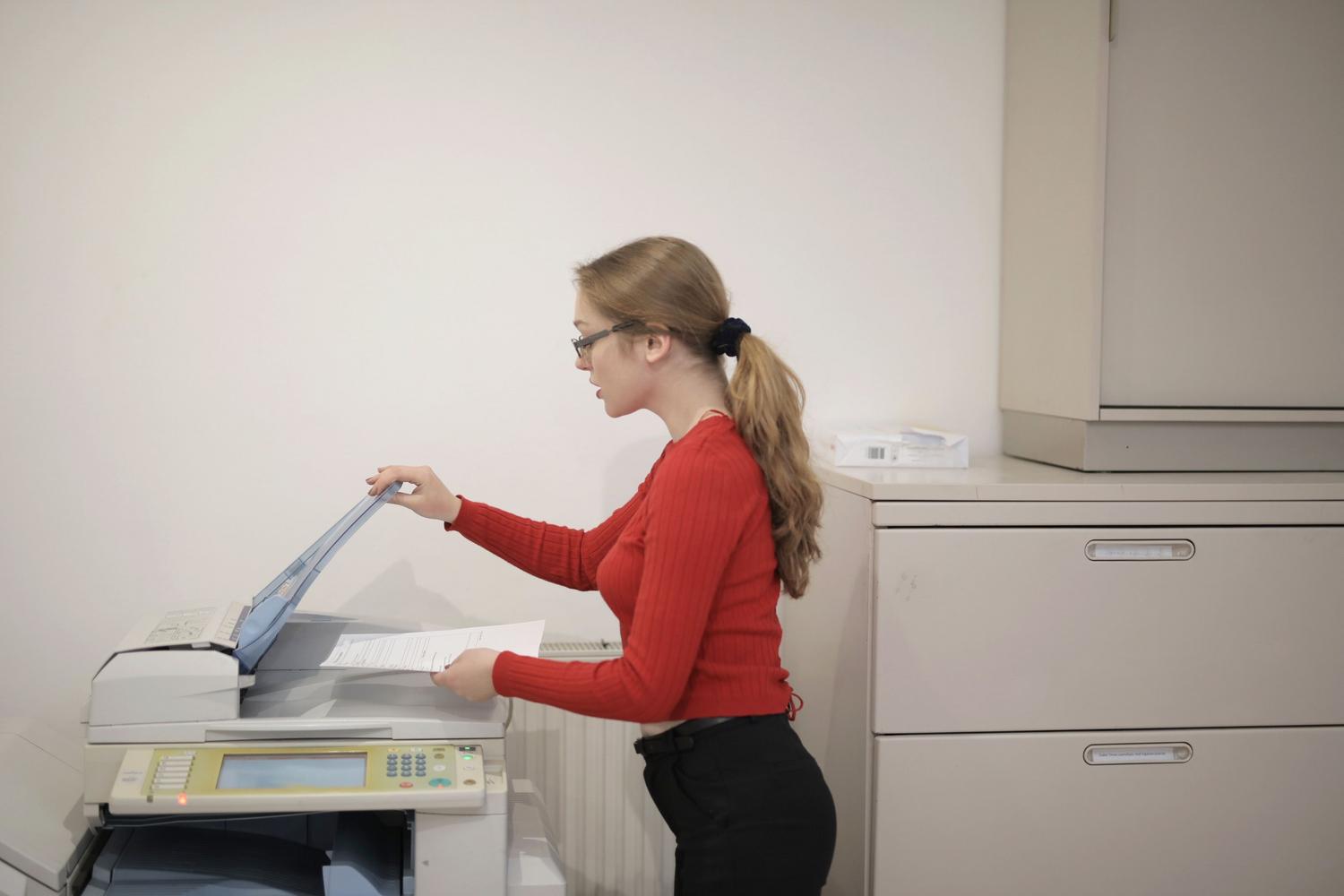
เพื่อให้เข้าใจถึงความก้าวหน้านี้ เราต้องย้อนกลับไปดู ก่อนหน้านี้ เราใช้ LPR (Line Printer Remote) หรือการพิมพ์แบบ RAW ผ่านพอร์ต 9100 วิธีการเหล่านี้ค่อนข้างพื้นฐานมาก โดยพื้นฐานแล้วมันส่งข้อมูลไปยังพอร์ตและหวังว่าเครื่องพิมพ์จะรู้ว่าจะต้องทำอย่างไรกับข้อมูลนั้น โดยไม่มีการตรวจสอบสิทธิ์หรือการเข้ารหัส IPP สืบทอดพลังทั้งหมดของ HTTP ทำให้งานพิมพ์สามารถเดินทางผ่านHTTPS ได้ ทำให้มั่นใจได้ว่าไม่มีใครดักจับข้อมูลบนเครือข่ายท้องถิ่น
ในขณะที่โมเดลแบบเก่าพึ่งพาผู้ผลิตในการเขียนโค้ดที่สมบูรณ์แบบสำหรับ Windows แต่ละเวอร์ชัน โมเดล IPP ย้ายความชาญฉลาดไปไว้ที่ตัวอุปกรณ์ ซึ่งหมายความว่าความรู้จะอยู่ที่เครื่องพิมพ์ซึ่งเป็นที่ที่ข้อมูลมีความแม่นยำที่สุดเสมอมา ทำให้ไม่จำเป็นต้องอัปเดตซอฟต์แวร์บนพีซีอย่างต่อเนื่อง
การเปลี่ยนไปใช้มาตรฐาน IPP และการรับรอง Mopria ถือเป็นการสิ้นสุดยุคของคอนโทรลเลอร์ขนาดใหญ่และมีปัญหา โดยหันมาใช้โครงสร้างพื้นฐานที่เบากว่า ปลอดภัยกว่า และใช้งานได้หลากหลายกว่า ซึ่งจะช่วยให้ชีวิตของผู้ใช้ปลายทางง่ายขึ้น ในขณะเดียวกันก็เสริมสร้างความปลอดภัยของระบบปฏิบัติการให้แข็งแกร่งขึ้น