- ใช้ปุ่ม Win + Shift + ? เพื่อแสดงคู่มือทางลัดสำหรับแอปที่ใช้งานอยู่
- สามารถปักหมุดคำสั่งที่ใช้บ่อย และปรับแต่งตำแหน่งและเวลาตอบสนองของแผงควบคุมได้
- สามารถใช้งานร่วมกับซอฟต์แวร์ Microsoft 365, เบราว์เซอร์, เครื่องมือออกแบบและพัฒนาได้อย่างราบรื่น
- ความสามารถในการขยายรายการแอปพลิเคชันโดยการสร้างรายการในไฟล์ YAML
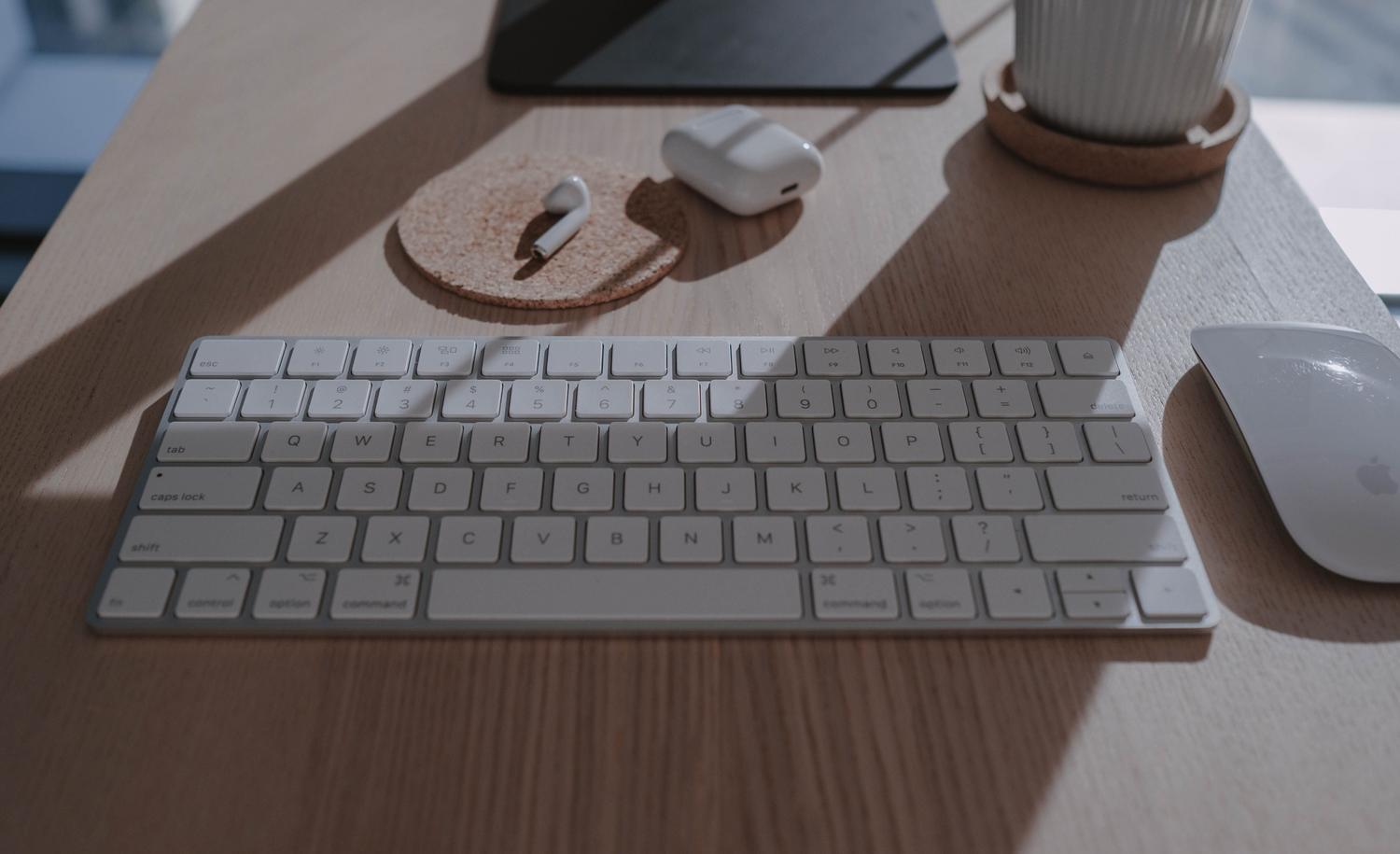
คุณเคยอยู่ในระหว่างทำโปรเจกต์สำคัญแล้วเกิดคิดอะไรไม่ออกขึ้นมาทันที พยายามนึกถึงคีย์ลัดที่จะช่วยประหยัดเวลาคลิกไปสิบครั้งหรือเปล่า? นี่เป็นปัญหาที่พบได้บ่อยมาก โดยเฉพาะอย่างยิ่งเมื่อเราสลับไปมาระหว่างโปรแกรมต่างๆ อยู่ตลอดเวลา เพื่อแก้ปัญหานี้ ไมโครซอฟต์ได้รวมเครื่องมือที่เรียกว่า Shortcut Guide เข้าไว้ในชุด โปรแกรม PowerToys ซึ่งโดยพื้นฐานแล้วทำหน้าที่เป็นแผนผังคำสั่งแบบโต้ตอบสำหรับแอปพลิเคชันของคุณ
โปรแกรมนี้เป็นเครื่องมือที่มีประโยชน์มากสำหรับผู้ที่ต้องการใช้งาน Windows 10 และ 11 ให้เกิดประโยชน์สูงสุด เพราะช่วยให้คุณเห็นทางลัดของแอปที่เปิดอยู่โดยไม่ต้องปิดหน้าต่างหรือไปค้นหาใน Google หากคุณยังไม่มี PowerToys ก็ไม่ต้องกังวล มันเป็น ชุดเครื่องมือโอเพนซอร์ส ฟรีที่คุณสามารถดาวน์โหลดได้โดยตรงจาก GitHub repository หรือ Microsoft Store เหมาะสำหรับผู้ใช้ขั้นสูงหรือใครก็ตามที่ต้องการเพิ่มประสิทธิภาพการทำงาน
วิธีการตั้งค่าคู่มือทางลัด

วิธีที่เร็วที่สุดในการเปิดแผงช่วยเหลือนี้คือการกด ปุ่ม Win + Shift + ? (แต่โปรดจำไว้ว่านี่คือทางลัดเริ่มต้น และคุณสามารถเปลี่ยนได้หากพบว่าไม่สะดวก) การทำเช่นนั้นจะแสดงแถบด้านข้าง ซึ่งโดยปกติจะอยู่ทางด้านซ้าย พร้อมด้วยคำสั่งทั้งหมดที่มีให้ใช้งานสำหรับแอปพลิเคชันที่กำลังทำงานอยู่ หากคุณไม่ได้เลือกหน้าต่างใด ๆ ระบบจะแสดงทางลัด Windows ทั่วไปให้คุณเห็น
นอกจากทางลัดที่รวดเร็วแล้ว ยังมีฟีเจอร์ที่น่าสนใจมากอีกอย่างหนึ่งคือ หากคุณกดปุ่ม Windows ค้างไว้ประมาณ 900 มิลลิวินาทีตัวบ่งชี้จะเริ่มปรากฏขึ้นเหนือไอคอนในแถบงาน เมื่อคุณปล่อยปุ่ม ตัวบ่งชี้เหล่านี้จะหายไป ในการปิดคู่มือฉบับสมบูรณ์ คุณมีสามตัวเลือกคือ กดปุ่ม X กดปุ่ม Esc หรือหากคุณตั้งค่าปุ่ม Windows ให้เปิดคู่มือนี้ ก็เพียงแค่ปล่อยปุ่ม
เคล็ดลับการปรับแต่งและการใช้งาน

เครื่องมือนี้ไม่ใช่แค่รายการคงที่ คุณสามารถปรับแต่งได้ตามต้องการจากเมนูการตั้งค่าของ PowerToys ตัวอย่างเช่น คุณสามารถเลือกได้ว่าต้องการให้หน้าต่างปรากฏทางด้านขวาหรือด้านซ้ายของหน้าจอ หรือปรับเวลาหมดอายุของปุ่ม Windows (ตั้งแต่ 100 ถึง 5000 มิลลิวินาที) นอกจากนี้ยังมีตัวเลือกในการยกเว้นแอปพลิเคชันเฉพาะ หากมีโปรแกรมใดที่คู่มือนี้รบกวนคุณ
หนึ่งในคุณสมบัติที่มีประโยชน์ที่สุดคือความสามารถในการปักหมุดทางลัดหากมีคำสั่งที่คุณใช้บ่อยแต่ลืมอยู่เสมอ ให้คลิกขวาที่คำสั่งนั้นแล้วเลือก "ปักหมุด" ทางลัดนั้นจะย้ายไปอยู่ด้านบนสุดของรายการ ทำให้มองเห็นได้ง่าย นอกจากนี้ เพื่อไม่ให้หลงทางท่ามกลางข้อมูลจำนวนมาก คุณสามารถใช้ช่องค้นหา (โดยกด Ctrl + F) เพื่อกรองคำสั่งตามชื่อ คำอธิบาย หรือปุ่มได้
โปรแกรมที่รองรับและการสนับสนุน

รายชื่อแอปพลิเคชันที่ติดตั้งมาล่วงหน้านั้นค่อนข้างครอบคลุมและรองรับขั้นตอนการทำงานระดับมืออาชีพเกือบทุกรูปแบบ สำหรับแอปพลิเคชันสำนักงานนั้น มีครบทุกอย่างตั้งแต่Microsoft 365 (Word, Excel, PowerPoint, Outlook ฯลฯ) ไปจนถึงเครื่องมือพื้นฐานอย่าง Notepad, Paint และ File Explorer หากคุณเป็นผู้ใช้งานอินเทอร์เน็ต ก็สามารถใช้งานร่วมกับChrome, Edge, Firefox และ Braveได้
- การสื่อสาร: Slack, Discord, Microsoft Teams, Zoom และ Telegram Desktop
- การพัฒนาและด้านเทคนิค: Visual Studio Code, Windows Terminal, Postman และ IntelliJ IDEA
- ความคิดสร้างสรรค์: Adobe Photoshop, Illustrator, InDesign, After Effects, DaVinci Resolve, Figma, Blender และ GIMP
- ผลผลิต: 1. รหัสผ่านและออบซิเดียน
วิธีการเพิ่มแอปพลิเคชันของคุณเอง (ไฟล์ YAML)

หากคุณใช้ซอฟต์แวร์ที่ไม่ได้อยู่ในรายชื่ออย่างเป็นทางการ คุณก็ไม่ต้องอยู่เฉยๆ PowerToys อนุญาตให้คุณเพิ่มซอฟต์แวร์นั้นได้ แถลงการณ์ที่กำหนดเอง โดยใช้ไฟล์ YAML ในการทำเช่นนี้ คุณต้องบันทึกไฟล์ไว้ในพาธที่กำหนด %LOCALAPPDATA%\Microsoft\WinGet\KeyboardShortcutsสิ่งสำคัญคือต้องเข้าใจว่านี่ไม่ได้เป็นการสร้างฟีเจอร์ใหม่ในโปรแกรม แต่เป็นการปรับปรุงเพิ่มเติมเท่านั้น ฟังก์ชันนี้จะบันทึกทางลัดที่มีอยู่แล้ว เพื่อให้ไกด์สามารถแสดงให้พวกเขาดูได้
ไฟล์ manifest พื้นฐานจำเป็นต้องระบุชื่อแพ็กเกจ ชื่อแอปพลิเคชัน และตัวกรองหน้าต่าง (เช่น "Notepad.exe") หากคุณต้องการให้ทางลัดปรากฏให้เห็นแม้ว่าแอปพลิเคชันจะไม่ได้ทำงานอยู่เบื้องหน้า คุณต้องเลือก ตัวเลือก BackgroundProcess: trueนี่เป็นเทคนิคเดียวกับที่ PowerToys ใช้เพื่อให้แน่ใจว่าคำสั่งของตนเองพร้อมใช้งานในรายการเสมอ
ฟีเจอร์ใหม่เพิ่มเติมที่ PowerToys
นอกเหนือจากคู่มือทางลัดแล้ว เวอร์ชันล่าสุด (เช่น 0.101) ยังได้เพิ่มฟีเจอร์ดีๆ อย่างWindow Hopper เข้ามา ด้วย ซึ่งแตกต่างจาก Alt+Tab แบบเดิม ฟีเจอร์นี้จะสลับเฉพาะหน้าต่างของแอปพลิเคชันที่ใช้งานอยู่เท่านั้น ซึ่งเป็นประโยชน์อย่างมากหากคุณเปิดเอกสาร Word พร้อมกันถึงห้าฉบับ นอกจากนี้ ยังมี Command Paletteขนาดกะทัดรัด สำหรับดำเนินการต่างๆ อย่างรวดเร็วโดยที่อินเทอร์เฟซไม่กินพื้นที่ครึ่งหน้าจอของคุณ
การมีเครื่องมือที่รวมศูนย์การทำงานของหน่วยความจำหลักของคอมพิวเตอร์ของคุณ จะทำให้ขั้นตอนการทำงานราบรื่นยิ่งขึ้น ด้วยการผสมผสานความสะดวกในการสร้างไฟล์กำหนดค่าแบบกำหนดเอง ความสามารถในการปักหมุดคำสั่งที่ใช้บ่อย และการทำงานร่วมกับแอปพลิเคชันยอดนิยมในตลาด ไมโครซอฟต์ได้สร้างระบบนิเวศที่ประสิทธิภาพการทำงานไม่ได้ขึ้นอยู่กับความจำแต่ขึ้นอยู่กับการมีข้อมูลที่ถูกต้องในเวลาที่เหมาะสม