- HDR ช่วยให้การแสดงสีและความคมชัดใกล้เคียงกับสายตาของมนุษย์มากกว่ามาตรฐาน SDR
- เพื่อให้สามารถใช้ประโยชน์จากเทคโนโลยีนี้ได้อย่างเต็มที่ จำเป็นต้องมีแผงหน้าจอที่ได้รับการรับรอง (เช่น DisplayHDR) และฮาร์ดแวร์ที่เข้ากันได้
- โซลูชันต่างๆ เช่น Windows Auto HDR และ NVIDIA RTX Video HDR มีอยู่เพื่อปรับปรุงคุณภาพของเกมและวิดีโอเก่าๆ โดยใช้ AI
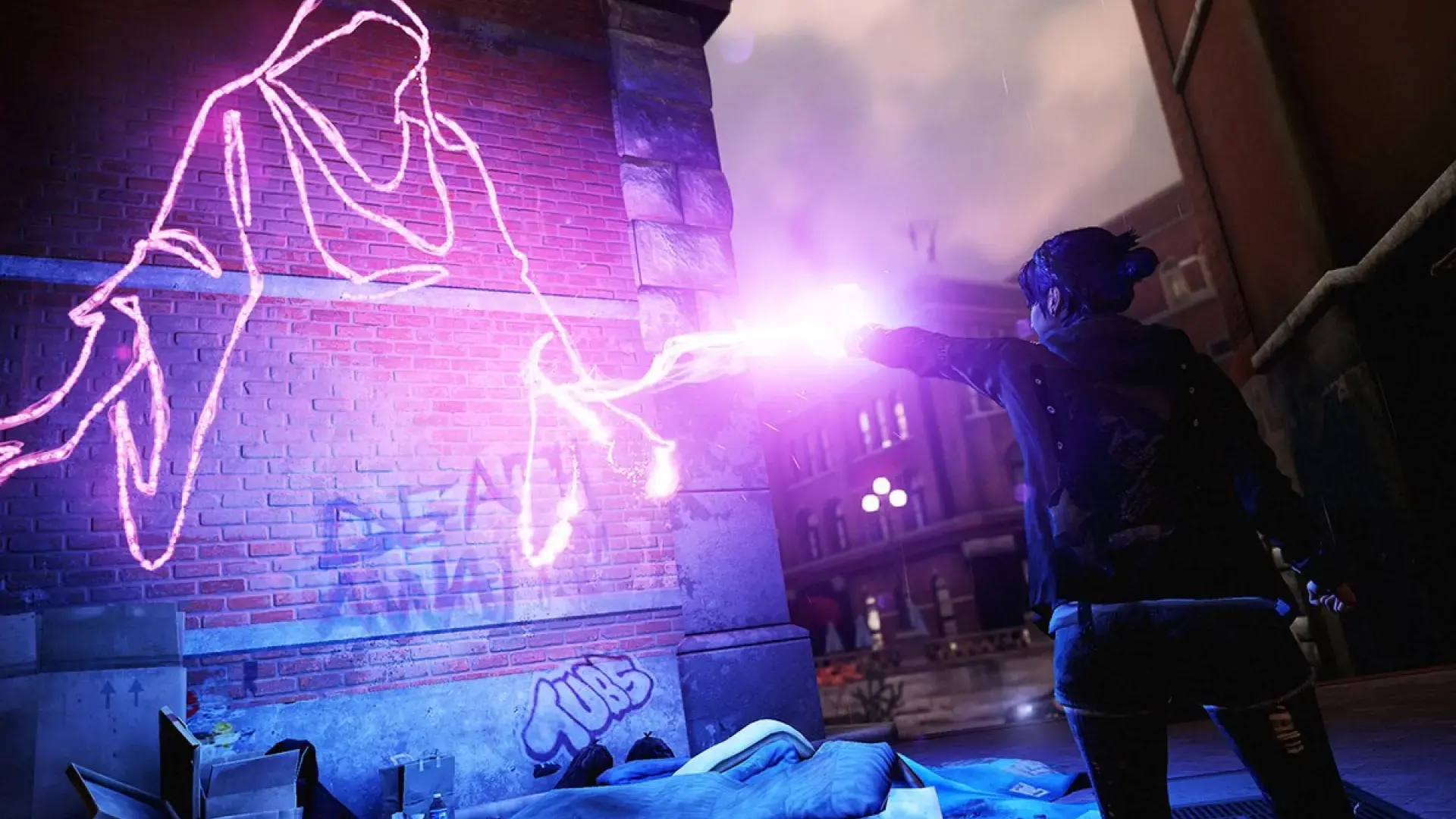
คุณอาจเคยได้ยินเกี่ยวกับ HDR ในร้านขายอุปกรณ์อิเล็กทรอนิกส์หรือขณะอ่านข้อมูลจำเพาะของจอภาพ แต่บางครั้งก็ดูเหมือนว่าพวกเขากำลังขายสินค้าให้เราโดยไม่ได้อธิบายอย่างถูกต้อง โดยพื้นฐานแล้ว มันไม่ใช่แค่ตัวกรองสีสวยๆ เท่านั้น แต่เป็นเทคโนโลยีที่มุ่งทำให้สิ่งที่เห็นบนหน้าจอเหมือนจริงมากที่สุดเท่าที่จะเป็นไปได้ วิธีที่เรามองเห็นแสง ในโลกแห่งความเป็นจริง การป้องกันไม่ให้ฉากดูแบนราบหรือประดิษฐ์ขึ้นมานั้นเป็นสิ่งสำคัญ
ความจริงก็คือ แม้ว่าหลายคนจะรีบซื้อจอ 4K กัน แต่ HDR อาจจะยังไม่ใช่ตัวเลือกที่ดีที่สุด การก้าวกระโดดเชิงคุณภาพที่ทรงพลังที่สุด ในแง่ของคุณภาพของภาพ มันเหนือกว่าความละเอียดเสียอีก นี่เป็นหนึ่งในสิ่งที่คุณจะรู้สึกได้เมื่อได้สัมผัสบนระบบที่ปรับเทียบอย่างดีแล้ว ซึ่งจะทำให้การกลับไปใช้มาตรฐาน SDR ดูเหมือนการดูภาพถ่ายขาวดำเก่าๆ ความแตกต่างนั้นมากมายเหลือเกิน ความลึกของภาพ มันโหดร้ายอย่างยิ่ง

HDR คืออะไรกันแน่ และทำงานอย่างไร?
เมื่อเราพูดถึง HDR หรือ High Dynamic Range เรากำลังหมายถึงความสามารถของหน้าจอในการแสดงช่วงความสว่างที่กว้างกว่ามาก ในขณะที่ SDR (Standard Dynamic Range) มีข้อจำกัดที่ชัดเจน แต่ HDR ช่วยให้สามารถแสดงภาพได้กว้างขึ้น สีขาวจะสว่างกว่า และสีดำที่เข้มขึ้นมาก ป้องกันไม่ให้บริเวณที่มีแสงสว่างมากดูเหมือนก้อนสีขาวที่ไม่มีรายละเอียด หรือเงาไม่กลายเป็นบล็อกสีดำแบนๆ ที่ไม่มีมิติ
เพื่อให้บรรลุเป้าหมายนี้ ต้องใช้แผงที่มี ความลึกบิตที่สูงขึ้นจอภาพมาตรฐานส่วนใหญ่ใช้ 8 บิต ซึ่งให้สีประมาณ 16,7 ล้านสี อย่างไรก็ตาม HDR ยกระดับมาตรฐานเป็น 10 หรือแม้แต่ 12 บิต ทำให้สามารถแสดงสีได้หลากหลายมากขึ้น สีสันนับพันล้านสีที่แตกต่างกันวิธีนี้ช่วยขจัดปัญหา "แถบสี" หรือริ้วสีที่ไม่พึงประสงค์ในโทนสีของท้องฟ้าหรือหมอก ทำให้การเปลี่ยนผ่านระหว่างโทนสีต่างๆ เป็นไปอย่างราบรื่นอย่างสมบูรณ์
มาตรฐานและการรับรอง: HDR ทุกแบบไม่ได้เหมือนกันทั้งหมด
นี่คือจุดที่การตลาดเข้ามามีบทบาท และเป็นจุดที่ผู้ใช้หลายคนผิดหวัง การที่กล่องระบุว่า "รองรับ HDR" นั้นไม่เพียงพอ เพราะมีมาตรฐานที่แตกต่างกันออกไป รวมถึง... HDR10 เป็นมาตรฐานที่พบได้บ่อยที่สุด และเข้าถึงได้ง่ายเนื่องจากไม่จำเป็นต้องเสียค่าลิขสิทธิ์ รูปแบบขั้นสูงอื่นๆ เช่น Dolby Vision หรือ HDR10+ ใช้ เมตาดาต้าแบบไดนามิกหมายความว่าหน้าจอจะปรับความสว่างและสีตามฉากแต่ละฉาก แทนที่จะใช้การตั้งค่าคงที่สำหรับทั้งเกม
เพื่อหลีกเลี่ยงความเข้าใจผิด จำเป็นอย่างยิ่งที่จะต้องตรวจสอบมาตรฐานการรับรอง VESA ที่เรียกว่า DisplayHDR ซึ่งแบ่งคุณภาพออกเป็นระดับต่างๆ:
- จอแสดงผล HDR 400นี่คือตัวเลือกเริ่มต้น ต้องการความสว่าง 400 นิต และครอบคลุมสี sRGB เป็นเรื่องปกติในแล็ปท็อป แต่เป็นระดับพื้นฐานที่สุด และบางครั้งการปรับปรุงด้านภาพอาจไม่ชัดเจนนัก
- จอแสดงผล HDR 600ตรงนี้เราเริ่มสังเกตเห็นความแตกต่างอย่างชัดเจน ด้วยความสว่าง 600 นิต และการแนะนำของ การหรี่แสงเฉพาะจุดซึ่งช่วยให้คุณสามารถปิดส่วนต่างๆ ของแผงหน้าจอเพื่อปรับปรุงความคมชัดได้
- จอแสดงผล HDR 1000: ความฝันของเกมเมอร์ทุกคน ด้วยความสว่าง 1000 นิต และความแม่นยำที่น่าทึ่งในสภาพแสงจ้า
- True Blackโดยปกติจะสงวนไว้สำหรับ แผง OLEDที่ซึ่งคนผิวดำอยู่ บริสุทธิ์อย่างแท้จริง เนื่องจากพิกเซลดับลงอย่างสมบูรณ์
ข้อกำหนดทางเทคนิคและฮาร์ดแวร์ที่ใช้งานร่วมกันได้
เพื่อให้ได้อรรถรสอย่างเต็มที่ คุณต้องมีอุปกรณ์ฮาร์ดแวร์ที่ครบครัน เริ่มจากจอภาพหรือโทรทัศน์ที่ตรงตามข้อกำหนดด้านความสว่างและอัตราการส่งข้อมูลที่ระบุไว้ ส่วนด้านพลังการประมวลผลนั้น เครื่องเล่นเกมคอนโซลอย่างเช่น... PS5, Xbox Series X/S หรือ PS4 Pro รุ่นเก่า พวกเขาจัดการการไหลเวียนของข้อมูลนี้อยู่แล้ว สำหรับพีซี คุณต้องใช้การ์ดกราฟิกที่ทันสมัย โดยซีรี่ส์ GTX 10x ของ NVIDIA และ Polaris ของ AMD เป็นผู้บุกเบิกในการปูทางนี้

สิ่งสำคัญคือต้องพูดถึงเรื่องนั้น เกมต้องรองรับ HDR โดยพื้นฐานแล้ว HDR ไม่ใช่ฟีเจอร์ที่ทีวี "คิดค้น" ขึ้นมา แต่เป็นข้อมูลเพิ่มเติมที่ผู้พัฒนาใส่เข้าไปในโค้ด เกมอย่าง Horizon Forbidden West หรือ Ratchet & Clank: Rift Apart เป็นตัวอย่างที่สมบูรณ์แบบของวิธีที่ HDR เปลี่ยนแปลงทิวทัศน์ ทำให้แสงที่ส่องผ่านต้นไม้... สมจริงอย่างยิ่ง.
เคล็ดลับและเครื่องมือที่จะช่วยปรับปรุงภาพลักษณ์ของคุณ
หากคุณมีเกมเก่าๆ ที่ออกแบบมาสำหรับ SDR เท่านั้น ก็ไม่ต้องกังวลไป เพราะ Microsoft ได้เพิ่มฟีเจอร์นี้เข้ามาแล้ว ฟังก์ชัน HDR อัตโนมัติใน Windows 10 และ 11เครื่องมือนี้ใช้อัลกอริทึมเพื่อเพิ่มช่วงสีและความสว่างของเกมที่ใช้ DirectX 11 หรือ 12 โดยจำลองประสบการณ์ HDR แม้ว่าเกมจะไม่รองรับโดยค่าเริ่มต้นก็ตาม ในการเปิดใช้งาน เพียงไปที่ การตั้งค่า > การแสดงผล > HDR แล้วเลือกช่องที่เกี่ยวข้อง คุณก็จะสามารถใช้ประโยชน์จากคุณสมบัติอื่นๆ ได้เช่นกัน การตั้งค่าเพื่อปรับแต่ง Windows 11 สำหรับการเล่นเกม.
ในทางกลับกัน หากคุณมีการ์ด NVIDIA RTX คุณก็สามารถใช้ประโยชน์จากสิ่งนี้ได้ RTX วิดีโอ HDRด้วยเทคโนโลยีปัญญาประดิษฐ์และ Tensor Cores ทำให้ NVIDIA สามารถแปลงวิดีโอมาตรฐานจากเบราว์เซอร์ที่ใช้ Chromium (เช่น Chrome หรือ Edge) ให้เป็นเนื้อหา HDR ได้แบบเรียลไทม์ นี่เป็นคุณสมบัติที่ยอดเยี่ยมสำหรับผู้ที่รับชมเนื้อหามัลติมีเดียขณะเล่นเกม เนื่องจาก... เพิ่มความจุของแผงให้สูงสุด โดยไม่จำเป็นต้องให้วิดีโอต้นฉบับเป็น HDR
วิธีการตั้งค่าและปรับแต่งประสบการณ์การใช้งาน
การเปิดใช้งาน HDR เป็นเพียงขั้นตอนแรกเท่านั้น เพื่อป้องกันไม่ให้ภาพดูซีดจางหรือมืดเกินไป จำเป็นอย่างยิ่งที่จะต้องดำเนินการดังต่อไปนี้ การทำแผนที่โทนเกมหลายเกมมีตัวปรับเทียบสีที่คุณต้องปรับจุดสว่างที่สุดและจุดมืดที่สุด หากคุณไม่ทำเช่นนี้ ภาพ HDR อาจดูแย่กว่าภาพ SDR โดยเฉพาะอย่างยิ่งบนจอภาพระดับกลาง เช่น HDR400
บนพีซี ขั้นตอนนั้นง่ายมาก: เปิดใช้งาน HDR ในการตั้งค่า Windows แล้วเปิดใช้งานในเมนูการตั้งค่าของเกม หากคุณใช้การ์ดจอ NVIDIA อย่าลืมรักษาค่า... ไดรเวอร์สตูดิโอได้รับการอัปเดตแล้ว เพื่อให้ได้ประโยชน์สูงสุดจากการพัฒนาด้าน AI ล่าสุดในการจัดการสี สิ่งสำคัญคือการทดลองและปรับระดับสีจนกว่าภาพจะดูเป็นธรรมชาติและไม่ดูอิ่มตัวสีผิดธรรมชาติ
การมีระบบที่สามารถสร้างภาพที่มีช่วงไดนามิกสูงได้อย่างสมบูรณ์แบบ จะเปลี่ยนมุมมองของเกมทุกเกมไปอย่างสิ้นเชิง ทำให้คุณสามารถแยกแยะรายละเอียดในเงามืดที่สุดและสัมผัสถึงความเข้มของแสงแดดได้ เมื่อฮาร์ดแวร์พัฒนาไปสู่แผงหน้าจอที่มีโซนแสงมากขึ้นและความสว่างสูงขึ้น ช่องว่างระหว่างความเป็นจริงและสิ่งที่เราเห็นบนจอภาพก็จะแคบลงเรื่อยๆ เปลี่ยนแปลงวงการเกมไปอย่างสิ้นเชิง ความเที่ยงตรงของภาพ เป็นมาตรฐานสำหรับทุกคนที่ต้องการประสบการณ์การเรียนรู้แบบเต็มรูปแบบ
