- มีเครื่องมือในตัวของ Windows หลายอย่าง เช่น Task Manager, dxdiag และ msinfo32 ที่สามารถใช้ระบุ GPU ได้
- การ์ดกราฟิกแบบรวม (integrated graphics card) สามารถแยกแยะออกจากแบบแยก (dedicated graphics card) ได้โดยการสังเกตว่าระบบรายงานว่าเป็นชิปตัวเดียว (แบบรวม) หรือเป็นอุปกรณ์แยกสองตัว
- การใช้ซอฟต์แวร์เฉพาะทาง เช่น CPU-Z หรือ GPU-Z ช่วยให้คุณได้รับข้อมูลทางเทคนิคโดยละเอียดเกี่ยวกับหน่วยความจำและความถี่ของฮาร์ดแวร์
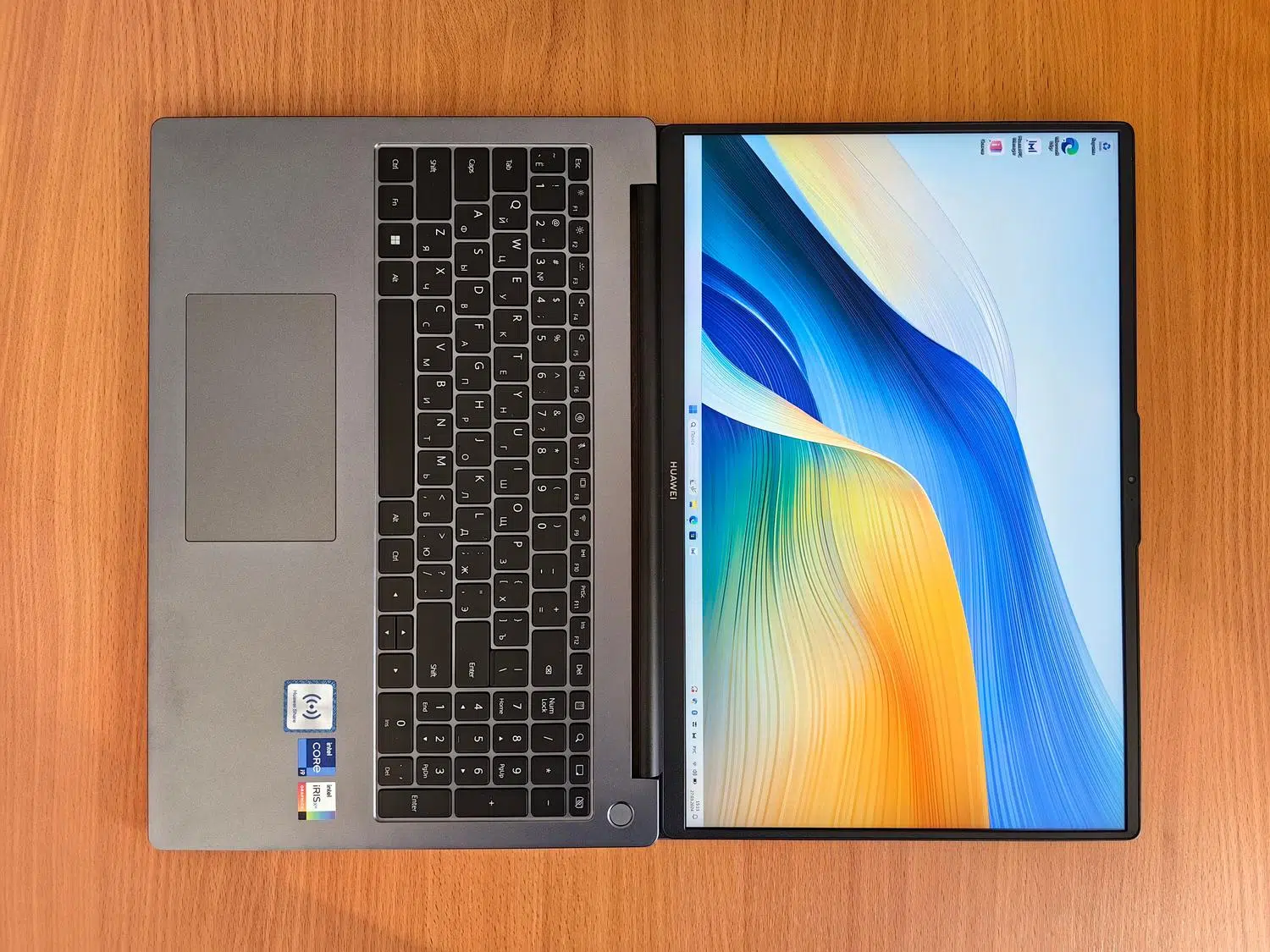
คุณอาจเคยสงสัยว่าอะไรคือสิ่งที่ขับเคลื่อนภาพบนหน้าจอคอมพิวเตอร์ของคุณ หรือคอมพิวเตอร์ของคุณสามารถเล่นเกมที่คุณอยากได้หรือไม่ คุณไม่จำเป็นต้องเป็นผู้เชี่ยวชาญด้านคอมพิวเตอร์หรือถอดชิ้นส่วนเคสคอมพิวเตอร์เพื่อหาคำตอบ เพราะ Windows มีเครื่องมือในตัวที่ใช้งานง่ายซึ่งจะให้ข้อมูลทั้งหมดแก่คุณในเวลาอันรวดเร็ว
การรู้ว่าคุณมีการ์ดจอพื้นฐานหรือการ์ดจอประสิทธิภาพสูงนั้นสำคัญมากสำหรับการเพิ่มประสิทธิภาพพีซีการอัปเดตไดรเวอร์ที่ถูกต้อง หรือแม้แต่การตัดสินใจว่าถึงเวลาลงทุนซื้อฮาร์ดแวร์ใหม่แล้วหรือยัง ในบรรทัดต่อไปนี้ เราจะอธิบายวิธีการต่างๆ ที่เป็นไปได้ในการตรวจสอบว่าคุณมีการ์ดจอแบบใดตั้งแต่วิธีที่เร็วที่สุดไปจนถึงการใช้ซอฟต์แวร์เฉพาะทาง

การ์ดจอคืออะไรกันแน่ และใช้ทำอะไรบ้าง?
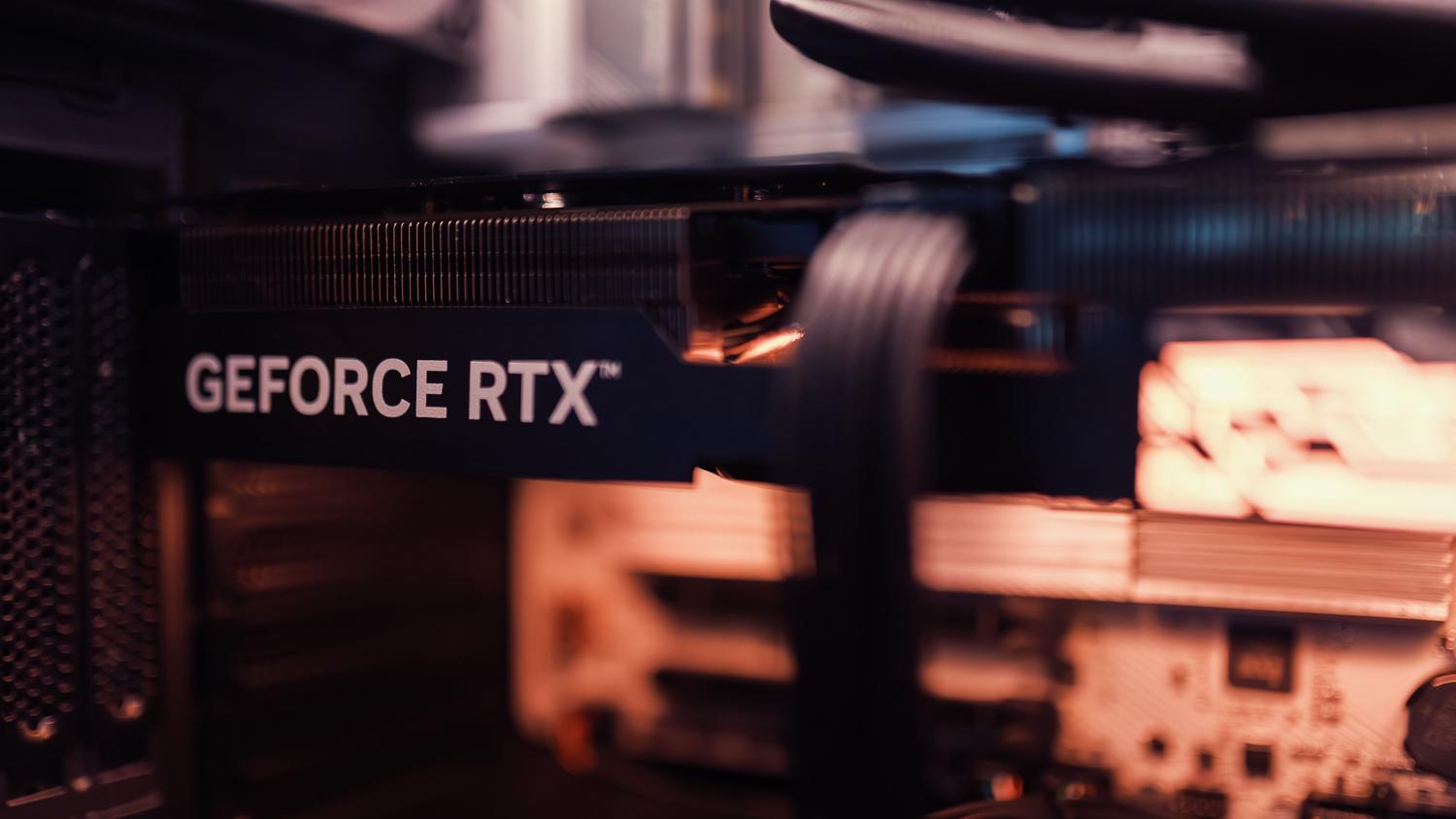
กล่าวโดยสรุปการ์ดจอ (หรือ GPU)ทำหน้าที่เป็นตัวแปลงภาพของระบบของคุณหน้าที่หลักคือการนำข้อมูลที่ซับซ้อนซึ่งประมวลผลโดยคอมพิวเตอร์มาแปลงเป็นภาพที่เข้าใจได้ ไม่ว่าจะเป็นไอคอนบนเดสก์ท็อปธรรมดาหรือภาพทิวทัศน์ที่สมจริงสุดๆ ในเกมระดับ AAA ก็ตาม
หากไม่มีส่วนประกอบนี้ คอมพิวเตอร์จะไม่สามารถแสดงผลอะไรบนหน้าจอได้เลย ปัจจุบัน การ์ดจอมีความสำคัญอย่างยิ่งสำหรับงานต่างๆ เช่นการรับชมวิดีโอความละเอียดสูงการทำงานด้านกราฟิกดีไซน์ การตัดต่อวิดีโอ การสร้างแบบจำลอง 3 มิติ หรือแม้แต่การทำงานของกระบวนการปัญญาประดิษฐ์ โดยพื้นฐานแล้ว ทุกอย่างที่เกี่ยวข้องกับการเคลื่อนไหวของหน้าต่างหรือภาพอย่างราบรื่นล้วนขึ้นอยู่กับการ์ดจอ
วิธีง่ายๆ ในการระบุ GPU ของคุณใน Windows
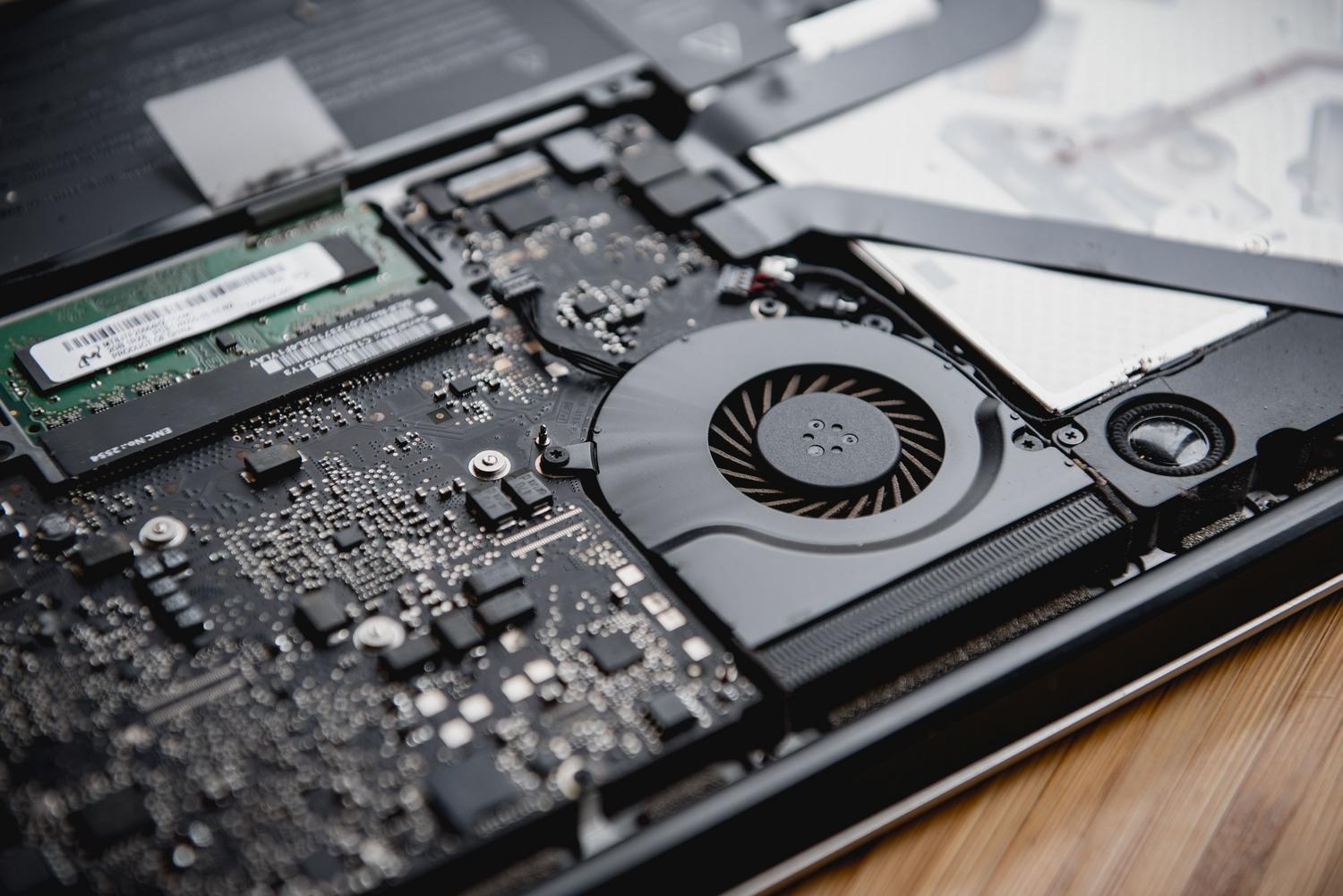
หากคุณไม่ต้องการทำให้เรื่องยุ่งยากขึ้น มีหลายวิธีภายในระบบปฏิบัติการที่จะให้คำตอบแก่คุณได้ในเวลาไม่กี่วินาที:
- ผู้จัดการงาน: นี่เป็นวิธีที่เร็วที่สุด คุณแค่ต้องกดรหัสผ่านตามที่กำหนด Ctrl + Shift + Escไปที่แท็บประสิทธิภาพ แล้วมองหาส่วน GPU หากคุณมี GPU มากกว่าหนึ่งตัว คุณจะเห็น GPU 0, GPU 1 เป็นต้น พร้อมชื่อและหน่วยความจำที่ใช้งานได้
- ผู้ดูแลอุปกรณ์: คลิกขวาที่ปุ่ม Start แล้วเลือกตัวเลือกนี้ เมื่อเข้าไปแล้ว ให้เปิดเมนูของ อะแดปเตอร์แสดงผล และคุณจะเห็นรายชื่อการ์ดกราฟิกที่ติดตั้งไว้
- การตั้งค่าการแสดงผลขั้นสูง: ไปที่ Start จากนั้นเลือก System จากนั้นเลือก Display และมองหาตัวเลือก Advanced display settings ระบบจะแนะนำคุณต่อไป รุ่น GPU ใด กำลังจัดการภาพ ณ ขณะนั้น
การใช้เครื่องมือระบบขั้นสูง

หากคุณต้องการข้อมูลทางเทคนิคที่แม่นยำยิ่งขึ้น Windows มีคำสั่งที่มีประสิทธิภาพสองคำสั่งที่คุณสามารถเรียกใช้ได้อย่างรวดเร็วโดยการกดปุ่ม Windows + R :

เครื่องมือ DXDIAG
การพิมพ์dxdiagในช่อง Run จะเปิดเครื่องมือวินิจฉัย DirectX ขึ้นมา เมื่อไปที่แท็บ Display คุณจะเห็นชื่อการ์ดจอ ผู้ผลิต และหน่วยความจำของการ์ดจออย่างละเอียด ซึ่งเหมาะอย่างยิ่งสำหรับการตรวจสอบว่าระบบของคุณรู้จักไดรเวอร์อย่างถูกต้องหรือไม่
ข้อมูลระบบ (msinfo32)
หากต้องการรายละเอียดเพิ่มเติม ให้พิมพ์msinfo32ในแถบค้นหาหรือกล่องโต้ตอบ Run ในคอลัมน์ด้านซ้าย ให้ขยายส่วน Components แล้วคลิก Display ที่นี่คุณจะพบข้อมูลโดยละเอียดเกี่ยวกับฮาร์ดแวร์กราฟิกของคุณ ซึ่งช่วยให้คุณแยกแยะระหว่างกราฟิกแบบรวมและกราฟิกแบบแยกได้ง่าย
วิธีแยกแยะความแตกต่างระหว่างการ์ดจอออนบอร์ดและการ์ดจอแยก
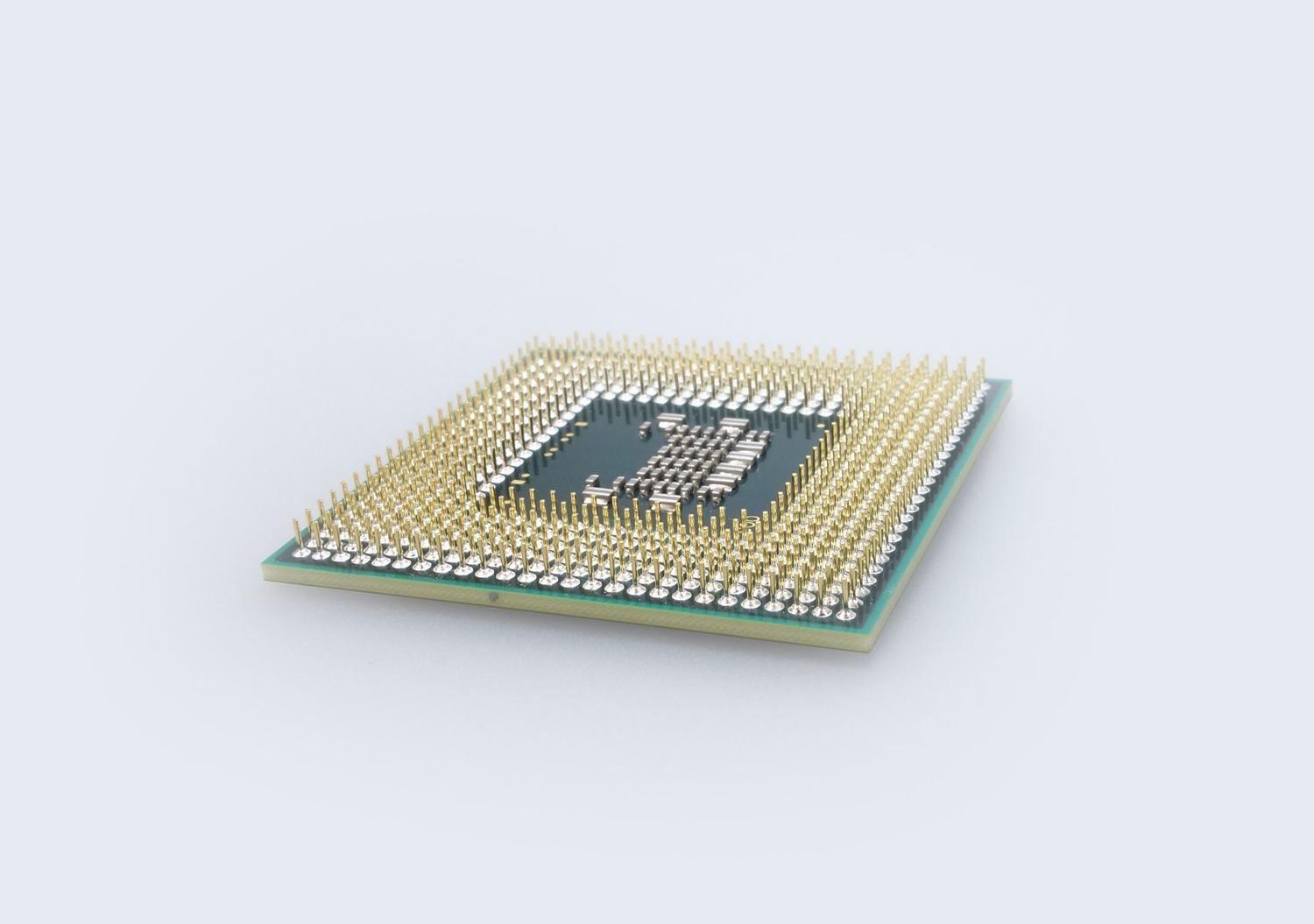
เป็นเรื่องปกติมากที่แล็ปท็อปและพีซีเดสก์ท็อปบางรุ่นจะมีระบบปฏิบัติการแบบไฮบริด วิธีตรวจสอบว่าเครื่องไหนใช้ระบบปฏิบัติการแบบใด ให้ดูที่ชื่อที่ปรากฏใน Device Manager:
หากคุณเห็นเพียงชื่อ ซึ่งโดยปกติจะเกี่ยวข้องกับIntel UHD หรือ AMD Radeon Graphics แสดงว่าคุณมีการ์ดกราฟิกแบบรวม (Integrated Graphics Card) หมายความว่าชิปนั้นถูกติดตั้งอยู่ภายในโปรเซสเซอร์และใช้หน่วยความจำ RAM ส่วนหนึ่งของระบบในการทำงาน ทำให้เหมาะสำหรับงานเอกสารและการท่องเว็บ
ในทางกลับกัน หากมีชื่อสองชื่อปรากฏขึ้น (เช่น Intel และNVIDIA GeForce หรือ AMD Radeon RX ) แสดงว่าคุณมีการ์ดกราฟิกแบบแยก การ์ดเหล่านี้มี VRAM ของตัวเองและมีประสิทธิภาพสูงกว่ามาก ออกแบบมาโดยเฉพาะสำหรับการเล่นเกมและงานที่ต้องการประสิทธิภาพสูง แม้ว่าจะใช้พลังงานมากกว่าและสร้างความร้อนมากกว่าก็ตาม

ซอฟต์แวร์ภายนอกสำหรับการวิเคราะห์เชิงลึก
เมื่อเครื่องมือของ Windows ไม่เพียงพอ เราสามารถหันไปใช้โปรแกรมฟรีและมีขนาดเล็ก ซึ่งเป็นมาตรฐานของอุตสาหกรรมได้:
- ซีพียู-Z: หลังจากติดตั้งเสร็จแล้ว ให้ไปที่แท็บกราฟิก ในตัวเลือกอุปกรณ์ คุณจะเห็นชื่อการ์ดกราฟิกของคุณและ... ข้อกำหนดทางเทคนิคโดยละเอียดมาก เกี่ยวกับฮาร์ดแวร์
- GPU-Z: นี่อาจเป็นเครื่องมือที่ครอบคลุมที่สุด มันช่วยให้คุณตรวจสอบอุณหภูมิ ความถี่สัญญาณนาฬิกา เวอร์ชันไดรเวอร์ที่แน่นอน และอื่นๆ ได้แบบเรียลไทม์ ประเภทหน่วยความจำวิดีโอ ที่คุณใช้อยู่
ในแล็ปท็อป ระบบมักจะสลับการใช้งานระหว่าง GPU ทั้งสองตัวโดยอัตโนมัติเพื่อประหยัดพลังงานแบตเตอรี่ ในขณะที่คอมพิวเตอร์เดสก์ท็อป GPU เฉพาะมักจะใช้ช่อง PCIe และมีพัดลมระบายความร้อนและช่องต่อวิดีโอ HDMI หรือ DisplayPort ของตัวเอง ในการตรวจสอบว่าโปรแกรมใดกำลังใช้ GPU ที่มีประสิทธิภาพสูงหรือประหยัดพลังงาน โปรแกรม Task Manager คือเครื่องมือที่ดีที่สุด เนื่องจากจะแสดงภาระงานของ GPU แต่ละตัวแบบเรียลไทม์ขณะที่เกมหรือแอปกำลังทำงานอยู่
การมีเครื่องมือในการระบุฮาร์ดแวร์ของคุณไม่เพียงแต่จะช่วยเพิ่มความเร็วของคอมพิวเตอร์ของคุณเท่านั้น แต่ยังช่วยหลีกเลี่ยงข้อผิดพลาดเมื่อดาวน์โหลดไดรเวอร์ หรือช่วยให้คุณทราบได้อย่างแน่ชัดว่าถึงเวลาแล้วหรือยังที่จะอัปเกรดอุปกรณ์ของคุณเพื่อปรับปรุงประสบการณ์การรับชมและประสิทธิภาพในแอปพลิเคชันที่คุณชื่นชอบ
