- คุณภาพของเว็บแคมนั้นขึ้นอยู่กับการตั้งค่าของ OBS และระบบ รวมถึงตัวกล้องเองด้วย
- การปรับแต่งด้วยตนเองที่ดี (โฟกัส ค่าแสง เกน) และแสงสว่างที่เหมาะสมนั้นมีความสำคัญมากกว่าความละเอียดของภาพเสียอีก
- สายเคเบิล พอร์ต USB และอัตราการส่งข้อมูลในการบันทึกหรือสตรีมมิ่ง ล้วนส่งผลโดยตรงต่อความคมชัดและความเสถียรของภาพ
- การวางแผนฉากและการปรับขนาดวิดีโอเป็นสิ่งสำคัญเพื่อให้มั่นใจได้ว่าข้อความและรายละเอียดเล็กๆ น้อยๆ จะชัดเจนทั้งในการบันทึกและการถ่ายทอดสด
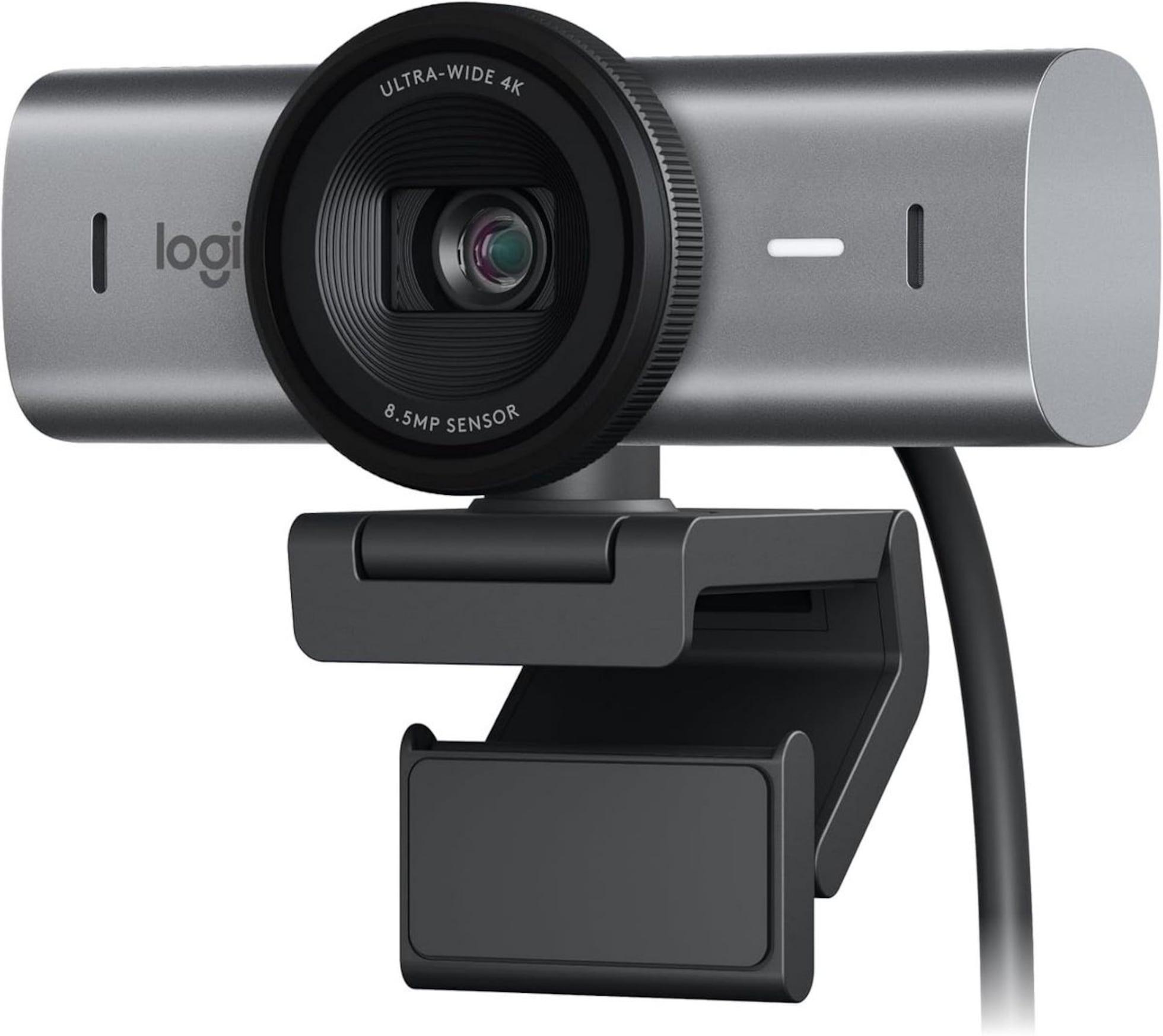
หากคุณมีเว็บแคมคุณภาพดี เช่น Logitech C920 หรือกล้อง 4K แล้วภาพยังคงเบลอ ไม่คมชัด หรือไม่เป็นไปตามที่คุณคาดหวัง ก็เป็นเรื่องปกติที่จะสงสัยว่าเกิดอะไรขึ้น บ่อยครั้งที่ปัญหาไม่ได้อยู่ที่ตัวกล้อง แต่เป็นที่การตั้งค่า สายเคเบิล แสงสว่าง และซอฟต์แวร์ที่คุณใช้ในการบันทึกวิดีโอ เช่น OBS (หรือ "OBA" หากคุณพิมพ์เร็วเกินไป) และซอฟต์แวร์สำหรับแก้ไขปัญหาอุปกรณ์ต่อพ่วงพีซี
ในสถานการณ์ทั่วไป เช่น เมื่อต้องการอ่านข้อความที่ด้านล่างของหน้าจอ บันทึกวิดีโอ YouTube แบบเต็มหน้าจอ หรือถ่ายทอดสดพร้อมแสดงสิ่งที่เกิดขึ้นบนจอภาพ เว็บแคมอาจดูไม่เพียงพอ อย่างไรก็ตาม ด้วยการปรับแต่งอย่างรอบคอบเพียงเล็กน้อย คุณก็สามารถปรับปรุงคุณภาพที่ปรากฏได้อย่างมากโดยไม่ต้องเปลี่ยนกล้องหรือเสียเงินจำนวนมากไปกับอุปกรณ์ใหม่
เหตุใดเว็บแคม 1080p หรือ 4K ของคุณจึงให้ภาพไม่ดีเท่าที่ควร
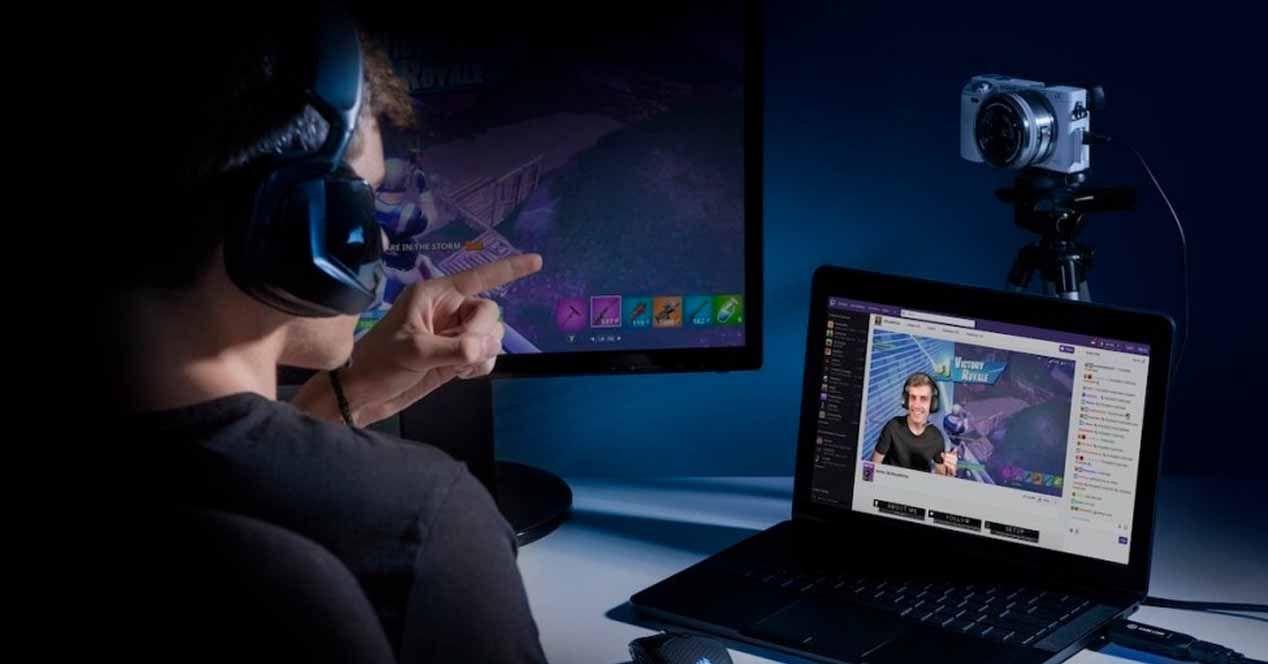
สิ่งแรกที่ต้องเข้าใจคือ ความละเอียด (1080p, 4K ฯลฯ) ไม่ใช่ทุกอย่าง จอภาพ Logitech C920 ที่ความละเอียด 1080p เชื่อมต่อด้วยสายต่อ USB และใช้งานบน Windows 10 อาจให้ภาพที่ดูดีมาก แต่ถ้ามีอะไรผิดพลาดในระบบ คุณภาพก็จะลดลงอย่างมาก ในหลายกรณี ปัญหาเกิดจากการผสมผสานระหว่างความละเอียด อัตราบิต การบีบอัด และแสงสว่าง
เมื่อผู้ใช้บ่นว่าส่วนล่างของวิดีโอไม่ชัดเจน หรือข้อความบนหน้าจออ่านไม่ออก มักเกิดจากสองปัจจัยหลัก คือ ประการแรก ซอฟต์แวร์ (เช่น OBS) ปรับขนาดหรือบีบอัดภาพมากเกินไป และประการที่สองการโฟกัสและความคมชัดของเว็บแคมไม่ได้ปรับอย่างเหมาะสมแม้ว่าเซ็นเซอร์จะมีความละเอียดสูงมากพอ แต่รายละเอียดเล็กๆ น้อยๆ ก็อาจหายไปได้
ในกรณีเฉพาะของการใช้สายต่อ USB คุณภาพสูงปัญหาคอขวดอีกอย่างหนึ่งที่อาจเกิดขึ้นได้คือ คุณภาพของสายเคเบิลเอง หากเป็นสายยาวราคาถูก หรือสายที่ไม่มีกำลังไฟเพิ่มเติม อาจทำให้สัญญาณขาดหายได้ ปัญหาเหล่านี้อาจทำให้ภาพขาดหาย ภาพผิดเพี้ยน ความละเอียดลดลงโดยอัตโนมัติ หรืออัตราเฟรมลดลงส่งผลให้ภาพไม่ดี
ประเภทของพอร์ตและเวอร์ชัน USB ที่คุณใช้ ก็มีผลกระทบอย่างมาก เช่นกัน หากคุณเชื่อมต่อเว็บแคมเข้ากับฮับที่มีอุปกรณ์อื่น ๆ ที่ใช้แบนด์วิดท์ หรือกับพอร์ต USB 2.0 ที่มีการใช้งานหนาแน่น ระบบอาจบังคับให้กล้องทำงานด้วย การตั้งค่าที่ประหยัดกว่า เช่น ความละเอียดจริงต่ำลง การบีบอัดมากขึ้น และ ความราบรื่นน้อยลง
อีกประเด็นที่มักถูกมองข้ามคือ Windows 10 และแอปพลิเคชันอย่าง OBS ใช้การตั้งค่ากล้องร่วมกัน เป็นไปได้ว่าโปรแกรมอื่นอาจตั้งค่าพารามิเตอร์อัตโนมัติไม่ถูกต้อง (เช่น ค่าเกนสูงเกินไป ค่าแสงไม่ถูกต้อง โฟกัสอัตโนมัติไวเกินไป ฯลฯ) ซึ่งอาจส่งผลเสียต่อคุณภาพของภาพโดยที่คุณไม่รู้ตัว หากไม่แน่ใจ ควรตรวจสอบการอัปเดตอุปกรณ์ต่อพ่วงและอุปกรณ์เสริมที่อาจส่งผลต่ออุปกรณ์ของคุณ ด้วย
ตั้งค่าความละเอียดและ FPS ของ OBS เพื่อให้ได้ประโยชน์สูงสุดจากเว็บแคมของคุณ
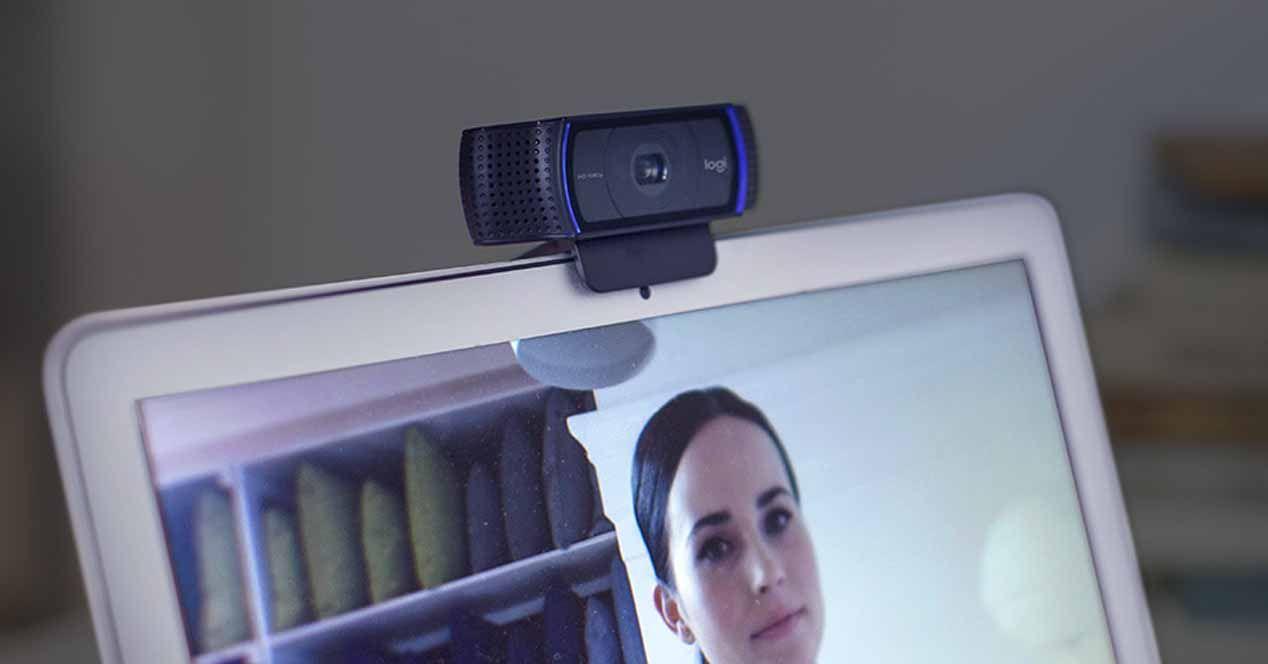
หากคุณติดตั้ง OBS ในวันนี้และพบว่าคุณภาพของเว็บแคมแย่มาก สิ่งแรกที่คุณควรตรวจสอบคือการตั้งค่าวิดีโอภายในโปรแกรมเอง โดยค่าเริ่มต้น OBS อาจลดขนาดสัญญาณของคุณหรือใช้การขยายภาพอย่างรุนแรงเพื่อประหยัดทรัพยากร หากต้องการเปรียบเทียบทางเลือกอื่น โปรดดูการเปรียบเทียบเครื่องมือจับภาพ ของ เรา
ในการตั้งค่าแหล่งวิดีโอของเว็บแคม ให้เลือกตัวเลือกในการกำหนดค่าอุปกรณ์ และตรวจสอบให้แน่ใจว่าคุณได้เลือกความละเอียดสูงสุดที่กล้องของคุณรองรับ (ตัวอย่างเช่น 1920×1080 ในกรณีของ Logitech C920) หากกล้องของคุณเป็น 4K ให้ตรวจสอบว่าโหมดที่เลือกตรงกับ 3840×2160 หรือ 4096×2160 ขึ้นอยู่กับรุ่น นอกจากนี้ ให้พิจารณาว่าสิ่งนี้ส่งผลต่อประเภทของหน้าจอที่คุณกำลังบันทึกและจอภาพที่คุณเลือกใช้สำหรับการทำงานอย่างไร
นอกจากความละเอียดแล้ว อัตราเฟรมต่อวินาที (FPS) มีผลอย่างมากต่อคุณภาพที่รับรู้ได้ เว็บแคมที่ทำงานได้อย่างเสถียรที่ 30 FPS มักจะให้ภาพที่คมชัดกว่าเว็บแคมที่อัตราเฟรมผันผวนระหว่าง 15 ถึง 25 FPS ใน OBS ให้มองหาตัวเลือก FPS สำหรับแหล่งที่มาและตั้งค่าให้สอดคล้องกับสิ่งที่อุปกรณ์ของคุณรองรับ หลีกเลี่ยงโหมดอัตโนมัติที่เปลี่ยนแปลงตามสภาพแสง
ตรวจสอบการตั้งค่าวิดีโอทั่วไปของ OBS ด้วย (การตั้งค่า > วิดีโอ) ที่นั่นคุณจะเห็นความละเอียดพื้นฐาน (ขนาดหน้าจอ) และความละเอียดเอาต์พุต หากคุณใช้กล้องที่ความละเอียด 1080p แต่ความละเอียดพื้นฐานหรือความละเอียดเอาต์พุตตั้งไว้ที่ 720p โปรแกรมจะลดขนาดและปรับขนาดภาพซึ่งอาจทำให้ยากต่อการอ่านข้อความขนาดเล็กที่ด้านล่างของหน้าจอ
สุดท้าย ตรวจสอบตัวกรองการเพิ่มความละเอียดภาพ OBS มีตัวเลือกต่างๆ มากมาย (Bilinear, Bicubic, Lanczos เป็นต้น) โดยทั่วไปแล้ว เพื่อรักษาความละเอียดของภาพเมื่อลดความละเอียดลง แนะนำให้ใช้Lanczos หรือวิธีการคุณภาพสูงอื่นๆซึ่งจะทำให้ภาพเรียบเนียนน้อยลงและรักษารายละเอียดขอบภาพได้ดีขึ้น เหมาะอย่างยิ่งสำหรับการทำให้ข้อความอ่านได้ชัดเจน
การตั้งค่าด้วยตนเองสำหรับ Logitech C920 (และเว็บแคมรุ่นใกล้เคียง)
Logitech C920 เป็นเว็บแคมที่ค่อนข้างได้รับความนิยมและทำงานได้ดีมาก แต่การตั้งค่าอัตโนมัติบางครั้งกลับสร้างปัญหามากกว่าประโยชน์ เช่น การโฟกัสอัตโนมัติมักจะปรับอยู่ตลอดเวลา การปรับแสงไม่เหมาะสมกับฉาก หรือการเพิ่มเกนสูงเกินไป ทำให้เกิดสัญญาณรบกวนและภาพไม่คมชัด
เพื่อให้ได้ผลลัพธ์ที่ดีที่สุด แนะนำให้ปิดโหมดอัตโนมัติให้มากที่สุดเท่าที่จะเป็นไปได้ ทั้งจากแผงควบคุมของ Logitech หรือผ่านตัวเลือกขั้นสูงใน OBS การปรับพารามิเตอร์ต่างๆ ด้วยตนเอง เช่น ค่าแสง เกน การชดเชยแสง และโฟกัส จะช่วยให้ภาพมีความคมชัดมากขึ้น โดยเฉพาะอย่างยิ่งหาก เป้าหมายของคุณคือการอ่านข้อความบนหน้า จอได้อย่าง ชัดเจน
ในหลายๆ กรณี การตั้งค่าโฟกัสเป็นแบบแมนนวลจะดีที่สุด หากคุณไม่ได้จะเปลี่ยนระยะห่างจากกล้อง วิธีนี้จะช่วยป้องกันไม่ให้เว็บแคม "หายใจ" หรือค้นหาโฟกัสอยู่ตลอดเวลา ซึ่งเป็นสาเหตุของการเบลออย่างกะทันหันที่ทำลายความคมชัดของรายละเอียดเล็กๆ น้อยๆ
ค่าแสงก็ต้องพิจารณาอย่างรอบคอบเช่นกัน ค่าแสงน้อยเกินไปจะทำให้ภาพมืดมาก ทำให้กล้องต้องใช้เกนมากขึ้นและเกิดสัญญาณรบกวน ส่วนค่าแสงมากเกินไปจะทำให้ส่วนสว่างของภาพสว่างจ้าเกินไป และทำให้ซอฟต์แวร์บีบอัดภาพทำงานหนักขึ้น ส่งผลให้รายละเอียดในบริเวณที่ต้องการให้ตัวอักษรปรากฏชัดเจนหายไป
หากซอฟต์แวร์ของคุณอนุญาต ให้บันทึกโปรไฟล์ด้วยการตั้งค่าด้วยตนเองเหล่านี้สำหรับ Logitech C920 (หรือเว็บแคมที่คุณใช้) เพื่อให้ทุกครั้งที่คุณเปิด OBS หรือโปรแกรมวิดีโอคอล คุณจะสามารถเรียกใช้การตั้งค่าที่เสถียรและเหมาะสมที่สุดและป้องกันไม่ให้ค่าอัตโนมัติผิดเพี้ยนไป
บทบาทของแสงที่มีต่อคุณภาพของภาพ
แสงเป็นปัจจัยที่ถูกมองข้ามมากที่สุดเมื่อพูดถึงการปรับปรุงคุณภาพของเว็บแคม แม้แต่ในรุ่น 4K กล้องที่มีเซ็นเซอร์ที่ดีก็อาจให้ภาพที่ไม่ดีนักหากฉากมีแสงสว่างไม่เพียงพอ เพื่อให้สามารถอ่านสิ่งที่ปรากฏที่ด้านล่างของหน้าจอได้อย่างชัดเจน กล้องจำเป็นต้องได้รับแสงสว่างที่สม่ำเสมอและเพียงพอ
ในสภาพแวดล้อมที่มืด ระบบมักจะชดเชยโดยการเพิ่มค่าเกน ซึ่งส่งผลให้เกิดสัญญาณรบกวนที่เห็นได้ชัด พื้นผิวหยาบ และความคมชัดโดยรวมลดลง ผลที่ได้คือตัวอักษรดูเบลอและรายละเอียดเล็กๆ น้อยๆ หายไป ดังนั้น ก่อนที่จะโทษเรื่องความละเอียด ควรลองเพิ่มแหล่งกำเนิดแสงด้านหน้าแบบนุ่มนวล (เช่น ไฟวงแหวน โคมไฟแบบกระจายแสง ฯลฯ) ที่ส่องสว่างใบหน้าและสภาพแวดล้อมอย่างเหมาะสม ในหลายกรณีอุปกรณ์เสริม ที่เหมาะสม จะสร้างความแตกต่างอย่างมาก
หลีกเลี่ยงแสงสว่างจ้าจากจุดเดียว โดยเฉพาะจากด้านบนหรือด้านหลัง แสงประเภทนี้จะสร้างเงาที่คมชัดและคอนทราสต์สูงเกินไป ทำให้เว็บแคมและตัวแปลงสัญญาณการบีบอัดข้อมูลไม่สามารถจดจำขอบได้อย่างแม่นยำ ควรใช้แสงจากด้านหน้า และถ้าเป็นไปได้ แสงจากด้านข้างที่นุ่มนวล จะช่วยให้เซ็นเซอร์จับรายละเอียดได้แม่นยำยิ่งขึ้น
ควรใช้หน้าจอมอนิเตอร์เป็นแหล่งกำเนิดแสง แต่ไม่ควรใช้เป็นแหล่งแสงหลัก ความสว่างของมอนิเตอร์ช่วยให้ใบหน้าสว่างขึ้นได้ แต่หากเป็นแหล่งแสงเพียงแหล่งเดียว สมดุลสีขาวอาจผิดเพี้ยน และกล้องอาจปรับค่าแสงได้ไม่แม่นยำ ทำให้ภาพผิดเพี้ยนและส่งผลเสียต่อความชัดเจนในการอ่านในที่สุด
โดยสรุปแล้ว การลงทุนเพียงเล็กน้อยในเรื่องแสงสว่าง (แม้จะเป็นโซลูชัน DIY ที่ออกแบบมาอย่างดี) มักจะให้ผลลัพธ์ที่ดีกว่าการพยายามใช้งานกล้องโดยไม่มีแสงสว่าง กล้องเว็บแคมความละเอียด 1080p ที่มีแสงสว่างเหมาะสม มักจะให้ภาพที่ดีกว่ากล้องความละเอียด 4K ที่อยู่ในห้องมืด
ความสำคัญของสายเคเบิลและพอร์ต USB ในด้านคุณภาพ
เมื่อใช้สายต่อ USB ดังเช่นกรณีที่กล่าวถึง ให้คิดว่าสัญญาณเปรียบเสมือนน้ำที่ไหลผ่านท่อ ยิ่งสายยาวและคุณภาพต่ำเท่าไร โอกาสที่สัญญาณจะลดทอนหรือถูกจำกัด ก็จะยิ่งมากขึ้นเท่านั้น เว็บแคมหลายตัว เมื่อตรวจพบปัญหาในการสื่อสาร จะลดคุณภาพหรืออัตราเฟรมต่อวินาที (FPS) เพื่อหลีกเลี่ยงการหยุดชะงัก
หากเว็บแคมของคุณอยู่ไกลจากพีซีและคุณจำเป็นต้องใช้สายต่อขยาย โปรดตรวจสอบให้แน่ใจว่าเป็นสายคุณภาพดี โดยเฉพาะอย่างยิ่งสายแบบแอคทีฟ (ที่มีตัวเพิ่มสัญญาณ) สายที่ยาวเกินไปโดยไม่มีการขยายสัญญาณอาจทำให้ระบบจำกัดความละเอียด อัตราบิต หรือแม้แต่ความเสถียรของการเชื่อมต่อและสิ่งนี้จะสังเกตเห็นได้ในภาพที่ได้
ตรวจสอบด้วยว่าคุณกำลังเชื่อมต่ออุปกรณ์เข้ากับพอร์ตใดของคอมพิวเตอร์ ควรใช้พอร์ต USB โดยตรงบนเมนบอร์ด (เช่น พอร์ตด้านหลังของคอมพิวเตอร์ตั้งโต๊ะ) ทุกครั้งที่เป็นไปได้ และหลีกเลี่ยงการใช้ฮับที่ใช้ร่วมกับอุปกรณ์ที่ใช้พลังงานสูงอื่นๆ เช่น ฮาร์ดไดรฟ์ภายนอก นอกจากนี้ ควรตรวจสอบอุปกรณ์ต่อพ่วงพื้นฐานของคอมพิวเตอร์ตั้งโต๊ะที่คุณเชื่อมต่ออยู่ และดูว่าอุปกรณ์เหล่านั้นส่งผลต่อแบนด์วิดท์อย่างไร
หากคุณไม่แน่ใจว่าสายต่อพ่วงเป็นสาเหตุของปัญหาหรือไม่ ลองเชื่อมต่อกล้องโดยตรงโดยไม่ต้องใช้สายต่อพ่วง แล้วเปรียบเทียบคุณภาพใน OBS หรือแอปของกล้อง หากคุณสังเกตเห็นว่าคุณภาพดีขึ้น แสดงว่าสายอาจเป็นส่วนหนึ่งของปัญหา ในกรณีนั้น ให้เปลี่ยนไปใช้สายที่ดีกว่า หรือย้ายคอมพิวเตอร์หรือกล้องเพื่อลดระยะทางและความซับซ้อนของสายเคเบิล
ผู้ใช้บางรายพบว่าพอร์ตด้านหน้าของเคสคอมพิวเตอร์หรือพอร์ตบางพอร์ตในแล็ปท็อปไม่ได้ให้ประสิทธิภาพที่ดีเท่ากัน อย่าลังเลที่จะทดลองใช้พอร์ตเชื่อมต่อต่างๆ บนคอมพิวเตอร์ของคุณจนกว่าจะพบพอร์ตที่ทำให้เว็บแคมทำงานได้อย่างเสถียรและให้คุณภาพที่ดี
ปรับการจับภาพเดสก์ท็อปและเว็บแคมพร้อมกันให้เหมาะสม
เมื่อเป้าหมายของคุณคือการบันทึกวิดีโอ YouTube ที่แสดงสิ่งที่คุณกำลังทำอยู่บนหน้าจอพร้อมๆ กับปรากฏบนกล้องเว็บแคมของคุณ มีหลายองค์ประกอบที่ต้องพิจารณา ไม่ใช่แค่คุณภาพของเว็บแคมเท่านั้นที่สำคัญ แต่ยังรวมถึงวิธีการผสมผสานแหล่งวิดีโอต่างๆภายใน OBS หรือซอฟต์แวร์อื่นๆ ที่คุณใช้ด้วย
หากคุณต้องการให้แน่ใจว่าข้อมูลขนาดเล็กที่ด้านล่างของหน้าจอ เช่น ข้อความจากโปรแกรม เว็บไซต์ หรือเกม สามารถอ่านได้ชัดเจน คุณต้องระมัดระวังเรื่องความละเอียดในการบันทึกหน้าจอเดสก์ท็อป หากจอภาพของคุณแสดงผลที่ 1080p แล้วคุณลดความละเอียดของวิดีโอสุดท้ายเพื่อประหยัดพื้นที่ คุณจะทำให้ความชัดเจนขององค์ประกอบขนาดเล็กเหล่านั้นลดลงนอกจากนี้ โปรดคำนึงถึงความแตกต่างทางเทคนิคระหว่างการเชื่อมต่อต่างๆ หากคุณใช้จอแสดงผลภายนอก
วิธีที่ดีคือควรตัดสินใจตั้งแต่แรกว่าจะใช้ความละเอียดเท่าใดสำหรับวิดีโอสุดท้าย (เช่น 1080p) และตรวจสอบให้แน่ใจว่าทั้งภาพหน้าจอและภาพจากเว็บแคมถูกบันทึกที่ความละเอียดดั้งเดิมนั้น วิธีนี้จะช่วยหลีกเลี่ยงการปรับขนาดซ้ำซ้อนที่ไม่จำเป็น ซึ่งจะทำให้ตัวอักษรดูเรียบเนียนเกินไป
นอกจากนี้ คุณยังสามารถปรับขนาดหน้าต่างเว็บแคมได้ หากกล้องใช้พื้นที่บนหน้าจอมากเกินไป อาจบดบังข้อมูลบางส่วนที่คุณต้องการให้ผู้ชมเห็น หากปรับให้เล็กเกินไป แม้ว่าสัญญาณจะมีคุณภาพสูง แต่จะถูกบีบอัดเมื่อรวมเข้ากับภาพ ทำให้รายละเอียดที่ผู้ชมเห็นลดลงอย่างมาก
วางแผนการจัดวางฉากของคุณ: คิดถึงตำแหน่งที่คุณจะวางภาพ ส่วนใดของหน้าจอที่สำคัญต่อการอ่าน และปรับขนาดเพื่อให้ทุกอย่างชัดเจน และแน่นอน ใช้บิตเรตการบันทึกที่สูงพอ (หรือบิตเรตการสตรีม หากคุณกำลังถ่ายทอดสด) หากคุณบีบอัดวิดีโอมากเกินไป การบีบอัดของ YouTube หรือแพลตฟอร์มอื่นๆจะยิ่งทำให้ความคมชัดของข้อความขนาดเล็กเสียไป
พารามิเตอร์การบีบอัดและบิตเรตเมื่อบันทึกหรือสตรีมมิ่ง
ตัวแปลงสัญญาณและอัตราบิตที่คุณเลือกสำหรับการบันทึกหรือการสตรีมสามารถเปลี่ยนภาพที่คมชัดให้กลายเป็นภาพที่มีสิ่งผิดปกติมากมายได้ แม้ว่าทุกอย่างจะดูสมบูรณ์แบบในกล้อง แต่ถ้าอัตราบิตต่ำเกินไป รายละเอียดเล็กๆ น้อยๆ เช่น ข้อความที่ด้านล่างของวิดีโอ จะปรากฏเบลอและเป็นเหลี่ยมๆ
ใน OBS เมื่อตั้งค่าเอาต์พุต (การบันทึกหรือการสตรีม) โปรดเลือกบิตเรตที่เหมาะสมกับความละเอียดที่คุณใช้ สำหรับความละเอียด 1080p โดยทั่วไปแล้วแนะนำให้ใช้บิตเรตที่ค่อนข้างสูงหากคุณต้องการให้ข้อความอ่านง่าย โดยเฉพาะอย่างยิ่งเมื่อมีการเคลื่อนไหวบนหน้าจอมากหรือมีการเปลี่ยนฉากอย่างรวดเร็ว
ประเภทการเข้ารหัส (x264, NVENC ฯลฯ) ก็มีความสำคัญเช่นกัน การเข้ารหัสบางประเภทอาจไม่ได้ให้ประสิทธิภาพที่ดีเท่ากันที่อัตราบิตต่ำ หากคอมพิวเตอร์ของคุณรองรับได้ ควรให้ความสำคัญกับคุณภาพมากกว่าการลดขนาดไฟล์อย่างมาก โดยเฉพาะอย่างยิ่งเมื่อคุณต้องการความชัดเจนและอ่านง่ายของภาพ
อย่าลืมว่าหากคุณอัปโหลดวิดีโอไปยัง YouTube แพลตฟอร์มจะทำการบีบอัดข้อมูลเอง ซึ่งหมายความว่าคุณต้องใช้ไฟล์ต้นฉบับที่มีคุณภาพสูงสุดเท่าที่จะเป็นไปได้ เพื่อไม่ให้การบีบอัดขั้นสุดท้ายทำลายรายละเอียดเล็กๆ น้อยๆ ไปทั้งหมด กล่าวโดยสรุปคือ อัตราบิตที่ต่ำเกินไปในไฟล์ต้นฉบับหมายถึงการสูญเสียเป็นสองเท่าเมื่อ YouTube บีบอัดอีกครั้งสำหรับการตัดต่อและปรับแต่งขั้นสุดท้าย คุณสามารถมองหาโปรแกรมและโปรแกรมตัดต่อที่รักษาคุณภาพไว้ได้
ข้อผิดพลาดทั่วไปที่ทำให้คุณภาพของเว็บแคมลดลง
มีข้อบกพร่องทั่วไปหลายประการที่เมื่อรวมกันแล้วเป็นสาเหตุที่ทำให้กล้องที่ดีในทางทฤษฎีอย่างเช่น Logitech C920 กลับให้คุณภาพที่น่าผิดหวัง การระบุข้อบกพร่องเหล่านี้จะช่วยหลีกเลี่ยงความหงุดหงิดและการเสียเวลาปรับแต่งการตั้งค่าโดยไม่จำเป็น
หนึ่งในข้อผิดพลาดที่พบบ่อยที่สุดคือการเชื่อการตั้งค่าอัตโนมัติของเว็บแคมโดยไม่คิดไตร่ตรอง โหมดเหล่านี้พยายามปรับให้เข้ากับสภาพแวดล้อมทุกประเภท แต่แทบจะไม่สามารถปรับให้เหมาะสมกับเงื่อนไขเฉพาะสำหรับการบันทึกวิดีโอ YouTube การสตรีม หรือการบันทึกภาพหน้าจอเดสก์ท็อปได้เลย เพราะท้ายที่สุดแล้ว กล้องไม่รู้ว่าอะไรสำคัญในฉากของคุณ หรืออะไรที่คุณต้องการให้คมชัด
อีกหนึ่งข้อผิดพลาดที่พบบ่อยคือการไม่ตรวจสอบความละเอียดที่แท้จริงของกล้องภายในแอปพลิเคชัน บางครั้ง แม้ว่ากล้องจะรองรับ 1080p หรือ 4K แต่โปรแกรมอาจใช้งานที่ความละเอียด 720p หรือต่ำกว่านั้น อาจเนื่องมาจากการตั้งค่าที่ไม่ถูกต้องหรือข้อจำกัดด้านแบนด์วิดท์ ซึ่งจะลด ความสามารถในการอ่านรายละเอียดปลีกย่อย ในวิดีโอ ลงอย่างมาก
หลายคนมักมองข้ามความสำคัญของการทดสอบการใช้งานพอร์ต USB สายเคเบิล และการตั้งค่าต่างๆ หลายคนมักใช้การตั้งค่าแรกที่ใช้งานได้ แม้ว่าจะใช้งานได้แค่พอใช้ก็ตาม และไม่ได้ลองเชื่อมต่อเว็บแคมเข้ากับพีซีโดยตรงโดยไม่ต้องใช้สายต่อเพื่อดูว่าคุณภาพดีขึ้นอย่างเห็นได้ชัด หรือ ไม่
สุดท้ายนี้ เป็นเรื่องง่ายที่จะลืมไปว่าทุกการเปลี่ยนแปลงที่คุณทำกับฉาก (เช่น การเพิ่มโอเวอร์เลย์ แอนิเมชัน ฟิลเตอร์ ฯลฯ) อาจทำให้การบีบอัดวิดีโอซับซ้อนขึ้น ทั้งใน OBS และในภายหลังบน YouTube หรือแพลตฟอร์มอื่นๆ ยิ่งเนื้อหาซับซ้อนมากเท่าไหร่ รายละเอียดก็จะยิ่งลดลงมากเท่านั้น บางครั้ง การทำให้ฉากง่ายขึ้นและให้ความสำคัญกับการออกแบบที่สะอาดตาและอ่านง่ายคือวิธีที่ดีที่สุดในการปรับปรุงคุณภาพที่ผู้ชมรับรู้ได้
เมื่อพูดถึงการใช้งานเว็บแคม 1080p หรือ 4K ให้ได้ประสิทธิภาพสูงสุด สิ่งสำคัญคือการทำความเข้าใจการทำงานร่วมกันของกล้อง สายเคเบิล พอร์ต USB Windows 10 OBS และแสงสว่าง การปรับพารามิเตอร์หลักของ Logitech C920 ด้วยตนเอง การตรวจสอบให้แน่ใจว่าแสงสว่างเหมาะสม การใช้สายเคเบิลและพอร์ตที่เชื่อถือได้ การกำหนดค่าความละเอียดและ FPS ในซอฟต์แวร์อย่างถูกต้อง และการเลือกบิตเรตการบันทึกที่เหมาะสม คือขั้นตอนที่จะสร้างความแตกต่างอย่างแท้จริง เมื่อควบคุมองค์ประกอบเหล่านี้ได้แล้ว คุณภาพจะเปลี่ยนจาก "แย่มาก" ไปเป็นดีเกินพอสำหรับการบันทึกวิดีโอ YouTube แบบเต็มหน้าจอ การแสดงสิ่งที่คุณกำลังทำบนจอภาพ และที่สำคัญที่สุดคือการทำให้ข้อมูลที่แสดงที่ด้านล่างของวิดีโออ่านได้ชัดเจนโดยไม่ต้องสลับกล้อง

ดัชนี
- 1 เหตุใดเว็บแคม 1080p หรือ 4K ของคุณจึงให้ภาพไม่ดีเท่าที่ควร
- 2 ตั้งค่าความละเอียดและ FPS ของ OBS เพื่อให้ได้ประโยชน์สูงสุดจากเว็บแคมของคุณ
- 3 การตั้งค่าด้วยตนเองสำหรับ Logitech C920 (และเว็บแคมรุ่นใกล้เคียง)
- 4 บทบาทของแสงที่มีต่อคุณภาพของภาพ
- 5 ความสำคัญของสายเคเบิลและพอร์ต USB ในด้านคุณภาพ
- 6 ปรับการจับภาพเดสก์ท็อปและเว็บแคมพร้อมกันให้เหมาะสม
- 7 พารามิเตอร์การบีบอัดและบิตเรตเมื่อบันทึกหรือสตรีมมิ่ง
- 8 ข้อผิดพลาดทั่วไปที่ทำให้คุณภาพของเว็บแคมลดลง