- ปัญหาคอขวดของ NVMe ขึ้นอยู่กับอินเทอร์เฟซ PCIe, USB หรือ Thunderbolt รวมถึงตัว SSD และตัวควบคุมของมันด้วย
- ความเร็วในการอ่าน/เขียนแบบสุ่มและคุณภาพของ NAND มีผลกระทบต่อความลื่นไหลในการใช้งานจริงมากกว่าความเร็วในการอ่าน/เขียนแบบต่อเนื่อง (MB/s) ของกล่องรับสัญญาณ
- การใช้ไดรฟ์ NVMe หลายตัวที่กระจายตัวอย่างดีจะช่วยปรับปรุงขั้นตอนการทำงานให้ดีขึ้น แม้ว่าไดรฟ์เหล่านั้นจะใช้การเชื่อมต่อร่วมกัน เช่น DMI ของชิปเซ็ตก็ตาม
- คอมพิวเตอร์ที่สมดุลนั้นจำเป็นต้องจัดวาง CPU, GPU, RAM, แหล่งจ่ายไฟ และอุปกรณ์จัดเก็บข้อมูลให้เหมาะสม เพื่อไม่ให้ส่วนประกอบใดส่วนประกอบหนึ่งจำกัดประสิทธิภาพของส่วนประกอบอื่นๆ
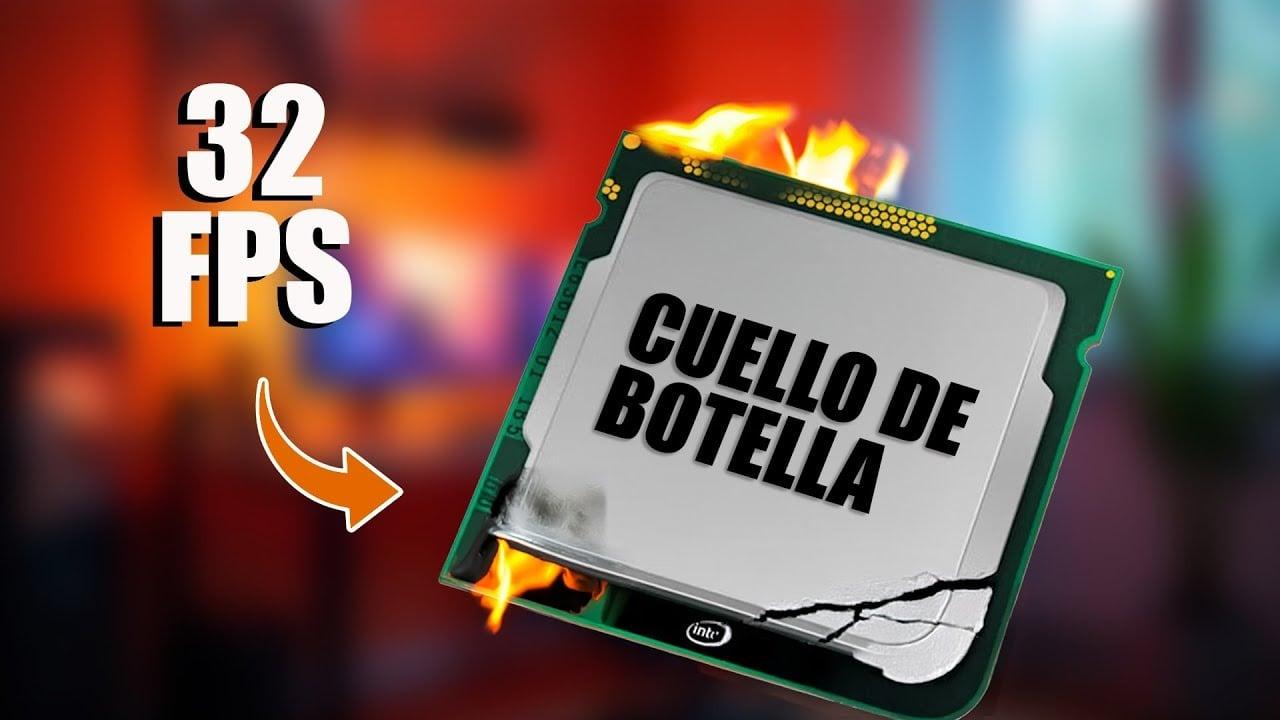
เมื่อประกอบหรืออัปเกรดพีซีสมัยใหม่ หลายคนมักจะมุ่งเน้นไปที่ CPU และ GPU จนมองข้ามส่วนประกอบสำคัญอื่นๆ ไป อย่างไรก็ตามปัญหาคอขวดที่เกี่ยวข้องกับ NVMe SSD, PCIe และการเชื่อมต่อภายนอกกำลังส่งผลกระทบต่อประสิทธิภาพการทำงานจริงมากขึ้นเรื่อยๆ ไม่ว่าจะเป็นการเล่นเกม การตัดต่อวิดีโอ หรืองานระดับมืออาชีพ และสิ่งที่น่าสนใจก็คือ ปัญหาคอขวดเหล่านี้จำนวนมากไม่ได้เกิดขึ้นในจุดที่หลายคนคาดคิด
ในบทความนี้ เราจะอธิบายอย่างละเอียดถึงสาเหตุที่เกิดปัญหาคอขวดใน NVMe, PCIe, USB และ Thunderboltสิ่งที่เกิดขึ้นเมื่อคุณติดตั้งไดรฟ์ M.2 หลายตัวบนเมนบอร์ด ทำไมความเร็วในการอ่านเขียนแบบสุ่มจึงสำคัญกว่าที่คิด และวิธีหลีกเลี่ยงการเสียเงินไปกับการซื้อฮาร์ดแวร์ที่ไม่สามารถทำงานได้อย่างเต็มประสิทธิภาพเนื่องจากอินเทอร์เฟซหรือส่วนประกอบอื่นๆ ของระบบ
อะไรคือปัญหาคอขวดที่แท้จริง (และอะไรที่ไม่ใช่)
แนวคิดเรื่อง"คอขวด" ในพีซีนั้นถูกนำมาใช้และเข้าใจผิดกันมากจนสูญเสียความหมายไปแล้ว คอขวดเกิดขึ้นเมื่อส่วนประกอบหนึ่งจำกัดการทำงานของอีกส่วนประกอบหนึ่งอย่างชัดเจน กล่าวคือ คุณมีพลังงานเหลือเฟือในส่วนหนึ่งของระบบ แต่ส่วนอื่นไม่สามารถตามทันได้ เหมือนกับรถสปอร์ตที่มีเครื่องยนต์ขนาดเล็ก ความไม่สมดุลนั้นเกิดขึ้นเสมอ แต่ปัญหาที่แท้จริงจะเกิดขึ้นเมื่อความแตกต่างนั้นเกินประมาณ20-25% ในด้านประสิทธิภาพและเริ่มสังเกตเห็นได้ในการใช้งานประจำวัน
ในวงการเกม แทบทุกคนคิดว่าCPU และ GPU คือคอขวดหลักและก็เป็นเช่นนั้นจริงๆ: ถ้าคุณใช้การ์ดจอระดับสูงกับโปรเซสเซอร์ที่ธรรมดามาก GPU จะต้องรอให้ CPU ทำงานเสร็จ ในทางกลับกัน คุณก็จะมีโปรเซสเซอร์ที่แรงเกินไปสำหรับการ์ดจอที่อ่อนแอ แต่เหนือกว่าการจับคู่ดังกล่าว ยังมีปัจจัยอื่นๆ เช่นความเร็วของสล็อต PCIe, RAM, หน่วยเก็บข้อมูล และแหล่งจ่ายไฟที่อาจกลายเป็น "ทางลัด" ที่ทำให้ประสิทธิภาพลดลงได้เช่นกัน
รายละเอียดสำคัญที่หลายคนมองข้ามไปคือ จุดที่เกิดปัญหาคอขวดนั้นไม่ใช่ตัวเลขตายตัวหรือเปอร์เซ็นต์วิเศษที่เครื่องคำนวณออนไลน์จะให้ได้อย่างแม่นยำ (เช่น 13,4% ที่ทำให้หลายคนหวาดกลัว) มันเปลี่ยนแปลงไปตามเกม ความละเอียด การตั้งค่ากราฟิก และแม้แต่การประมวลผลเบื้องหลังของระบบ ดังนั้น เครื่องคำนวณเหล่านี้จึงเป็นเพียงแนวทางเท่านั้น ไม่ใช่ข้อมูลอ้างอิงที่เชื่อถือได้
CPU, GPU และความละเอียดหน้าจอ: ต้นเหตุของปัญหาคอขวดส่วนใหญ่
ปัญหาความไม่สมดุลที่ร้ายแรงที่สุดมักเกิดขึ้นเมื่อคุณใช้โปรเซสเซอร์และกราฟิกการ์ด ที่ประสิทธิภาพต่ำร่วมกัน หาก GPU มีประสิทธิภาพสูงมาก แต่ CPU รับมือไม่ไหว คุณจะเห็นว่า FPS ไม่เพิ่มขึ้นแม้ว่าจะลดการตั้งค่ากราฟิกแล้วก็ตาม ในทางกลับกัน คุณจะมีโปรเซสเซอร์ที่ทรงพลัง แต่กราฟิกการ์ดกลับทำงานได้ไม่ดีเท่าที่ควร
นอกจากนี้ ความรุนแรงของปัญหาคอขวดขึ้นอยู่กับความละเอียดและประเภทของเกมด้วย ที่ความละเอียด 1080p ภาระส่วนใหญ่จะตกอยู่ที่ CPU ดังนั้นโปรเซสเซอร์ระดับกลางก็อาจทำให้การ์ดจอที่ดีทำงานหนักเกินไปได้ แต่ที่ความละเอียด 1440p และโดยเฉพาะอย่างยิ่งที่ 4K นั้น GPU มักจะเป็นปัจจัยจำกัด และโปรเซสเซอร์ระดับกลางก็จะไม่ก่อให้เกิดปัญหาที่ร้ายแรงเช่นนั้นอีกต่อไป การเล่นเกมแข่งขันง่ายๆ อย่าง Counter-Strike นั้นแตกต่างจากการเล่นเกมโอเพ่นเวิลด์ที่ต้องการทรัพยากรสูงอย่าง Cyberpunk ซึ่งมีภาระด้านกราฟิกและหน่วยความจำมหาศาล
เพื่อช่วยให้คุณเลือกส่วนประกอบที่เหมาะสม วิธีที่เหมาะสมคือการจับคู่CPU และ GPU ที่มีช่วงใกล้เคียงกัน :
- รุ่นประหยัด (สำหรับผู้ที่ต้องการใช้จ่ายเฉพาะสิ่งที่จำเป็น): โปรเซสเซอร์ i3 หรือ Ryzen 3 พร้อมการ์ดจอระดับกลาง ไม่เกิน RTX 3050 หรือรุ่นเทียบเท่าก่อนหน้านี้
- ช่วงราคากลาง (จุดที่ลงตัวที่สุด): โปรเซสเซอร์ i5 / Ultra 5 หรือ Ryzen 5 พร้อมการ์ดจออย่าง RTX 4060 Ti, RTX 5070 หรือรุ่นใกล้เคียงจาก AMD
- ระดับไฮเอนด์ (สำหรับผู้ที่ชื่นชอบ): โปรเซสเซอร์ประสิทธิภาพสูง เช่น Ryzen X3D หรือ Intel Ultra 7/9 พร้อมการ์ดจอ เช่น RTX 5080, 5090 และรุ่นเทียบเท่า
ข้อผิดพลาดที่ร้ายแรงที่สุดคือการใช้โปรเซสเซอร์ระดับเริ่มต้นร่วมกับ GPU ระดับสูงหรือใช้ CPU ราคาแพงมากกับกราฟิกการ์ดที่อ่อนแอมาก ในทั้งสองกรณี คุณกำลังจ่ายเงินเพื่อพลังการประมวลผลที่คุณจะไม่มีวันได้เห็นบนหน้าจอ เพราะส่วนประกอบหนึ่งจำกัดประสิทธิภาพของอีกส่วนประกอบหนึ่งอย่างชัดเจน
ปัญหาคอขวดที่เกี่ยวข้องกับ PCIe และช่องเสียบ M.2 ภายใน
เมื่อพูดถึง SSD แบบ NVMe แนวคิดเรื่องคอขวดจะขึ้นอยู่กับเวอร์ชันของบัส PCIe และวิธีการที่เมนบอร์ดจัดสรรเลน เป็นอย่างมาก สล็อต M.2 PCIe x4 แต่ละสล็อตต้องการเลนสี่เลนเพื่อทำงานที่ประสิทธิภาพสูงสุด และเลนเหล่านี้มาจากโปรเซสเซอร์และชิปเซ็ต ซึ่งเชื่อมต่อกันผ่านลิงก์ DMI (บนแพลตฟอร์ม Intel) หรือลิงก์ที่คล้ายกันบนแพลตฟอร์ม AMD
ตัวอย่างทั่วไปคือเมนบอร์ดที่มีสล็อต M.2 สองช่อง เช่น MSI X470 Gaming Plus Max หรือรุ่นที่คล้ายกัน: สล็อต M2_1 เชื่อมต่อกับโปรเซสเซอร์และรองรับ PCIe 3.0 x4 ในขณะที่สล็อต M2_2 ขึ้นอยู่กับชิปเซ็ตและจำกัดอยู่ที่ PCIe 2.0 x4 หรืออาจใช้แบนด์วิดท์ร่วมกับพอร์ต SATA หรือสล็อตอื่นๆ หากคุณติดตั้งไดรฟ์ NVMe PCIe 3.0 x4 สองตัว ไดรฟ์ที่อยู่ในสล็อต M2_2 จะมีประสิทธิภาพการอ่านเขียนต่อเนื่องสูงสุดน้อยกว่า เนื่องจากอินเทอร์เฟซช้ากว่า
ในสถานการณ์เหล่านี้ ผู้ใช้หลายคนสงสัยว่า SSD NVMe PCIe 3.0 x4 จะ "ทำงานช้าลง" หรือไม่เมื่อเชื่อมต่อกับสล็อต PCIe 2.0 x4 หรือชิปเซ็ตที่มีแบนด์วิดท์น้อยกว่าคำตอบคือ ในการอ่านและเขียนข้อมูลแบบต่อเนื่องอย่างเดียว อาจมีความแตกต่างกันในความเร็วสูงสุดตามทฤษฎี แต่ในทางปฏิบัติ สำหรับงานต่างๆ เช่น การเล่นเกมหรือการใช้งานทั่วไป ส่วนใหญ่แล้วคุณจะไม่สังเกตเห็นความเปลี่ยนแปลงที่ชัดเจน ยกเว้นการคัดลอกไฟล์ขนาดใหญ่ต่อเนื่องกัน
เมื่อคุณพิจารณาติดตั้งไดรฟ์ NVMe หลายตัวพร้อมกัน เช่น ไดรฟ์ M.2 Gen3 x4 สามตัวบนเมนบอร์ด Z490 ปัจจัยหลายอย่างต้องคำนึงถึง ได้แก่จำนวนเลนของแต่ละสล็อต PCIe จำนวนเลนของชิปเซ็ต และความจุของอินเทอร์เฟซ DMI 3.0 ที่เชื่อมต่อ CPU กับชิปเซ็ต แม้ว่าไดรฟ์ NVMe แต่ละตัวจะสามารถใช้ได้ถึงสี่เลน แต่โดยทั่วไปแล้ว DMI ก็มีสี่เลนโดยรวมเช่นกัน ดังนั้นไดรฟ์ทั้งหมดที่เชื่อมต่อกับชิปเซ็ตจึงใช้การเชื่อมต่อเดียวกันกับ CPU
นั่นหมายความว่า หากคุณติดตั้งไดรฟ์ M.2 สองตัวในสล็อตชิปเซ็ต และไดรฟ์ NVMe อีกตัวในอะแดปเตอร์ PCIe x4 ที่เชื่อมต่อกับสล็อตที่ขึ้นอยู่กับชิปเซ็ต ในทางทฤษฎีแล้ว คุณสามารถใช้แบนด์วิดท์ DMI ได้เต็มประสิทธิภาพ หากSSD ทั้งสามตัวทำงานด้วยความเร็วต่อเนื่องสูงสุดพร้อมกันอย่างไรก็ตาม ประเด็นสำคัญคือ ในการใช้งานจริงนั้น เป็นเรื่องยากมากที่จะมีไดรฟ์ NVMe สามตัวทำงานพร้อมกันโดยใช้แบนด์วิดท์จนถึงขีดจำกัดด้วยการถ่ายโอนข้อมูลอย่างต่อเนื่อง โดยปกติแล้ว ปัญหาคอขวดจะสังเกตได้ยากกว่าตัวเลขทางทฤษฎีที่แสดงไว้มาก
ดังนั้น แม้แต่ในเมนบอร์ดที่ DMI อาจดูเหมือนเป็นคอขวด การใช้ไดรฟ์ NVMe หลายตัวก็ยังคงมีประโยชน์ โดยเฉพาะอย่างยิ่งในขั้นตอนการทำงาน เช่นการตัดต่อวิดีโอ ที่ใช้ไดรฟ์แยกต่างหากสำหรับระบบ สื่อ โปรเจ็กต์ และแคชไดรฟ์แต่ละตัวจะแบ่งเบาภาระการอ่านและการเขียน และลดการแข่งขันเพื่อ IOPS แม้ว่าทั้งหมดจะใช้การเชื่อมต่อสุดท้ายเดียวกันไปยัง CPU ก็ตาม
ความเร็วในการอ่านเขียนแบบเรียงลำดับเทียบกับการอ่านเขียนแบบสุ่มบน NVMe: เหตุใด SSD ของคุณจึงทำงานได้ไม่เต็มประสิทธิภาพเหมือนตอนซื้อมาใหม่ๆ
หลายคนมักสนใจแต่ตัวเลขขนาดใหญ่บนกล่อง SSD เช่น 3.500 MB/s, 7.000 MB/s เป็นต้น ตัวเลขเหล่านี้คือความเร็วในการอ่านเขียนต่อเนื่องสูงสุดซึ่งโดยปกติจะวัดภายใต้สภาวะที่เหมาะสม มีคิวการอ่านยาว และไฟล์ขนาดใหญ่มาก มีการใช้โปรแกรมทดสอบประสิทธิภาพอย่าง CrystalDiskMark เพื่อเปรียบเทียบ แต่โปรแกรมเหล่านี้มักเน้นเฉพาะด้านประสิทธิภาพนี้ ซึ่งบางครั้งอาจไม่สมจริงเมื่อเทียบกับการใช้งานในชีวิตประจำวัน
อย่างไรก็ตาม ความรู้สึกถึงความลื่นไหลของระบบ และในหลายกรณีประสิทธิภาพที่แท้จริงในการเล่นเกมหรือการโหลดโปรเจ็กต์นั้น ขึ้นอยู่กับจำนวนการอ่านและเขียนข้อมูลแบบสุ่ม (IOPS) มากกว่าตัวเลขแบบต่อเนื่อง นี่คือจุดที่ตัวควบคุม SSD ประเภทและคุณภาพของหน่วยความจำแฟลช NAND จำนวนเลเยอร์ สถาปัตยกรรมช่องสัญญาณ และการมีหรือไม่มี DRAM เฉพาะเข้ามามีบทบาท
ไดรฟ์ NVMe ที่มีอินเทอร์เฟซ PCIe 3.0 x4 ที่ดี สามารถทำความเร็วสูงสุดของบัสสำหรับการอ่านแบบเรียงลำดับได้แต่การอ่านแบบสุ่มจะถูกจำกัดด้วยสถาปัตยกรรมภายใน แม้ว่าคุณจะเสียบลงในสล็อต PCIe 4.0 ความเร็วในการอ่านและเขียนแบบสุ่มก็จะไม่ดีขึ้นอย่างน่าอัศจรรย์ ประสิทธิภาพขึ้นอยู่กับวงจรไฟฟ้าของ SSD และคุณภาพของหน่วยความจำแฟลช NAND ไม่ใช่แบนด์วิดท์ตามทฤษฎีของการเชื่อมต่อ
ตัวอย่างเช่น ไดรฟ์ NVMe ระดับล่างถึงกลางอาจโฆษณาประสิทธิภาพการอ่านแบบสุ่มประมาณ 1.000K IOPSซึ่งเทียบเท่ากับความเร็วในการอ่านข้อมูลแบบต่อเนื่องประมาณ 65-66 MB/s สำหรับบล็อกขนาดเล็ก ส่วนการเขียนแบบสุ่ม 900K IOPS จะเทียบเท่ากับประมาณ 58 MB/s ค่าเหล่านี้อาจดูต่ำเมื่อเทียบกับการอ่านแบบต่อเนื่องหลายพัน MB/s แต่ถือเป็นเรื่องปกติสำหรับช่วงราคาดังกล่าว และที่จริงแล้วก็มีประสิทธิภาพมากเกินพอสำหรับการใช้งานในบ้านและการเล่นเกม
ปัจจัยสำคัญอย่างหนึ่งคือ SSD นั้นเป็นแบบไม่มี DRAM (ไม่มี DRAM เฉพาะ)หรือไม่ ในไดรฟ์หลายๆ ตัวที่ไม่มี DRAM ประสิทธิภาพการทำงานแบบสุ่มและต่อเนื่องภายใต้ภาระงานจะลดลงเร็วกว่า โดยเฉพาะอย่างยิ่งเมื่อแคช SLC ภายในหมดลง การลดลงนี้ไม่เกี่ยวข้องกับการเชื่อมต่อกับ PCIe 3.0 หรือ 4.0 มันเป็นเพียงข้อจำกัดด้านการออกแบบที่ตั้งใจจะลดต้นทุน และนี่คือสาเหตุที่ทำให้SSD หลายตัวทำงานช้าใน Windows 11
ดังนั้น เมื่อทำการวัดและเปรียบเทียบ จึงควรใช้เครื่องมือที่ผู้ผลิต SSD ระดับไฮเอนด์ใช้เป็นข้อมูลอ้างอิง เช่นATTO Disk Benchmarkแทนที่จะใช้การทดสอบที่เกี่ยวข้องกับการเขียนข้อมูลจำนวนมาก ซึ่งอาจทำให้อายุการใช้งานของไดรฟ์สั้นลง การทดสอบแต่ละครั้งอาจทำให้มีการเขียนข้อมูลลงในเซลล์หลายสิบกิกะไบต์ ซึ่งไม่ควรทำซ้ำๆ โดยไม่จำเป็น
อินเทอร์เฟซ NVMe ภายในเทียบกับการเชื่อมต่อภายนอก: USB, Thunderbolt และข้อจำกัดที่แท้จริง
อีกประเด็นที่น่ากังวลคือปัญหาคอขวดที่อาจเกิดขึ้นเมื่อใช้SSD เป็นไดรฟ์ภายนอกไม่ว่าจะเป็นการซื้อรุ่นภายนอกที่มีอยู่แล้ว หรือการเชื่อมต่อไดรฟ์ภายใน (SATA หรือ NVMe) ผ่านอะแดปเตอร์ USB หรือ Thunderbolt ในกรณีนี้ การผสมผสานระหว่างอินเทอร์เฟซของ SSD และอินเทอร์เฟซของอะแดปเตอร์จะเป็นตัวกำหนดว่าเรากำลังสูญเสียประสิทธิภาพหรือไม่
ในส่วนของ SSD นั้น โดยพื้นฐานแล้วเรามีอยู่สองตระกูล ได้แก่ไดรฟ์ SATA IIIซึ่งมีขีดจำกัดทางทฤษฎีอยู่ที่ประมาณ 600 MB/s และไดรฟ์ NVMe ผ่าน PCIeโดยไดรฟ์ Gen 3x4 สามารถทำความเร็วในการอ่านสูงสุดได้ประมาณ 3.500 MB/s และไดรฟ์ Gen 4x4 สามารถทำความเร็วได้ประมาณ 7.000-7.800 MB/s ภายใต้สภาวะที่เหมาะสม กล่าวอีกนัยหนึ่ง ไดรฟ์ NVMe ให้ประสิทธิภาพมากกว่าไดรฟ์ SATA หลายเท่า
แต่เมื่อคุณแกะกล่องออกมา มาตรฐานต่างๆ เช่นUSB 3.0, 3.1, 3.2, USB 4 หรือ Thunderbolt 3 และ 4 ก็จะเข้ามามีบทบาท โดยมีความเร็วตั้งแต่ 5 Gbps (ประมาณ 600 MB/s) ถึง 40 Gbps (ประมาณ 5 GB/s ในทางปฏิบัติ) หากคุณเชื่อมต่อ SSD แบบ SATA III กับอะแดปเตอร์ USB 3.0 ความเร็ว 5 Gbps การตั้งค่าจะสมดุลดี: SATA เองจะจำกัดความเร็วของคุณก่อน USB ดังนั้นอะแดปเตอร์ 5 Gbps ราคาไม่แพงจึงเพียงพอที่จะดึงศักยภาพของไดรฟ์ออกมาได้เกือบเต็มที่
ในทางกลับกัน หากคุณติดตั้ง SSD NVMe PCIe 3.0 หรือ 4.0 ที่เร็วมากในอะแดปเตอร์ที่ให้ความเร็วเพียง10 Gbps (1,25 GB/s) USB 3.1 เท่านั้น คุณจะจำกัดความเร็วในการรับส่งข้อมูลแบบต่อเนื่องสูงสุดอย่างมาก เนื่องจากความเร็วของบัสภายนอกนั้นต่ำกว่าที่ไดรฟ์ NVMe สามารถรองรับได้ แม้ว่าความเร็ว 20 Gbps (2,5 GB/s) USB 3.2 จะดีขึ้นบ้าง แต่ก็ยังห่างไกลจากประสิทธิภาพของไดรฟ์ Gen4x4 ระดับไฮเอนด์อยู่ดี
เช่นเดียวกันกับ Thunderbolt 3 และ 4 ซึ่งทำงานที่ความเร็ว40 Gbps (ประมาณ 5 GB/s ในการใช้งานจริง)แม้ว่าความเร็วนี้จะใกล้เคียงกับ NVMe Gen4 แต่ก็ยังต่ำกว่าความเร็วสูงสุดตามทฤษฎีของรุ่นที่เร็วที่สุดอยู่บ้าง ดังนั้น การซื้อ SSD NVMe PCIe 4.0 ราคาแพงมาใช้เป็นไดรฟ์ภายนอกเพียงอย่างเดียวจึงอาจไม่เหมาะสมในปัจจุบัน เพราะคุณจะไม่สามารถใช้ประโยชน์จากความสามารถของมันได้อย่างเต็มที่ตราบใดที่อินเทอร์เฟซภายนอกมีข้อจำกัดอยู่ที่ 40 Gbps
ภูมิทัศน์จะเปลี่ยนแปลงไปกับมาตรฐานต่างๆ เช่นThunderbolt 5 ซึ่งมีเป้าหมายที่ 80 Gbpsแต่ในปัจจุบัน สิ่งที่เหมาะสมที่สุดคือการจับคู่ "อุปกรณ์ที่เหมาะสมกับความต้องการ": SSD แบบ SATA กับ USB 3.0 หากคุณต้องการความประหยัด SSD แบบ NVMe Gen3 กับ USB 3.1/3.2 หรือ Thunderbolt หากคุณต้องการความเร็วที่มากขึ้น และเก็บไดรฟ์ NVMe Gen4 ที่ทรงพลังที่สุดไว้ใช้ภายในองค์กร ซึ่งสามารถใช้งานได้โดยไม่มีข้อจำกัดมากนัก
ไดรฟ์ NVMe M.2 รุ่นต่างๆ สำหรับการตัดต่อวิดีโอ: มีการใช้งานเต็มประสิทธิภาพหรือถูกจำกัดความเร็วหรือไม่?
สถานการณ์ทั่วไปสำหรับมืออาชีพและผู้สร้างคอนเทนต์คือการต้องการSSD NVMe หลายตัวที่จัดสรรให้ทำงานต่างกัน : ตัวหนึ่งสำหรับระบบปฏิบัติการและโปรแกรม อีกตัวสำหรับไฟล์วิดีโอดิบ อีกตัวสำหรับโปรเจ็กต์และไลบรารี และตัวที่สี่สำหรับแคช จุดสูงสุดของเสียง หรือไฟล์ชั่วคราวอื่นๆ การจัดระเบียบแบบนี้มีประโยชน์มากในซอฟต์แวร์ตัดต่อ เพราะมันแยกการอ่านและการเขียนออกจากกัน และลดการแย่งใช้ทรัพยากรบนไดรฟ์เดียวกัน
คำถามทั่วไปคือ การติดตั้งไดรฟ์ NVMe สามหรือสี่ตัวบนเมนบอร์ดจะทำให้ GPU หรือตัวไดรฟ์เองทำงานช้าลงหรือไม่ ตัวอย่างเช่น บนแพลตฟอร์มอย่าง Z490 ที่ใช้ CPU 10700K คุณสามารถใช้สล็อต M.2 สองช่องและอะแดปเตอร์ PCIe x4 เพื่อเพิ่ม SSD M.2 อีกตัวได้การจัดสรรเลนจะเป็นดังนี้: สล็อต PCIe x16 เต็มหนึ่งช่องสำหรับ GPU, สล็อต PCIe x16 อีกหนึ่งช่องที่ทำงานที่ x4 สำหรับอะแดปเตอร์ M.2 และสล็อต M.2 สองช่องที่เชื่อมต่อกับชิปเซ็ต
ตามทฤษฎีแล้ว ชิปเซ็ตและลิงก์ DMI มีเลน PCIe 3.0 สูงสุดสี่เลน ซึ่งจำกัดปริมาณการรับส่งข้อมูลรวมระหว่างอุปกรณ์ที่เชื่อมต่อทั้งหมด ได้แก่ M.2, พอร์ต SATA, USB เป็นต้น หากไดรฟ์ NVMe และอุปกรณ์ชิปเซ็ตทั้งหมดทำการถ่ายโอนข้อมูลแบบต่อเนื่องด้วยความเร็วเต็มที่พร้อมกัน คุณอาจพบว่าไดรฟ์ NVMe สามตัวรวมกันจะไม่เร็วกว่าไดรฟ์ NVMe ตัวเดียวที่ทำงานเต็มประสิทธิภาพเนื่องจากคุณจะถึงขีดจำกัดแบนด์วิดท์ของ DMI แล้ว
แต่ในทางปฏิบัติ ในการตัดต่อวิดีโอและงานสร้างสรรค์ การเข้าถึงดิสก์มีความหลากหลายมากกว่านั้น มีการอ่านและเขียนไฟล์ การกระโดดข้าม การเข้าถึงแบบสุ่มขนาดเล็ก การเรนเดอร์บางส่วน... มันไม่ได้เกี่ยวกับไดรฟ์สามตัวที่ความเร็วคงที่ 3.000 MB/s มากนัก แต่เป็นการกระจายคิว I/O ไปยังดิสก์หลายตัวซึ่งหมายความว่า แม้ว่าพวกมันจะใช้ลิงก์สุดท้ายเดียวกัน ระบบก็จะทำงานได้ราบรื่นขึ้น มีเวลารอคอยน้อยลง และซอฟต์แวร์สามารถประมวลผลแบบขนานได้อย่างมีประสิทธิภาพมากขึ้น
ในแพลตฟอร์มรุ่นใหม่กว่า เช่น Z690 และรุ่นที่ใหม่กว่า การจัดสรรเลนและการเชื่อมต่อ CPU-ชิปเซ็ตได้รับการปรับปรุง ทำให้การใช้งานไดรฟ์ NVMe หลายตัวเกินกำลังระบบทำได้ยากขึ้น แต่ถึงแม้เมนบอร์ดของคุณจะไม่ใช่รุ่นล่าสุดการมีไดรฟ์ NVMe สามตัวแยกกันก็มักจะได้เปรียบกว่าการใช้ไดรฟ์ขนาดใหญ่เพียงตัวเดียวสำหรับงานที่ซับซ้อน สิ่งสำคัญคือต้องยอมรับว่ามีข้อจำกัดโดยรวมอยู่ และตัวเลขทางการตลาดเชิงทฤษฎีมักไม่สะท้อนการใช้งานจริง
ปัญหาคอขวดอื่นๆ ที่ส่งผลต่อประสิทธิภาพโดยรวมของพีซี
ในขณะที่เรากำลังพูดถึง NVMe และอุปกรณ์จัดเก็บข้อมูล เราก็ไม่ควรลืมองค์ประกอบอื่นๆ ที่อาจกลายเป็นคอขวดสำคัญได้เช่นกัน ตัวอย่างเช่นสล็อต PCI Express ที่คุณเชื่อมต่อการ์ดจอมีความสำคัญ การ์ดจอสมัยใหม่ที่ออกแบบมาสำหรับ PCIe 4.0 เมื่อติดตั้งบนเมนบอร์ดที่รองรับเฉพาะ PCIe 3.0 อาจทำให้ประสิทธิภาพลดลง และหากคุณเชื่อมต่อที่ x8 หรือ x4 แทนที่จะเป็น x16 ผลกระทบอาจยิ่งมากขึ้น ขึ้นอยู่กับรุ่นของการ์ดจอด้วย
RAM เป็นอีกปัจจัยสำคัญ: ในปัจจุบัน 8 GB นั้นถือว่าล้าสมัยแล้วสำหรับการเล่นเกมและการทำงานที่ราบรื่น 16 GB ยังคงเพียงพอสำหรับผู้ใช้หลายคน แต่เริ่มไม่เพียงพอสำหรับการทำงานหลายอย่างพร้อมกันและการเล่นเกมที่ต้องการประสิทธิภาพสูง ปัจจุบันRAM ที่ลงตัวที่สุดคือ 32 GB สำหรับผู้ที่ต้องการระบบที่ไม่กระตุก โดยเฉพาะอย่างยิ่งหากความเร็วและความหน่วงดีด้วย (ซึ่งสำคัญมากสำหรับแพลตฟอร์มอย่าง Ryzen)
แหล่งจ่ายไฟก็อาจเป็นคอขวดที่สำคัญเช่นกัน แม้ว่าจะถูกมองข้ามไปบ้างก็ตาม หากการ์ดจอต้องการพลังงานสูงสุด 300 วัตต์ และแหล่งจ่ายไฟไม่สามารถจ่ายได้อย่างเสถียร การ์ดอาจทำงานช้าลง กระตุก หรือแม้กระทั่งล่มและรีสตาร์ท ในแง่หนึ่ง มันคือ "คอขวดทางไฟฟ้า": ฮาร์ดแวร์อาจทำงานได้ดีกว่านี้ แต่แหล่งจ่ายไฟไม่สามารถรองรับได้ทัน
ในส่วนของการจัดเก็บข้อมูล การใช้ฮาร์ดดิสก์แบบกลไก (HDD) สำหรับเล่นเกมหรือโปรเจ็กต์ที่ต้องการประสิทธิภาพสูงนั้นเป็นสาเหตุหลักของปัญหาการโหลดที่ช้าและกระตุก โดยเฉพาะอย่างยิ่งเมื่อเกมหรือซอฟต์แวร์จำเป็นต้องโหลดพื้นผิวหรือคลิปวิดีโอแบบเรียลไทม์ การเปลี่ยนไปใช้ SSD แบบ SATA อย่างน้อยก็ถือเป็นการก้าวกระโดดครั้งใหญ่แล้ว และการเปลี่ยนไปใช้ NVMe จะช่วยลดข้อจำกัดเรื่องเวลาในการโหลดสำหรับงานใช้งานทั่วไปในบ้านได้เกือบทั้งหมด
สุดท้ายแล้วเมนบอร์ดและคุณภาพการผลิตเองก็มีบทบาทสำคัญเช่นกัน: VRM คุณภาพต่ำ BIOS ที่ออกแบบมาไม่ดี การจัดวางเลน PCIe ที่ไม่เหมาะสม หรือความเข้ากันได้ที่จำกัดกับความถี่ RAM บางความถี่ ล้วนสามารถส่งผลเสียต่อประสิทธิภาพโดยรวมได้ แม้ว่าส่วนประกอบอื่นๆ จะดีก็ตาม มันอาจดูไม่โดดเด่นเท่าการ์ดจอ แต่การเลือกเมนบอร์ดที่เหมาะสมสามารถป้องกันปัญหาต่างๆ ในอนาคตได้มากมาย
โดยรวมแล้ว การทำความเข้าใจวิธีการจัดสรรเลน PCIe ข้อจำกัดของลิงก์ต่างๆ เช่น DMI พฤติกรรมของอินเทอร์เฟซภายนอกต่างๆ (USB, Thunderbolt) และความสำคัญที่แท้จริงของ IOPS และความเร็วแบบสุ่ม จะช่วยให้ตัดสินใจซื้อได้อย่างชาญฉลาดมากขึ้น ไม่ใช่เรื่องของการหมกมุ่นอยู่กับตัวเลขที่สมบูรณ์แบบ แต่เป็นการหลีกเลี่ยงการจ่ายเงินเพื่อประสิทธิภาพที่คุณไม่สามารถใช้งานได้อย่างเต็มที่เนื่องจากการออกแบบระบบ ท้ายที่สุดแล้ว เคล็ดลับคือการสร้างระบบที่สมดุล: CPU และ GPU จากช่วงราคาที่ใกล้เคียงกัน RAM ที่เพียงพอ แหล่งจ่ายไฟที่ดี SSD NVMe ในกรณีที่มันสร้างความแตกต่างอย่างแท้จริง และการเชื่อมต่อที่ไม่เป็นคอขวดต่อศักยภาพของฮาร์ดแวร์
