- SSD อาจทำงานช้าลงใน Windows 11 เนื่องจากการตั้งค่าที่ไม่เหมาะสม การเข้ารหัส BitLocker ไดรเวอร์ทั่วไป หรือความล้มเหลวของฮาร์ดแวร์
- TRIM, สถานะ SMART ของดิสก์ และบริการบูตต่างๆ เป็นกุญแจสำคัญในการรักษาประสิทธิภาพและตรวจจับการสึกหรอ
- BitLocker ใน Windows 11 Pro อาจลดประสิทธิภาพของ SSD ลงได้มากถึงครึ่งหนึ่งเมื่อใช้การเข้ารหัสซอฟต์แวร์
- หากทั้งการซ่อมแซมระบบและการติดตั้งระบบใหม่ไม่สามารถแก้ไขสถานการณ์ได้ แสดงว่าอาจมีปัญหาทางกายภาพกับ SSD หรือเมนบอร์ด
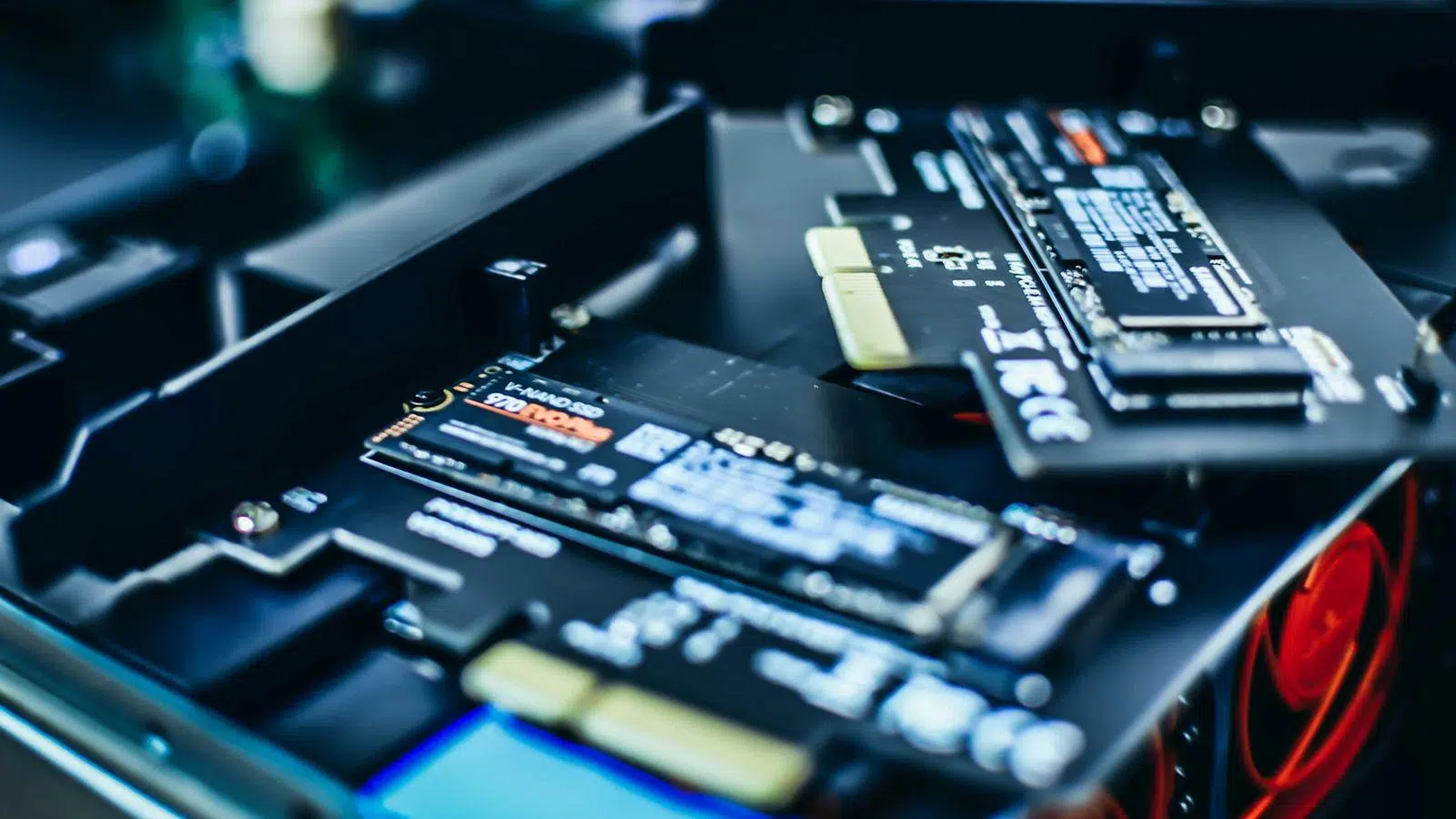
เมื่อพีซี Windows 11 ของคุณทำงานช้าลงอย่างกะทันหันจากที่เคยเร็วปานสายฟ้าแลบ กลายมาเป็นเหมือนหอยทาก การตกใจเป็นเรื่องปกติ บ่อยครั้งสาเหตุมาจากตัวระบบเอง แต่บางครั้งปัญหาอาจเกิดจากSSD ที่ทำงานช้าใน Windows 11 ไม่ว่าจะเกิดจากข้อผิดพลาดในการตั้งค่า การสึกหรอทางกายภาพ หรือการตั้งค่าฟังก์ชันระบบที่ไม่ถูกต้อง
ในบทความนี้ เราจะมาวิเคราะห์ทีละขั้นตอนถึงทุกสิ่งที่อาจทำให้ไดรฟ์โซลิดสเตทของคุณทำงานช้าลง ตั้งแต่TRIM และ BitLocker ไปจนถึงปัญหาการบูต ไดรเวอร์ สุขภาพของ SSD และข้อผิดพลาดของฮาร์ดแวร์จริง ๆเป้าหมายคือการช่วยให้คุณระบุสิ่งที่เกิดขึ้นในกรณีของคุณและรู้วิธีแก้ไขก่อนที่ไดรฟ์ของคุณจะเสียและทำให้คุณหมดหนทาง
เหตุใด SSD ใน Windows 11 จึงทำงานช้าลงมาก
SSD ไม่ควรทำงานช้า อันที่จริงแล้ว จุดประสงค์ของมันคือการทำให้เร็วขึ้นต่างหาก อย่างไรก็ตาม มีหลายปัจจัยที่อาจทำให้ประสบการณ์การใช้งานของคุณแย่ลงได้ ในคอมพิวเตอร์หลายเครื่อง ปัญหาจะเริ่มขึ้นอย่างค่อยเป็นค่อยไป เช่นเวลาบูตเครื่องนานขึ้น โปรแกรมเปิดช้าลง และโปรแกรมค้างขณะคัดลอกไฟล์ขนาดใหญ่หรือติดตั้งเกมที่ใช้ทรัพยากรมากหากคุณเพิกเฉยต่อปัญหาเหล่านี้ ในที่สุดระบบอาจใช้งานไม่ได้เลยเมื่อมีการอ่านหรือเขียนข้อมูลอย่างหนักหน่วง
ใน Windows 11 ทั้งระบบปฏิบัติการและฮาร์ดแวร์ต่างก็มีส่วนเกี่ยวข้อง คุณอาจพบปัญหาได้ตั้งแต่SSD ที่เสียทางกายภาพ ไปจนถึงการเข้ารหัสซอฟต์แวร์ที่ใช้ทรัพยากรมาก บริการเริ่มต้นที่ไม่จำเป็น พาร์ติชั่นที่ไม่ตรงกัน ไดรเวอร์ทั่วไป หรือแม้แต่โปรเซสเซอร์ที่มีข้อบกพร่องนั่นเป็นเหตุผลว่าทำไมจึงควรดำเนินการทีละขั้นตอน โดยเริ่มจากปัญหาที่น่าจะเป็นไปได้มากที่สุดและตรวจสอบได้ง่ายที่สุด
มีกรณีจริงที่ผู้ใช้แล็ปท็อปประสิทธิภาพสูงหลายรายพบว่าเครื่องใช้งานไม่ได้: ซีพียูทำงานที่ความถี่ต่ำผิดปกติ, เวลาบูตเครื่องนานมาก, มีข้อผิดพลาดใน Event Viewer และหลังจากติดตั้ง Windows ใหม่แล้วก็ยังไม่ดีขึ้นเมื่อแม้แต่การติดตั้งใหม่หมดก็ยังไม่สามารถกู้คืนประสิทธิภาพได้ นั่นเป็นสัญญาณเตือนที่สำคัญว่าอาจมีปัญหาด้านฮาร์ดแวร์หรือเฟิร์มแวร์กับ SSD หรือเมนบอร์ดเอง
TRIM ใน Windows 11: คืออะไร ทำไมจึงสำคัญ และจะตรวจสอบได้อย่างไร
หนึ่งในปัจจัยสำคัญที่ช่วยรักษาความเร็วของ SSD ให้คงที่ตลอดเวลาคือคำสั่ง TRIM ต่างจากฮาร์ดไดรฟ์แบบกลไกSSD ไม่สามารถเขียนทับข้อมูลเก่าได้โดยตรง มันต้องลบข้อมูลในบล็อกก่อนจึงจะนำกลับมาใช้ใหม่ได้หากระบบไม่บอกว่าบล็อกใดที่ไม่จำเป็นอีกต่อไป ไดรฟ์จะถูกบังคับให้ทำงานในรอบการอ่าน-แก้ไข-เขียนที่ช้าลงมาก
TRIM คือกลไกที่ระบบปฏิบัติการใช้แจ้งให้ SSD ทราบว่าบล็อกข้อมูลใดบ้างที่ไม่ได้ใช้งานแล้ว ด้วยเหตุนี้ไดรฟ์จึงสามารถล้างบล็อกเหล่านั้นในพื้นหลังได้ ทำให้เวลาในการเข้าถึงข้อมูลต่ำ และลดการสึกหรอที่ไม่จำเป็นของเซลล์หน่วยความจำแฟลชหากไม่มี TRIM คุณจะสังเกตได้ว่าเมื่อเวลาผ่านไป ทุกอย่างจะทำงานช้าลง โดยเฉพาะอย่างยิ่งการเขียนข้อมูล
โดย ปกติแล้ว Windows 11 จะเปิดใช้งาน TRIM โดยอัตโนมัติและกำหนดเวลาให้ทำการบำรุงรักษาประมาณสัปดาห์ละครั้งโดยทั่วไป คุณไม่จำเป็นต้องทำอะไร แต่ฟีเจอร์นี้อาจถูกปิดใช้งาน หรือคุณอาจต้องการเรียกใช้งานด้วยตนเองเพื่อให้แน่ใจว่าดิสก์ของคุณได้รับการปรับให้เหมาะสมที่สุด
หากต้องการตรวจสอบว่า TRIM เปิดใช้งานอยู่บนระบบของคุณหรือไม่ เพียงเปิดหน้าต่าง Command Prompt ด้วยสิทธิ์ผู้ดูแลระบบ (โดยพิมพ์ "cmd" ในช่องค้นหาของแถบงานแล้วเลือก "เรียกใช้ในฐานะผู้ดูแลระบบ") และใช้คำสั่งนี้:
fsutil behavior query DisableDeleteNotify
หัวใจสำคัญอยู่ที่ผลลัพธ์ที่ได้จากคำสั่ง หากคุณเห็นข้อความเช่นDisableDeleteNotify = 0หมายความว่า TRIM เปิดใช้งานอยู่สำหรับ SSD ที่รองรับ ในทางกลับกัน หากคุณเห็นDisableDeleteNotify = 1หมายความว่า TRIM ถูกปิดใช้งาน และประสิทธิภาพของไดรฟ์อาจลดลงเมื่อใช้งานหนัก
หาก TRIM ไม่ทำงานและคุณต้องการเปิดใช้งาน ในหน้าต่างคำสั่งเดียวกันโดยใช้สิทธิ์ผู้ดูแลระบบ คุณต้องเรียกใช้คำสั่งต่อไปนี้:
fsutil behavior set DisableDeleteNotify 0
หลังจากรันคำสั่งนี้แล้ว การสนับสนุน TRIM จะถูกเปิดใช้งานทำให้ Windows 11 สามารถจัดการพื้นที่ว่างได้ดีขึ้น รักษาความเร็วของ SSD และยืดอายุการใช้งานในทางกลับกัน หากด้วยเหตุผลเฉพาะเจาะจงที่คุณจำเป็นต้องปิดใช้งาน TRIM (ซึ่งไม่ค่อยเกิดขึ้น) คุณสามารถใช้ค่า 1 ได้ แต่ไม่แนะนำให้ใช้กับการใช้งานคอมพิวเตอร์ทั่วไป
BitLocker ใน Windows 11 Pro: ระบบเข้ารหัสที่อาจทำให้ SSD ของคุณทำงานช้าลง
อีกประเด็นหนึ่งที่ผู้ใช้หลายคนมองข้ามคือผลกระทบของการเข้ารหัสต่อประสิทธิภาพการทำงาน โดยทั่วไปแล้ว SSD รุ่นใหม่ๆ จะมีการเข้ารหัสฮาร์ดแวร์ในตัว ซึ่งออกแบบมาเพื่อปกป้องข้อมูลโดยไม่ส่งผลกระทบต่อความเร็วในการอ่านและเขียนอย่างมีนัยสำคัญปัญหาจะเกิดขึ้นเมื่อมีการเพิ่มการเข้ารหัสซอฟต์แวร์เพิ่มเติม ซึ่งอาศัยหน่วยประมวลผล เข้ามาอีกด้วย
ใน Windows 11 รุ่น Pro นั้น Microsoft ได้รวม BitLocker ซึ่งเป็นคุณสมบัติการเข้ารหัสไดรฟ์ที่มักจะเปิดใช้งานโดยค่าเริ่มต้นในคอมพิวเตอร์หรือแล็ปท็อปสำหรับมืออาชีพหลายเครื่องที่มาพร้อมกับระบบปฏิบัติการที่ติดตั้งไว้ล่วงหน้าการเข้ารหัสเนื้อหาทั้งหมดของดิสก์ทำให้โปรเซสเซอร์ต้องทำการถอดรหัสและเข้ารหัสข้อมูลที่เข้าและออกจาก SSD อย่างต่อเนื่อง
ผลการทดสอบอิสระหลายครั้งแสดงให้เห็นว่า เมื่อเปิดใช้งาน BitLocker และใช้งานในโหมดเข้ารหัสซอฟต์แวร์ประสิทธิภาพของ SSD อาจลดลงประมาณ 40-45% โดยเฉพาะอย่างยิ่งการอ่านและเขียนข้อมูลแบบสุ่มซึ่งการทำงานเหล่านี้เป็นตัวกำหนดความเร็วในการตอบสนองของระบบ เช่น การเปิดโปรแกรม การโหลดเกม การตอบสนองโดยรวมของเดสก์ท็อป เป็นต้น
หากต้องการตรวจสอบว่าไดรฟ์ระบบของคุณได้รับการป้องกันด้วย BitLocker หรือไม่ เพียงเปิดCommand Prompt ในฐานะผู้ดูแลระบบแล้วเรียกใช้คำสั่งต่อไปนี้:
manage-bde -status
ในข้อมูลที่แสดง มีสองช่องที่สำคัญ ได้แก่"สถานะการแปลง " ซึ่งระบุว่าการเข้ารหัสทำงานอยู่หรือไม่ และ"วิธีการเข้ารหัส " หากช่องหลังแสดงค่าเช่น XTS-AES แสดงว่าคุณกำลังใช้ BitLocker กับการเข้ารหัสด้วยซอฟต์แวร์ และคุณอาจสังเกตเห็นผลกระทบต่อประสิทธิภาพโดยรวมของ SSD
หากคุณมีคอมพิวเตอร์ตั้งโต๊ะที่บ้านหรืออุปกรณ์ที่คุณไม่เคยยกออกจากโต๊ะ และคุณให้ความสำคัญกับประสิทธิภาพมากกว่าความปลอดภัย คุณอาจพิจารณาปิดใช้งาน BitLocker เพื่อเรียกคืนความเร็วที่หายไปบ้างควรชั่งน้ำหนักความเสี่ยงเสมอ: สำหรับแล็ปท็อปที่อาจถูกขโมย การป้องกันเพิ่มเติมอีกชั้นหนึ่งนั้นมีความสำคัญอย่างยิ่ง
หากคุณตัดสินใจปิดการเข้ารหัส คำสั่งที่ใช้ (ต้องใช้ในคอนโซลด้วยสิทธิ์ผู้ดูแลระบบเสมอ) คือ:
manage-bde -off C:
คุณต้องแทนที่ตัวอักษร C ด้วยตัวอักษรที่ตรงกับไดรฟ์ที่เข้ารหัสที่คุณต้องการถอดรหัส กระบวนการนี้จะใช้เวลาสักระยะหนึ่ง ขึ้นอยู่กับขนาดของดิสก์และความเร็วของระบบ และคุณจะสังเกตเห็นประสิทธิภาพที่ดีขึ้นอย่างแท้จริงก็ต่อเมื่อกระบวนการเสร็จสมบูรณ์แล้วเท่านั้นหลังจากนั้น SSD จะทำงานได้โดยไม่ต้องมีภาระเพิ่มเติมจากการถอดรหัสแบบเรียลไทม์
เมื่อปัญหาไม่ได้อยู่ที่ SSD เพียงอย่างเดียว: ปัญหาคอขวดและความล้มเหลวของฮาร์ดแวร์
มีหลายสถานการณ์ที่ทุกอย่างชี้ไปที่ SSD แต่ต้นเหตุที่แท้จริงอาจมาจากส่วนประกอบอื่นของระบบ เคยมีกรณีของแล็ปท็อปเกมมิ่งระดับไฮเอนด์ ที่ใช้โปรเซสเซอร์ Intel Core i7 รุ่นล่าสุดและการ์ดจอแยก ที่เริ่มทำงานช้าลงอย่างน่าหงุดหงิดในงานพื้นฐานโดยไม่มีสาเหตุที่เกี่ยวข้องกับซอฟต์แวร์ที่ชัดเจน
โดยปกติผู้ใช้มักเริ่มต้นด้วยสิ่งที่เป็นพื้นฐานทั่วไป เช่น ปิดใช้งานโปรแกรมที่เริ่มต้นทำงานพร้อมกับระบบ ทำการคลีนบูต สแกนไวรัสและมัลแวร์ อัปเดตไดรเวอร์ NVIDIA และ Intel หลายครั้ง ติดตั้งการอัปเดต Windows ทั้งหมด และตรวจสอบ Event Viewer ที่เต็มไปด้วยข้อผิดพลาดลึกลับฯลฯ ซึ่งเป็นส่วนหนึ่งของ การวินิจฉัยสาเหตุ ที่พีซีทำงานช้า
ในบางระบบ เครื่องมืออย่าง CPU-Z แสดงความถี่ของแกน CPU ที่ต่ำอย่างไม่น่าเชื่อ ต่ำกว่าที่คาดการณ์ไว้มากหลังจากติดตั้งระบบใหม่ทั้งหมด ลบข้อมูลทั้งหมดแล้ว โปรเซสเซอร์อาจกลับมาทำงานที่ค่าปกติได้ชั่วคราว ก่อนที่จะลดลงอีกครั้งไปอยู่ในระดับที่ต่ำอย่างน่าเหลือเชื่อ (ต่ำกว่า 400 MHz ด้วยซ้ำ)
เมื่อคุณมาถึงจุดนี้ โดยเฉพาะอย่างยิ่งหากคุณได้ลองติดตั้งระบบใหม่ทั้งหมดแล้วแต่ก็ยังไม่ประสบความสำเร็จอย่างยั่งยืน เป็นไปได้มากว่ามีปัญหาเกี่ยวกับฮาร์ดแวร์หรือเฟิร์มแวร์ เช่น เมนบอร์ดเสีย แหล่งจ่ายไฟมีปัญหา วงจรระบายความร้อนทำงานผิดปกติ หรือแม้แต่ตัว SSD เองมีปัญหาในขั้นตอนนี้ สิ่งที่ควรทำคือติดต่อฝ่ายสนับสนุนด้านเทคนิคของผู้ผลิต โดยเฉพาะอย่างยิ่งหากอุปกรณ์ยังอยู่ในระยะเวลารับประกัน
สิ่งสำคัญที่ควรจำไว้คือ แม้จะพบได้น้อยกว่าฮาร์ดไดรฟ์แบบดั้งเดิม แต่SSD ก็อาจมีข้อบกพร่องจากการผลิต บล็อกหน่วยความจำเสียหาย หรือปัญหาเกี่ยวกับตัวควบคุมภายในได้เช่นกัน อาการทั่วไปคือ ประสิทธิภาพการทำงานลดลงอย่างกะทันหันโดยไม่มีสาเหตุชัดเจน มีข้อผิดพลาดแปลก ๆ ปรากฏใน Event Viewer และแม้ว่า Windows จะผ่านการตรวจสอบพื้นฐานแล้ว แต่พฤติกรรมของระบบก็ไม่ดีขึ้น
วิธีสังเกตว่า SSD ของคุณใกล้หมดอายุแล้วหรือไม่
เมื่อคุณเริ่มสังเกตเห็นอาการค้างขณะคัดลอกไฟล์ขนาดใหญ่ เกมล่มขณะติดตั้ง หรือการอัปเดต Windows ที่ทำให้พีซีของคุณใช้งานไม่ได้ชั่วคราว คุณควรสงสัยว่า SSD ของคุณอาจมีปัญหา ในตอนแรก อาการอาจไม่ชัดเจนนัก เช่นเวลาบูตเครื่องนานขึ้นเล็กน้อย แอปพลิเคชันเปิดช้าลง หรือค้างเป็นครั้งคราวขณะเขียนข้อมูลจำนวนมากหากปัญหาเหล่านี้เกิดขึ้นบ่อยขึ้น แสดงว่ามีบางอย่างผิดปกติ
ระบบปฏิบัติการ Windows มีเครื่องมือตรวจสอบสุขภาพของดิสก์ แต่ก็ไม่ได้ตรวจพบความเสียหายที่กำลังจะเกิดขึ้นทั้งหมดเสมอไป ดังนั้นจึงควรใช้โปรแกรมเฉพาะทางอย่างCrystalDiskInfo หรือ SSDLife Proซึ่งช่วยให้คุณอ่านค่าสุขภาพของดิสก์และแสดงข้อมูลโดยละเอียดเกี่ยวกับสภาพของดิสก์ได้
หากขณะวิเคราะห์ไดรฟ์ คุณพบว่าแอปพลิเคชันระบุสถานะเป็น "เสีย" หรือมีข้อความแจ้งเตือน และสุขภาพโดยรวมต่ำกว่า 40-50% นั่นเป็นสัญญาณที่ชัดเจนว่า SSD ใกล้หมดอายุการใช้งานแล้วในขั้นตอนนี้ อาจเกิดเซกเตอร์เสียและข้อผิดพลาดในการอ่าน ส่งผลให้ระบบล่ม ค้าง และอาจถึงขั้นข้อมูลสูญหายได้
เมื่อเริ่มพบสัญญาณความผิดปกติของระบบ สิ่งแรกที่ควรทำคือสำรองข้อมูลสำคัญทั้งหมด ไม่ว่าจะเป็นเอกสาร รูปภาพ โปรเจกต์ และการตั้งค่าที่สำคัญคุณสามารถใช้ฟีเจอร์ที่มีอยู่ใน Windows 11 หรือซอฟต์แวร์สำรองข้อมูลและโคลนนิ่งจากบริษัทอื่นเพื่อทำให้กระบวนการง่ายขึ้นและป้องกันการลืมสิ่งใด ๆ
เมื่อสำรองข้อมูลเสร็จแล้ว ขอแนะนำให้เปลี่ยนฮาร์ดไดรฟ์ด้วย SSD คุณภาพสูงตัวใหม่ วิธีที่ง่ายที่สุดคือการโคลนข้อมูลจากไดรฟ์เก่าไปยังไดรฟ์ใหม่เพื่อให้คุณเก็บระบบปฏิบัติการ โปรแกรม และไฟล์ต่างๆ ไว้เหมือนเดิมทุกประการ หลังจากอัปเกรดแล้ว หากปัญหาเกิดจากไดรฟ์ที่ชำรุด คุณจะสังเกตเห็นประสิทธิภาพที่เพิ่มขึ้นทันที
ในอนาคต เพื่อหลีกเลี่ยงการลดอายุการใช้งานของ SSD โดยไม่จำเป็น ขอแนะนำให้ปฏิบัติตามแนวทางปฏิบัติที่ดีที่สุดบางประการ ได้แก่รักษาพื้นที่ว่างอย่างน้อย 10% เสมอ หลีกเลี่ยงการใช้งานจนเต็มความจุ อย่าใช้เป็นที่เก็บไฟล์ดาวน์โหลดขนาดใหญ่หรือไฟล์ชั่วคราวที่เปลี่ยนแปลงบ่อย และตรวจสอบให้แน่ใจว่าได้เปิดใช้งาน TRIM แล้ว การปฏิบัติตามทั้งหมดนี้จะช่วยกระจายการสึกหรออย่างสม่ำเสมอและช่วยให้ไดรฟ์มีอายุการใช้งานยาวนานขึ้น
ตัวควบคุม SSD, อินเทอร์เฟซ และสถานะการทำงาน: การตั้งค่าที่สร้างความแตกต่าง
ปัญหาด้านประสิทธิภาพไม่ได้เกิดจากการสึกหรอของ SSD เสมอไป บางครั้งปัญหาคอขวดอาจอยู่ที่ซอฟต์แวร์ที่จัดการมัน ในคอมพิวเตอร์ Windows 11 หลายเครื่องระบบจะติดตั้งไดรเวอร์จัดเก็บข้อมูลทั่วไป (คอนโทรลเลอร์ SATA หรือ NVMe) โดยอัตโนมัติ ซึ่งใช้งานได้ แต่ไม่ได้ปลดล็อกศักยภาพสูงสุดของไดรฟ์เสมอไป
เพื่อตรวจสอบว่าคุณมีไดรเวอร์ที่ถูกต้องหรือไม่ คุณสามารถเปิดตัวจัดการอุปกรณ์ (คลิกขวาที่ปุ่มเริ่ม แล้วเลือก "ตัวจัดการอุปกรณ์")และขยายส่วนที่เกี่ยวข้องกับการจัดเก็บข้อมูล เช่น "ตัวควบคุม IDE ATA/ATAPI" หรือกลุ่มตัวควบคุม NVMe โดยปกติแล้ว ชื่อชิปเซ็ตหรือไดรเวอร์เฉพาะที่ผู้ผลิตเมนบอร์ดหรือแล็ปท็อปจัดหาให้ควรปรากฏขึ้น หากไม่พบ ขอแนะนำให้ดาวน์โหลดไดรเวอร์การจัดเก็บข้อมูลที่แนะนำจากเว็บไซต์อย่างเป็นทางการของผู้ผลิต
หากคุณเห็นเพียงตัวควบคุมมาตรฐานหรือทั่วไปของ Microsoft แสดงว่าไดรเวอร์ที่เหมาะสมอาจหายไปในกรณีนั้น คุณควรไปที่หน้าสนับสนุนอย่างเป็นทางการของเมนบอร์ดหรือพีซีของคุณและดาวน์โหลดไดรเวอร์จัดเก็บข้อมูลที่แนะนำสำหรับรุ่นและเวอร์ชันของ Windows 11 ของคุณ หลังจากติดตั้งและรีสตาร์ทแล้ว คุณมักจะสังเกตเห็นประสิทธิภาพโดยรวมที่ดีขึ้น โดยเฉพาะอย่างยิ่งในระหว่างการทำงานที่ใช้ดิสก์อย่างหนัก
นอกเหนือจากไดรเวอร์แล้ว การตรวจสอบการจัดเรียงพาร์ติชั่น 4K บน SSD รุ่นใหม่หรือ SSD ที่คัดลอกมาจาก HDD เก่าก็เป็นสิ่งสำคัญ การจัดเรียงพาร์ติชั่น 4K ที่ไม่ถูกต้องอาจส่งผลเสียต่อประสิทธิภาพ เนื่องจากแต่ละการเขียนข้อมูลเชิงตรรกะของระบบจะแปลงเป็นการเขียนข้อมูลทางกายภาพหลายครั้งไปยัง SSD โปรแกรมอย่าง EaseUS Partition Master มีฟีเจอร์ "การจัดเรียงพาร์ติชั่น 4K" เพื่อปรับพาร์ติชั่นและเพิ่มประสิทธิภาพสูงสุด
โปรแกรมประเภทนี้ยังช่วยให้คุณสามารถโคลนดิสก์ ปรับขนาดพาร์ติชั่น รวมวอลุ่ม หรือสร้างพาร์ติชั่นใหม่ได้อย่างปลอดภัยซึ่งมีประโยชน์มากหากคุณกำลังย้ายข้อมูลจากฮาร์ดไดรฟ์ไปยัง SSD หรือจัดระเบียบพื้นที่จัดเก็บข้อมูลภายในใหม่ อย่างไรก็ตาม ขอแนะนำให้สำรองข้อมูลก่อนแก้ไขพาร์ติชั่นเสมอเพื่อหลีกเลี่ยงปัญหาที่ไม่คาดคิด
เวลาบูตเครื่องช้าเมื่อใช้ SSD ใน Windows 11: บริการ การเริ่มต้นระบบอย่างรวดเร็ว และการตั้งค่าอื่นๆ
อาการที่พบได้บ่อยมากคือ แม้ว่าจะใช้ SSD แล้วก็ตาม คอมพิวเตอร์ก็ยังใช้เวลาบูตเข้า Windows 11 นานถึง 30 วินาทีถึง 2 นาที ซึ่งนานกว่าเวลาบูตปกติของไดรฟ์ประเภทนี้มากโดยปกติแล้ว SSD แบบ SATA ที่มีคุณภาพดี ควรบูตระบบได้ภายในเวลาประมาณ 15-20 วินาที ซึ่งเร็วกว่า 45 วินาทีขึ้นไปที่ฮาร์ดไดรฟ์แบบกลไกทั่วไปใช้มาก
เมื่อเวลาในการบูตเครื่องช้าผิดปกติ สาเหตุแรกๆ ที่อาจเป็นไปได้คือโปรแกรมและบริการต่างๆ ที่ Windows โหลดเมื่อเริ่มต้นระบบ หากมีโปรแกรมจำนวนมากกำลังบูตเครื่องพร้อมกันSSD อาจทำงานหนักเกินไปเนื่องจากการอ่านและเขียนข้อมูลพร้อมกัน ส่งผลให้กระบวนการบูตเครื่องช้าและไม่เสถียรแม้ว่าไดรฟ์จะอยู่ในสภาพสมบูรณ์ก็ตาม
เพื่อให้กระบวนการนี้เร็วขึ้น คุณสามารถเปิดTask Manager (Ctrl+Shift+Esc หรือค้นหาในเมนู Start)แล้วไปที่แท็บ "Startup" จากนั้นปิดใช้งานสิ่งที่ไม่จำเป็นทั้งหมดเช่น โปรแกรมเปิดเกม โปรแกรมอัปเดต โปรแกรมที่คุณไม่จำเป็นต้องเปิดใช้งานตั้งแต่เริ่มต้น เป็นต้น ยิ่งมีรายการที่เปิดใช้งานน้อยเท่าไหร่ กระบวนการเริ่มต้นระบบก็จะยิ่งสะอาดตามากขึ้นเท่านั้น
อีกหนึ่งการตั้งค่าที่สำคัญคือWindows Fast Startup (หรือ Fast Boot) ซึ่งเป็นคุณสมบัติที่รวมการจำศีลบางส่วนและการปิดเครื่องเข้าด้วยกันเพื่อลดเวลาในการเริ่มต้นระบบในการจัดการ ให้ไปที่ตัวเลือกพลังงาน (Power Options) ป้อน "การตั้งค่าพลังงานเพิ่มเติม" (Additional power settings) และจากแผงด้านข้างเลือก "เลือกสิ่งที่ปุ่มเปิดปิดเครื่องทำ" (Choose what the power buttons do) จากนั้นคลิกที่ "เปลี่ยนการตั้งค่าที่ไม่สามารถใช้งานได้ในขณะนี้" (Change settings that are currently unavailable) เพื่อเลือกหรือยกเลิกการเลือก "เปิดใช้งานการเริ่มต้นระบบอย่างรวดเร็ว" (Turn on fast startup)
โดยส่วนใหญ่แล้ว ตัวเลือกนี้จะช่วยให้ระบบบูตเร็วขึ้น แต่หากคุณพบพฤติกรรมผิดปกติ การปิดเครื่องไม่สมบูรณ์ หรือปัญหาเกี่ยวกับอุปกรณ์หลังจากรีสตาร์ทคุณสามารถลองปิดใช้งานแล้วดูว่าประสิทธิภาพการบูตดีขึ้นหรืออย่างน้อยก็เสถียรขึ้นหรือไม่บางครั้ง การปิดใช้งานอาจช่วยขจัดความขัดแย้งกับไดรเวอร์หรือเฟิร์มแวร์บางตัวได้
หากคุณติดตั้ง SSD ใหม่โดยการโคลนข้อมูลจาก HDD เก่า หรือหากเวลาบูตเครื่องช้าลงตั้งแต่เริ่มย้ายระบบ คุณควรตรวจสอบให้แน่ใจว่าได้ตั้งค่า SSD เป็นไดรฟ์บูตหลักใน BIOS/UEFI แล้วและโหมดคอนโทรลเลอร์ (AHCI, NVMe ฯลฯ) เป็นโหมดที่ผู้ผลิตแนะนำ การตั้งค่า BIOS ที่ไม่ถูกต้องอาจทำให้ระบบใช้เวลานานขึ้นในการตรวจจับไดรฟ์ หรืออาจทำให้ไม่สามารถใช้ประสิทธิภาพได้อย่างเต็มประสิทธิภาพ
ข้อผิดพลาดของระบบ, DISM, CFS และอาการอื่นๆ ที่บ่งชี้ถึงปัญหาที่ร้ายแรงกว่า
เมื่อพีซีทำงานผิดปกติ ผู้ใช้หลายคนมักจะเข้าไปดูใน Windows Event Viewer และพบกับข้อความเตือนและข้อผิดพลาดมากมาย เช่น ความล้มเหลวในการจัดเตรียมเมตาเดต้า เซสชันการติดตามอย่าง "ReadyBoot" หยุดทำงานพร้อมรหัสข้อผิดพลาด บริการต่างๆ เช่น GameInput แจ้งเตือนเกี่ยวกับไฟล์คอมโพสิตเวอร์ชันใหม่กว่าและอื่นๆ แม้ว่าข้อความเหล่านี้จะดูน่าตกใจ แต่ก็ไม่ใช่ทุกข้อความที่จะร้ายแรง
เครื่องมือซ่อมแซมระบบในตัว เช่นSFC /scannow และ DISMใช้สำหรับตรวจสอบและซ่อมแซมไฟล์ Windows ที่เสียหาย ในบางกรณี SFC อาจไม่พบปัญหาใดๆ แต่ DISM อาจตรวจพบความเสียหายและจำเป็นต้องเข้าถึงไฟล์ต้นฉบับ ไม่ว่าจะเป็นไฟล์ในเครื่องหรือจากอินเทอร์เน็ต หากการซ่อมแซมหยุดชะงักที่เปอร์เซ็นต์ใดเปอร์เซ็นต์หนึ่ง หรือแจ้งว่าไม่พบไฟล์อาจเป็นสัญญาณของปัญหาที่ซับซ้อนกว่านั้น เช่น ความเสียหายของอิมเมจ หรือแม้แต่ปัญหาเกี่ยวกับฮาร์ดแวร์พื้นฐาน
ในบางสถานการณ์ หลังจากทำการติดตั้ง DISM โดยใช้ภาพต้นฉบับในเครื่องและผ่าน SFC โดยไม่มีข้อผิดพลาดแล้ว คอมพิวเตอร์ยังคงทำงานช้าเหมือนเดิม มีอาการค้างและตอบสนองช้าจนรับไม่ได้หากพบว่ามีข้อความ "BOOTLOG_NOT_LOADED" หลายรายการในบันทึกการบูต ซึ่งเกี่ยวข้องกับไดรเวอร์ GPU, อะแดปเตอร์เครือข่าย หรือแม้แต่ส่วนประกอบเคอร์เนลกราฟิก นั่นเป็นสัญญาณบ่งชี้ว่ามีปัญหาที่ร้ายแรงกว่านั้นเกิดขึ้น
โดยสรุปแล้วการติดตั้ง Windows 11 ใหม่ทั้งหมด โดยลบพาร์ติชั่นทั้งหมดและติดตั้งใหม่ตั้งแต่ต้น น่าจะช่วยแก้ปัญหาที่เกี่ยวข้องกับซอฟต์แวร์ได้เกือบทั้งหมดหากหลังจากทำเช่นนั้นแล้ว SSD ยังคงทำงานช้ามาก เกิดข้อผิดพลาดขณะเขียนข้อมูล หรือระบบยังคงแสดงอาการเดิมอยู่ คุณจำเป็นต้องตรวจสอบฮาร์ดแวร์โดยตรง เช่น ฮาร์ดไดรฟ์ เมนบอร์ด หน่วยความจำ หรือแม้แต่แหล่งจ่ายไฟในคอมพิวเตอร์เดสก์ท็อป
ในสถานการณ์ที่รุนแรงเช่นนี้ ทางเลือกที่ดีที่สุดคือการติดต่อศูนย์บริการทางเทคนิคอย่างเป็นทางการของผู้ผลิต โดยเฉพาะอย่างยิ่งในช่วงระยะเวลารับประกันการพยายามซ่อมแซมด้วยตนเองโดยปราศจากเครื่องมือที่เหมาะสม อาจทำให้ปัญหาแย่ลงหรือทำให้การรับประกันเป็นโมฆะได้
จากทุกสิ่งที่เราได้เห็นมานั้น ชัดเจนว่า SSD ที่ทำงานช้าใน Windows 11 อาจเกิดจากสาเหตุที่หลากหลาย ตั้งแต่การตั้งค่าที่ปรับปรุงได้ง่าย เช่น การปิดใช้งาน TRIM หรือ BitLocker ที่กินทรัพยากรมากเกินไป ไปจนถึงไดรเวอร์ทั่วไป บริการที่ทำให้กระบวนการบูตทำงานหนักเกินไป ไดรฟ์ที่ใกล้เสีย หรือความล้มเหลวของฮาร์ดแวร์ที่ซับซ้อนกว่า ดังนั้นจึงควรตรวจสอบแต่ละส่วนเหล่านี้อย่างละเอียดก่อนที่จะยอมแพ้กับคอมพิวเตอร์เครื่องเดิมหรือซื้อเครื่องใหม่
