- มีแอปพลิเคชันมากมายที่สามารถส่งสัญญาณเสียงจากคอมพิวเตอร์ไปยังสมาร์ทโฟนของคุณผ่านทาง Wi-Fi หรือ USB ได้
- เป็นไปได้ที่จะนำลำโพงคอมพิวเตอร์เก่ามาใช้ซ้ำโดยเชื่อมต่อเข้ากับโทรศัพท์มือถือของคุณโดยใช้ตัวแปลง DAC
- การเชื่อมต่อแบบใช้สายช่วยลดความหน่วงได้อย่างมากเมื่อเทียบกับเครือข่ายไร้สาย
- สามารถซิงโครไนซ์อุปกรณ์หลายชิ้นพร้อมกันเพื่อสร้างระบบเสียงหลายเสียงได้
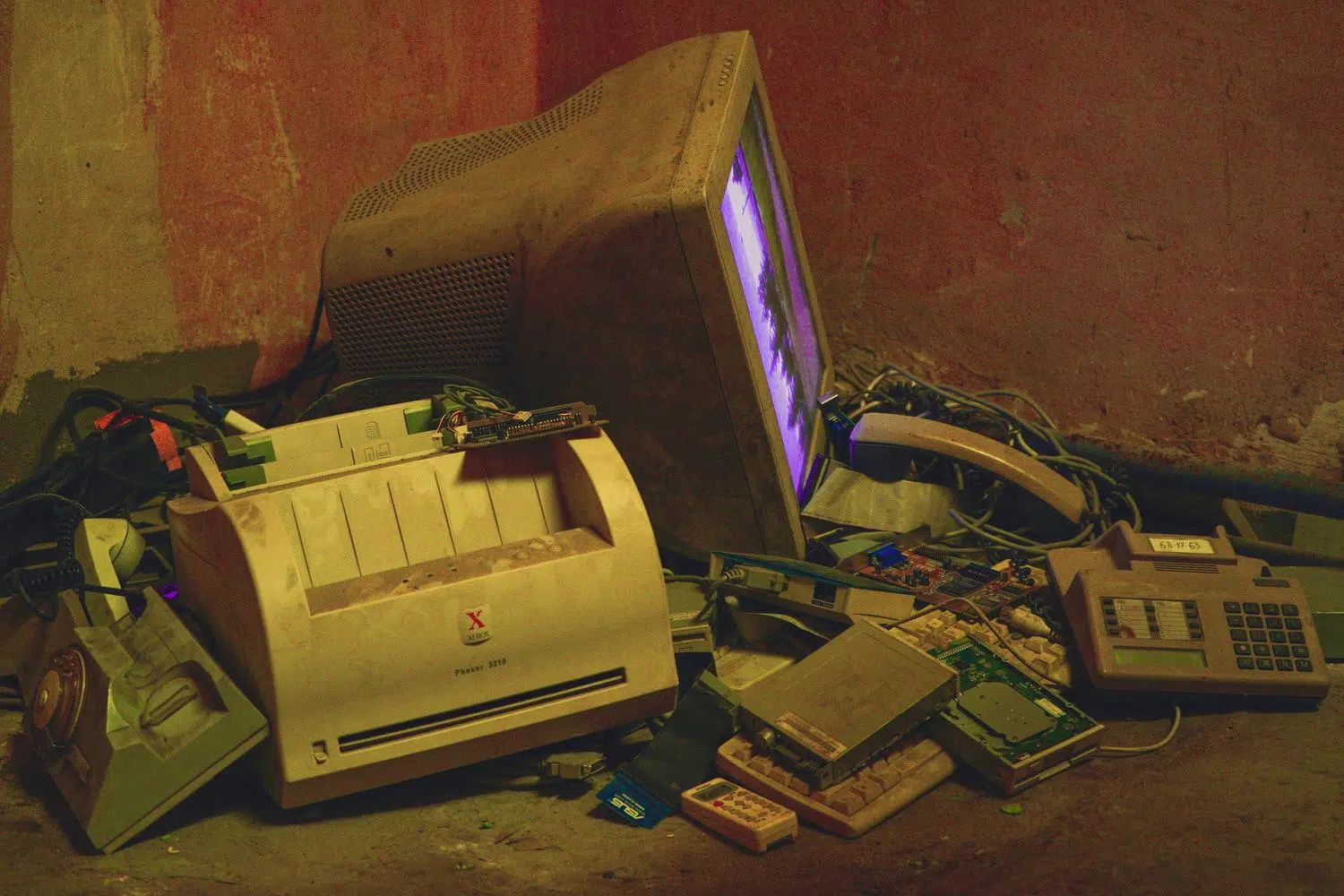
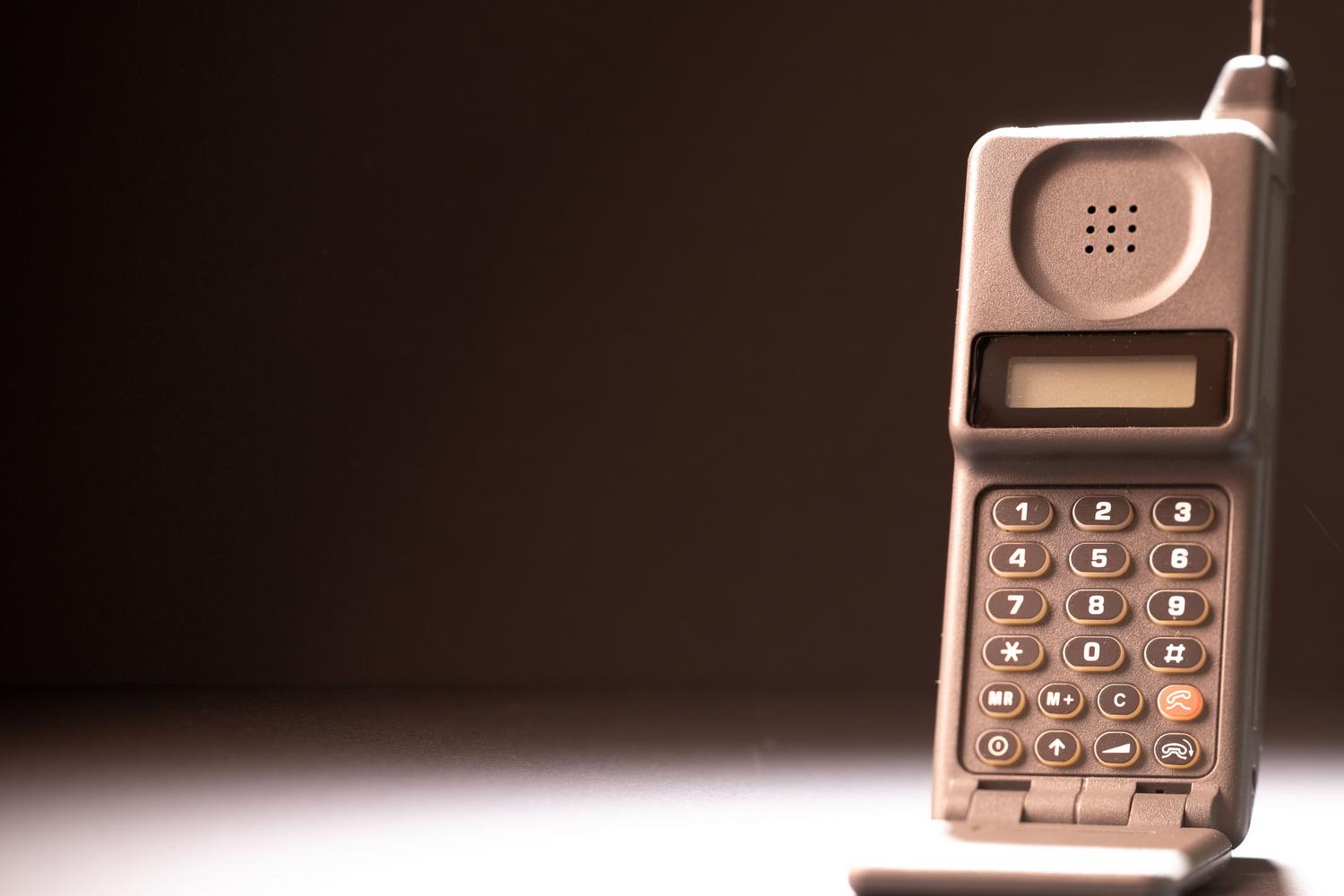
คุณมีโทรศัพท์เครื่องเก่าที่วางทิ้งไว้ในลิ้นชักจนฝุ่นเกาะเพราะไม่ได้ใช้ในชีวิตประจำวันแล้วหรือเปล่า? เป็นเรื่องปกติที่จะเก็บอุปกรณ์เหล่านี้ไว้เป็นอะไหล่เผื่อกรณีที่เครื่องหลักเสีย แต่ในความเป็นจริงแล้วมักจะถูกลืมและไม่ได้ใช้ประโยชน์ แทนที่จะปล่อยให้แบตเตอรี่เสื่อมสภาพและถูกลืม การนำมาใช้ประโยชน์อีกครั้งผ่านการรีไซเคิลเทคโนโลยีเป็นทางเลือกที่ยอดเยี่ยมและยั่งยืนมาก
หนึ่งในวิธีที่ชาญฉลาดที่สุดในการใช้ประโยชน์จากฮาร์ดแวร์นั้นคือการเปลี่ยนมันให้เป็นลำโพงภายนอกสำหรับคอมพิวเตอร์ของคุณ ไม่ว่าลำโพงแล็ปท็อปของคุณเสียงแหลมเกินไปคุณมีปัญหาเกี่ยวกับเสียงในพีซีหรือคุณเพียงแค่ต้องการขยายเสียงไปยังส่วนอื่นของห้องโดยไม่ต้องเสียเงินซื้ออุปกรณ์ใหม่ ก็มีเทคนิคและเครื่องมือที่จะทำให้กระบวนการนี้ง่ายดาย

โซลูชันที่ใช้ซอฟต์แวร์สำหรับการส่งสัญญาณเสียง
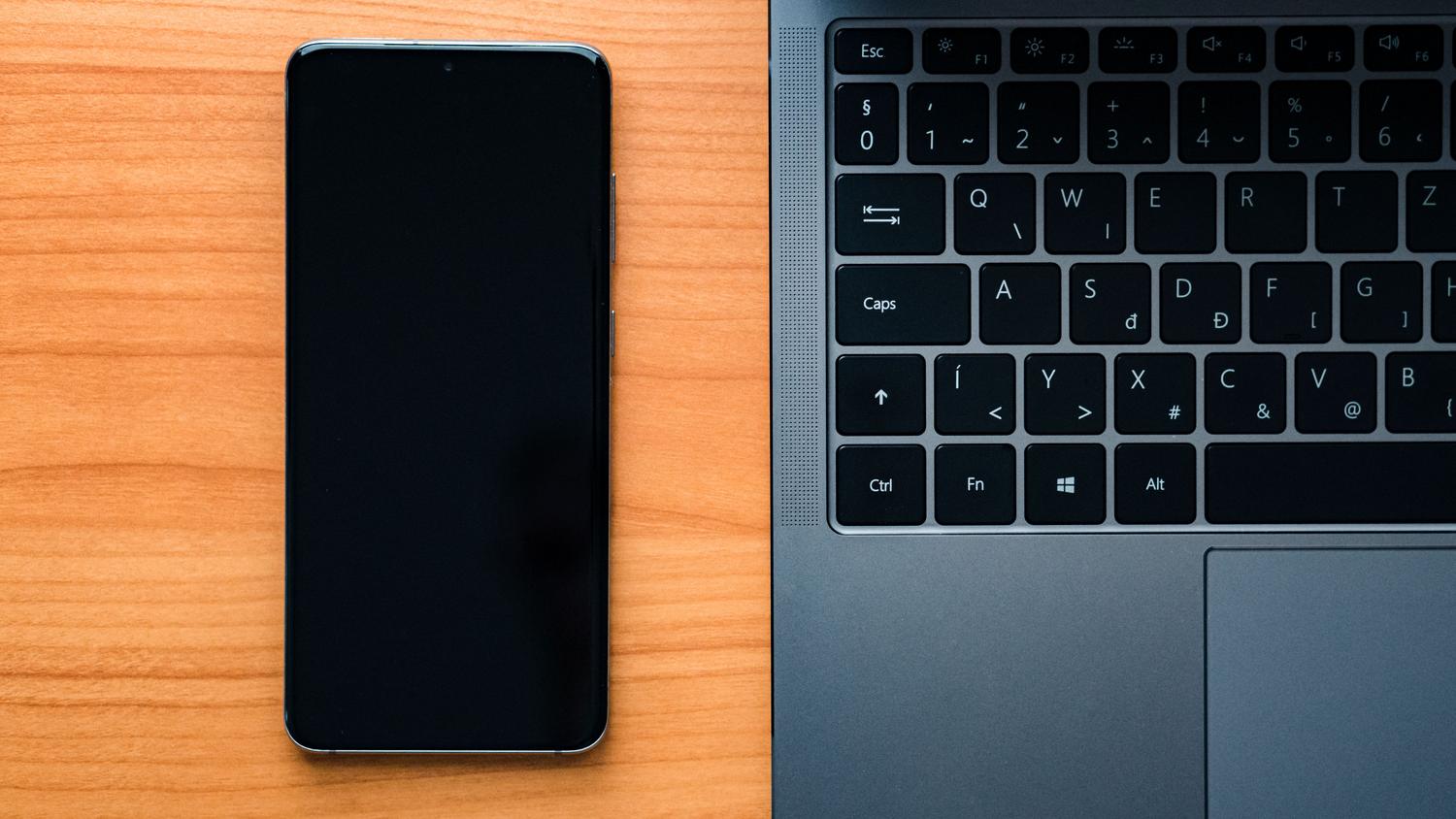
เมื่อพูดถึงการเปลี่ยนโทรศัพท์ของคุณให้เป็นลำโพง วิธีที่เร็วที่สุดคือการติดตั้งแอปที่ทำหน้าที่เป็นตัวเชื่อมระหว่างพีซีและสมาร์ทโฟนของคุณ หนึ่งในตัวเลือกที่แข็งแกร่งที่สุดคือAudioRelayซึ่งช่วยให้คุณส่งเสียงจาก Windows, macOS หรือ Linux ไปยังอุปกรณ์ Android ได้ จุดเด่นของแอปนี้คือคุณสามารถเลือกได้ว่าใครจะเป็นเซิร์ฟเวอร์ (ผู้ที่ส่งเสียง) และใครจะเป็นผู้เล่น
เริ่มต้นใช้งานโดยติดตั้งโปรแกรมบนคอมพิวเตอร์และแอปบนโทรศัพท์ของคุณ ตราบใดที่ทั้งสองอุปกรณ์เชื่อมต่อกับเครือข่าย Wi-Fi เดียวกันโทรศัพท์ของคุณจะตรวจจับเซิร์ฟเวอร์และเริ่มเล่นสิ่งที่คุณเล่นบนพีซี หากคุณสังเกตเห็นความล่าช้าของเสียง ซึ่งเป็นปัญหาความหน่วงที่พบบ่อย AudioRelay ช่วยให้คุณสามารถเชื่อมต่อผ่าน USB ได้โดยการเปิดใช้งานโมเด็มในการตั้งค่าของโทรศัพท์ ซึ่งจะช่วยขจัดความล่าช้าที่น่ารำคาญเหล่านั้นได้
อีกทางเลือกหนึ่งที่ได้รับความนิยมและใช้งานได้ดีมาอย่างยาวนานคือSoundWireวิธีการใช้งานก็คล้ายกัน คือติดตั้งโปรแกรมไคลเอ็นต์บน Windows และแอปพลิเคชันบน Android ในการเชื่อมต่ออุปกรณ์ทั้งสองเข้าด้วยกัน ให้คัดลอกที่อยู่ IP ของเซิร์ฟเวอร์จากพีซีของคุณแล้ววางลงในอุปกรณ์มือถือ นอกจากจะทำหน้าที่เป็นลำโพงแล้ว โปรแกรมนี้ยังมีข้อดีคือสามารถใช้งานเป็นไมโครโฟนสำหรับคอมพิวเตอร์ของคุณได้ด้วย ทำให้เป็นโซลูชันแบบสองในหนึ่งที่ใช้งานได้จริงมาก
การซิงโครไนซ์หลายอุปกรณ์
หากคุณกำลังมองหาแอปสำหรับติดตั้งระบบเสียงรอบทิศทางหรือจัดปาร์ตี้ที่บ้าน มีแอปที่ออกแบบมาเพื่อเชื่อมต่อโทรศัพท์หลายเครื่องพร้อมกันได้ SoundSeeder เหมาะอย่างยิ่งสำหรับสิ่งนี้ เพราะช่วยให้คุณซิงค์สมาร์ทโฟนหลายเครื่องเพื่อเล่นสิ่งเดียวกันได้ในเวลาเดียวกัน แม้ว่าจะมีเวอร์ชันเสียเงินสำหรับฟีเจอร์ขั้นสูง แต่ก็เป็นตัวเลือกที่ยอดเยี่ยมสำหรับการกระจายเสียงไปทั่วบ้านของคุณ
ในทำนองเดียวกัน เราพบAmpMeซึ่งไม่เพียงแต่ใช้งานได้กับอุปกรณ์ใกล้เคียงเท่านั้น แต่ยังช่วยให้ผู้คนในสถานที่ห่างไกลสามารถเชื่อมต่อและฟังเพลงเดียวกันได้พร้อมกัน มันเป็นเครื่องมือทางสังคมมากกว่าเครื่องมือทางเทคนิค แต่มีประโยชน์มากหากคุณต้องการแบ่งปันเพลย์ลิสต์กับเพื่อน ๆ ที่ไม่ได้อยู่กับคุณในสถานที่เดียวกัน
ทางเลือกอื่นๆ และเทคนิคต่างๆ
สำหรับผู้ที่ใช้ผลิตภัณฑ์ของ Apple ตัวเลือกที่เหมาะสมที่สุดคือAirfoil Satelliteระบบนี้ช่วยให้ iPhone สามารถรับเสียงจาก Mac หรือ PC โดยทำหน้าที่เป็นตัวรับสัญญาณไร้สาย หรือหากคุณใช้VLC Media Player อยู่แล้ว คุณสามารถใช้ฟังก์ชัน "Broadcast" เพื่อส่งไฟล์เสียงผ่านเครือข่ายภายในของคุณได้ โดยป้อนที่อยู่ IP ของผู้ส่งในแอป VLC บนอุปกรณ์มือถือของคุณ
หากคุณไม่อยากใช้ซอฟต์แวร์และมีลำโพงคอมพิวเตอร์เก่าๆ อยู่บ้าง คุณสามารถทำในทางกลับกันได้ คือใช้โทรศัพท์ของคุณเป็นแหล่งกำเนิดเสียงและใช้ลำโพงคอมพิวเตอร์เป็นเอาต์พุต หากสมาร์ทโฟนของคุณไม่มีช่องเสียบหูฟังขนาด 3,5 มม. คุณจะต้องใช้อะแดปเตอร์ USB-C ที่มี DAC ในตัว ซึ่งเป็นสิ่งสำคัญมาก เพราะ DAC จะแปลงสัญญาณดิจิทัลเป็นอนาล็อก ทำให้มั่นใจได้ว่าเสียงที่ส่งไปยังลำโพงภายนอกจะมีคุณภาพเสียงที่ดีกว่าลำโพงบลูทูธราคาถูกทั่วไป

ข้อควรระวังเกี่ยวกับฮาร์ดแวร์และปริมาณข้อมูล
สิ่งสำคัญคือต้องระมัดระวังเมื่อเร่งระดับเสียงของโทรศัพท์รุ่นเก่า ลำโพงบางรุ่นไม่ได้ออกแบบมาให้รับระดับเสียงสูงเป็นเวลานาน หากคุณสังเกตเห็นว่าเสียงผิดเพี้ยนหรือมีเสียงโลหะแหลม แสดงว่าอุปกรณ์กำลังรับภาระเกินกำลัง การเร่งระดับเสียงสูงสุดเป็นเวลานานอาจทำให้ไดอะแฟรมลำโพงเสียหายอย่างถาวรได้
เพื่อปรับปรุงประสบการณ์การใช้งานอย่างปลอดภัย คุณสามารถปรับอีควอไลเซอร์ของระบบในเมนูการตั้งค่าเสียงและการสั่นของ Android หรือใช้ตัวขยายเสียงในระดับปานกลาง โดยหลักการแล้ว คุณควรปรับสมดุลให้เสียงชัดเจนและทรงพลัง แต่ไม่ถึงขั้นดังเกินไปจนอาจส่งผลเสียต่ออายุการใช้งานของอุปกรณ์
การนำอุปกรณ์เก่ามาดัดแปลงเป็นลำโพงเป็นวิธีที่ยอดเยี่ยมและประหยัด ช่วยหลีกเลี่ยงการซื้อของที่ไม่จำเป็น ไม่ว่าจะเป็นการใช้แอปอย่าง AudioRelay และ SoundWire สำหรับการเชื่อมต่อแบบไร้สายหรือ USB, AirFoil สำหรับ iOS หรือแม้แต่การเชื่อมต่อโทรศัพท์ของคุณกับลำโพงพีซีเก่าด้วยอะแดปเตอร์ DAC คุณก็สามารถนำฮาร์ดแวร์ที่ถูกลืมไปแล้วกลับมาใช้ใหม่เพื่อปรับปรุงคุณภาพเสียงในพื้นที่ทำงานหรือชุดเล่นเกมของคุณได้
